

Windows 11 sürüm 25H2'de Dosya Gezgini veya Başlat menüsüyle ilgili sorunlarla karşılaşırsanız, bu adım adım sorun giderme kılavuzunu takip edebilirsiniz .
Başlamadan önce:
Önemli dosyalarınızı harici bir sürücüye veya OneDrive'a (hangisini tercih ederseniz) yedekleyin ve bir sistem geri yükleme noktası oluşturun. "Geri yükleme noktası oluştur" seçeneğini arayın, ardından Sistem Koruması'na gidin ve bir tane oluşturun. Fabrika ayarlarına sıfırlama ve güncelleme en son çare olmalıdır.
Hızlı testler – önce bunları deneyin
- Windows'u yeniden başlatın. Geçici sorunların çoğu yeniden başlatma ile çözülür.
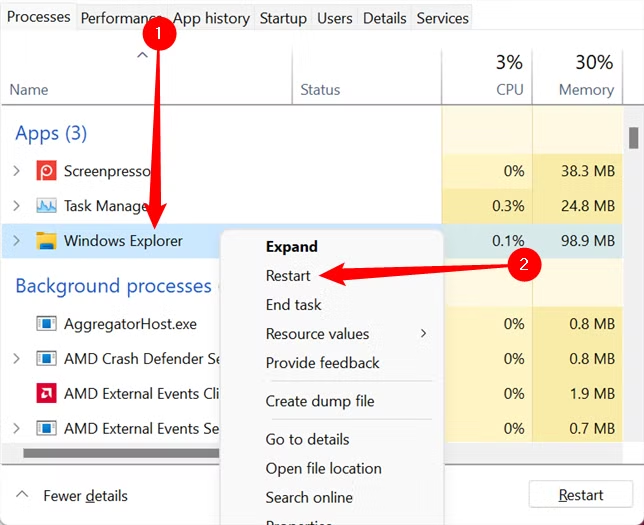
- Dosya Gezgini/Windows Kabuk arayüzünü yeniden başlatın.
- Ctrl+Shift+Esc tuşlarına basın. ← İşlemler ← Arama Windows Gezgini ← Tekrar başlat.
Veya komutu komut isteminden yönetici olarak çalıştırın :
taskkill / f / im explorer.exe
explorer.exe'yi başlatın
Bu, arayüzü anında günceller.
Güncellemeleri kontrol et
- aç Ayarlar → Windows Güncellemesi → Güncellemeleri kontrol et Asılı duran her şeyi sabitleyin. Bunu sık sık yaparsınız. Microsoft Sorunları çözen düzeltmeleri (acil durum yamaları dahil) göndererek. Başlangıç menüsü و Dosya Gezgini Özellik güncellemesinden sonra bilgisayarınızı yeniden başlatın.
Sistem güvenlik kontrollerini çalıştırın.
Kaynak: Winaero
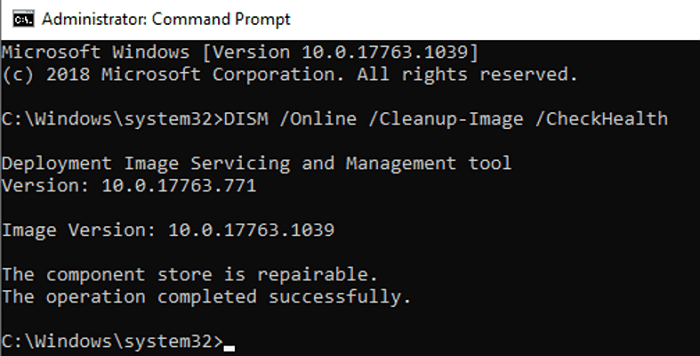
Windows Terminal'i (Yönetici olarak) veya Komut İstemi'ni açın ve aşağıdaki komutları sırasıyla çalıştırın :
sfc / scannow
DISM / Çevrimiçi / Temizleme-Görüntüsü / RestoreHealth
- sfc / scannow Korumalı sistem dosyalarını onarır.
- SFC'nin onaramadığı durumlarda DISM, Windows imajını onarır.
Sonrasında yeniden başlatın ve test edin. Başlat menüsü و مستكشف الملفات.
Başlat Menüsünü ve Windows Aramayı Yeniden Kaydetme veya Sıfırlama (PowerShell)
Kaynak: TechViral
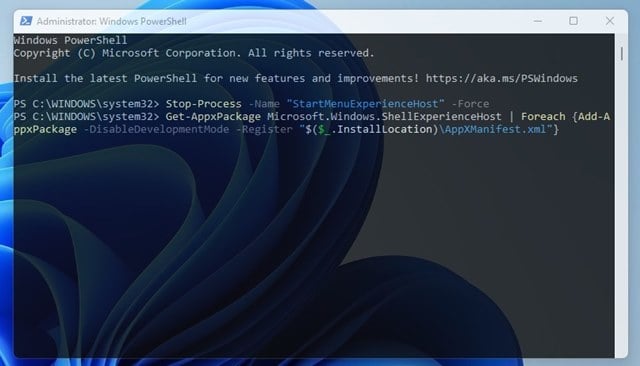
Başlat menüsü veya Başlat araması devre dışı bırakılmışsa , Başlat uygulama paketlerini yeniden kaydetmek genellikle yardımcı olur.
Öncelikle sıfırlayın. Windows Arama:
aç Windows Terminali (Yönetici) Emir yerine getirildi:
Get-AppxPackage -Name Microsoft.Windows.Search | Reset-AppxPackage
Ardından yeniden başlatın. Bu işlem Windows Arama uygulamasını sıfırlar.
Not: Yeniden kayıt işlemi, yüklü öğelerin varsayılan ayarlarını geri yükleyebilir. Lütfen önemli kısayollarınızın yedeğini almadan bu işlemi yapmayın.
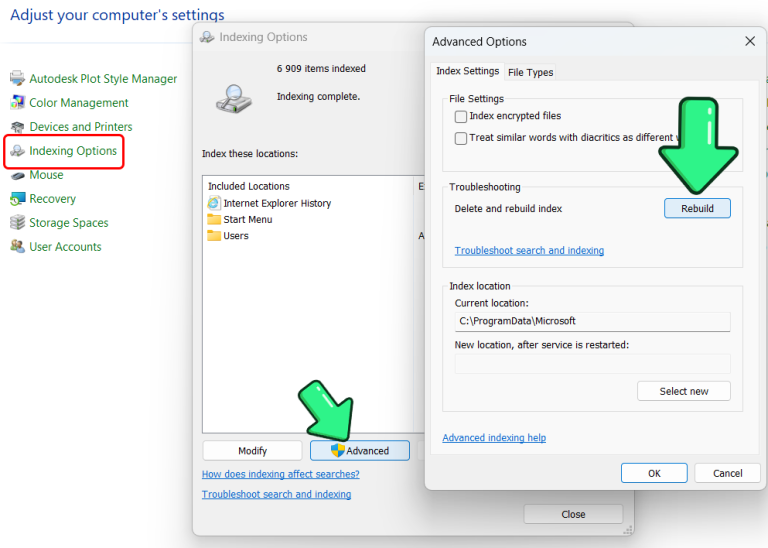
Arama dizinini yeniden oluşturun (arama/önerilen sonuçlar başarısız olursa).
Kaynak: Microsoft
Arama sonuçları eksikse veya yavaşsa:
- الإعدادات ← Gizlilik ve güvenlik ← Windows Arama ← Ayrıca, arama için dizinleme ayarları. ← Gelişmiş seçenekler ← Yeniden İnşa.
- Ayrıca, yeniden oluşturma işlemi diskin boyutuna bağlı olarak dakikalardan saatlere kadar sürebilir.
Dosya Gezgini geçmişini temizle ve seçenekleri sıfırla
- aç مستكشف الملفات ← Üç noktaya tıklayın ← Seçenekler ← yıl ← anket.
- Sekmede عرضKararlılığı test etmek için, Önizleme bölmesi ve Ayrıntılar bölmesi gibi hatalı olduğundan şüphelendiğiniz tüm özelleştirmeleri devre dışı bırakın. Bu, bozuk bir kayıt defteri veya önizleme işleyicilerinden kaynaklanan çökmeleri düzeltecektir. Ayrıca, önizleme işleyicilerinin görüntülenmesini açıp kapatmayı deneyin.
Üçüncü taraf çatışma testi
Üçüncü taraf kabuk uzantıları genellikle Dosya Gezgini veya Başlat menüsünün düzgün çalışmamasına neden olur:
Microsoft'un önerdiği şekilde yeniden başlatın :
- basın Windows + R, Ve yazın msconfig، Hizmetler sekmesine tıklayın.Gizlemek için seçin Tüm Microsoft hizmetlerini gizle. Sonra seçin Tümünü devre dışı bırakve sekmeye gidin BaşlangıçBu da açılıyor Görev yöneticisiBaşlangıç öğelerini devre dışı bıraktıktan sonra, Yeniden Bilgisayarınız.
Bu nedenle, sorun ortadan kalkarsa, nedeni bulmak için başlangıç öğelerini tek tek yeniden etkinleştirin.
Dosya Gezgini çökmelerini giderme ve düzeltme
Kaynak: Microsoft
- Önizleme işlemcilerini devre dışı bırakın Geçici
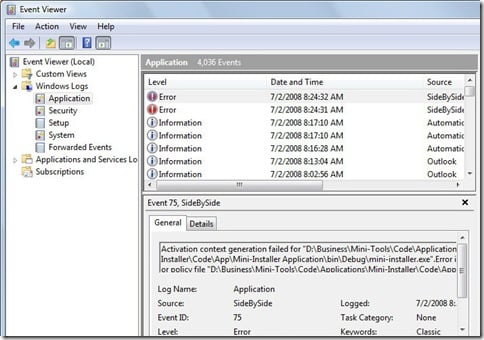
- Olay görüntüleyicisini kontrol edin: Windows günlükleri ← uygulamaHataları arayın. Explorer.exe أو ShellDeneyimiAna Bilgisayarı Uyumsuz DLL dosyalarını veya uzantılarını belirlemek için.
- Belirli bir klasör arızaya neden oluyorsaAğ sitelerini veya medya dosyalarını kaldırmayı deneyin. Dosya gezgini çökmeleri genellikle hatalı küçük resimler/kodeklerden kaynaklanır.
Bir kabuk uzantısı tespit ettiyseniz, ShellExView gibi araçlar Microsoft ile ilişkili olmayan uzantıları devre dışı bırakmanıza yardımcı olabilir.
Yeni bir kullanıcı hesabı kullanarak test edin.
Yeni bir yerel yönetici kullanıcı oluşturun ve oturum açın . Başlat menüsü ve Dosya Gezgini yeni profilde çalışıyorsa, sorun profilinizle sınırlıdır (bozuk ayarlar); bu nedenle verilerinizi taşıyın ve profili yeniden oluşturun. Bu, sorunu hızla daraltır.
Sonuç
Ayrıca Microsoft, 25H2 sürümünde yeniden tasarlanmış bir Başlat menüsü sunuyor. 25H2 güncellemesinden sonra Başlat menünüz garip davranıyorsa, Microsoft'un sürüm sayfalarındaki sürüm bütünlüğü ve sorun giderme sayfalarını kontrol edin.
Bazen Microsoft, dağıtım sürecini geciktirir veya düzeltir. Gelişmiş bir kullanıcıysanız, ViVeTool kullanarak özellikleri devre dışı bırakabilirsiniz. Ancak, bu gelişmiş bir araçtır ve Microsoft tarafından desteklenmemektedir; riskleri anlıyorsanız kullanmalısınız.
Yoruma kapalı.