

Uzun bir bekleyişin ardından Microsoft, Windows 11'de Başlat menüsünü yeniden tasarlayarak, alternatif düzenler arasında geçiş yapabilme ve "Önerilen" bölümünü devre dışı bırakma gibi çok ihtiyaç duyulan bazı iyileştirmeler ekledi. Ancak bir şey değişmeden kaldı: kullanıcılar Başlat menüsünün boyutunu değiştiremiyor.
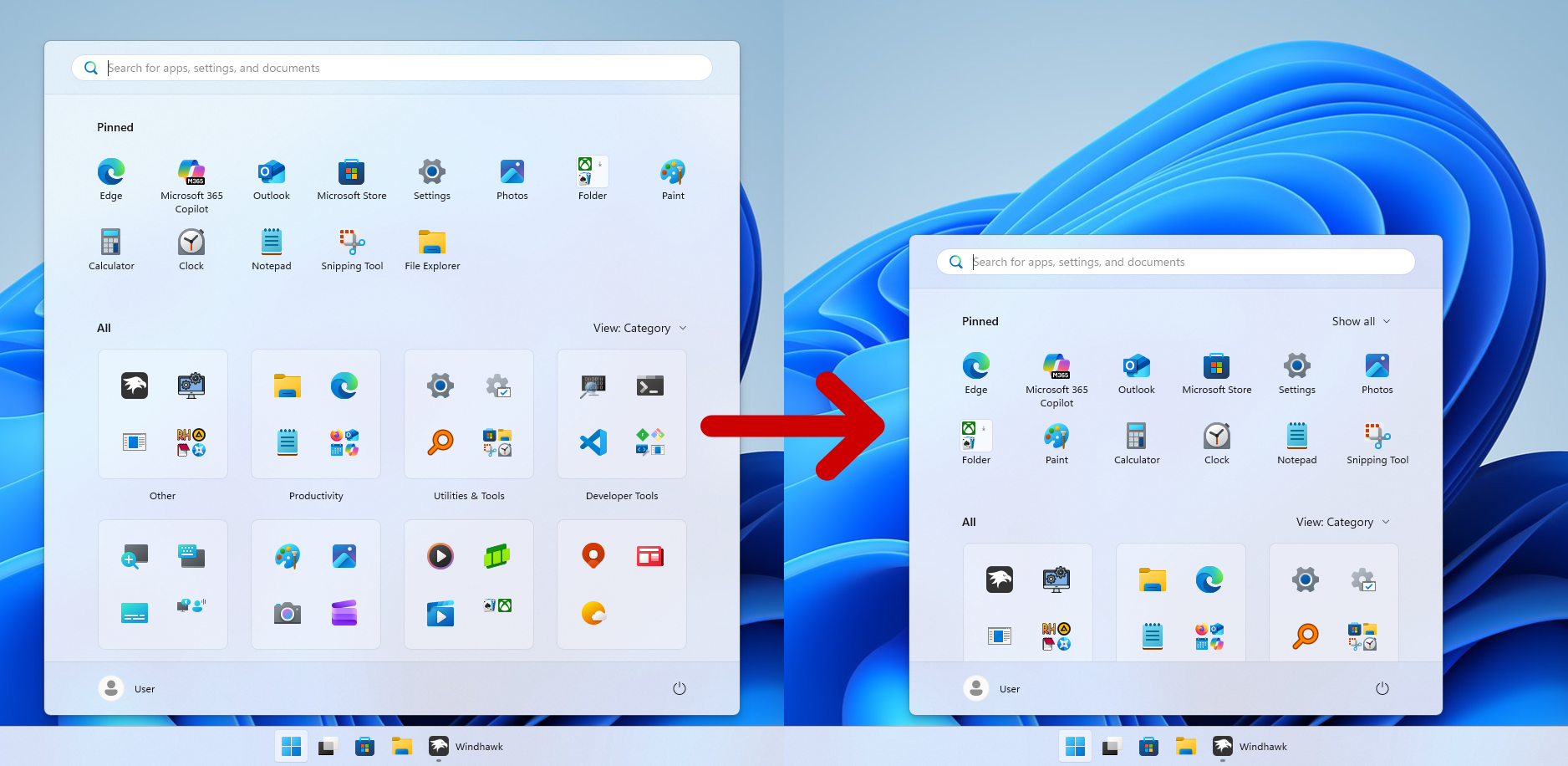
Neyse ki, elimizde güçlü bir özelleştirme aracı var. Windhawk moduBu, kullanıcıların Windows 11'deki Başlat menüsünü değiştirmesine olanak tanır. Bu kılavuzda, Windhawk kullanarak Windows 11'deki Başlat menüsünü yeniden boyutlandırmak için altı adımı size göstereceğiz.
Windhawk nedir?
Windhawk, kullanıcıların hafif bir yazılım paketiyle Başlangıç Menüsü temaları yüklemelerine olanak tanıyan açık kaynaklı bir özelleştirme pazarıdır. Bu nedenle, ciddi kayıt defteri değişiklikleri yapmanıza veya sistem dosyalarını değiştiren üçüncü taraf temalar kullanmanıza gerek yoktur.
Windhawk modu standart bir şekilde çalışır; yalnızca ihtiyacınız olan değişiklikleri yüklersiniz. En popüler değişiklik, kullanıcıların menü düzenini düzenlemesine ve boyutunu değiştirmesine olanak tanıyan Başlangıç Menüsü Stili'dir.
Windows 11'de Başlat menüsünün boyutunu değiştirme
Başlat menüsünün boyutunu değiştirebilirsiniz. Windows 11 işletim sistemiyle çalışan bir bilgisayar için Windhawk modunu kullanarak. İşte bunu yapmak için 6 hızlı adım.
Adım 1: Windhawk'ı indirin ve kurun.
- Tarayıcınızı açmak için tıklayın.
- Windhawk'ın resmi internet sitesine gidin.
- Şimdi, en son sürümünü indirin.
- İndirdikten sonra yükleyiciyi çalıştırın.
- Ardından hazırlık talimatlarını izleyin.
Güvenli olmayan sürümlerden kaçınmak için her zaman resmi web sitesinden indirdiğinizden emin olun. Ayrıca, kurulum işlemi yalnızca iki dakika sürer.
Adım 2: Windhawk'ı açın
Bu adımda, Windhawk Customizer'ı yönetici olarak çalıştırmanız gerekmektedir.
- Windhawk'a sağ tıklayın.
- “Yönetici olarak çalıştır” seçeneğini seçin.
- Şimdi, tüm güvenlik iddialarını kabul edin.
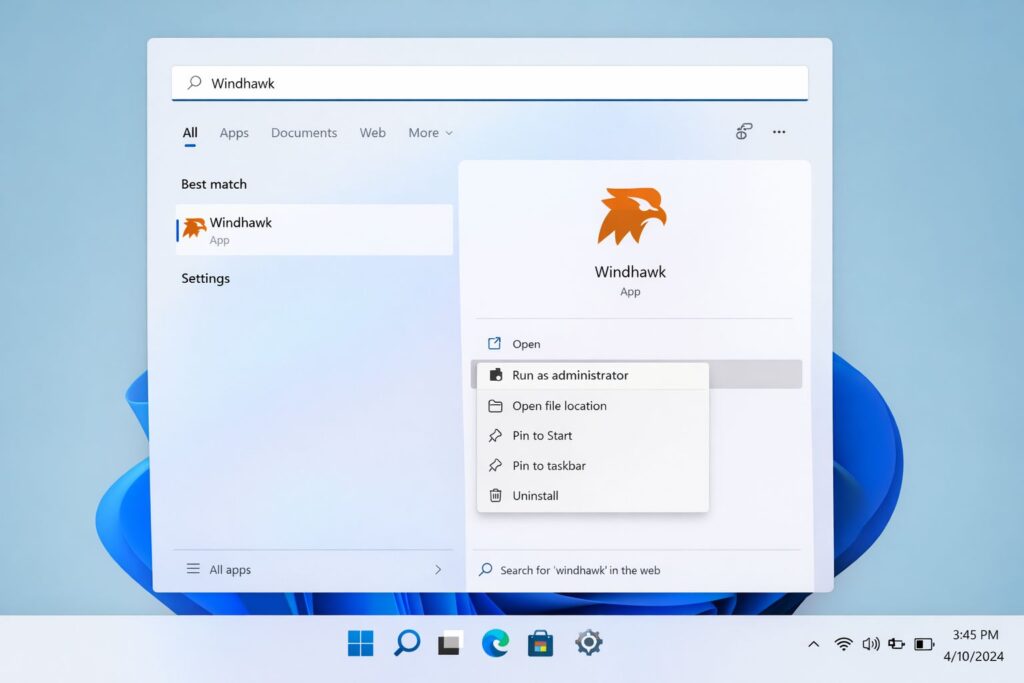
Windhawk'ı yönetici olarak çalıştırın.
Ayrıca, yönetici olarak çalıştırarak sistem genelindeki kullanıcı arayüzü değişikliklerinin doğru şekilde uygulanmasını sağlarsınız. Açtığınızda, Windhawk kontrol panelini göreceksiniz. Kütüphanesi olan sade bir arayüzdür.
3. Adım: Başlangıç Menüsü Stilini Bulun
- Keşfet düğmesine basın.
- Arama çubuğunu kullanın.
- Şimdi Başlangıç Menüsü Stilini açın.
- Sonuçlardan istediğiniz değişikliği seçin.
Bu ayar, Başlat menüsünün yüksekliğini ve genişliğini özelleştirmenize, uygulama düzenini düzeltmenize, önerilenler bölümünün görünürlüğünü değiştirmenize ve ızgara aralığını ayarlamanıza olanak tanır. Bu nedenle, Windhawk'ta en sık kullanılan ayardır.
Adım 4: Değişikliği yükleyin
- Yükle'yi seçin.
- Bitene kadar bekleyin.
- Kurulum tamamlandıktan sonra Ayarlar'ı seçin.
Artık düzenlenebilir yapılandırma alanlarını görebileceksiniz. Herhangi bir programlama deneyimine ihtiyacınız yok; sadece düzen değerlerini değiştirmeniz yeterli.
Adım 5: Başlat menüsünün boyutunu ayarlayın.
Windhawk'ın ayarlarında Genişlik, Yükseklik, Maksimum Yükseklik ve Uygulama Izgara Sütunları gibi seçenekleri aramanız gerekecek. Ayrıca, Başlangıç Menüsünü büyütmek için Genişlik değerini artırabilirsiniz. Örneğin, varsayılan genişliği çok küçük bulabilirsiniz; değeri artırabilir ve değişiklikleri yaptıktan sonra Kaydet'i seçebilirsiniz.
Ardından Windows tuşunu seçin. Ekranınıza mükemmel şekilde uyana kadar değişiklikler yapabilirsiniz. Plus uygulamalarını yüklemeniz gerekiyorsa, tablo sütunlarını artırmanız gerektiğini unutmayın.
Adım 6: Explorer'ı Yeniden Başlatın
Bu adım isteğe bağlıdır; yalnızca gerekliyse yeniden başlatmanız gerekir. Bazen değişiklikler yalnızca bu aşamada uygulanır. Değişiklikleri göremiyorsanız:
- Ctrl + Shift + Esc tuşlarına basın.
- Görev Yöneticisini açın.
- Windows Gezgini'ni arayın.
- Yeniden Başlat'ı seçin.
Yukarıda belirtilen adımları izledikten sonra Windows tuşuna basın.
Windhawk güvenli mi?
Evet, Windhawk gerçekten de Windows topluluğu arasında en öne çıkan özelleştirme araçlarından biridir. Ayrıca, sistem dosyalarınızı değiştirmez ve yapılan değişiklikler kaldırılabilir, güncellenebilir ve devre dışı bırakılabilir. Bu nedenle, bir Windows güncellemesinden sonra herhangi bir sorun yaşarsanız, uyumluluk yeniden sağlanana kadar değişikliği devre dışı bırakmanız yeterlidir.
Yoruma kapalı.