

E-posta bildirimleri almıyor musunuz, WhatsApp bildirimlerini kaçırıyor musunuz veya takviminiz görünmüyor mu? Tahmin edin ne oldu? Yalnız değilsiniz. Birçok Windows kullanıcısı, bildirimlerin geç gelmesi veya sessiz olması gibi sorunlarla karşılaşıyor. Ancak iyi haber şu ki, çoğu durumda bunlar sistem arızası değil, sadece ayar sorunlarıdır.
Bu kılavuz , Windows 10 ve 11 işletim sistemlerinde uygulama bildirimlerini nasıl düzelteceğinizi adım adım açıklayacaktır.
Windows ayarlarında bildirimleri etkinleştirin.
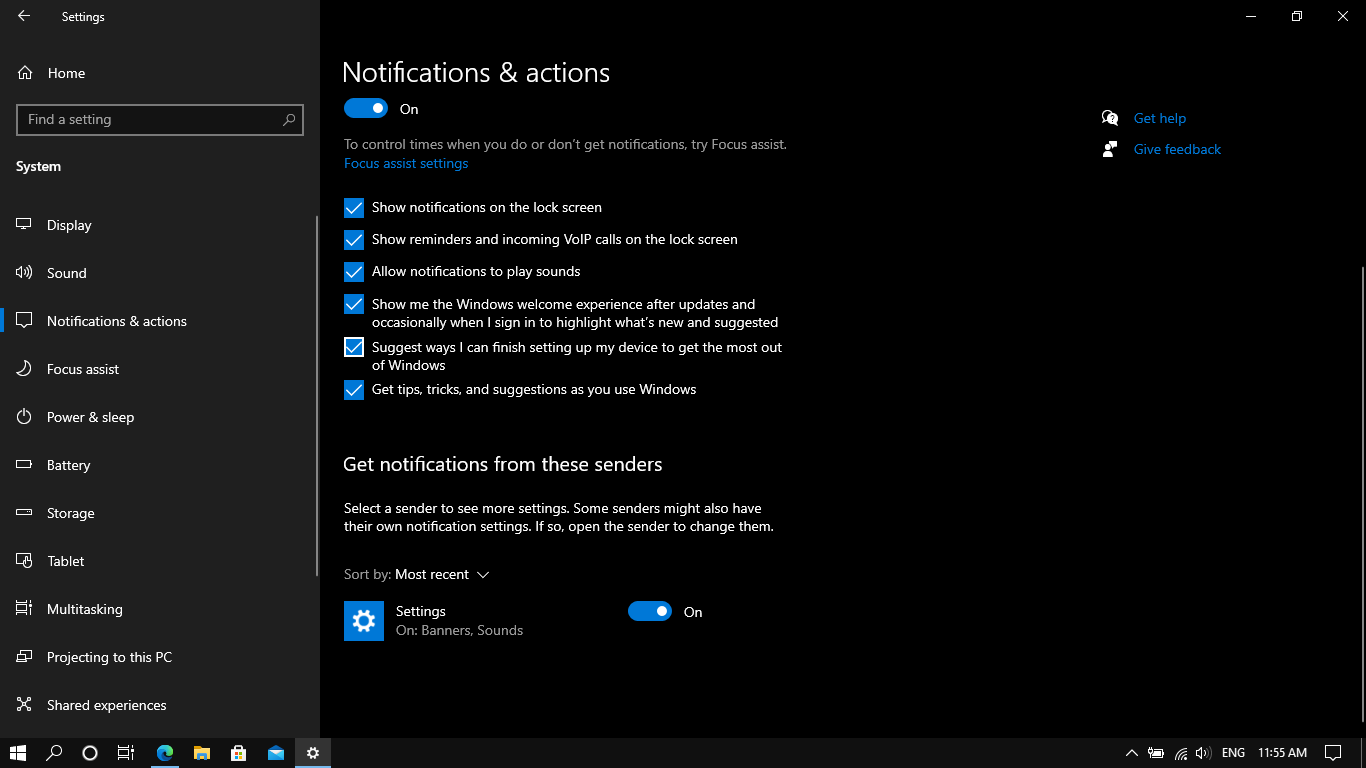
Bazen bildirimler sistem genelinde devre dışı bırakılabilir. Ancak Windows 11'de, Ayarlar'a, ardından Sistem'e gidip Bildirimler'i seçmeniz ve Bildirimler'i devre dışı bırakmanız gerekecektir. "Kilit ekranında bildirimleri göster" seçeneğinin açık olduğundan ve "Bildirimlerin ses çıkarmasına izin ver" seçeneğinin işaretli olduğundan emin olun.
Ayrıca, Windows 10 kullanıyorsanız, Ayarlar'a gidin, Sistem'i açın, ardından Bildirimler ve eylemler'e tıklayın ve "Uygulamalardan ve diğer göndericilerden bildirim al" seçeneğini etkinleştirin. Bu ayar şu anda devre dışıysa, etkinleştirilmesi bildirim sorununu hemen çözmelidir.
Uygulamanın bildirim ayarlarını kontrol edin.
Bazen, sistem bildirimleri etkinleştirilmiş olsa bile, bazı uygulamalar engellenebilir.
- Ayarlar'a, ardından Sistem'e ve sonra Bildirimler'e gidin.
- Ardından, "Bu uygulamalardan bildirim al" seçeneğine kadar aşağı kaydırın.
- Bildirim göndermeyen uygulamayı belirleyin.
- Bildirimlerin etkinleştirildiğinden, sesin açık olduğundan, önceliğin doğru ayarlandığından ve banner'ların etkinleştirildiğinden emin olun.
Örneğin, Zoom veya WhatsApp Desktop'ta bildirimler görünmüyorsa, yukarıda belirtilen adımları izlemelisiniz.
"Odaklanma Yardımı" veya "Rahatsız Etmeyin" özelliğini kapatın.
Windows, belirli bir süre için bildirimleri engelleme özelliğine sahiptir. Windows 11 için şu adımları izleyin:
- Ayarlar'a, ardından Sistem'e ve sonra Bildirimler'e gidin.
- "Rahatsız Etme" özelliğini devre dışı bırakın.
Windows 10'da bu özelliği devre dışı bırakmak istiyorsanız, şu adımları izleyin:
- Ayarlar'a, ardından Sistem'e ve sonra da "Odak Yardımı"na gidin.
- Şimdi "Kapat" seçeneğine tıklayın.
Ayrıca, "şu saatler içinde" veya "ekran tekrarlandığında" gibi otomatik kuralların etkinleştirilip etkinleştirilmediğini de kontrol edin.
Uygulamaların arka planda çalışmasına izin verin.
Bazı uygulamalar uyarı veya bildirim göndermek için arka plan izinlerine ihtiyaç duyar. Bu nedenle, Windows 11 için şu adımları izleyin:
- Ayarlar'a, ardından Uygulamalar'a ve son olarak Yüklü Uygulamalar'a gidin.
- Şimdi, bu üç noktayı bulun.
- “Gelişmiş seçenekler”e tıklayın.
- "Arka plan uygulaması izinleri" altında "Her zaman" seçeneğini belirleyin.
Ayrıca, Windows 10 için şu adımları izleyin:
- Ayarlara gidin, ardından "Gizlilik" seçeneğine tıklayın.
- "Arka plan uygulamaları"nı seçin.
- Lütfen belirtilen uygulamaya izin verdiğinizden emin olun.
Arka plan erişiminin engellendiği durumlarda, bildirimler zamanında ulaşmayacaktır.
Pil tasarrufu modunu devre dışı bırakın
Pil Tasarrufu modu, bilgisayarınızın pilini korumak ve bildirimleri susturmak için arka plan etkinliklerinizi sınırlandırabilir. Etkinleştirmek için Ayarlar'a, ardından Sistem'e, sonra Güç ve Pil'e gidin. Ardından Pil Tasarrufu modunu devre dışı bırakın. Windows 10 kullanıcısıysanız, Ayarlar'a, ardından Sistem'e, sonra Pil'e gidin. Son olarak, Pil Tasarrufu'nu kapatın.
Windows bildirimleri, iş verimliliğinizi artırmak için çok önemlidir. Bu nedenle, yukarıda belirtilen adım adım çözümleri izleyerek bildirimlerinizi hızlı bir şekilde geri yükleyebilirsiniz.
Yoruma kapalı.