

Windows Update, Windows 11'in en önemli özelliklerinden biridir. Düzenli güncellemeler, bilgisayarınızı optimize eder ve en yeni sürücüler ve hata düzeltmeleriyle güncel tutar. Ancak, güncellemeler bazen sorunsuz çalışmayabilir; başarısız olabilir, çökebilir veya sık sık hatalar gösterebilir. Bu nedenle, en etkili sorun giderme çözümü önbelleği temizlemektir.
Bu kılavuzda, Windows Güncelleme önbelleğini neden temizlemeniz gerektiğini ve bunu güvenli bir şekilde yapmak için gereken adımları açıklayacağız .
Windows Güncelleme önbelleği nedir?
Windows Güncelleme önbelleği, Windows'un güncelleme dosyalarını sisteme yüklenmeden önce depoladığı geçici bir depolama alanıdır. Bu dosyalar güncelleme sürecini hızlandırabilse de zamanla bozulabilirler.
Bu durum, internet bağlantınız tamamen sorunsuz olsa bile Windows Update'in başarısız olması veya donması sonucu ortaya çıkar. Bu nedenle, önbelleği temizleyerek Windows, yeni güncelleme dosyalarını doğrudan Microsoft sunucularından yüklemeye zorlanır.
Windows Güncelleme önbelleğini temizlemek için adım adım çözümler
Windows Güncelleme önbelleğini temizlemek için uygulayabileceğiniz bazı önemli adımlar şunlardır. Bu adımları sırayla uyguladığınızdan emin olun, çünkü birçok kullanıcı yukarıdaki yöntemlerden birinin sorunu daha fazla işlem yapmaya gerek kalmadan çözdüğünü fark etmiştir.
Adım 1: Komut istemini açın
Bu işlemde, Komut İstemi'ni yönetici olarak açmanız gerekir. Bunu yapmak için Windows + S tuşlarına basın. Bu tuşlara bastıktan sonra Komut İstemi yazın, sağ tıklayın ve Yönetici olarak çalıştır'ı seçin.
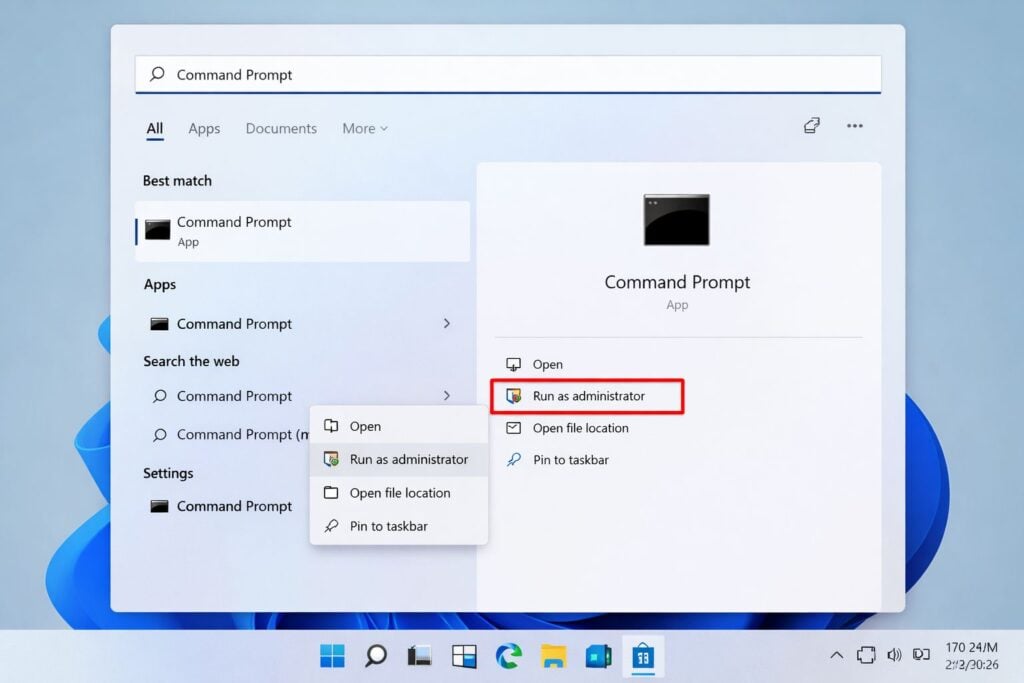
Komut İstemi'ni yönetici olarak açın.
Bu komutları yönetici ayrıcalıklarıyla çalıştırdığınızdan emin olun. Ancak o zaman Windows, kullanıcıların kritik sistem hizmetlerini devre dışı bırakmasına izin verecektir.
Adım 2: Windows güncellemelerini durdurun
Komut istemini açtıktan sonra, her komuttan sonra Enter tuşuna basarak art arda birkaç komut girmeniz gerekir.
Şu komutu girin:
- net stop wuauserv
- net stop cryptSvc
- net stop bitleri
- net stop msiserver
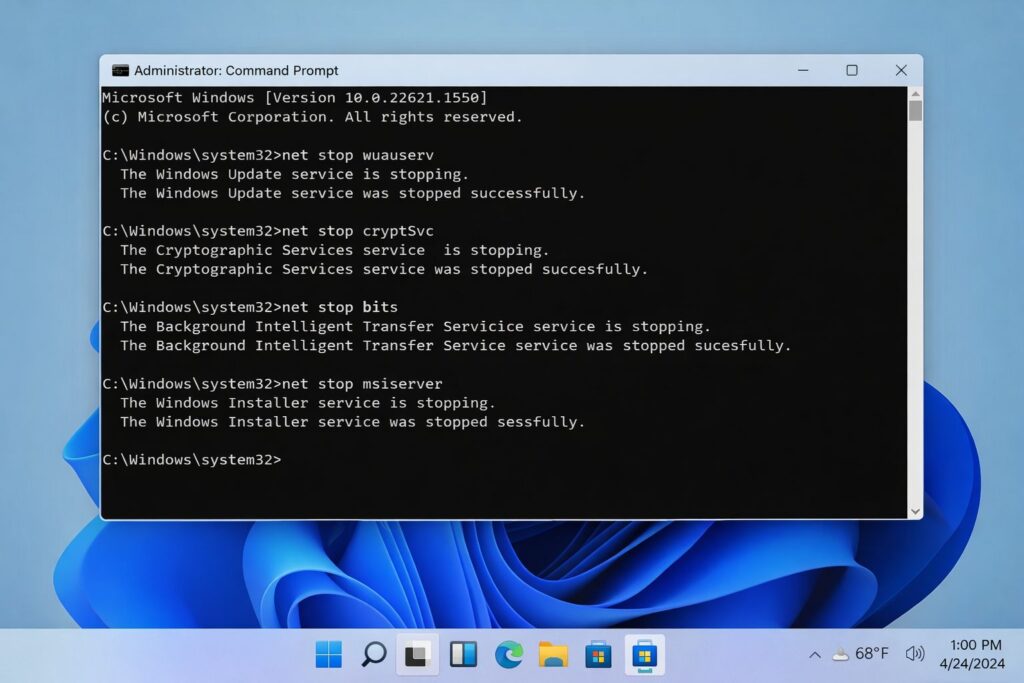
Komut istemini kullanarak Windows güncellemelerini durdurun.
Bu komutlar ne işe yarıyor?
- wuauserv – Bu bir Windows güncelleme hizmetidir.
- cryptSvc – Şifreleme Hizmetleri
- bits – Background Intelligent Transfer Service'in kısaltmasıdır.
- msiserver – Windows Yükleyicisi
Ayrıca, bu hizmetleri devre dışı bırakmak, önbelleği temizlediğinizde Windows'un güncelleme önbelleğine erişmesini engeller. Ayrıca "Windows Güncelleme hizmeti durduruldu..." gibi mesajlar da göreceksiniz.
3. Adım: Catroot2 klasörünü tarayın
Catroot2 klasörü, Windows'un güncelleme imzalarını doğrulamak için kullandığı güncelleme dosyalarını içerir. Bu nedenle, klasörü temizlemek ek sorunları da çözer.
Hangi adımlar izlenmelidir?
- Windows + R tuşlarına basın.
- Şu metni yazın: %windir%System32catroot2
- Enter tuşuna basın
- Şimdi, Catroot2 klasörünün içindeki her şeyi silin.
Dahası, bir sorun daha var: SoftwareDistribution'ın aksine, Catroot2 klasörünü yeniden adlandıramazsınız; bunun yerine yalnızca içeriğini silebilirsiniz.
4. Adım: Daha önce durdurduğunuz hizmetleri yeniden başlatın.
Daha önce komut isteminde hizmetleri durdurmuştunuz. Şimdi hizmetleri yeniden başlatmanız gerekiyor. Bunu yapmak için komut istemine gidin ve şunu yazın:
- net başlangıç wuauserv
- net start cryptSvc
- net başlangıç bitleri
- net başlangıç msiserver
Yazmayı bitirdikten sonra Enter tuşuna basın. Bu noktada, Windows'un tekrar güncellemeleri kontrol edebilmesi için güncelleme hizmetleri yeniden başlatılır.
Alternatif yol
Komut istemini kullanmak istemiyorsanız, Windows ayarlarını kullanarak Windows Güncelleme önbelleğini temizleyebilirsiniz.
Hangi adımlar izlenmelidir?
- Ayarlar'a tıklayın.
- Windows Update'e gidin.
- Gelişmiş seçenekleri seçin
- Aşağıya doğru kaydırarak Teslimat Optimizasyonu seçeneğine ulaşın.
- Gelişmiş seçenekleri seçin.
- "Diğer bilgisayarlardan indirmelere izin ver" seçeneğini kapatın ve ardından tekrar açın.
- Şimdi geri dönüp güncellemeleri kontrol edin.
Bu yöntemle, Windows'un güncellemeleri yeniden yüklemesini manuel olarak zorlayabilirsiniz.
Yoruma kapalı.