

NVIDIA GeForce, NVIDIA grafik kartlarıyla çalışan öne çıkan bir uygulamadır. Bu yardımcı uygulama, sürücülerin güncel kalmasına yardımcı olmanın yanı sıra oyun akışı ve ekran kaydı gibi özellikler de sunar. Ancak, eğer kullanıyorsanız , Windows 11Karşılaşabileceğiniz durumlar olabilir Hata kodu 0x0003Ve şöyle diyor:
“Bir hata oluştu. Lütfen bilgisayarınızı yeniden başlatın ve ardından GeForce Experience'ı çalıştırın. Hata kodu: 0x0003.”
Bu hata, uygulamanın NVIDIA sürücüleri, hizmetleri veya Windows sistem bileşenleriyle ilgili sorunlar nedeniyle başlatılamadığını gösterir. Ancak, bu hatayı çeşitli kanıtlanmış çözümler kullanarak düzeltebilirsiniz.
0x0003 hata kodunun nedenleri nelerdir?
İleriye dönük adımlar atmadan ve çözüm arayışına girmeden önce, sebepleri anlamak önemlidir.
- NVIDIA GeForce Experience'ın doğru şekilde çalışması için NVIDIA Display Container ve LocalSystem Container gibi çeşitli Windows hizmetlerine bağımlıdır. Bu nedenle, bu hizmetler yanlış yapılandırılırsa uygulama çalışmaz.
- Bu hata ayrıca ağ veya adaptör sorunlarından da kaynaklanabilir. Uygulama, hesap kimlik doğrulaması ve sürücü güncellemeleri için NVIDIA sunucularıyla entegre olur. Bu nedenle, ağ yığını bozulursa, uygulama çalışmasını kesintiye uğratabilir ve 0x0003 hatası görüntülenebilir.
0x0003 hata kodu için adım adım çözümler
Bu hatayı önlemek için uygulayabileceğiniz en önemli çözümler şunlardır. Bunları sırayla uyguladığınızdan emin olun, çünkü birçok kullanıcı yukarıdaki yöntemlerden birinin daha fazla işlem yapmaya gerek kalmadan sorunu çözdüğünü fark etmiştir.
Adım 1: NVIDIA hizmetlerini yeniden başlatın
Elbette, NVIDIA ile ilgili tüm hizmetleri yeniden başlatmak en yaygın çözümlerden biridir, ancak gereklidir.
- Windows + R tuşlarına basın, ardından services.msc yazın.
- Hizmetler penceresini açın ve NVIDIA ile başlayan herhangi bir hizmeti arayın. Örneğin:
- NVIDIA LocalSystem Kapsayıcısı
- NVIDIA Ekran Kabı
- NVIDIA Ağ Hizmeti Konteyneri
- Ardından, her bir hizmete sağ tıklayın ve "Yeniden Başlat" seçeneğini seçin.
- Başlangıç türü zaten "Otomatik" olarak ayarlanmamışsa, bu şekilde ayarlandığından emin olun.
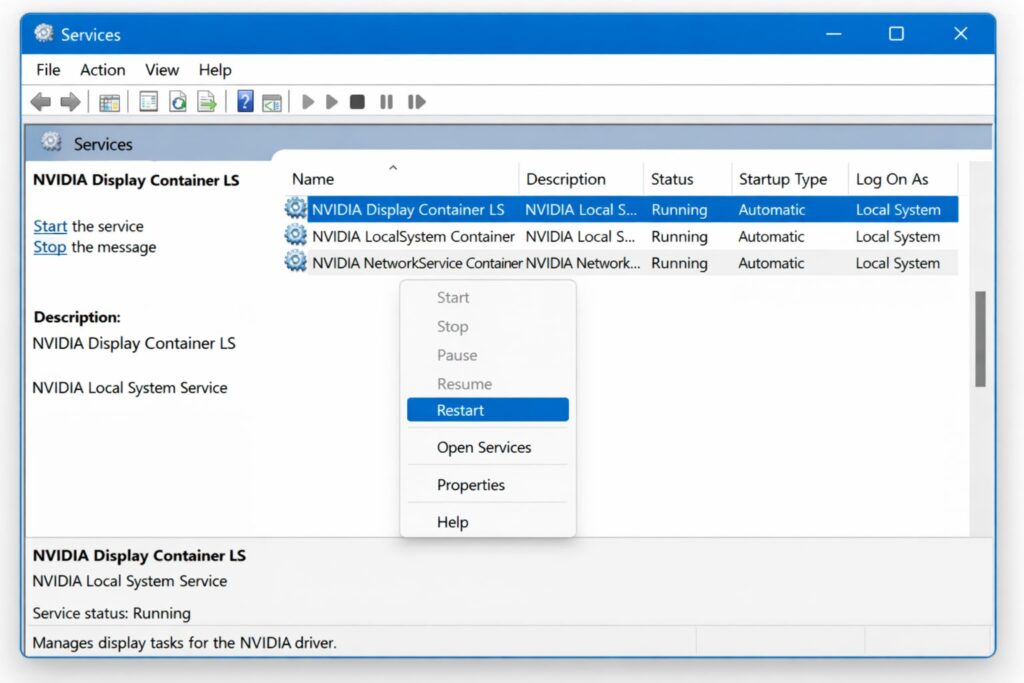
NVIDIA hizmetlerini yeniden başlatın.
Adım 2: Winsock ağ bağdaştırıcısını sıfırlayın.
Ağ ayarlarınız bozulmuşsa, bu durum NVIDIA GeForce ekran kartınızın doğru şekilde bağlanmasını engelleyebilir. Bu durumda, şu adımları izleyin.
- "Komut İstemi"ni bulun ve tıklayın.
- "cmd" yazıp arama çubuğuna yazın, sağ tıklayın ve yönetici olarak çalıştırın.
- Netsh winsock reset komutunu yazın ve Enter tuşuna basın.
- Bilgisayarınızı hızlıca yeniden başlatın ve GeForce'un düzgün açılıp açılmadığını kontrol edin.
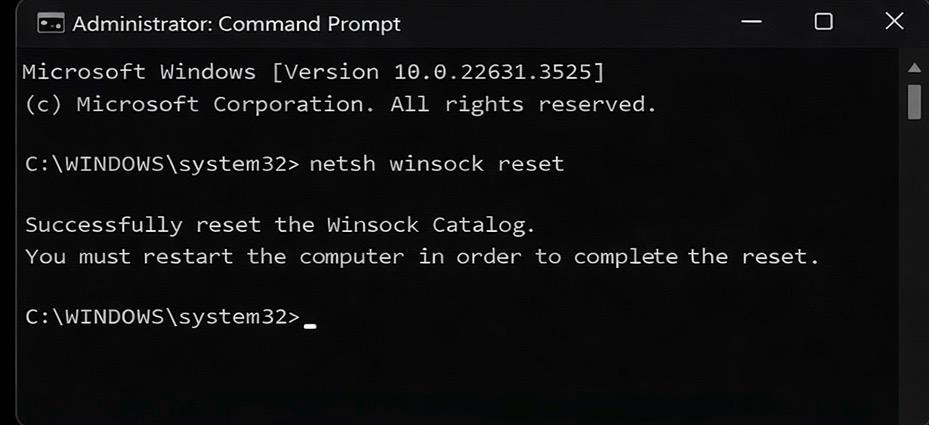
Winsock ağ bağdaştırıcısını sıfırlama
Bu nedenle, ağ bağdaştırıcısını sıfırlamak, kimlik doğrulama hatalarıyla ilgili birçok sorunu çözebilir.
3. Adım: NVIDIA sürücülerini güncelleyin
Yukarıda belirtildiği gibi, bozuk ağ sürücüleri 0x0003 hatasına neden olabilir. Sorunu çözmenin iki yolu vardır.
1. "Aygıt Yöneticisi"ni Kullanma
- Windows+X tuşlarına basın ve "Aygıt Yöneticisi"ne gidin.
- Ardından, "Görüntü bağdaştırıcıları"nı genişletin.
- NVIDIA grafik işlem birimine sağ tıklayın ve "Sürücüyü güncelle" seçeneğini seçin.
- Ardından, "Otomatik ara" seçeneğine tıklayın.
- Windows'un en son güncellemeyi yüklemesini bekleyin.
- Bilgisayarınızı yeniden başlatın.
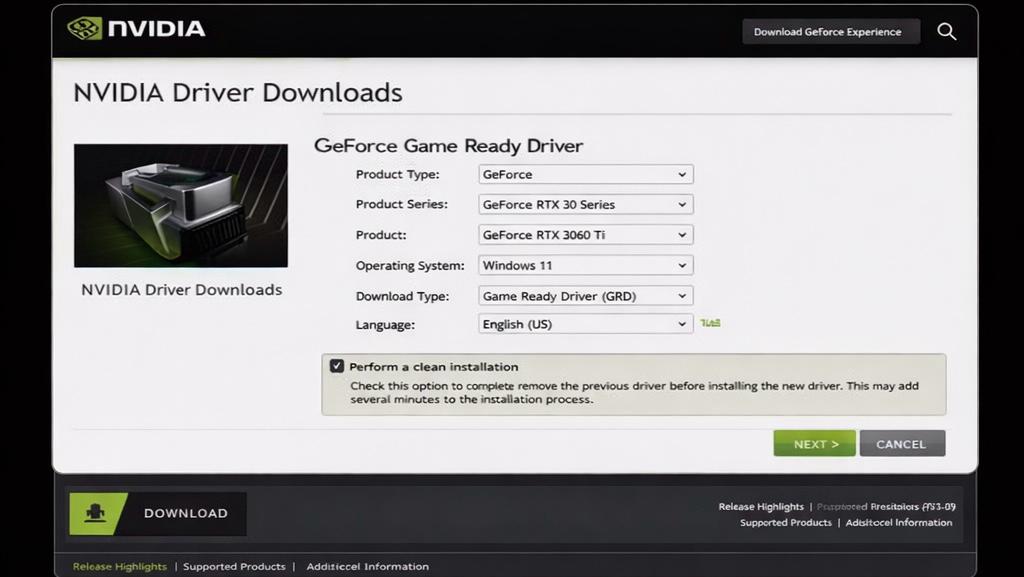
NVIDIA sürücülerini güncelleyin
2. NVIDIA'nın resmi web sitesini kullanarak temiz kurulum.
- NVIDIA'nın resmi web sitesindeki sürücü yükleme sayfasına gidin.
- Windows sürümünüzü ve grafik işlem birimi (GPU) modelinizi not edin.
- En yeni sürücüyü indirin
- Kurulum sırasında özel kurulumu seçin.
- Ardından Temiz Kurulum prosedürünü seçin.
Talimatları izleyerek eski sürücüleri yenileriyle değiştirebilirsiniz.
4. Adım: VPN veya güvenlik duvarınızı geçici olarak kapatın.
Çoğu zaman, üçüncü taraf uygulamalar NVIDIA'nın kritik hizmetlerini ve iletişimini engeller.
- VPN'inizi geçici olarak devre dışı bırakın.
- Güvenlik duvarınızı ve virüs koruma yazılımınızı kapatın.
- Bunu yaptıktan sonra, NVIDIA GeForce'u tekrar çalıştırmayı deneyin.
Bu yöntem başarılı olursa, güvenlik yazılımınızda NVIDIA istisnalarını yapılandırdığınızdan emin olun.
Gelişmiş çözümler ve ipuçları
Yukarıda belirtilen adımları denedikten sonra bile hata devam ediyorsa, bazı yaygın çözümleri deneyin.
- Bazı kullanıcılar belirli port yapılandırmalarını değiştirmenin bağlantı sorunlarını çözdüğünü bildirdiğinden, port ayarlarını değiştirmeyi deneyebilirsiniz.
- Ayrıca, kurulum işleminden önce programları ve sürücüleri kaldıran üçüncü taraf temizleme araçlarını da deneyebilirsiniz. Topluluk üyeleri, kaldırma işlemi başarısız olursa bunu yapmanızı öneriyor.
Yoruma kapalı.