

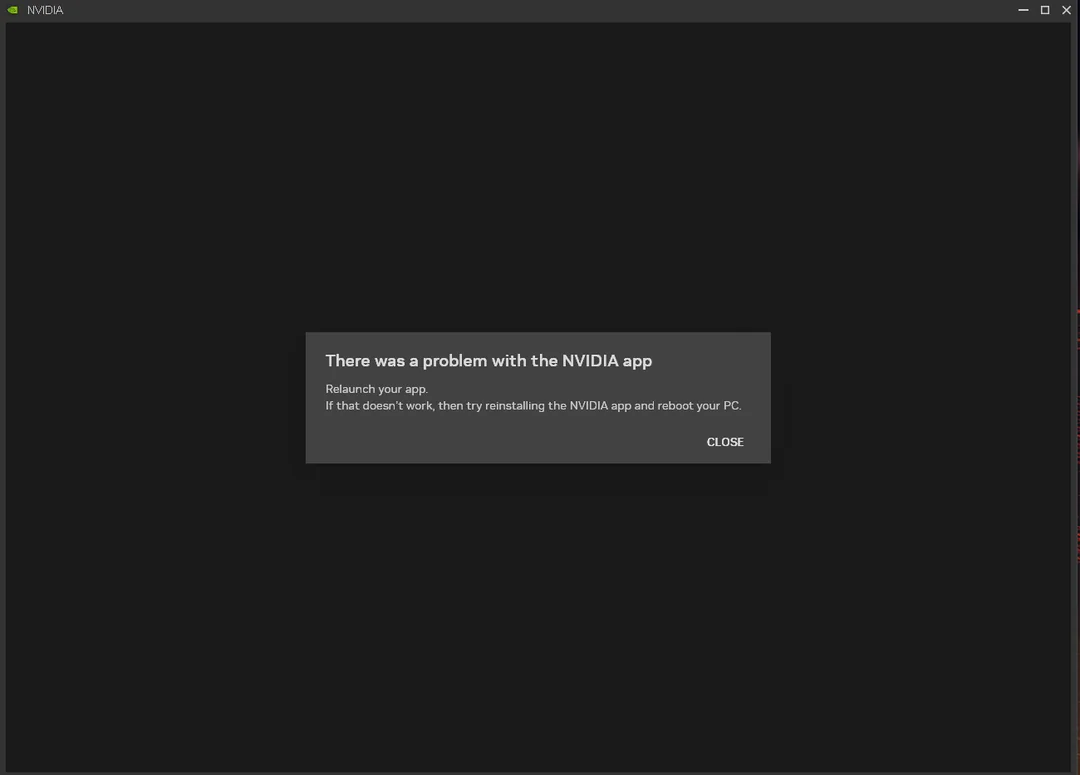
Windows'ta bir NVIDIA uygulamasını açtığınızda , "NVIDIA Uygulamasında bir sorun oluştu" mesajı görebilir ve uygulama açılmayabilir veya hemen çökebilir. Bu durum genellikle gerekli bir NVIDIA bileşeninin (konteyner hizmetleri) başlatılamaması, uygulama önbelleğinin/yapılandırmasının bozulması, bir bağımlılığın (WebView2/VC++) eksik olması veya güvenlik/izinlerin başlatmayı engellemesi nedeniyle oluşur.
Yaygın sebepler:
- Bozuk NVIDIA uygulama/sürücü dosyaları Güncelleme/sürüm düşürme işleminden sonra veya eski bileşenlerin kalıntıları kaldığında.
- NVIDIA hizmetleri başlatılamadı (Takılı kalmış/Devre dışı bırakılmış/Yanlış yapılandırılmış).
- Bozuk önbellek/yapılandırma Bu durum, kullanıcı arayüzünün yüklenmesi sırasında hata vermesine neden olur.
- Yasaklama izinleri/güvenliği (Klasörlere, virüs koruma ve hızlandırma araçlarına kontrollü erişim).
- Eksik kullanıcı arayüzü bağımlılıkları (çoğunlukla Microsoft Edge Web Görünümü2 veya çalışma zamanı Visual C + +).
Şimdi sorunu çözelim (en üstten başlayıp, sorun çözülene kadar devam edelim).
1. NVIDIA uygulama işlemlerini sonlandırın ve NVIDIA hizmetlerini yeniden başlatın.
Uygulama veya kapsayıcı süreçleri takılı kalırsa, kullanıcı arayüzü sık sık çökebilir. Süreçleri sonlandırmak ve hizmetleri yeniden başlatmak, uygulamanın bağlı olduğu arka uç katmanı için temiz bir başlangıç sağlar.
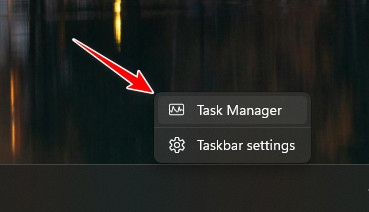
- basın Ctrl + vardiya + Esc لفتح Görev Yöneticisi.
![]()
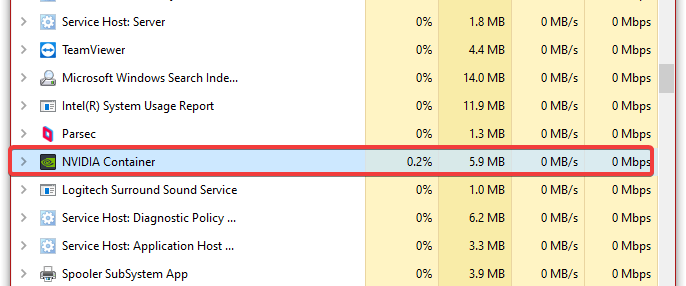
- içinde İşlemlerNVIDIA girişlerini aşağıdaki gibi tamamlayın. NVIDIA Uygulaması, Ve NVIDIA Konteynerve arka planda çalışan ve tanıdığı diğer NVIDIA süreçleri.
![]()
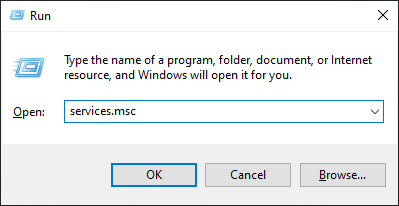
- basın Windows + R, Ve yazın services.msc, Ardından Keşfet.
![]()
- NVIDIA hizmetlerini yeniden başlatın (genellikle NVIDIA Ekran Konteyneri LS Herhangi bir girişe ek olarak NVIDIA LocalSystem/NetworkService Kapsayıcısı).
![]()
- Hizmetleri kapatın ve açın NVIDIA Uygulaması bir daha.
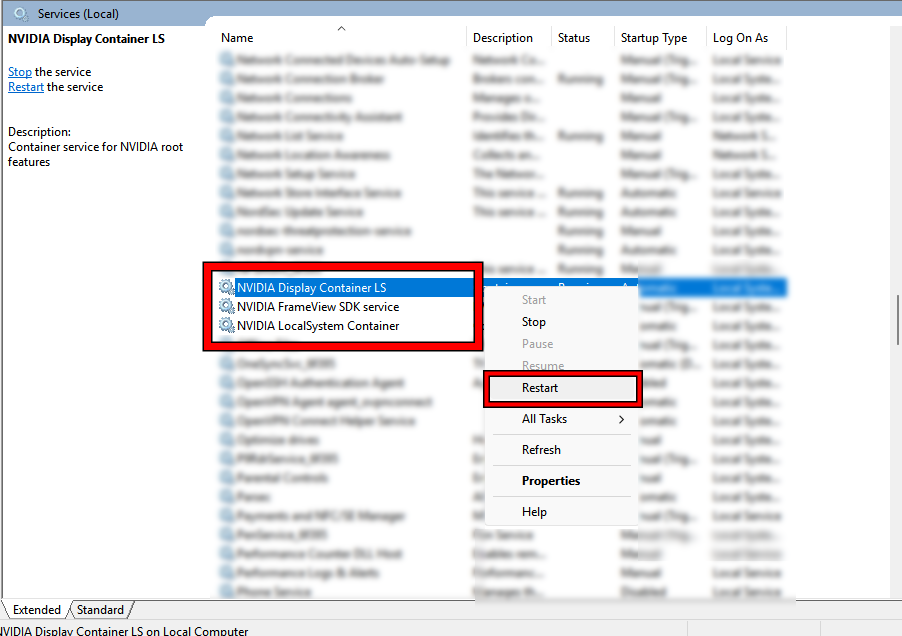
İpucu: Eğer "yeniden başlat" ifadesi eksikse, Kapat ve ardından Aç seçeneklerini kullanın veya cihazı yeniden başlatıp tekrar test edin.
2. NVIDIA uygulamasını yönetici olarak çalıştırın.
Bu hızlı bir izin testi. Uygulama yalnızca yönetici olarak çalışıyorsa, bu sistemde normal yazma/kayıt işlemlerini engelleyen bir şey olduğu anlamına gelir (klasörlere kontrollü erişim, güvenlik programı kuralları veya kilitli klasörler).
- tık Başlangıç, Ve dikkat et NVIDIA Uygulaması.
- Sağ tıklayın ve seçin Yönetici olarak çalıştır.
![]()
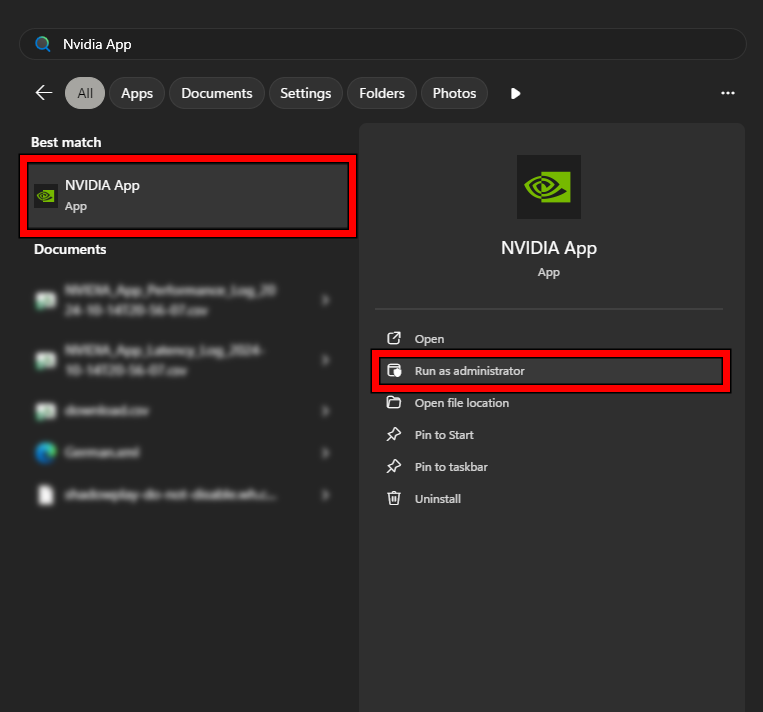
Not: Eğer bu sorun çözülürse, korumayı etkin tutun ancak engelleyen şeyi ayarlayın (NVIDIA antivirüs yazılımını hariç tutun veya bilerek etkinleştirdiyseniz NVIDIA kontrollü klasör erişimini kapatın).
3. NVIDIA Uygulamasını Onarın/Yeniden Yükleyin
Uygulama kurulumu bozulmuşsa, yeniden yükleme işlemi bozuk dosyaları değiştirir, modülleri/hizmetleri yeniden kaydeder ve uygulama çalışma zamanı bileşenlerini yeniden oluşturur.
- Uygulamanın en son yükleyici dosyasını indirin. NVIDIA Uygulaması NVIDIA'nın resmi internet sitesinden.
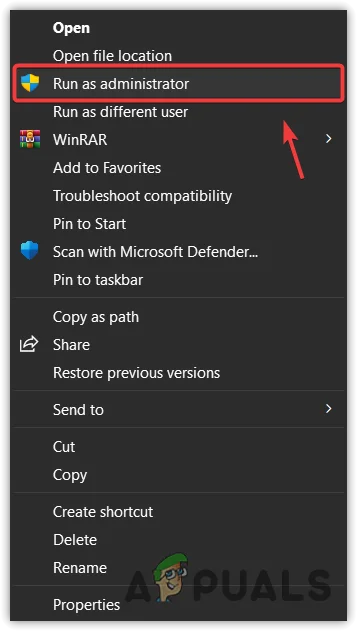
- Yükleyiciye sağ tıklayın ve seçin. Yönetici olarak çalıştır (Yönetici olarak çalıştırın).
- Kurulumu tamamlayın, ardından Yeniden bilgisayar.
- Uygulamayı çalıştırın NVIDIA Uygulaması.
4. Antivirüs/güvenlik yazılımınızı geçici olarak devre dışı bırakın.
Bunu yalnızca kısa bir test olarak kullanın. Güvenlik araçları NVIDIA kapsayıcılarını engelleyebilir, kullanıcı arayüzü işlemine müdahale edebilir veya yapılandırma yazımını önleyebilir. Uygulama koruma devre dışı bırakılmış halde çalışıyorsa, korumayı devre dışı bırakmak yerine NVIDIA'yı bir istisna olarak ekleyin.
Önemli: Test amacıyla kısa süreliğine devre dışı bırakın, ardından hemen yeniden başlatın.
- basın Windows + I Ayarları açmak için.
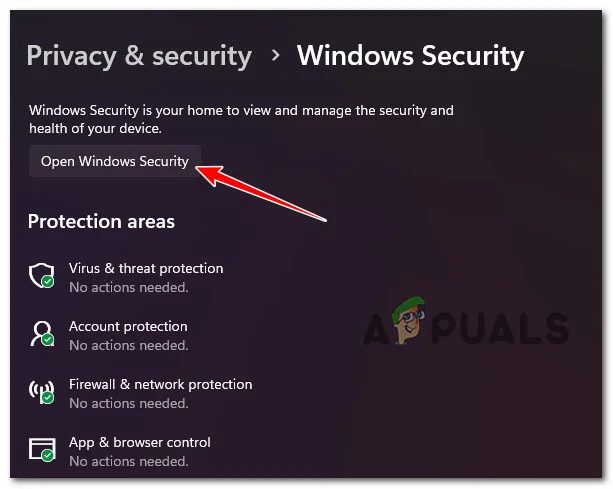
- Adresine git Gizlilik ve Guvenlik (Gizlilik ve Güvenlik) > Windows Güvenlik (Windows Güvenliği)
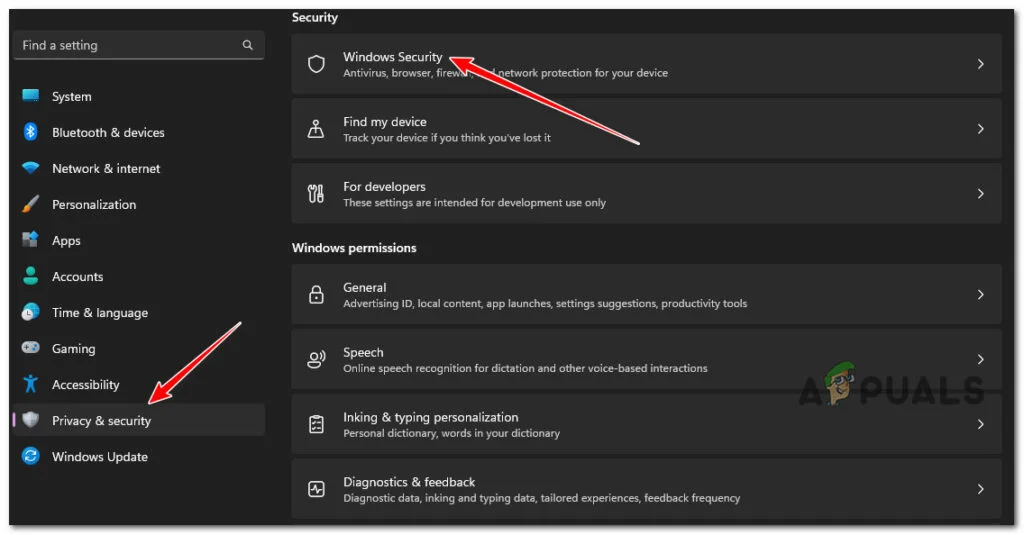
- tık Windows Güvenliği'ni açın (Windows Güvenlik kilidini açma).
- aç Virüs ve tehdit koruması (Virüslerden ve tehlikelerden korunma).
- Kapat Gerçek zamanlı koruma (Gerçek zamanlı koruma) geçici olarak.
- Bir uygulama açın NVIDIA Uygulaması.
- Yeniden Gerçek zamanlı koruma (Gerçek zamanlı koruma) tekrar.
İpucu: Sorun bu şekilde çözülürse, korumayı kapalı tutmak yerine NVIDIA işlemlerini/klasörlerini istisnalara ekleyin.
5. Windows Anlık Bildirim Hizmetlerini etkinleştirin (yalnızca "Gereksiz Uygulamaları Kaldırma"/Ayarlama araçlarını kullandıysanız)
Bu nadir bir çözümdür . Bunu yalnızca daha önce arka plan hizmetlerini devre dışı bırakan debloat araçları, politikalar veya kayıt defteri değişiklikleri kullandıysanız deneyin. Hizmetleri/kayıt defterini hiç değiştirmediyseniz bu adımı atlayın.
Önemli: Yalnızca listelenen değerleri değiştirin. Anahtar mevcut değilse, o adımı atlayın.
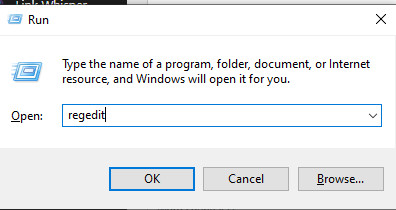
- basın Windows + R, Ve yazın regedit, Ve basın Keşfet.
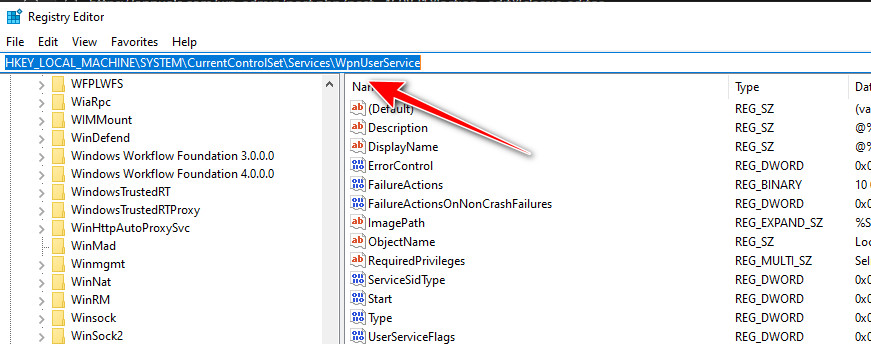
- Şuraya git:HKEY_LOCAL_MACHINESYSTEMCurrentControlSetServicesWpnUserService
- Çift dokunma Ana Sayfave bunu şu şekilde ayarlayın: 2, Ve tıklayın OK.
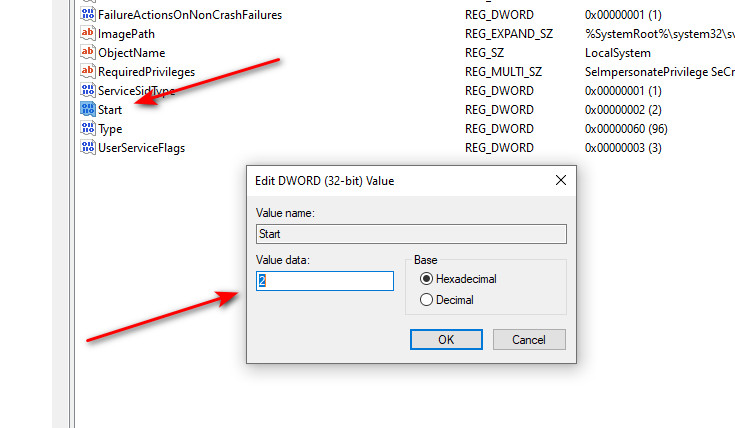
- Ayrıca şunları kontrol edin:
HKEY_LOCAL_MACHINESYSTEMCurrentControlSetServicesWpnService
- aç Ana Sayfa Ve bunu 2.
- Kayıt defteri düzenleyicisini kapatın ve yeniden başlatın. تشغيل bilgisayar.
- Bir uygulama açın NVIDIA Uygulaması Tekrar deneyin.
WpnUserService'i görmüyorsanız: Bazı sürümler WpnUserService_* kullanır . Emin değilseniz, yanlış anahtarı değiştirmekten kaçınmak için bu adımı atlayın.
6. NVIDIA sürücülerinin temiz kurulumu
Sürücü paketi ve NVIDIA Uygulama bileşenleri uyumsuz veya bozuksa, sürücünün temiz bir kurulumu eski hizmetleri/ayarları kaldırır ve yeni bir paket yükler; bu da genellikle uygulamanın yeniden başlatılmasıyla sonuçlanır.
NVIDIA sürücülerinin temiz kurulumunu nasıl gerçekleştireceğinizi buradan öğrenin.
İpucu: Kurulum programının temiz kurulum seçeneğiyle başlayın . Sorun devam ederse, yeniden yüklemeden önce daha kapsamlı temizleme yöntemini (güvenli modda kalıntıları kaldırma) kullanın.
Yoruma kapalı.