

Eskiden akıcı bir şekilde oynanan bir oyun aniden takılmaya , kare hızında (FPS) düşüşe veya tutarsız kare hızlarına neden oluyorsa , bunun nedeni genellikle harici bir değişikliktir. En yaygın tetikleyiciler arasında yakın zamanda yapılan bir NVIDIA sürücü güncellemesi , bir Windows güncellemesi veya shader yeniden derlemesini zorlayan ve eski önbellekleri bozan bir oyun yaması yer alır.
Bu sorun genellikle "zayıf" bir GPU'dan değil, kare senkronizasyonundan (tutarsız kare iletimi) kaynaklanır. Ayrıca, yer paylaşımları (Discord, Steam, NVIDIA), arka plan kaydı (Game Bar), tarayıcı/RGB widget'ları veya daha önce "sorunsuz" olan kararsız hız aşırtma/voltaj düşürme işlemleri de sorunu daha da kötüleştirebilir.
Çözüm 1. NVIDIA sürücülerini temiz kurulum veya yeniden yükleme.
Sürücü güncellemeleri, eski profilleri veya kısmen bozulmuş bileşenleri geride bırakabilir . Bir sürücü "doğru şekilde yüklenmiş" gibi görünse de, yeni sürücünün bozuk kalıntılarla çalışması nedeniyle yine de kesintilere neden olabilir. Temiz bir kurulum, sürücü profillerini sıfırlar ve bileşenleri değiştirir, böylece bilinen ve güvenilir bir temelden test yapabilirsiniz.
Sorun güncellemeden hemen sonra başladıysa: Önceki bir sürücü sürümünü (bir önceki) deneyin . Bazı sistemler, en son sürümden ziyade biraz daha eski bir sürücüye daha iyi yanıt verir.
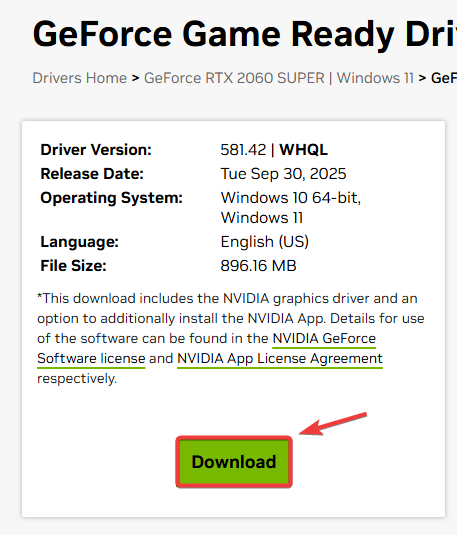
- NVIDIA'nın resmi web sitesinden en yeni NVIDIA sürücüsünü indirin.
![]()
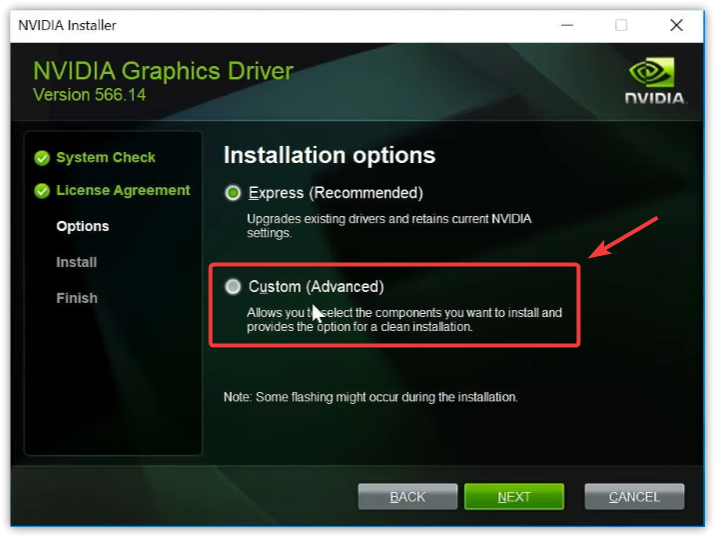
- Doldurmak Stabilizör.
- set özel geliştirilmiş).
![]()
- set Temiz bir kurulum gerçekleştirin.
- Kurulumu tamamlayın ve Tekrar başlat.
- Oyunu çalıştırın ve takılma/kare hızı düşüşünün düzelip düzelmediğini kontrol edin.
2. Gölgelendirici önbelleğini sıfırlayın (NVIDIA gölgelendirici önbellek boyutu)
Gölgelendirici önbelleği, çeviriden kaynaklanan takılmaları en aza indirmek için önceden çevrilmiş gölgelendiricileri depolar. Sürücü veya oyun güncellemesinden sonra önbellek güncelliğini yitirebilir veya uyumsuz hale gelebilir . Oyun bu bozuk önbellek verilerini yeniden kullanmaya çalıştığında, küçük takılmalar ve ani kare hızı artışları yaşayabilirsiniz. Bunu düzeltmek için Nvidia gölgelendirici önbellek verilerini sıfırlayacağız.
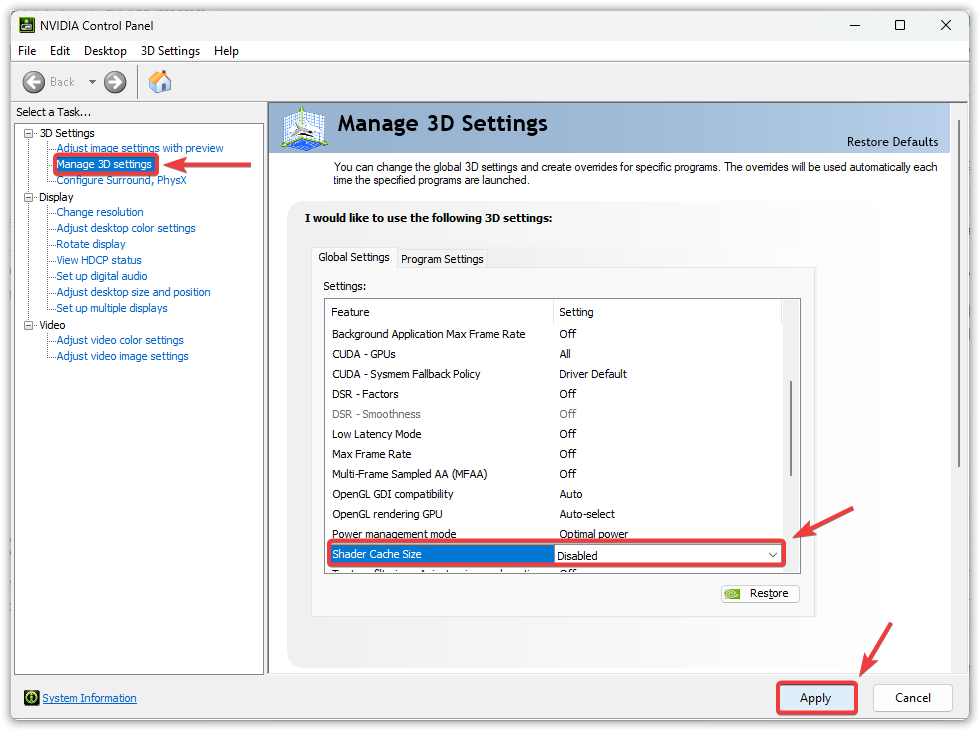
Önemli: Ayar adı, sürücü sürümüne bağlı olarak değişir ( Shader Önbelleği veya Shader Önbellek Boyutu ). Bazı sürümlerde Devre Dışı seçeneği de görünmez . Devre dışı bırakamıyorsanız, Sürücü Varsayılanı'nı seçin ve devam edin.
- Masaüstüne sağ tıklayın → Aç NVIDIA Denetim Masası.
- Adresine git 3D ayarlarını yönetin.
- Ara Gölgelendirici Önbelleği أو Gölgelendirici Önbellek Boyutu.
- bu bir seçim ise Yayından kaldırıldı Eğer mevcutsa, seçin (geçici sıfırlama). Eğer mevcut değilse, seçin. Sürücü Varsayılanı.
- tık Uygula.
![]()
- Yeniden Bilgisayar oyunu test etti.
Not: Eğer shader önbelleğini devre dışı bırakmak belirli bir oyunda performansı kötüleştiriyorsa, ayarı Sürücü Varsayılanına geri döndürün ve tekrar test edin.
3. NVIDIA Kontrol Paneli 3D ayarları (kare hızı kararlılığı)
Bazı NVIDIA ayarları, özellikle saat hızı çok düşük veya kare hızı çok düşükse, tutarsız GPU davranışına neden olarak kare hızlarını olumsuz etkileyebilir. Bu ayarlamalar daha istikrarlı bir oyun deneyimi sağlamayı amaçlamaktadır. Takılmaları gidermenize yardımcı olacak optimize edilmiş NVIDIA 3D ayarlarını size göstereceğiz .
En iyi uygulama: Öncelikle belirli bir oyun için Program Ayarlarını kullanın . Tüm oyunlar için aynı davranışı istiyorsanız, yalnızca Genel Ayarları kullanın.
- aç NVIDIA Denetim Masası ← 3D ayarlarını yönetin.
- aç Program Ayarları Oyununuzu seçin (veya tıklayın) Ekle Oyunun .exe dosyasını seçin.
- ayarlamak Güç yönetimi modu Karşı Maksimum performansı tercih et.
![]()
- ayarlamak Düşük Gecikme Modu Karşı On Öncelikle, kesme işlemi devam ederse, test edin. Ultra En rahat hissettiren ayarı koruyun.
![]()
- ayarlamak dikey Sync Karşı kapalı Test amaçlı.
- Tıklayın Uygula.
![]()
- Oyunu yeniden başlatın ve test edin.
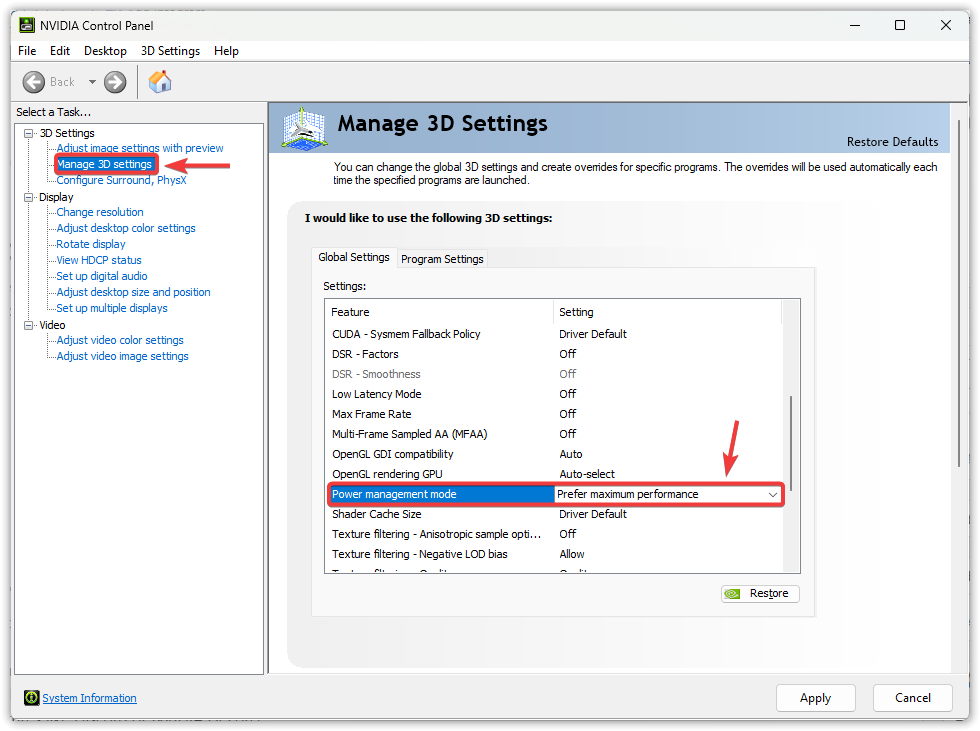
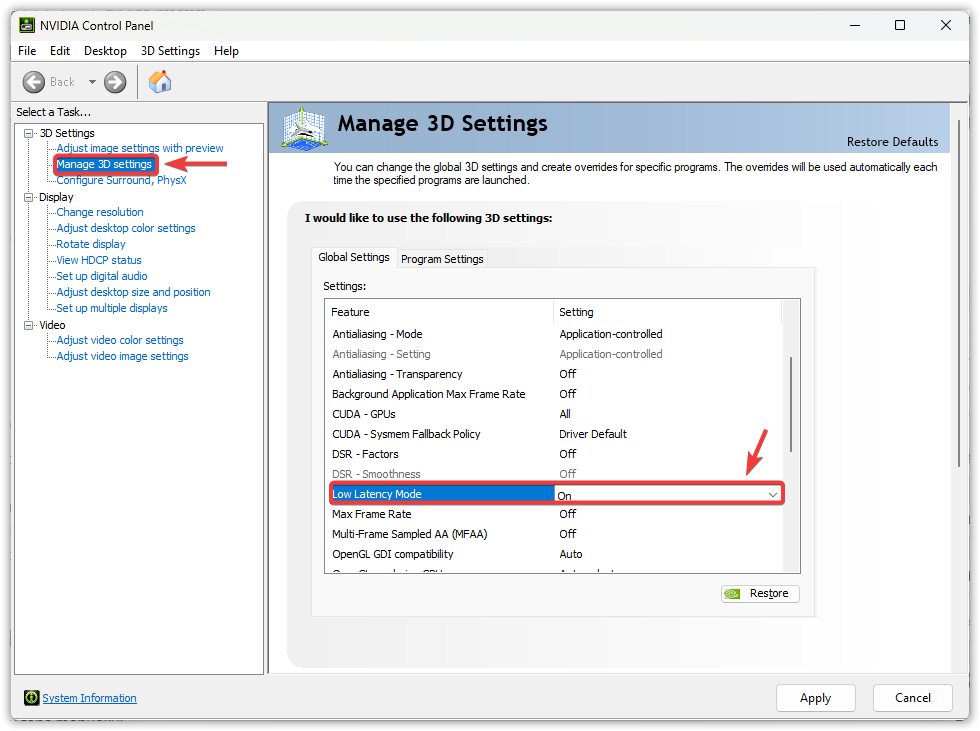
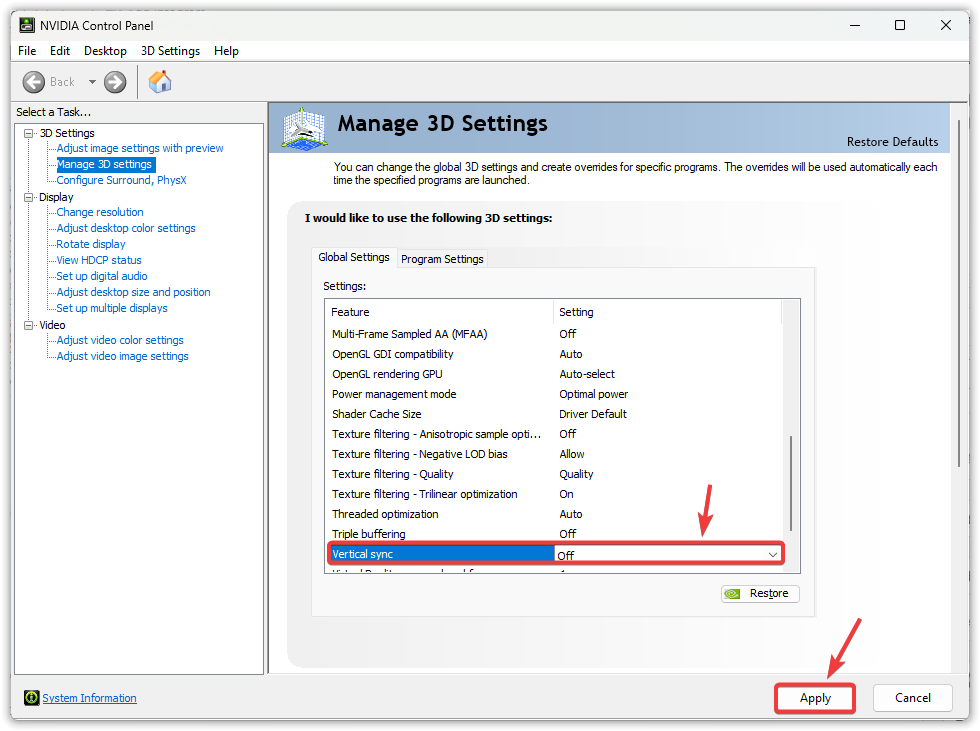
VRR (G-Sync/FreeSync) hakkında bir not: Eğer VRR kullanıyorsanız ve V-Sync kapalıyken ekran yırtılması veya daha kötü gecikmeler yaşıyorsanız, NVIDIA Kontrol Panelinde V-Sync'i Açık konuma getirin ve yenileme hızına göre kare hızını (FPS) biraz düşürün (örneğin, 144Hz için 141 , 240Hz için 237 ). Bu genellikle kare hızı tutarlılığını artırır.
4. Windows'ta arka planda çalışan bağlama işlemlerini azaltın (yer paylaşımları, yakalama işlemleri, güç tüketimi)
Katmanlar, yakalama özellikleri, tarayıcılar, RGB araçları ve aktif taramalar, CPU/GPU zamanını tüketebilir veya işleme ile ilgili olabilir. Ortalama FPS'niz iyi görünse bile, bu kesintiler takılmalara neden olabilir. Amaç, test sırasında aşırı yüklenmeyi ortadan kaldırarak düşüşlere gerçekten neyin neden olduğunu belirlemektir.
4.1 Kaynak yoğun uygulamaları kapatın, katmanları devre dışı bırakın ve aktif taramaları geçici olarak duraklatın.
Öncelik: Steam arayüzü, Discord arayüzü, NVIDIA arayüzü, çok sayıda sekme açık olan tarayıcılar, kayıt defteri girdileri ve aktif antivirüs taramaları. Hiçbir şeyi kaldırmıyorsunuz, sadece temiz bir tarama için müdahale eden unsurları azaltıyorsunuz.
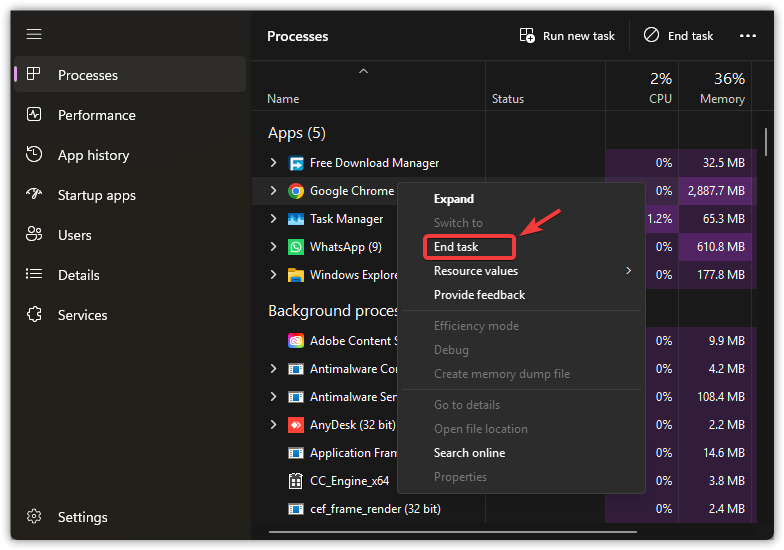
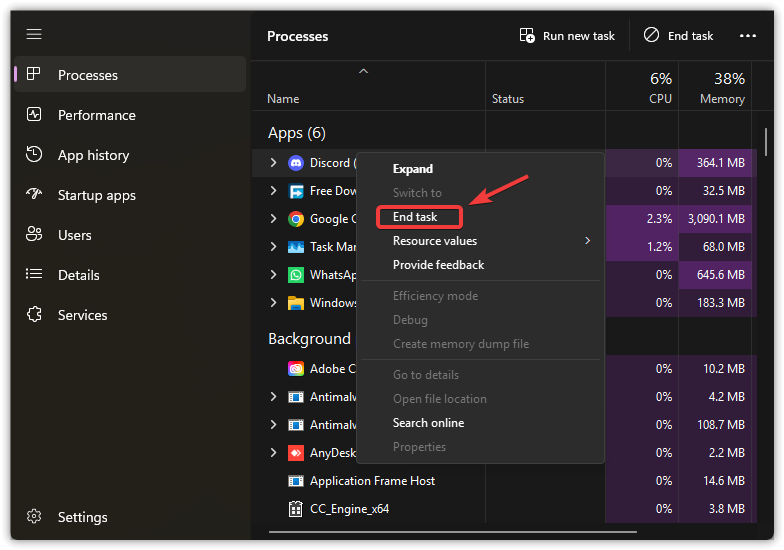
- basın Ctrl + Shift + Esc Görev Yöneticisini açmak için.
- Kaynak yoğun uygulamaları (özellikle tarayıcıları) kapatın veya hızlı bir test için görevi sonlandırın.
![]()
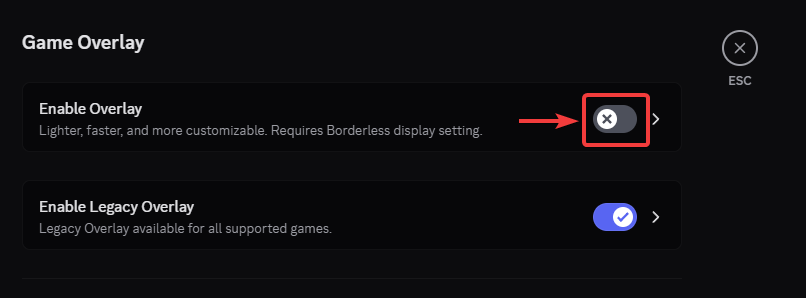
- Görevi bitir Discord Deneme amaçlı olarak, uygulamayı yeniden açın ve yer paylaşımını devre dışı bırakın. Ayarlar → Katman.
![]()
- Discord yer paylaşımını devre dışı bırakın.
![]()
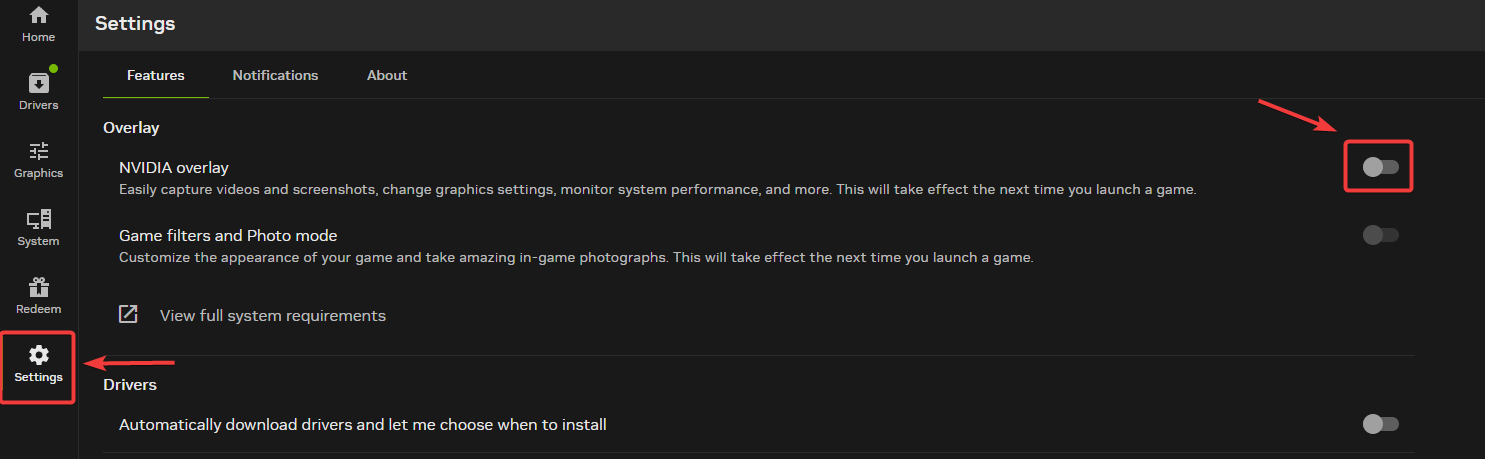
- Bir uygulama açın NVIDIA Uygulaması (veya GeForce Experience) ve kapatın. Oyun İçi Yer Paylaşımı.
![]()
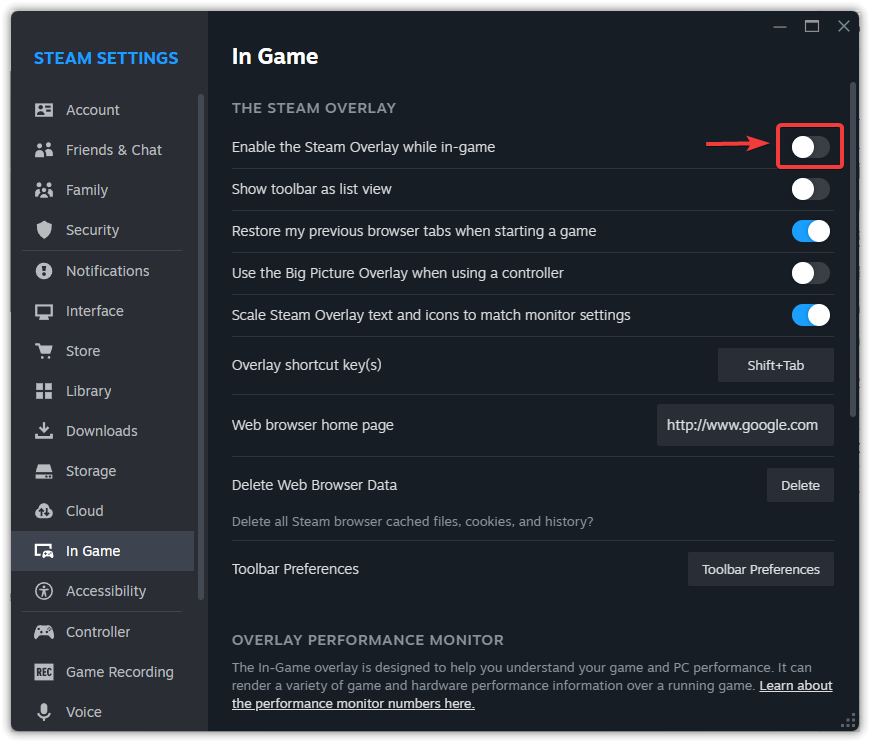
- Içinde Steam, devre dışı bırakmak Buhar Yerleşimi Içinde Ayarlar → Oyun İçi.
![]()
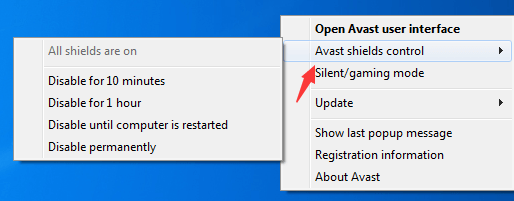
- Aktif olan antivirüs taramasını duraklatın (veya oyun kurulumuna güveniyorsanız oyun klasörünü istisna olarak ekleyin).
![]()
4.2 Windows güç planını Yüksek Performans olarak ayarlama
Dengeli güç modları, işlemci hızlandırma davranışını azaltabilir ve daha düşük çalışma hızlarına olanak tanır. Yüksek performans (veya optimum performans), istikrarlı hızların korunmasına yardımcı olur ve genellikle kare hızı tutarlılığını artırır.
- basın Windows + R, Ve yazın kontrol, ardından Enter'a basın.
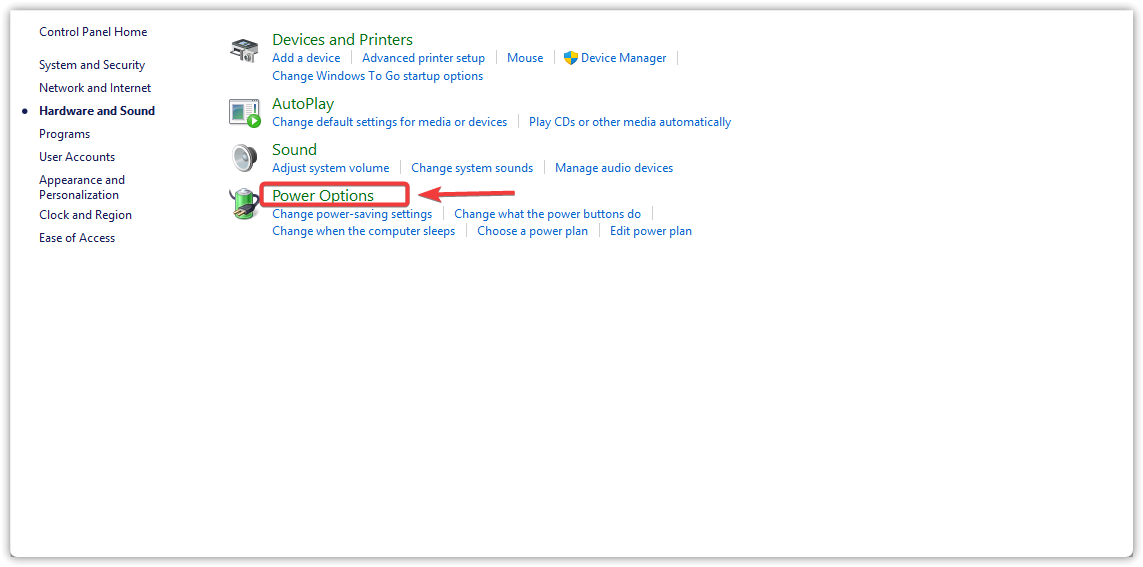
- aç güç Seçenekleri.
![]()
- set Yüksek performans (Ya Ek planları göster Eğer gizliyse.
![]()
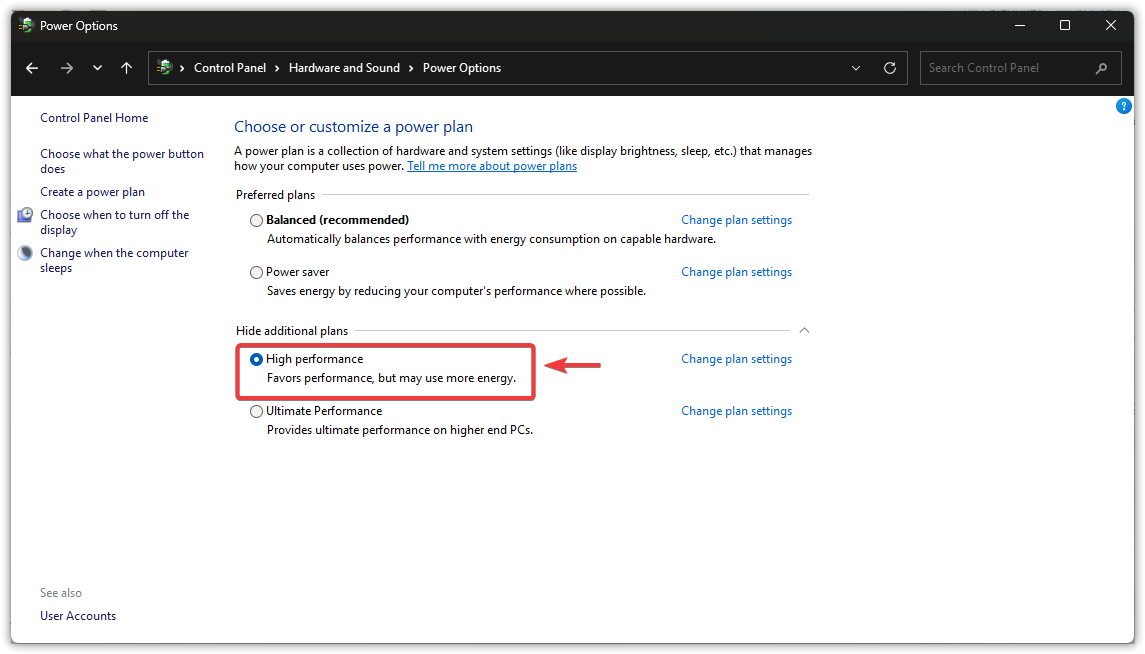
Yüksek performans seçeneği listede yoksa: Ayarlar ← Sistem ← Güç ve pil bölümüne gidin ve Güç modunu En iyi performans olarak ayarlayın.
4.3 Oyun Çubuğu devre dışı bırakıldı ve tam ekran iyileştirmeleri yapıldı.
Oyun çubuğu ve arka plan yakalama, ekran görüntüsüne müdahale edebilir. Tam ekran geliştirmeleri de bazı sistemlerde performansı olumsuz etkileyen bir uyumluluk katmanı ekleyebilir. Bunları devre dışı bırakmak, Windows kancalarının neden olduğu takılmaları test etmenin temiz bir yoludur.
- basın Windows + I ← Git E-spor ve Oyunlar.
- aç Xbox Oyun Çubuğu Ve kapat.
![]()
- Adresine git Ayarlar → Oyun → Kayıtlar Arka plan kaydı seçeneklerini kapatın (etkinleştirilmişse).
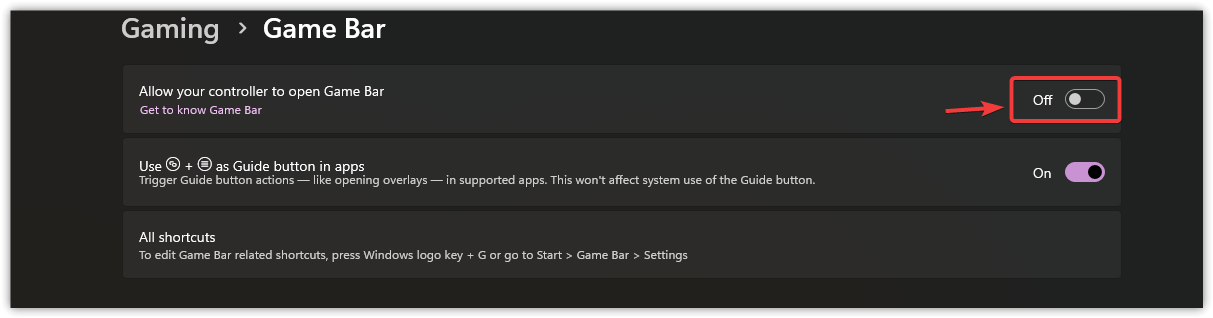
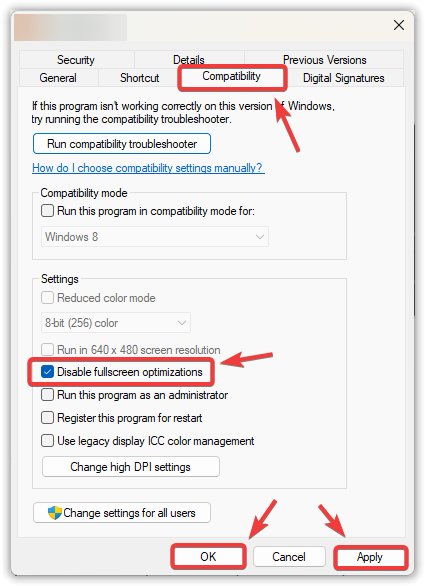
Oyunun .exe dosyası için tam ekran iyileştirmelerini devre dışı bırakın:
- Oyunun .exe dosyasını bulun:
- Buhar: Kütüphane → Oyuna sağ tıklayın → Yönet ← Yerel dosyalara göz atın
- Kısayol: Sağ tıklayın ← Dosya konumu açın
- Destansı/diğer: Mümkünse "Kurulum konumunu aç" seçeneğini kullanın.
- Oyunun .exe dosyasına sağ tıklayın ← Özellikleri.
- çıkıntı uygunluk ← Kutuyu işaretleyin Tam ekran iyileştirmelerini devre dışı bırakın.
- Tıklayın تطبيق ← Katılıyorum.
![]()
Oyun içi kaplamalardan Plus özelliğini devre dışı bırakmak istiyorsanız, bu konuyla ilgili detaylı kılavuzumuza göz atın: Oyun içi kaplamaları devre dışı bırakarak gecikmeyi ve düşük FPS'yi nasıl düzeltebilirsiniz?
5. Oyun tarafında hızlı çözümler (yalnızca bir oyun arızalıysa)
Sadece bir oyunun düzgün çalışmaması durumunda, sorun genellikle oyun dosyalarında, ayarlarda veya bir güncelleme sonrasında gölgelendirme yeniden oluşturma davranışında olur.
- Oyun dosyalarını kontrol edin. (Steam/Epic/başlatıcı).
- Grafik ayarlarını sıfırla Varsayılan ayarlara getirin, test edin ve ardından (düşmelere neden olan ayarı belirleyene kadar) seçenekleri tek tek değiştirin.
- Büyük güncellemelerden sonra, gölgelendirme yeniden oluşturulana kadar oyunu birkaç dakika menüde bırakın veya kısa bir süre oynayın.
- Etkinleştirirseniz DLSS/FSR أو Çerçeve Üretimi Veya, yoğun bir işlem sonrası düzenleme söz konusuysa, karelerin zamanlamasına zarar vermemesi için bu işlemi geçici olarak devre dışı bırakın.
6. Ne zaman aşırı ısınma, güç kaybı veya çıkış hızında istikrarsızlık şüphesi duyarsınız?
Eğer takılmalara sürücü arızaları , donmalar , siyah ekranlar veya görsel bozulmalar eşlik ediyorsa , öncelikle bunu bir ayar sorunu olarak değil, kararlılık sorunu olarak değerlendirin.
- Sıcaklıklar: İşlemci/ekran kartı sıcaklıkları yüksekse, tozu temizleyin, hava akışını iyileştirin veya fan eğrilerini ayarlayın.
- Hızı düşürmek/voltajı azaltmak: Test için grafik işlem birimini (GPU) ve RAM'i varsayılan ayarlarına sıfırlayın. Kararsızlık genellikle rastgele düşüşler veya ani çökmeler şeklinde kendini gösterir.
- enerji: Grafik işlem biriminin (GPU) güç kablolarını yeniden bağlayın. GPU'nuz birden fazla konektör kullanıyorsa ve güç kaynağınız ayrı güç beslemesini destekliyorsa, bunları seri bağlamaktan kaçının.
Yoruma kapalı.