

GeForce Experience yüklü oyunları bulamadığında, kullanıcılar oyun içi kaplamalara ve performans optimizasyonlarına erişimi kaybeder ve kurulum daha zor hale gelir. Bu sorun genellikle GeForce Experience'ın oyun dosyalarını bulamamasından kaynaklanır; bunun nedeni genellikle dosyaların standart olmayan klasörlerde bulunması veya yolların eksik olmasıdır.

Oyunlar varsayılan konumların dışında yüklenmiş olabilir veya izin eksikliği, bozuk dosyalar veya GeForce Experience'ın eski bir sürümü gibi sorunlar olabilir.
Bu makalede, bu hatayı düzeltmenin farklı yollarını ele alacağız.
1. GeForce Experience'ı yönetici olarak çalıştırın.
GeForce Experience'a yönetici ayrıcalıkları vermek, sistem dizinlerine ve oyun dosyalarına tam erişim sağlar. Bu izinler olmadan, uygulama standart olmayan konumlardaki oyunları bulmakta zorlanabilir. Uygulamayı yönetici olarak çalıştırmak bu sınırlamaları ortadan kaldırarak GeForce Experience'ın oyunları kolayca bulmasını ve optimize etmesini sağlar.
- Çalıştırılabilir dosyayı arayın GeForce Experience Masaüstünüzde veya Başlat menüsünde arayın. Sonucu sağ tıklayın ve seçin. Dosya konumunu açınKısayola tekrar sağ tıklayın ve seçin. Dosya konumunu açın bir daha.
- Bunun yerine, varsayılan kurulum yolunu kontrol edin:
C:Program Files (x86)NVIDIA CorporationNVIDIA GeForce Experience
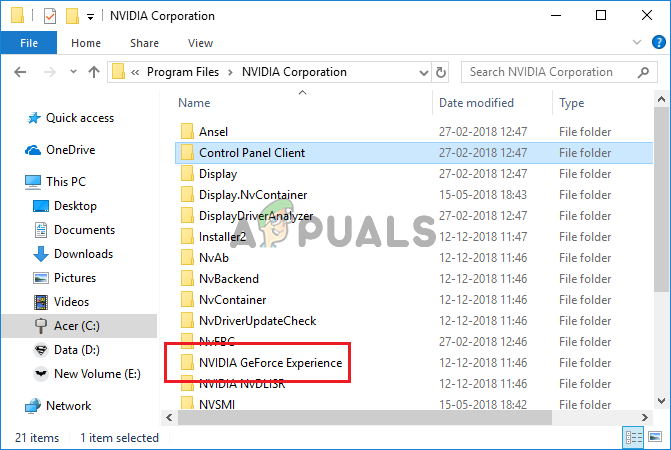
- NVIDIA GeForce Experience yürütülebilir dosyasına sağ tıklayın ve seçin. Özellikleri İçerik menüsünden ilgili sekmeye gidin. uygunluk.

- yanındaki kutucuğu işaretleyin Bu programı yönetici olarak çalıştır. Tıklayın Katılıyorum Değişikliklerin uygulanması için GeForce Experience'ı yeniden açın ve sorunun devam edip etmediğini kontrol edin.
2. Doğru klasörleri oyun konumları olarak ekleyin.
GeForce Experience'ı doğru klasörlere manuel olarak yönlendirmek, algılama sorunlarını çözebilir. Oyun klasörlerinizi, özellikle varsayılan konumlarda değillerse, ekleyerek uygulamanın taramalar sırasında tüm oyunlarınızı bulabilmesini ve böylece doğru yönetim ve optimizasyon sağlayabilmesini garanti edersiniz.
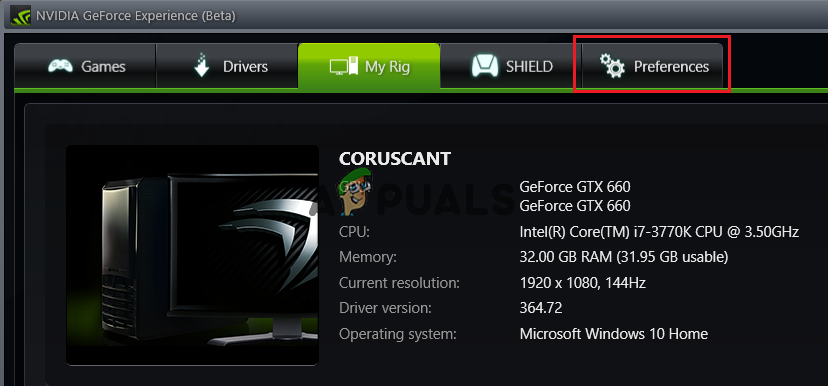
- GeForce Experience yürütülebilir dosyasını masaüstünüzde bulun veya bir menüden arayın. Başlat menüsüUygulamayı açın ve ilgili sekmeye gidin. Tercihler.
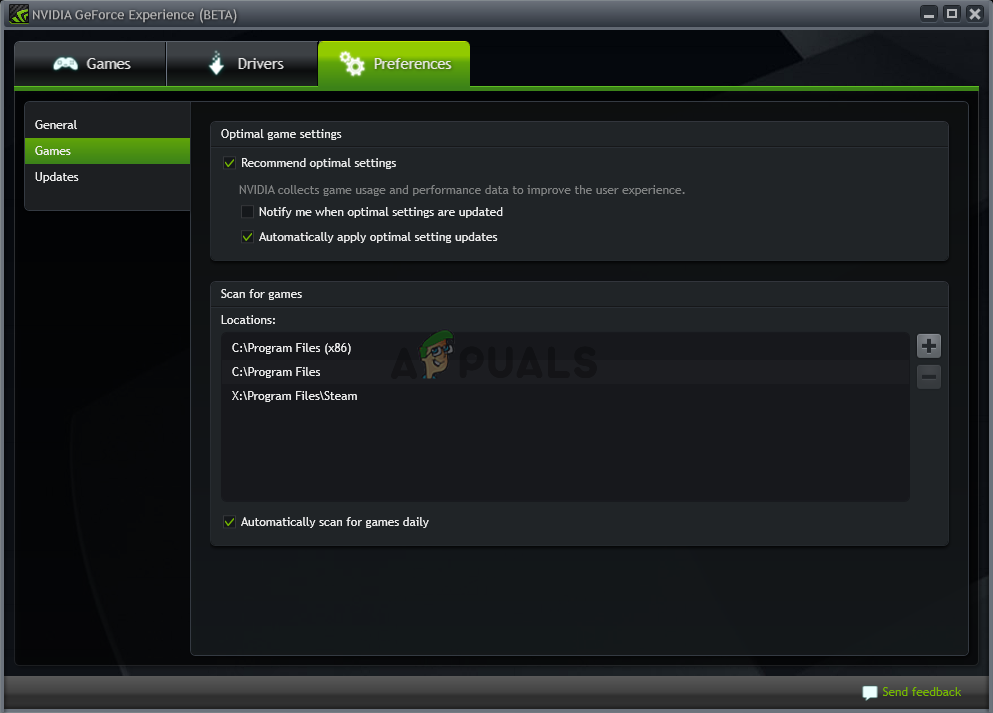
- Bölümde Games içinde TercihlerKutuyu işaretleyin Oyunları tarayınSorunlu oyununuzun bulunduğu klasör eksikse, eklemek için artı düğmesine tıklayın.
- GeForce Experience yüklü oyunları kontrol ettikten sonra, sorunun çözülüp çözülmediğini kontrol edin.
3. Klasörlerin sahipliğini üstlenmek ve oyun klasörleri üzerinde tam kontrol sağlamak.
GeForce Experience'a oyun klasörlerinize tam erişim izni vermek, oyunlarınızı keşfetmesine yardımcı olur. Klasörlerin sahibi olarak ve tam kontrol izni vererek, uygulamanın oyun dosyalarınızı kolayca taramasını ve yönetmesini sağlarsınız; bu da varsayılan ayarların erişimi kısıtladığı sorunları çözer.
- Bir konum seçin oyun klasörü Oyunlarınızın çoğu burada saklanır. Oyunlar ayrı klasörlerdeyse, bu işlemi her biri için tekrarlayın.
- Bunun yerine, varsayılan yazılım yükleme kılavuzuna bakın:
C: Program Dosyaları (x86)
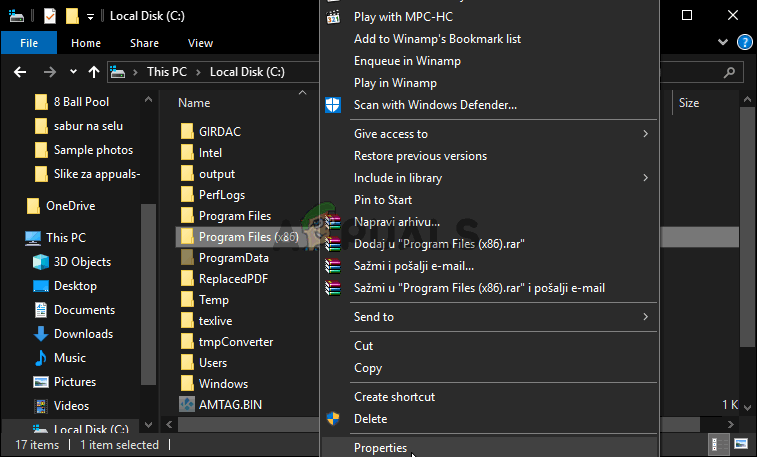
- Oyunları içeren klasöre sağ tıklayın ve seçin. Özellikleri. Sekmeye git الأمان.
- Tıklayın Gelişmiş seçenekler Altında. Gelişmiş güvenlik ayarları-Düğmesine tıklayın değişim yanında mavi Sahibi.
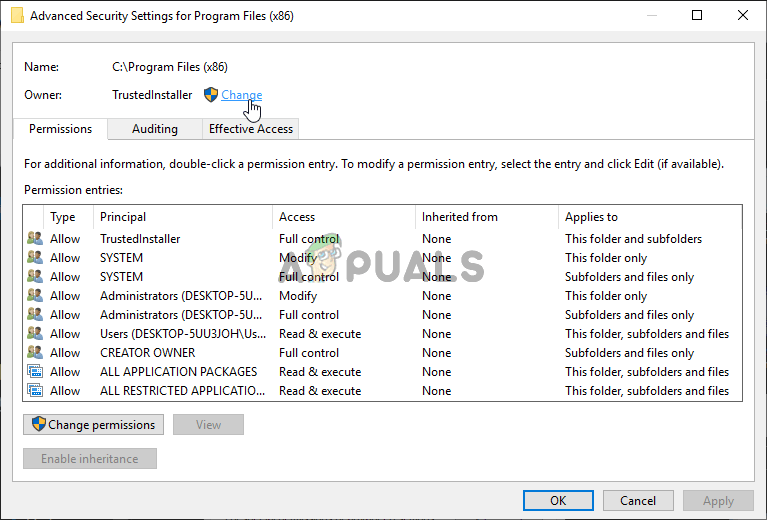
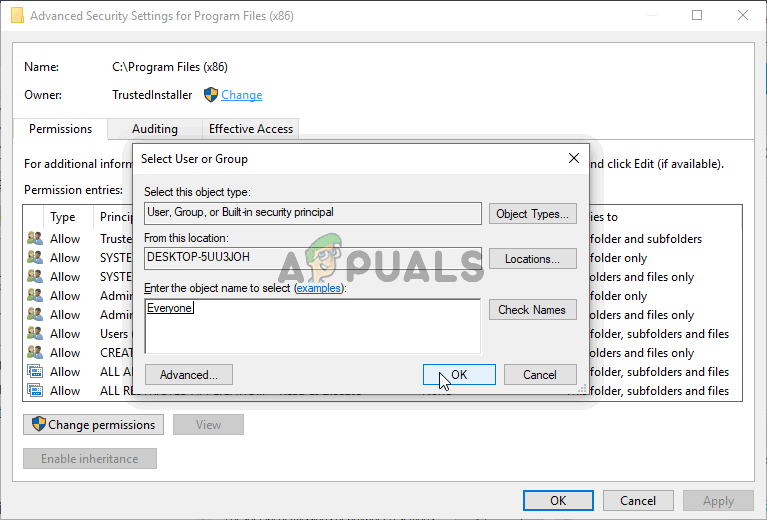
- “Nesneyi tanımlamak için nesne adını girin” alanına şunu yazın: Herkes Ve tıklayın İsimleri kontrol etMetnin altı çizili görünmesi gerekiyor. Tıklayın. Katılıyorum atamak Herkes Kitabın sahibi olarak.
- Içinde Gelişmiş güvenlik ayarları, Tıklayın ekleme Yeni izinler almak için tıklayın. Temel bir varlığın tanımlanması, Tür Herkes, Sonra tıklayın İsimleri kontrol etTamam'a tıklayın. Şunlardan emin olun: النوع Ayarla izin vermek.
- içinde Temel İzinlerseçin Tam kontrol. Tıklayın Katılıyorum Tam izinleri uygulamak için, tüm pencereleri kapatmak üzere tekrar Tamam'a tıklayın ve oyun algılamasını kontrol etmek için GeForce Experience'ı yeniden açın.
4. GeForce Experience'ın Windows Defender güvenlik duvarından geçmesine izin verin.
Windows Defender Güvenlik Duvarı GeForce Experience'ı engellerse, oyun dosyalarını bulamaz veya güncelleyemez. Güvenlik duvarından geçmesine izin vermek, uygulamanın oyunları keşfetmek ve yönetmek için gerekli kaynaklara erişmesini sağlar.
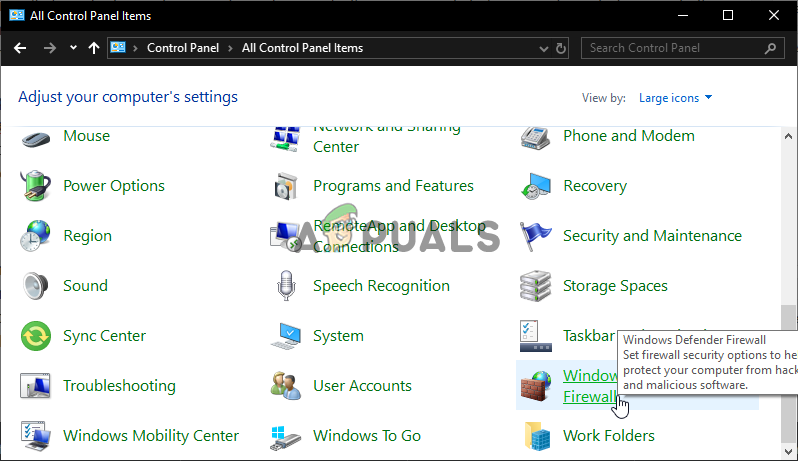
- Ara Kumanda panosu Başlat menüsünde ilk sonucu tıklayın. Alternatif olarak, tuşuna basın. Windows Tuşu + R, Ve “control.exeArdından Tamam'a tıklayın.
- Olmayan tarafından görüntüle إلى büyük simgeler أو küçük ikonlar Ve seçin Windows Defender Güvenlik Duvarı.
![Denetim Masası'ndaki Windows Defender Güvenlik Duvarı]()
- Soldaki menüde, şunu arayın: Bir uygulamanın veya özelliğin Windows Defender Güvenlik Duvarı'ndan geçmesine izin verin. Üzerine tıklayın. Üzerine tıklayın. Ayarları değiştir En üstte, istenirse yönetici ayrıcalıkları sağlayın.
- GeForce Experience'ı arayın. İzin verilen uygulamalar ve özelliklerEğer orada yoksa, üzerine tıklayın. Başka bir uygulamaya izin ver.
![Windows Güvenlik Duvarı'ndan başka bir uygulamanın geçmesine izin verin.]()
- Tıklayın استعراض GeForce kurulum klasörüne gidin. Varsayılan yol şöyledir:
C:Program Files (x86)NVIDIA CorporationNVIDIA GeForce Experience
- Dosyayı ekle Yönetici. Tıklayın Ağ türleri Ve seçin özel وyılArdından Tamam'a tıklayın. Tıklayın eklemeArdından tekrar Tamam'a tıklayın ve oyunları algılayıp algılamadığını görmek için GeForce Experience'ı yeniden açın.

5. Deneysel özellikleri etkinleştirin
GeForce Experience'da deneysel özellikleri çalıştırmak, daha geniş çaplı yayınlanmadan önce en son iyileştirmeleri ve düzeltmeleri denemenizi sağlar. Bu, oyun bulma sorunlarının çözülmesine yardımcı olabilir, çünkü bu güncellemeler genellikle oyunları bulmak için daha yeni yöntemler kullanarak uyumluluk ve tarama sorunlarını giderir.
- GeForce Experience yürütülebilir dosyasını şu konumda bulun: Masaüstü Sizinki veya içinde arayın Başlat menüsüUygulamayı açın ve ilgili sekmeye gidin. Tercihler.
![]()
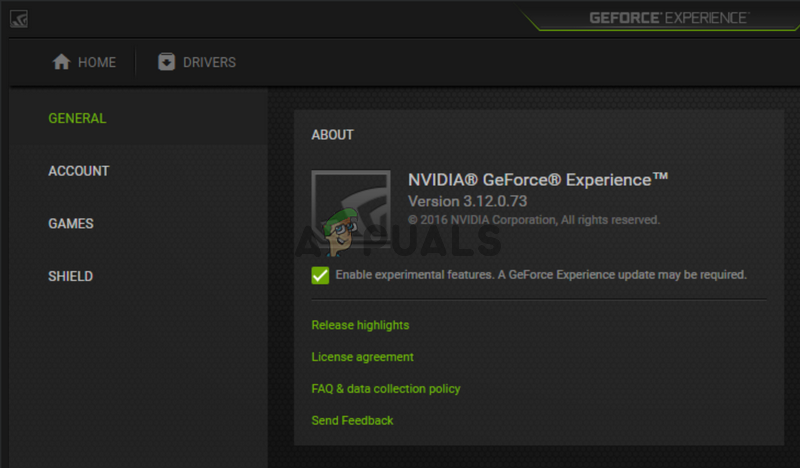
- Bölümde Genel içinde Tercihler, şuraya git Hakkımızda ve etkinleştirmek deneysel özelliklerOyunlarınızın algılanıp algılanmadığını kontrol etmek için GeForce Experience'ı yeniden başlatın.
6. Uygulama önbelleğini silin
GeForce Experience'deki eski veya bozuk geçici dosyalar sorunlara neden olabilir. Uygulama önbelleğini temizlemek bu dosyaları kaldırır ve GeForce Experience'in güncellenmesini ve yüklü oyunları doğru şekilde algılamasını sağlar.
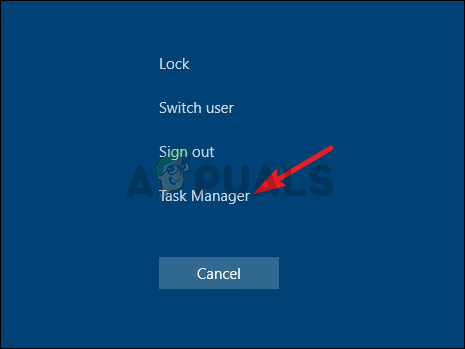
- aç görev Yöneticisi kullanma Ctrl + Shift + Esc Ve tıklayın Daha fazla detay Listeyi genişletmek için. İçinde Arka plan süreçleri, Bulun NVIDIA GeForce Deneyimi, VeNVIDIA Konteyner, VeNVIDIA Konteyneri (32 bit), VeNVIDIA Web Yardımcı HizmetiHer birini seçin ve üzerine tıklayın. Görevi bitir.
- aç Bu PC Masaüstünüzden veya herhangi bir klasöre erişerek aşağıdaki adrese gidin: Bu PC Liste aracılığıyla Hızlı Erişim.
- aç Yerel DiskSonra KullanıcılarKullanıcı adınızın bulunduğu klasöre çift tıklayın. İçeri girin. AppDataGizliyse, üzerine tıklayın. Görüntüle Menü çubuğunda ve seçin Gizli öğeleri.
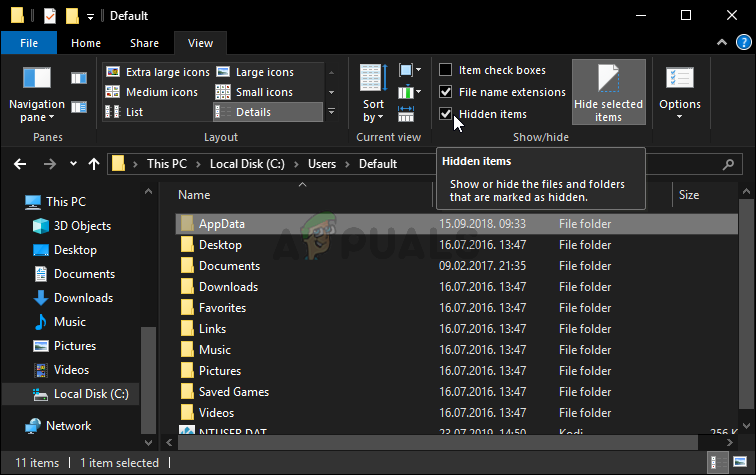
- AppData klasöründe şu adımları izleyin: Yerel >> NVIDIA Şirketi >> NVIDIA GeForce Deneyimi. Sağ tıklayın CefCache Ve tıklayın SilGeForce Experience'ı yeniden açarak oyunları algılayıp algılamadığını kontrol edin.
7. NVIDIA sürücülerinizi güncelleyin.
NVIDIA sürücülerinizi güncellemek, yeni oyunlar ve özelliklerle uyumluluk için çok önemlidir. Güncellenmiş sürücüler hataları düzeltir ve oyun algılamayı iyileştirerek GeForce Experience'ın oyunları daha etkili bir şekilde tanımasına yardımcı olur. Bu, GeForce Experience ile oyun kütüphaneniz arasında daha sorunsuz bir etkileşim sağlar ve eski sürücülerden kaynaklanan algılama sorunlarını çözer.
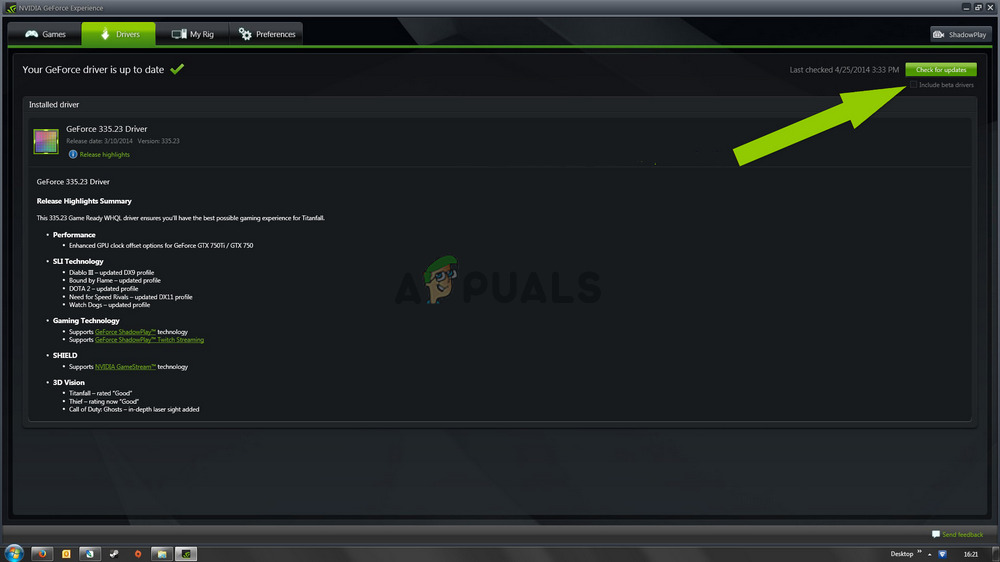
- aç GeForce Experience Masaüstünüzde veya arama çubuğunda bulabilirsiniz. Başlat menüsü. Sekmeye git Sürücüler.
![]()
- Tıklayın Güncellemeleri kontrol et Sağ üst köşede. Yeni sürücüler mevcutsa, bu bölümde görüneceklerdir. Mevcut. düğmesine tıklayın İndir yeşil.
- İndirdikten sonra tıklayın. kurmakKurulum tamamlandıktan sonra bilgisayarınızı yeniden başlatın. Sorunun devam edip etmediğini kontrol etmek için GeForce Experience'ı tekrar açın.
8. Yeniden yükleyin ve en son sürüme güncelleyin.
Bazı oyunlarda GeForce Experience ile ilgili algılama sorunları yaşanıyordu. NVIDIA, yeni bir güncellemenin bu sorunu çözeceğini belirtti. Ancak, GeForce Experience'ın tamamen yeniden yüklenmesi ve en son sürüme güncellenmesi, mevcut kurulum sorunlarının çözülmesini sağlayacaktır.
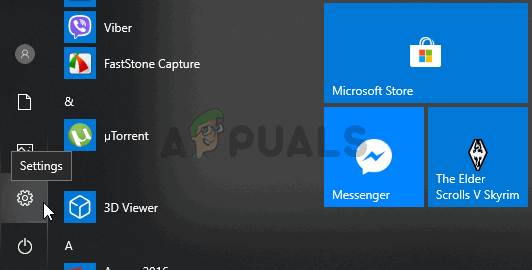
- basın Windows tuşu + I لفتح Ayarlar Doğrudan Windows 10'da. Bölüme tıklayın. Apps Yüklü programların listesini almak için şu aramayı yapın: GeForce ExperienceSeçin, ardından tıklayın. kaldırma. Ekrandaki talimatları izleyin.
![]()
- GeForce Experience'ın en son sürümünü şu adresten indirin: bu bağlantı Yeşil "Şimdi İndir" düğmesine tıklayarak.
- Yükleyiciyi çalıştırın, ekrandaki yönergeleri izleyin ve kurulumdan sonra GeForce Experience'ın oyunlarınızı tanıyıp tanımadığını kontrol edin.
Yoruma kapalı.