

AMD Catalyst Kontrol Merkezi, grafik kartınızla iletişim kurmak ve çeşitli ayar seçenekleri sunmak için kullanılan AMD Catalyst yazılım motorunun bir parçasıdır. Bazı kullanıcılar şaşırtıcı bir sorunla karşılaştılar: bilgisayarlarında AMD Catalyst Kontrol Merkezi'ni bulamıyorlar.
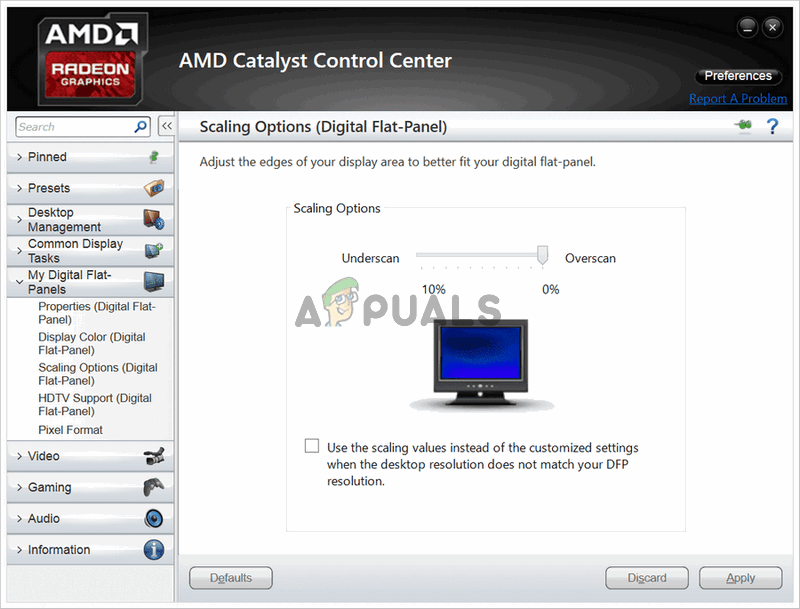
Bu sorun genellikle Windows'un daha yeni bir sürümüne güncelleme yaptıktan veya sürücülerinizi güncelledikten sonra ortaya çıkar. Ancak, aynı sorunla karşılaşan kullanıcılara geçmişte yardımcı olmuş bazı faydalı yöntemleri derledik. Talimatları dikkatlice uyguladığınızdan emin olun ve iyi şanslar!
Windows'ta AMD Catalyst Kontrol Merkezi'nin kaybolmasına ne sebep olur?
Sorun çeşitli faktörlerden kaynaklanabilir ve bilgisayarınızdaki sorunun kesin nedenini belirlemek çok önemlidir. Bu, durumunuzu anlamanıza ve doğru sorun giderme yöntemini seçmenize yardımcı olabilir. Aşağıda derlediğimiz listeye göz atın!
- Yüklediğiniz grafik sürücüsü AMD yazılımı, bilgisayarınıza yüklenmiş olan sürücü paketiyle yakından ilişkilidir. Sürücüleri yeniden yüklemek sorunu tamamen çözebilir, bu yüzden mutlaka deneyin.
- .NET Framework ve DirectX Bu araçlar, bilgisayarınıza yüklediğiniz hemen hemen her uygulama için gereklidir ve AMD Catalyst Control Center da istisna değildir. Sorunu çözmek için her iki aracın da en son sürümlerinin yüklü olduğundan emin olun.
- Windows 7 güncellemesi sorunlu. Windows 7'ye gelen bir güncelleme birçok kullanıcıda soruna neden oldu ve en iyisi onu bilgisayarınızdan kaldırmak gibi görünüyor.
Çözüm 1: Grafik sürücünüzü yeniden yükleyin.
Bu sorunu çözmek için birçok kullanıcının işine yarayan birkaç adım var. Bunlar arasında grafik sürücülerinizi Güvenli Modda yeniden yüklemek de yer alıyor. Ayrıca, sorunu tamamen gidermek istiyorsanız, sürücünün tüm izlerini kaldırmak için bir araç kullanmanız gerekecek. Aşağıdaki adımlara bakın!
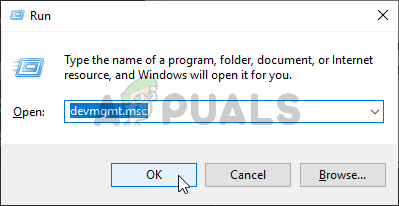
- Ara Cihaz yönetimi Içinde Başlat menüsü Veya tuş kombinasyonunu kullanın. Windows tuşu + R Çalıştır iletişim kutusunu açmak için şunu yazın:devmgmt.mscKutunun içindeki düğmeye tıklayın. Katılıyorum Aygıt Yöneticisi'ni açmak için.
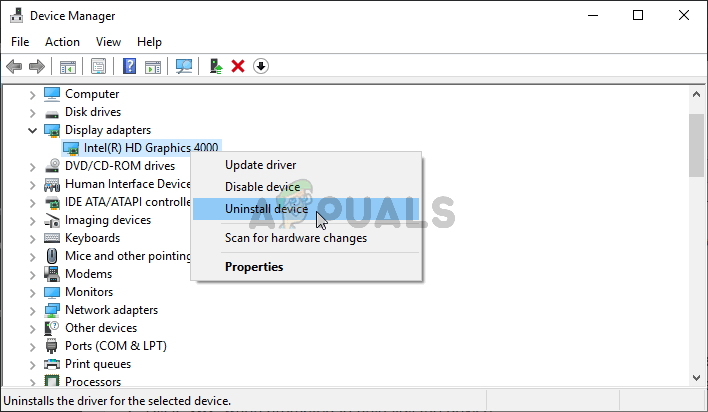
- İçeride, bölümü genişletin. Ekran adaptörleri, Sağ tıklayın AMD grafik kartı Kendi tercihinizi yapın ve bir seçenek belirleyin. Cihazı kaldırın Açılan bağlam menüsünden.
- Seçiminizi onaylamanızı isteyen ve karşınıza çıkabilecek tüm iletişim kutularını mutlaka onaylayın.
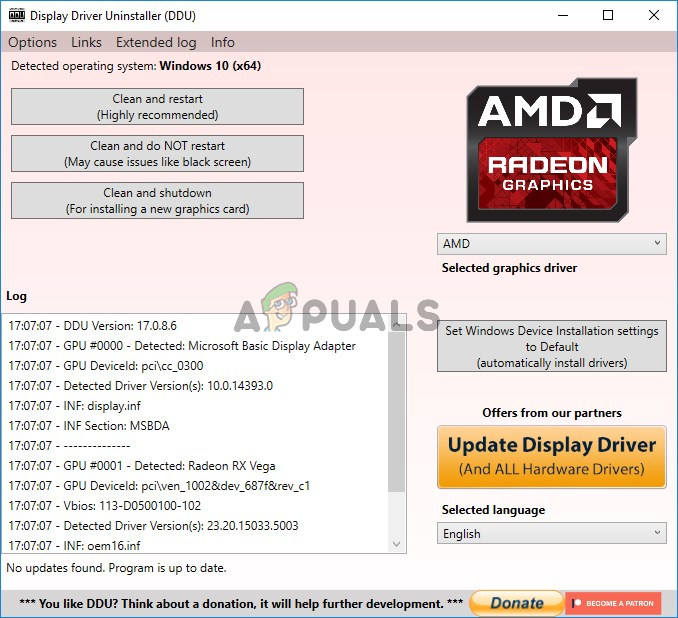
- Ardından, Display Driver Uninstaller'ı indirin ve indirilen dosyalar listesinden üzerine tıklayarak yükleyiciyi çalıştırın. Yüklemek için ekrandaki yönergeleri izleyin.
- Tuş kombinasyonunu kullanın Windows tuşu + R Yine, ama bu sefer şunu yazın: “msconfig"Aç" metin kutusunda Tamam'ı tıklayın. Bir pencere açılacaktır. تكوين النظام.
- Sekmeye gitmeyi unutmayın. çizme İçeri girin ve seçenekleri seçin çizmeYanındaki kutuyu işaretleyin. Güvenli önyükleme Yandaki radyo düğmesini tıklayarak ayarlayın. minimum.
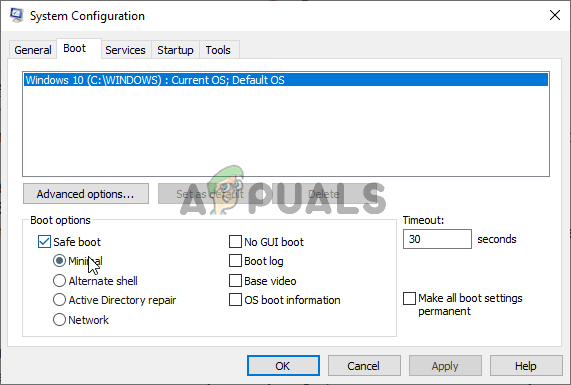
- Tamam düğmesine tıklayın ve bilgisayarınızı yeniden başlatın. Ardından bilgisayarınız açılmalıdır. الوضع الآمن. aç Ekran Sürücüsü Kaldırıcı Güvenli Moddayken, ekran kartınız otomatik olarak algılanmalıdır. Grafik sürücüsünün tanımlanmasıAyarlanması gerekiyor
- Düğmesini tıklayın Temizleyip yeniden başlatmanız şiddetle tavsiye edilir. Bitene kadar bekleyin. Açın. تكوين النظام Geri dönün ve yanındaki kutucuğun işaretini kaldırın. Güvenli önyükleme.
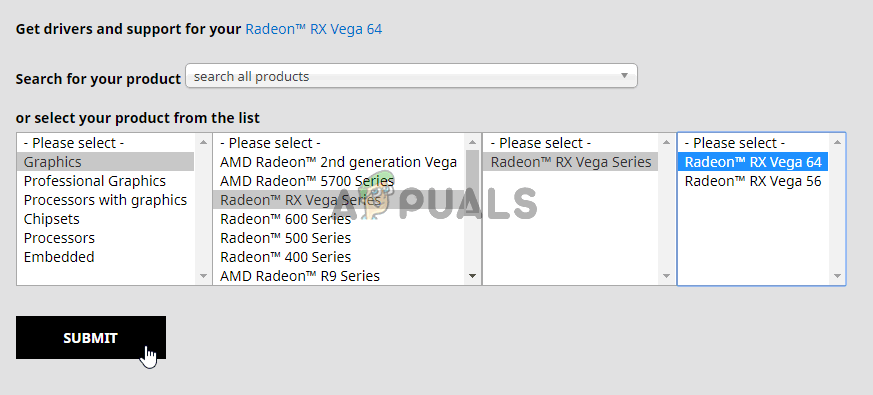
- Bilgisayarınızı yeniden başlattıktan sonra, ekran kartınız için en yeni sürücüleri bulmak üzere AMD destek web sitesini ziyaret ettiğinizden emin olun. Arama yapabilir ve düğmeye tıklayabilirsiniz. إرسال.
- Ardından, işletim sisteminizi seçtiğinizden emin olun, yanındaki + düğmesine tıklayın ve sonra da düğmeye tıklayın. İndir Kaldırmak istediğiniz sürücü için.
- İndirme işlemi tamamlandıktan sonra, İndirilenler klasörünüzdeki kurulum dosyasını çalıştırın ve kurulumu tamamlamak için ekrandaki yönergeleri izleyin. Kapat Kurulum sırasında internet bağlantınızda sorun olabilir. Sorunun devam edip etmediğini kontrol edin!
Not : Bazı kullanıcılar sorunu benzer bir şekilde çözdüklerini bildirmişlerdir. Ancak, yeni sürücü kurulum dosyasını Windows 7 uyumluluk modunda çalıştırmaları gerekmiştir. Bunu da denemek için aşağıdaki adımları izleyin!
- açık dosya İndirme Sürücü kurulum dosyasını (veya sürücü kurulum dosyasını içeren klasörü) bulun. Üzerine sağ tıklayın ve ilgili seçeneği belirleyin. Özellikler Açılan bağlam menüsünden!
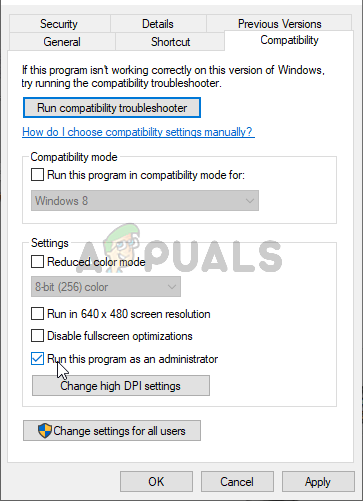
- Özellikler penceresinde, sekmeye gittiğinizden emin olun. uygunlukBölümü kontrol edin. uyumluluk moduYanındaki kutuyu işaretleyin. Bu programı uyumluluk modunda çalıştırın.Açılır menüden seçim yaptığınızdan emin olun. , Windows 7 Düğmeye tıklamadan önce Katılıyorum Ekranın altında.
Bu adımları uyguladıktan sonra AMD Catalyst Control Center'ın bilgisayarınızda hala eksik olup olmadığını kontrol edin!
Çözüm 2: Belirli politikaları silin
Bu, en son AMD sürücülerini indirmenizi gerektiren başka bir çözümdür. 1. Çözümdeki adımları izlediyseniz, sürücüler zaten bilgisayarınızda olmalıdır. Değilse, indirdiğinizden ve kurulum dosyasını bilgisayarınızda sakladığınızdan emin olun. Bu yöntem birçok kullanıcı için işe yaradı, bu nedenle aşağıdaki adımları izlediğinizden emin olun!
Öncelikle, AMD yazılımınızı Denetim Masası veya Ayarlar'dan kaldırmanız gerekecek.
, Windows 10:
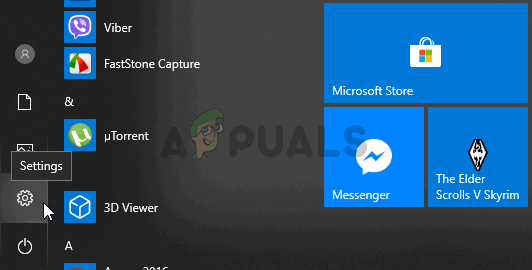
- Tuş kombinasyonunu kullanın Windows + I لفتح الإعداداتDüğmeye de tıklayabilirsiniz. Başlat menüsü İkona tıklamak diş Başlat menüsünün sol alt köşesindeki simgeye tıklayarak Ayarlar'ı açın.
- Ardından, açmak için tıklayın. UygulamalarYüklenen tüm programların listesi hemen görünecektir, bu nedenle ilgili girişi mutlaka arayın. AMD Yazılımı Listede, üzerine sol tıklayın ve ardından düğmeye tıklayın. Kaldırma Ekranda neler görünecek? Ekranda görünecek talimatları izleyin.
Windows'un diğer sürümleri:
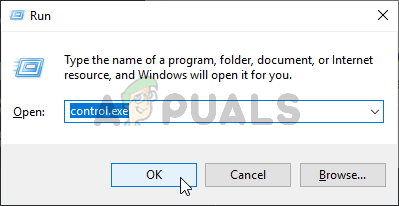
- aç Başlat menüsü Ve şunu yazın:Kontrol PaneliGörünen ilk sonuca tıklayın. Alternatif olarak, tuş kombinasyonunu da kullanabilirsiniz. Windows Tuşu + R, Ve “control.exeKutucuğun içine "Tamam"ı tıklayın.
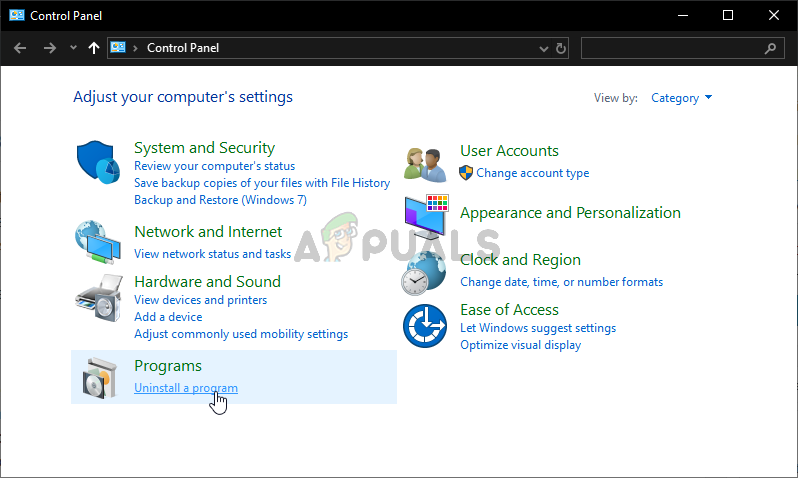
- Her iki durumda da, seçeneğe tıklayın. tarafından görüntüle ve diğerlerine kategori. Bölümün altında Programlar, Seçtiğinizden emin olun Program kaldırma.
- Yüklenmiş tüm programların bir listesi görünmelidir. Bir girişin seçili olduğundan emin olun. AMD YazılımıOnun gönderisine sol tıklayın ve düğmeye tıklayın. Kaldırma Pencerenin en üstünde yer alan talimatları izleyin. Ekranda görünecek yönergeleri takip edin.
Yukarıda belirtilen adımları tamamladıktan sonra, kalan adımlara geçme zamanı gelmiştir.
- Öncelikle Güvenli Mod'da başlatmanız gerekiyor. Bunun için tuş kombinasyonunu kullanın. Windows Tuşu + R Yine, ama bu sefer şunu yazın: “msconfig"Aç" metin kutusunda "Tamam"ı tıklayın. Bir pencere açılacaktır. sistem Yapılandırması.
- Sekmeye gitmeyi unutmayın. Çizme İçeride ve seçenekleri seçme Önyükleme seçenekleriYanındaki kutuyu işaretleyin. Güvenli önyükleme Yandaki radyo düğmesini tıklayarak ayarlayın. asgari.
- Bilgisayarınızı yeniden başlatın ve bilgisayarınızdaki herhangi bir klasörü açın veya "Kitaplıklar" düğmesine tıklayın. Hızlı Erişim. Tıklamak Bu PC Sol gezinme menüsünden Yerel Diskinizi açın.
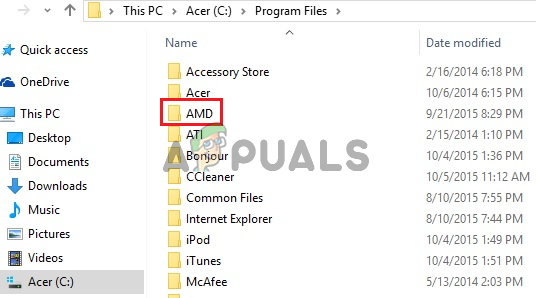
- Klasörümü aç Program Files و Program Files (x86) Klasörleri sil ATI أو AMD İçeride. Bir klasör olabilir. ATI Bu dosya yerel diskinizin ana kök dizininde (C:ATI) yer almaktadır, bu nedenle onu da silmeyi unutmayın.
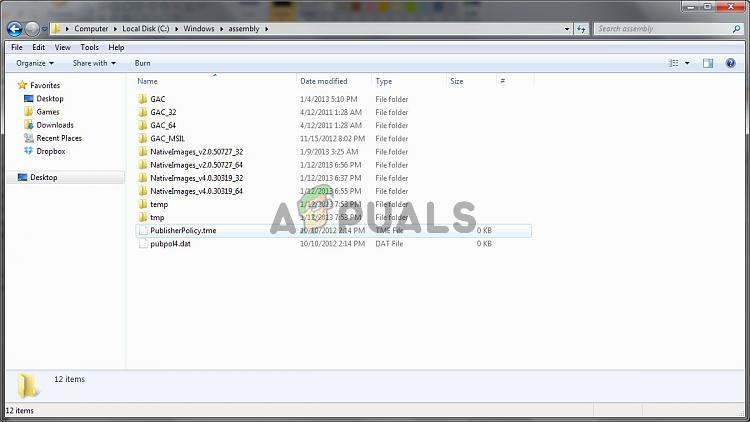
- Ardından, piste geçin. C >> Windows >> derlemeKlasörün herhangi bir yerine sağ tıklayın ve seçin. Sırala >> Daha fazla"Ayrıntılar" menüsünde, mutlaka şunu seçin: Açık Anahtar Belirteci “Tamam”ı tıklamadan önce.
- gizli Açık Anahtar Belirteci Aramanız gereken şey şu: 90ba9c70f846762eSembolü içeren tüm girişlere sağ tıklayın. Açık Anahtar Belirteci Bunu ve seçin Sil Açılan bağlam menüsünden.
- aç sistem Yapılandırması Geri dönün ve yanındaki kutucuğun işaretini kaldırın. Güvenli önyüklemeBilgisayarınızı yeniden başlatarak Windows'ta normal şekilde önyükleme yapın. İndirdiğiniz sürücüyü yükleyerek AMD Catalyst paketini yeniden yükleyin ve AMD Catalyst Kontrol Merkezi'nin bilgisayarınızda hala eksik olup olmadığını kontrol edin!
Çözüm 3: Microsoft .NET Framework ve DirectX'in en son sürümlerini yükleyin.
AMD Catalyst Control Center'ın doğru şekilde çalışması için bu iki özelliğin tamamen güncellenmesi gerekmektedir, bu nedenle en son sürümleri indirmek için Microsoft İndirme Merkezi'ni ziyaret ettiğinizden emin olun. Bunu yapmak için aşağıdaki adımları izleyin!
- Favori tarayıcınızı açın ve ziyaret edin bu bağlantıİçeride, tıklayın .NET Framework 4.8 (önerilir)
- Bölüme doğru aşağı kaydırın Süre Ve tıklayın .NET Framework 4.8 Çalışma Zamanını İndirin İndirme işlemi hemen başlamalıdır.
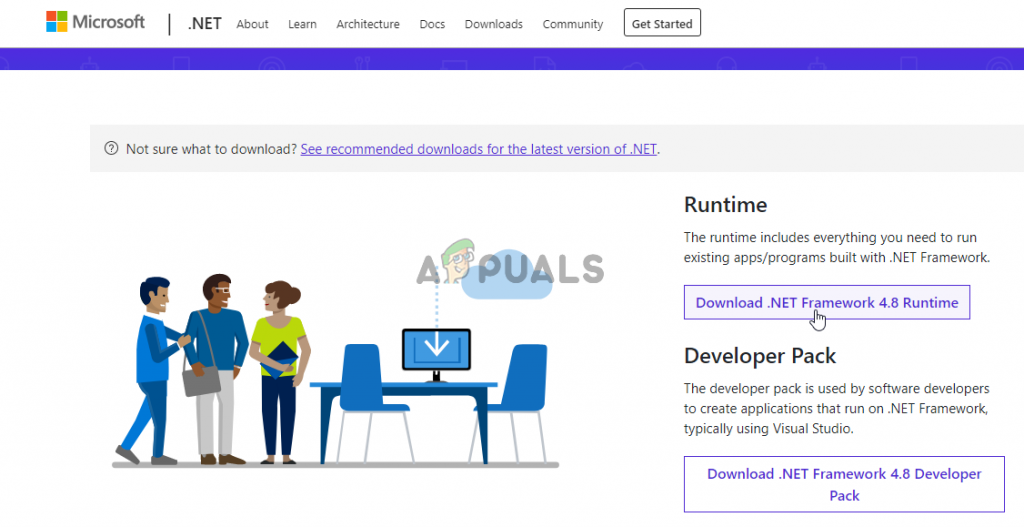
- İndirdiğiniz dosyayı açın ve ekrandaki yönergeleri izleyerek Microsoft .NET Framework'ün en son sürümünü yükleyin!
DirectX güncellemeleri yalnızca Windows güncellemeleri aracılığıyla edinilebilir. Bu özellik Windows 10 ile birlikte sunulduğu için, bilgisayarınıza en son Windows güncellemelerini yüklemenizi şiddetle tavsiye ederiz. Bunu yapmak için aşağıdaki adımları izleyin!
- Tuş kombinasyonunu kullanın Windows Tuşu + I لفتح AyarlarDüğmeye de tıklayabilirsiniz. Başlat menüsü İkona tıklamak diş Başlat menüsünün sol alt köşesinde Ayarlar'ı açın.
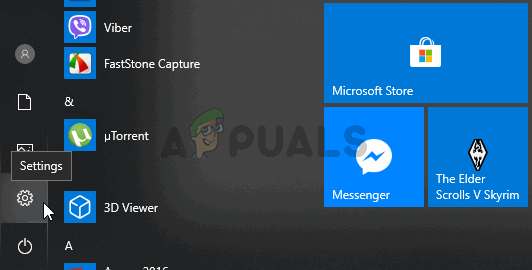
- Ardından, ilgili bölüme ulaşana kadar aşağı kaydırın. Güncelleme ve Güvenlik Açmak için sol fare düğmesine tıklayın.
- Hesabınızı açık tutmaya özen gösterin. Windows Update Ve tıklayın güncelleştirmeleri denetleyin.
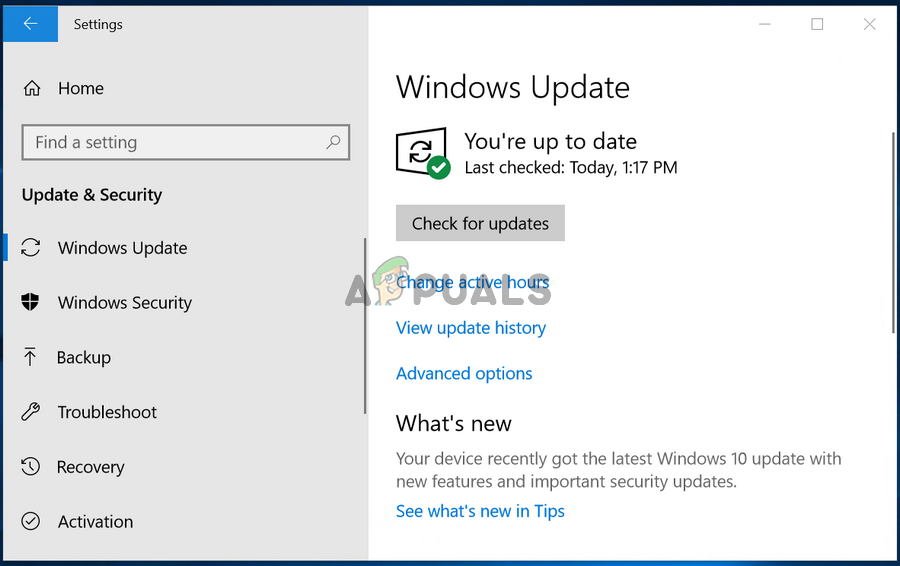
- Windows işletim sisteminiz için yayınlanmış olabilecek yeni güncellemeleri kontrol ederken bekleyin. Bir güncelleme bulunursa, düğmeye tıklayın. Şimdi indirin ve yükleyin Aşağıda.
.NET Framework, DirectX ve Windows'un en son sürümlerini yüklemenin sorununuzu çözüp çözmediğini kontrol edin!
Çözüm 4: Windows Update'i Kaldırın (Windows 7 kullanıcıları için)
Belirli bir Windows 7 güncellemesi, grafiklerle ilgili her türlü soruna neden oluyor. Bilgi Bankası model numarası KB2670838 olan bu güncellemeyi kaldırmayı deneyerek sorunu çözebilirsiniz. Aşağıdaki adımları izleyin!
- Başlat menüsünü açın ve “Kumanda panosuGörünen ilk sonuca tıklayın. Alternatif olarak, tuş kombinasyonunu da kullanabilirsiniz. Windows Tuşu + R, Ve “kontrol.exeKutunun içine tıklayın. Katılıyorum.
- Her iki durumda da seçeneğe tıklayın. tarafından görüntüle ve onu değiştir grup. Bir bölüm içinde yazılımSeçtiğinizden emin olun. Program kaldırma.
- Açılan yeni pencerede düğmeye tıklayın. Yüklü güncellemeleri görüntüle Sol kenar çubuğundan. Bölüm içinde Microsoft WindowsKodu içeren güncellemeyi arayın. KB2670838 Parantez içinde.
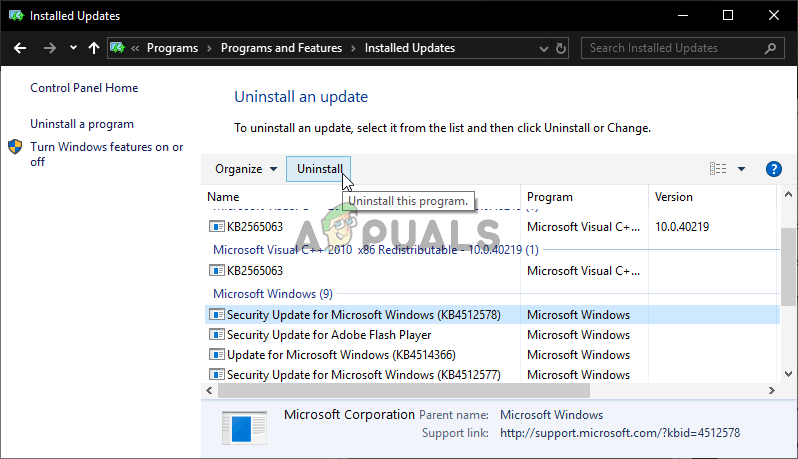
- Bu girişi seçmek için sol tıklayın, ardından düğmeye tıklayın. Kaldırma Pencerenin üst kısmındaki düğmeye tıklayarak programı bilgisayarınızdan kaldırın. Sorunun hala devam edip etmediğini kontrol edin!
Yoruma kapalı.