

Birçok modern sistem, yoğun grafik işlemlerini gerçekleştirmek için özel grafik işlem birimlerine (GPU'lara) güvenmektedir. Son zamanlarda kullanıcılar, sistemlerinin yanlış grafik kartlarını algıladığını ve Aygıt Yöneticisi'nde sarı bir ünlem işareti gösterdiğini bildirmişlerdir. 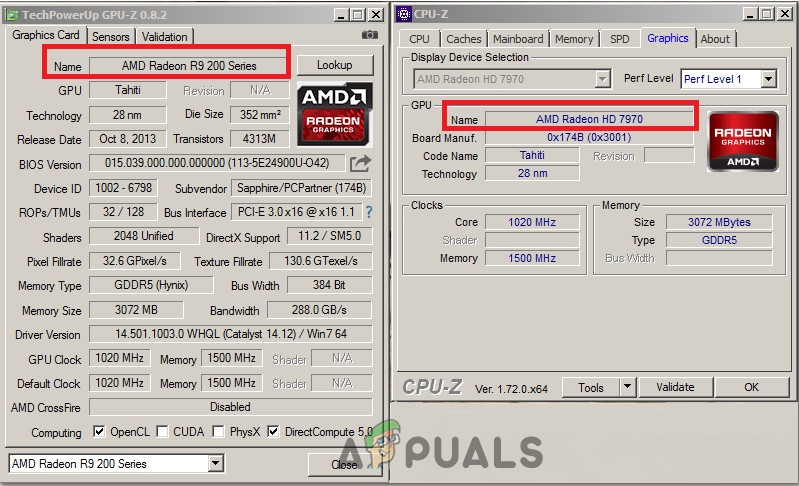
Bazı durumlarda, kullanıcılar Aygıt Yöneticisi'ndeki Görüntü Bağdaştırıcıları altında kartı listelenmiş olarak bile göremeyebilirler . Bu genellikle BIOS ayarlarının getirdiği sınırlamaları gösterir . Ancak bu her zaman böyle olmayabilir, bu nedenle bu sorunu çözmek için aşağıdaki ayrıntılı kılavuza başvuracağız.
Yöntem 1: Sistem içindeki grafik kartını kontrol etme
Yazılım çözümlerini kullanarak sorunu gidermeye geçmeden önce, öncelikle grafik kartının yuvasına doğru şekilde takılı olup olmadığını kontrol etmelisiniz. Kartı sıkıca bastırın ve tüm vidaların sağlam bir şekilde takılı olduğundan emin olun. Dizüstü bilgisayar kullanıyorsanız, aşağıda açıklandığı gibi bir güç döngüsü gerçekleştirin:
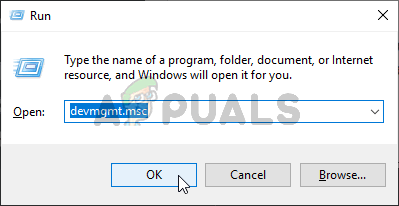
- Windows + R tuşlarına basın, ardından “ yazın.devmgmt.mscAçılan iletişim kutusunda Enter tuşuna basın.
![]()
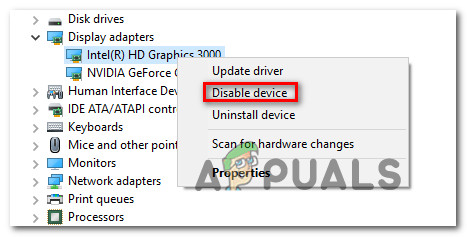
- Aygıt Yöneticisi'ne girdikten sonra, " kategorisini genişletin"Ekran adaptörleriArdından cihazınıza sağ tıklayın ve "devre dışı bırakmak anlayışının sonucu olarak, buzdolabında iki üç günden fazla durmayan küçük şişeler elinizin altında bulunur.
![]()
- Şimdi, yapın Kapat Dizüstü bilgisayarınızı çıkarın, (dizüstü bilgisayar ise) pili çıkarın veya (masaüstü bilgisayar ise) ana güç kablosunu çıkarın.
- Masaüstü bilgisayarınız (PC) varsa, kapağını açın ve grafik adaptörünün düzgün bir şekilde vidalanmış olduğundan emin olun.
Yukarıda belirtilen adımları gerçekleştirdikten sonra sisteminizi yeniden başlatın, grafik kartını devre dışı bıraktığımız şekilde etkinleştirin ve doğru şekilde algılanıp algılanmadığını kontrol edin.
Yöntem 2: GeForce Kurulumunun Kontrol Edilmesi
GeForce Experience, videoları, ekran görüntülerini ve canlı yayınları arkadaşlarınızla yakalamanıza ve paylaşmanıza olanak tanır. Ayrıca sürücülerinizi güncel tutar, oyun ayarlarınızı optimize eder ve GeForce® grafik kartınız için vazgeçilmez bir yardımcıdır . Bahsi geçen sorun, iki GeForce Experience kurulumunun bulunmasından kaynaklanıyor olabilir.
- Klasörleri dikkatlice kontrol edin. Programlar و x86 Programları Yalnızca bir kopya olduğundan emin olun.
- İki kopya varsa, yinelenen Uygulama Veri dosyalarını bulun ve GeForce Experience'ı oradan yeniden yükleyin. Burada.
Üçüncü yöntem: DDU kullanarak mevcut tanımları silme
Grafik sürücülerinin temiz bir şekilde yeniden yüklenmesinin çoğu kullanıcı için faydalı olduğu kanıtlanmıştır. Bu nedenle amacımız, sistemin temel sürücüleri minimum ayarlarla yükleyebilmesi için sistemi Güvenli Mod'da başlatmak ve ardından sürücüleri oradan kaldırmaktır. Aşağıdaki adımlara geçmeden önce, DDU'yu buradan indirip harici bir sürücüye aktardığınızdan veya Güvenli Mod'da başlatmadan önce masaüstünüze kaydettiğinizden emin olun.
- Windows 8/10 işletim sistemleri için: Bir düğmeyi tıklayın hiç Sağ alt köşeden tuşa basılı tutun. SHIFT Basarken, seçin Oynatmayı durdur -> Yeniden Ulaşmak için Gelişmiş seçenekler Veya başlatma sırasında bir pencere açmak için güç düğmesine art arda üç kez basın. Otomatik onarım.
![]()
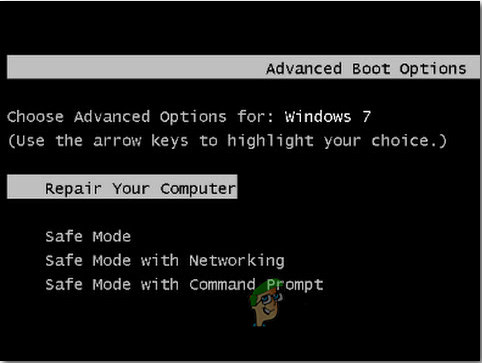
- Windows Vista/7 işletim sistemleri için: Ancak, Windows 7 veya Vista kullanıyorsanız, bilgisayarınızı yeniden başlatın ve tuşa art arda basın. F8 Görene kadar Gelişmiş Önyükleme MenüsüBu menü görünmezse, baştan başlayın ve tuşa art arda basın. F8 Klavyede belirene kadar tuşlara basın ve bu pencere açıldığında, seçim yapın. الوضع الآمنGüvenli moda normal şekilde giriş yapabileceksiniz.
![]()
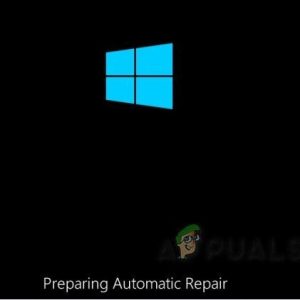
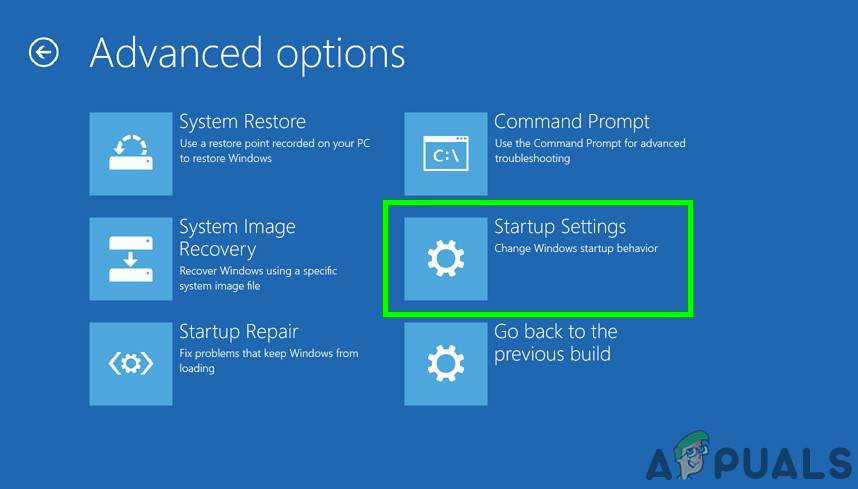
- Windows 7 sizi doğrudan şuraya götürecektir: الوضع الآمن Bir seçenek belirledikten sonra الوضع الآمن Ancak Windows 8 ve 10'da, "Otomatik onarım hazırlanıyor" mesajından sonra şu sayfaya yönlendirilmeniz gerekir: Gelişmiş seçenekler Oradan seçin. Sorun -> Gelişmiş seçenekler -> Başlangıç ayarları Sistemin yeniden başlatılmasını bekleyin. Yeniden başlatmanın ardından, başlamak için son seçeneği seçin. الوضع الآمن.
![]()
- Bir kez الوضع الآمنDDU dosyasını bir USB belleğe kaydettiyseniz, yeni bir klasöre masaüstünüze kopyalayın veya dosyayı indirdiğiniz yerden bulup yeni bir klasöre taşıyın, böylece çıkarılan dosyalar klasörün içinde kalır; aksi takdirde dosyalar kaydettiğiniz yere çıkarılır.
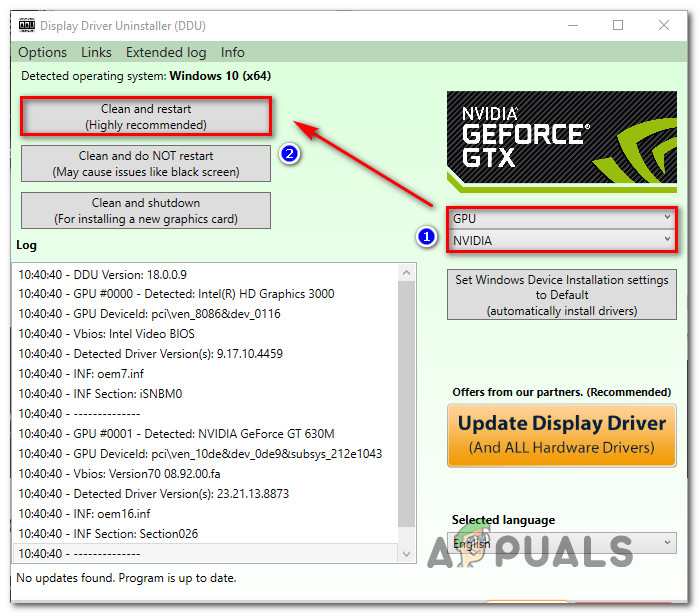
- İşlem tamamlandıktan sonra, Ekran Kartı Sürücüsü Kaldırma aracının simgesine tıklayın ve çalıştırın. Algılanan sistem olarak "Windows 8.1" görünmesi sizi endişelendirmesin. Devam edin, açılır menüden ekran kartı türünüzü seçin ve ardından 1 numaralı seçeneği seçin; bu seçenek şunları belirtir... Temizle ve yeniden başlatSürücü temizleme işlemi tamamlandığında, işletim sistemi normal moda dönecektir.
![]()
- Bilgisayarınızı normal modda başlatın ve uygulamayı çalıştırın. GeForce uygulamasını başlatın ve “SürücülerVe "Sürücü İndirmeEkranın sağ tarafına özelliklerinizi girin ve "Aramaya başlaUygulama daha sonra bilgisayarınız için en uygun sürücüleri arayacaktır. Sürücü yüklendikten sonra, Yeniden Bilgisayarınızı kontrol edin ve sorunun çözülüp çözülmediğine bakın.
Dördüncü yöntem: Grafik kartının (GPU) BIOS'unu güncellemek.
Günümüzde üreticiler, kararlılık sorunlarını gidermek ve yanlış model numaraları gibi mevcut sorunları düzeltmek için grafik kartları için güncellemeler yayınlıyor. Bu nedenle, voltaj kilitli bir kartı normal şekilde hız aşırtmak için özel bir BIOS'a yükseltmeniz gerekebilir. Çok sayıda rapor, grafik kartı BIOS'unu güncellemenin sorunu anında çözdüğünü gösteriyor. Aşağıda, hem NVIDIA hem de AMD kartları için grafik kartı BIOS'unuzu güncellemenin basit bir sürecini özetledik:
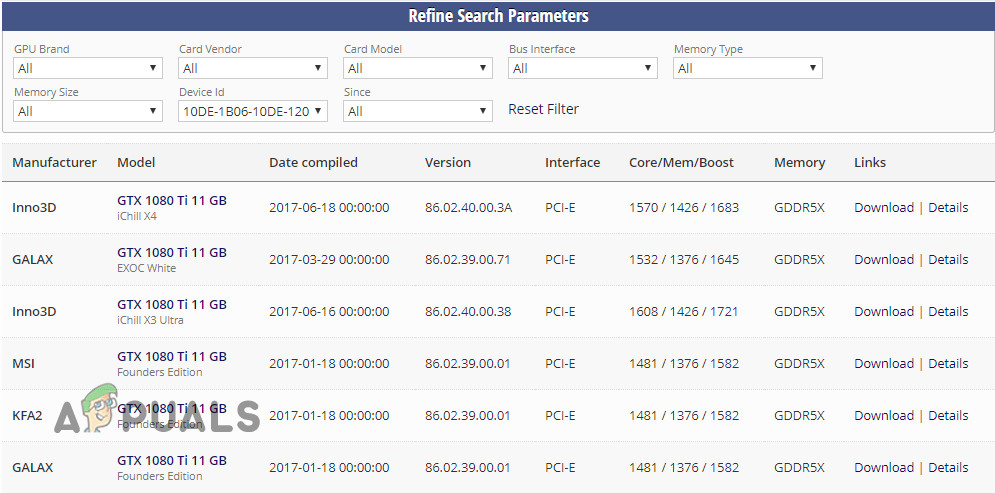
- Öncelikle, hangi BIOS sürümünü kullanmanız gerektiğini belirlemek için ekran kartı modelinizi not edin. Bunu kolayca bulmak için ekranın üst kısmındaki filtreleri kullanın. bunlar Kart modelinizin üreticisine ait sayfaya yönlendirileceksiniz.
- Şimdi, bu listeden kartınız için en güncel BIOS sürümünü seçin. Bunu yapmanın en kolay yolu, kartınızın adını/model numarasını görene kadar aşağı kaydırmak ve bulduktan sonra seçilen BIOS'u indirmek için indirme düğmesine tıklamaktır.
![]() Not: Aramaya en alttan başlamanız önerilir çünkü kart modelinizi ilk gördüğünüzde en yeni BIOS sürümü karşınıza çıkacaktır; menüler varsayılan olarak en eskiden en yeniye doğru sıralanmıştır.
Not: Aramaya en alttan başlamanız önerilir çünkü kart modelinizi ilk gördüğünüzde en yeni BIOS sürümü karşınıza çıkacaktır; menüler varsayılan olarak en eskiden en yeniye doğru sıralanmıştır. - BIOS dosyasını indirdikten sonra, bir flaşlama aracına ihtiyacınız olacak. Bu, AMD veya NVIDIA grafik kartınız olup olmadığına bağlı olarak değişir, bu nedenle kılavuz burada farklı yönlere ayrılacaktır. AMD kartınız varsa, flaşlama aracını [bağlantı eksik] adresinden indirin. BuradaNVIDIA ekran kartınız varsa tıklayın. Burada.
 Not: Aramaya en alttan başlamanız önerilir çünkü kart modelinizi ilk gördüğünüzde en yeni BIOS sürümü karşınıza çıkacaktır; menüler varsayılan olarak en eskiden en yeniye doğru sıralanmıştır.
AMD kullanıcıları için:
AMD Flash Tool'u indirdikten sonra, ayrı bir klasöre çıkarın. Hangi klasöre çıkardığınızın önemi yok, sadece ATiWinflash.exe dosyasıyla birlikte ilgili tüm dosyaları sakladığınızdan emin olun.
- Öncelikle, daha önce indirdiğiniz BIOS dosyasını, flaşlama aracını çıkardığınız klasöre yerleştirin.
- Ardından, ATIWinflash.exe dosyasına sağ tıklayın ve yönetici olarak çalıştırın.
- Ekranda gösterilen talimatları izleyerek BIOS'unuzu güncelleyin ve işlem tamamlandığında sisteminizi yeniden başlatarak hatanın giderilip giderilmediğini kontrol edin.
NVIDIA kullanıcıları için:
NVIDIA ekran kartınızın BIOS'unu güncellemek çok basit. Sadece yukarıda NVIDIA kullanıcıları için belirtilen aracı indirdiğinizden emin olun.
- Daha önce indirdiğiniz sıkıştırılmış dosyayı ayrı bir klasöre çıkarın. BIOS dosyanızın nvflash.exe ve ilgili dosyalarıyla aynı klasörde bulunduğundan emin olun.
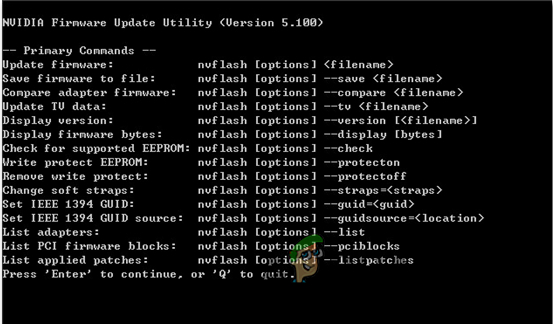
- Çift dokunma nvflash.exe Aracı çalıştırmak için, aşağıdaki gibi görünen bir komut istemi (konsol) penceresi açılacaktır:
![]()
- Bir düğmeyi tıklayın Keşfet Kurulum işlemine devam etmek ve tamamlandıktan sonra BIOS'unuzu güncellemeniz önerilir.
- Dolayısıyla, BIOS'unuzu güncellemek için yapmanız gereken tek şey şu komutu yazmaktır:
nvflash yourfilenamehere.bios
( Buradaki dosya adınızı BIOS dosyanızın gerçek adıyla değiştirin) ve aracın GPU'nuzun BIOS'unu güncellemesine izin verin, böylece ekranınızda doğru model numarasını görebilirsiniz.
Ek alternatif çözüm:
Bazı durumlarda, kullandığınız ekran kartı sahte olabilir. Orijinalliğini doğrulamak için, ekran kartınızın tam modelini ve türünü not edin ve normal hızlarını çevrimiçi olarak kontrol edin. Şimdi, yazılımı buradan indirin ve kurulum dosyasını çalıştırarak yükleyin. Kurulumdan sonra, kartınızın orijinal olup olmadığını kontrol edin. Orijinal değilse ve yalnızca üzerine özel bir BIOS yüklenmişse, satın aldığınız yere iade edin ve yenisini alın. Yukarıdaki adımları izledikten sonra sorun devam ederse, kartın arızalı olduğunu doğrulamadan önce ekran kartını farklı bir bilgisayarda test etmek her zaman iyi bir fikirdir.
Yoruma kapalı.