

Modern oyun bilgisayarlarındaki grafik kartları, 3 boyutlu uygulamalarda grafiklerin işlenmesinden neredeyse tamamen sorumludur. Sonuç olarak, bu uygulamaların çoğu, gerekli varlıkları makul bir verimlilikle işleyebilen bir grafik işlem birimine (GPU) ihtiyaç duyar. Oyunlar gibi modern 3 boyutlu uygulamalar son yıllarda giderek daha talepkar hale geldi, bu nedenle grafik kartları bu iş yüklerini karşılamak için daha hızlı hale geldi. PC oyunculuğunun patlamasıyla birlikte, makinelerinden en yüksek performansı elde etmeye çalışan çok sayıda PC donanım meraklısı ortaya çıktı.
Bilgisayar meraklıları arasında, özellikle oyunlarda olmak üzere, en sevdikleri uygulamalarda daha iyi performans elde etmek için cihazlarını, özellikle de ekran kartlarını "hız aşırtmak" (overclock) oldukça yaygındır. Hızı kırmak Bu, grafik işlem biriminizden (GPU) minimum riskle performans artışı elde etmenin basit ve doğrudan bir yoludur. Çoğu grafik kartı, varsayılan fabrika hızlarının üzerinde bir miktar marj sunar ve kullanıcı, bu ekstra megahertzleri elde etmek için kartı değiştirebilir.
Ancak geleneksel yöntemlerle hız aşırtmadan elde edebileceğiniz şeylerin bir sınırı var. Evet, bu hız aşırtma yöntemleri fabrika ayarlarına kıyasla iyi bir performans artışı sunuyor, ancak bunu aşmak için daha yaratıcı yaklaşımlara başvurmamız gerekiyor. İşte burada BIOS flaşlama devreye giriyor.
Ekran kartının BIOS'u nedir?
Ekran kartı BIOS'u (VBIOS veya VGA BIOS olarak da adlandırılır), kartın tüm gerekli donanım ayarlarını içeren aygıt yazılımıdır. İşlemci hızı, fan hızı, voltaj, güç dağıtımı vb. hakkında bilgiler içerir. Ayrıca, kartın kontrolsüz hız aşırtmadan dolayı çökmesini veya hasar görmesini önlemek için voltaj seviyelerine ve güç tüketimine gerekli sınırlamaları getirir. Bu sınırlamalar, MSI Afterburner gibi araçlarda voltaj ofsetlerinin belirli bir seviyede kilitlenmesinin nedenidir. BIOS'u güncelleyerek, kullanıcılar bu sınırlamaların bazılarını kaldırabilir, daha yüksek hız aşırtmaya olanak sağlayabilir ve çekirdeğe ve belleğe daha fazla voltaj verilmesini sağlayabilir.
BIOS güncellemesinin nedenleri
BIOS güncellemesi, özellikle aşırı hız aşırtma için oldukça kullanışlıdır. Normal şartlar altında, ekran kartının BIOS'una müdahale etmekten kaçınmak tavsiye edilir. Ancak, ekran kartınızdan maksimum performans elde etmek isteyen bir meraklıysanız, BIOS güncellemesi yardımcı olabilir. Belirttiğimiz gibi, BIOS kartın bellenimidir ve BIOS güncellemesi, bellenimi yeni yazılımla üzerine yazmak anlamına gelir; bu da çekirdek saat hızı, bellek saat hızı, voltaj limiti, güç limiti vb. için yeni değerler sağlar. Bu yeni değerler, kartın hız aşırtma potansiyeline gerekli desteği sağlar.
BIOS güncellemesi için ideal ekran kartları hangileridir?
Tahmin edebileceğiniz gibi, birçok ekran kartı son kullanıcıya fazla özgürlük sunmuyor. Çoğu kart yalnızca kendi firmware'leriyle güncellenebiliyor, bu da anlaşılabilir bir durum. Bu kartlarda BIOS flaşlama yalnızca arızalı bir BIOS'u düzeltmek için kullanılabiliyor, istediğimiz gibi hız aşırtma amacıyla değil. Bununla birlikte, BIOS flaşlama için önemli potansiyele sahip bazı kartlar da var. Genellikle, en üst düzey GPU'larının daha düşük seviyeli bir sürümünü kullanan kartlar bu işlemden en büyük faydayı sağlıyor. Hem Nvidia hem de AMD ürün gamında bu tür kartlar bulunuyor, ancak bu kılavuzda yalnızca AMD kartlarına odaklanacağız.
AMD Radeon RX Vega 56 ve Radeon RX 5700 gibi ekran kartları, BIOS güncelleme meraklıları arasında oldukça popülerdir. Bu kartları güncelleme için ideal kılan şey, GPU çekirdeği hariç, daha büyük muadilleriyle (sırasıyla RX Vega 64 ve RX 5700 XT) neredeyse aynı baskılı devre kartlarına (PCB) sahip olmalarıdır. Hesaplama birimleri (Vega 56'da 56 CU ve Vega 64'te 64 CU) gibi şeyler güncelleme yoluyla değiştirilemez. Ancak, çekirdek frekansları, bellek frekansları ve voltajlar değiştirilebilir. Bu, ürün segmentasyonu nedeniyle belirli yönlerden sınırlı oldukları anlamına gelir ve bu da son kullanıcı için daha fazla esneklik sunar. Vega 64 BIOS'unu Vega 56'ya veya 5700 XT BIOS'unu 5700'e güncellerseniz, daha üst düzey GPU ile aynı çekirdek frekanslarına ve performans seviyelerine ulaşmak mümkündür. Bu, hız kesme konusunda en büyük avantajı sağlar ve bu adımı atmaya istekliyseniz, inanılmaz bir fiyat-performans oranı sunar.
Yazılım yükleme işleminden önce dikkate alınması gerekenler
- Artan güç talebini karşılayabilecek kadar güçlü bir güç kaynağınız (PSU) olduğundan emin olun. İdeal olarak, BIOS'unu güncellediğiniz ekran kartının gücünü kaldırabilecek kadar watt'a sahip olmalısınız. Örneğin, bir Vega 56'da bir Vega 64 kartının BIOS'unu güncellemeyi planlıyorsanız, Vega 56'yı çalıştırabilecek (en az 750 watt) bir PSU'ya sahip olmalısınız.
- Bilgisayar kasanızın iyi havalandırıldığından ve sıcaklıkların kontrol altında olduğundan emin olun. BIOS güncellemesi güç tüketimini artırır ve bildiğimiz gibi, daha fazla güç daha fazla ısı anlamına gelir. Sıcaklıklarınız zaten rahatsız edici derecede yüksekse, güncellemeyi yapmaktan kaçınmak ve bunun yerine ekran kartınızın voltajını düşürmeyi düşünmek en iyisidir. Bilgisayar kasanızdaki hava akışını nasıl iyileştireceğinizi öğrenmek için şu adımları izleyin. işte bu.
- Ekran kartınızın çift BIOS'a sahip olduğundan emin olun. Bazı üst düzey ekran kartları ve referans modelleri, BIOS anahtarı ile etkinleştirilen çift BIOS uygulaması sunar. Bu, kartın standart olanın aksine iki farklı bellenim setine sahip olduğu anlamına gelir. Bu, BIOS dosyalarından birini bozarsanız bir güvenlik ağı görevi görebilir. Diğer BIOS'a geçiş yapabilirsiniz ve kart normal durumuna geri döner. Bu kesinlikle gerekli olmasa da, şiddetle tavsiye edilir.
- Ekran kartınızın BIOS'unun daha yüksek performanslı bir sürüme güncellenebildiğinden emin olun. Kartınız hakkında araştırma yapın. Yalnızca performans artışı buna değerse güncelleme yapın.
- Güncelleme sonrasında kartın performans parametrelerini izlemek de tavsiye edilir. Bazen, BIOS'u güncellenmiş kartlar düzensiz davranabilir ve kartınızın değerlerini düzenli olarak izlerseniz, sorun hızlı bir şekilde tespit edilip çözülebilir.
- BIOS yedek dosyanızı her zaman birden fazla yere kaydedin. BIOS yedek dosyası oluşturma işlemi kılavuzda açıklanmıştır.
Artık süreci yeterince anladığımıza göre, başlayalım.
Uyarı: Burada bir uyarıda bulunmak gerekiyor. BIOS güncellemesi sırasında, üretici tarafından belirlenen bazı sınırlamaları atlıyor ve orijinal fabrika özelliklerini aşıyorsunuz. Yanlış yapılırsa, ekran kartınıza kalıcı hasar (kullanılamaz hale gelme) verebilir. Hız aşırtma ve ilgili riskler konusunda bilgi sahibi değilseniz BIOS'u güncellemeyin. Tüm sorumluluk kullanıcıya aittir.
AMD ekran kartları için adım adım BIOS güncelleme kılavuzu
İşte AMD ekran kartınızın BIOS'unu nasıl güncelleyeceğinize dair basit, kolay anlaşılır, adım adım bir kılavuz. Bu kılavuzda, örnek olarak bir AMD Radeon RX Vega 56 kullanacağız ve onu RX Vega 64 BIOS'u ile güncelleyeceğiz. Öncelikle, işlem için gerekli araçları ve dosyaları indirmemiz gerekiyor.
Gerekli araçlar
- ATIFlash, AMD grafik kartları için güncelleme aracıdır.
- TechPowerUp GPU-Z
- Mevcut BIOS'un (bu durumda Vega 56'nın BIOS'u) yedek dosyası.
- Yeni hedef BIOS dosyası (Vega 64'ün BIOS'u burada)

AMD grafik kartları söz konusu olduğunda bu işlem için tercih edilen araç ATiFlash'tır (AMD VBFlash olarak da bilinir). Araç basit ve kullanımı kolaydır. [Web sitesi/mağaza adı] adresinden ücretsiz olarak indirilebilir. BuradaNvidia kartlar için alternatif ise NVFlash'tir.
GPU-Z, GPU hız aşırtması söz konusu olduğunda olmazsa olmaz ve son derece kullanışlı bir programdır. Temelde, grafik kartınızla ilgili tüm gerekli bilgileri tek ve kullanışlı bir pencerede görüntüler. Ayrıca, kılavuzun ilerleyen bölümlerinde açıklandığı gibi, mevcut BIOS'unuzun yedeğini oluşturmak için de kullanılabilir. [link/source] adresinden indirilebilir. Burada.
Mevcut BIOS'unuzun yedeğini almak çok önemlidir, çünkü yeni BIOS kararlı çalışmazsa orijinal BIOS'a geri dönmek isteyebilirsiniz. Hem GPU-Z hem de ATiFlash, BIOS yedekleme seçenekleri sunmaktadır.
Hedef BIOS dosyası, güncellemek istediğiniz gerçek aygıt yazılımı dosyasıdır. Örnek olarak Vega 56'yı kullandığımız için, hedef BIOS dosyası Vega 64'ün aygıt yazılımı olacaktır. Benzer şekilde, RX 5700'ü güncellemek istiyorsak, hedef dosya 5700 XT'nin BIOS'u olacaktır. BIOS dosyaları [web sitesi/kaynak] adresinden indirilebilir. TechPowerUp'ın BIOS veritabanıMevcut ekran kartınızla aynı üreticiden BIOS dosyasını indirmeniz çok önemlidir. Bizde XFX Radeon RX Vega 56 olduğu için, XFX Radeon RX Vega 64'ün BIOS dosyasını indireceğiz. GPU BIOS veritabanına buradan ulaşabilirsiniz.
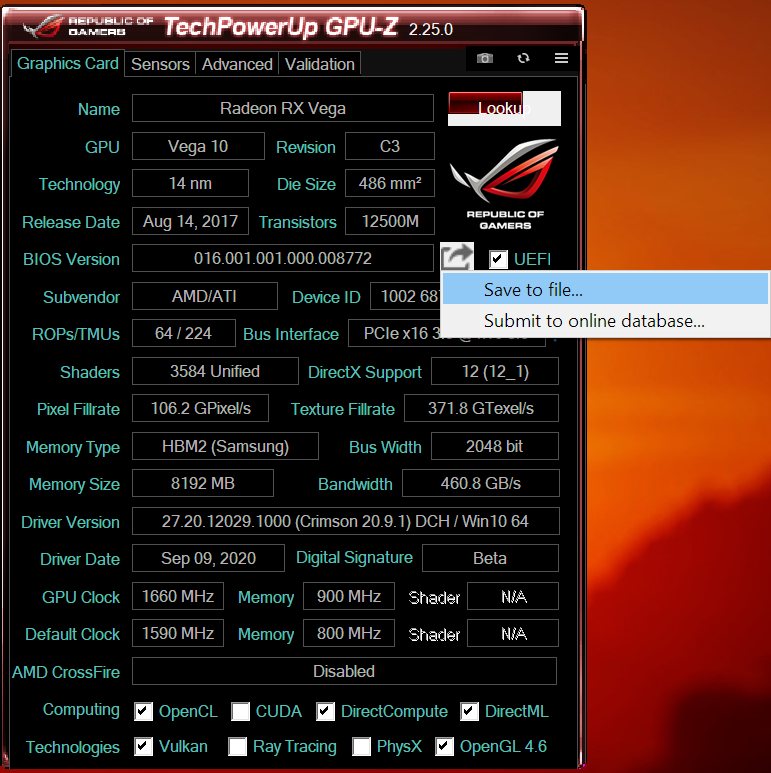
Adım 1: GPU-Z'yi açın ve yedekleme oluşturun.
GPU-Z, ekran kartınız hakkında çeşitli bilgiler gösterecektir. Bu bilgilerin tamamıyla ilgilenmiyoruz, ancak dikkat etmeniz gereken birkaç şey var. İlk olarak, pencerenin alt kısmına yakın bir yerde görüntülenen GPU'nuzun temel saat ve artırılmış saat frekanslarına dikkat edin. Bu değerler, başarılı bir BIOS güncellemesinden sonra değişecektir. İkincisi, mevcut BIOS'umuzun yedeğini burada oluşturmamız gerekiyor. Pencerenin ortasına yakın bir yerde, BIOS sürümünü gösteren bir bölüm var. Yanında sağa doğru işaret eden küçük bir ok var. Bu oka tıklayın ve dosyayı bilgisayarınızda bir yere kaydedin. İdeal olarak, iki yedek oluşturup bunları farklı konumlara kaydetmelisiniz.
Bu bölümdeki ek bir adım yalnızca Radeon RX Vega kullanıcıları için geçerlidir. Vega mimarisi geleneksel GDDR yerine HBM2 bellek kullandığı için, bellek farklı üreticiler tarafından sağlanır ve bu da kartlar arasında değişiklik gösterir. Pencerenin alt yarısına yakın bir yerde, HBM2'yi ve yanında belirli bellek üreticisini gösteren bir bellek bölümü göreceksiniz. Yalnızca Samsung HBM2 bellek kullanan bir Vega kartında BIOS güncellemesi yapmak çok önemlidir. Micron veya Hynix gibi diğer üreticiler tarafından üretilen bellek yongaları başarılı güncellemeleri desteklemez.
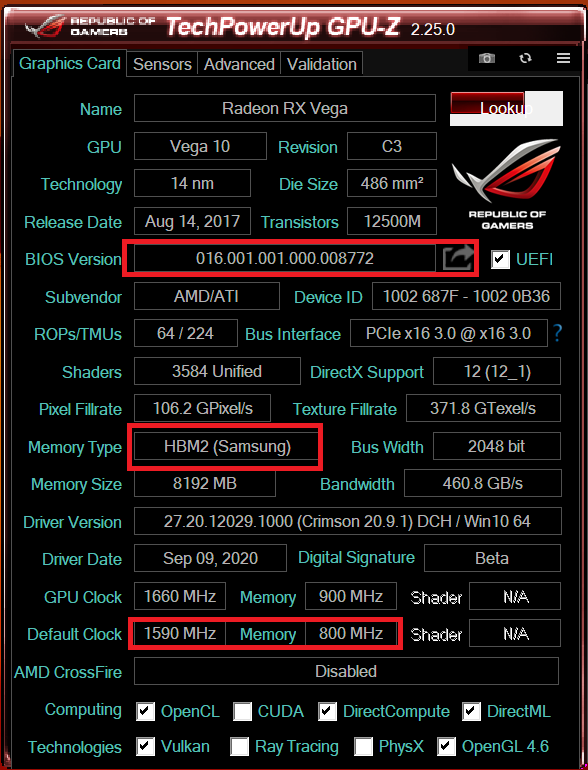
Eğer 5700 serisi ekran kartlarına yazılım yüklüyorsanız, bellek kontrolünü atlayabilirsiniz çünkü bunların tümü standart GDDR6 bellek kullanır.
Adım 2: Dosyayı çıkarın ve ATiFlash'ı yönetici olarak açın.
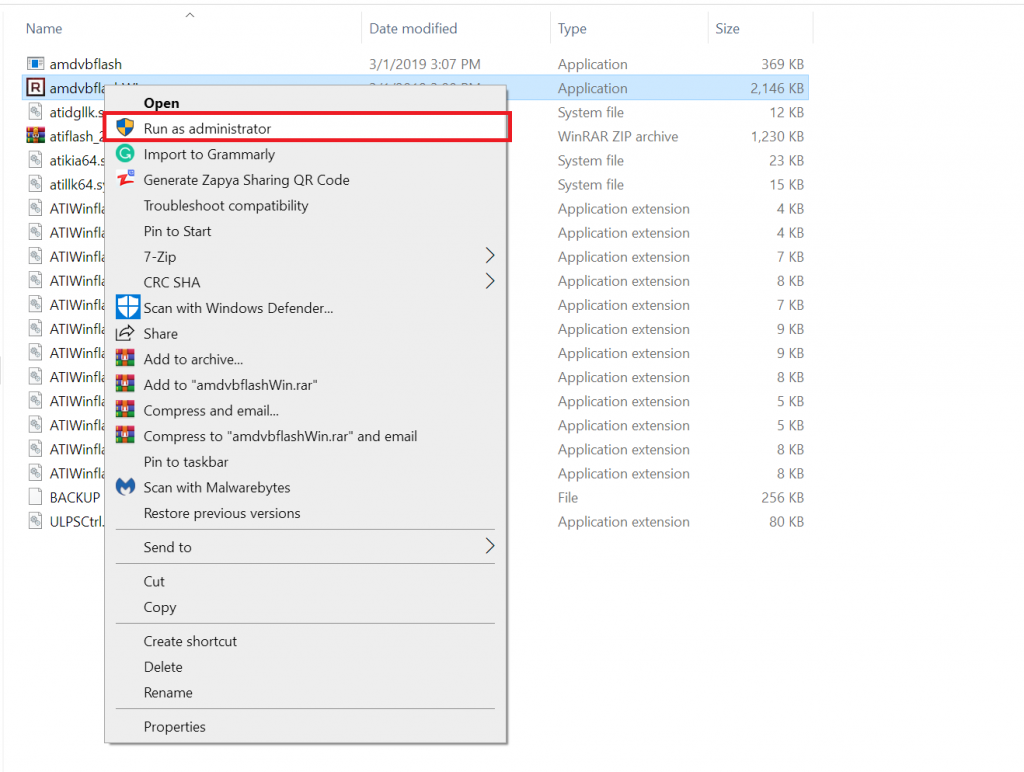
- İndirdiğiniz ATiFlash sıkıştırılmış dosyasını çıkarın.
- “amdvbflashWin.exe” adlı dosyayı yönetici olarak açın.
- Aşağıdaki pencere açılacaktır.
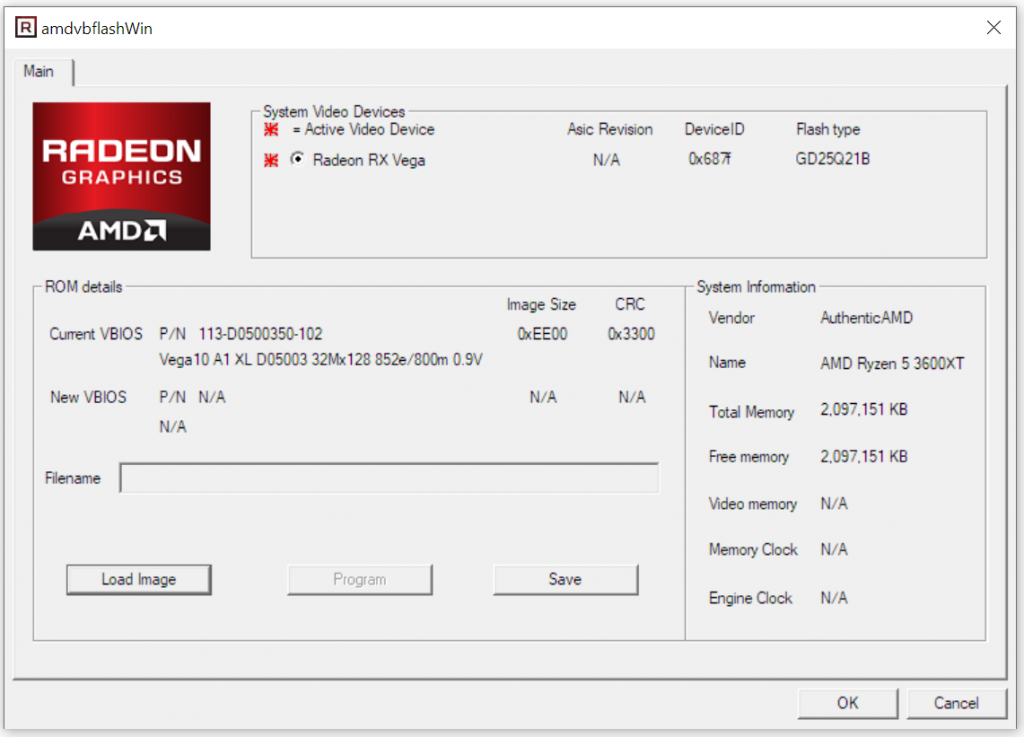
Sağ tarafta sistem özelliklerinizin bazılarını görebilirsiniz. Sol tarafta ise "ROM Ayrıntıları" adlı bir bölüm bulunur ve bu bölüm BIOS ayrıntılarıyla aynıdır. Burada mevcut BIOS sürümünüzü ve diğer ilgili bilgileri görebilirsiniz. Bu program ayrıca BIOS'unuzun ikinci bir yedeğini de oluşturur. Güvenliği sağlamak için BIOS'unuzun ikinci bir yedeğini oluşturmak üzere "Kaydet" düğmesine tıklayın.
3. Adım: İndirilen hedef BIOS'u kullanarak BIOS'u güncelleyin.
Bu, mevcut BIOS'u yeni BIOS ile nihayet değiştirdiğimiz en önemli adımdır.
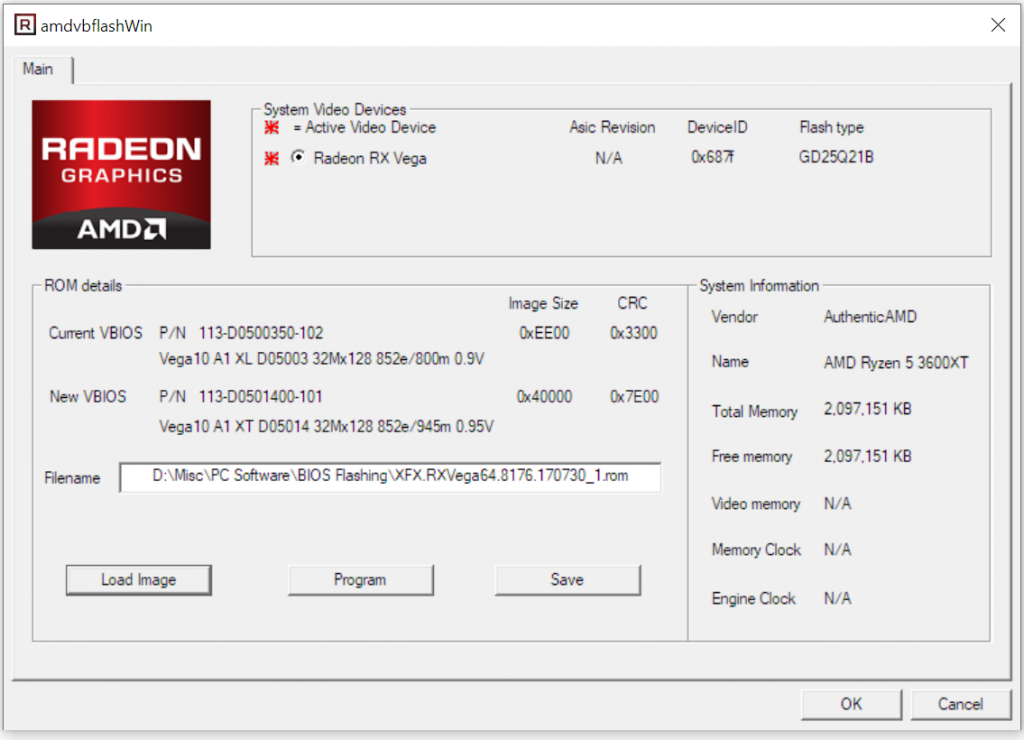
- “Resmi Yükle”ye tıklayın.
- İndirdiğiniz hedef BIOS dosyasını seçin (bu durumda XFX Radeon RX Vega 64 BIOS).
- Program, BIOS ayrıntılarını "Yeni VBIOS" bölümünde gösterecektir.
- “Program”a tıklayın.
- İlerleme çubuğunun tamamlanmasını bekleyin.
- Bilgisayarınızı yeniden başlatın.
Bilgisayarınızı yeniden başlattıktan sonra BIOS güncellemesi başarıyla tamamlanmış olmalıdır.
BIOS güncellemesinden sonra ne yapmalısınız?
Başlangıçta, kartınız eskisine göre herhangi bir farklılık göstermeyebilir. Peki, tüm bunlar boşuna mıydı? Kesinlikle hayır. Yazılım güncelleme işlemi, önceki yazılımın getirdiği bazı kısıtlamaları gevşetmekten başka bir işe yaramadı. Artık son kullanıcı olarak kartınızın parametrelerini kontrol etmek için çok daha fazla esnekliğe sahipsiniz. BIOS'unuzu güncelledikten sonra yapabileceğiniz bazı şeyler şunlardır:
-
Daha yüksek hızda frenleme testi:
BIOS güncellemesinin temel amacı ekran kartınızdan maksimum performansı elde etmek olduğundan, yeni hız aşırtma seviyeleriyle denemeler yapmalı ve ekran kartınız için en iyi kararlı kurulumu bulmaya çalışmalısınız. Wattman veya Afterburner'da güç sınırını artırdığınızdan ve voltaj ofsetleri aracılığıyla ek güç sağladığınızdan emin olun. Sıcaklıkları kontrol altında tutmak için daha güçlü bir fan eğrisi kullanarak fan hızınızı artırmanız gerekebilir. Bunu takip etmek faydalı olabilir. Overclocking hakkında kapsamlı rehberimiz Bu açıdan çok faydalı.
-
Sıcaklıkları takip edin:
Unutmayın ki daha yüksek güç tüketimi daha fazla ısı üretimi anlamına gelir. BIOS güncellemesi ve hız aşırtmadan sonra ekran kartınızın sıcaklıkları ortam sıcaklığınız için rahatsız ediciyse, voltaj düşürmeyi veya daha eski bir BIOS sürümüne geri dönmeyi düşünmelisiniz. İdeal olarak, ekran kartınızın 80°C'yi aşmasını istemezsiniz; ancak bu sıcaklıkta hasar riski yoktur. Daha düşük sıcaklıklar daha iyidir çünkü ekran kartının daha yüksek frekanslarda çalışmasına olanak tanır ve bu da performansı artırır. Ekran kartınız normal oyun sırasında 85°C'yi aşarsa, daha eski bir BIOS sürümüne geri dönmeyi düşünün.
-
Ekran kartınızı yoğun baskı altında test edin:
Uygun bir hız aşırtma ayarı yaptıktan sonra, ekran kartınızı çeşitli senaryolarda stres altında test etmenizi şiddetle tavsiye ederim. Bir oyuncunun başına gelebilecek en kötü şey, bir savaşın ortasında ekran kartının çökmesi veya daha da kötüsü, bilgisayarının beklenmedik bir şekilde kapanmasıdır. 3DMark FireStrike, Unigine Superposition, Unigine Heaven ve Furmark gibi çeşitli kıyaslama yazılımları kullanın. Furmark, ekran kartınızı mümkün olan en yüksek sıcaklıklara çıkarmak için özel olarak tasarlanmış bir stres testidir, bu nedenle sıcaklık testi için faydalı olabilir. Unigine ve 3DMark, oyununuzun kararlılığı için testler sağlayacaktır. Aşırı sıcaklıklara dikkat edin, ancak yüksek bellek frekansını gösteren "artifact" (bozuk piksel blokları veya kümeleri) olup olmadığına da bakın. Çökmelere karşı dikkatli olun ve düzenli olarak çöküyorsa hız aşırtmayı (OC) azaltın.
-
Aşağıdaki durumlarda eski BIOS sürümüne geri dönün…
1. Vücut sıcaklığınız kontrol altında değil.
2- Ekran kartı, stres testleri sırasında ve/veya oyunlarda sürekli olarak çökmeye devam ediyor.
3- GPU kartı, yüksek bellek frekansı nedeniyle "görüntü bozuklukları" göstermeye devam ediyor.
4. Bilgisayarınız beklenmedik bir şekilde kapanmaya devam ediyor, bu da güç kaynağı ünitesinin (PSU) artan güç talebini karşılayamadığı anlamına geliyor. -
Her şey yolunda giderse…
Bu ekstra performansın tadını çıkarın, ancak dikkatli olun. GPU frekanslarınızı, bellek frekansınızı, sıcaklıklarınızı, güç tüketiminizi, fan hızınızı vb. izlemeyi alışkanlık haline getirin. RivaTuner'in ile birlikte MSI Afterburner Bu konuda büyük bir yardım oldu.
Ah... kartım sorunlu. Ne yapmalıyım?
Ekran kartınızın BIOS'unu orijinal haline geri yüklemeniz gerekiyor. Bu çok basit bir işlem.
- ATiFlash'ı açın
- Oluşturduğunuz “Vega 56 BIOS Yedekleme” dosyasını indirin ve kaydedin.
- “Program”a tıklayın.
- Bilgisayarınızı yeniden başlatın.
Kartınız orijinal yazılımına geri yüklenmiş olmalıdır.
Son sözler
BIOS güncellemesi, ekran kartınızın performansını artırmak için gerçekten ilgi çekici ve etkili bir yöntemdir. Meraklılar için bu, donanımlarını daha da geliştirmenin bir yoludur. Aşırı hız aşırtmacılar, dünya rekorları kırmak için son derece yüksek güç hedeflerine sahip özel bir vBIOS ile oynamayı severler. Ortalama tüketici için ise, belirli senaryolarda inanılmaz derecede etkili olabilen bir araçtır. Kartlarından maksimum performansı elde etmelerine ve böylece paralarının karşılığını almalarına yardımcı olabilir. Doğru yapıldığında, tamamen güvenli ve keyifli bir süreçtir ve bazı ücretsiz performans artışları sağlar!
Yoruma kapalı.