

Kullanıcılar GeForce Experience uygulamasını açmaya çalışırken bir hata koduyla karşılaştılar. 0x0001Hata mesajı, sorunu çözmek için bilgisayarınızı yeniden başlatmanızı öneriyor, ancak bunu yapmak hiçbir işe yaramıyor. Gördüğünüz gibi, hata kodu GeForce Experience'ı tam olarak kullanmanızı engelliyor ve tek seçenek uygulamayı kapatmak.
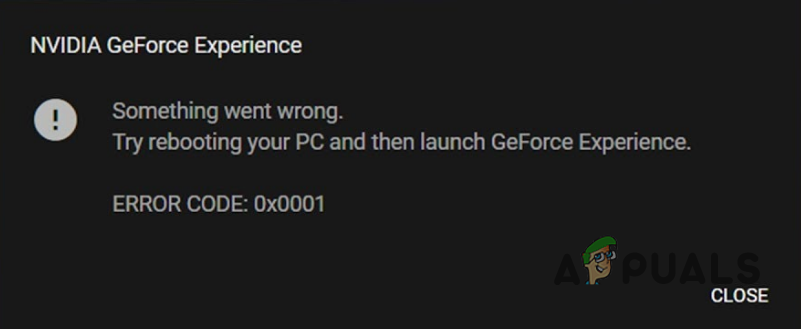
Bu soruna neden olabilecek çeşitli sebepler vardır; bunlar genellikle arka planda çalışan NVIDIA konteyner hizmetlerini veya bir Windows kayıt defteri hatasını içerir. Bu makalede, bu hatayı nasıl düzelteceğinizi göstereceğiz, bu yüzden okumaya devam edin.
Gördüğünüz gibi, GeForce Experience özellikle video yakalama özelliği sayesinde çok kullanışlı bir uygulama. Ancak, uygulamayla yapabileceğiniz birçok şey varken, 0x0001 hata kodunu göstermeye devam ettiğinde yapabileceğiniz hiçbir şey yok.
Bahsi geçen sorunu çözmek için kullanabileceğiniz farklı yöntemlere geçmeden önce, öncelikle hatanın ortaya çıkmasına yol açabilecek çeşitli nedenleri ele alalım.
- Eski veya bozuk kurulum dosyaları Bu sorunun olası nedenlerinden biri, GeForce Experience kurulum dosyalarının güncel olmaması veya bozulmuş olmasıdır. Bu durumda, en son sürümü yükleyerek sorunu kolayca çözebilirsiniz.
- NVIDIA Konteyner hizmeti — Yukarıda belirtilen hata kodunun bir diğer nedeni de, bilgisayarınızdaki NVIDIA Container hizmetinin yerel hesapla etkileşim kurma iznine sahip olmamasıdır. Böyle bir durumda, sorunu çözmek için hizmetin yerel hesapla etkileşim kurabilmesi için gerekli değişiklikleri yapabilirsiniz.
NVIDIA Konteyner Hizmeti Değişikliği
Bu hata koduyla karşılaştığınızda yapmanız gereken ilk şey, bilgisayarınızdaki NVIDIA Container hizmetinin yerel hesapla etkileşim kurmak için gerekli izinlere sahip olduğundan emin olmaktır. Söz konusu hizmetin adı NVIDIA Telemetry Container hizmetidir.
Görüldüğü gibi, yukarıda bahsedilen hizmet çoğu durumda sorunun kaynağıdır. Ancak, diğer hizmetlerin de soruna yol açabileceği durumlar vardır. Hizmetin yerel hesabınızla etkileşim kurmasına izin vermek için aşağıdaki talimatları izleyin:
- İlk önce basın Windows tuşu + R Çalıştır iletişim kutusunu açmak için.
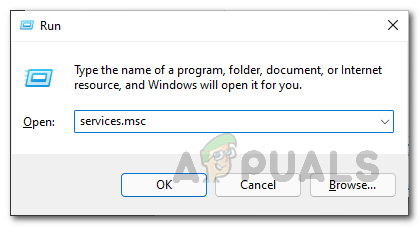
- Çalıştır iletişim kutusuna şunu yazın: services.msc Ardından tuşuna basın Keşfet.

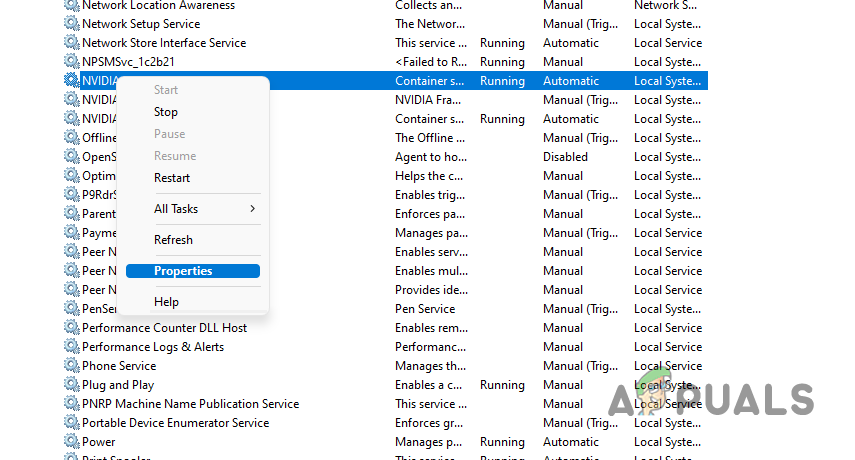
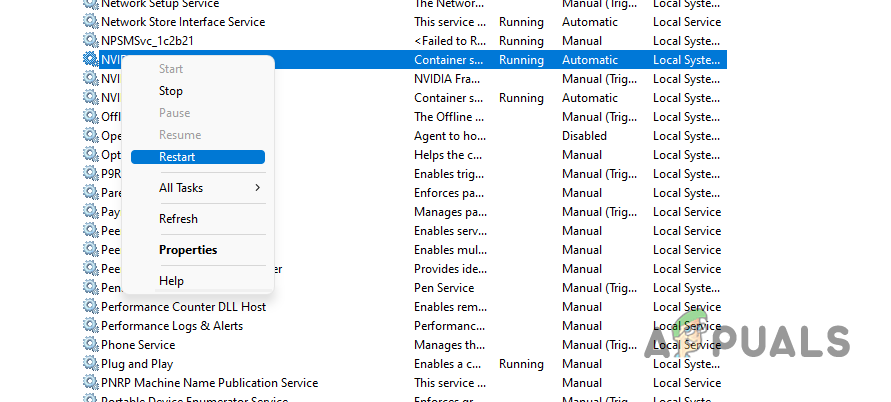
- Bu işlem Hizmetler penceresini açacaktır. Hizmetler listesinden ilgili hizmeti bulun. NVIDIA Telemetri Kabı.
- Bulduktan sonra, bir pencere açmak için üzerine çift tıklayın. EmlaklarAlternatif olarak, hizmete sağ tıklayıp seçebilirsiniz. Emlaklar Açılır menüden.

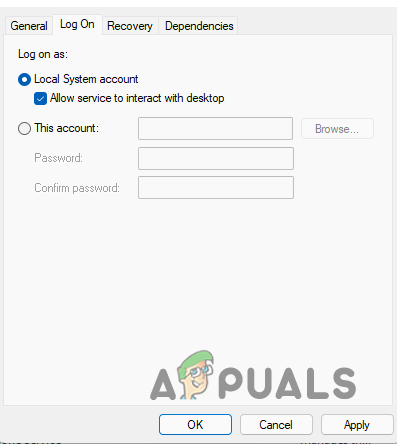
- Özellikler penceresinde, sekmeye gidin. Açık Oturum.
- Orada, seçeneği seçtiğinizden emin olun. Yerel Sistem hesabıEk olarak, bir seçenek belirleyin. Hizmetin masaüstü ile etkileşimine izin ver.

- Bunu yaptıktan sonra, tıklayın. Uygula Sonra tıklayın OK.
- Ardından, hizmete sağ tıklayın ve seçin. Yeniden Açılır menüden.

- Bu çözümün sorununuzu giderip gidermediğini kontrol edin.
- Sorun devam ederse, bulabildiğiniz diğer NVIDIA konteyner hizmetleri için de aynı adımları tekrarlayın.
Windows kayıt defterini değiştirin
Bazı durumlarda, sorun, işletim sisteminin işleyişinden öncelikle sorumlu olan Windows Kayıt Defteri'ndeki bir kusurdan da kaynaklanabilir. Özellikle, sorun, Windows Kayıt Defteri'ndeki belirli bir anahtarın sağlanan adres yolunda ters eğik çizgi "" eksikliği olduğunda ortaya çıkar.
Böyle bir durumda, kayıt anahtarını değiştirmeniz ve eksik olan ters eğik çizgiyi eklemeniz gerekecektir.
Başlamadan önce, tavsiye ederiz. Windows Kayıt Defterinin yedeğini oluşturma İstenmeyen değişiklikler ciddi sonuçlara yol açabileceğinden, sorunu düzeltmek için aşağıdaki talimatları izleyin:
- Başlamak için bir iletişim kutusu açın. koşmak Tıklayarak Windows tuşu + R Klavyede.
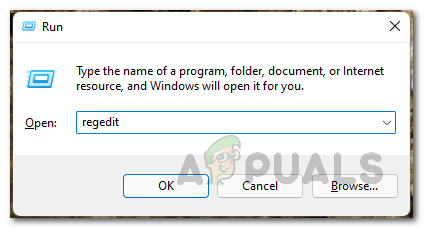
- Çalıştır iletişim kutusuna şunu yazın: regedit Ve basın Keşfet.

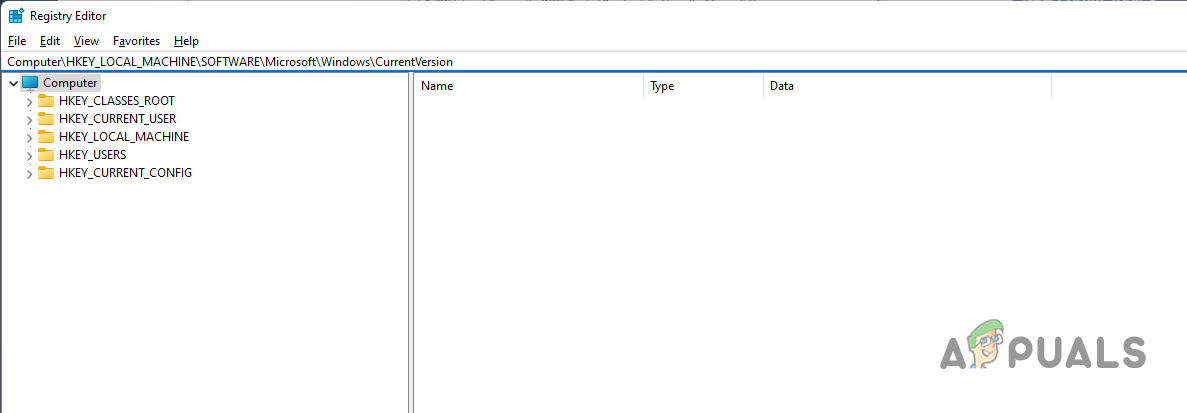
- Windows Kayıt Defteri penceresinde, aşağıdaki adresi adres çubuğuna kopyalayıp yapıştırın:
BilgisayarHKEY_LOCAL_MACHINESOFTWAREMicrosoftWindowsCurrentVersion
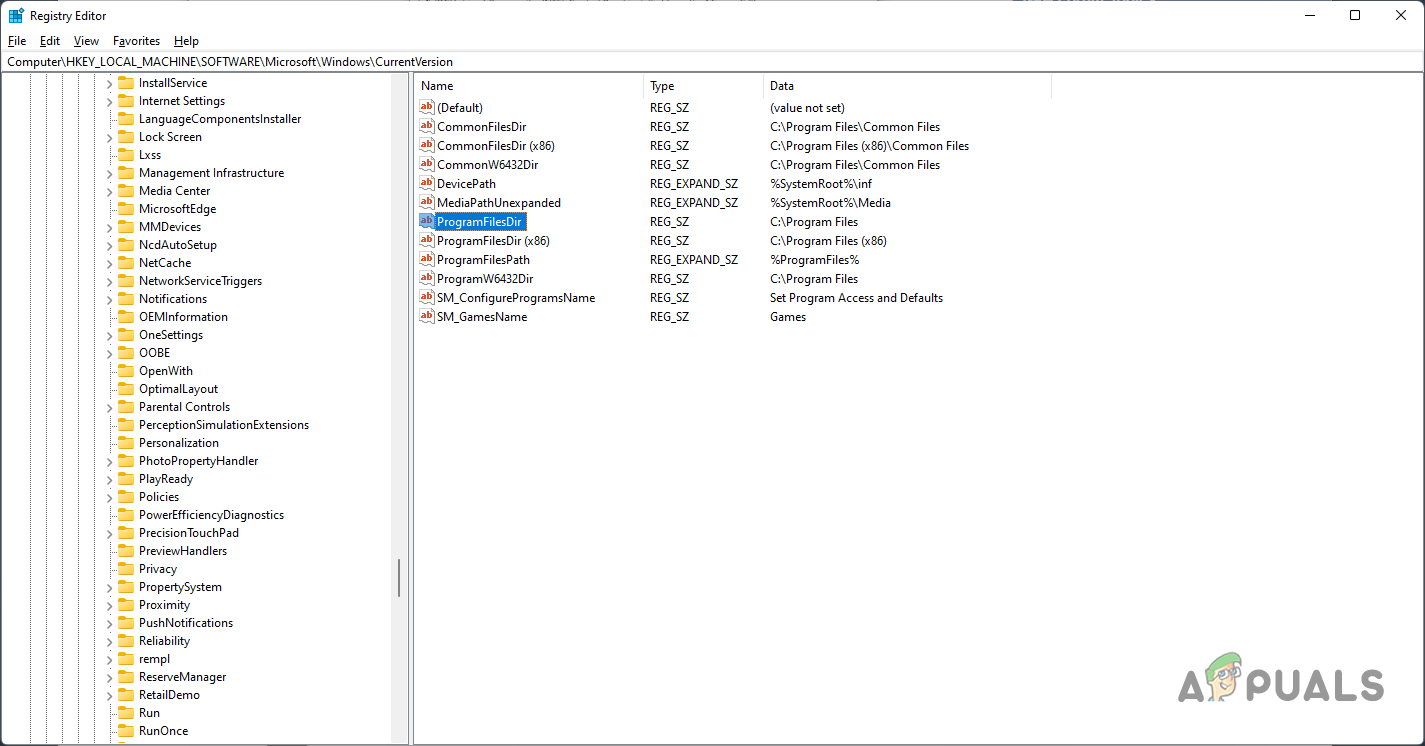
- Ardından, sağ taraftaki girişleri kontrol edin. ProgramFilesDir و ProgramFilesDir (X86).
- "Şu şekilde ayarlanmalıdır: "C: Program Dosyaları"Ve"C: Program Dosyaları (x86)"Tırnak işaretleri olmadan. Sürücü harfinden sonra ters eğik çizgi eksik olma ihtimaline karşı." C:Tek tuşa çift tıklayın ve ekleyin.

- Bu işlem tamamlandıktan sonra tıklayın. OK Windows kayıt defteri kapatıldı.
- Ardından bilgisayarınızı yeniden başlatın. Bunun sorunu çözüp çözmediğini kontrol edin.
GeForce Experience'ı yeniden yükleyin.
Yukarıda belirtilen yöntemler sorununuzu çözmediyse, sorunun büyük olasılıkla güncel olmayan veya bozuk kurulum dosyalarından kaynaklandığı anlamına gelir. Böyle bir durumda, yapabileceğiniz tek şey şudur: GeForce Experience'ı kaldırın. Ardından uygulamanın en son sürümünü yeniden yükleyin.
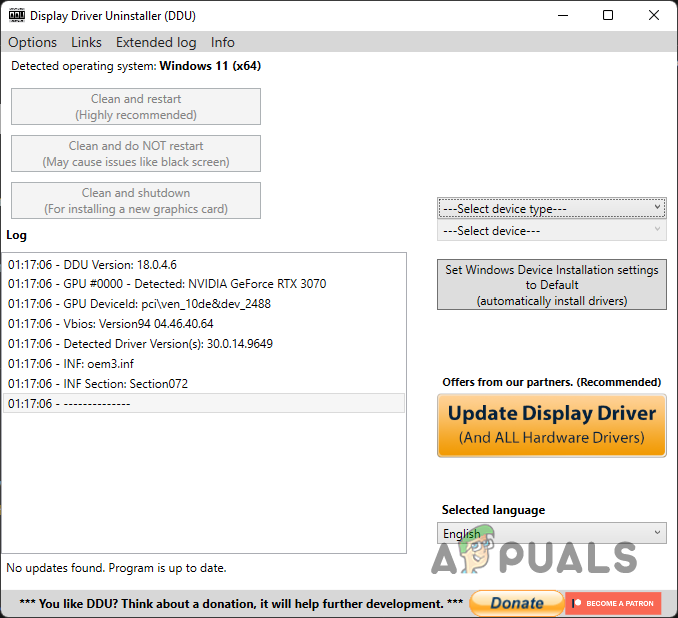
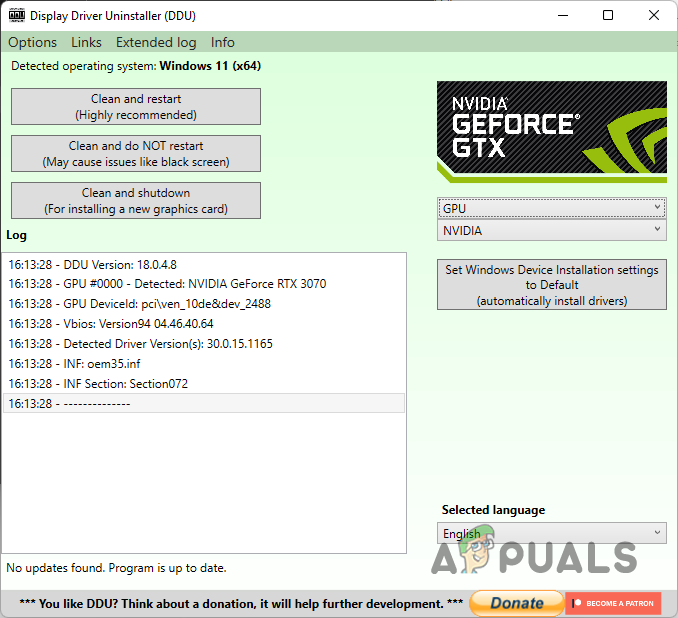
Bunu yapmak için, ekran sürücülerini tamamen kaldırmak için kullanılabilen üçüncü taraf bir uygulama olan Display Driver Uninstaller'ı kullanabilirsiniz. Bunu yapmak için aşağıdaki talimatları izleyin:
- Öncelikle, en son sürümünü indirin. Ekran Sürücüsü Kaldırıcı bu kim Bağlantı.
- Uygulamayı indirdikten sonra, istediğiniz konuma çıkarın ve ardından çalıştırın.
- Bunu yaptıktan sonra uygulamayı başlatın.
- Şimdi, öncelikle açılır listeden... Cihaz türünü seçinseçin GPU.

- Ardından, seçeneğe tıklayın. Temizleyin ve yeniden başlatın Mevcut.
- Bunu yaptıktan ve bilgisayarınızı yeniden başlattıktan sonra, tarayıcınızı açın ve GeForce Experience'ın en son sürümünü indirin.
- Programı bilgisayarınıza kurun ve sorunun devam edip etmediğini kontrol edin.
Yoruma kapalı.