

Kayıt defterinizi nasıl yedekleyeceğinizden emin değil misiniz?

Bir hata oluştu “(Anahtar Adı) silinemedi: Anahtar silinirken hata oluştu” Windows Erişim Denetimleri, yetkisiz değişiklikleri önlemek için silme işlemlerini engeller. Bu anahtarlar genellikle sistem tarafından korunur veya [bilinmeyen varlık/varlık] tarafından sahiplenilir. TrustedInstaller.
çoğu durumdaBu durum, hesabınızın gerekli izinlere sahip olmamasından kaynaklanmaktadır. monarşi أو Tam kontrol Kayıt defteri anahtarında. Bu sorunu düzeltmek için, anahtarın sahipliğini almanız ve kendinize tam kontrol ayrıcalıkları vererek onu silmenize izin vermeniz gerekir.

Bir kayıt defteri anahtarını silmeye çalışırken, Windows şunları kontrol eder: İsteğe Bağlı Erişim Kontrol Listesi (DACL) Hesabınızın gerekli izinlere sahip olup olmadığını kontrol edin. Eğer yoksa, önce anahtarın sahipliğini almanız ve ardından hesabınıza gerekli izinleri vermeniz gerekir. Tam kontrolBu izinler uygulandıktan sonra, anahtarı silebilirsiniz.
- Düğmesini tıklayın hiç, Ve dikkat et Kayıt düzenleyici، Üzerine sağ tıklayınSonra seçin Yönetici olarak çalıştır.

- Soruna neden olan kayıt defteri anahtarına gidin. Sağ tıklama Onu seçin İzinler Listeden.

- Bir pencerede İzinler-Düğmesine tıklayın gelişmiş Gelişmiş güvenlik ayarlarına erişmek için.

- Gelişmiş güvenlik ayarlarında, düğmeye tıklayın. değişim Bir alanın yanında Sahibi.

- tip Kullanıcı adı Kutuda sizin Nesne adını girin Ve tıklayın İsimleri kontrol et Bunu doğrulamak için Windows kullanıcı adınızı onaylayacaktır.

- Kullanıcı adınızdan emin değilseniz, düğmeye tıklayın. gelişmiş.

- Sonraki pencerede, üzerine tıklayın. Şimdi ara Tüm kullanıcı hesaplarını listelemek için. Hesabınızı kontrol edin Ve tıklayın Katılıyorum.

- Hesabınız artık Nesne Adı alanında görünecektir. Üzerine tıklayın. Katılıyorum.

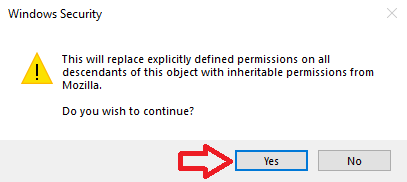
- Güvenlik ayarları penceresinde, aşağıdaki iki kutuyu işaretleyin: Alt konteynerler ve nesnelerdeki sahibi değiştirme وAlt nesnelerin tüm izin girdilerini, o nesneden devralınabilir izin girdileriyle değiştirin.. Tıklayın تطبيق sonra Katılıyorum.

- Tıklayın نعم Onaylamanız istendiğinde.

- Tıklayın Katılıyorum Gelişmiş güvenlik ayarları penceresini kapatmak için.
- İzinler penceresine geri dönerek listeden kullanıcı hesabınızı seçin. Grup veya kullanıcı adları. Kısımda Kullanıcı izinleri, kutuyu kontrol et izin vermek Yanında Tam kontrol. Tıklayın تطبيق sonra Katılıyorum.

- Mülkiyeti ve izinleri aldıktan sonra Tam kontrolKayıt defteri anahtarını tekrar silmeyi deneyin.




Yoruma kapalı.