

“SysInfoCap.exe Yüksek Bellek Tüketimi” hatası, özellikle sistem günlük kullanım sırasında yavaşladığında veya yanıt vermediğinde , HP dizüstü ve masaüstü bilgisayarlarda yaygın olarak bildirilmektedir . SysInfoCap.exe, HP tarafından teşhis ve destek amacıyla donanım ve sistem bilgilerini toplamak için geliştirilmiş meşru bir arka plan işlemidir.

Normal şartlar altında, bu işlem arka planda sessizce çalışır. Bu sayede HP araçları, sistem performansını etkilemeden sistem sağlığını izleyebilir , performans verilerini takip edebilir ve sorun gidermeyi destekleyebilir .
Bir işlem arızalandığında , örneğin bir döngüye takılıp kaldığında, eski hizmetlere bağımlı kaldığında veya arızalı bileşenlerle karşılaştığında, aşırı miktarda bellek ve CPU kaynağı tüketmeye başlayabilir . Bu durum genellikle sistem yavaşlamalarına , aşırı ısınmaya veya beklenmedik yeniden başlatmalara yol açar.
Bu kılavuz , SysInfoCap.exe'nin ne işe yaradığını , neden aşırı bellek tüketebileceğini ve denenmiş ve test edilmiş çözümler kullanarak sorunu nasıl düzeltebileceğinizi açıklamaktadır.
SysInfoCap.exe neden bu kadar çok bellek tüketiyor?
SysInfoCap.exe'nin gerekenden daha fazla kaynak tüketmesine neden olabilecek çeşitli temel faktörler vardır:
- HP arka uç hizmetleri güncel değil veya bozuk. Bu süreç HP'nin arka uç hizmetlerine bağlıdır. Bu hizmetler güncel değilse veya arızalıysa, belleği doğru şekilde serbest bırakamayabilir ve bu da sürekli kaynak tüketimine yol açabilir.
- Bozuk sistem dosyaları veya telemetri bileşenleri Telemetri veya teşhis dosyalarının bozulması, arka planda çalışan yinelenen işlemlere yol açarak, amaçlanandan daha fazla bellek tüketimine neden olabilir.
- Uygulama döngüsü sorunları Bazı durumlarda, SysInfoCap.exe veri toplarken bir döngüye takılıp kalabilir ve görevini tamamlamadan sürekli olarak kaynak tüketebilir.
- HP Destek Asistanı veya benzeri araçlarla çakışmalar - Diğer HP araçlarından kaynaklanan çakışan işlemler SysInfoCap.exe'ye müdahale ederek bellek yükünü artırabilir.
- Eski cihazlarda sınırlı sistem kaynakları Eski model dizüstü ve masaüstü bilgisayarlarda, bu işlemin normal çalışması, RAM veya CPU'nun sınırlı kapasitesini zorlayabilir.
Yüksek bellek kullanımının ardındaki temel nedenleri artık bildiğinize göre , sorunu çözmek için pratik sorun giderme adımlarına geçelim .
Çözüm 1. Bilgisayarınızı yeniden başlatın.
çalışırken Windows Uzun bir süre boyunca, bazı hizmetler ve arka uç süreçleri şu şekilde olabilir: Hafızalara kazınmış durumda. Veya sistem kaynaklarını düzgün bir şekilde serbest bırakamaz. Bu, aşağıdakileri içerir: SysInfoCap.exe ile ilişkili HP hizmetleriBu, devre dışı bırakıldığında bile hafızada yer kaplamaya devam edebilir.
Çözüm 2. SFC ve DISM testlerini çalıştırın.
Bozuk veya eksik sistem dosyaları, özellikle arka plan hizmetlerini ve bellek tahsisini yönetmek için Windows bileşenlerine bağımlı olduğunda, SysInfoCap.exe'nin anormal davranmasına neden olabilir . Bu dosyalar bozulursa, işlem bir döngüye takılıp kalabilir veya belleği doğru şekilde serbest bırakamayabilir, bu da yüksek kaynak kullanımına yol açar.
SFC (Sistem Dosya Denetleyicisi) ve DISM (Hizmet ve Dağıtım Görüntüsü Servisi) çalıştırmak , bozuk sistem dosyalarını onarır ve kritik Windows bileşenlerini geri yükler. Bu bağımlılıklar giderildikten sonra, SysInfoCap.exe normal şekilde çalışabilir ve genellikle hizmetleri devre dışı bırakmadan veya yardımcı programları kaldırmadan yüksek bellek kullanımı sorununu çözebilir.
- basın Windows + S Ve yaz cmd Arama çubuğunda.
![]()
- Sağ tıklayın Komut istemi Ve seçin Yönetici olarak çalıştır.
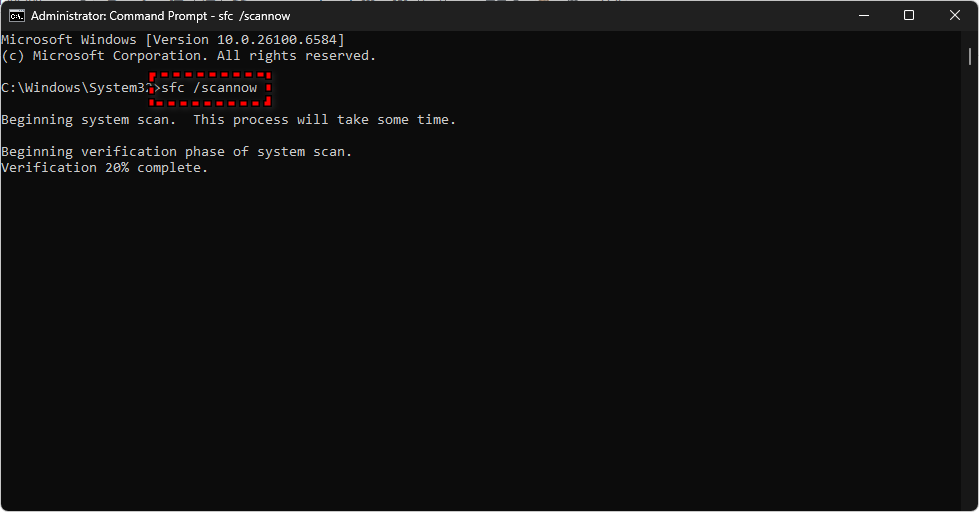
- Komut İstemi penceresinde aşağıdaki komutu yazın ve tuşuna basın. Keşfet:
sfc / scannow
Bu işlem, sistem dosyası denetleyicisi taramasını başlatacak ve bulduğu bozuk dosyaları otomatik olarak onaracaktır.
![]()
- Tarama tamamlandıktan sonra bilgisayarınızı yeniden başlatın.
- Sorun devam ederse, komut istemini yönetici olarak yeniden açın ve aşağıdaki DISM komutlarını tek tek çalıştırın:
DISM / Çevrimiçi / Temizleme-Görüntüsü / RestoreHealth

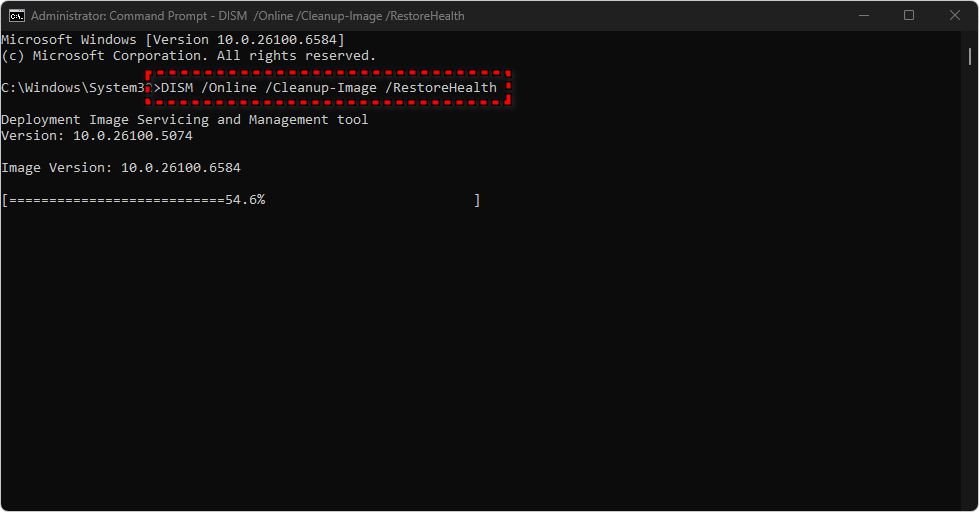
- Bu komutlar Windows imajının bütünlüğünü kontrol edecek, sorunları arayacak ve otomatik olarak düzeltecektir.
- DISM taraması tamamlandıktan sonra bilgisayarınızı yeniden başlatın.
İki kontrol tamamlandıktan sonra, sorun bozuk sistem dosyalarından kaynaklanıyorsa SysInfoCap.exe aşırı bellek tüketimini durdurmalıdır .
Çözüm 3. HP Sistem Bilgisi/HSA hizmetini devre dışı bırakın.
services.msc üzerinden HP Sistem Bilgisi veya HSA hizmetini devre dışı bırakmak, işlemin başlangıçta otomatik olarak çalışmasını engeller. Bu, SysInfoCap.exe'nin gereksiz yere çalışmasını önler ve yüksek bellek tüketimine neden olan kısır döngüyü ortadan kaldırır.
Bu çözüm, özellikle SysInfoCap.exe'nin her yeniden başlatmanın ardından Görev Yöneticisi'nde sürekli olarak görünmesi durumunda etkilidir , çünkü hizmeti tamamen devre dışı bırakmak arka planda çalışan sürücüsünü tamamen kapatır.
- Anahtarıma basın Windows + R, Ve yazın
services.mscArdından Hizmetler konsolunu açmak için Enter tuşuna basın.
![]()
- Hizmetler listesinde, bulana kadar aşağı kaydırın. HP Sistem Bilgileri HSA Servisi.
- O hizmete sağ tıklayın ve seçin. Özellikleri.
- Özellikler penceresinde, sekme altında yıl:
- Olmayan Başlangıç türü إلى Kırık (Ya manuel Dilerseniz daha sonra manuel olarak yeniden etkinleştirebilirsiniz.
- Hizmet şu anda çalışıyorsa, düğmeye tıklayın. durdurma.
![]()
- Tıklayın تطبيق sonra Katılıyorum Değişiklikleri kaydetmek için.
- Değişikliğin etkili olması ve servisin artık otomatik olarak çalışmaması için bilgisayarınızı yeniden başlatın.


Yeniden başlattıktan sonra, Görev Yöneticisi'ni kontrol ederek SysInfoCap.exe'nin yüksek bellek tüketimiyle çalışıp çalışmadığını kontrol edin . Hala görünüyorsa, başka bir HP hizmetinin veya işleminin başlangıçta onu tekrar etkinleştirip etkinleştirmediğini tekrar kontrol edin.
Çözüm 4. Gereksiz HP yazılımlarını kaldırın (yalnızca ileri düzey kullanıcılar için)
Bazı kullanıcılar, SysInfoCap.exe'nin arka planda çalışmasını önlemek için gerekli olmayan tüm HP programlarını tamamen kaldırmayı tercih eder . Bu HP uygulamalarının ve araçlarının çoğu normal sistem çalışması için gerekli değildir ve telemetri, teşhis ve yüksek bellek tüketimine yol açabilen arka plan işlemlerini çalıştırmaktan sorumludur.
Bu işlem, GitHub Gist'te bulunan topluluk tabanlı bir PowerShell betiği kullanılarak gerçekleştirilebilir . Betik, çoğu paketlenmiş HP uygulamasının ve ilgili arka uç hizmetlerinin kaldırılmasını otomatikleştirir.
Bu komut dosyası neyi kaldırıyor?
Bu komut dosyası şu öğeleri hedef alır ve kaldırır:
- Önceden yüklenmiş HP uygulamaları (örneğin HP Destek Asistanı, HP Sistem Bilgileri, HP JumpStarts, HP QuickDrop, HP Gizlilik Ayarları)
- HP telemetri ve teşخيص araçları
- HP güvenlik çözümleri, örneğin HP Wolf Güvenliği, HP Emin Tıklamave ilgili bileşenler
- HP Connection Optimizer, Bildirimler, Güç Yöneticisi ve Plus gibi arka plan hizmetleri ve araçları.
Bu uygulamaları kaldırarak, komut dosyası SysInfoCap.exe'nin gereksiz yere çalışmasına yol açabilecek arka plan bağımlılıklarını ortadan kaldırır ve bu da çoğu durumda yüksek bellek tüketimi sorununu tamamen ortadan kaldırır.
Komut dosyasını nasıl kullanabilirsiniz?
- PowerShell betiğini şu adresten indirin: GitHub Gist resmi.
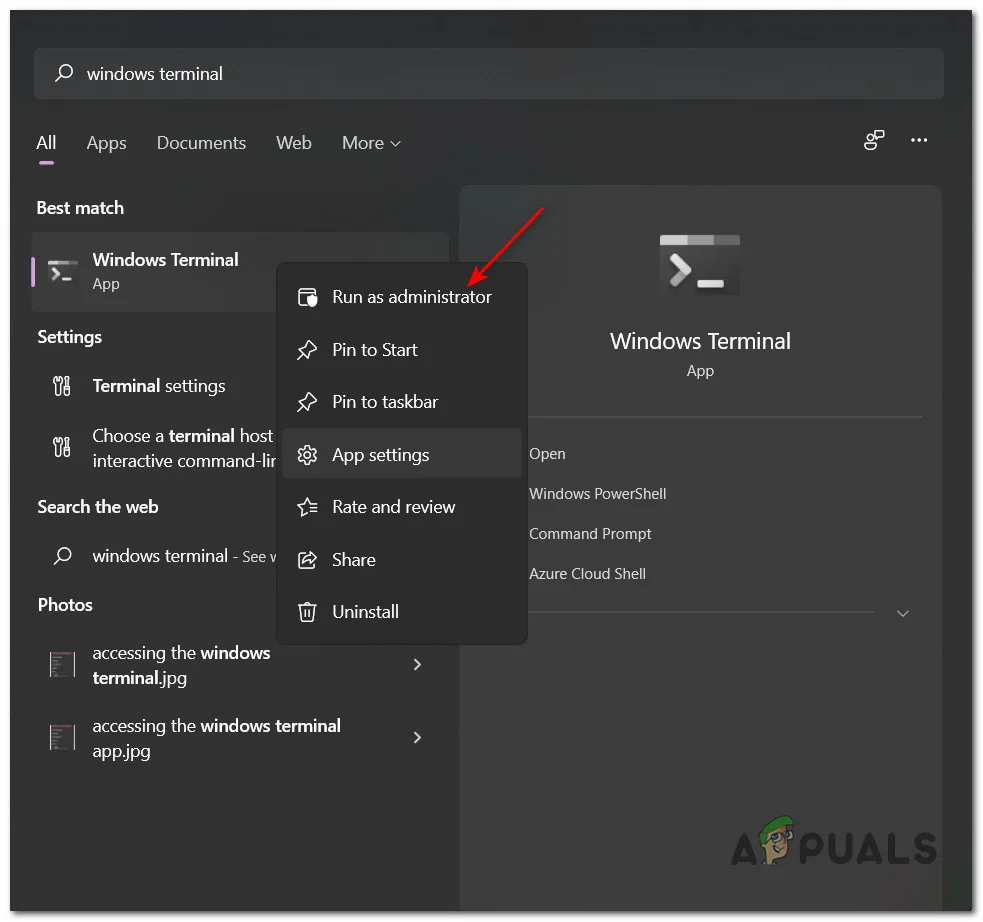
- basın Windows + X Ve seçin Windows Terminali (yönetici) أو PowerShell (Yönetici).
![]()
- Komut dosyasının kaydedildiği klasöre gidin:
cd C:UsersYourUsernameDownloads
- Komut dosyasını şu komutla çalıştırın:
.Remove-HPBloatware.ps1
- İşlem tamamlanana kadar bekleyin, ardından bilgisayarınızı yeniden başlatın.
Yoruma kapalı.