

GeForce Experience'da 0x0003 hata kodu, uygulamanın çökmesine veya donmasına neden olarak kullanıcıların sürücü güncellemeleri ve oyun optimizasyonu gibi özelliklere erişmesini engeller. Bu hata, uygulama ile NVIDIA hizmetleri arasındaki iletişimde bir aksaklığı gösterir. Genellikle Display Container veya Network Service gibi NVIDIA hizmetlerinin doğru şekilde başlatılamamasından kaynaklanır.
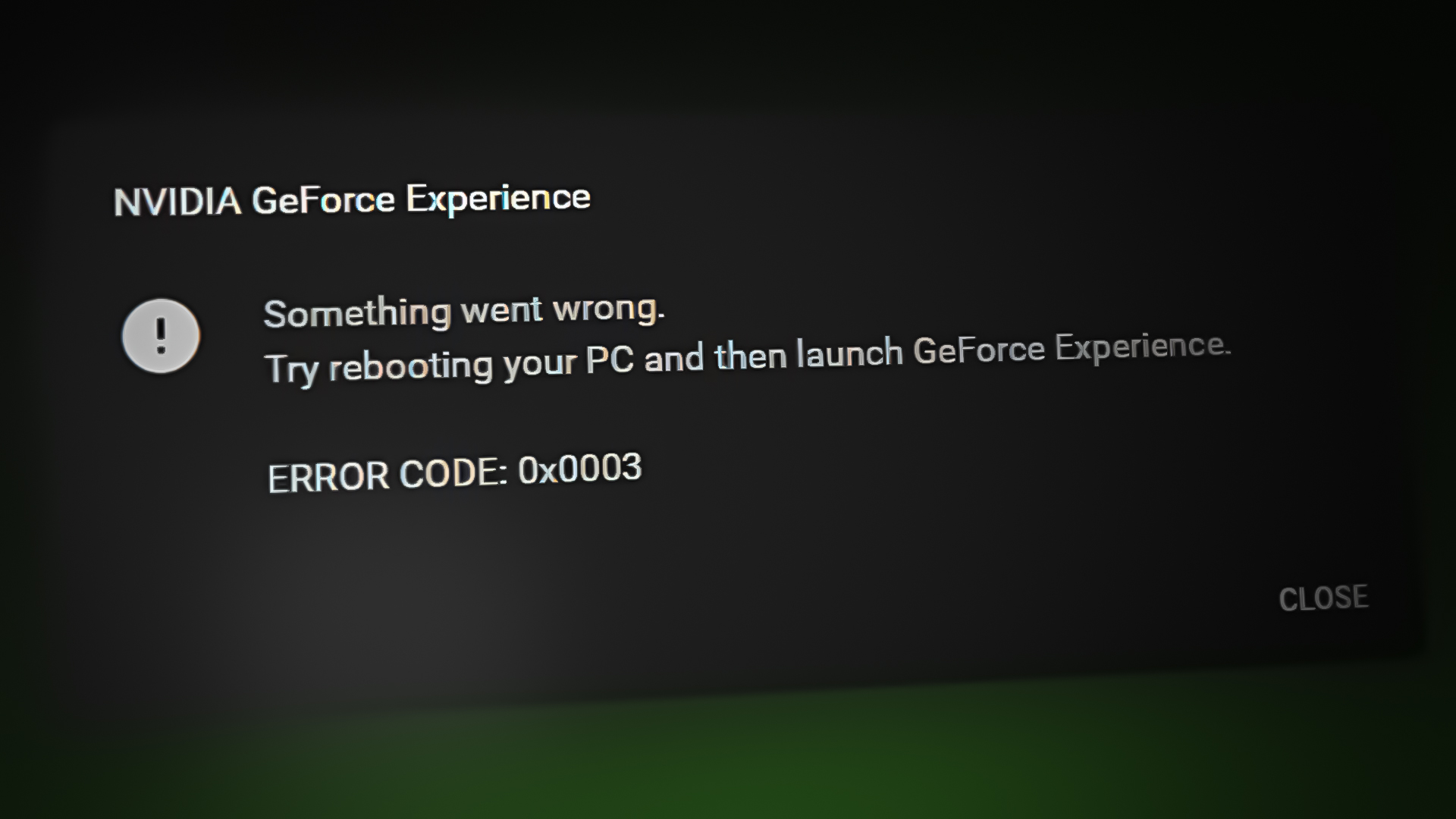
Bozuk sürücüler, ağ sorunları veya son Windows güncellemeleri de bu soruna neden olabilir.
Bu makalede, bu hatayı düzeltmenin farklı yollarını ele alacağız.
1. Grafik sürücüsünü temiz bir şekilde yeniden yükleyin.
Bozuk veya güncel olmayan grafik sürücüleri NVIDIA hizmetlerini aksatabilir. Temiz bir yeniden yükleme, eski dosyaları kaldırır ve en son sürümü yükleyerek daha sorunsuz performans ve sisteminiz ile grafik kartınız arasında istikrarlı bir bağlantı sağlar ve olası sorunları ortadan kaldırır.
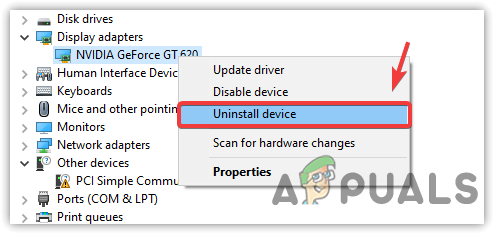
- Sağ tıklayın Başlat menüsü Ve seçin Cihaz yönetimi.
Aygıt Yöneticisi işlemi - genişletmek Ekran bağdaştırıcıları listesi Sürücüye sağ tıklayın.
- seçmek Cihazı kaldırın.

- set Bu aygıtın sürücüsünü sil Ve tıklayın Kaldırma.
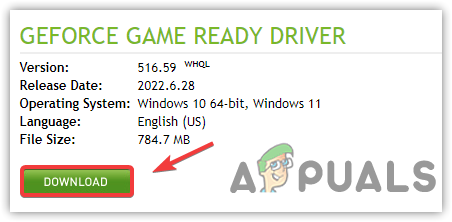
- Ekran kartınızın üreticisinin web sitesini ziyaret edin.
- Ekran kartınızı seçin ve sürücüsünü indirin.

- Sürücüyü yüklemek için kurulum dosyasını çalıştırın.
- Bilgisayarınızı yeniden başlatın ve hatanın giderilip giderilmediğini kontrol etmek için GeForce Experience'ı çalıştırın.
2. GeForce Experience için yerel sunucu bağlantı noktalarını değiştirin.
GeForce Experience için yerel ana bilgisayar bağlantı noktalarını sıfırlamak, diğer uygulamalarla olan çakışmaları ortadan kaldırarak NVIDIA hizmetlerine bağlantıyı geri yükleyebilir. Bu değişiklik, engellenmiş bağlantı noktalarını serbest bırakarak ağ sorunlarını çözer ve uygulamanın sorunsuz çalışmasını sağlar.
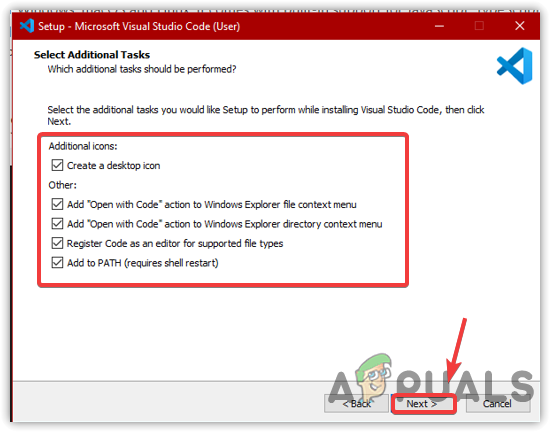
- Visual Studio Code gibi bir kod düzenleyici indirip kurun.
- Kurulum sırasında tüm seçenekleri seçin.

- Şuraya git:
C:Program FilesNVIDIA CorporationNVIDIA GeForce Experience
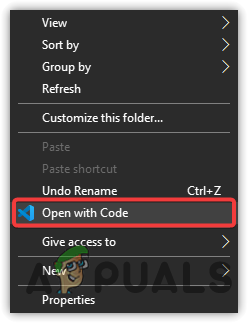
- Ekrana sağ tıklayın ve seçin. Kodla Aç.

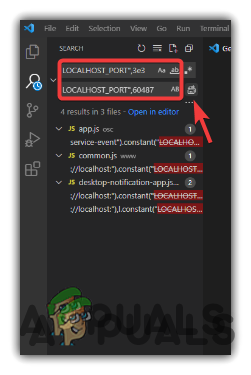
- basın Ctrl + vardiya + H Ve yaz YERELANA BİLGİSAYAR_PORTU, 3e3.
- Bir kutuda değiştirmek, Tür YERELANA BİLGİSAYAR_PORTU, 60487.

- set Tümünü Değiştir.
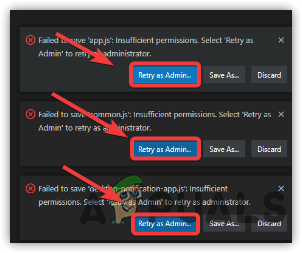
- Tıklayın Yönetici olarak tekrar dene.

- Editörü kapatın ve hatanın devam edip etmediğini kontrol edin.
3. Nvidia Telemetri kapsayıcısı için sistem etkileşimini etkinleştirin.
Sistem etkileşimini etkinleştirmek, Nvidia Telemetry konteynerinin sistem bileşenleriyle iletişim kurmasını sağlayarak, performans verilerinin toplanmasını kolaylaştırarak Nvidia yazılımının düzgün çalışmasını ve istikrarını sağlar.
- Ara الخدمات Içinde Başlat menüsü.
- Bir pencere aç الخدمات Bulmak için "N" yazın. Nvidia Telemetri Konteyneri.
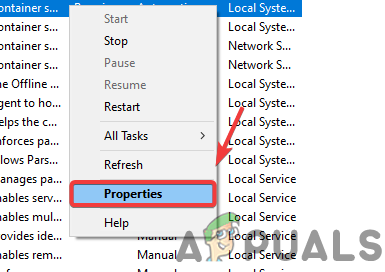
- Üzerine sağ tıklayın ve seçin Özellikleri.

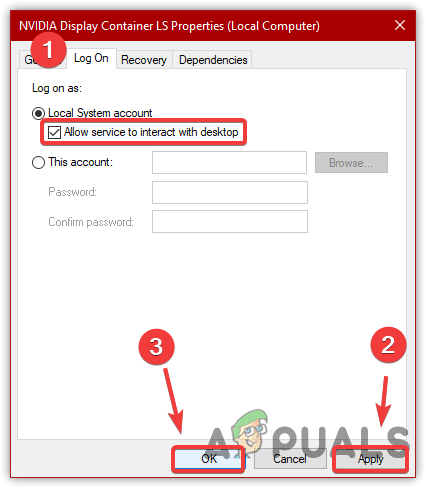
- Adresine git Giriş Ve seçin Yerel sistem hesabı.
- Bir onay işareti koyun. Hizmetin sistemle etkileşim kurmasına izin verin..
- Tıklayın تطبيقSonra Katılıyorum.

- Sorunun çözülüp çözülmediğini kontrol etmek için GeForce Experience'ı çalıştırın.
4. Ağ bağdaştırıcısını sıfırlayın.
Yanlış ağ ayarları veya arızalı bir ağ bağdaştırıcısı, NVIDIA sunucularına olan bağlantıları bozabilir. Ağ bağdaştırıcısını sıfırlamak, yanlış yapılandırmalar gibi sorunları gidererek çevrimiçi hizmetlere doğru bağlantı kurulmasını sağlar. Bu işlem, Winsock'u sıfırlayarak ağ ayarlarını yeniler ve sorunsuz bağlantı ve uygulama işlevselliğini geri yükler.
- Ara Komut istemi Içinde Başlat menüsü.
- Sağ tıklayın ve seçin Yönetici olarak çalıştır.
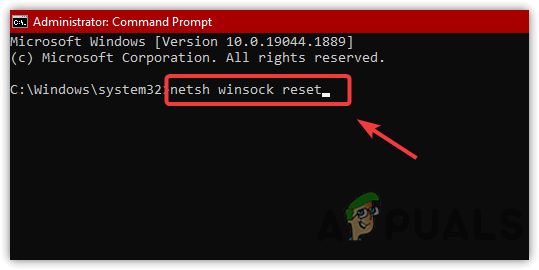
- Aşağıdaki komutu yazın ve Enter tuşuna basın. Ardından GeForce Experience'ı açarak hatanın çözülüp çözülmediğini kontrol edin.
winsock reset

5. Nvidia hizmetlerini yeniden başlatın.
Çözümlerden hiçbiri işe yaramazsa, NVIDIA hizmetlerini yeniden başlatmak sorunu çözebilir. Display Container ve Network Service gibi temel hizmetleri güncellemek, bunların çakışma veya çökmeler olmadan çalışmasını sağlar. Bu, geçici sorunları giderir, normal işlevselliği geri yükler ve daha karmaşık sorun gidermeyi önler.
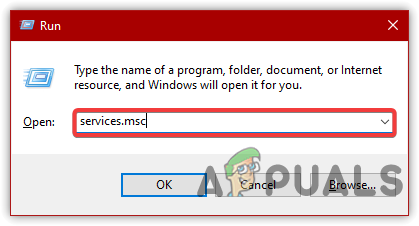
- basın Windows + R Çalıştır penceresini açmak için
- tip services.msc Ardından Enter tuşuna basın.

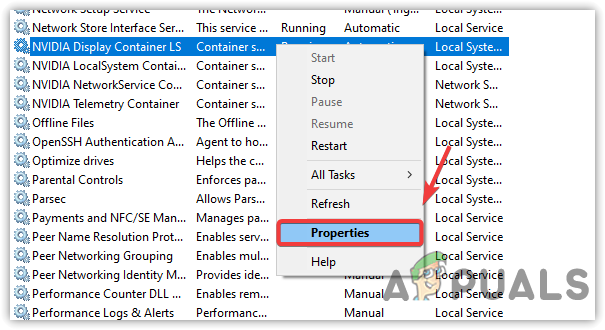
- Nvidia hizmetlerini bulun, her birine sağ tıklayın ve seçin. EmlaklarBaşlangıç türünü şu şekilde ayarlayın: Otomatik.

- Tıklayın UygulaHizmet çalışmıyorsa, üzerine tıklayın. Ana Sayfa sonra OK.
- Sorunun çözülüp çözülmediğini kontrol edin.
Yoruma kapalı.