

AMD Ryzen mikroişlemciler günümüzde standart haline geldi. Teknoloji meraklıları, sıkı oyuncular veya sadece en yeni pazar lideri teknolojiye yatırım yapmayı seçenler için olsun, bu çipler rekabetçi bir fiyata olağanüstü performans sunmaları nedeniyle herkesin ilk tercihi oldu.
Ancak birçok kişi, Ryzen işlemcilerinin varsayılan kapasitelerinin ötesine geçebildiğinin ve birkaç ince ayar ile en iyi performansı elde etmek için hız aşırtılabileceğinin farkında değil.
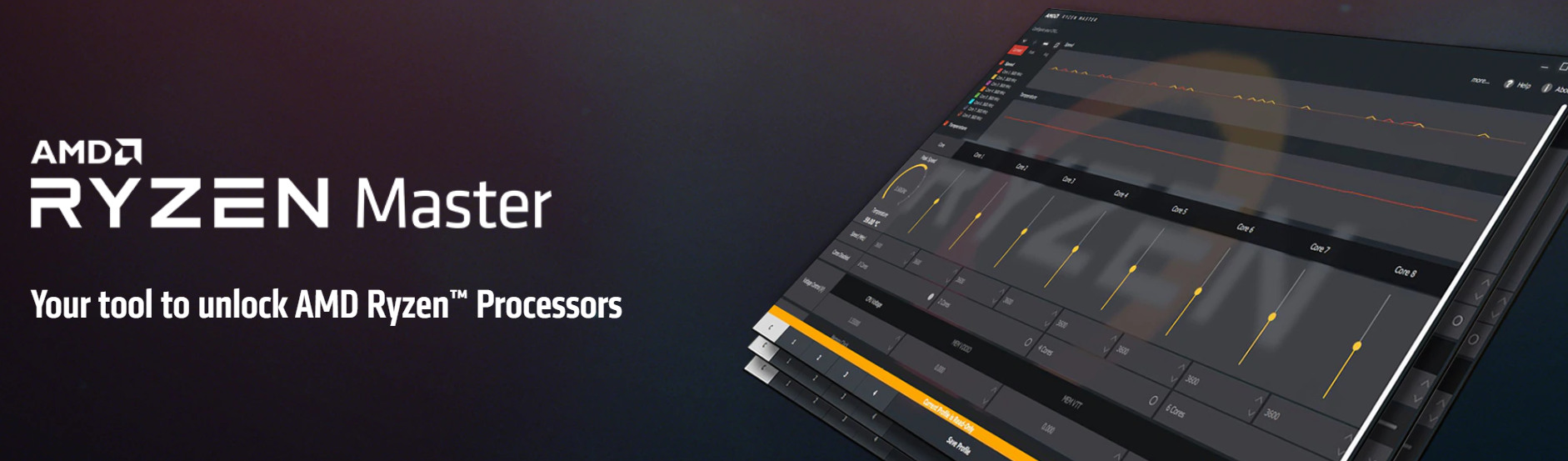
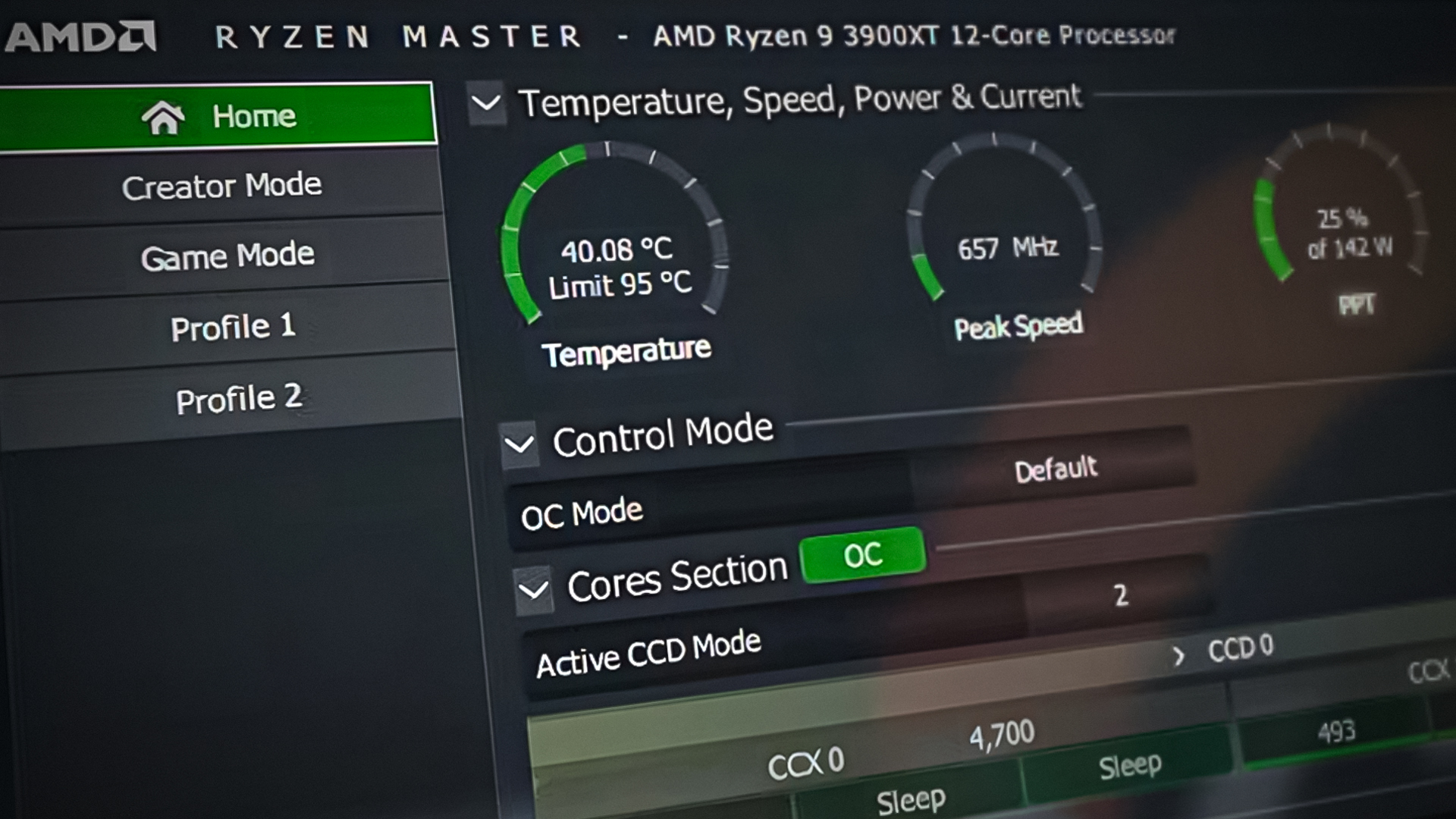
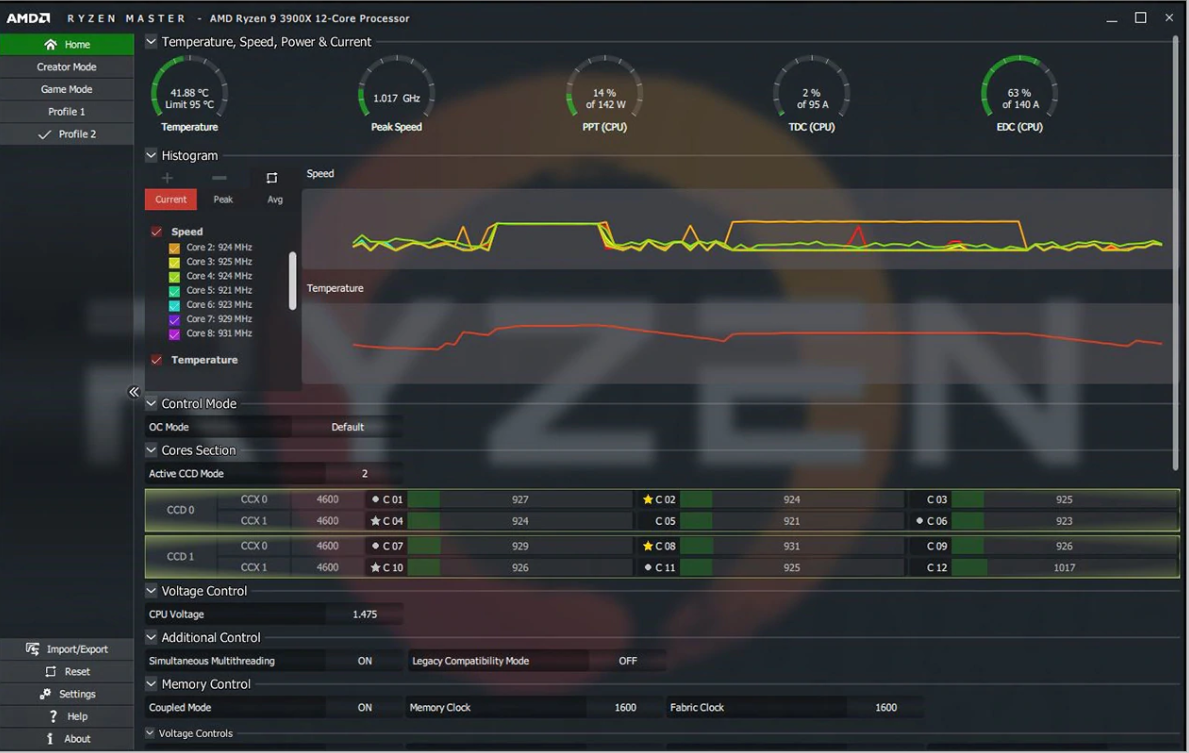
Artık işler daha da kolay. AMD Ryzen Master uygulaması, Ryzen işlemcinize giren parametreleri ayarlamanıza yardımcı olmak için, işlemciye sağlanan voltajı, tek tek çekirdeklerin hızlarını ve işlemde kullanılan işlemci belleğinin tahsisini ayarlamanıza, ayrıca işlemcinizin performansını ve sıcaklığını izlemenize olanak tanır.
Ryzen Master nedir ve AMD işlemcimi nasıl hız aşırtabilirim?
Master uygulaması, nasıl kullanılacağını anladığınızda Ryzen işlemcinizden en iyi şekilde yararlanmanızı sağlayan kapsamlı bir araçtır. Temelde, bu parametreleri değiştirerek AMD Ryzen işlemcinizin performansını özelleştirmenize ve hız aşırtmanıza olanak tanır.
Ryzen Master kullanarak hız aşırtma yapmak güvenli mi?
Bu uygulama, performansı daha da iyileştirmek isteyenler için faydalı olabilir, ancak performansı düşürme veya sistem kararlılığını etkileme riski de taşır. Bu nedenle, uygulamanın nasıl çalıştığını anlamak ve sisteminizin her aşamada nasıl tepki verdiğini görmek için küçük adımlarla ilerlemek çok önemlidir.
Ryzen Master uygulaması nasıl çalışır?
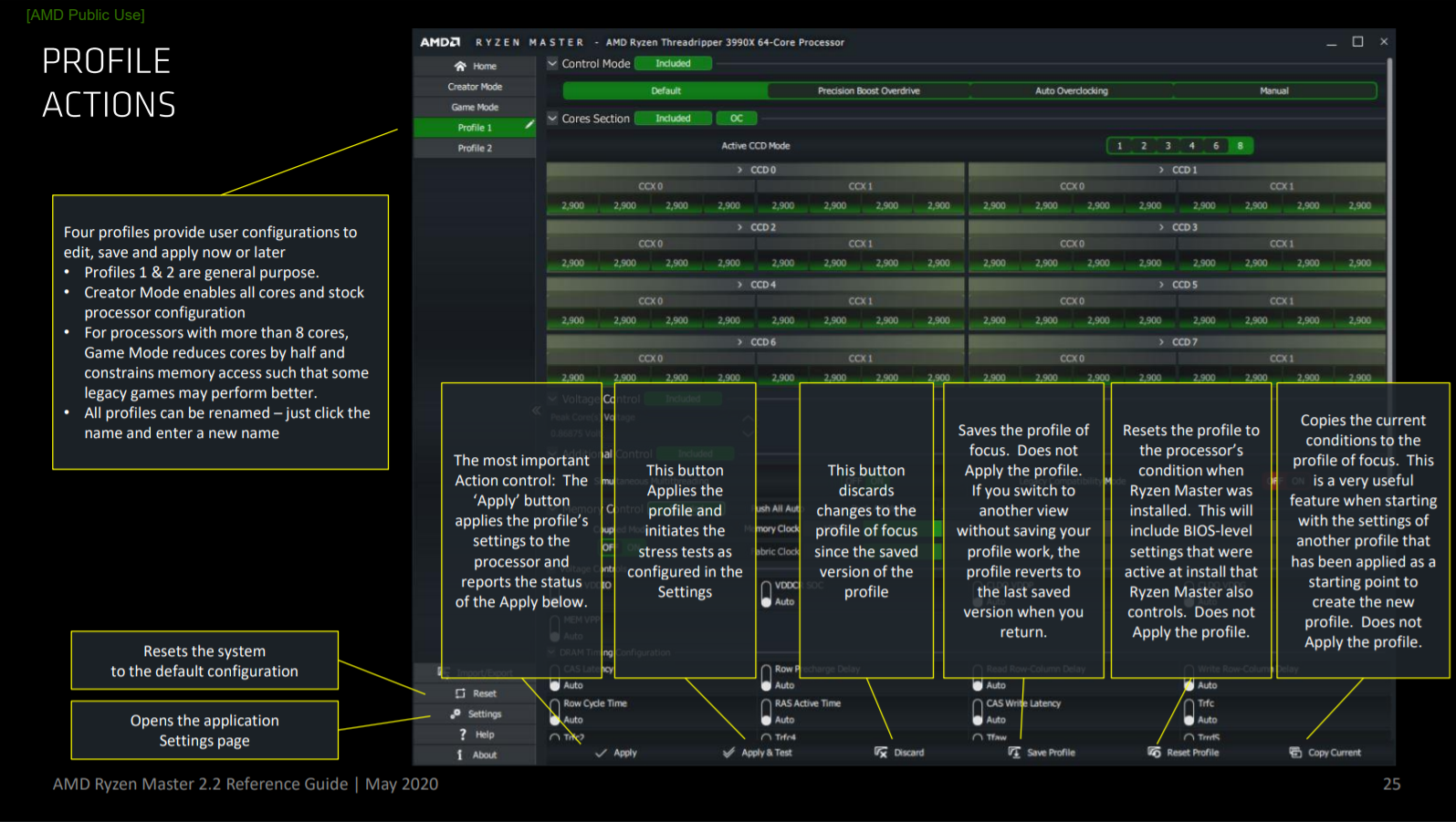
Oyun Modu profili, 8 veya daha fazla çekirdeğe sahip işlemciler için uygulamada önceden yapılandırılmıştır. Bu, özellikle AMD Ryzen 9 3900X gibi işlemcilerde çalışan eski oyunlar için faydalı olabilir. Ryzen 3/5/7 işlemciler için gerekli değildir, ancak genel olarak, varsayılan Yaratıcı Modu ayarları optimum oyun performansı sağlamıyorsa, varsayılan ayarları geçersiz kılmak için bu profil uygulanabilir.
Mayıs 2020'de yayınlanan Ryzen Master 2.2 ile, önceki sürümlerin tüm özelliklerine ek olarak AMD Ryzen 3330X ve 3100 işlemcileri için de destek sunulmaktadır. Bu sürümdeki sınırlamalar arasında, yeni desteklenen Ryzen işlemcilerde çekirdekleri devre dışı bırakma veya göreceli çekirdek sıralamasını görüntüleme olanağının olmaması yer almaktadır.
Ryzen Master kullanarak bir işlemciyi (CPU) nasıl hız aşırtabilirim?
Ayarlarınızı özelleştirmeye şu şekilde başlayabilirsiniz.
Adım 1. Kurulum
Başlamadan önce, Ryzen Master'ı yalnızca Windows 10 çalıştıran bir AMD Ryzen/Ryzen Threadripper işlemcili bilgisayara kurabileceğinizi unutmayın. Hız aşırtılamayan bir işlemciye (kilitli CPU – fabrika tanımlı hızlarda çalışan) sahip bir bilgisayara kurmayı seçerseniz, uygulama çalışır ancak yalnızca sistemi izlemenize izin verir ve performansı iyileştirmek için parametreleri değiştirmenize izin vermez.
Kurulum işlemini tamamlamak için öncelikle BIOS'un anakart üreticisinden temin edilebilen en son sürüme güncellendiğinden ve Windows 10'daki Sanallaştırma Tabanlı Güvenlik (VBS) özelliğinin devre dışı bırakıldığından emin olun.
Şimdi başınızı döndürün Ryzen Master indirme sayfası Kurulum dosyasını indirerek yükleyebilirsiniz.

Adım 2. Ryzen Master'da parametreleri ayarlama
Uygulama yüklendikten sonra, dilediğiniz zaman eski ayarlarınıza geri dönmek istemeniz durumunda mevcut sistem ayarlarınızın varsayılan bir yedek profilini oluşturacaktır. Önceden yapılandırılmış parametrelerle yüklerseniz, bunlar varsayılan sıfırlama noktası olarak da kaydedilecektir.
Dikkat etmeniz gereken bazı özellikler şunlardır:
- Ryzen Master (OC) ve Windows (OS) işletim sistemlerinde çekirdek seçenekleri arasında geçiş yapma.
- Paket güç takibi (PPT), tasarım akımı (EDC) ve tasarım termal akımı (TDC) ayarlarının yeniden başlatmanın ardından bile geçerli kalmasına izin verin.
-
- PPT'yi yükseltmek, çok sayıda veya yoğun iş parçacığına sahip uygulamaların, izin verilen daha yüksek soket güç tüketimiyle çalışmasına olanak tanır.
- EDC, en yüksek performans anında anakart üzerindeki voltaj regülatörüne bağlı olarak sağladığı maksimum akımı belirler.
- TDC, termal kısıtlamaları da dikkate alarak sağlanabilecek maksimum akımı belirler.
-
- Eko Mod, güç tüketimini düşürmenizi sağlar.
- Precision Boost Overdrive, voltajı önemli ölçüde artıran ve performansı iyileştirmek için frekansı artırmanıza olanak tanıyan basit bir otomatik hız aşırtma modudur. Manuel hız aşırtma zahmetine girmek istemiyorsanız bunu kullanabilirsiniz.
- Tepe Çekirdek Gerilimi, belirli bir anda en yüksek çekirdek gerilimini görmenizi sağlar.
- Ortalama Çekirdek Gerilimi, çekirdeklerin boşta kalma sürelerini de hesaba katarak tüm çekirdekler için ortalama bir gerilim değeri sağlar.
- CPU çekirdek frekansı ve hız ayarlamaları. Çekirdekler ayrıca devre dışı bırakılabilir.
- İşlemci sıcaklığını izleyin.
- Hafıza frekansı ve hız ayarlamaları.
- Birden fazla cihaz kuruyorsanız veya ayarları paylaşıyorsanız, kendi özel profilinizi oluşturabilir ve paylaşım için yapılandırmaları dışa aktarabilirsiniz.

Ryzen Master kullanarak manuel hız aşırtma
Hız aşırtmaya başlamadan önce, ulaşmak istediğiniz belirli bir frekansı (mevcut frekans ayarınızdan daha yüksek) göz önünde bulundurun, böylece ayarlarınızı buna göre yapabilirsiniz. Örneğin, AMD Ryzen 9 3900X, 12 çekirdek ve 24 iş parçacığına sahip, 4.6 GHz'e kadar çıkabilen harika bir işlemcidir. Başlamadan önce, iyi bir standart soğutucuya da sahip olmalısınız.
AMD, bazı Ryzen işlemcilerle birlikte gelen Wraith Spire soğutucusunu sunuyor. Sınırlı miktarda hız aşırtmayı destekleyebiliyor, ancak işlemci hızlarınızı sınırına kadar zorlamayı düşünüyorsanız (ki bu kaçınılmaz olarak sistem sıcaklığınızı artıracaktır) daha iyi bir soğutucuya yatırım yapmanız en iyisidir. Hepsi bir arada bir soğutucu veya en az 180-200W TDP değerine sahip herhangi bir iyi CPU soğutucusu yeterli olacaktır.
Uygulama içindeki dört profilden birini seçin ve "Kontrol Modu"nu "manuel" olarak ayarlayın. Sistem hızınızı artırmak için temel saat veya saat çarpanı değerlerini ayarlayabilirsiniz. Temel saati ayarlamak daha karmaşık bir işlemdir, bu nedenle bunun yerine çarpanı ayarlamanız önerilir.
"Uygula ve Test Et"e tıklayarak her çekirdeğin değerini az miktarda (belirlenen sınırın biraz üzerinde, örneğin 35 ise 40 gibi) artırarak bir stres testi gerçekleştirin. Bu, sistem çökmelerini önlemek için parametreleri ne kadar artırabileceğiniz konusunda size bir fikir verecektir. Sistemin donmadığından veya Mavi Ekran Hatası vermediğinden emin olmak için 10 dakika boyunca sistemi izleyin.
Çarpanı ayarladıktan sonra, CPU çekirdek voltajını manuel moda alın ve voltaj değerini düzenleyin. Belirli işlemciniz için uygun bir değer bulmak için üretici özelliklerini araştırmanız gerekecektir. Değeri değiştirin, BIOS ayarlarını kaydedin ve yeniden başlatın. Sisteminizin belirtilen voltajda çalışıp çalışmadığını veya donup kritik bir hatayla karşılaşıp karşılaşmadığını kontrol etmek için 10 dakika daha bekleyin.
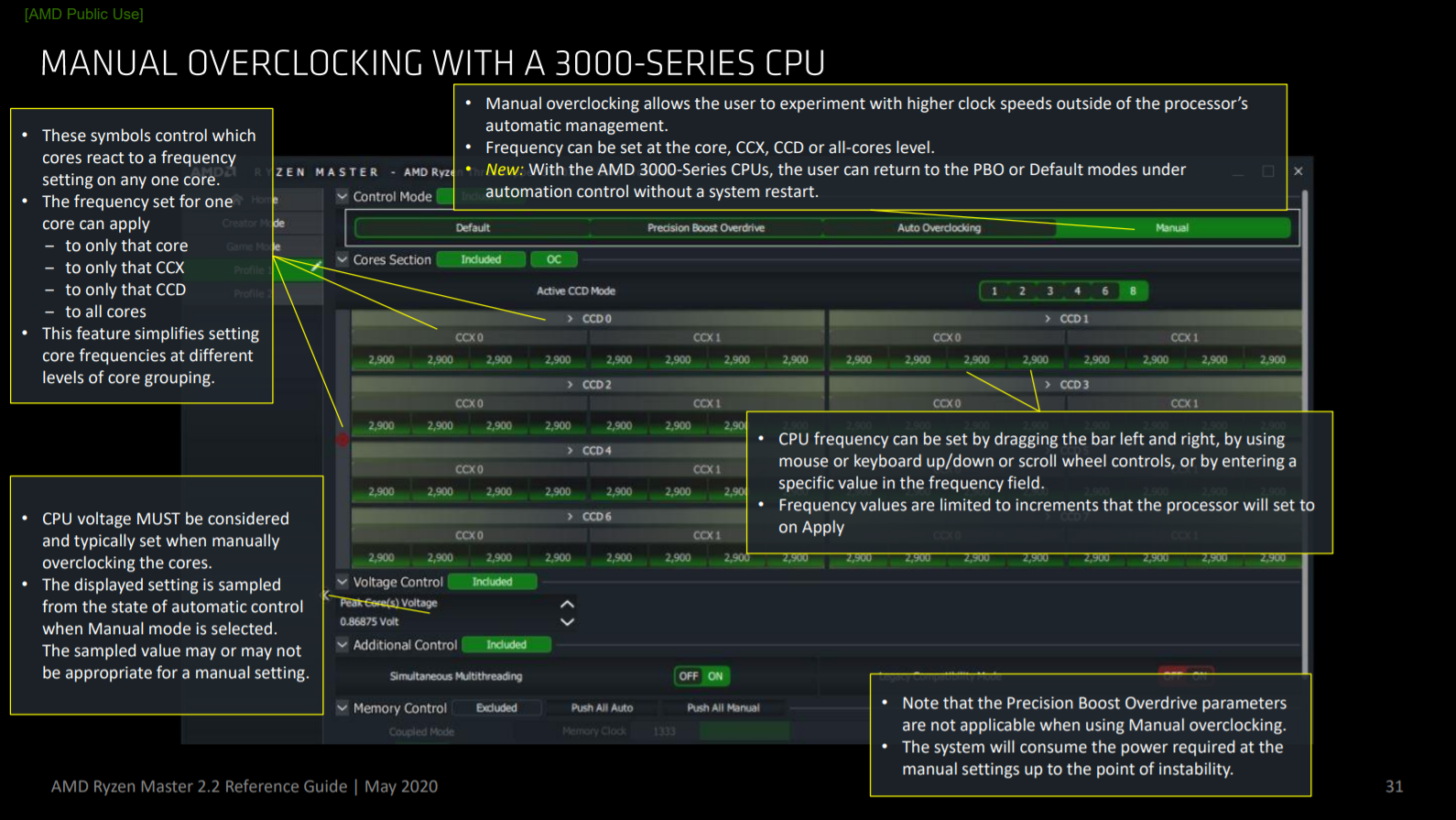
Daha yüksek işlem hızı elde etmek için sisteminizin daha fazla güce ihtiyaç duyacağını unutmayın. Çarpanı birkaç birim artırırken voltajı da artırmaya devam etmeniz gerekecek. Sisteminiz donana veya Mavi Ekran Hatası verene kadar bunu yapmaya devam edin. Bu noktada, yeniden başlatmanın ardından bu durumdan kurtulmak için değerleri ayarlamayı deneyin, ancak daha fazla iyileşme olmayacağını düşünüyorsanız, bu sınırdır.
Farklı performans sonuçlarını etkileyen değişiklikleri takip etmek için yanınızda bir not defteri bulundurun. Bu bir deneme yanılma sürecidir ve neyin yardımcı olduğunu ve neyin olmadığını takip etmek işi çok daha kolaylaştıracaktır.
Parametreleri ayarlarken sistem sıcaklığını ve hızını izleyin. Performansı optimize ederken, sistemin iç sıcaklığı yükseleceği için bir denge söz konusu olacaktır. Performansınızın tatmin edici olduğu ve sistemin de kararlı olduğu optimum bir nokta bulmaya çalışın. Daha önce de belirtildiği gibi, sıcaklığı düşürmek için standart bir soğutucu da kullanabilirsiniz (bu önerilir). Sıcaklığı 85°C'nin altında tutmaya çalışın. Ayrıca, işlemcinizin dayanabileceği maksimum sıcaklığı görmek için üretici tarafından belirtilen sıcaklık sınırlarını da kontrol edebilirsiniz.
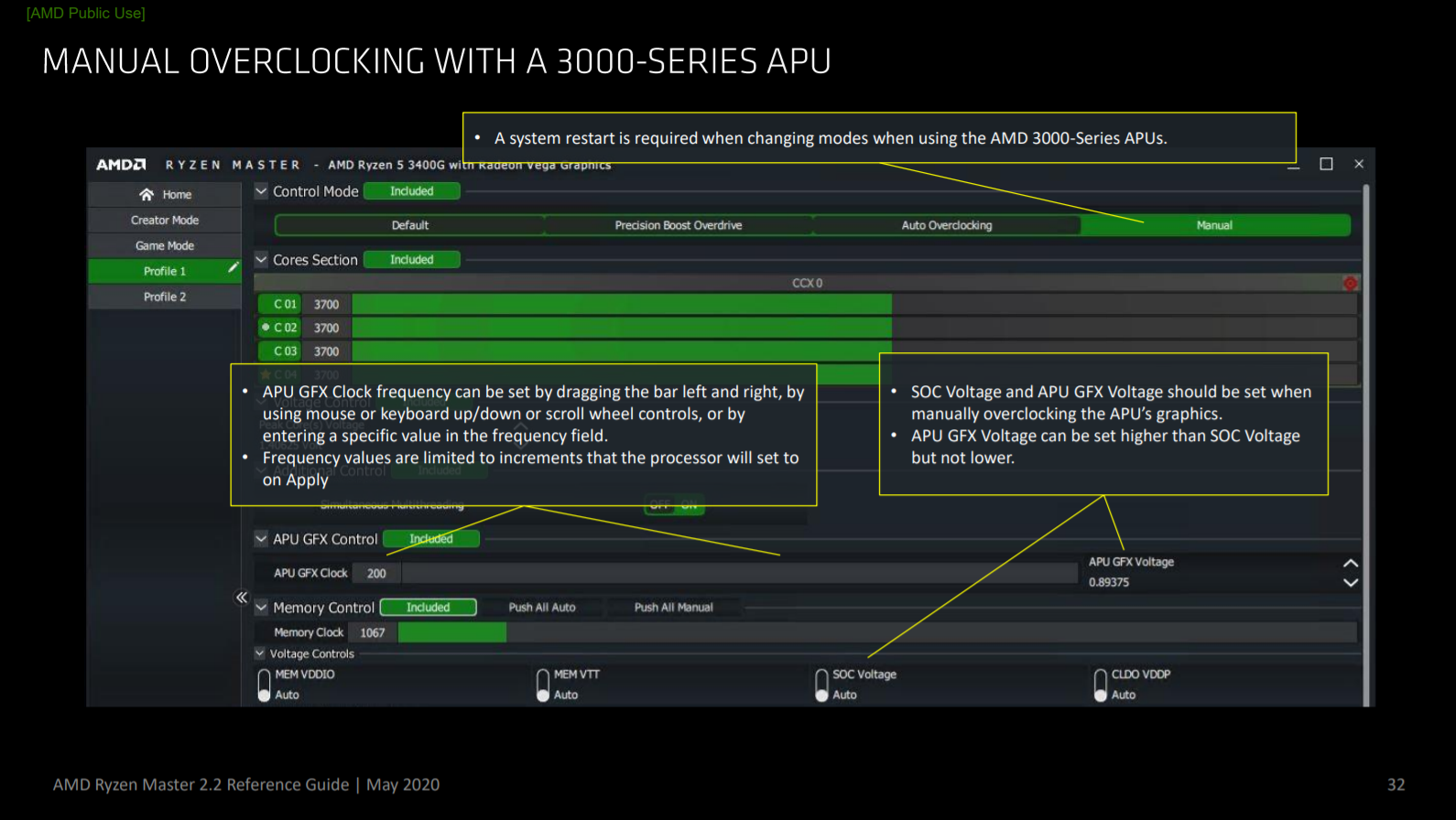
Bu aşamada performansınızı daha da artırmak (maksimum performansa ulaşmak) istiyorsanız, Yük Hattı Kalibrasyonu (LLC) uygulayabilir veya XMP'yi etkinleştirerek RAM'inizi hız aşırtabilirsiniz.
LLC modunda, güç dağıtımını daha hassas hale getirerek "Vcore" parametrenizle belirtilen gerekli voltajın altına düşen voltaj düşüşlerini önlersiniz. Yüksek hızlarda, LLC sisteminizin kararlılığını artırmaya ve aşırı ısınmayı önlemeye yardımcı olabilir. Ancak, aşırı kullanmayın, çünkü bu ani bir voltaj yükselmesine ve sisteminizin aşırı ısınmasına neden olabilir.
Ryzen işlemcilerde, AMD Infinity Fabric mimarisi, işlemcinizin performansında gözle görülür bir etkiye sahip olabilecek bir RAM artışına olanak tanır. RAM frekansını ve voltajını manuel olarak değiştirebilir veya XMP'yi etkinleştirme Bu, rastgele erişimli belleğin (RAM) gereken minimum hız yerine nominal hızında çalışmasına neden olacaktır.
Ardından, önceki çarpan ve voltaj ayarlama adımlarında olduğu gibi, sisteminizin çöküp çökmediğini veya bir hatayla karşılaşıp karşılaşmadığını görmek için bekleyin. 10 dakikalık süreyi başarıyla geçerseniz, güvende olduğunuzu kabul edin ve yeni geliştirilmiş, güçlü makinenizin performansının tadını çıkarın!
Son düşünceler
Ryzen işlemci serisi, olağanüstü performans sunmak üzere tasarlanmıştır. Her Ryzen işlemcinin kendine özgü hız aşırtma potansiyeli vardır. Örneğin, AMD Ryzen 3900X, 4.6 GHz'e kadar hız aşırtılabilir. Çoğu kullanıcı, güçlü makinelerinin gerçek potansiyelinin farkında olmadan, onu kutudan çıktığı gibi 4.2 GHz'lik temel saat hızında çalıştırır.
Eğer kutudan çıktığı haliyle memnunsanız, bu harika, ancak donanımınızı fabrika varsayılanlarının ötesine taşımak ve hızlandırmak için voltaj ve frekans ayarlarını değiştirmek isteyen biriyseniz, yukarıda açıklanan yöntem tam size göre. Küçük artışlarla başlayın ve her değişikliğin etkisini izleyin. Bu, istediğiniz hızı elde etmek için doğru ayarlamaları yapmanıza yardımcı olacaktır.
Yoruma kapalı.