

Bilgisayarınızdaki birçok bileşen gibi, monitörünüzü de varsayılan 60 Hz ayarının ötesine geçerek yenileme hızını artırarak hız aşırtabilirsiniz; bu da saniyede daha fazla kare görüntülemesini sağlar. Bu, monitörünüzün görüntü performansını artırarak daha keyifli bir oyun deneyimi sunar. CPU ve GPU gibi diğer bileşenleri hız aşırtanlar için, monitör hız aşırtması diğer hız aşırtma çabalarınızı tamamlayacak ve standart frekansta çalışan bir monitörün bu çabaları engellemesini önleyecektir. Hemen konuya geçelim!
1. Ekran hız aşırtmasını anlamak: Nasıl çalışır?
Monitörde hız aşırtma (overclocking) işlemi yapılırken amaç, varsayılan 60 Hz ayarının ötesinde yenileme hızını artırmaktır. Çoğu monitör, ölçekleyici (scaler) özelliği sayesinde maksimum 80 Hz'e kadar hız aşırtılabilir. Özellikle QNIX monitörler, ayarlarında ölçekleyici bulunmadığı için 96 Hz yenileme hızına ulaşabilir. GPU'lardaki ve DIV-D kablolarındaki farklılıkların monitörünüzün hız aşırtma yeteneklerini etkileyebileceğini ve elde edebileceğiniz maksimum yenileme hızını sınırlayabileceğini unutmayın.
Monitör hız aşırtması, çoğu insanın bildiği gibi işlemci veya GPU hız aşırtması ile tam olarak aynı şey değildir. İkisi oldukça benzer olsa da, dikkat edilmesi gereken önemli farklılıklar vardır. İlk olarak, kararsız bir monitör hız aşırtması, görüntü bozulmalarına veya hatta hiç görüntü olmamasına neden olur. İşlemci veya GPU hız aşırtması yapılırken de benzer bariz hatalar gözlemlenir ve bu da yanlış bir hız aşırtmanın göstergesidir. Ancak bu süreçteki temel fark, bazen monitörün görüntüyü doğru şekilde gösteriyor gibi görünmesi ve kararlı bir hız aşırtma izlenimi vermesi, ancak arka planda monitörün aslında kare atlamasıdır.
2. Cihazınızı kontrol edin: Ekranınızın frekansı hız aşırtılabilir mi?
Özetle, herhangi bir monitör hız aşırtılabilir . Hız aşırtmanın kapsamı, sahip olduğunuz monitöre bağlıdır. GPU hız aşırtması gibi, aynı model ve aynı özelliklere sahip olsalar bile tüm monitörlerin aynı kalitede üretilmediği evrensel bir gerçektir. Hız aşırtmanın mümkün olmasının nedeni budur: Cihazlar arasındaki küçük farklılıklar nedeniyle, üreticiler hataları telafi etmek için küçük, ayarlanabilir bir frekans aralığına sahip monitörler üretir ve bu aralık içinde monitörünüzün performansını belirleyen standart bir çalışma değeri oluştururlar.
Monitörünüz, aynı modeldeki diğer tüm monitörlerle aynı standart ayarlara sahip olacaktır, ancak bu standart değerlerin yer aldığı aralıklar farklı olacaktır. Bu nedenle, belirli monitörünüzdeki bu aralığın üst sınırına bağlı olarak, yenileme hızını buna göre artırabilirsiniz.
Bu gerçek göz önüne alındığında, diğer kullanıcıların başarı öykülerini okuyup, iki cihazın modeli ve özellikleri tamamen aynı olsa bile, monitörünüzün aynı şekilde hız aşırtma yapabileceğini beklememelisiniz.
3. Dikkate alınması gereken güvenlik hususları
Monitörünüzü hız aşırtmak nispeten basit bir işlemdir ve tüm adımları izlerseniz etkili bir şekilde yapılabilir, ancak bilgisayarınızdaki AMD ve NVIDIA sürücülerinde değişiklikler gerektirir. Bu nedenle, bilgisayarınızın çalışması için güvendiği bir ayarı kalıcı olarak değiştirmekten kaçınmak için yaptığınız işlemlerin farkında olmanız çok önemlidir. Örneğin, bu tür sürücü değişiklikleri bir bileşenin arızalanmasına veya tamamen kullanılamaz hale gelmesine neden olabilir, bu nedenle devam etmeden önce olası sonuçları ve adımların kalıcı doğasını anlamanız önerilir. Bu kılavuz, ciddi hatalar yapmanızı önlemek için gerekli tüm güvenlik önlemleri göz önünde bulundurularak tasarlanmıştır.
Ekranınızı hız aşırtmadan önce kontrol etmeniz gereken bir şey, üreticinin cihazınızı zaten hız aşırtmış olup olmadığıdır. Eğer hız aşırtma yapılmışsa, daha fazla hız aşırtmak kalıcı hasara veya ciddi bir hataya yol açma riskini artırır.
Dikkate alınması gereken olası hatalar veya hasarlar arasında ekranın kararması, görsel bozulma, gama seviyelerinin düşmesi ve cihazınızın garantisinin geçersiz hale gelmesi yer almaktadır (emin olmak için monitör üreticinizle iletişime geçin veya garanti şartlarını ve koşullarını inceleyin). Ekran hız aşırtmasının potansiyel etkisi, çoğu kullanıcının bu risklerin farkında olmasına rağmen hız aşırtmaya devam etmesini sağlayan şeydir.
Artık hız aşırtmanın nasıl çalıştığını, monitörünüzde nasıl çalışacağını ve olası güvenlik risklerini anladığınıza göre, hız aşırtma işlemine geçelim. Bunu yapmanın iki ana yolu var. Ya Custom Resolution Utility gibi üçüncü taraf bir program seçebilir ya da AMD, NVIDIA veya Intel'in yerleşik uygulamalarını kullanarak hız aşırtma yapabilirsiniz. Tüm yazılımlar ücretsiz ve kullanımı kolaydır. Bu kılavuzda her iki yöntemi de ele alacağız; size en uygun olanı seçebilirsiniz.
4. Özel Çözünürlük Yardımcı Yöntemi
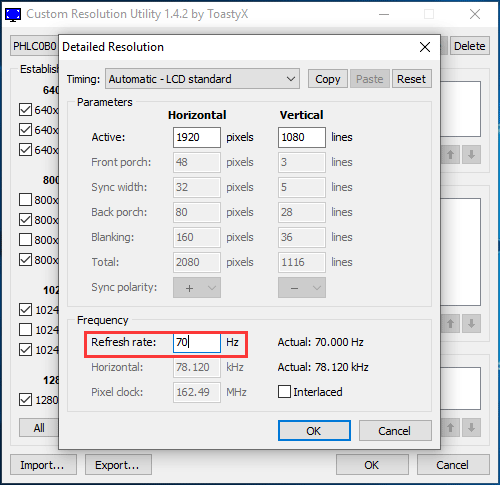
Custom Resolution Utility, monitörleri hız aşırtmak için kullanılan en eski programlardan biridir. Bu nedenle, özellikle entegre Intel grafik kartları olmak üzere, tüm GPU'larla her zaman uyumlu değildir. Bununla birlikte, AMD grafik kartlarıyla iyi çalıştığı gözlemlenmiştir. Bu yöntemi seçmeden önce GPU'nuzun bu programla uyumluluğunu kontrol etmelisiniz.
İlk adım, CRU'yu buradan indirip bilgisayarınıza kurmaktır. Kurulum tamamlandıktan sonra şunları yapın:
- Uygulamayı çalıştırın.
- İki pencere açılacaktır: biri ayrıntılı çözünürlük tanımları, diğeri ise standart çözünürlük tanımları içindir. Ayrıntılı çözünürlük tanımları penceresinde "Ekle"ye tıklayın.
- "Zamanlama"ya tıklayın ve "LCD Standardı"nı seçin.
- Şimdi, yenileme hızını varsayılan ayardan daha yüksek bir değere değiştirin (varsayılan değer muhtemelen 60 Hz'dir). Başlangıçta 5 Hz artırın, ardından "Tamam"ı tıklayın.
- Bilgisayarınızı yeniden başlatın.
- Windows 10'da görüntü ayarlarını açmak için masaüstü ekranına sağ tıklayın ve menüden bu seçeneği belirleyin.
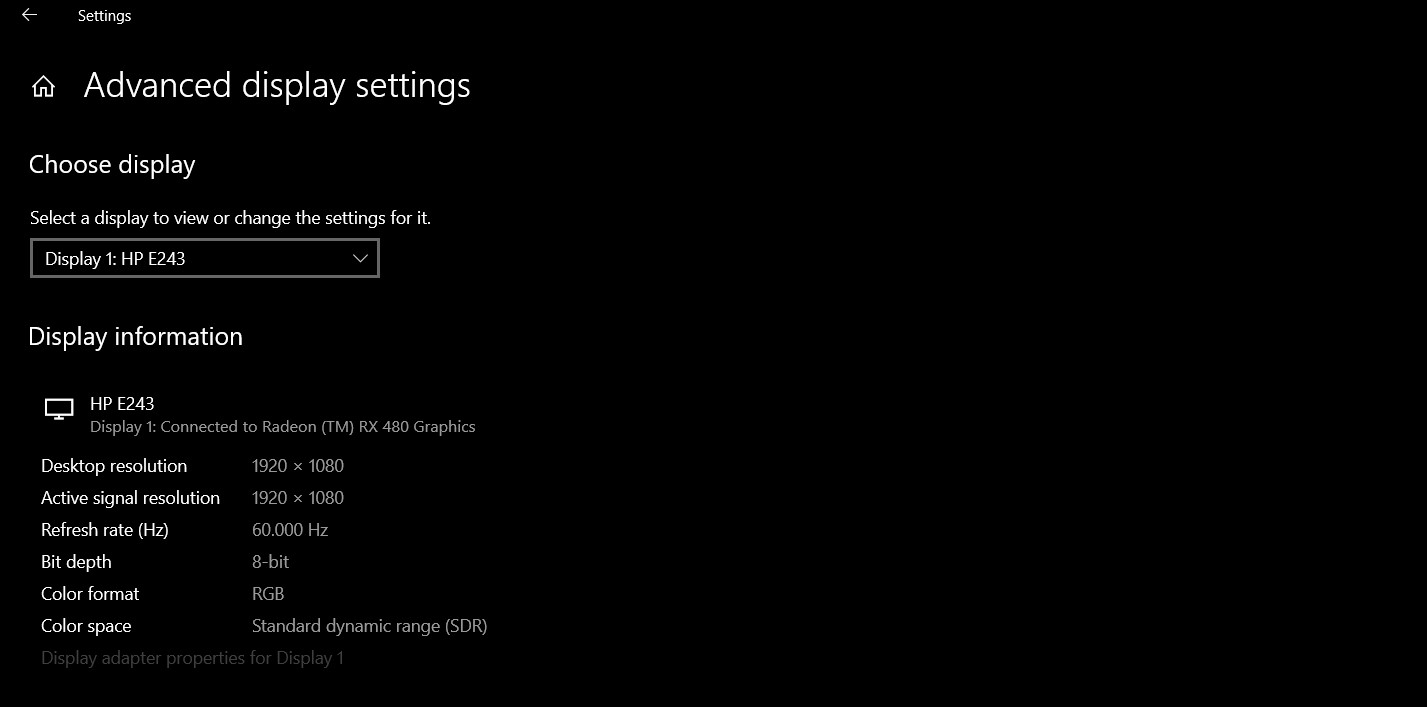
- Gelişmiş ekran ayarları'na tıklayın ve Ekran bağdaştırıcısı özellikleri'ni bulun. Üzerine tıklayın.
- Ekran sekmesindeki açılır menüyü açın ve yenileme hızınızı seçin.
- Bu aşamada, hız aşırtma başarısız olursa, ekranınız siyah bir ekran gösterecek ve 15 saniye sonra otomatik olarak önceki ayarlara dönecektir. Ayarlama başarılı olursa, henüz ulaşmadığınızı düşünüyorsanız, maksimum hız aşırtma yenileme hızı değerine ulaşana kadar 4. adımdan itibaren tekrarlayın. Bunu küçük adımlarla yapmaya dikkat edin.
5. AMD Radeon Ayarları Yöntemi
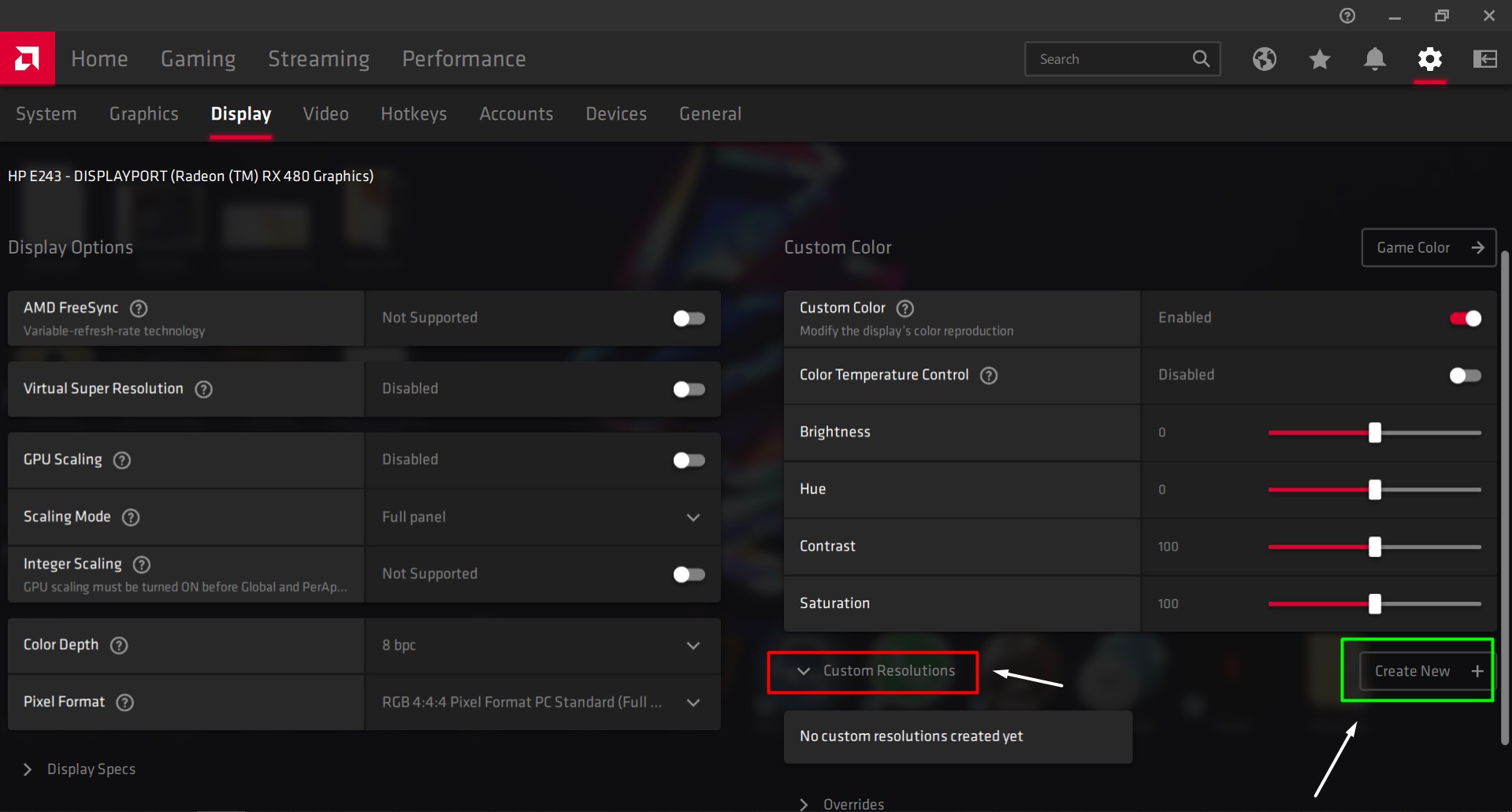
Bilgisayarınızda grafik işlem birimini (GPU) optimize etmek için AMD Radeon yüklüyse, masaüstünüze sağ tıklayın ve AMD Radeon ayarlarını açın. Şu adımları izleyin:
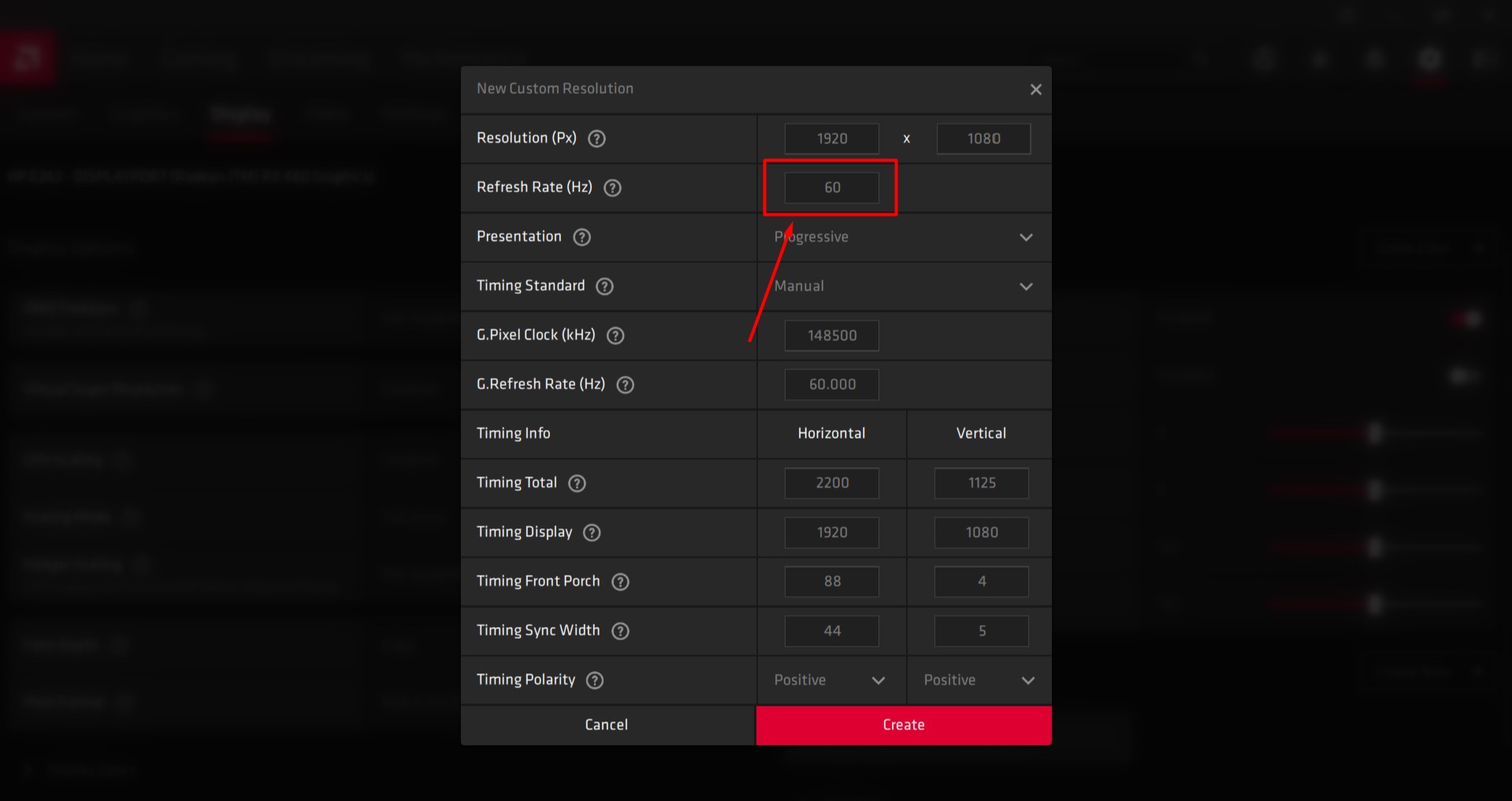
- Görüntü sekmesini açın.
- “Oluştur” seçeneğine tıklayın. Bu seçeneği “Özel Çözünürlük Tanımları”nın yanında bulacaksınız.
- Yenileme hızınızı istediğiniz değere ayarlayın. Mevcut değerin 5 Hz üzerinde bir değer kullanmanız önerilir.
- Bu ayarları kaydedin.
- Bilgisayarınızı yeniden başlatın.
- Windows 10'da görüntü ayarlarını açmak için masaüstü ekranına sağ tıklayın ve menüden bu seçeneği belirleyin.
- Gelişmiş ekran ayarları'na tıklayın ve Ekran bağdaştırıcısı özellikleri'ni bulun. Üzerine tıklayın.
- Ekran sekmesindeki açılır menüyü açın ve yenileme hızınızı seçin.
- Bu aşamada, hız aşırtma başarısız olursa, ekranınız siyah bir ekran gösterecek ve 15 saniye sonra otomatik olarak önceki ayarlara dönecektir. Ayarlama başarılı olursa, henüz ulaşmadığınızı düşünüyorsanız, maksimum hız aşırtma yenileme hızı değerine ulaşana kadar 4. adımdan itibaren tekrarlayın. Bunu küçük adımlarla yapmaya dikkat edin.
6. NVIDIA Kontrol Paneli Nasıl Kullanılır?
Bilgisayarınızda grafik işlem biriminizin (GPU) çalışmasını kolaylaştırmak için NVIDIA Kontrol Paneli yüklüyse, masaüstünüze sağ tıklayın ve ayarlarını açın. Şu adımları izleyin:
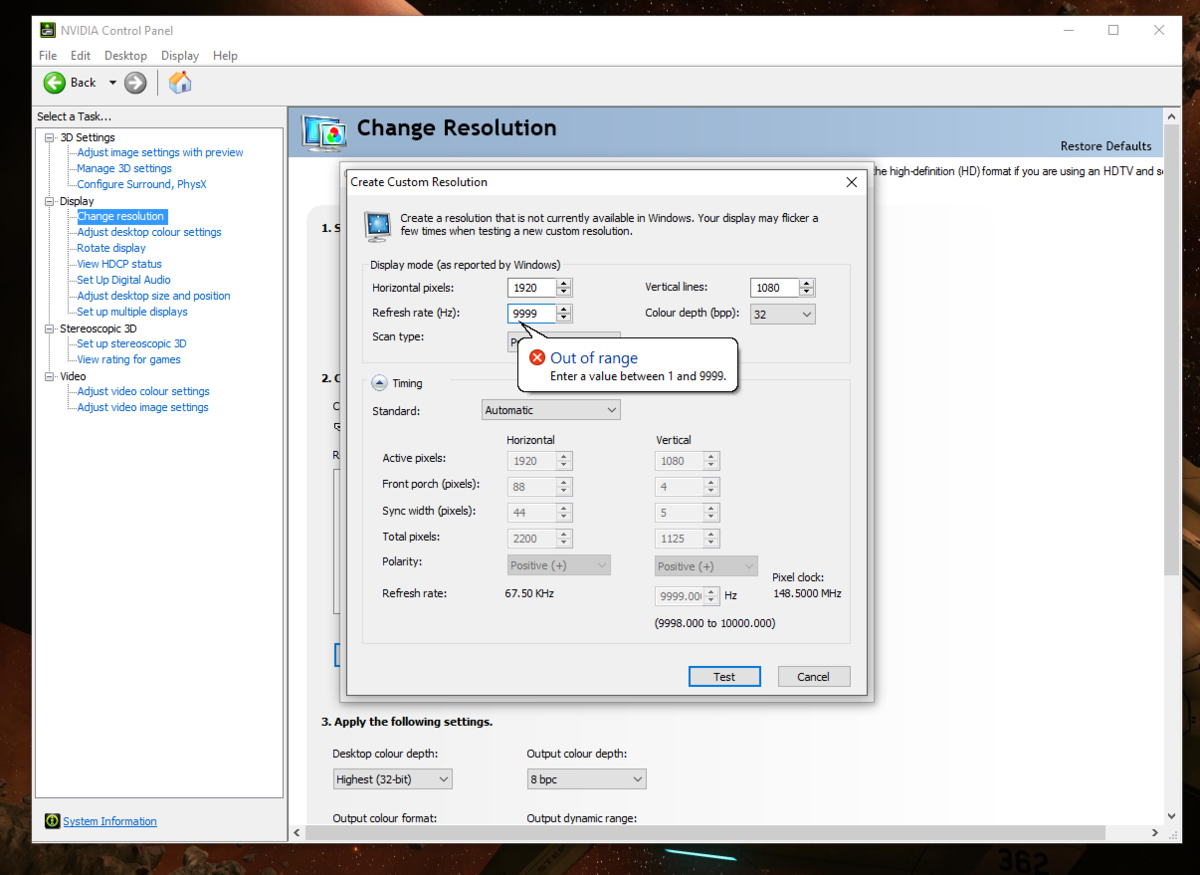
- Ekran menüsünü açın.
- Çözünürlüğü Değiştir'e tıklayın.
- "Özel çözünürlük oluştur" seçeneğine tıklayın.
- Yenileme hızınızı istediğiniz değere ayarlayın. Mevcut değerin 5 Hz üzerinde bir değer kullanmanız önerilir.
- Bu ayarları kaydedin.
- Bilgisayarınızı yeniden başlatın.
- Windows 10'da görüntü ayarlarını açmak için masaüstü ekranına sağ tıklayın ve menüden bu seçeneği belirleyin.
- Gelişmiş ekran ayarları'na tıklayın ve Ekran bağdaştırıcısı özellikleri'ni bulun. Üzerine tıklayın.
- Ekran sekmesindeki açılır menüyü açın ve yenileme hızınızı seçin.
- Bu aşamada, hız aşırtma işlemi başarısız olursa, ekranınız siyah bir ekran gösterecek ve 15 saniye sonra otomatik olarak önceki ayarlara dönecektir. Ayarlama başarılı olursa, henüz ulaşmadığınızı düşünüyorsanız, maksimum hız aşırtma yenileme hızı değerine ulaşana kadar 4. adımdan itibaren tekrarlayın. Bunu küçük artışlarla yaparken dikkatli olun.
7. Intel Grafik Kontrol Paneli Yöntemi
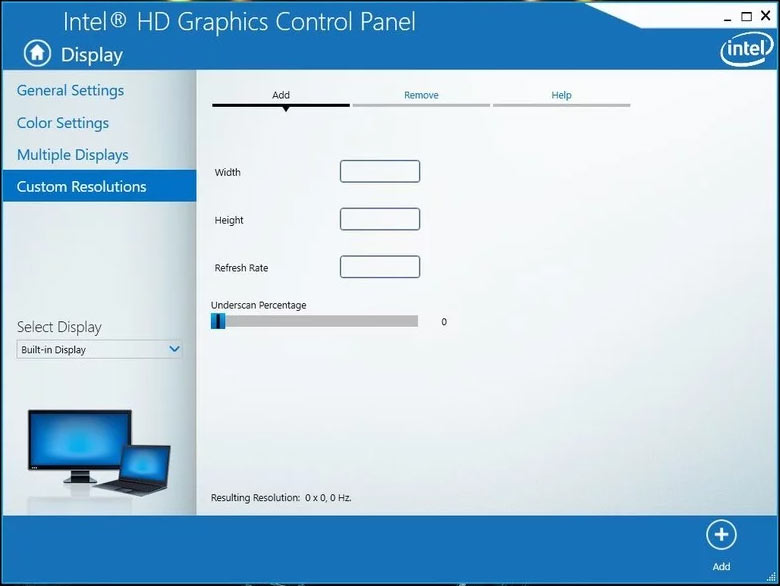
Bilgisayarınızda grafik işlem birimini (GPU) yönetmenize yardımcı olması için Intel Grafik Denetim Paneli yüklüyse, Intel Grafik Denetim Panelini başlatmak için masaüstünüzde CTRL + ALT + F12 tuşlarına basın. Şu adımları izleyin:
- Ekran menüsünü açın.
- Özel çözünürlüğe tıklayın.
- Bu özel profile istediğiniz genişlik, yükseklik ve yenileme hızı değerlerini ekleyin. Güvenli çalışma sağlamak için yenileme hızını mevcut hızın 5 Hz'den fazla üzerine çıkarmayın.
- Bu ayarları kaydedin.
- Bilgisayarınızı yeniden başlatın.
- Windows 10'da görüntü ayarlarını açmak için masaüstü ekranına sağ tıklayın ve menüden bu seçeneği belirleyin.
- Gelişmiş ekran ayarları'na tıklayın ve Ekran bağdaştırıcısı özellikleri'ni bulun. Üzerine tıklayın.
- Ekran sekmesindeki açılır menüyü açın ve yenileme hızınızı seçin.
- Bu aşamada, hız aşırtma işlemi başarısız olursa, ekranınız siyah bir ekran gösterecek ve 15 saniye sonra otomatik olarak önceki ayarlara dönecektir. Ayarlama başarılı olursa, henüz ulaşmadığınızı düşünüyorsanız, maksimum hız aşırtma yenileme hızı değerine ulaşana kadar 4. adımdan itibaren tekrarlayın. Bunu küçük artışlarla yaparken dikkatli olun.
8. Hız aşırtmanın kontrolü: Başarılı oldu mu?
Hız aşırtma işleminin başarılı olduğundan emin olmak için web tarayıcınızı açın ve bu bağlantıdaki çevrimiçi testi çalıştırın . Gerekli adımlar tarayıcı ekranınızda görünecektir. Test, uyguladığınız yenileme hızını otomatik olarak algılayacaktır.
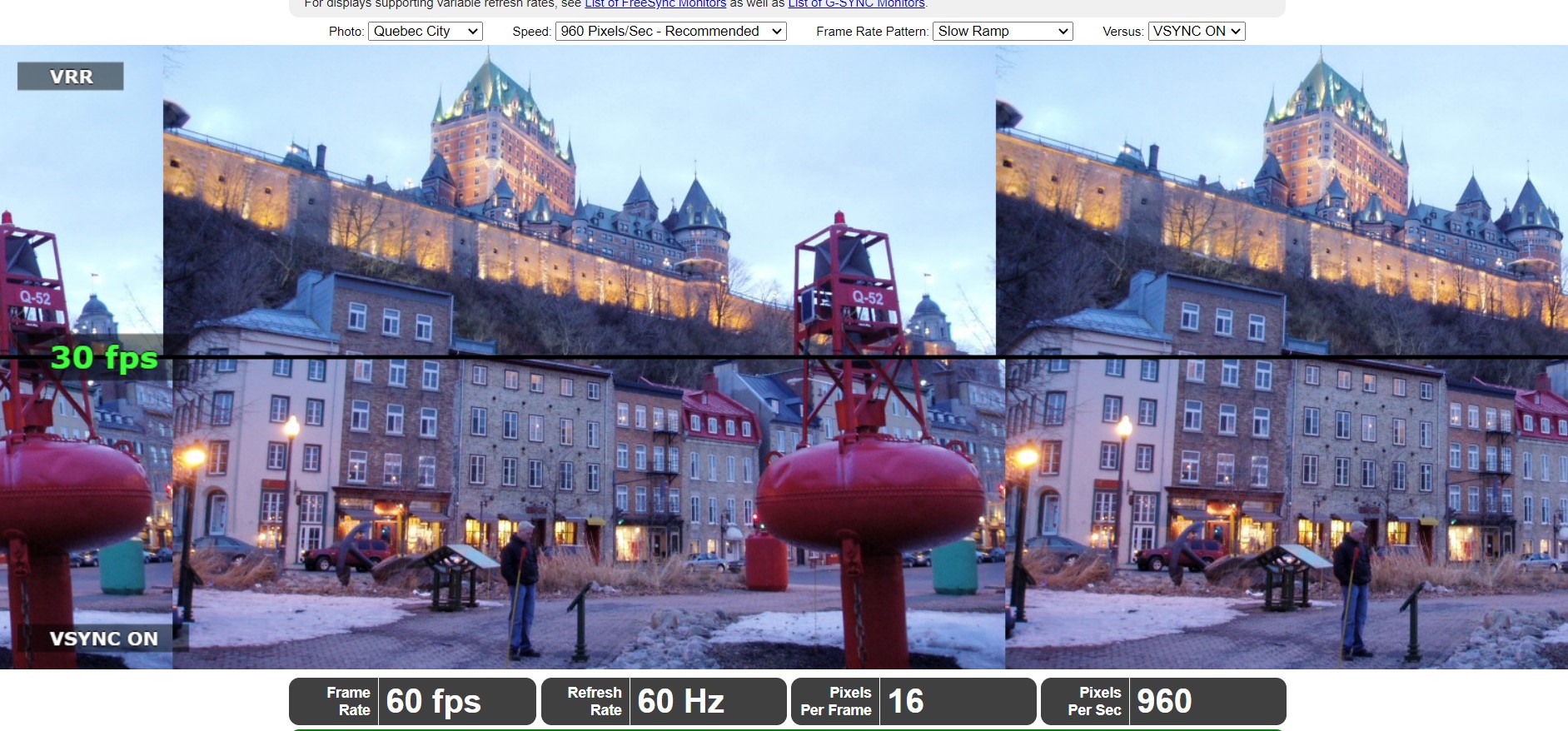
Ekranınızda animasyonlu grafikler görünecektir. Yavaş deklanşör hızına sahip bir kamera kullanarak bu ekranın fotoğrafını çekin. Aşağıdaki resme benzer bir görüntü elde edeceksiniz. Gölgeli gri kareler tek ve kesintisiz bir çizgi halindeyse, hız aşırtma işleminiz başarılı olmuştur. Kareler tek bir çizgi halinde değilse veya bölünmüşse, ekranınız kare atlıyor demektir ve her ne kadar sorunsuz çalışıyor gibi görünse de (ölümcül bir siyah ekranla karşılaşmıyorsunuz), hız aşırtma işleminiz kararsız ve başarısızdır.
Son düşünceler
Herhangi bir hız aşırtma işleminde olduğu gibi, cihazınızı ne kadar hız aşırtabileceğiniz ve verimliliği tamamen sisteminize bağlıdır ve aynı model ve özelliklere sahip olsalar bile cihazdan cihaza değişir. Genel olarak, bu işlem uygulaması çok basittir ve voltaja ve birden fazla zamanlama faktörüne bağlı olan CPU veya GPU hız aşırtmasının aksine, yalnızca tek bir değişkeni, yani yenileme hızını değiştirmeye dayanır.
Monitörü hız aşırtmak, işlemci ve grafik işlem birimini (GPU) hız aşırtmakla aynı performans artışını sağlamaz. Ancak, diğer bileşenleri hız aşırttıktan sonra, monitörünüzü hız aşırtmak tüm potansiyelini ortaya çıkarabilir. QNIX gibi ölçekleyici içermeyen monitörler önemli ölçüde hız aşırtılabilir ve daha keskin sonuçlar gösterebilir.
Yoruma kapalı.