

İşlemcinizi, RAM'inizi, CPU'nuzu veya GPU'nuzu herhangi bir şekilde hız aşırttığınızda veya yoğun bir şekilde kullandığınızda, bileşenleriniz aradığınız optimum performansı sunmak için çalışırken ısınacaktır. Özellikle GPU'lar, hız aşırtıldığında veya aşırı profillere optimize edildiğinde kaçınılmaz olarak ısınacak ve sisteminizin geri kalanının da ısınmasına neden olacaktır; bilgisayar kasası içinde yalıtım sağlayan ve genel sistem sıcaklığı artışına katkıda bulunan sıcak hava cepleri oluştururlar. GPU'nuzu hız aşırtıyorsanız veya herhangi bir nedenle sisteminizin aşırı ısınmasının nedeninin GPU olduğunu belirlediyseniz (grafik yoğun görevleri yerine getirenler için olası bir senaryo), verimli ve etkili soğutmaya izin verecek şekilde fan eğrisini optimize etmek, GPU'yu hasardan koruyacak ve beklediğiniz performansı sunmak için gerektiği kadar yoğun çalışmasına olanak tanıyacaktır.
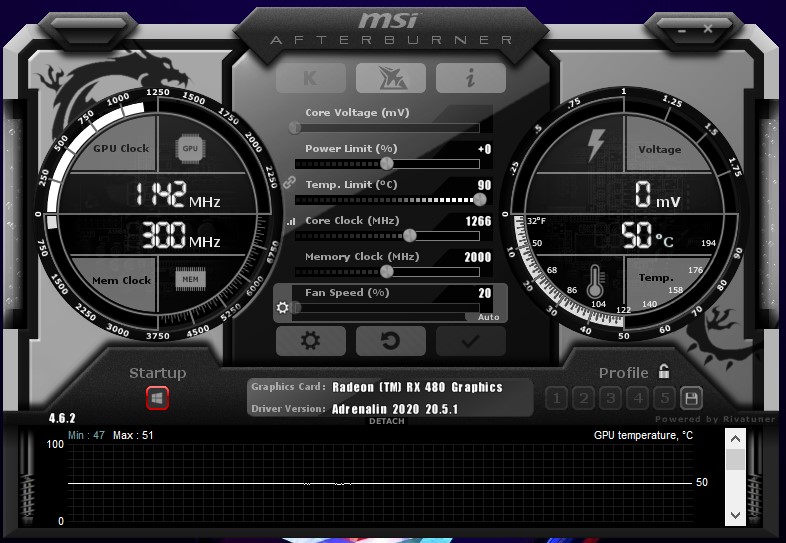
Neler beklemeli: Normal olanı anlamak
Grafik işlem birimleri (GPU'lar) yoğun kullanım altında olmadıkları zaman genellikle 30°C ile 40°C arasında sıcaklıklarda çalışırlar. Bu sıcaklık aralığı genellikle oda veya ortam sıcaklığına eşittir. Ancak, ağır yük ve işlem altında 60°C ile 85°C arasında sıcaklıklara ulaşabilirler. Bazı yüksek performanslı GPU'lar 95°C ile 105°C arasındaki sıcaklıklara dayanabildiklerini iddia ederler, ancak bu sınır aşıldığında, bileşenlerinde kalıcı hasarı önlemek için cihaz otomatik olarak kapanır.
100 santigrat derece, bu bileşenle temas eden herhangi bir suyun anında tıslamasına ve buharlaşmasına neden olan sıcaklıktır. Bu nedenle, bazı üreticiler cihazlarının dayanabileceği maksimum sıcaklık olarak bunu belirtse de, kullanım sırasında bu sınırın aşılmaması şiddetle tavsiye edilir. Grafik işlem biriminizin (GPU) belirli termal toleransını öğrenmek için ürününüzün üreticisinin kılavuzuna bakın. Bununla birlikte, GPU sıcaklığını yönetmek için bazı genel yönergeleri ele alacağız.
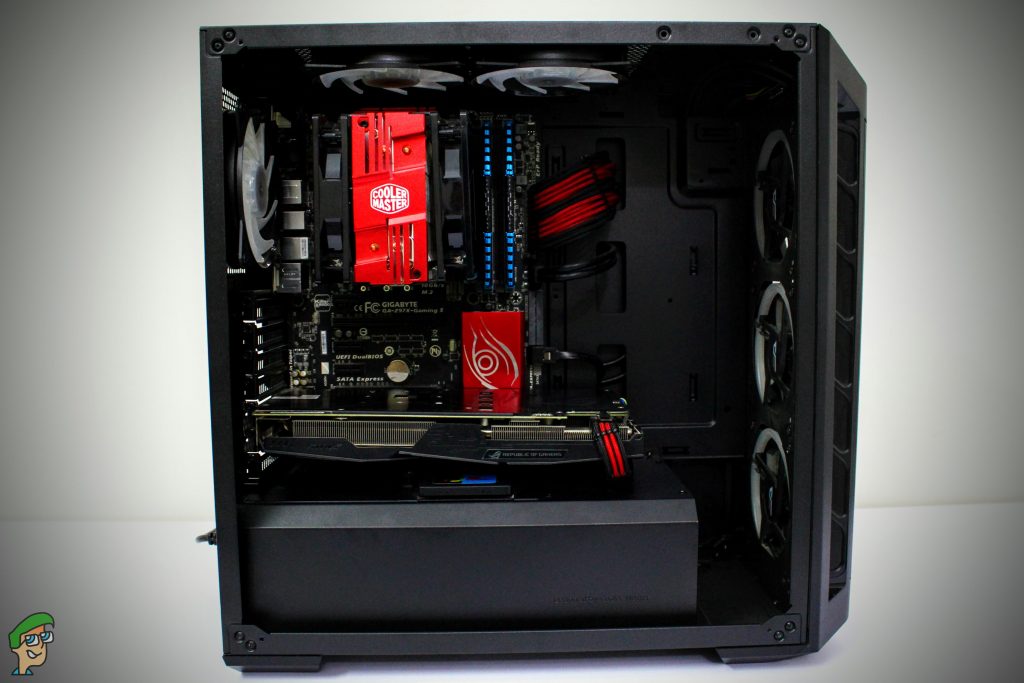
Grafik işlem biriminizin (GPU) sıcaklığını kontrol etmenin temel kuralı, onu 80°C'nin altında tutmaktır. Yoğun kullanımda, bu sınır aşılabilir ve yaklaşık 95°C'ye ulaşabilir. Yeni donanımlarda, GPU'nuz bu yüksek sıcaklığa (üreticinin belirttiği tolerans aralığı içinde kaldığı sürece) ilk altı ay boyunca dayanabilir. Ancak, eskidikçe, kullanımla birlikte toleransı azalır ve sürekli ısınma (yoğun kullanım) ile performansı düşer. Bu nedenle, optimum ve güvenli çalışma için GPU'nuzun serin kalmasını ve 80°C'nin altında olmasını sağlamak çok önemlidir.
Gürültü mü, soğutma mı: Hangi konularda taviz vermeye hazırsınız?
Bilgisayarınızdaki herhangi bir bileşen için performans, sıcaklık ve gürültü arasında bir denge söz konusudur. Grafik işlem biriminizi (GPU) hız aşırtmak performansı artırabilir, ancak aynı zamanda sisteminizin sıcaklığını da artırarak fanların daha fazla çalışmasına neden olur. Bu da daha gürültülü bir ses profiline yol açarak genel kullanıcı deneyiminizi olumsuz etkiler. GPU fan eğrisini değiştirmek ve optimize etmek için herhangi bir projeye başlamadan önce, bu optimizasyonun ne anlama geldiğini kendiniz belirleyin.
Performans mı yoksa gürültü mü sizin için daha önemli olabilir. İşlemcinizi hız aşırtmaya veya bileşenlerinizi soğutmaya başlamadan önce hangi sonuçtan memnun kalacağınıza karar vermeniz önemlidir. Ancak, grafik işlem birimi (GPU) için önerilen maksimum sıcaklığın 80°C olduğunu da aklınızda tutmanız önemlidir, böylece hız aşırtma ve soğutma işlemlerinizi bu değere göre planlayabilirsiniz. Ayrıca, bir bileşenin belirli bir sıcaklığa dayanabileceğini iddia etmesine rağmen, haftanın her günü birden fazla saat boyunca bu sıcaklığa dayanacak şekilde tasarlanmadığını anlamak çok önemlidir. Özellikle GPU'lar, ayın her günü tipik 8 saatlik bir iş günü boyunca 80°C ile 90°C arasında çalışacak şekilde tasarlanmamıştır.
İsterseniz, kendi başına 80°C'nin altında kalan daha düşük bir çalışma sıcaklığı aralığına sahip bir grafik işlem birimi (GPU) satın almayı tercih edebilirsiniz, ancak bu, daha yüksek performans kaçınılmaz olarak daha yüksek sıcaklıklarla birlikte geldiği için performanstan ödün vermek anlamına gelir. Mevcut GPU'nuzu kullanıyorsanız ve sık sık 80°C'yi aştığını fark ediyorsanız veya daha fazla hız aşırtma yapıyorsanız, kalıcı termal hasarı önlemek için fan eğrisini optimize etmek çok önemli bir adımdır. Bu kılavuzda, MSI Afterburner kullanarak GPU'nuzun soğutmasını optimize edeceksiniz. Bu amaçla üreticilerden başka araçlar da mevcuttur; örneğin, AMD, AMD Radeon Settings'i, Nvidia ise EVGA Precision X1'i sunmaktadır. Seçtiğiniz yazılımdan bağımsız olarak, bu yöntem için atmanız gereken adımların genel hatları büyük ölçüde aynı olacaktır.
Fan eğrisi ayarı: Nasıl çalışır ve neleri ayarlayacaksınız?
Ekran kartınızın serin kalmasını sağlamak söz konusu olduğunda, tıpkı yaptığınız herhangi bir hız aşırtmadan farklı olarak, ayarlayacağınız temel faktörler fan hızı, saat hızı (frekans) ve voltajdır . Genel anlayışa göre, saat hızı grafik işlem biriminin (GPU) grafik piksellerini daha hızlı göndermesini sağlayarak performansını artırır. Sağladığınız voltaj da aynı etkiyi yaratır. Fan hızı ise GPU'nun serin kalmasına yardımcı olur ve yaptığınız hız aşırtmanın bileşenin aşırı ısınmasına neden olmamasını sağlar.
Daha önce de bahsettiğimiz gibi, burada gürültüden ziyade performansa olan kişisel tercih devreye giriyor. Gürültü sizin için bir sorun değilse, ayarlamanız gereken ilk değişken GPU soğutma fanınızın hızıdır. SpeedFan yöntemini denemeniz ve işe yarayıp yaramadığını görmeniz gerekir. Gürültü tercih edilen eşiği aşarsa, performans ve soğutma arasında bir denge bulmak için saat hızını ve voltajı ayarlamak isteyebilirsiniz. Bu, hız aşırtma yaptığınız gibi, ancak ters yönde yapılacaktır.
Matematiksel açıdan bakıldığında, hem saat hızı hem de voltaj, GPU'nuzun tükettiği güç miktarını ve sunduğu performansı belirlerken, etkilerindeki fark, voltaj ayarlamalarının doğrudan güç dağılımıyla (bileşen sıcaklığının yükselmesinden sorumlu) ilgili olması, saat hızının ise bununla doğrusal olarak orantılı olması gerçeğinde yatmaktadır. Bu, küçük bir voltaj ayarlamasının güç dağılımı ve dolayısıyla sıcaklık açısından daha büyük bir etkiye sahip olacağı anlamına gelir. Bununla birlikte, her iki ayarlamada da, bunları azaltmanın sıcaklıklarınızı düşüreceğini, ancak bunun performansta hafif bir düşüş pahasına gerçekleşeceğini unutmayın.
Hadi işe koyulalım!
Adım 1: MSI Afterburner kullanarak saat hızını ve voltajı ayarlayın.
Grafik işlem biriminizin (GPU) saat hızı ve voltaj parametrelerini ayarlamaya geçmeden önce anlamanız gereken bazı genel noktalardan bahsedelim. Her iki parametreyi de düşürmek, GPU'nuzun performansını biraz azaltacak, ancak sıcaklığını da düşürecektir. Sıcaklığı düşürme yöntemi şöyledir:
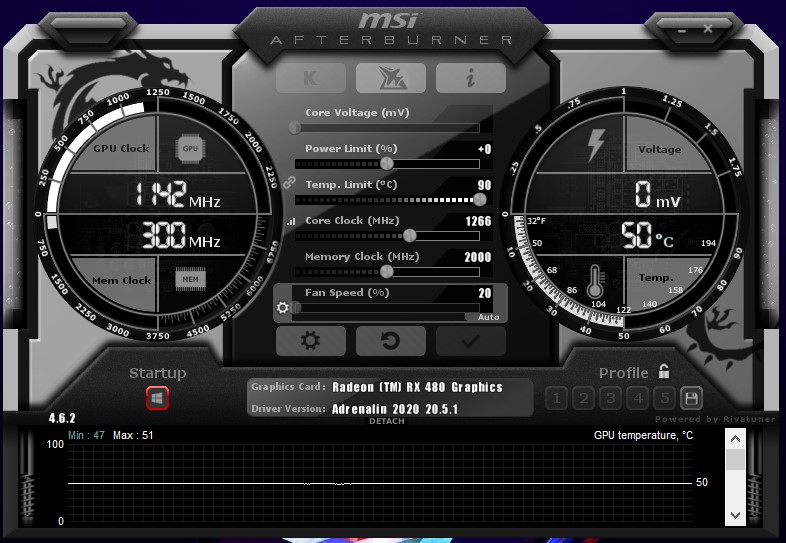
- Voltajı düşürün (0.1V'tan 0.2V'a).
- Voltajı ayarlarken, 0.1V veya 0.2V azaltmanız önerilir. Bu değerler, grafik işlem biriminiz (GPU) için güvenli voltaj düşüşleri olarak kabul edilir. Voltajı bu önerilen değerlerin çok altına düşürürseniz, GPU'nuzun işlevselliğini bozma riskiyle karşı karşıya kalırsınız.
- Saat hızını düşürün (50 MHz'den 100 MHz'ye).
- Saat hızına gelince, 50MHz azaltarak 100MHz'e düşürmek GPU sıcaklığını önemli ölçüde iyileştirecek ancak performansta da gözle görülür bir düşüşe neden olacaktır. Bununla birlikte, modern GPU'ların turbo saat hızlarına ek olarak temel saat hızıyla da çalıştığını unutmayın; bu nedenle, temel saat hızını 100MHz düşürmek, turbo saat hızlarından kaynaklanan genel 100MHz'lik performans düşüşüne neden olmayacaktır. Yine de, genel fikir, daha serin bir GPU elde etmek için saat hızını düşürmeye (ve biraz performanstan ödün vermeye) çalışmaktır.
- Stres testi gerçekleştirin
- Voltaj değerlerinde veya saat hızında ufak bir değişiklik yaptıktan sonra mutlaka stres testleri yapın. Bu, herhangi bir değişiklik uyguladıktan sonra sisteminizi yeniden başlatmanız ve ardından Mavi Ekran Hatası (BSOD) gibi kritik bir hatayla karşılaşmadığından emin olmak için 10 dakika boyunca izlemeniz gerektiği anlamına gelir. Stres testini geçtikten sonra, bir sonraki değişikliği uygulayın ve testi tekrarlayın. Stres testleri, parametrelerinizin cihazınızın tamamen kullanılamaz hale gelmesine neden olacak kadar drastic bir şekilde değiştirilmediğinden emin olmak için çok önemlidir.
- tekrar
- Kritik hatalarla karşılaşmadan istediğiniz optimum performans noktasına ulaşana kadar voltajı veya işlemci hızını daha da ayarlayın.
Adım 2: MSI Afterburner'da fan eğrinizi optimize edin.
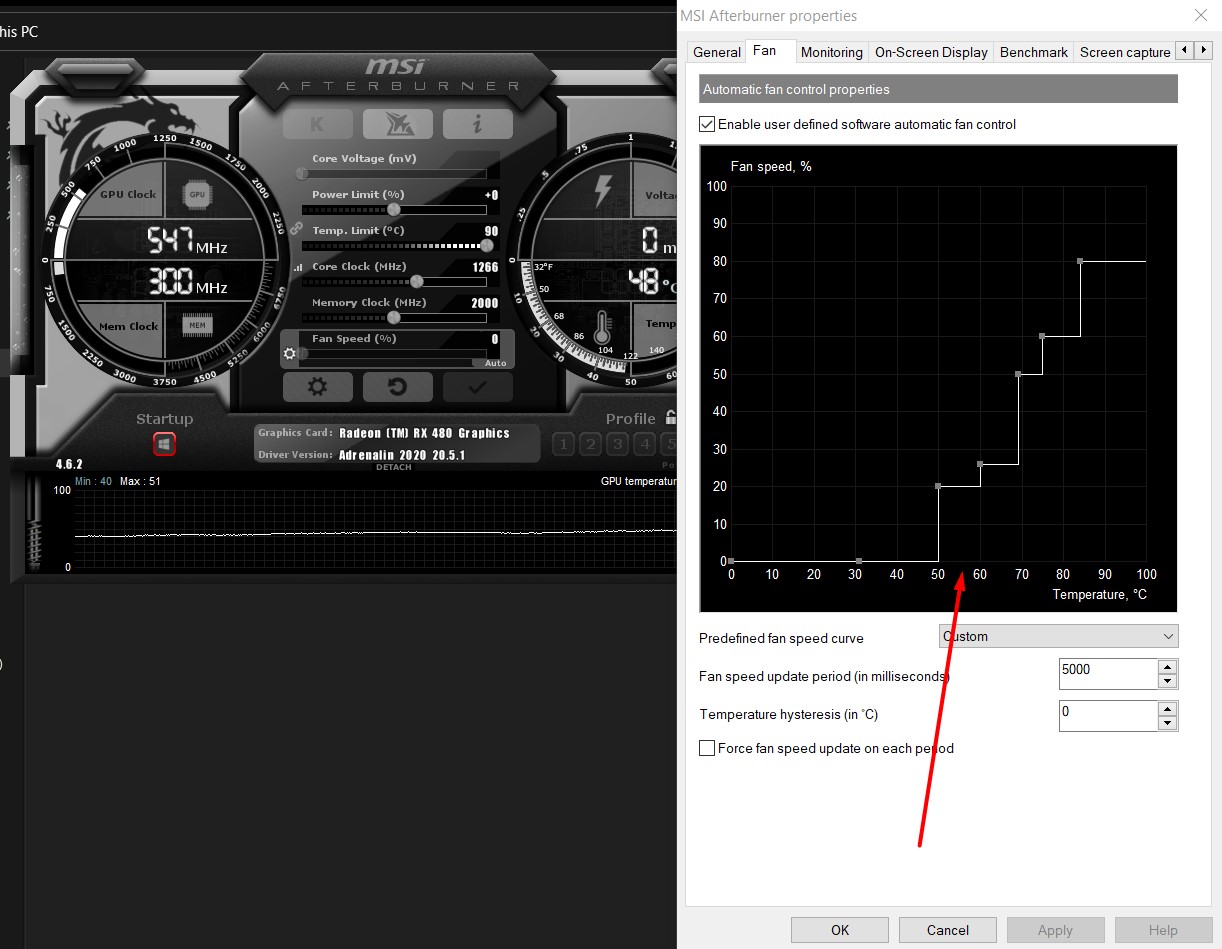
- MSI Afterburner'ı çalıştırdığınızda, üst kısımda yer alan "Fan" sekmesinin altında fan eğrisinin görüntülendiğini göreceksiniz.
- Öncelikle, "Kullanıcı tanımlı yazılım otomatik fan kontrolünü etkinleştir" seçeneğinin yanındaki kutuyu işaretlediğinizden emin olun.
- Ardından, "Önceden Tanımlanmış Fan Hızı Eğrisi" açılır menüsünden "özel" seçeneğini seçin. Bu, fan hızı eğrisinin parametrelerini manuel olarak ayarlamanıza ve farklı sıcaklıklara bağlı olarak fanlarınızın hangi yüzde oranında çalışmasını istediğinizi belirtmenize olanak tanır.
- Güvenlik açısından, yeterli havalandırmayı sağlamak için fanlarınızın her sıcaklık senaryosunda en az %20 hızda çalıştığından emin olmak önemlidir. Bu nedenle, %30 fan hızıyla başlamanızı ve sıcaklık 30°C'yi (yaklaşık olarak oda sıcaklığınıza eşdeğer olan GPU boşta çalışma sıcaklığı) aştığında hızı artırmanızı öneririz.
- 80°C'ye ulaştığında veya biraz öncesinde fanın maksimum hızına ulaşmasını istiyorsunuz, bu nedenle imleci 80°C'ye yakın bir sıcaklıkta %100 fan hızına ayarlayın. Belirtilen maksimum sıcaklıktan sonra eğriyi düzleştirmek için Ctrl+F tuşuna basın.
- Bu noktaya kadar olan göstergeleri ayarlayarak, farklı sıcaklık aralıklarında soğutmanın ne kadar sıkı olmasını istediğinize bağlı olarak soğutma gradyanlarınızı belirleyebilirsiniz. 50°C'ye kadar gradyanların çok dik olmasına gerek yoktur; bu sıcaklığı güvenli ve optimum GPU çalışma sıcaklığı olarak kabul edeceğiz.
- Ancak daha sonra, fan hızlarının 80°C'ye ulaşmadan önce %100'e çıkmasını sağlayacak şekilde eğrinizi ayarlayın. Yukarıda gösterilen fan eğrisi, ideal bir eğrinin nasıl olması gerektiğine iyi bir örnektir.
Son bir kelime
Bu ayarları uyguladıktan sonra kaydedin ve bilgisayarınızı kullanırken GPU sıcaklığınızı takip etmek için SpeedFan'ı izleme aracı olarak kullanın. GPU'nuzu serin tutmak söz konusu olduğunda, güç kesintilerini önlemek için belirtilen voltajın 0.2V'den fazla altına düşmekten kaçınmak çok önemlidir. Güvenlik açısından, bu dikkate alınması gereken en kritik ayarlamadır. Bunun ötesinde, performans (CPU hızı aracılığıyla) ve gürültü (fan hızı aracılığıyla) arasında bir denge söz konusudur. Bu ayarlamalar, kişisel tercihlerinize ve daha sessiz bir sistem için ne kadar performanstan ödün vermeye veya daha iyi performans için ne kadar gürültüye katlanmaya istekli olduğunuza bağlı olacaktır. Her iki durumda da, GPU sıcaklığınızın 80°C'nin altında kalmasını sağlayın; bu, üreticinizin GPU toleransları hakkında ne söylediğine bakılmaksızın, GPU'ların zamanla nasıl aşındığı göz önüne alındığında, uymanızı önerdiğimiz güvenli üst sınırdır. Son olarak, GPU soğutmanızı daha kapsamlı bir şekilde geliştirmek istiyorsanız, şu anda en sevdiğimiz beş satış sonrası GPU soğutucusuna göz atmayı unutmayın.
Yoruma kapalı.