
Ryzen DRAM Hesaplayıcısı kullanarak Ryzen işlemcilerde RAM frekansını nasıl artırabilirsiniz?

Bilgisayar dünyasında performans meraklıları, öncelikle istedikleri performans türünü belirlemek için işlemcilerini ve işlem kapasitelerini dikkate alırlar. Oyun bilgisayarlarında veya grafik yoğun sistemlerde, yapılandırmalarını hız aşırtırken baktıkları bir sonraki şey ekran kartıdır. İşlemci ve ekran kartını hız aşırtmak, işlemcinizin genel hesaplama veya grafik işleme görevlerini gerçekleştirme hızını önemli ölçüde artıracak olsa da, RAM'iniz maksimum kapasitede çalışmıyorsa performansınız düşecektir. Bu, işlemcinizi veya ekran kartınızı hız aşırttıktan sonra bile, RAM'inizi ne kadar hız aşırttığınıza bağlı olarak daha fazla iyileştirme için hala yer olduğu anlamına gelir. Bu nedenle, bilgisayarınızın genel performansını iyileştirmek için RAM'inizi hız aşırtmaya biraz zaman ayırmanın faydalı olduğu açıktır.
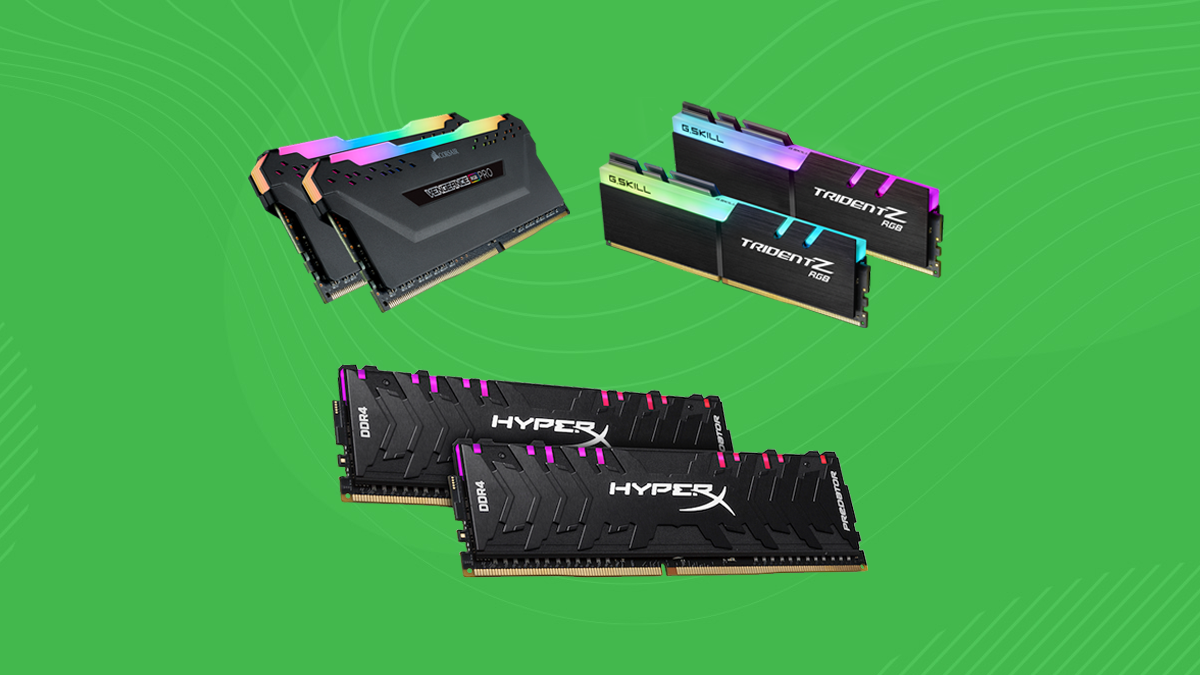
Herhangi bir işlemci bileşenini veya bellek modülünü hız aşırtmak söz konusu olduğunda izlenmesi gereken dört geleneksel adım şunlardır:
- Temel değerleri kontrol etmek
- Saat ve frekans parametrelerini hafifçe ayarlayın.
- Stres testi gerçekleştirin
- En uygun seviyeye ulaşana kadar tekrarlayın.
CPU-Z gibi üçüncü parti yazılım uygulamaları, mevcut çalışma parametreleriniz hakkında fikir edinmek ve bunları sık sık ayarlayarak ne kadar ileriye gidebileceğinizi görmek için iyi olsa da, AMD Ryzen kullanıcıları için iyi bir haber var: 1usmus, temel çalışma değerleriniz ve bellek modülünüzü hız aşırtmak için en uygun değerler hakkında fikir edinmenizi sağlayan bir DRAM hesaplayıcısı oluşturdu. Geleneksel yöntemde, temel değerlerinizi kontrol etmek ve ideal hız aşırtma potansiyeliniz hakkında fikir edinmek için DRAM hesaplayıcısını kullanmanız, ardından gerekli ayarlamaları ve ince ayarları yapmak için sisteminizin BIOS'una gitmeniz ve son olarak güncellenmiş performansınızı kontrol etmek için makinenizi başlatmanız gerekir.
RAM hız aşırtmanın temelleri
RAM hız aşırtma işlemine başlamadan önce, değiştireceğiniz parametreler ve bekleyebileceğiniz temel değerler hakkında temel bir anlayışa sahip olmak için bilmeniz gereken birkaç şey var.
Öncelikle, RAM'i hız aşırtmanın CPU ve GPU'yu hız aşırtmaya göre biraz daha karmaşık olduğunu, ancak sistemin aynı oranda aşırı ısınması konusunda endişelenmenize gerek olmadığı için önemli ölçüde daha güvenli olduğunu bilmelisiniz. RAM modülleri, CPU ve GPU'ya kıyasla çok daha az ısı üretir.
İkinci olarak, DDR4 ve benzeri bellekler için, bellek modülünün çalışması gereken yaklaşık 2400 MHz'lik varsayılan hızın, gerçekte çalışacağı hız olmadığını unutmayın. Gerçek hız bunun yarısıdır çünkü belirtilen miktar, veri hızının iki katıdır.
Üçüncüsü, karmaşıklık kavramına geri dönersek, RAM'inizin gecikme süresini iyileştirmek için ayarlamanız gereken yirmiden fazla farklı parametre vardır (bu da bellek modülünüzün performansını doğrudan etkiler). CAS saat gecikme döngüleri bunu başarmanıza yardımcı olacaktır.
Dördüncüsü, RAM'inizi manuel olarak hız aşırtmanın ayrıntılarına girmek istemiyorsanız, birçok üretici Intel'in XMP'si gibi aşırı bellek profilleri oluşturmuştur; bunları sisteminizin BIOS'u aracılığıyla uygulayarak üretici tarafından önerilen orta düzeyde hız aşırtmayı güvenli bir şekilde gerçekleştirebilirsiniz. Ancak, bunu kendiniz yapmayı tercih ederseniz, çok daha fazla özelleştirme seçeneğine sahip olursunuz ve RAM'inizi XMP ayarlarının ötesine taşıyabilirsiniz.
İdeal parametreleri bulmak için DRAM Hesaplayıcısı kullanmak
AMD Ryzen kullanıcıları şanslı çünkü 1usmus, hız aşırtma faaliyetleriniz için ideal değerlerin tam olarak ne olduğunu size söyleyen bir DRAM Hesaplayıcı oluşturdu. Uygulama en kullanıcı dostu değil, çünkü en iyi değer setini elde etmek için epey deneme yapmanız gerekiyor, ancak biz sizin için basitleştireceğiz.
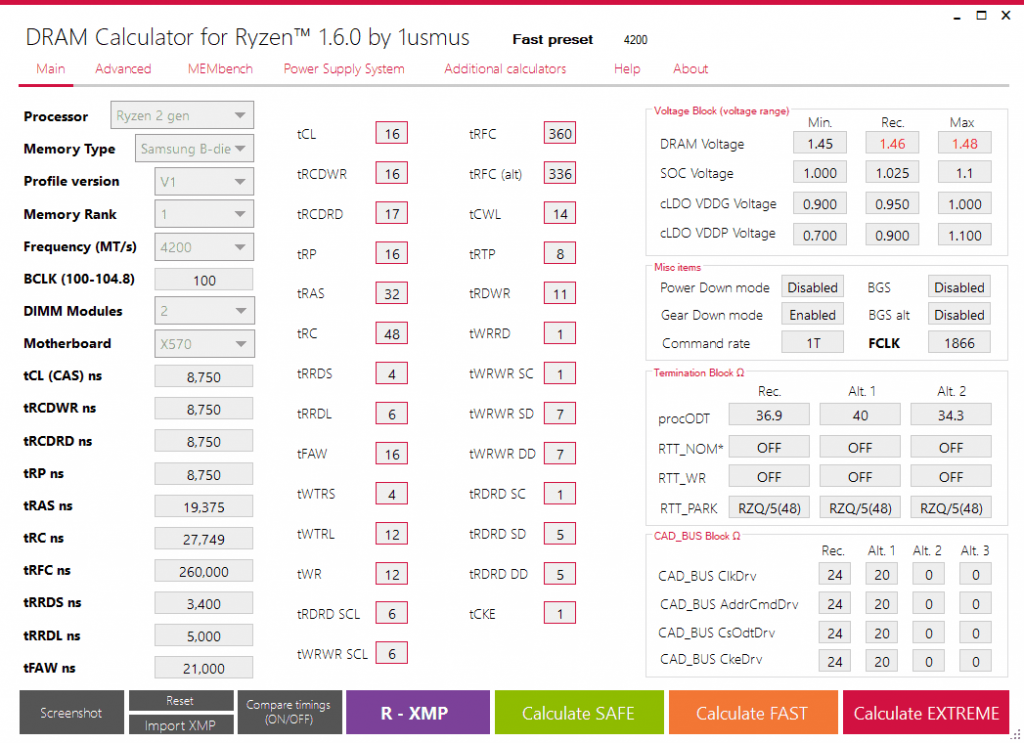
- Ryzen DRAM Calculator'ı indirip kurun. İşlem tamamlanana kadar yönetici ayrıcalıklarıyla ekrandaki yönergeleri izleyin. Şimdi uygulamayı başlatın.
- Başlangıç ekranında, kullandığınız Ryzen belleğinin ayrıntılarını görebilirsiniz. Türünü belirlemek ve doğrulamak için üretici belgelerini kontrol edebilirsiniz. Ardından işletim değerleriniz görünür olacaktır.
- Pencerenin alt kısmında, "R-XMP" yazılı mor bir düğme göreceksiniz. Ona tıklayın.
- Kullandığınız Ryzen bellek türünü ve sürümünü girin ve pencerenin altındaki "Güvenli Değerleri Hesapla" yazan yeşil düğmeye tıklayın. Bu, parametrelerinizi ayarlamak için güvenli değerler hakkında size bir fikir verecektir. Bu güvenli parametreler, hız aşırtma yapıldığında her zaman iyi çalışacaktır, ancak bellek modülünüzü hız aşırtabileceğiniz maksimum değerler olmayacaktır.
- Bu değerleri daha da yükseltmek isterseniz, alttaki turuncu "Hızlı Hesapla" düğmesine basın. Bu değerler RAM'inizin çalışma frekansını daha da artıracaktır, ancak her zaman kararlı olmayabilirler. Hangi değerlerin sisteminiz için iyi çalıştığını belirlemek için stres testleri önemli olacaktır.
- Altta kırmızı bir düğme şeklinde "Aşırı Değerleri Hesapla" seçeneği de bulunmaktadır, ancak bu değerlerin "Hızlı Değerleri Hesapla" değerleri kadar istikrarlı olmayabileceğini unutmayın.
- Hedef ayarlarınız için değerleri aldıktan sonra (R-XMP, SAFE ve FAST değerlerinin ekran görüntülerini almanızı öneririz), bu ekran görüntülerini kendinize gönderin, böylece sisteminizin BIOS'una girip ayarlamaları yaparken bunları ayrı bir makinede açabilirsiniz.
Bu değerleri hesaplarken, DRAM Hesaplayıcısının bunları XMP profiliniz ve standart temel değerlerle karşılaştırmanıza olanak tanıdığını ve böylece ne kadar ileriye gittiğinizi görebileceğinizi unutmayın. Bu, hız aşırtma aralıklarınızın nasıl performans gösterdiğinin ve bunları zorlamanın ne kadar güvenli olduğunun iyi bir göstergesidir.
Sistem BIOS'unuzda değişiklikler uygulamak
Şimdi DRAM Hesaplayıcınızda not ettiğiniz ayarlamaları uygulama zamanı. Bilgisayarınızı açın ve BIOS'a erişin. Çoğu bilgisayar için bu, bilgisayarı yeniden başlatmayı ve F2 veya Del tuşuna art arda basmayı gerektirir.
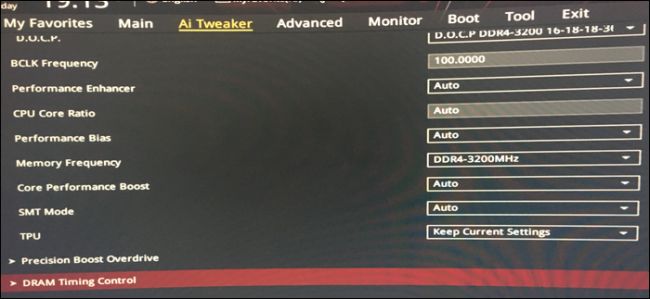
BIOS'a girdikten sonra aşağıdaki adımları izleyin:
- Bellek ayarlarınızı bulun ve XMP profil değerlerinizi uygulayın.
- "Eğitim Sonrası DRAM Zamanlama Kontrolü" başlıklı bölümü bulun. Bu bölüme girin ve DRAM Hesaplayıcınızdan elde ettiğiniz değerleri girmeye başlayın.
- Anakartınıza bağlı olarak, bu parametrelerin bazılarının adları değişebilir. Bunları DRAM Hesaplayıcısından elde ettiğiniz değerlerle eşleştirin ve hepsini doldurun. Ayarlayacağınız parametrelerden bazıları şunlardır: CAS gecikmesi, okuma/yazma gecikmeleri, RAS ön şarj zamanlaması ve RAS aktif zamanlaması.
- Yukarıdaki Bellek bölümünde bellek frekans parametrelerini ve ilgili frekansları girdikten sonra, bellek modülünüzün voltaj ayarlarıyla ilgili bölümü bulun. DRAM Hesaplayıcısı tarafından önerilen voltajı girin. 1.45V'nin üzerindeki voltajların tehlikeli olabileceğini unutmayın, bu nedenle bu değerin altında kaldığınız sürece güvende olacaksınız.
- Değişikliklerinizi kaydedin ve bilgisayarınızı yeniden başlatın. Bilgisayarınız bu noktada yeniden başlamazsa paniklemeyin. 30 saniye bekleyin ve Güvenli Mod'a geçin. Ayarlarınızı en son Güvenli Mod ayarlarına geri döndürün ve tekrar yeniden başlatın. Bu, değerleriniz mükemmel değilse ve sisteminiz açılış kendi kendine testini geçemezse olabilir. Güvenli Mod hala başlatılamazsa, yine paniklemeyin. Anakartın pilini çıkarıp sıfırlayarak CMOS'u temizleyin.
Yukarıda belirtilen adımlar, sisteminizin kararlılığını kontrol ettikten ve mavi ekran hatası veya başka herhangi bir ölümcül hatayla karşılaşmadığınızdan emin olduktan sonra, değerlerinizi daha da ileriye taşımak için tekrarlamanız gereken adımlardır.
Stabilite kontrolü
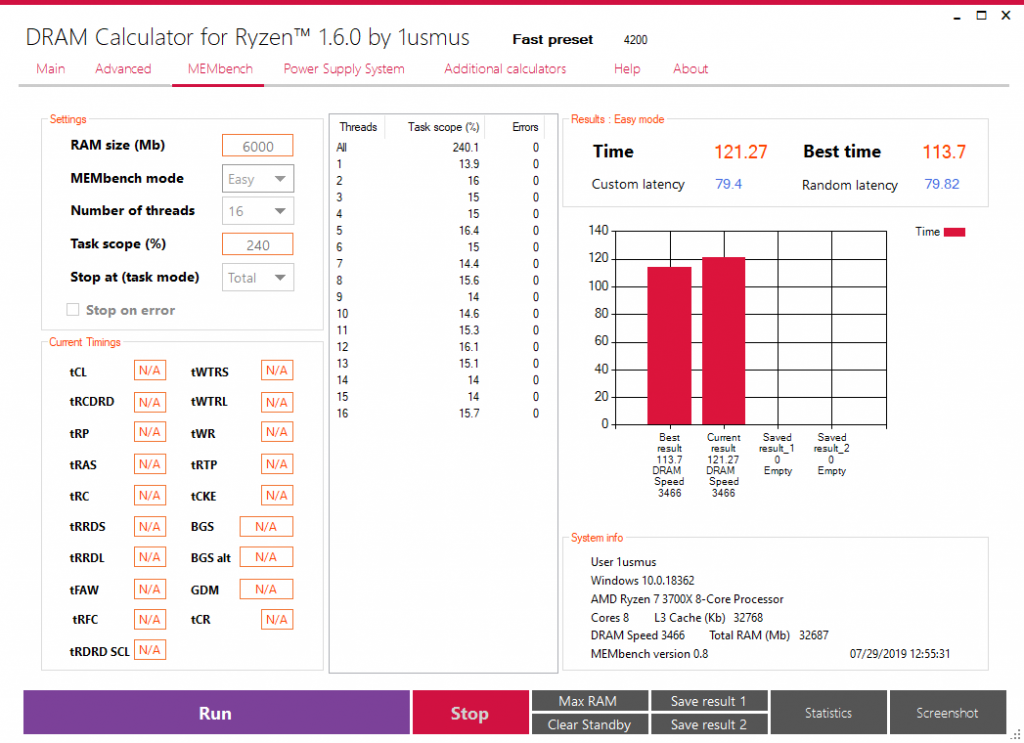
Bilgisayarınızı yeniden başlattıktan sonra, DRAM Hesaplayıcısına geri dönün ve üstteki “MEMbench” sekmesine gidin. Burada, RAM'inizde herhangi bir hata olup olmadığını test edebilirsiniz. Bu sekmede modu özel olarak ayarlayın ve görev aralığı için 300 girin (üç kez kontrol etmek için). Testi çalıştırmak için “MAX RAM” ve ardından “Çalıştır” düğmesine tıklayın. RAM modülünüzün depolama kapasitesine bağlı olarak, bilgisayarınız üç testi gerçekleştirmek için daha uzun veya daha kısa süreye ihtiyaç duyacaktır.
Sisteminiz kararlılık testini herhangi bir hasar veya hata olmadan geçerse, BIOS'unuza geri dönüp DRAM Hesaplayıcısı tarafından hesaplanan FAST değerlerini uygulamayı deneyebilirsiniz. Burada açıklandığı gibi kararlılık testini tekrarlayabilir ve gerekirse daha ileri gidebilirsiniz. Parametre değerlerini kendi anlayışınıza göre manuel olarak da ayarlayabilirsiniz, ancak bu önerilmez. DRAM Hesaplayıcısı genellikle Ryzen bellek modülünüzü hız aşırtırken çalışmak için çok iyi değerler sağlar.
Son düşünceler
Ryzen DRAM Hesaplayıcısı, aksi takdirde kapsamlı deneme yanılma ve parametre değerlerinin derinlemesine anlaşılmasını gerektirecek bir süreci büyük ölçüde basitleştirir. Bu uygulama, XMP, SAFE, FAST ve EXTREME hız aşırtma profilleri için standart değerlerinize uygun bir dizi değer sunar. Önerilen değerleri uygulamak için BIOS'unuza kolayca erişebilirsiniz. SAFE değerlerinin çalışması garanti edilir, ancak kararsız değerlerle karşılaşma riskini göze almak istiyorsanız (kolayca geri alabileceğiniz için panik yapmayın), DRAM Hesaplayıcısı tarafından önerilen FAST veya EXTREME değerlerini uygulamayı düşünebilirsiniz.
Hesap makinesi uygulaması ayrıca, kararsızlığa neden olabilecek hataları aramak için modüller arası test çalıştırmanıza olanak tanıyan kendi yerleşik bellek denetleyicisini de içerir. Bu kapsamlı çözüm, AMD Ryzen kullanıcılarının bellek modülü parametrelerinin karmaşıklığına ve ayrıntılarına girmek zorunda kalmadan bellek modüllerini hız aşırtmaları için harika bir araçtır.
Yoruma kapalı.