

Şarj cihazı veya klavye arızalıysa Surface cihazınız açılmaz. Surface Pro'nuz derin uyku modunda takılı kalmışsa veya yanıt vermiyorsa da bu sorunla karşılaşabilirsiniz. Bu sorun, bir kullanıcının Surface Pro'sunun Windows güncellemesinden sonra veya beklenmedik bir şekilde tekrar tekrar açılmaması durumunda ortaya çıkar.
Surface Pro'nuz açılmıyorsa aşağıdaki çözümleri deneyebilirsiniz, ancak öncelikle Surface Pro'nuzu şarj cihazına bağlamanın sorunu çözüp çözmediğini kontrol edin. Ayrıca, Surface Pro'nuzun alt kısmına hafifçe vurmanın veya bükme tekniğini (cihazı düz bir yüzeye yerleştirip ekranın kenarlarına hafifçe bastırmak) kullanmanın sorunu çözüp çözmediğini kontrol edin. Son olarak, Surface Pro'nuzdan tüm aygıtları ayırmanın sorunu çözüp çözmediğini kontrol edin.
Sorun giderme sürecinde, cihazı çalışır duruma getirebildiğiniz her durumda, sorunun gelecekte tekrar yaşanmasını önlemek için aşağıdaki adımları uyguladığınızdan emin olun :
- Surface Pro'nuzun Windows'unu (BIOS dahil) en son sürüme güncelleyin.
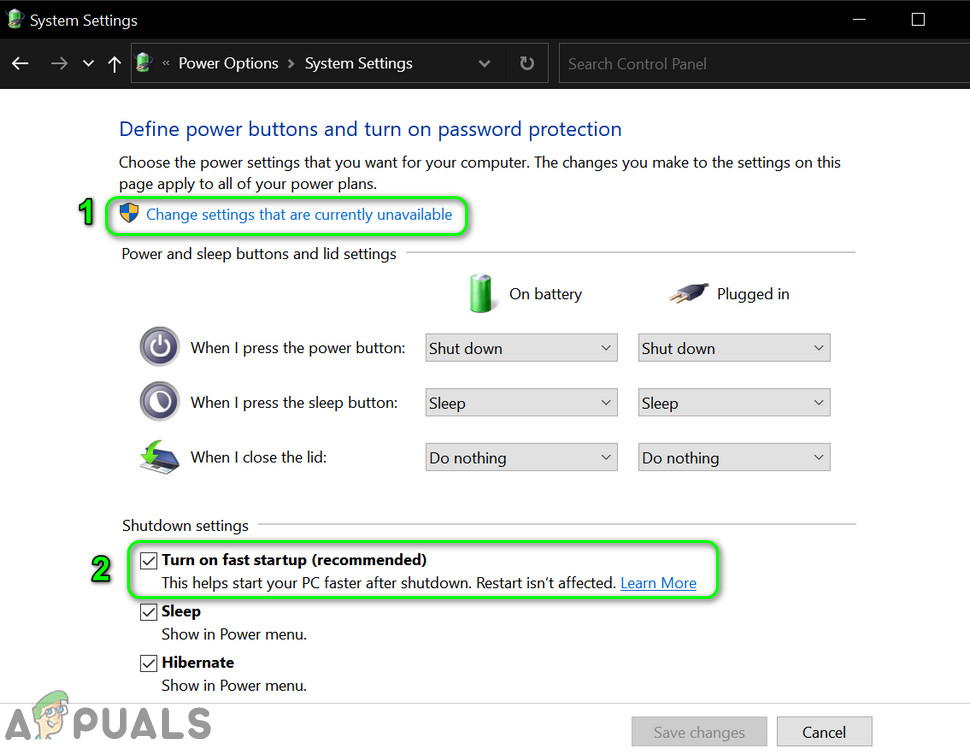
- Devre Dışı özellik Hızlı Başlangıç Cihazınız için güç seçeneklerini kontrol edin.
![]()
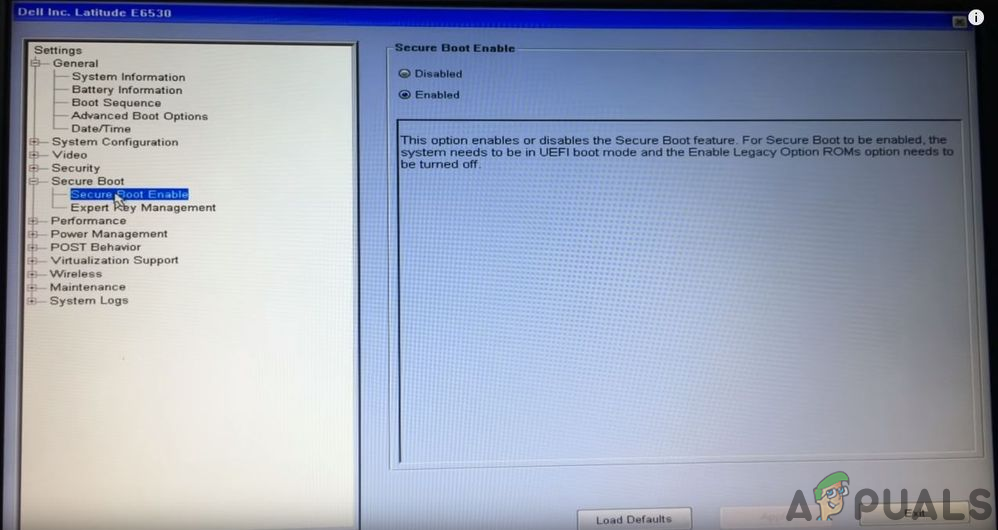
- Devre Dışı özellik Güvenli Başlatma Sistemin BIOS'unda.
![]()
- Devre Dışı Cihazınızın tüm uyku ve hazırda bekletme seçeneklerini, ilgili ayarları (hem AC hem de pil seçenekleri için) "Asla" olarak ayarlayarak devre dışı bırakabilirsiniz.
Surface Pro'nuzu uzun süre şarj edin.
Pil tamamen boşalmış ve derin uyku moduna girmişse Surface Pro'nuz açılmayabilir; bu durumda cihazı şarj etmek sorunu çözebilir. İşleme başlamadan önce, şarj portunu kir veya korozyondan (varsa) temizlediğinizden ve bağlantıların düzgün şekilde yapıldığından emin olun. Ayrıca, Surface Pro'nuz için farklı bir şarj cihazı kullanmanın sorunu çözüp çözmediğini kontrol edin. Şarj cihazının doğru çalıştığını doğrulamak için, onu başka bir Surface Pro'ya bağlayın.
- Cihazınızı üzerine yerleştirin. Gece nakliyesi (Orijinal şarj cihazını kullanmak tercih edilir, üçüncü taraf şarj cihazı veya harici şarj cihazı kullanılmamalıdır.) Sabahleyin cihazın açılıp açılmadığını kontrol edin.
![]()
- Sorun devam ederse, şarj cihazının bağlı olup olmadığını kontrol edin. başka bir elektrik priziyle Bu sayede cihazı şarj edebiliyorsunuz ve sorun çözülüyor.
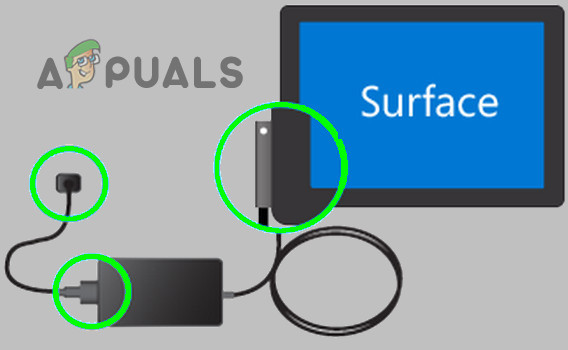
Sorun devam ederse, USB-C kablosunu şarj cihazına ve ardından Surface Pro'ya bağlamanın cihazın şarj olmasını ve dolayısıyla açılmasını sağlayıp sağlamadığını kontrol edin.
Surface Pro'nuzun klavye/yazma kapağını çıkarın.
Uyku modunda takılı kalmış Surface Pro'nuzu, klavyeyi veya yazı kapağını çıkararak açmayı deneyebilirsiniz. Klavye veya yazı kapağı zaten çıkarılmışsa, tekrar takmanın sorunu çözüp çözmediğini kontrol edin.
- Surface Pro ekranını açılı bir şekilde konumlandırın. 90 derece Ardından tuşuna basın Bölüm (Ayrılma).
![]()
- Şimdi basın Güç düğmesi Cihazın açık olup olmadığını kontrol edin.
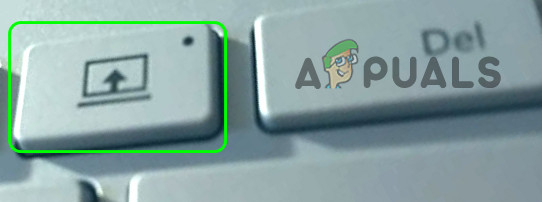
Bağlantı kesme düğmesi çalışmıyorsa, ataş kullanarak klavyeyi manuel olarak çıkarabilirsiniz (internet size yardımcı olabilir), ancak bu adımı kendi sorumluluğunuzda deneyin. Klavyeyi veya yazı kapağını çıkardıktan sonra, şarj cihazını monitöre bağlayın ve gece boyunca şarjda bırakın. Sabah, monitörün açılıp açılmadığını kontrol edin. Açılıyorsa, ekran klavyesini veya Bluetooth/kablosuz klavyeyi kullanabilirsiniz. Ardından, klavyeyi bir veya iki gün şarj edebilir ve cihaza tekrar bağlayabilirsiniz.
Cihazı zorla yeniden başlatın.
Surface Pro'nuz derin uyku modunda (veya "ölümcül derin uyku" olarak da adlandırılan modda) takılı kalmışsa açılmayabilir ve zorla yeniden başlatma sorunu çözebilir.
- kesmek Şarj cihazı Surface Pro cihazı, güç kaynağından ve cihazın arkasındaki bağlantı noktasından güç alır.
- İngilizce Tıklayın Ve devam etti Içinde basınç Karşı düğme enerji Surface Pro için 15 saniye.
![]()
- sonra, ücretsiz Güç düğmesi Ve bekle 15 saniye Diğer.
- İngilizce koşmak Sistem (her zamanki gibi) doğru çalışıp çalışmadığını kontrol eder.
- Sorun devam ederse, Şarj cihazını bağlayın. Ve bekle 20 saniye.
- sonra, Tıklayın Ve devam etti Içinde basınç Karşı Güç düğmesi Cihaza özgü süre 20 saniye.
- İngilizce ücretsiz Güç düğmesi Ve tıklayın Aşağı bir daha Surface Pro sorununun çözülüp çözülmediğini kontrol etmek için (sorunun çözülmesi için yukarıdaki adımları 2-3 kez tekrarlamanız gerekebilir).
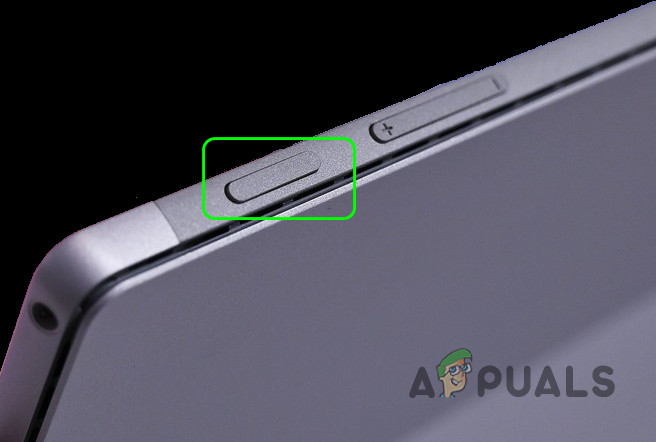
Bu adımlar işe yaramazsa, pilini tamamen boşaltmak için güç düğmesini uzun süre (saatlerce hatta günlerce) basılı tutmanız gerekebilir ( ancak bu seçeneği, bu makaledeki diğer tüm seçenekleri denedikten sonra deneyebilirsiniz).
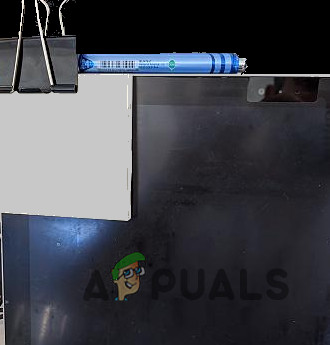
- kesmek Surface Pro cihazı Şarj cihazı O zaman kendi adına. Kayıt (Ya da lolipop çubuğuna lastik bant takarak da kullanabilirsiniz) Güç düğmesi Cihazın tasarımı, sıkıştırılmış halde kalmasını sağlar. Bant kullanmayı tercih etmiyorsanız, cihazı küçük bir kalem (veya benzer bir nesne) üzerine ters çevirerek yerleştirebilirsiniz; bu şekilde cihazın ağırlığı güç düğmesine basmak için kullanılacaktır.
![]()
- Şimdi, cihazı bir süre bu durumda bırakın. 24-48 saatVe ondan sonra, yeniden bağlan Şarj cihazı Cihazı kontrol edin ve açılıp açılmadığına bakın.
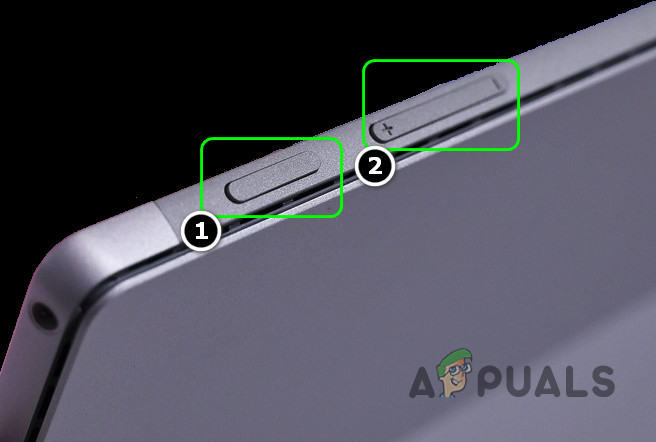
Surface Pro'da iki düğmeli donanımsal sıfırlama işlemi gerçekleştirme
Surface Pro'nuz derin uyku modunda takılı kalmışsa açılmayabilir ve iki düğmeli zorla sıfırlama işlemi sorunu çözebilir. Devam etmeden önce, Surface Pro'nuzdan tüm aksesuarları çıkarın. Bu adımların bazılarının Windows RT veya Windows Pro 2 cihazlarında denenmemesi gerektiğini unutmayın.
- Bağlan cihaz yüzey senin şarj cihazı ile وBekle 30 saniye.
- sonra Tıklayın Basmaya devam edin Karşı düğme enerji Cihazınızı 30 saniye boyunca tutun ve ardından... Düzenle.
- الآن Bekle 10 saniye boyunca ve sonra, Tıklayın Basmaya devam edin Bir düğme Sesi yükselt Güç düğmesi.
![]()
- الآن Bekle En az 15 saniye boyunca (ekran yanıp sönse bile düğmeleri bırakmayın, 15 saniye tamamlanana kadar basmaya devam edin) ardından ücretsiz düğmeler.
- Ürün yazılımı seçeneklerini sunan ekranı görürseniz, Çıkmak Bundan sonra, dolgu Sistem, Surface Pro sorununun çözülüp çözülmediğini kontrol edecek.
- 3. adımdan sonra ekranda hiçbir şey görünmezse, o zamanBekle 10 saniye daha vedolgu Sistem, Surface Pro'nun düzgün çalışıp çalışmadığını kontrol etmek için güç düğmesine (sadece bir kez, basılı tutmayın) basmayı kullanır.
- Sorun devam ederse, şunları yapmanız gerekebilir: yinelenme Yukarıda belirtilen adımlar, ancak bir düğme kullanılarak gerçekleştirilir. sesi azalt (Ses açma düğmesi değil).
- Eğer bu işe yaramazsa ve cihaza bir klavye bağlıysa (veya bağlanabiliyorsa), şunları yapabilirsiniz: Birbirine bastırarak Tuşlar üzerinde Windows + Ctrl + Üst Karakter + B Bunun sorunu çözüp çözmediğini kontrol etmek için.
- Cihaza klavye bağlı değilse, iki düğmeye hızlıca basın. Sesi yükselt وsesi azalt bir arada üç Surface Pro'nun açılıp açılamayacağını kontrol etmek için iki saniyelik süre.
- Sorun devam ederse, şunları kontrol edin: basınç Ve birlikte baskı yapmaya devam edin. düğmelerde enerji وCtrl وF8 Sorunu çözüyor.
Sorun devam ederse, cihazınızın donanım sorunu olup olmadığını kontrol ettirmeniz veya garanti kapsamındaysa destek ekibi tarafından değiştirilmesi gerekebilir .
Yoruma kapalı.