

Yüksek yenileme hızları, günümüzde PC oyunculuğu için altın standart haline geldi. 1080p ve 1440p çözünürlüklerde 120Hz, 144Hz ve 165Hz yenileme hızları sunan yüksek kaliteli monitörlerin yükselişiyle birlikte, PC oyun endüstrisi son birkaç yılda dramatik bir dönüşüm geçirdi. Monitör teknolojisi, zaman zaman GPU'lar gibi diğer alanlardaki teknolojik gelişmelerin önüne geçti. 2020 yılında bile, piyasadaki en iyi oyun monitörleri, 4K panellerde 165Hz'e kadar yenileme hızları sunabiliyordu; bu, güçlü GeForce RTX 3090'ın bile gerçekçi olarak başaramayacağı bir şeydi. Monitör teknolojisindeki bu hızlı ilerleme, sonuç olarak, piyasada uygun fiyatlı, yüksek yenileme hızına sahip monitörlerin sayısında bir artışa yol açtı. Bu monitörler, uygun fiyata akıcı bir oyun deneyimi arayan tüketiciler için önemli bir değer sunuyor.
Yüksek yenileme hızlarında oyun oynamak, beraberinde bazı zorlukları da getiriyor. Yüksek yenileme hızına sahip bir monitör satın alırken dikkat etmeniz gereken birkaç şey var. Çözünürlük ve yenileme hızının yanı sıra, piyasadaki birçok monitör ürün sayfasında veya hatta ürün adında Adaptif Senkronizasyon adı verilen bir özelliği de listeliyor. Bu özellik, Nvidia G-Sync veya AMD FreeSync şeklinde uygulanıyor ve bir oyun monitörü satın aldıysanız bu teknolojileri muhtemelen duymuşsunuzdur. Adaptif Senkronizasyon, satın alma kararınızı verirken kesinlikle göz önünde bulundurmanız gereken önemli özelliklerden biridir.
Uyarlamalı Senkronizasyon
Peki, Adaptif Senkronizasyon tam olarak nedir? Basitçe söylemek gerekirse, Adaptif Senkronizasyon, monitörün yenileme hızını grafik kartının ürettiği saniyedeki kare sayısına (FPS) uyacak şekilde ayarlayan bir VESA teknolojisidir. Esasen, bu teknoloji, monitörün yenileme hızını grafik kartının ürettiği kare sayısıyla senkronize ederek kullanıcının görsel deneyimini daha akıcı hale getirmeyi amaçlar. Bu teknoloji, bu monitörlerin sunduğu genel deneyimi önemli ölçüde etkileyebilir.
Uyarlanabilir Senkronizasyon Eksikliği
Monitörde Nvidia G-Sync veya AMD FreeSync gibi herhangi bir Adaptif Senkronizasyon uygulaması bulunmaması, kullanıcı deneyimini olumsuz etkileyebilecek birçok soruna yol açabilir. Genel olarak, herhangi bir Adaptif Senkronizasyon uygulaması monitörün görsel performansını önemli ölçüde iyileştirir. Adaptif Senkronizasyonun olmaması şu sorunlara neden olabilir:
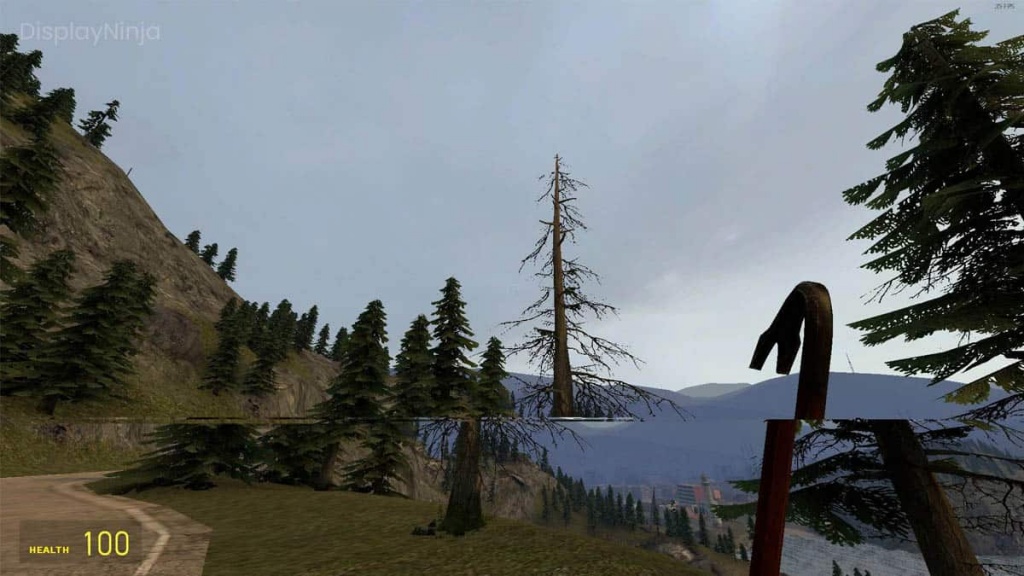
- Ekran yırtılması: Bu, oyun sırasında görsel deneyimi önemli ölçüde etkileyebilen oldukça rahatsız edici bir olgudur. Genellikle yüksek kare hızlarında, grafik kartının sağladığı saniyedeki kare sayısı (FPS) monitörün yenileme hızını aştığında ortaya çıkar. Monitör tek bir yenileme döngüsü sırasında iki veya daha fazla kare alır ve görüntüde belirgin çizgilerle birlikte kesik kesik bir görüntü oluşur.
- Pürüzsüzlük eksikliği: Herhangi bir uyarlanabilir senkronizasyon teknolojisinin olmaması, monitör çıktısındaki hareketin algılanan akıcılığında önemli bir azalmaya neden olur. Bunun nedeni, oyundaki değişken kare hızlarının sabit monitör yenileme hızıyla birleşmesidir.
- Büyük kavşaklar: Bir oyunun kare hızı çok düşükse (örneğin, saniyede 50 karenin altında), uyarlanabilir senkronizasyon teknikleri, ekranın yenileme hızını oyunun kare hızına uyacak şekilde düşürerek oyunun akıcılığını artırmaya yardımcı olabilir. Bu, özellikle grafiksel olarak yoğun oyunlarda faydalı olabilir.
AMD FreeSync
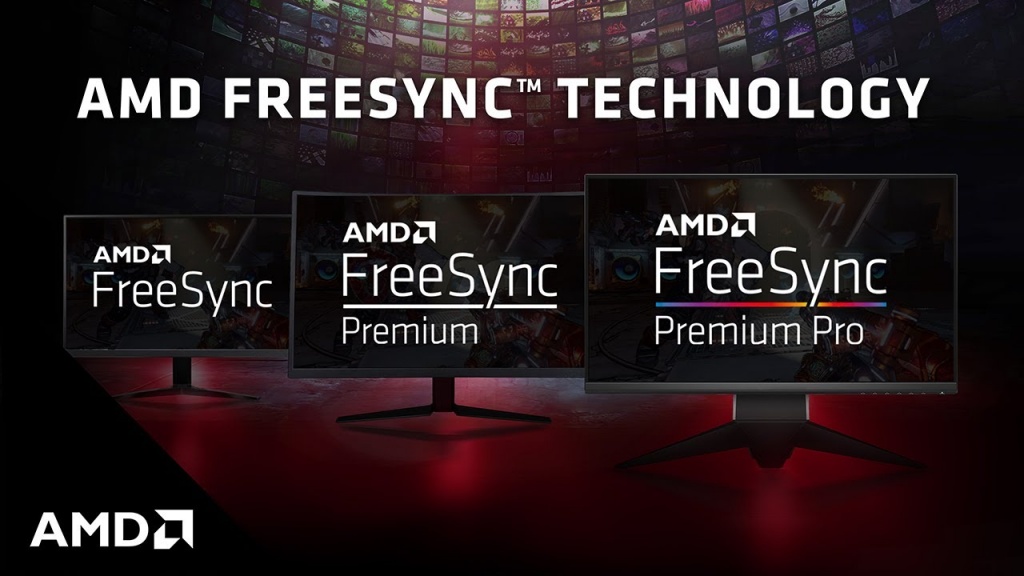
FreeSync, AMD'nin Adaptif Senkronizasyon teknolojisinin bir uygulamasıdır; burada AMD'nin Hızlandırılmış İşlem Birimleri (APU'lar) ve grafik kartları, bağlı monitörün yenileme hızını kontrol eder. Bu, monitörün yenileme hızını, belirli bir oyunda veya 3D uygulamada grafik kartı tarafından üretilen kare hızıyla senkronize edecek şekilde ayarlamalarına olanak tanır. FreeSync monitörler, AMD'nin bu monitörlerde tescilli bir modül kullanmamayı tercih etmesi ve bunun yerine monitörlere entegre edilmiş VESA Adaptif Senkronizasyon ölçekleyicilerine güvenmesi nedeniyle genellikle G-Sync muadillerinden daha ucuzdur. Bununla birlikte, AMD, FreeSync ticari markasının yalnızca titiz bir test ve sertifikasyon sürecinden sonra kullanıldığını kullanıcılara garanti etmiştir.
Nvidia G-Sync
G-Sync, Nvidia'nın uyarlanabilir senkronizasyon teknolojisi için kullandığı marka adıdır. AMD FreeSync'e çok benzer şekilde çalışır, ancak Nvidia daha fazla özelleştirme için birkaç ek adım eklemiştir. AMD FreeSync hem HDMI hem de DisplayPort üzerinden çalışırken, Nvidia'nın G-Sync standardı yalnızca DisplayPort kablo teknolojisini kullanır. Daha da önemlisi, şu anda monitörlerde farklı G-Sync türleri mevcuttur.
G-Sync artık monitörlerde üç farklı "türde" mevcut. Standart G-Sync, uyarlanabilir senkronizasyon teknolojisinden tam olarak yararlanmak için monitöre ayrı, özel bir G-Sync modülünün takılmasını gerektirir. Ardından, bu modülü de gerektiren ve mümkün olan en yüksek G-Sync performans seviyesini sunmak için daha titiz testlerden ve sertifikasyondan geçen G-Sync Ultimate gelir. Bu fiziksel modüller monitörün maliyetini artırır; bu nedenle FreeSync monitörler, aynı özellik kategorilerindeki G-Sync monitörlerden genellikle daha ucuzdur. İki teknolojinin performansı neredeyse aynıdır.
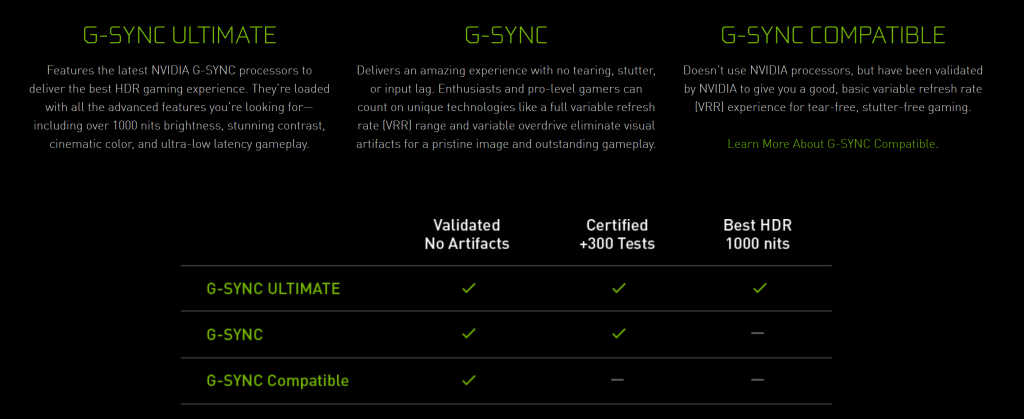
Gerçekten ilgi çekici olan bir başka G-Sync uygulama türü daha var ve buna G-Sync Uyumlu teknoloji deniyor.
G-Sync Uyumlu Monitörler
Bu monitörlerde diğer G-Sync monitörlerde bulunan fiziksel modül bulunmadığından, üst düzey G-Sync ve G-Sync Ultimate monitörlerden daha uygun fiyatlıdırlar. G-Sync Uyumlu monitörler, tıpkı FreeSync gibi geleneksel adaptif senkronizasyon modüllerine dayanarak G-Sync'i tam olarak kullanabilirler. Aslında Nvidia, yalnızca sınırlı sayıda monitörü "G-Sync Uyumlu" olarak onaylamıştır, ancak piyasadaki birçok FreeSync monitör, bir Nvidia GeForce grafik kartıyla eşleştirildiğinde G-Sync ile mükemmel şekilde çalışır.
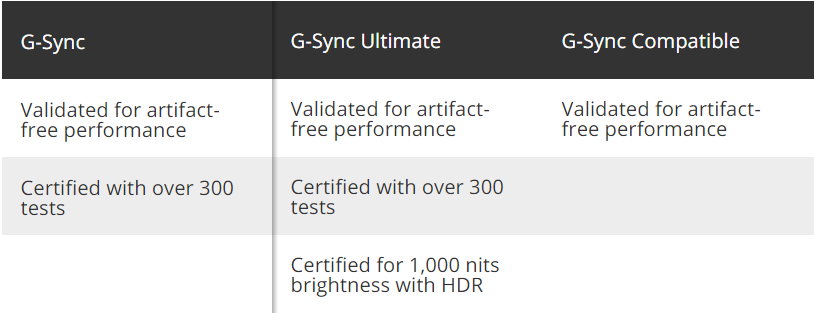
G-Sync uyumlu monitörlerin tam listesini burada bulabilirsiniz ; ancak bu, sınırlı sayıda markadan sadece birkaç monitörü içeren nispeten kısa bir listedir. Bununla birlikte, önemli sayıda FreeSync monitör (ve Adaptive Sync teknolojisine sahip diğer monitörler) test edilmiş ve bir Nvidia grafik kartıyla eşleştirildiğinde birkaç basit adımı izleyerek G-Sync ile mükemmel şekilde çalıştığı bulunmuştur. FreeSync monitörünüz varsa ve G-Sync'i etkinleştirmek istiyorsanız, aşağıda belirtilen adımları izleyin.
FreeSync ekranında G-Sync'i etkinleştirmeye yönelik adım adım kılavuz
Bu, FreeSync ekranlarda G-Sync'i etkinleştirmek için basit, adım adım bir işlemdir. Bu işlem, G-Sync'in FreeSync veya Adaptive Sync ekranınızla çalışıp çalışmayacağını test etmek için kullanılabilir.
Adım 1: Ekranınızda FreeSync'i açın.
Öncelikle, monitörünüzün kontrollerini kullanarak FreeSync'i etkinleştirmeniz gerekir. Bu ayarı bulmak için birkaç sayfa seçenek arasında gezinmeniz gerekebilir. Buna "Uyarlanabilir Senkronizasyon" da denilebilir. Bu işlemi gerçekleştirirken HDMI değil, DisplayPort üzerinden bağlı olduğunuzdan emin olun. Bu çok önemlidir çünkü FreeSync HDMI üzerinden çalışırken, G-Sync en iyi performans için DisplayPort bağlantısı gerektirir.
Adım 2: Nvidia Kontrol Panelini açın
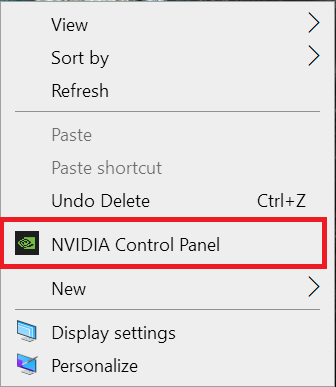
Masaüstünüze sağ tıklayın ve Nvidia Kontrol Paneli'ni açın. Sisteminizde G-Sync'i destekleyen ve Nvidia'dan temin edilebilen en son sürücülere sahip bir Nvidia grafik kartı olduğunu varsayıyoruz.
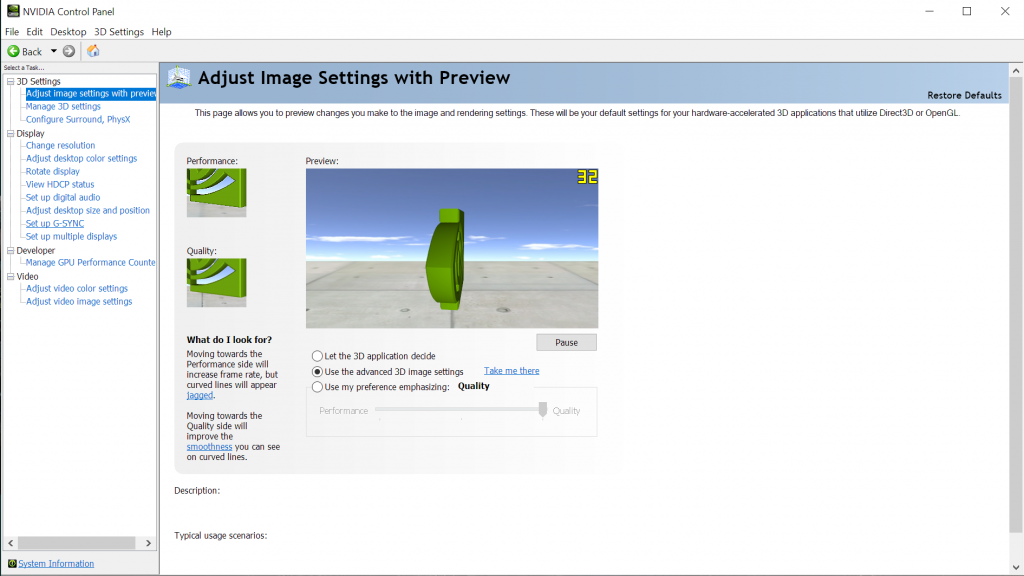
3. Adım: G-Sync Kurulumu
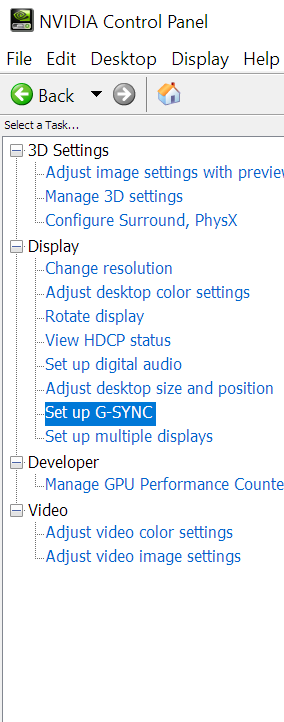
Denetim Masası'nı açtığınızda, sol tarafta "G-Sync'i Kur" seçeneğini görmelisiniz. Bu seçeneği seçin. Görünmüyorsa, Denetim Masası'nı veya bilgisayarınızı yeniden başlatmayı deneyin. Ayrıca DisplayPort kablosunu farklı bir porta bağlamayı da deneyebilirsiniz.
Adım 4: G-Sync'i etkinleştirin
“G-Sync Kurulumu” ayarını seçtikten sonra kontrol panelinin sağ tarafında birkaç seçenek görünecektir. İlk ayarda, “G-SYNC'i Etkinleştir, G-SYNC Uyumlu” seçeneğini ve ayrıca “Tam Ekran Modunu Etkinleştir” seçeneğini seçin. Uygula'ya tıklayın, ardından kontrol panelinden çıkın.
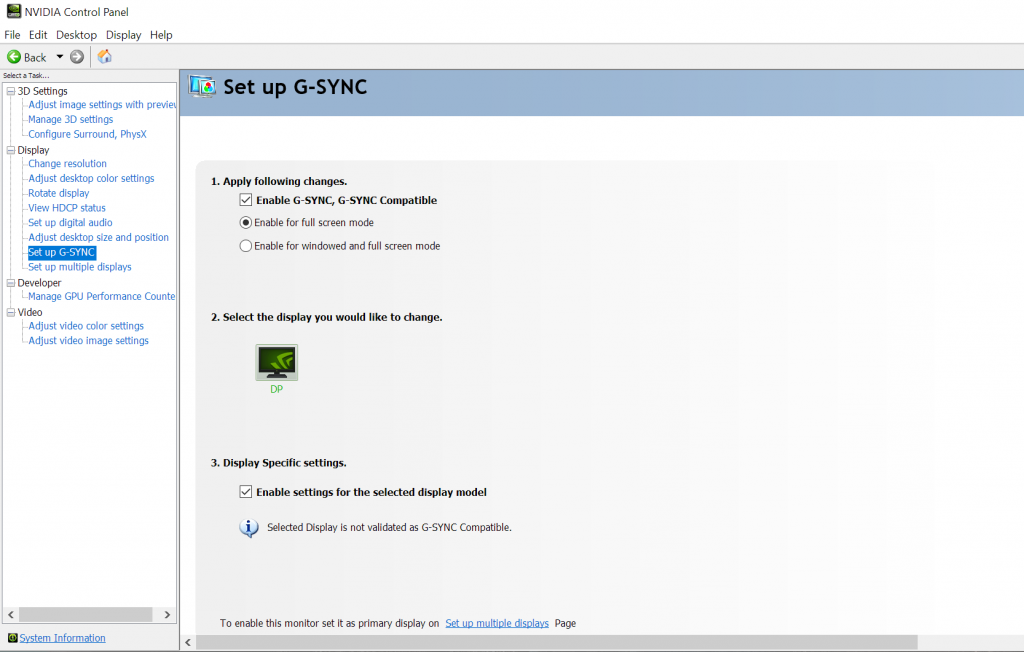
Bir uygulamaya dokunduğunuzda ekran titreyebilir, bu normaldir. Ayrıca, "Pencereli ve tam ekran modunu etkinleştir" seçeneğini seçmemenizi öneririz, çünkü bu, G-Sync'i web tarayıcıları gibi istenmeyen yerlerde etkinleştirecek ve beklendiği gibi çalışmayabilir.
Birden fazla ekranınız varsa, bu penceredeki ikinci ve üçüncü seçenekleri kullanarak her bir ekran için G-Sync ayarını ayrı ayrı değiştirebilirsiniz. Bu pencerede, seçilen ekranın G-Sync uyumlu olmadığına dair bir uyarı görünebilir. Nvidia yalnızca sınırlı sayıda ekranı G-Sync uyumlu olarak onayladığı için bu mesajı göz ardı edebilirsiniz.
Adım 5: G-Sync Pendulum demo ekranı kullanılarak test etme
G-Sync'i etkinleştirdikten sonra, doğru çalışıp çalışmadığını test etmemiz gerekiyor. Nvidia, bu işlem için web sitesinde kullanışlı bir araç sunuyor. "G-Sync Pendulum Demo" olarak bilinen bu araç, Nvidia web sitesinden indirilebilir ve bizim özel senaryomuz için ideal bir testtir.
Demoyu indirip kurduktan sonra, “G-Sync Pendulum Demo” yürütülebilir dosyasını açın. Ekran farklı bir çözünürlüğe geçecek ve bazı kaydırıcılar ve tuşlar içeren bir sarkaç sahnesi görünecektir. Ekranın sol üst köşesinde üç seçenek olacağını belirtmekte fayda var. Bu seçenekler “VSync”, “VSync Yok” ve “G-Sync” olarak etiketlenecektir. G-Sync başarıyla seçilirse, ekran G-Sync teknolojisini mükemmel şekilde kullanıyor demektir. Ayrıca, demo çalışırken kare hızını değiştirerek ve ekran yırtılması veya diğer bozulmaları arayarak bu demo ile ek testler de yapabilirsiniz.
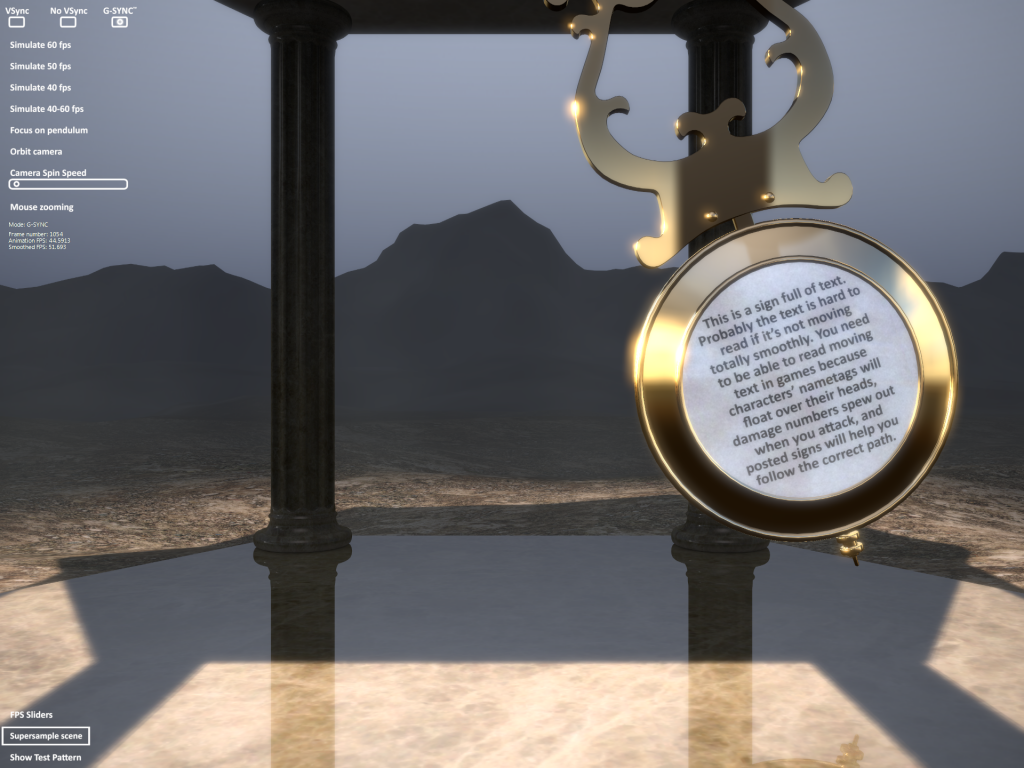
İşte bu kadar! FreeSync monitörünüz Nvidia G-Sync ile mükemmel şekilde çalışıyor. Oyunlarda ve uzun oyun seansları sırasında G-Sync performansını kontrol etmeyi unutmayın. Bu, belirli FreeSync monitörünüzde G-Sync çalışmasının uzun vadeli güvenilirliğini doğrulamanıza olanak tanıyacaktır.
FreeSync ve G-Sync'in Avantajları
G-Sync ve FreeSync, her ikisi de etkileyici teknolojilerdir ve mükemmel yüksek yenileme hızı oyun deneyimi arayan PC oyuncuları için neredeyse olmazsa olmazdır. Yüksek kare hızında çalışması gereken ancak aşırı ekran yırtılmasından muzdarip olan ve görsel deneyimi mahveden bir oyundan daha sinir bozucu bir şey yoktur. FreeSync ve G-Sync, ekran yırtılmasını ortadan kaldırmada son derece etkilidir ve yüksek yenileme hızlarında sorunsuz, bozulma içermeyen bir oyun deneyimi sağlar.
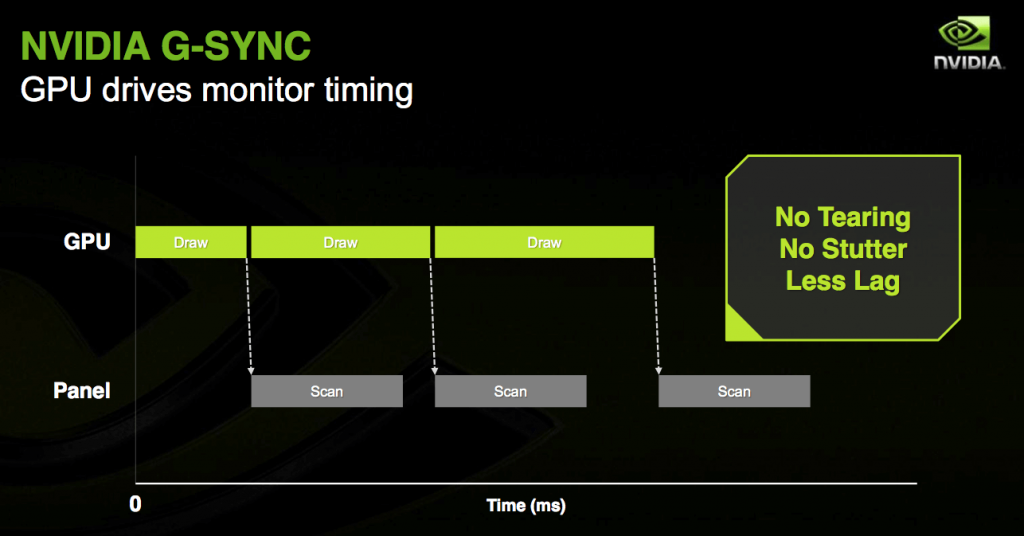
Bu teknolojiler ayrıca oyunun genel akıcılığını önemli ölçüde artırarak, oyunun kare hızını monitörün yenileme hızıyla senkronize ederek tutarlı kare hızlarının korunmasına yardımcı olur. Dahası, uyarlanabilir senkronizasyon, spektrumun diğer ucunda da yardımcı olabilir ve düşük kare hızının oyunun görsel çıktısı üzerindeki etkisini azaltabilir. G-Sync ve FreeSync ile, daha düşük bir kare hızı bile, uyarlanabilir senkronizasyon teknolojisi olmadan normal çıktıdan fark edilir derecede daha akıcı olabilir. Bu, özellikle grafik kartınız belirli bir oyunda belirli bir çözünürlükte saniyede 60 kareyi akıcı ve tutarlı bir şekilde koruyacak kadar güçlü değilse faydalı olabilir.
Sonuç
İşte buradayız! Normal bir FreeSync veya Adaptive Sync monitörde G-Sync'i etkinleştirmek inanılmaz derecede basit ve kolaydır. Elbette, G-Sync uyumluluğu tüm FreeSync monitörlerde garanti edilmez, ancak çok sayıda monitör kullanıcılar tarafından test edilmiş ve G-Sync etkinleştirildiğinde mükemmel şekilde çalışmıştır. Testlerimiz, VESA Adaptive Sync standardını kullanan bir Monoprice Zero-G 1440p 144Hz FreeSync monitörde gerçekleştirildi. Nvidia'nın G-Sync uyumlu monitörler listesinde olmamasına rağmen, G-Sync bu monitörde mükemmel şekilde çalıştı. Ve elbette, bunu mümkün kıldığı ve G-Sync'in çalışması için monitöre özel bir G-Sync modülünün takılması ihtiyacını ortadan kaldırdığı için Nvidia'ya teşekkür borçluyuz.
Bu sayede, çok sayıda daha ucuz FreeSync monitör, yalnızca FreeSync ile değil, aynı zamanda G-Sync ile de uyumlu hale geldi; bu da en iyi fiyat/performans oranını arayanlar için önemli bir avantaj olabilir. Bu işlem, AMD grafik kartınızla kullanmak üzere bir FreeSync monitör satın aldıysanız ancak daha sonra FreeSync'i desteklemeyen bir Nvidia grafik kartı satın aldıysanız da çok faydalı olabilir. Bu monitörde G-Sync'i etkinleştirerek, ekran yırtılması gibi rahatsız edici bozulmaları ortadan kaldırmada aynı düzeyde akıcılık ve etkinlik sağlayabilirsiniz.
Yoruma kapalı.