

MSI anakart kullanan bazı bilgisayar kullanıcıları, makinelerinin önyükleme yapamadığını bildiriyor. Ekranın sağ alt köşesinde 99 hata kodu beliriyor ve kullanıcının yaptığı donanım değişikliklerine rağmen kaybolmuyor.
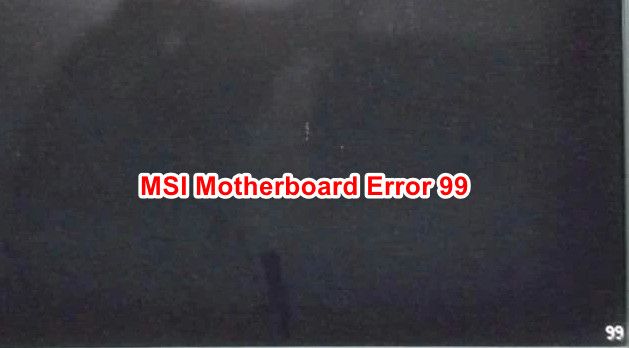
Bu özel sorunu araştırdıktan sonra, bu hata koduna neden olabilecek birkaç farklı senaryo olduğu anlaşıldı. İşte olası nedenlerin kısa bir listesi:
- Bozulmuş geçici Çekirdek verileri Anlaşıldığı üzere, bu hata, düşük seviyeli programınızda CMOS pili tarafından çalışma dizileri arasında tutulan bozuk geçici veriler varsa ortaya çıkabilir. Bu durum sizin için geçerliyse, sistemin geçici verileri "unutması" için CMOS pilini yeterince uzun süre geçici olarak çıkararak sorunu çözebilirsiniz.
- BIOS/UEFI tutarsızlığı Bazı etkilenen kullanıcılara göre, bu sorun, daha önce uygulanan bir ayarın (genellikle voltajla ilgili) sistemi o kadar kararsız hale getirmesi ve artık önyükleme yapamamasına neden olması durumunda da ortaya çıkabilir. Bu durumda, en hızlı çözüm BIOS/UEFI ayarlarını varsayılan değerlerine sıfırlamaktır.
- Yetersiz PSU Düşük kaliteli bir güç kaynağı kullanıyorsanız, 99 hata kodunun görünmesinin nedeni büyük olasılıkla sisteminizin bağlı her bileşen ve çevre biriminin ihtiyaçlarını karşılayacak kadar güç sağlamamasıdır. Bu durumda, gereksiz çevre birimlerini ayırarak veya daha güçlü bir güç kaynağına geçerek sorunu çözebilirsiniz.
- USB portlarında giriş/çıkış sorunu Eğer klavye ve fare için hala PS/2 bağlantı noktalarına sahip eski bir MSI modeli kullanıyorsanız, USB çevre birimleri kullanırken ortaya çıkan yaygın bir sorunla karşılaşıyor olabilirsiniz. Bu durumda, hızlı bir çözüm olarak eski çevre birimlerinizi bağlayıp, anakart hatası 99'u atlamak için eşdeğer USB cihazlarını çıkarabilirsiniz.
- Donanım sorunu Belirli durumlarda, kısa devre veya anakartta meydana gelen başka bir hasar bu tür kritik bir arızaya neden olduğunda da bu hata oluşabilir. Bu durumda yapabileceğiniz tek şey, anakartınızı tamir için göndermek veya garanti kapsamındaysa yenisiyle değiştirmeye çalışmaktır.
Yöntem 1: CMOS pilini temizleyin
Görünüşe göre, MSI anakartlarda 99 hata kodunun en yaygın nedenlerinden biri tutarsız UEFI veya BIOS ayarlarıdır. Çoğu durumda, bu sorun CMOS (Tamamlayıcı Metal Oksit Yarı İletken) pili tarafından önyükleme işlemleri arasında saklanan geçici verilerden kaynaklanır.
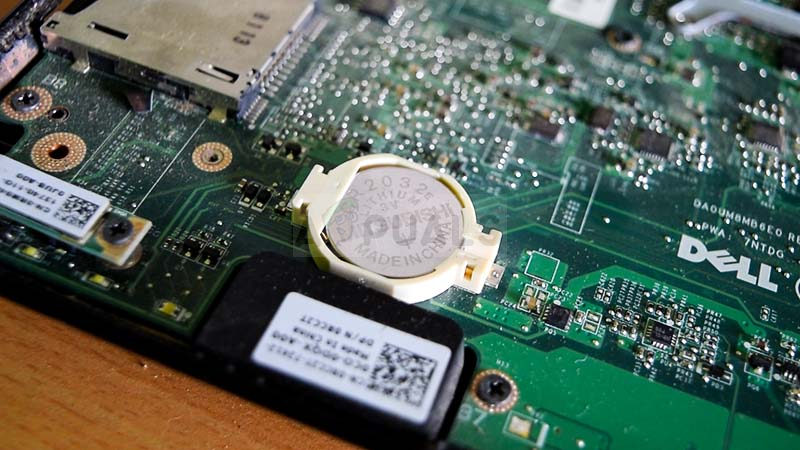
Bu durum sizin için geçerliyse, bilgisayarınızın kapağını açıp CMOS pilini geçici olarak çıkararak bilgisayar işlemleri arasında saklanan tüm bilgileri silerek sorunu çözebilirsiniz.
CMOS pilini nasıl sileceğinizi bilmiyorsanız, aşağıdaki talimatları adım adım takip ederek bunu nasıl yapacağınızı öğrenebilirsiniz:
Not : Aşağıdaki talimatlar yalnızca masaüstü bilgisayarlar için geçerlidir. Bu sorunu bir MSI dizüstü bilgisayarda yaşıyorsanız, CMOS pilini çıkarmak çok daha karmaşıktır ve erişebilmek için her şeyi sökmeniz gerekecektir.
- Bilgisayarınızı kapatın ve güç kaynağından ayırın.
ملاحظةBilgisayarınızı geleneksel yöntemle kapatmak yeterli değil; ayrıca güç kablosunu da çıkarmanız gerekecek. - Ardından, bilgisayarınızın yan kapağını çıkarın ve varsa antistatik bilekliğinizi takın.
ملاحظةAntistatik bileklik sizi bilgisayar kasasına topraklayarak, bilgisayarınızın iç bileşenlerine zarar verebilecek kısa devre riskini ortadan kaldırmanız için hayati önem taşır. Bileklik sizi bilgisayar kasasına topraklayarak, cihaz boyunca dolaşan elektrik enerjisini dengeleyecektir. - Gerekli araçlara sahip olduktan ve bilgisayar kasasını başarıyla açtıktan sonra, MSI anakartınıza bakın ve CMOS pilini bulun. Pili bulduğunuzda, tırnağınızı veya iletken olmayan bir nesneyi kullanarak yuvasından çıkarın.
![]()
- CMOS pili başarıyla çıkarıldıktan sonra, anakartın daha önce CMOS pilinin saklamasına yardımcı olduğu bilgileri "unutması" için 10 saniye veya daha fazla bekleyin.
- Bu süre geçtikten sonra, CMOS pilini yuvasına yeniden takın ve bilgisayarınızın yan kapağını yerine kapatın, ardından gücü yeniden bağlayın ve bilgisayarı normal şekilde çalıştırın.
- Bilgisayarınızı açın ve bu yöntemin MSI anakartınızın gösterdiği 99 hata kodunu atlamanıza olanak sağlayıp sağlamadığını kontrol edin.
Aynı sorun devam ederse, aşağıdaki bir sonraki olası çözüme geçin.
İkinci yöntem: BIOS/UEFI'yi varsayılan ayarlarına sıfırlayın (mümkünse).
Bu sorun aralıklı olarak ortaya çıkıyorsa (bazen başlangıç ekranını atlamanıza izin veriyorsa), BIOS (Temel Giriş/Çıkış Sistemi) veya UEFI (Birleşik Genişletilebilir Ürün Yazılımı Arayüzü) ayarlarınızı sıfırlayarak sorunu çözebilirsiniz.
Bu sorun BIOS veya UEFI arızasından veya bunları kararsız hale getiren bir ayardan kaynaklanıyorsa, BIOS/UEFI menüsünü varsayılan değerlerine sıfırlayarak sorunu çözebilirsiniz . Bu potansiyel çözümün etkinliği, etkilenen birçok kullanıcı tarafından doğrulanmıştır.
Ancak, kullandığınız düşük seviyeli yazılımın türüne bağlı olarak sıfırlama talimatlarının değişebileceğini unutmayın.
Bu nedenle, BIOS veya UEFI kullanıyor olmanızdan bağımsız olarak bu süreçte size rehberlik edecek iki farklı alt kılavuz hazırladık:
A. BIOS ayarlarını varsayılan ayarlara sıfırlayın.
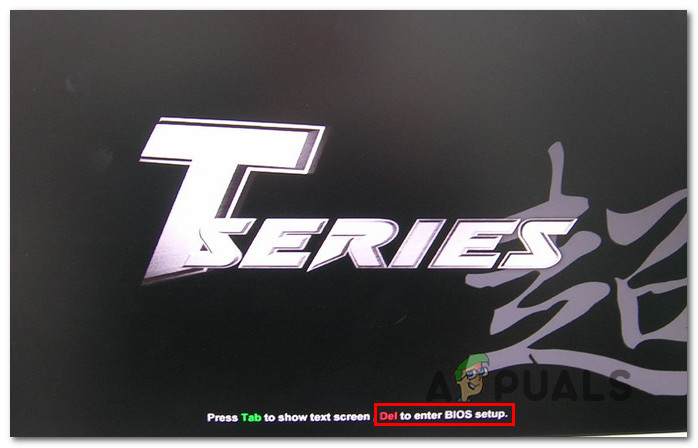
- Bilgisayarınızı açın ve art arda tuşuna basın. Önyükleme tuşu (kurulum tuşu) İlk başlatma ekranı göründüğü anda, önyükleme tuşunuzu bilmiyorsanız, genellikle ekranın alt kısmında görüntülenecektir.
![]() ملاحظةKurulum ekranı görünmezse, anakart modelinize özel önyükleme tuşunu çevrimiçi olarak arayın. Çoğu durumda, kurulum tuşu (önyükleme tuşu) ya şöyledir: Dell anahtarı (Dell bilgisayarlar)veya anahtar Escveya bir F tuşları (F1, F2, F4, F8, F12).
ملاحظةKurulum ekranı görünmezse, anakart modelinize özel önyükleme tuşunu çevrimiçi olarak arayın. Çoğu durumda, kurulum tuşu (önyükleme tuşu) ya şöyledir: Dell anahtarı (Dell bilgisayarlar)veya anahtar Escveya bir F tuşları (F1, F2, F4, F8, F12). - Sonunda ayarlara girdiğinizde BIOSİsimle liste ara Varsayılan ayarları (Varsayılana sıfırla، Varsayılan ayar، أو Fabrika ayarlarıArdından, bu seçeneği kullanın. Varsayılan ayarları indir Ayarlarınızı varsayılan değerlerine geri yüklemek için.
![]()
- BIOS ayarlarından çıkmadan önce yaptığınız değişiklikleri kaydedin ve bir sonraki başlatma işleminin tamamlanmasını bekleyin.
 ملاحظةKurulum ekranı görünmezse, anakart modelinize özel önyükleme tuşunu çevrimiçi olarak arayın. Çoğu durumda, kurulum tuşu (önyükleme tuşu) ya şöyledir: Dell anahtarı (Dell bilgisayarlar)veya anahtar Escveya bir F tuşları (F1, F2, F4, F8, F12).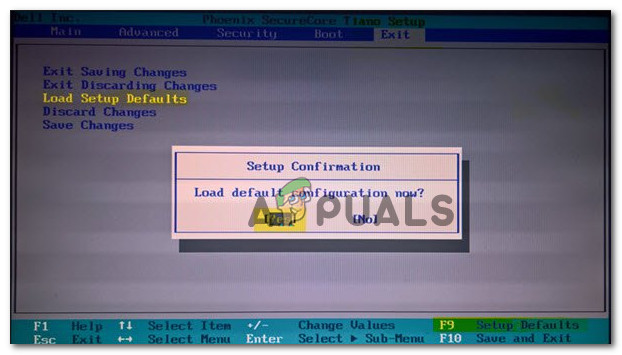
b. UEFI ayarlarını varsayılan ayarlara sıfırlayın.
- Başlangıç ekranını geçemiyorsanız, menüye girmeye zorlamak için art arda üç başlatma işlemi gerçekleştirin (bilgisayarınız başlatılırken kapatın). kurtarma.
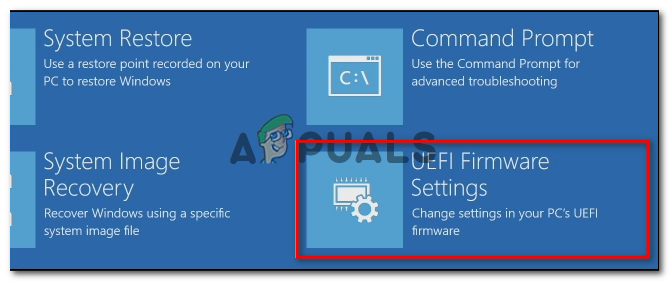
- Bilgisayarınız nihayet çalışmaya başladıktan sonra, menüde kurtarmaAdresine git Sorun Giderme > Gelişmiş Seçenekler, Sonra tıklayın UEFI bellenim ayarları.
![]()
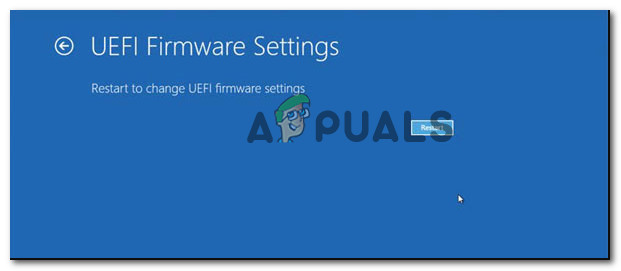
- Son olarak düğmeye tıklayın Yeniden Seçiminizi onaylayın. Onayladıktan sonra bilgisayarınız doğrudan menüye yeniden başlayacaktır. UEFI.
![]()
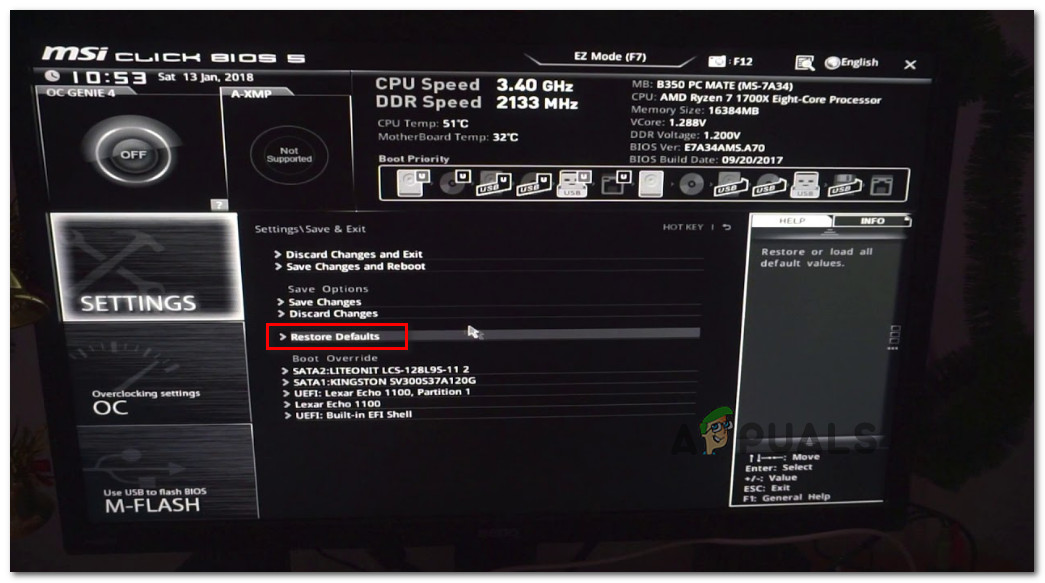
- Ardından, bilgisayarınız doğrudan UFI ayarlarına önyüklenecektir. Oraya vardığınızda, menüyü arayın. Restore Ve seçin Varsayılan ayarları geri yükle. Unutmayın ki, bu seçeneğin varsayılan konumu ve adı, UEFI türünüze ve anakart üreticinize bağlı olarak değişebilir.
![]()
- Onay istemi göründüğünde, UEFI ayarlarınızı sıfırladığınızdan emin olun ve bir sonraki başlatmanın aynı 99 hata kodu olmadan gerçekleşip gerçekleşmediğini kontrol edin.
BIOS veya UEFI ayarlarınızı sıfırlamayı denediyseniz ve hala aynı MSI anakart hata kodunu görüyorsanız, aşağıdaki bir sonraki yönteme geçin.
Yöntem 3: Çevre aygıtlarını çıkarın (mümkünse)
MSI anakartlarda 99 hata kodu genellikle ön panel bağlantı noktaları aracılığıyla bağlanan arızalı USB aygıtlarıyla (kablosuz klavyeler, sabit diskler, yazıcılar, USB hub'lar vb.) ilgili bir hatayla ilişkilendirilir.
Görünüşe göre, bu sorunu yaşayan bazı kullanıcılar gereksiz bazı çevre birimlerini çıkararak sorunu çözebildiler. Bazı kullanıcılar harici bir sabit sürücüyü (HDD/SSD) çıkardıktan sonra sorunun ortadan kalktığını doğrularken, diğerleri USB kulaklıklarını çıkararak 99 hata kodunu önleyebildiler.
Bu geçici çözümlerin etkili olması, bir G/Ç (Giriş/Çıkış) sorunu yaşıyor olabileceğinizi veya bilgisayarınıza bağlı her bir bileşene yeterli güç sağlayamayan yetersiz bir güç kaynağı ünitesi (PSU) söz konusu olabileceğini gösterebilir.
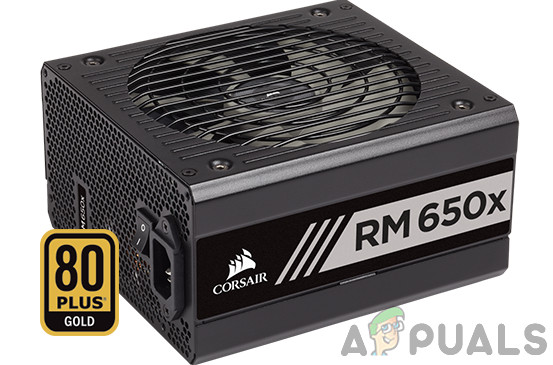
Eğer güç kaynağınızı daha yüksek kapasiteli yeni bir modelle değiştirmek istemiyorsanız, tek seçeneğimiz şu anda güç kaynağınızdan güç kullanan tüm gereksiz cihazların bağlantısını kesmektir.
Bilgisayarınıza bağlı gereksiz tüm aygıtları kaldırmayı denediyseniz ve hala aynı 99 hatasıyla karşılaşıyorsanız, bir sonraki yönteme geçin.
Yöntem 4: Fareyi ve/veya klavyeyi PS/2 bağlantı noktaları üzerinden bağlayın.
Eski bir MSI anakart kullanıyorsanız ve hala PS/2 yuvaları mevcutsa, USB çevre birimlerinden kaynaklanan giriş/çıkış sorunları yaşayabileceğinizi unutmayın. İlginç bir şekilde, etkilenen bazı kullanıcılar, USB cihazlarını ve klavyelerini ayırıp eski çevre birimlerini eski PS/2 bağlantı noktası üzerinden bağlayarak sorunu çözebildiler.
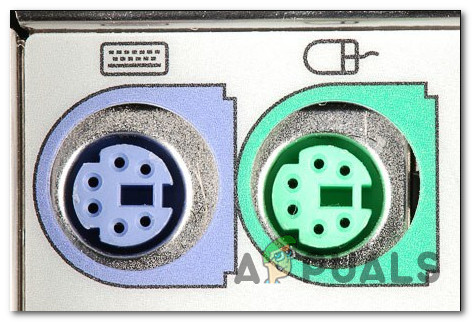
Bu garip bir çözüm gibi görünebilir, ancak birçok kullanıcı bu yöntemin MSI anakartların neden olduğu 99 hata kodunu başarıyla atlamalarına olanak sağladığını doğruluyor.
Dolayısıyla, anakartınızda PS/2 yuvaları varsa ve bu yuvalara takabileceğiniz eski çevre birimleriniz varsa, bunları takın ve 99 hata kodunu tamamen ortadan kaldırıp kaldıramayacağınıza bakın.
Öte yandan, bu senaryo mümkün değilse, aşağıdaki son olası çözüme geçin.
Yöntem 5: (Mümkünse) değiştirilmesi için gönderin.
Yukarıdaki yöntemlerden hiçbiri işe yaramazsa, iç bileşenlerinize zarar vermiş bir kısa devre yaşıyor olabileceğinizi düşünmeye başlamalısınız.
Benzer bir durumla karşılaşan birçok kullanıcı, anakartlarını (veya tüm bilgisayarlarını) garanti kapsamında değiştirmeleri halinde sorunu çözebildi.
Garanti süreniz dolduysa ve işlemciniz, ekran kartınız ve RAM'inizle uyumlu farklı bir anakartınız varsa, bunları diğer anakarta aktararak bilgisayarınızın sorunsuz çalışıp çalışmadığını kontrol edebilirsiniz.
Yoruma kapalı.