

Bilgisayarınızın performansı ve verimliliği, sağlıklı ve işlevsel bir RAM'e sahip olmasına büyük ölçüde bağlıdır. Çünkü RAM, sabit diskinizde kalıcı kayıtlar olmayan yoğun işlemleri çalıştırmak için yaygın olarak kullanılan, kullanılabilir geçici belleğinizdir. Ancak RAM de bozulabilir, performansı düşebilir veya arızalanabilir. RAM'inizin sağlığını izlemek ve optimum hız, sıcaklık ve zamanlama koşullarında çalıştığından emin olmak, bilgisayarınızın diğer tüm parçalarının birlikte çalışmasını sağladığı için, işlemci donanımınızın geri kalanından en iyi performansı almanızı garanti eder.
Eğer korkulan Mavi Ekran Hatası (BSOD) ile karşılaşmaya başlarsanız, bu bilgisayarınızın RAM'inin düzgün çalışmadığının açık bir işareti olabilir. BSOD'lar genellikle bilgisayarınızın temel görevler için gerekli bellek alanını sağlayamadığı durumlarda ortaya çıkar. Sistem donar ve yeniden başlatılır, gereksiz işlevleri kapatmaya çalışır ve ardından optimum performansla güvenli bir şekilde yeniden başlatılır. Ara sıra meydana gelen bir BSOD, mutlaka kararsız RAM'den kaynaklanmayan tek bir, izole arızanın sonucu olabilir. Ancak, bu tür olaylar zamanla daha sık ve tekrarlayan hale gelirse, neredeyse her zaman dikkat ve bakım gerektiren kararsız RAM'den kaynaklanır.
RAM'inizi test etmek için, RAM'inizin onarım ve ayarlama gerektirebileceğini düşündüren bir olaydan sonra veya böyle bir arıza meydana gelmeden önce önleyici bir önlem olarak, yerleşik Windows Bellek Tanılama Aracını veya popüler (ve önerilen) bir program olan Passmark Memtest 86'yı kullanabilirsiniz. Birden fazla RAM modülü takılıysa, aşağıdaki testleri her bellek modülü için ayrı ayrı çalıştırın.
Windows bilgisayarda rastgele erişim belleğini (RAM) kontrol etmeye yönelik adım adım kılavuz
RAM (Proaktif ve Önleyici) Testi: Windows Bellek Tanılama Aracı
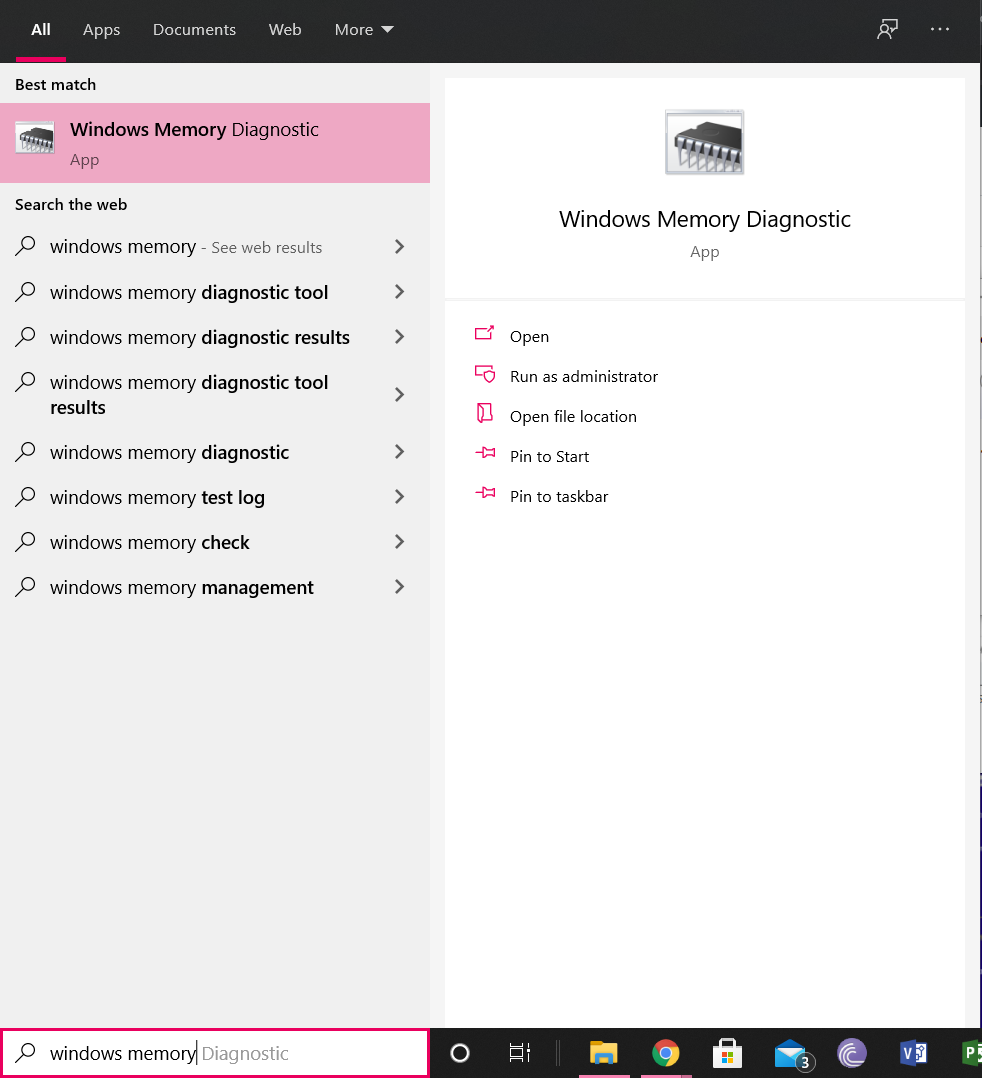
Windows bilgisayarınızdaki yerleşik RAM sorun giderme işlevini kullanmak için aşağıdaki adımları uygulamanız gerekecektir.
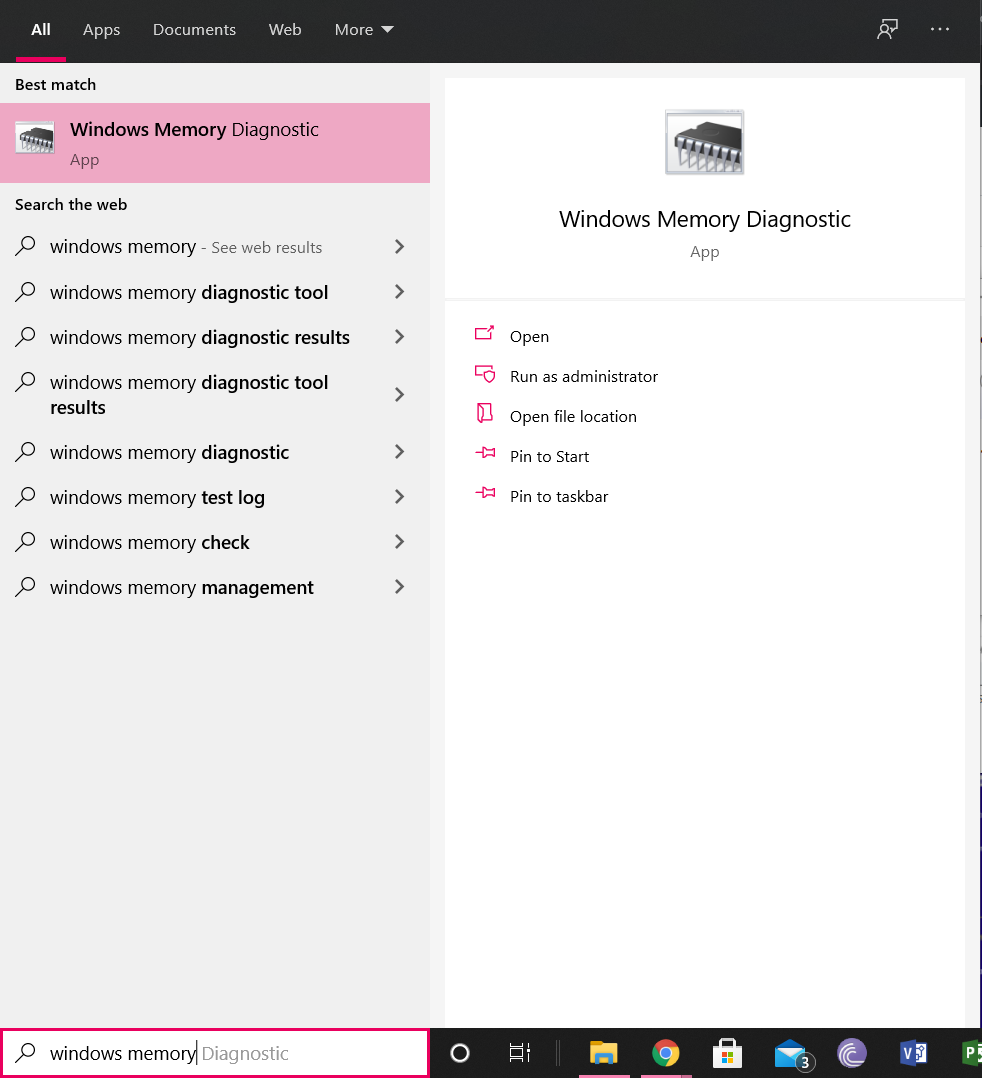
- Başlat menüsüne veya arama çubuğuna gidin ve "Windows Bellek Tanılama" yazın. Simgesinde bir IC modülü bulunan bir uygulama bulmalısınız. Bu uygulamayı başlatmak için üzerine tıklayın.
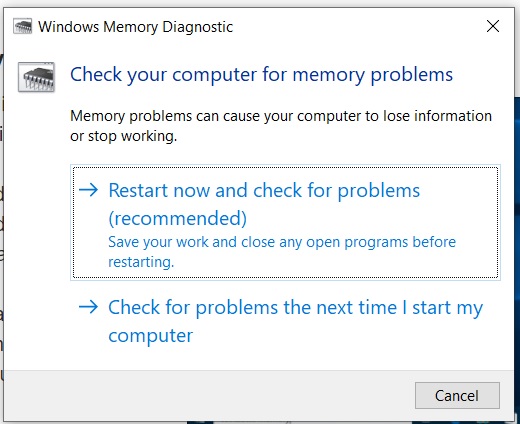
- Önerildiği gibi şimdi yeniden başlatıp sorunları kontrol etmenize veya bilgisayarınızı bir sonraki başlatışınızda sorunları kontrol etmenize olanak tanıyan bir iletişim kutusu görünecektir. "Şimdi yeniden başlat ve sorunları kontrol et" seçeneğini seçin.
- "Hemen Yeniden Başlat" seçeneğini seçtiğinizde, bilgisayarınız otomatik olarak yeniden başlatılacak ve Windows'a yeniden başlarken belleğiniz test edilecektir.
- Yeniden başlatma işlemi tamamlandıktan sonra, bilgisayarınızda tanılama sonuçlarını gösteren bir mesaj görüntülenecektir. Bu mesaj görünecek ve
 Daha sonra kısa bir süre sonra kayboluyor, bu yüzden tetikte kalmak ve sonuçları görmek için beklemek önemli. Başladıktan sonra tekrar ortaya çıkması biraz zaman alabilir, bu yüzden dikkatli olun.
 - Windows 10 kullanıyorsanız, mesaj sağ alt köşede görünecektir. Mesajda herhangi bir bellek hatası tespit edilmediği belirtiliyorsa, bellek modülünüz düzgün çalışıyor demektir ve endişelenecek bir şey yoktur.
 Daha sonra kısa bir süre sonra kayboluyor, bu yüzden tetikte kalmak ve sonuçları görmek için beklemek önemli. Başladıktan sonra tekrar ortaya çıkması biraz zaman alabilir, bu yüzden dikkatli olun.
Aşağıdaki diğer yöntemleri de deneyebilirsiniz.
RAM'inizi kontrol edin (önleyici ve önleyici): Passmark Memtest 86
RAM'inizin durumunu kontrol etmek ve Passmark Memtest 86 adlı ücretsiz aracı kullanarak hataları gidermek için şunlara ihtiyacınız olacak:
- Aşağıdaki bağlantıdan Passmark Memtest 86 uygulamasını indirip kurun: Passmark Memtest 86 .
 İndirme işlemi tamamlandıktan sonra, bilgisayarınızın dosya dizinine gidin ve indirilen dosyayı bulun. Bu dosyayı masaüstünüze kopyalayın ve masaüstünüzdeki bir klasöre çıkarın. Çıkarma işlemi tamamlandıktan sonra, orijinal indirilen dosyayı silebilirsiniz.
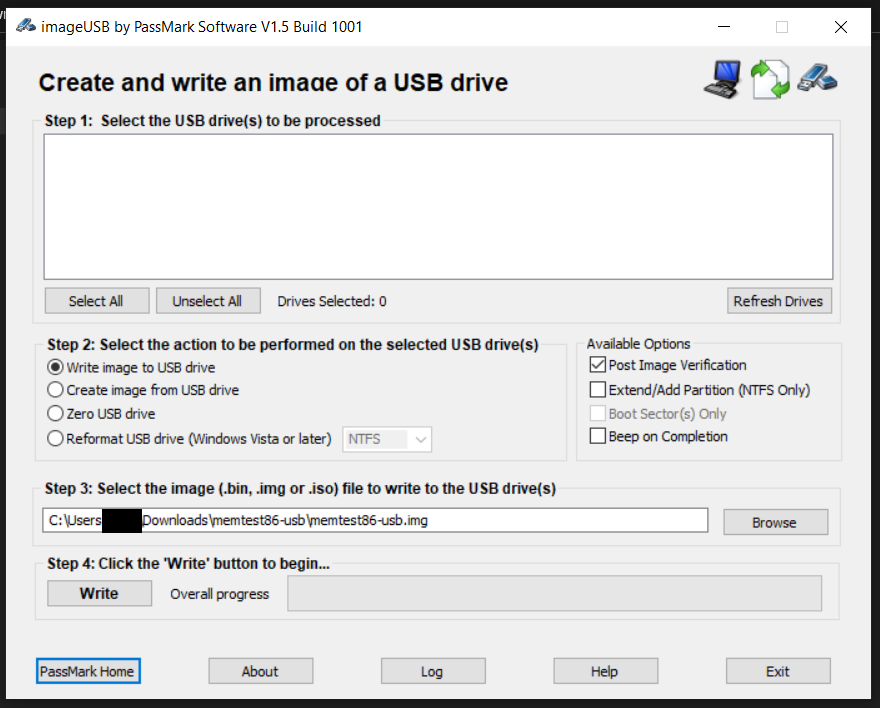
- Artık ihtiyacınız olmayan yedek bir USB sürücü bulun. Bu USB sürücü silinecek ve üzerine Passmark Memtest 86 imajı yüklenecektir. USB sürücüyü bilgisayarınıza bağlayın ve çalıştırılabilir dosyayı çalıştırın. “imageUSB”.
- “USB sürücü görüntüsü oluştur ve yaz” başlığı altında sunulan seçeneklerden kullanmak istediğiniz USB sürücüyü seçin. Bu, az önce bağladığınız yedekleme USB sürücüsü olacaktır.
- Diyalog kutusundaki ayarları ve seçenekleri gözden geçirin ve aşağıdakilerden emin olun:
- Doğru USB sürücüsünü seçtim.
- “Adım 2: Seçilen USB sürücü(ler)inde gerçekleştirilecek işlemi seçin” başlığı altındaki seçeneklerden “Görüntüyü USB sürücüye yaz” seçeneğini seçtim.
- “Mevcut Seçenekler” bölümünde, “Sonraki görüntüyü doğrula” seçeneğinin yanındaki kutuyu işaretleyin ve diğer tüm kutuları işaretlemeden bırakın.
- “3. Adım: USB sürücüsüne yazılacak görüntü dosyasını (.bin, .img veya .iso) seçin” bölümünde, dosyanın yolunu bulun. “memtest86-usb.img” Masaüstünüze indirdiğiniz dosyadan çıkarılan içerikten.
- 4. adım, görüntüyü USB sürücünüze yazmanıza olanak tanır. Yukarıda belirtilen tüm ayrıntıları doğruladıktan sonra, 4. adımdaki "Yaz" düğmesine tıklayın ve ilerleme çubuğunun tamamlanmasını bekleyin. Yazma işlemi biraz zaman alabilir, bu nedenle lütfen sabırlı olun.
- Yazma işlemi tamamlandıktan sonra bilgisayarınızı yeniden başlatın ve başlatma sırasında önyükleme menüsü tuşuna basın. Bu tuş çoğu Windows cihazında genellikle F2'dir.
- Başlangıç menüsünde, bilgisayarınızın önyükleme işlemini yapılandırmak için bir USB sürücüsü kullandığını göreceksiniz. Passmark Memtest 86 logosunu ve yapılandırma veya çıkış seçeneklerini göreceksiniz. "Yapılandırma" seçeneğine tıklayın.
- Sonraki menüde, testi başlatmanızı sağlayan yeşil bir "Çalıştır" simgesi göreceksiniz. Bu simgeye tıklayın ve bilgisayarınızın bellek modülünüzü teşhis etmesine izin verin. RAM boyutunuza bağlı olarak, bu işlem birkaç dakikadan birkaç saate kadar sürebilir, bu nedenle test işlenirken bilgisayarınızı boşta bırakın ve işlemin ortasında kapanmasını önlemek için prize takılı olduğundan emin olun.
 İndirme işlemi tamamlandıktan sonra, bilgisayarınızın dosya dizinine gidin ve indirilen dosyayı bulun. Bu dosyayı masaüstünüze kopyalayın ve masaüstünüzdeki bir klasöre çıkarın. Çıkarma işlemi tamamlandıktan sonra, orijinal indirilen dosyayı silebilirsiniz.
Sonraki adımlar: Şimdi ne yapmalıyım?
Teşhis testlerinizin sonuçlarına göre, RAM modülünüzde herhangi bir arıza olup olmadığını artık biliyorsunuz. Test herhangi bir arıza tespit etmediyse, RAM modülünüz mükemmel çalışıyor demektir. Bilgisayarınızın performansındaki bir sorun sizi arızalı RAM'den şüphelenmeye yönelttiyse, neden muhtemelen başka bir şeydir ve çabalarınızı farklı bir yöne odaklamanız gerekir. Sonuçlarınız arızalı veya kusurlu RAM'iniz olduğunu gösteriyorsa, çözüm yeni RAM satın almak ve eski modülü değiştirmektir. RAM modüllerindeki hasar, onları kullanılamaz hale getiren türdendir, bu nedenle RAM modülünüzü değiştirmek bu tür kusurları düzeltmenin tek yoludur. Günümüzde çoğu RAM modülü ömür boyu garantiyle birlikte gelir. RAM'iniz arızalı veya bozuksa, modülünüzü değiştirme için gönderebilirsiniz.
Eğer RAM hala sorun çıkarıyorsa ve donanım arızası yoksa, optimize edilmiş bir işlemci hızı ayarıyla çalıştığından emin olmak için XMP profilini, işlemci hızını (saat hızını) ve frekansını kontrol edin. Hız aşırtma RAM bazen performansı artırabilir ve yaşadığınız bazı gecikme sorunlarını azaltabilir. Bazen, özellikle RAM'iniz zaten bozulmuşsa ve performansı geçici olarak azaltmaya ve stabilize etmeye çalışıyorsanız, düşük saat hızına geçmek de çözüm olabilir. Hasarın kalıcı olması nedeniyle sorun muhtemelen kısa süre sonra tekrar ortaya çıkacaktır, ancak düşük saat hızına geçmek sorununuzu geçici olarak çözebilir.
Son düşünceler
Bilgisayarınızda Mavi Ekran Hatası (Blue Screen of Death) oluşuyorsa, yavaşlıyorsa veya donuyorsa, RAM'inizin olması gerektiği kadar verimli veya kararlı çalışmadığı ihtimali yüksektir. RAM'inizin arızalı veya hasarlı olup olmadığını teşhis etmek için, sorunları kontrol etmek üzere Windows Bellek Tanılama Aracı'nı veya Passmark Memtest 86'yı çalıştırabilirsiniz. Sonuçlar göründükten sonra, RAM'inizde bir hata varsa ve bu hata frekansla ilgili değilse (ekrandaki test sonrası raporunda belirtildiği gibi), yeni bir RAM modülü satın almanız ve eskisini değiştirmeniz gerekecektir. O zamana kadar, sisteminizi geçici olarak kullanılabilir hale getirmek için RAM frekansını düşürmeyi deneyebilirsiniz. Tanılama herhangi bir hata göstermezse veya yalnızca frekansla ilgili bir hata ortaya çıkarırsa, RAM'in frekans ve zamanlama değerlerini kontrol etmeli ve performansı iyileştirmek için frekansını artırmalısınız. Bu sorununuzu çözmezse, bilgisayarınızda teşhis etmeye çalıştığınız sorun, başka bir bilgisayar bileşenindeki bir arızadan kaynaklanıyor olabilir ve RAM'den kaynaklanmıyor olabilir.
Yoruma kapalı.