

RAM أو rastgele erişimli bellek Bilgisayarın, programların ve verilerin aktif olarak kullanılırken geçici olarak depolandığı bölümüdür. Sisteminizin depolama birimiyle iletişim kurmak zorunda kalmadan bu verilere mümkün olan en hızlı şekilde erişmesi gerekiyorsa, bunları RAM'den hızla alabilir ve çok daha hızlı işleyebilir. Bu nedenle, bilgisayarınızın bir şeye hızlıca erişmesi gerektiğinde, onu RAM'de depolar. Muhtemelen daha önce "önbellek" kelimesini duymuşsunuzdur ve işlemcilerin yerleşik bir önbellek belleği vardır. Bu önbellek çok hızlı ve işlemciye çok yakın olmasına rağmen oldukça küçüktür; bu nedenle, aynı işlevi yerine getirmek için RAM'e ihtiyaç duyulur. Bazen, Bilgisayarınız belleği kullanamıyor.Ancak, bilgisayarınızın kullanılabilir RAM'i tamamen doluysa, tüm işlemlerini düzgün bir şekilde tamamlamak için gerekli kaynaklara sahip olmadığı için normalden daha yavaş çalışabilir. Bu nedenle, bilgisayarınızda gereksiz yere kullanılan RAM'i boşaltmak çok önemlidir.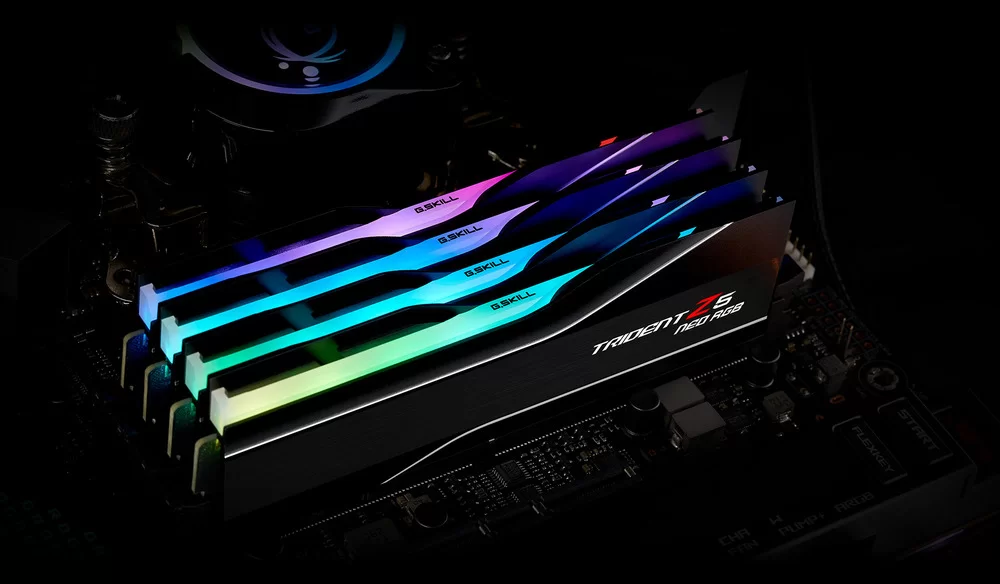
Rastgele erişimli belleğinizi (RAM) nasıl boşaltabilirsiniz?
Sisteminizde RAM'i boşaltmak için bazı stratejilere bakalım. Modern sistemler, RAM'i boşaltmaya adanmış yerleşik işlemler nedeniyle bu tür bir faaliyete ihtiyaç duymasa da, bu sorunla karşılaşırsanız bu teknikler faydalı olacaktır.
1. Bilgisayarınızı yeniden başlatın
Bilgisayarınızı yeniden başlattığınızda, RAM'deki tüm açık programlar ve veriler temizlenir ve sistem esasen sıfırdan başlar. Bu, bellek sorunlarına neden olabilecek gereksiz arka plan işlemlerini sonlandırır. Birçok durumda, kullanıcılar arka plan işlemlerinin önemli miktarda RAM tükettiğinin farkında değildir. Bu hızlı çözüm, sorunu anında çözebilir.
2. Windows programlarını kullanarak bellek kullanımını kontrol edin.
Windows, hangi programların kaynak tükettiğini görmenizi sağlayan özellikler içerir. görev Yöneticisi Her bir işlemi ayrı ayrı izleyin ve şu anda kullandığı RAM miktarını tam olarak belirleyin. Başlat menüsünde "Görev Yöneticisi"ni arayarak başlayın. Alternatif olarak, bir klavye kısayolu da kullanabilirsiniz. Ctrl + Shift + Esc Açmak için.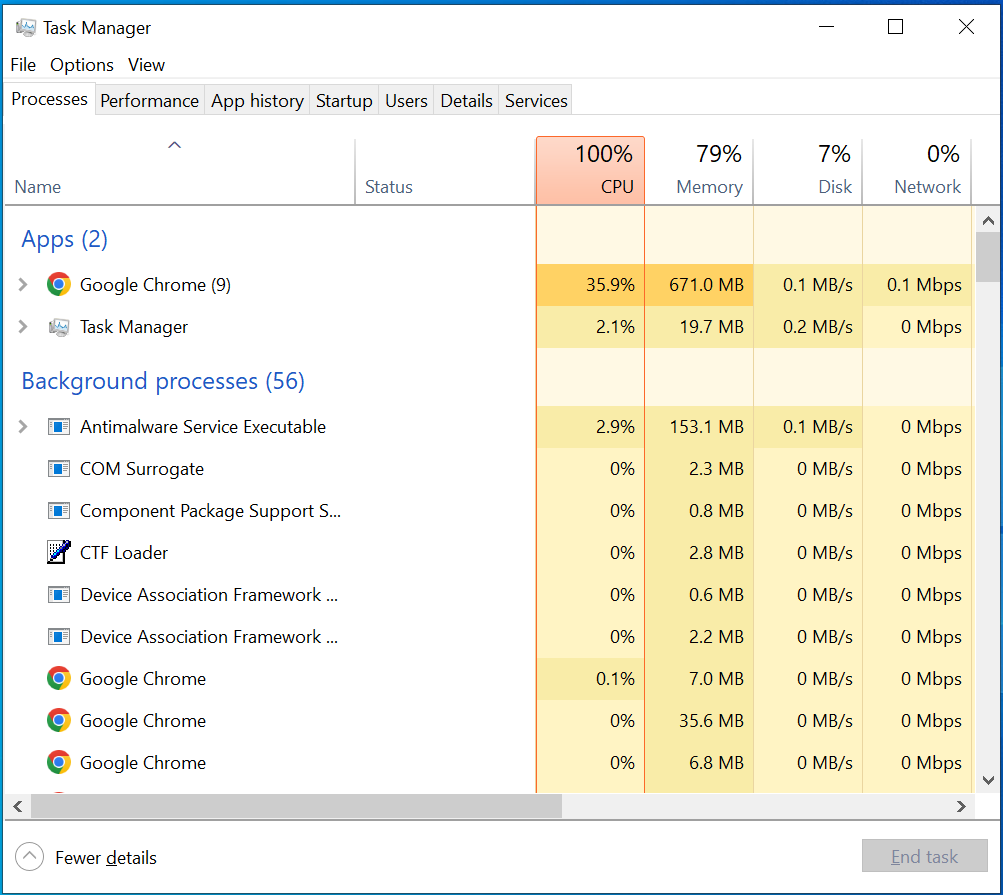 Ardından, sütun başlığına tıklayın.Bellek"Sekmede"süreçler"Çalışan programları bellek tüketimine göre azalan sırada sıralamak."
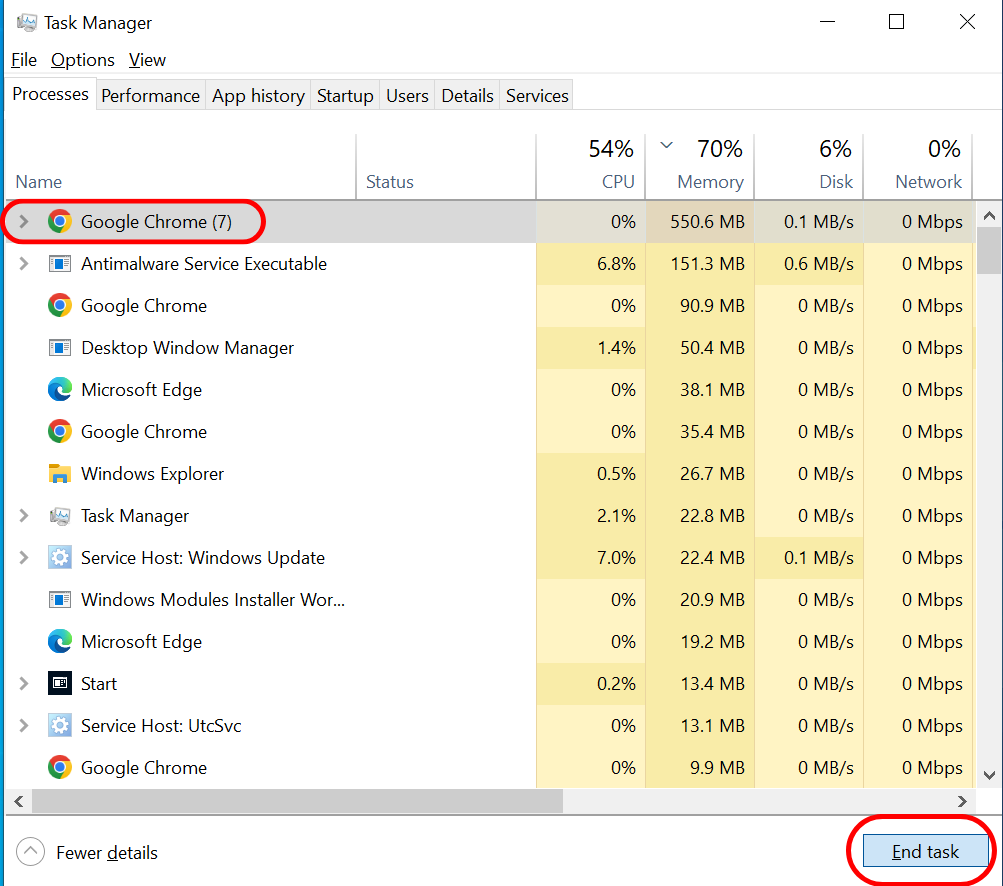
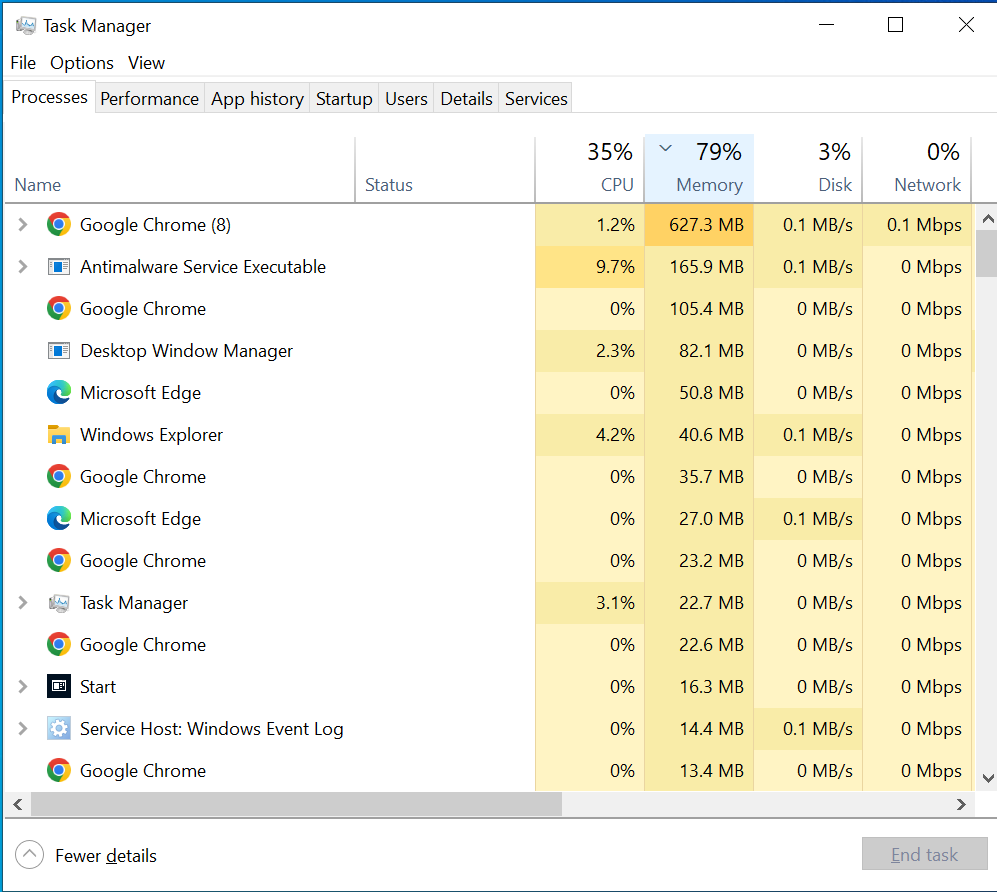 Ardından, en çok bellek tüketen programlara tıklayın, sonra da "son görevBu işlem, söz konusu programları sonlandıracak ve RAM'inizi boşaltmanıza yardımcı olacaktır.
 Unutmayın ki, daha fazla kaynak gerektiren uygulamalar daha fazla RAM'e ihtiyaç duyar, bu nedenle yüksek RAM kullanımı mutlaka bir sorun anlamına gelmez. Bir grafik, zaman içindeki RAM kullanımınızı gösterebilir. "Performans"Ve tıklayın"Bellek anlayışının sonucu olarak, buzdolabında iki üç günden fazla durmayan küçük şişeler elinizin altında bulunur.
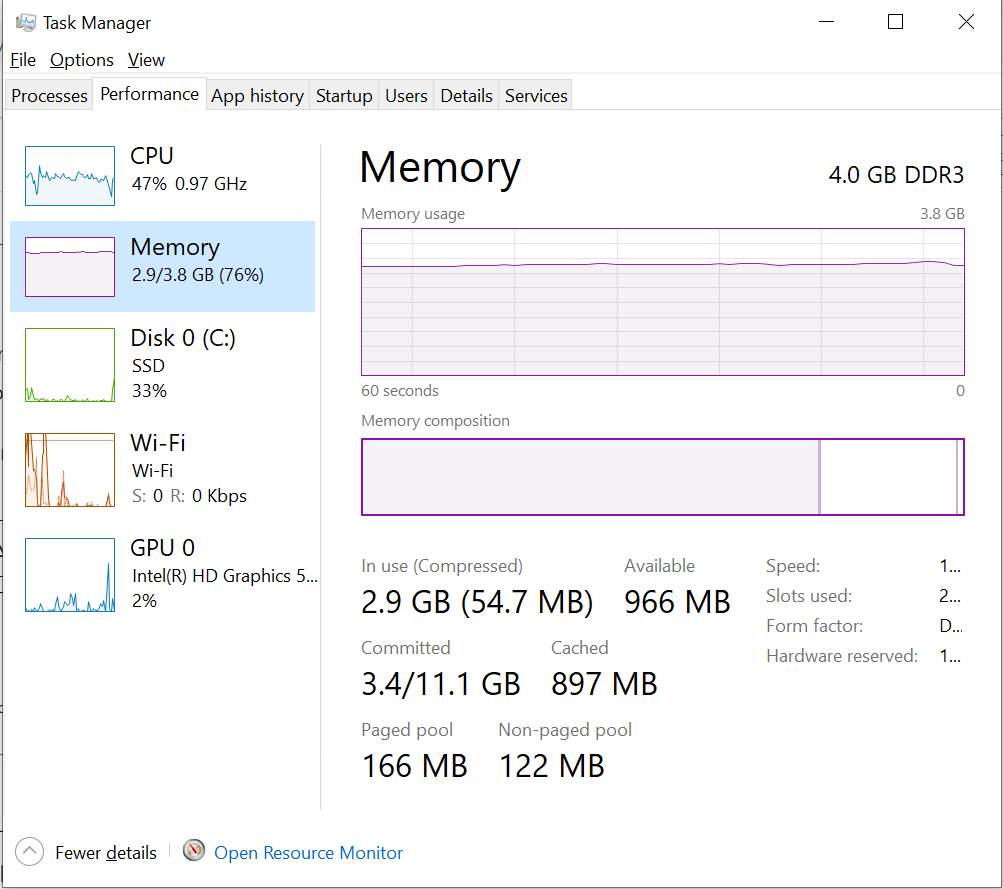 Bu araç için bellek ayarları hakkında daha fazla bilgi edinmek için "Kaynak İzleyiciyi AçAşağıda, eşlik eden grafikte kullanılabilir RAM miktarını görebilirsiniz. Hangi uygulamaların en çok bellek kullandığını hızlıca belirlemek için, listenin en üst sıralarını şu şekilde sıralayın…Taahhüt (KB)Bu uygulamaları kapatma seçeneğini göreceksiniz.
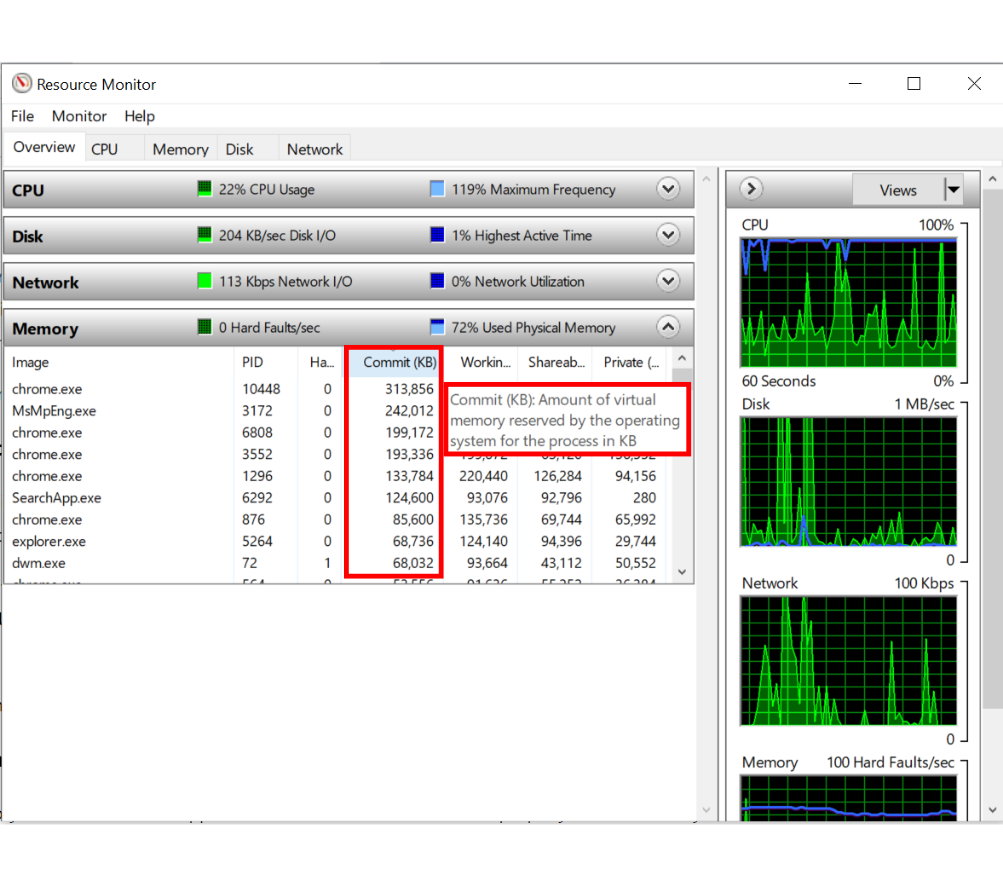 Bu RAM yoğun uygulamaları kapatarak kolayca biraz bellek boşaltabilirsiniz. Eğer ileri düzey bir kullanıcıysanız ve Görev Yöneticisi'nin gelişmiş bir sürümünü tercih ediyorsanız, [bağlantı/referans] adresini inceleyebilirsiniz. Process ExplorerAynı görevi daha detaylı kontrol imkanıyla gerçekleştiren üçüncü taraf bir uygulamadır.
3. Kullanılmayan uygulamaları devre dışı bırakın veya kaldırın.
RAM kullanımını azaltmak, kullanılmayan uygulamaları kapatmak kadar basit olabilir. Bu tür programlardan kurtulmalısınız çünkü bunlar bilgisayarınızda yer kaplamaktan başka bir işe yaramazlar. Bunu yapmak için, kaldırmak istediğiniz programı seçin. Ayarlar > Uygulamalar > Uygulamalar ve Özellikler.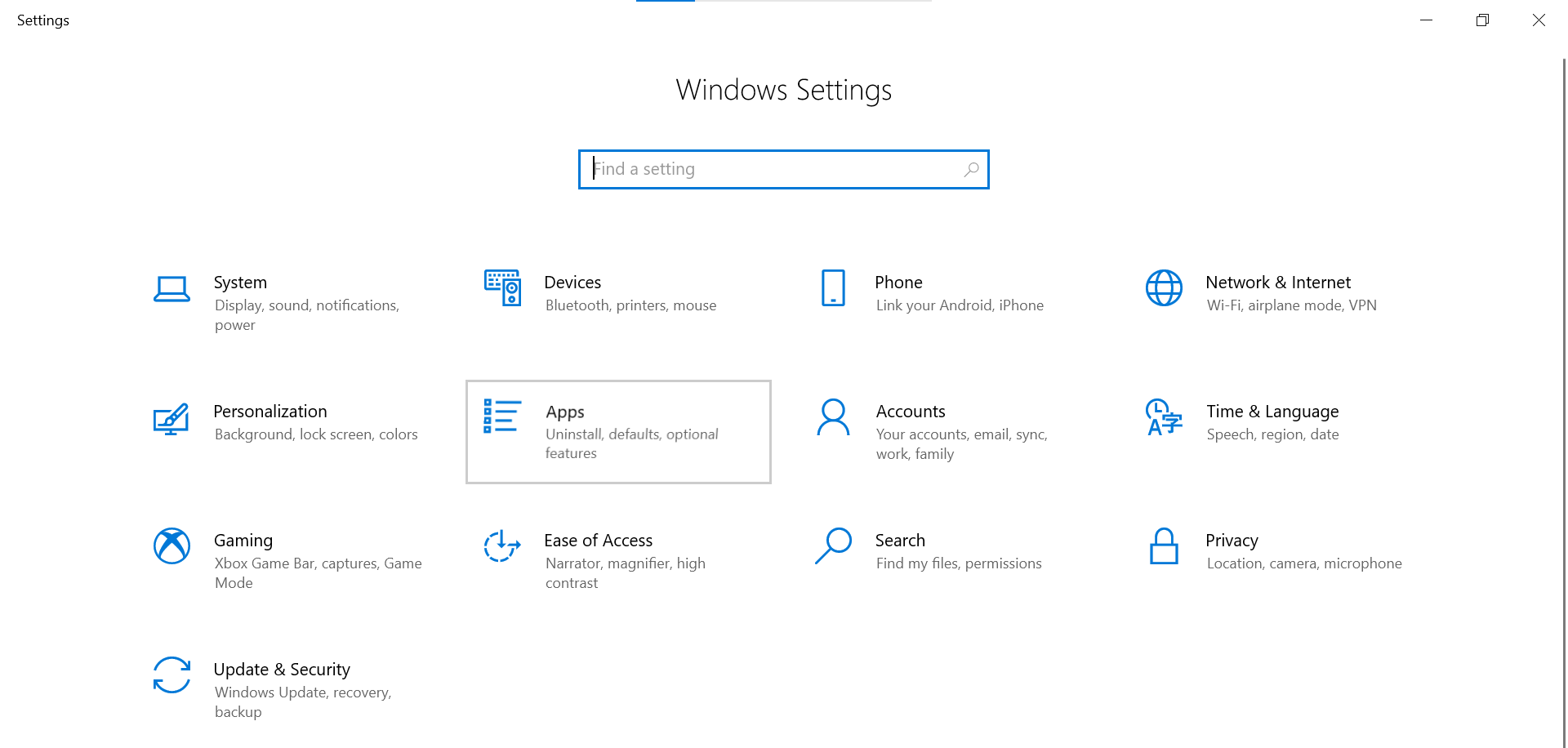 İstenmeyen herhangi bir uygulamaya tıklayın. Ardından, “KaldırmaUygulamayı sisteminizden kaldırmak için.
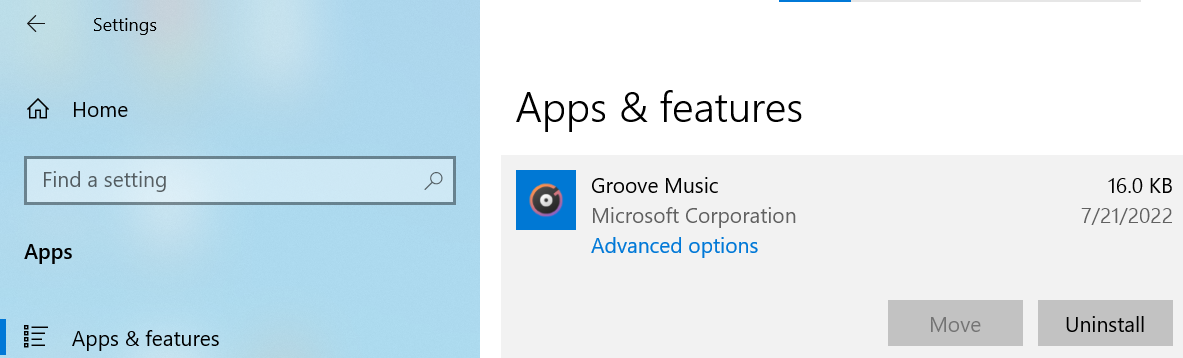 Bir uygulamayı nadiren kullanıyorsanız ancak kaldırmak istemiyorsanız, otomatik başlatılmasını devre dışı bırakabilirsiniz. Birçok program, nadiren kullansanız bile oturum açtığınızda çalışacak şekilde programlanmıştır.
4. Uygulamalarınızı güncelleyin
Bazı uygulamalar kullanılmayan belleği sisteme düzgün bir şekilde geri vermediğinde bellek sızıntıları meydana gelir. Bu uygulamalar zamanla giderek daha fazla bellek talep etme eğilimindedir ve diğer programlarınızın kullanabileceği alanı azaltır. Bir programda bellek sızıntısı varsa, en son sürüme güncelleme sorunu çözmelidir. Ayrıca, son yazılım güncellemeleri, bir programın kullandığı RAM miktarını azaltan iyileştirmeler ve değişiklikler içerebilir. Tüm uygulamalarınızı, Windows kurulumunuzu ve sürücülerinizi güncellediğinizden emin olun . Sık kullandığınız programlar veya özellikle yüksek bellek kullanan programlar, güncellemeler için kontrol edilmesi gereken ilk programlar olmalıdır.
5. Daha hafif uygulamalara geçin ve işlemlerinizin kontrolünü elinize alın.
Peki ya bellek yoğun (RAM) programlar sizin için hayati önem taşıyorsa ve yine de RAM'inizi temizlemeniz gerekiyorsa? Bununla başa çıkmak için iki seçenek var. Birincisi, mümkün olduğunca, Daha az kaynak tüketen bir uygulamaya geçin.Daha hafif bir alet kullanılabilir, örneğin... Paint.NET أو GIMP yerine Adobe Photoshop Eğer bu durum cihazınızın yavaşlamasına neden oluyorsa, sisteminizin RAM'ine ağır yük bindirmeyecekleri için çevrimiçi programları da kullanabilirsiniz. En iyi programlar listemize göz atın. Photoshop alternatifleri İlgileniyorsanız ücretsizdir. ikincisi, Daha çok açtığınız pencerelere odaklanın.Kullanmadığınız programları kapatmayı unutmayın. Bir dosyayla işiniz bittiğinde, dosyayı kaydedin ve ardından açık olduğu programı kapatın. Tarayıcınızda birçok sekme açıksa ve bunları daha sonra okumak üzere kaydetmek istiyorsanız, [hizmet adı eksik] gibi bir hizmet kullanarak bunları kapatabilir veya daha sonra okumak üzere kaydedebilirsiniz. CepAynı anda aktif olan işlem sayısını azaltarak, Plus RAM'den tasarruf sağlayabilir.
6. Tarayıcınızı değiştirin.
Bellek kullanımı söz konusu olduğunda Google Chrome rakipsizdir. Tarayıcınızı yoğun olarak kullanıyorsanız, daha az bellek kullanan bir Chrome alternatifi (Microsoft Edge gibi) seçmek isteyebilirsiniz. Düşük özellikli cihazlar için bile bugün mevcut olan en iyi tarayıcılar listemize göz atın.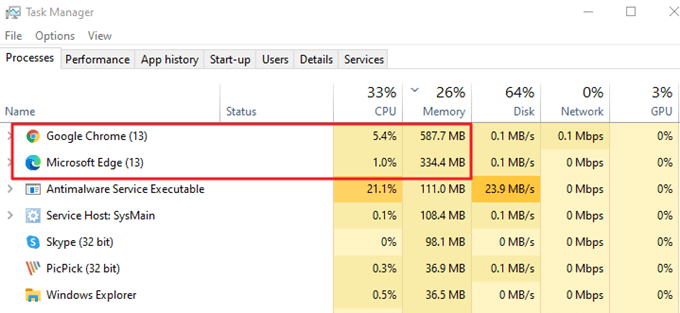 Hangi tarayıcıyı kullanırsanız kullanın, kullanılmayan eklentileri kaldırmak iyi bir fikirdir. Tarayıcı eklentilerinden kurtulmak, RAM'i boşaltmanın basit bir yoludur, çünkü her biri bilgisayarınızın sistem kaynaklarının bir bölümünü tüketir. Chromium ekosisteminden vazgeçebiliyorsanız, [başka bir tarayıcı/bilgisayar/vb.] denemeyi düşünün. Mozilla FirefoxDaha az sistem kaynağı gerektiren hafif tasarımıyla bilinir. yay Ayrıca, Windows için geliştirilmekte olan bir diğer sezgisel tarayıcıdır. Kayıt olabilirsiniz. Bekleme listesi Bu onun kendi sürümü ve Windows sürümü hazır olduğunda size bildirim gönderilecektir.
7. Kötü amaçlı yazılım olup olmadığını kontrol edin
Bilgisayarınızın RAM'i sürekli doluyorsa, bu kötü amaçlı yazılımın bir işareti olabilir. Veri çalmak için tasarlanmış kötü amaçlı yazılımlar kaçınılmaz olarak belleğinizin önemli bir bölümünü kullanacaktır. Windows Defender, sisteminizdeki virüsleri tespit etmek için tek başına yeterlidir, ancak aynı sonucu elde etmenize yardımcı olabilecek üçüncü taraf araçlar da mevcuttur. Öncelikle Görev Yöneticisi'nde olağandışı işlemleri kontrol ederek suçluyu manuel olarak belirleyip sonlandırıp sonlandıramayacağınıza bakın. Ancak bulsanız bile, her şeyin güvenli olduğundan emin olmak için bilgisayarınızda bir virüsten koruma programı çalıştırmanız önerilir.
8. Windows varsayılan bellek ayarları
Sisteminizin sanal belleğinin tükendiğine dair uyarılar alıyorsanız, sanal belleği artırmak yardımcı olabilir. Şuraya gidin: Menü > AyarlarEk yapılandırma seçeneklerine erişmek için şunu yazın:Gelişmiş sistem ayarları"Arama çubuğunda.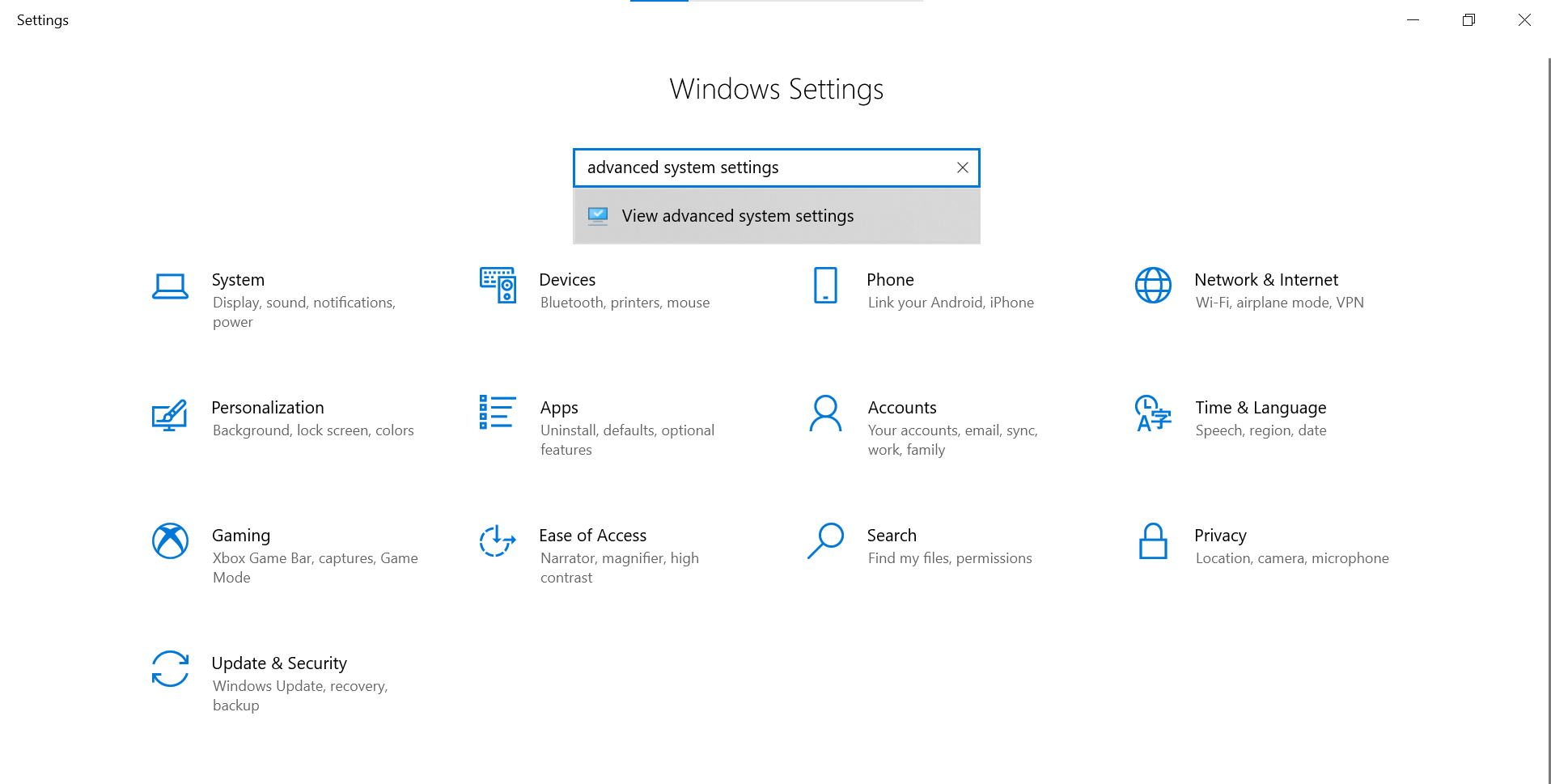 Windows 11'de "cihaz özellikleri"Ve sınıf içindeki ayarlara bakın." İlgili bağlantılarÜzerine tıklamanız yeterli, doğrudan istediğiniz pencereye yönlendirileceksiniz.
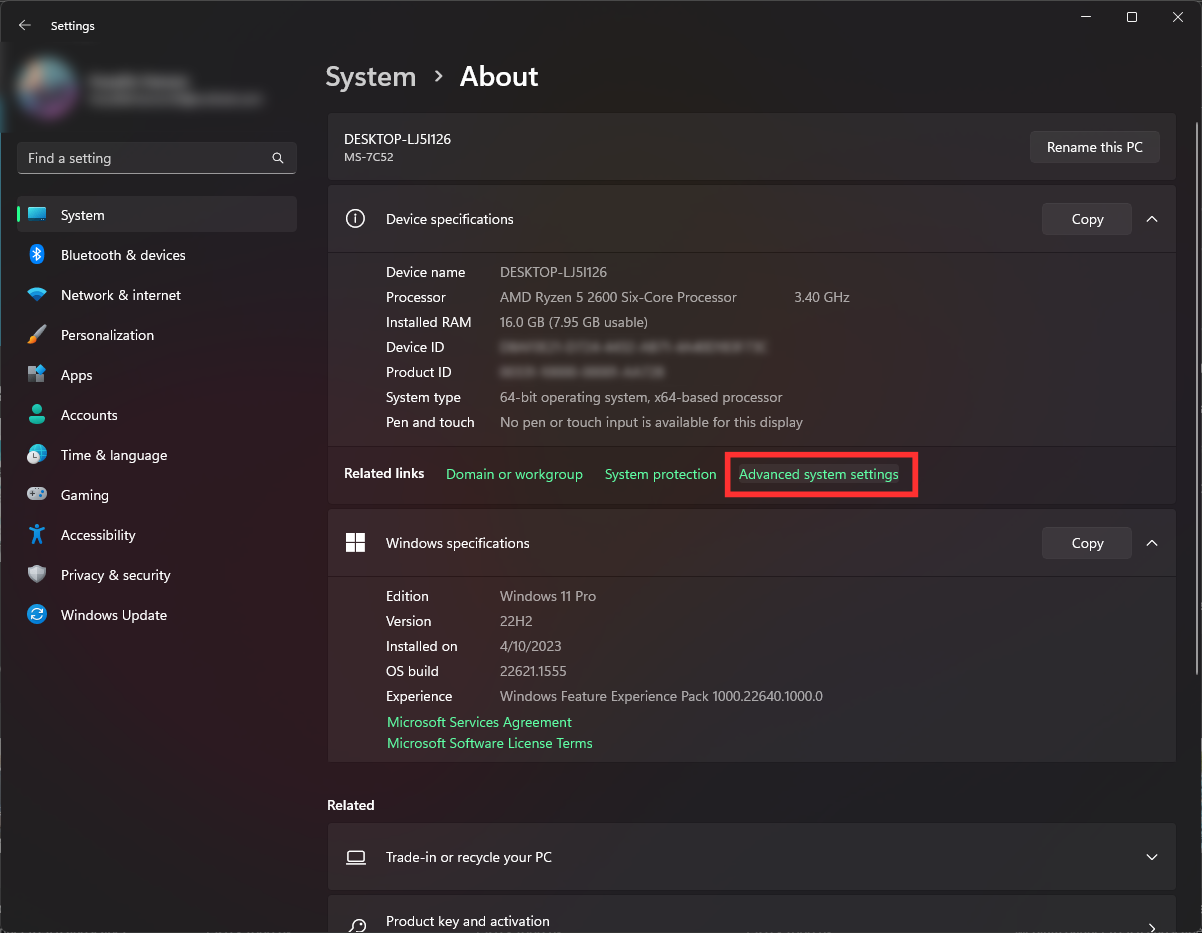 Windows 10 için, "Gelişmiş sistem ayarları“Bu bölümü göreceksiniz”performansBurada, “الإعدادات".
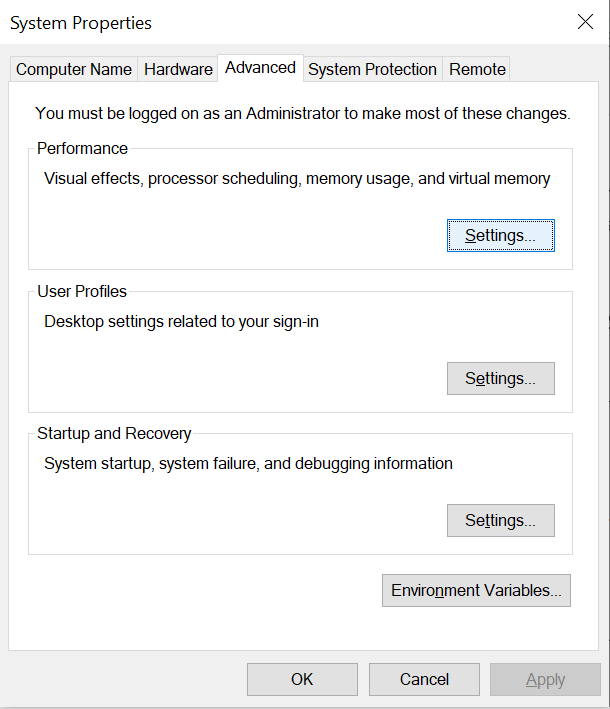 Bundan sonra şunu göreceksiniz:Performans seçenekleriBurada en iyi seçenek, bunu "Bilgisayarım için en iyisinin ne olduğuna Windows'un karar vermesine izin ver.Bu, Windows'un bellek ve kullanımını kendi başına optimize etmesine olanak tanır. Ancak, bunu "En iyi performans için ayarlamaWindows'un otomatik ayarlarının etkisiz olduğunu düşünüyorsanız, şu seçeneği değerlendirebilirsiniz…görenek"Bu da iyi bir fikir; ancak sisteminizde arızalara neden olabileceği için yeni başlayanlar için önerilmez."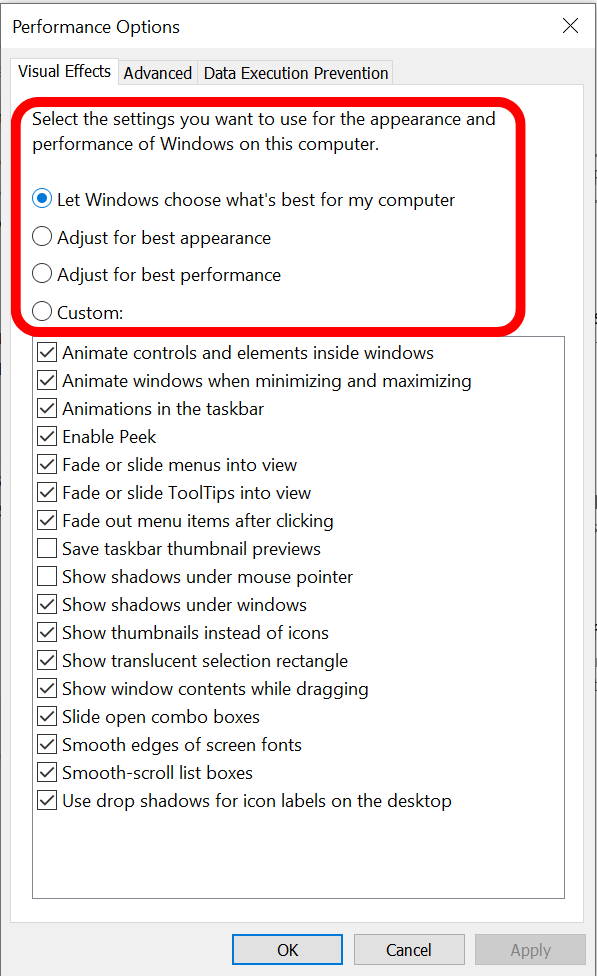
9. Sayfa dosyasını silin ve ardından yeniden başlatın.
Sayfa dosyası , RAM düşük olduğunda bile bilgisayarınızın sorunsuz çalışmasını sağlamak için kullanılabilir . Ancak, RAM'in aksine, bilgisayarınızı her yeniden başlattığınızda silinmez. Bunu manuel olarak yapmanız gerekir. Bilgisayarınızı yeniden başlattığınızda, sayfa dosyasının silinmesi için ayarları yapılandırabilirsiniz.
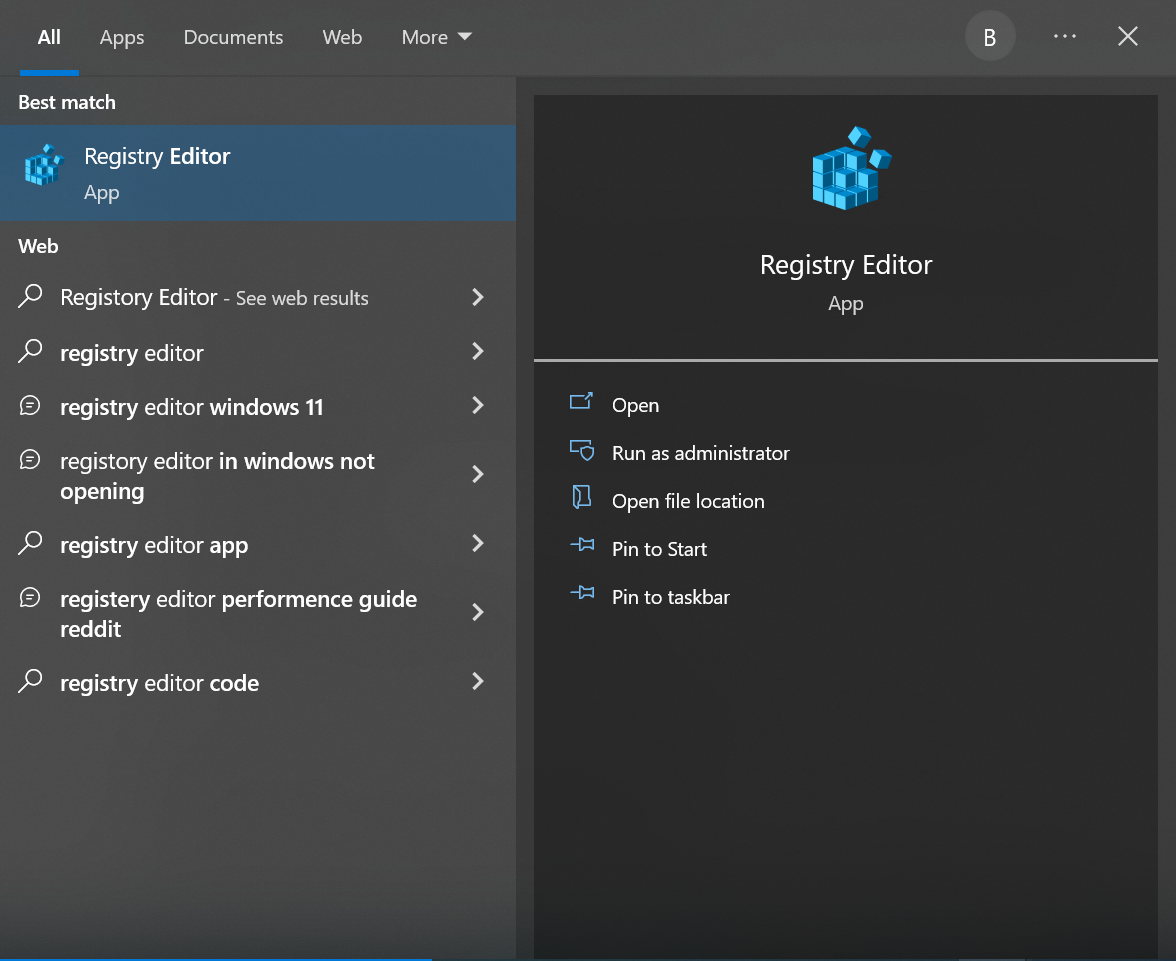
- geç "kayıt DüzenleyiciArama alanındaAna Sayfa“ ile yanıtlayınنعم"Kayıt Defteri Düzenleyicisi'nin cihazınızda değişiklik yapmasına izin vermeniz istendiğinde."
![]()
- Arama çubuğuna aşağıdakileri yazın:BilgisayarHKEY_LOCAL_MACHINESYSTEMCurrentControlSetControlSession ManagerMemory Management"
![]()
- "ClearPageFileAtShutdown". Yazmak "1"Kutuda"Değer verisiSonra seçinOK".
![]()
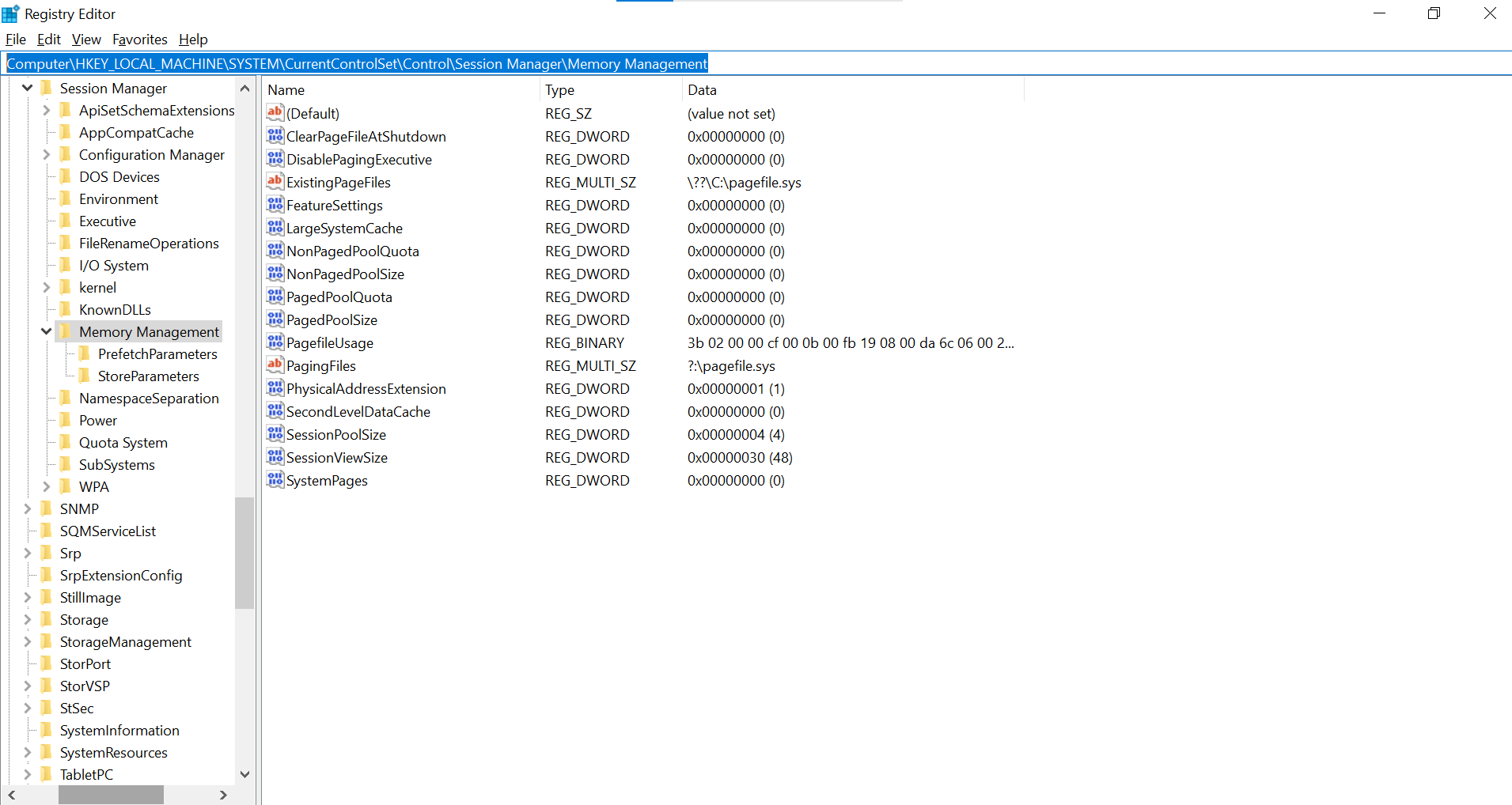
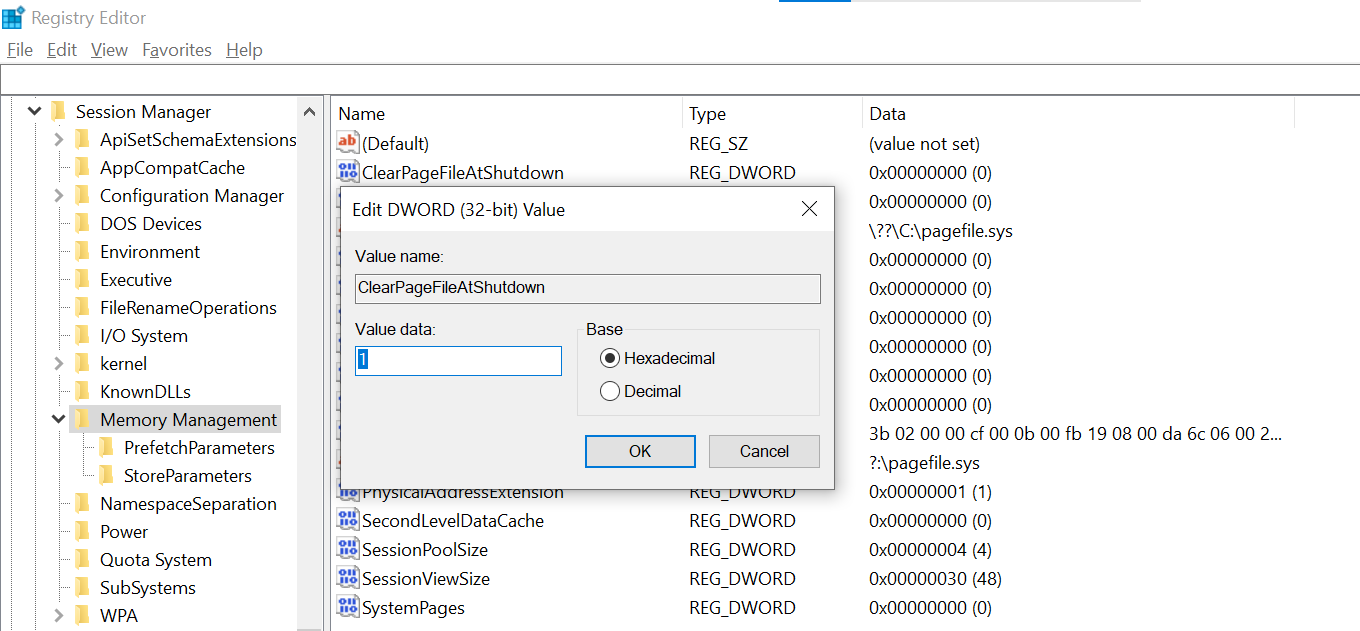
Bu işlem, sistem her kapatıldığında sayfa dosyasını silecektir; bu da dolu RAM nedeniyle bilgisayarın yavaşlaması sorununu çözecektir.
10. Sistem önbelleğini temizleyin.
Önbellek, birden fazla farklı bellek görevi için kullanıldığında önemli miktarda RAM tüketebilir. Önbellek, başka bir veri indirme işlemi gerektirmeden daha önce görüntülenen web sayfalarını hızlı bir şekilde görüntülemek için kullanılır. Bunu yapmanın en basit yolu "cache" yazmaktır.Disk TemizlemeArama çubuğunda ilk seçeneğe tıklayın.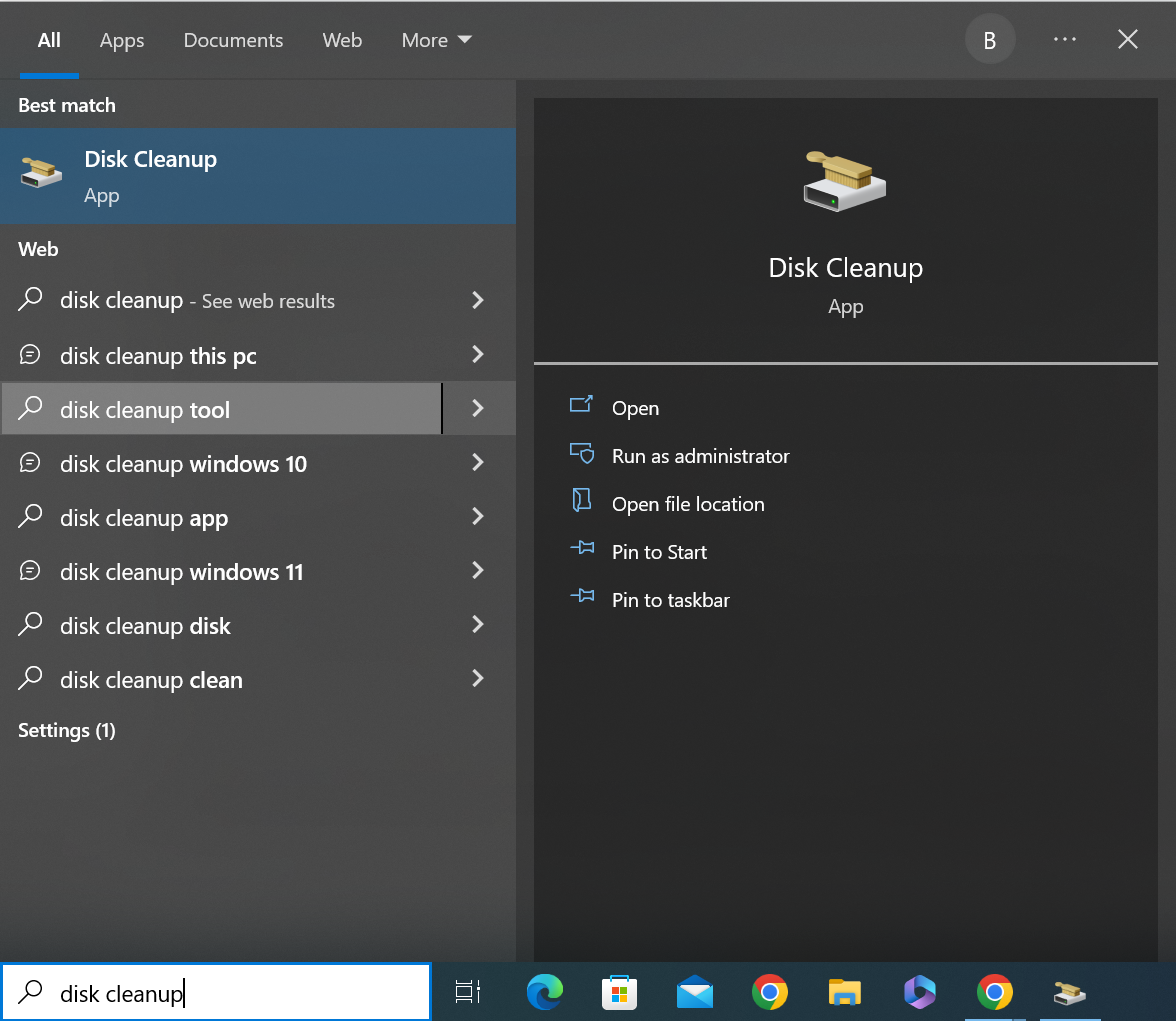 Ardından, birincil depolama alanınızı kaplayan farklı dosya türlerini göreceksiniz; bunlar genellikle "(Cı :)Aşağı kaydırın ve görünen kutuyu işaretleyin.Geçici dosyalarBu dosyaların geçici olmalarına rağmen sabit diskinizde/SSD'nizde önemli miktarda yer kapladığını fark edeceksiniz.
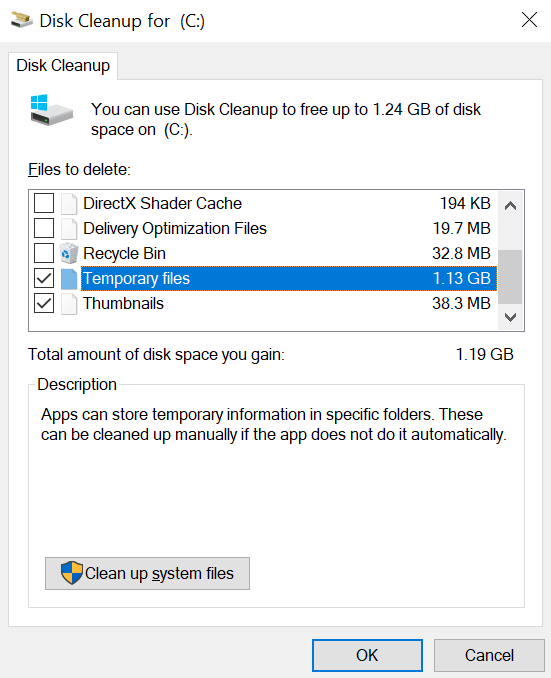 Geçici dosyaları seçin ve "OKOnaylamanız istendiğinde, "Dosyaları Sil".
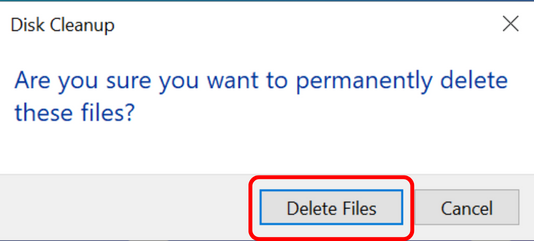 Önbelleği temizlemek size biraz internet kullanım süresi kazandırabilir, ancak RAM'iniz düşükse, büyük bir olumsuz etki yaratmadan bu adımı atlayabilirsiniz.
11. RAM'inizi temizlemek için güvenilir bir program seçin.
Düşük RAM'inizin nedenini belirlemek ve sorun ilerlemişse bir çözüm uygulamak önemli zaman ve çaba gerektirebilir. Ancak, gereksiz verileri ve dosyaları kaldırarak RAM'i boşaltıp optimize edebilen çeşitli programlar mevcuttur. İnternetten herhangi bir yazılım yüklemeden önce dikkatli olun. Her zaman araştırma yaparak ve kullanıcı yorumlarını kontrol ederek güvenilir bir RAM temizleyici edindiğinizden emin olun. Fortect gibi bazı programlar bu sorunu çözmenize yardımcı olabilir.
12. Plus'ı RAM'den yükleyin.
Sisteminizin RAM'ini, RAM Plus modülleri ekleyerek kolayca artırabilirsiniz. RAM Plus eklemek için, RAM modüllerini bilgisayarınızın içindeki uygun yuvalara fiziksel olarak takmanız gerekir. Satın almadan önce sisteminizin hangi tür RAM'e ihtiyaç duyduğunu anladığınızdan emin olun veya uzman tavsiyesi için bir teknisyene danışın. Sürekli RAM yetersizliği yaşıyorsanız, bu tek seçeneğiniz olabilir, ancak bilgisayarınıza ve eklemek istediğiniz RAM miktarına bağlı olarak pahalıya mal olabilir. Bilgisayarınızın performansı önemli ölçüde iyileştiğinde, kararınızdan pişman olmayacaksınız.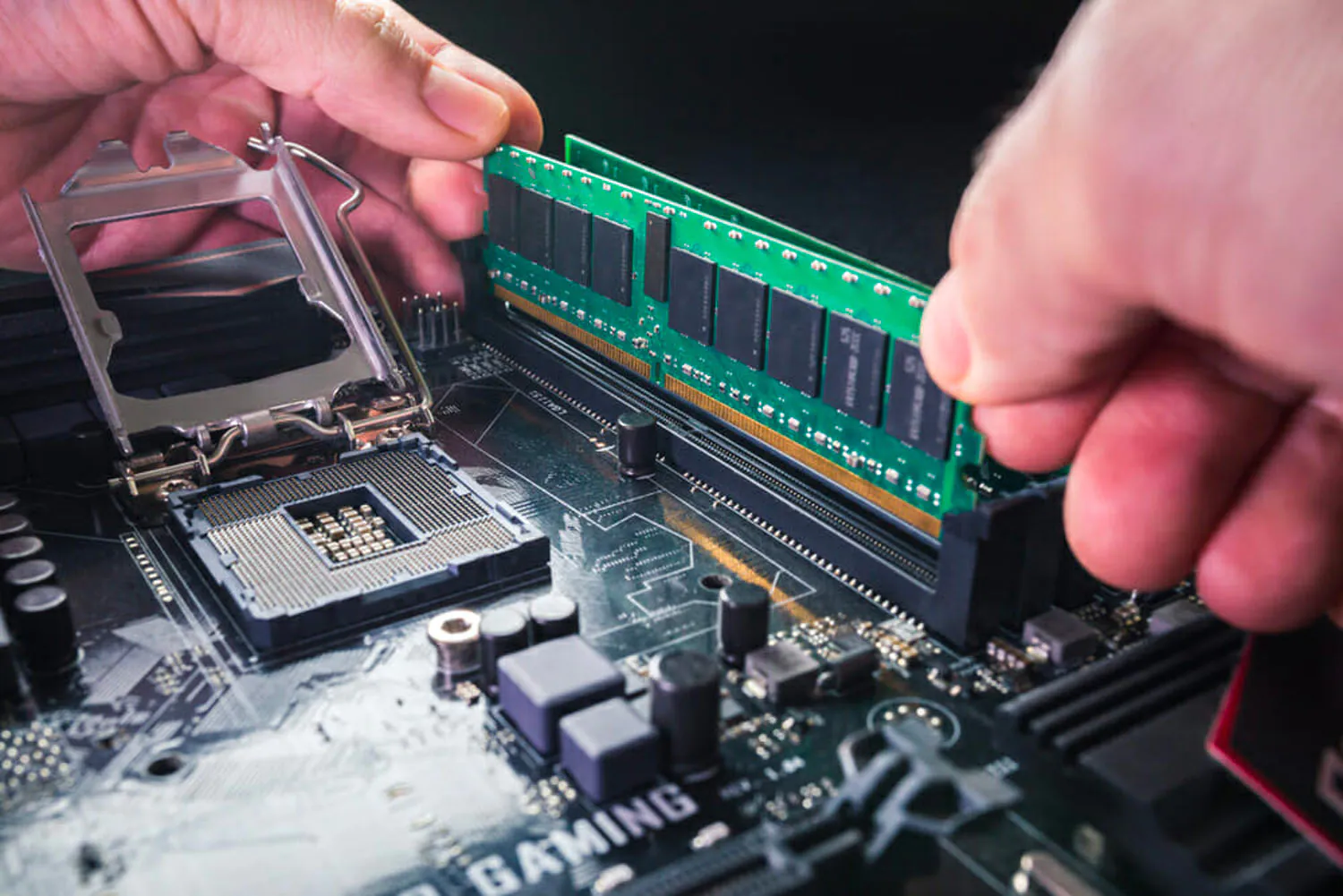 Günümüz modern sistemleri şunları içermelidir: 8 GB Oyun sistemlerinde en az belirli bir miktarda RAM yeterli olurken, oyun sistemlerinde ise daha iyi performans beklenir. 16 GBBilgisayarınızı geleceğe yönelik olarak güvence altına almak istiyorsanız, o zaman 32 GB İdealdir çünkü mevcut tüm ihtiyaçlarınızı karşılarken gelecek yıllar için de ekstra alan sağlayacaktır. Elbette, iş yükünüze bağlı olarak, gerçekten ihtiyacınız olan RAM miktarı bu değerlerden çok daha yüksek veya düşük olabilir. Dizüstü bilgisayar kullanıyorsanız, sisteminizi yükseltmek için bugün satın alabileceğiniz en iyi dizüstü bilgisayar RAM'lerinin listesine göz atın.
Sonuç
Bu kılavuzda, Windows 10 ve 11'de RAM'i boşaltmanın çeşitli yöntemlerini inceledik. Yukarıda belirtilen yöntemleri izlerseniz, bilgisayarınızda en azından bir miktar RAM'i boşaltabilirsiniz. Geçici çözümler aramıyorsanız, sisteminizde sorunsuz bir deneyim için RAM'inizi yükseltmeniz yeterlidir. Herhangi bir sorunuz veya öneriye ihtiyacınız varsa, lütfen aşağıya yorum yapmaktan çekinmeyin.
Yoruma kapalı.