

Popülaritesi artıyor. chromecast Akış cihazlarını hızlı bir şekilde bağlamak. Nerede mevcutsa, kullanıcılar coşkuyla karşıladı. Birleştirme Google TV Chromecast (platformun en son sürümünde), eski televizyonlarını modern yayın hizmetlerinden büyük ekranda yararlanacak şekilde yükseltmek isteyenler için harika bir fırsat sunuyor.
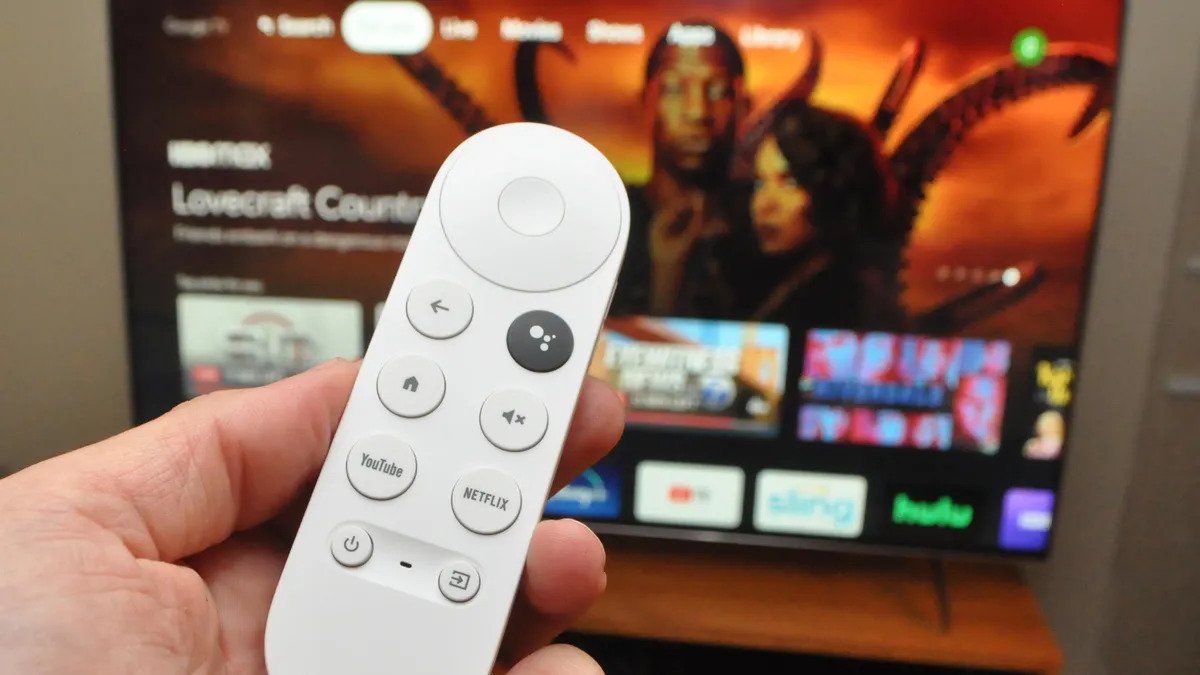
Ancak Chromecast kumandası, donmalar ve ani çökmeler de dahil olmak üzere bazı kullanıcılar için sorunlara neden olmuştur. Bu, birçok kişi için ortak bir sorun giderme noktası olmuştur ve bu kılavuz, Chromecast kumandanızla ilgili tüm sorunları kesin olarak çözmeyi amaçlamaktadır.
Çalışmayan Chromecast kumandasını nasıl tamir edebilirim?
İhtiyaçlarınıza en uygun olanı bulmak için aşağıdaki çözümlerin hepsini denemeniz önerilir. Bunu göz önünde bulundurarak başlayalım.
Chromecast cihazınızı yeniden başlatın.
Olası çözümlerden biri Chromecast'inizi yeniden başlatmaktır. Yeniden başlatmak için, TV kapanana ve bir mesaj görünene kadar Chromecast uzaktan kumandanızdaki güç düğmesini basılı tutun.Oynatmayı durdur".
Kısa bir süre bekledikten sonra televizyonu tekrar açın. Cihazınızı güç kaynağından çıkarıp bir süre bekleyerek de yeniden başlatabilirsiniz. 30 saniyeArdından tekrar bağlayın.
Uzaktan kumandanın pillerini değiştirin.
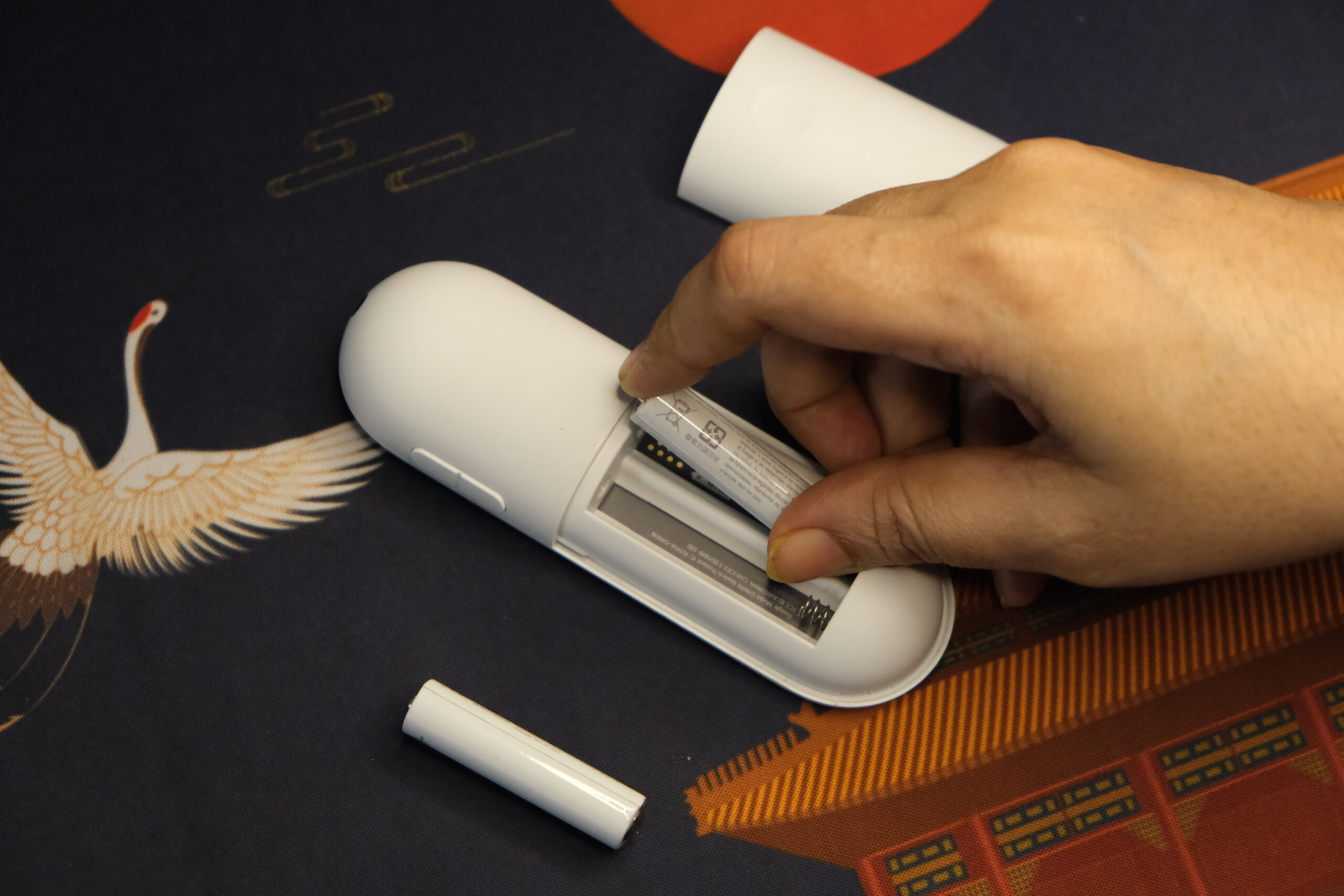
Uzaktan kumandanız yanıt vermeyi durdurursa, sorun pillerden kaynaklanıyor olabilir. Pilleri çıkarıp dikkatlice tekrar takmayı deneyin. Piller tamamen boşaldığında ve cihazda birkaç gün kaldığında, sıvı sızıntısı ve hoş olmayan kokular gibi başka sorunlar da ortaya çıkabilir. Pillerinizi her zaman mümkün olan en kısa sürede değiştirin.
Bunun neden olup olmadığını belirlemek için, yakındaki diğer pille çalışan cihazların pillerini kontrol edin. Chromecast kumandanızdaki piller bitmişse, değiştirmeniz gerekecektir.
Chromecast'i Wi-Fi ağına yeniden bağlayın.
Chromecast cihazınız Wi-Fi ağına bağlı olmayabilir; bu da uzaktan kumandanın çalışmamasına ve bağlantının kesilmesine neden olabilir.
Chromecast'inizdeki Wi-Fi ağını ayarlamak için televizyonunuzu açın ve Google Home uygulamasını açın. Akıllı telefonunuzun veya diğer cihazınızın Chromecast'inizle aynı ağa bağlı olduğundan emin olun. Eğer bağlı değilse, daha sonra açıklanacağı gibi Chromecast'inizi manuel olarak sıfırlamanız gerekecektir.
Chromecast cihazınızdaki Wi-Fi ağını değiştirmek için şu adımları izleyin:
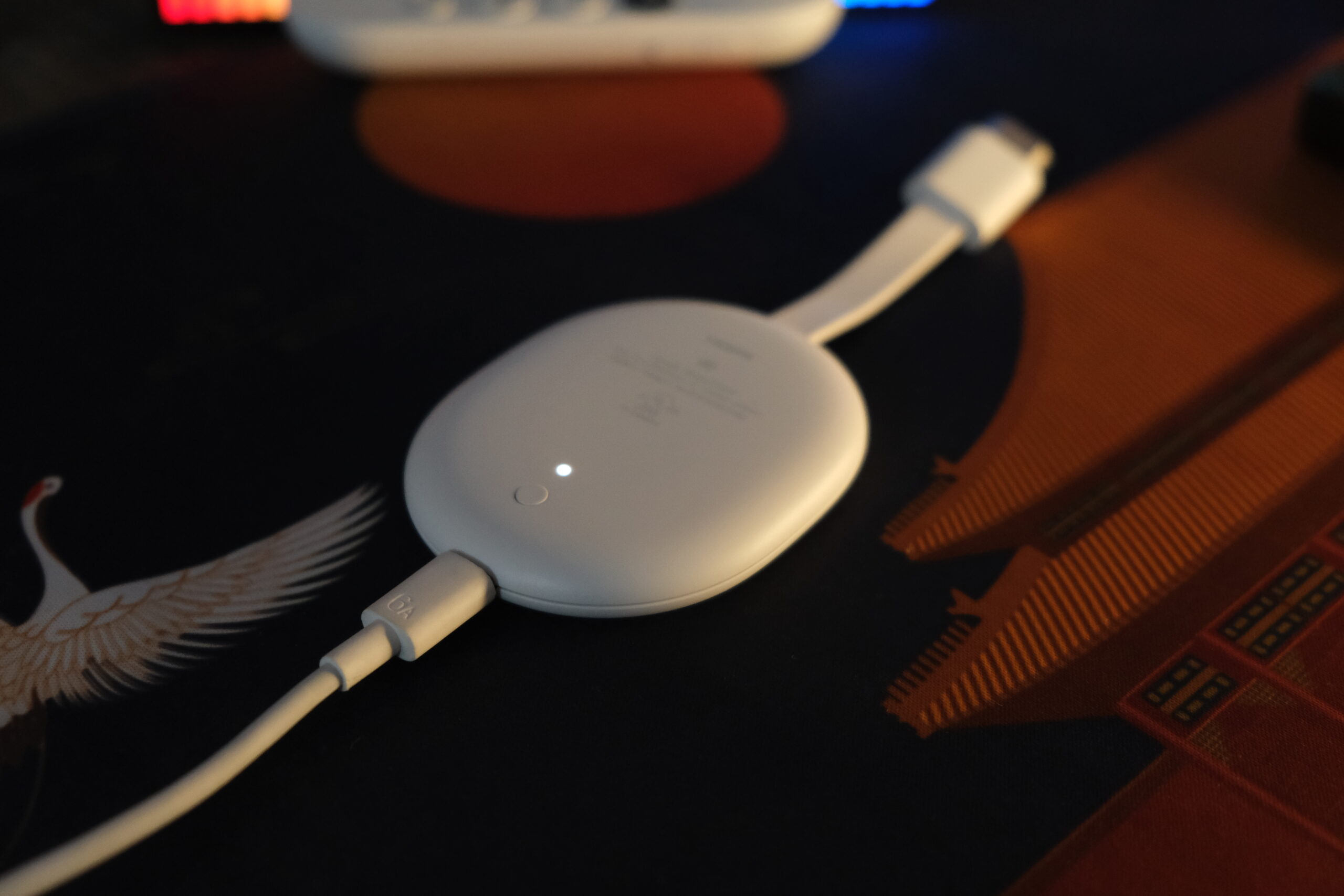
- Televizyonunuzu açın ve Chromecast cihazınızı prize takın. Cihazda görünür bir ışık varsa çalışıyor demektir.

- Bir uygulama açın Google Ana SayfasıÜcretsiz olarak erişilebilir. App Store و Google Play Store.
- Cihaz listesinden Chromecast cihazınızı seçin. Cihazınızın kurulum sırasında atadığınız adı taşıması gerekir, örneğin "Oturma odası televizyonu anlayışının sonucu olarak, buzdolabında iki üç günden fazla durmayan küçük şişeler elinizin altında bulunur.
- Ekranın sağ üst köşesinde bulunan dişli çark simgesine dokunun.

- “Wi-Fi anlayışının sonucu olarak, buzdolabında iki üç günden fazla durmayan küçük şişeler elinizin altında bulunur.
- “Bu ağı unutunVeya bu seçeneği görürseniz yukarıda gösterildiği gibi "Unut" seçeneğine basmanız yeterlidir.
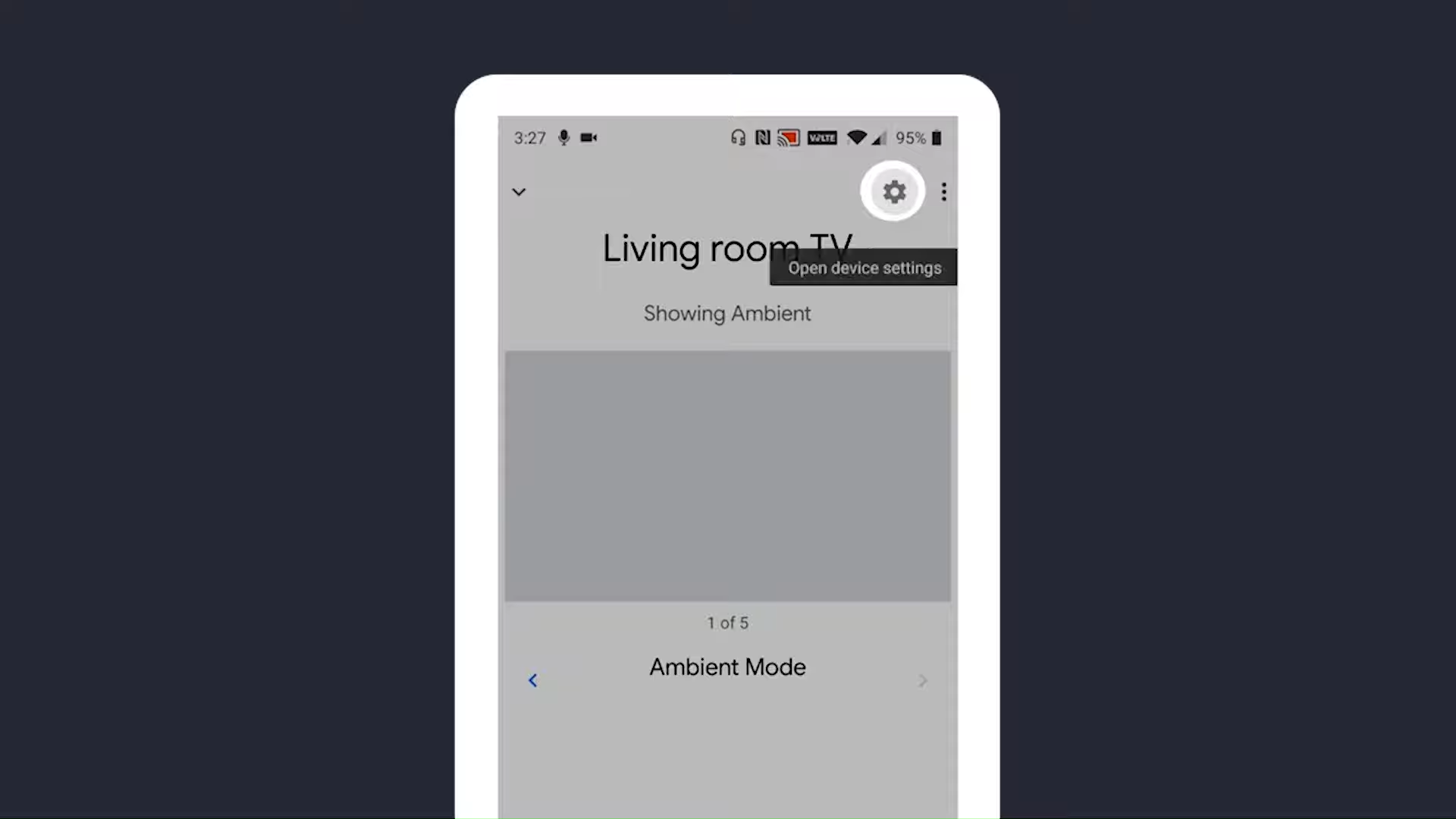
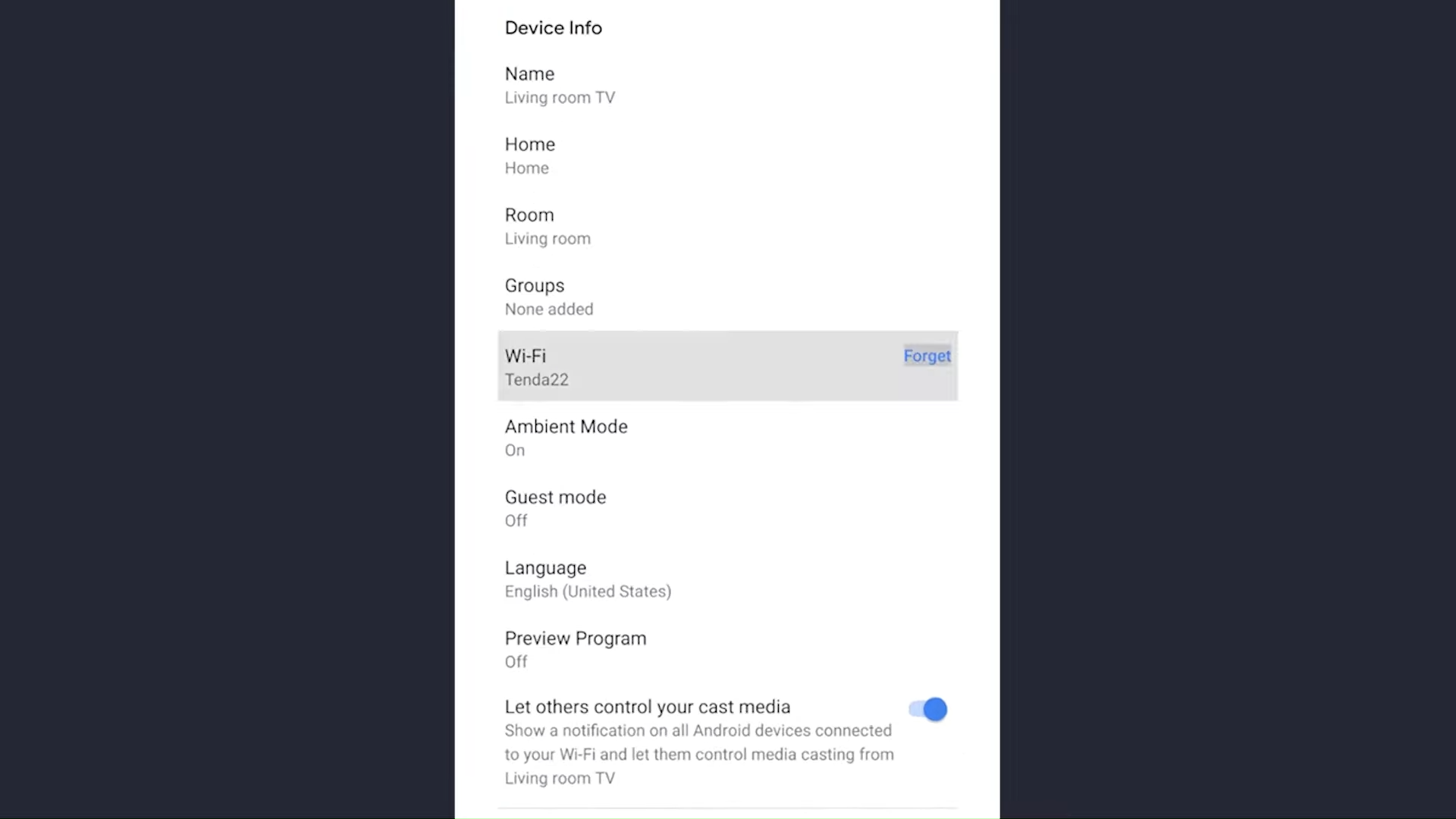
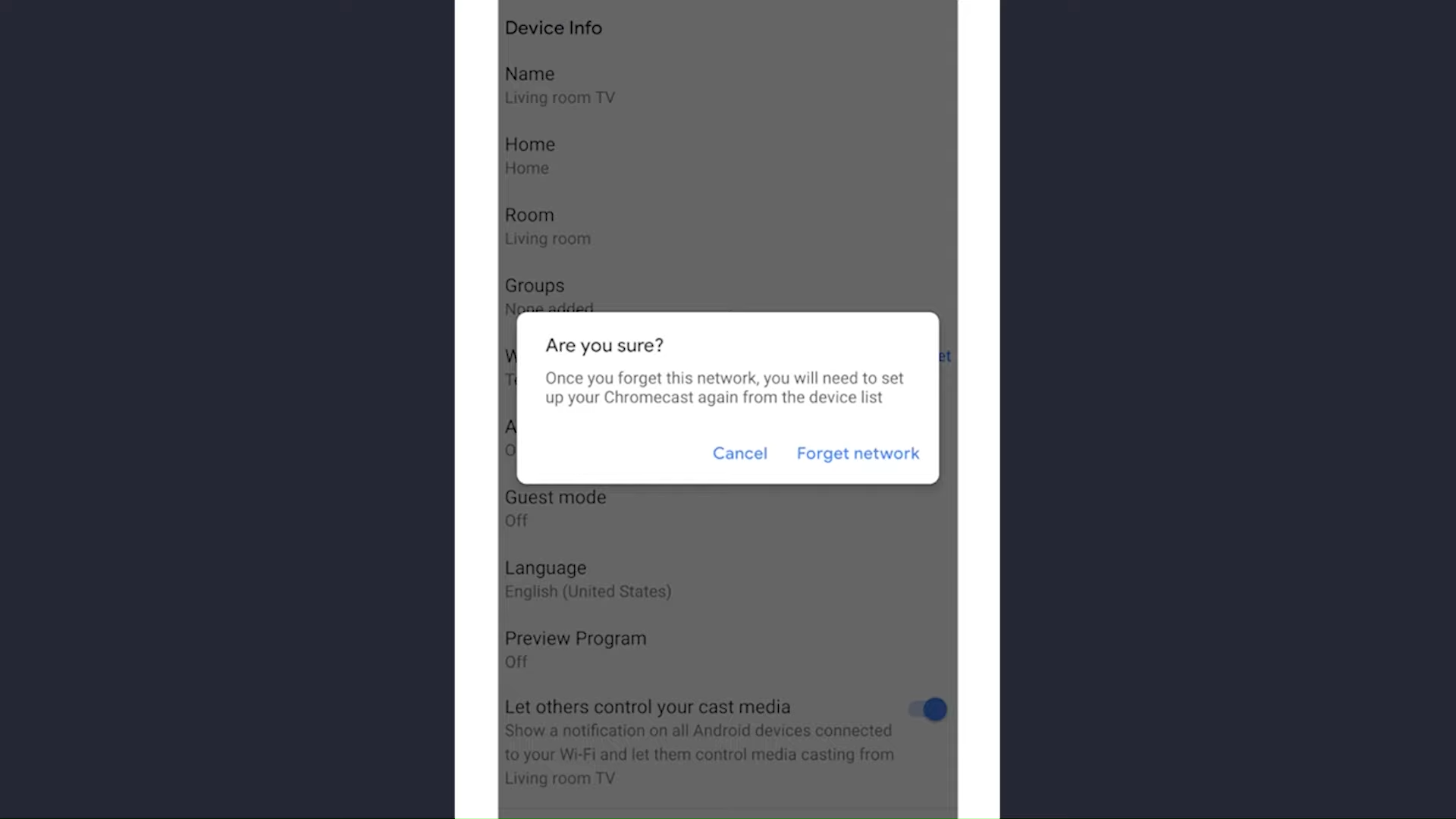
Wi-Fi ağınızı unuttuktan sonra, Chromecast'inizi yeni bir ağ ile yeniden kurabilirsiniz. Yeni ağa bağlanamıyorsanız, Chromecast'inizi manuel olarak sıfırlayıp yeniden kurmanız gerekebilir.
Yazılım güncellemesi
Uzaktan kumandanızın bozulmasından önce Chromecast yazılımıyla ilgili bir sorunu göz önünde bulundurun. Uygulama geliştiricilerinden en son güncellemeleri yüklemediyseniz Chromecast'iniz çalışmayı durdurabilir.
Geliştiriciler, Chromecast'in eski bir sürümünü kullanmanıza izin vermeyi reddediyor; bu nedenle ışık yanık kalıyor ve uzaktan kumanda çalışmayı durduruyor.
Akıllı telefonunuzdaki Google TV uzaktan kumanda uygulamasını kullanmak popüler bir çözümdür. Ayrıca, henüz yapmadıysanız, Google TV uygulamasını kullanarak telefonunuzu bir Chromecast uzaktan kumandasına dönüştürebilirsiniz.
Mobil cihazınız ve Chromecast aynı Wi-Fi ağına bağlıysa, uygulamayı başlattığınızda Chromecast görünmelidir. Görevi tamamlamak için şu adımları izleyin:
- Chromecast ayarlarına gidin. Google TV'li Chromecast'te, ekranın sağ üst köşesindeki dişli çark simgesini arayın.
- Menüyü seç “Kontrol cihazları ve aksesuarlarChromecast uyumlu kumandanızı bulmak için.
- Şu anda eşleştirilmiş olan kumandaya tıklayın ve "Güncellenmiş kontrol cihazı" Sağda.
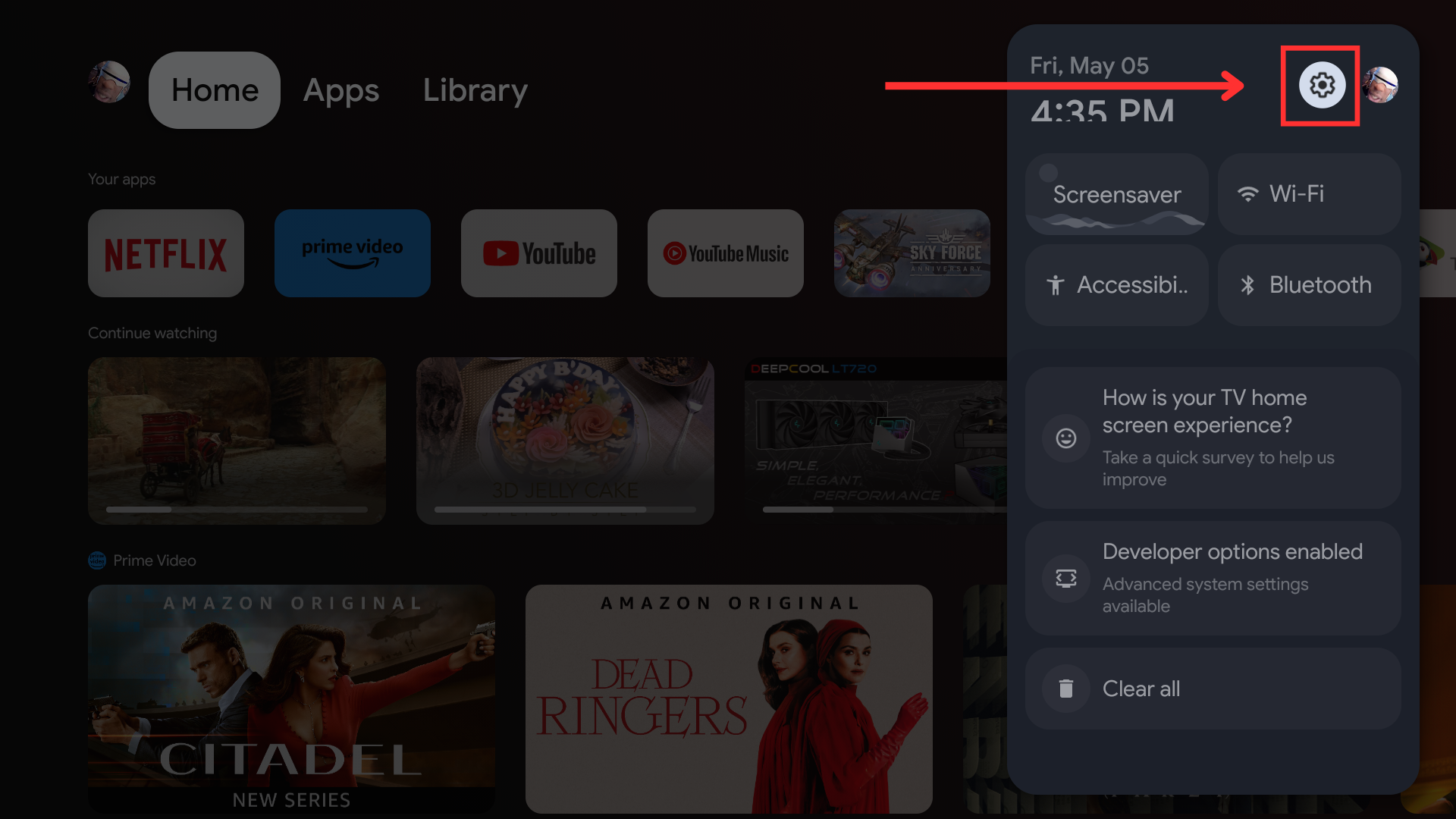
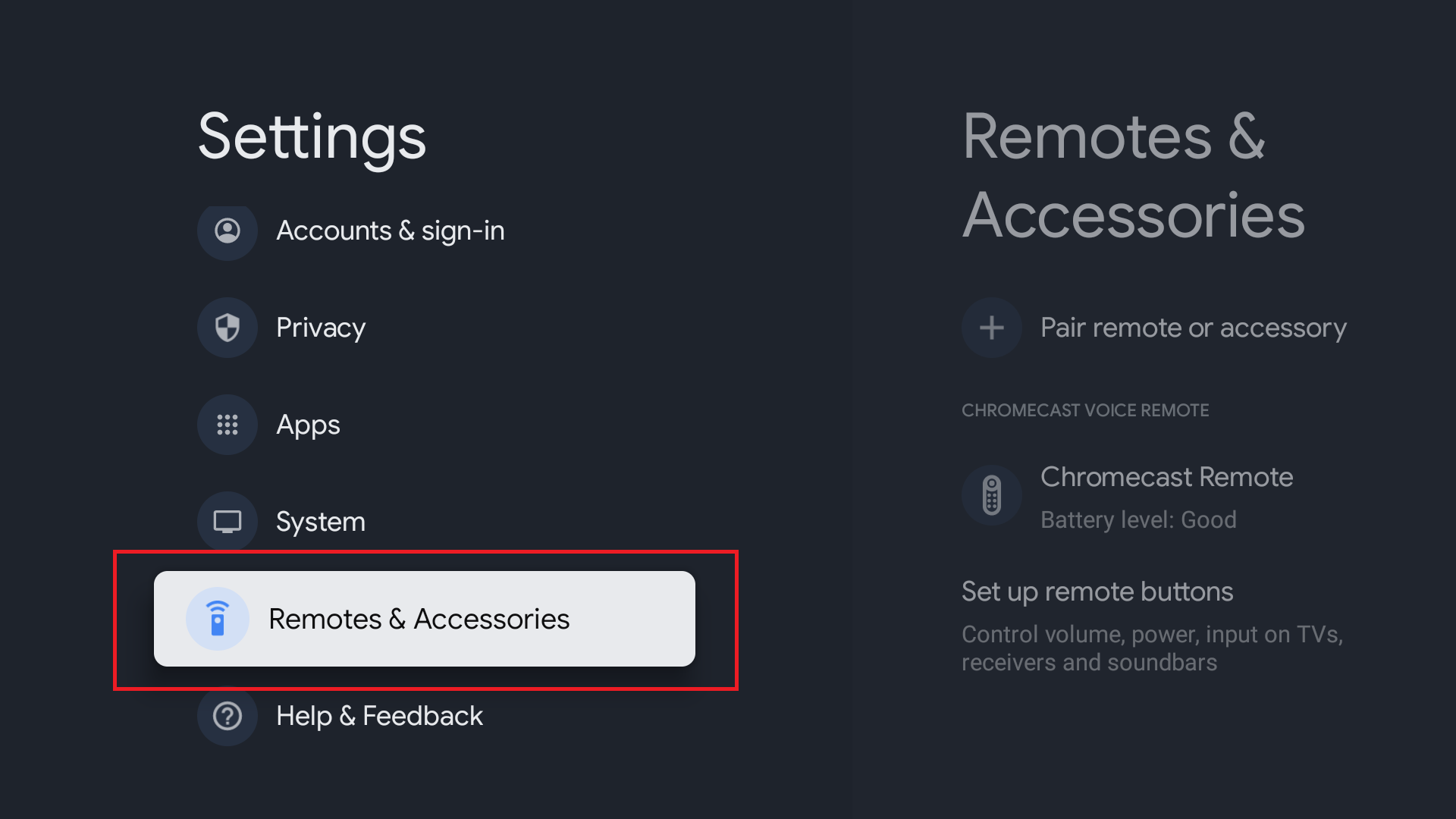
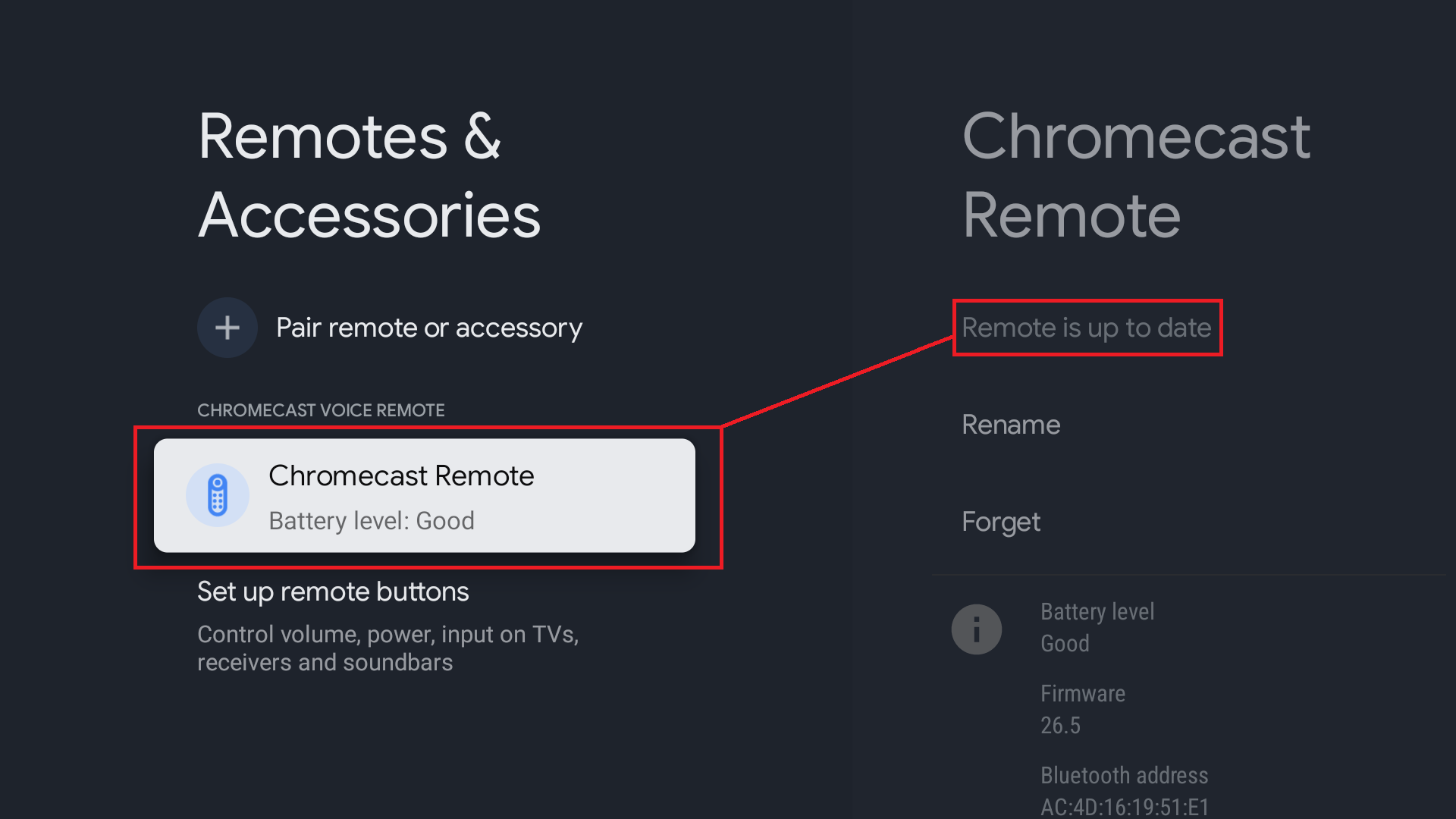
Eğer bir aygıt yazılımı güncellemesi mevcutsa, güncelleme seçeneğini seçin. Güncellemeler genellikle [dönem/ay] aralıklarla gerçekleşir. 10 dakikaGüncelleme sonrasında kullanıma hazır olmalısınız.
Chromecast için fabrika ayarlarına sıfırlama
Eğer bu işe yaramazsa, şu diğer yöntemi deneyin. Chromecast'inizi fabrika ayarlarına sıfırlarsanız hiçbir veri kaybetmezsiniz, ancak Google TV'nizi sıfırdan kurmanız gerekecektir. Fabrika ayarlarına sıfırlama, Chromecast'inizin çalışmasını engelleyen diğer sorunların çözülmesine de yardımcı olabilir.
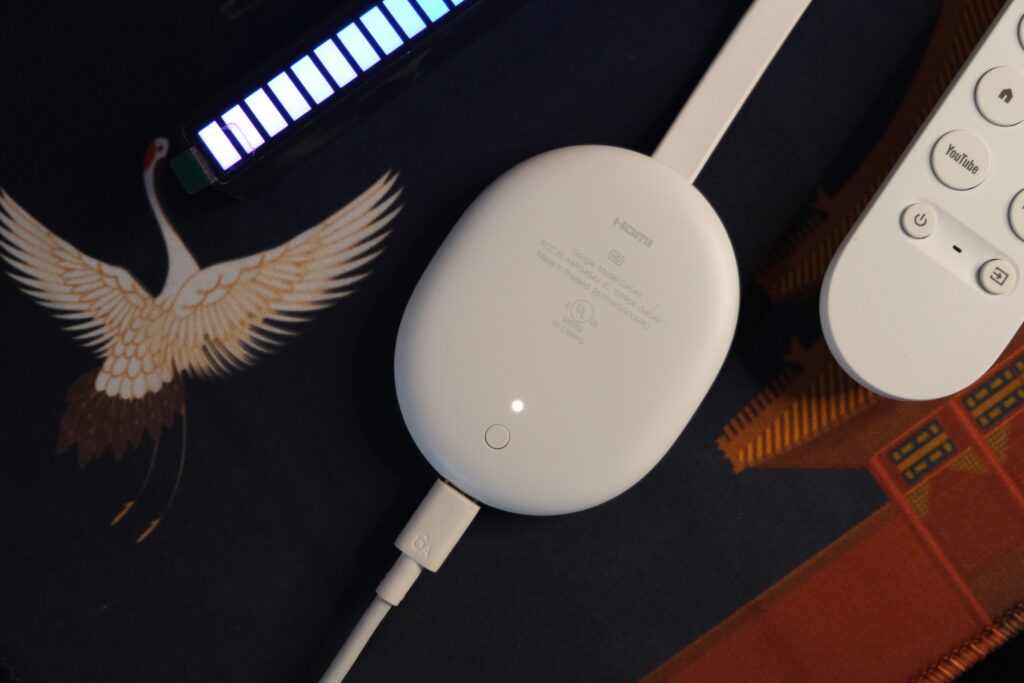
- Fabrika ayarlarına sıfırlama işlemi için Chromecast cihazınızda bulunan fiziksel sıfırlama düğmesine erişmeniz gerekecektir.
- Chromecast'iniz açıkken güç düğmesini basılı tutmaya devam edin. Google TV'li Chromecast'lerde ışık sarı renkte yanıp sönmeye başlayacak, Chromecast Ultra'da (2. ve 3. nesil) ise turuncu renkte yanıp sönecektir. Birinci nesil Chromecast'iniz varsa, ışık kırmızı renkte yanıp sönecektir.
- İşaretçi beyaz renge dönene kadar düğmeye basmaya devam edin (bu özellik tüm nesillerde çalışır).
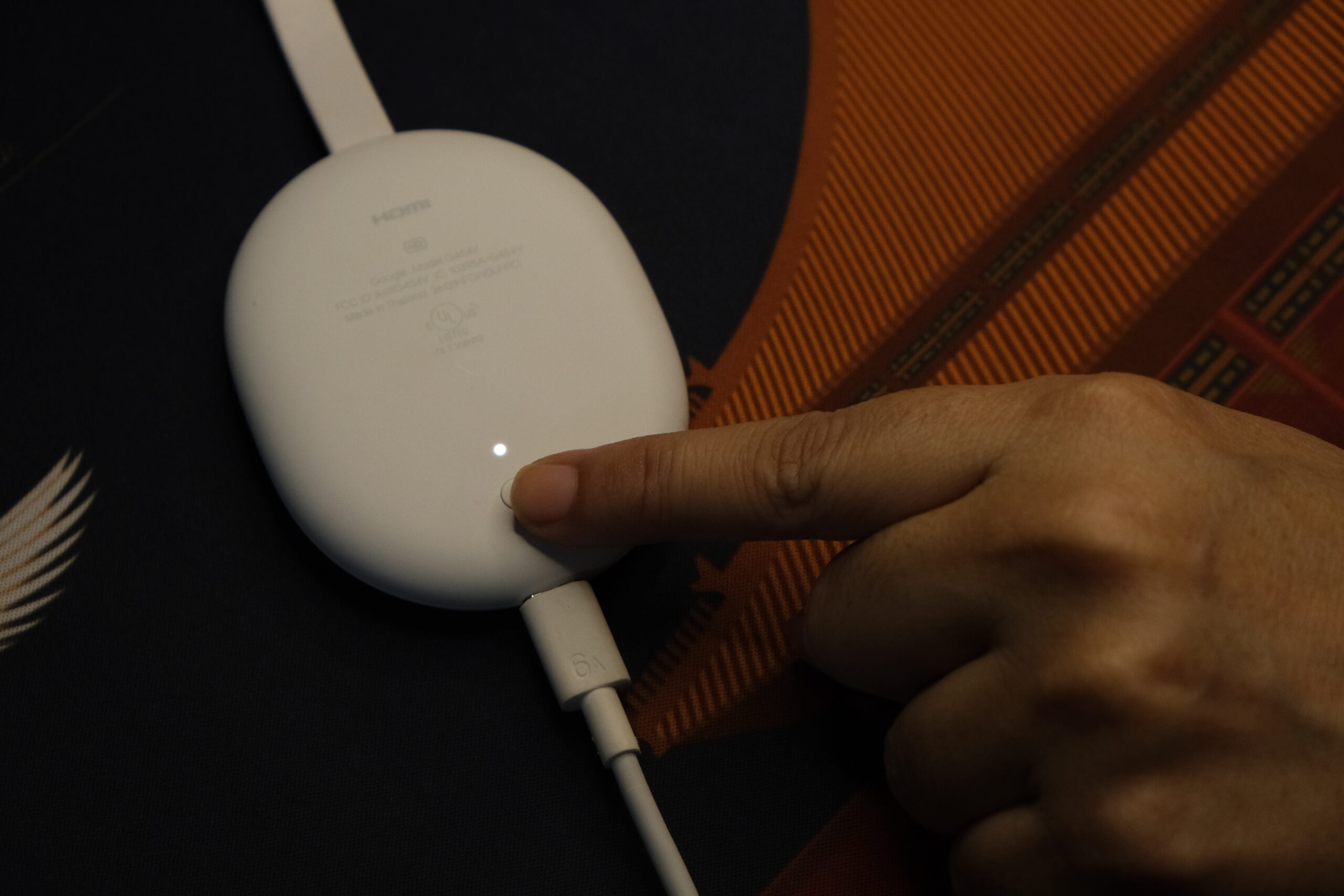
Chromecast yeniden başlatıldıktan sonra fabrika ayarları geri yüklenecektir. Artık Chromecast kurulum işlemine yeniden başlayabilirsiniz. Fabrika ayarlarına sıfırlama işleminden sonra Chromecast, uzaktan kumanda kurulum işlemine tekrar başlayacaktır.
Uzaktan kumanda tamiri
Chromecast pillerini değiştirmek sorunu çözmezse, uzaktan kumandayı yeniden eşleştirmeyi deneyin. Cihazınızı yeniden başlatmak, uzaktan kumanda zaten eşleştirme modundaysa otomatik olarak eşleştirecektir. Alternatif olarak, Chromecast düğmesine veya TV'nizin uzaktan kumandasına basarak eşleştirme işlemini başlatabilirsiniz.
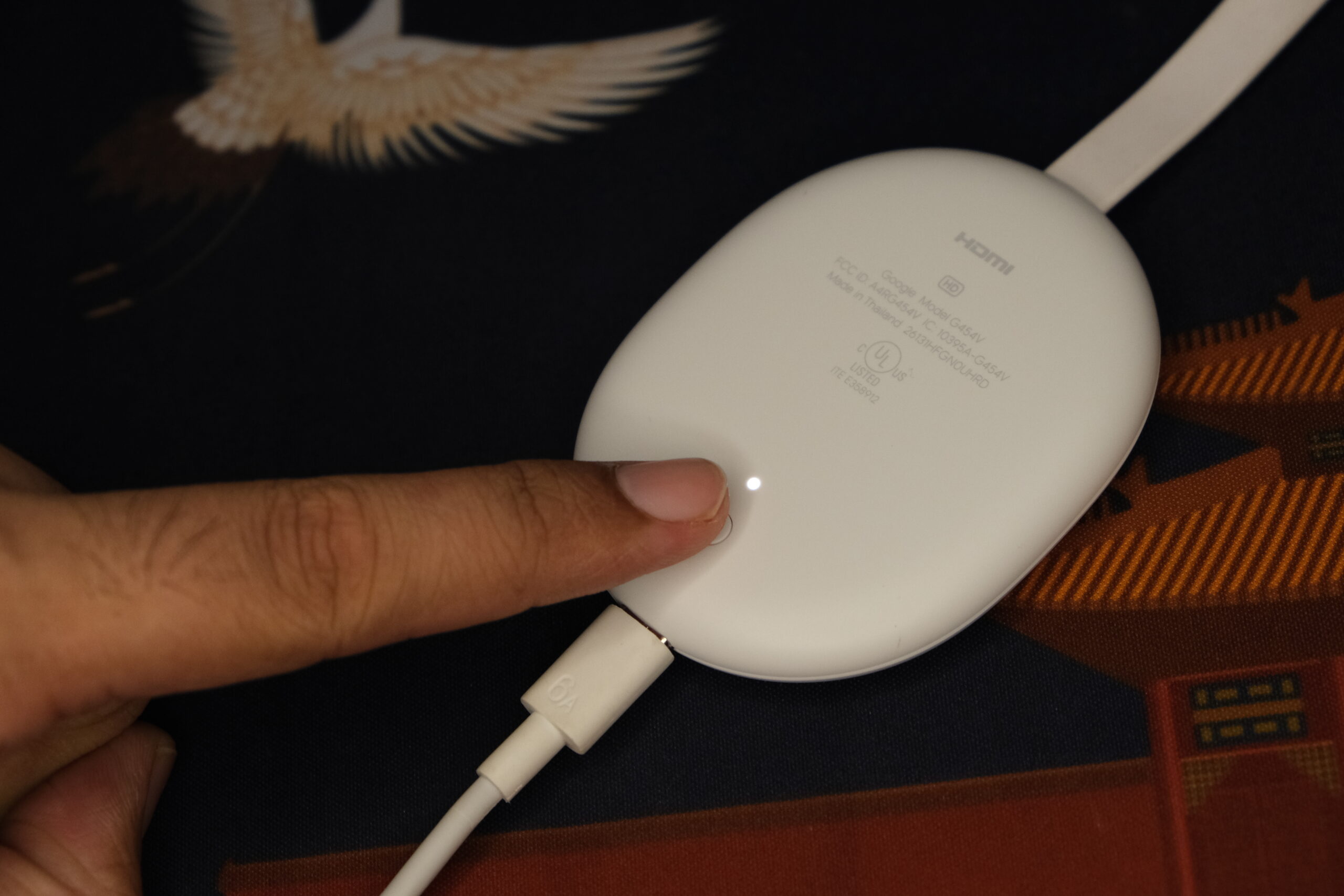
Chromecast'teki fiziksel düğmeyi kullanma
- Chromecast cihazınızdaki fiziksel sıfırlama düğmesini bulun ve basın. Bu adımın çalışması için cihazınızın televizyonunuza bağlı olması gerekir. Düğmeye yalnızca bir kez basın. Ardından ekranda aksesuar arama seçeneği görüntülenmelidir.
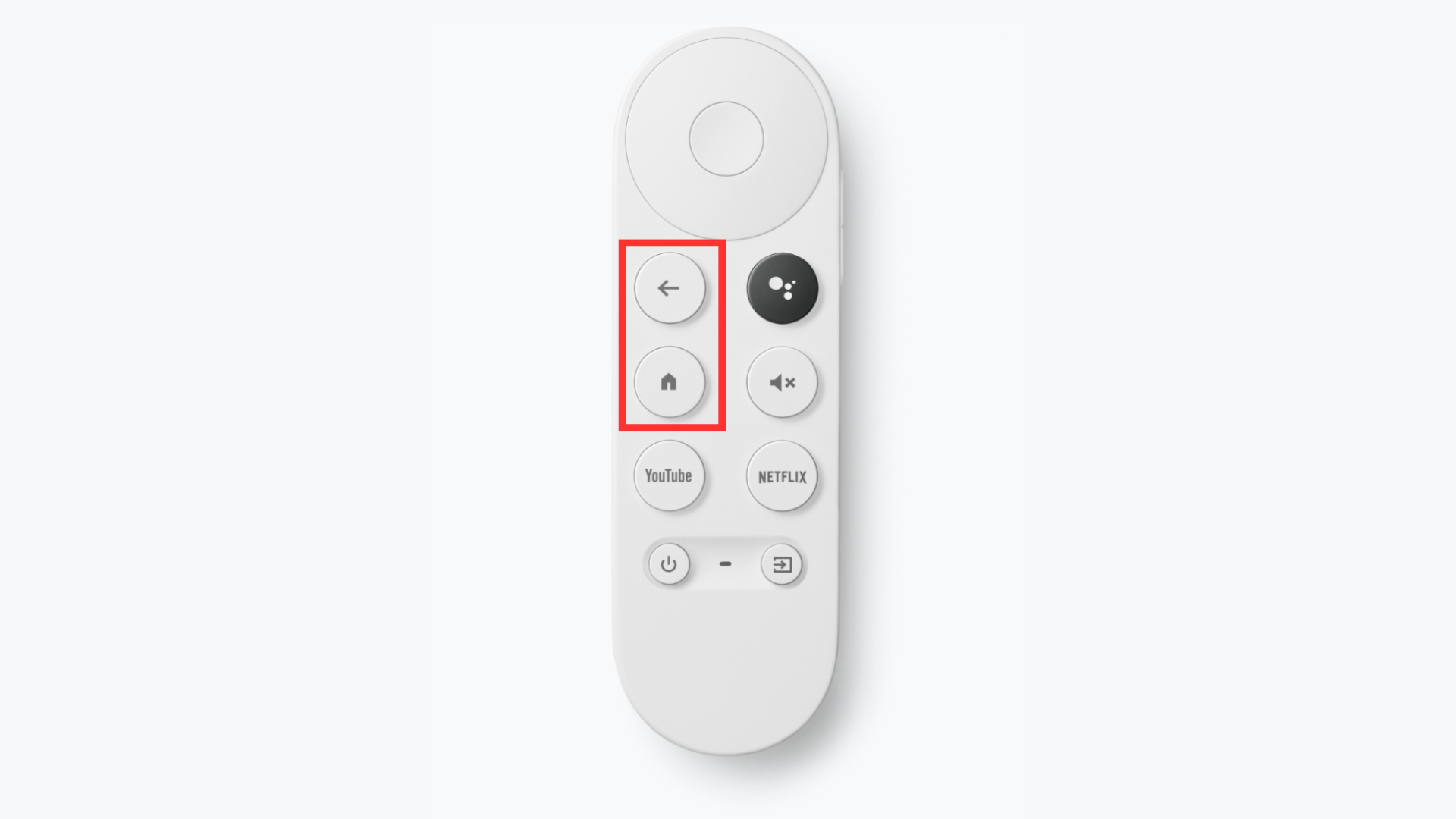
- İki düğmeyi basılı tutun Dönüş وGiriş ekranı Aynı anda yanıp sönen LED göstergesini de etkinleştirin.
TV uzaktan kumandasını kullanarak
Chromecast cihazınız ve televizyonunuz destekliyorsa HDMI CECBu yöntemi kullanarak ayarlar arasında kolayca gezinebilirsiniz. Ancak bazı televizyonlarda bu özellik bulunmayabilir.
- Listeye git الإعدادات Ana sayfanın sağ üst köşesindeki dişli çark simgesini seçerek.
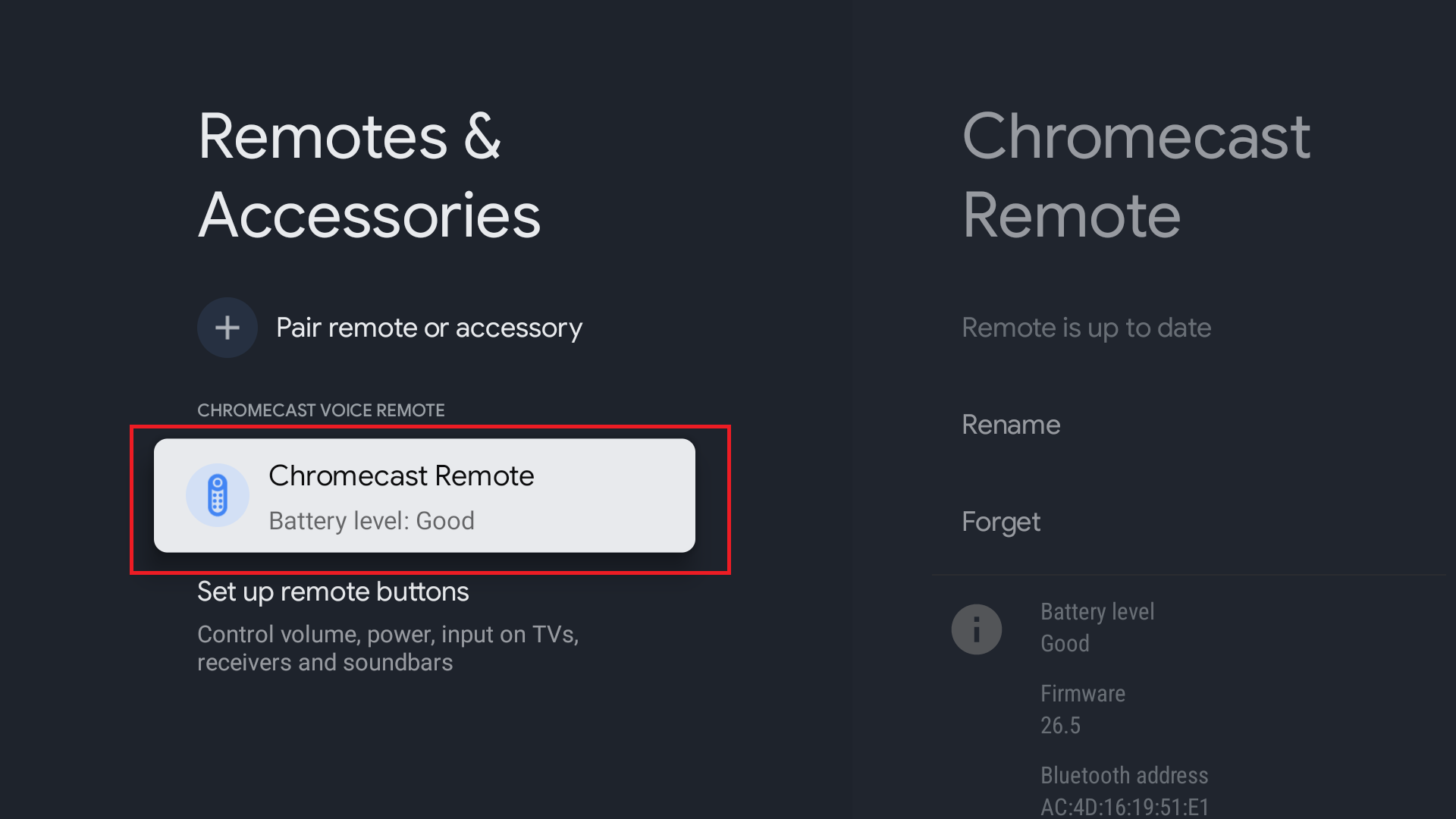
- Listeden Chromecast kumandanızı seçin.Uzaktan kumandalar ve aksesuarlar".
- Şu anda eşleştirilmiş olan uzaktan kumandaya tıklayın.
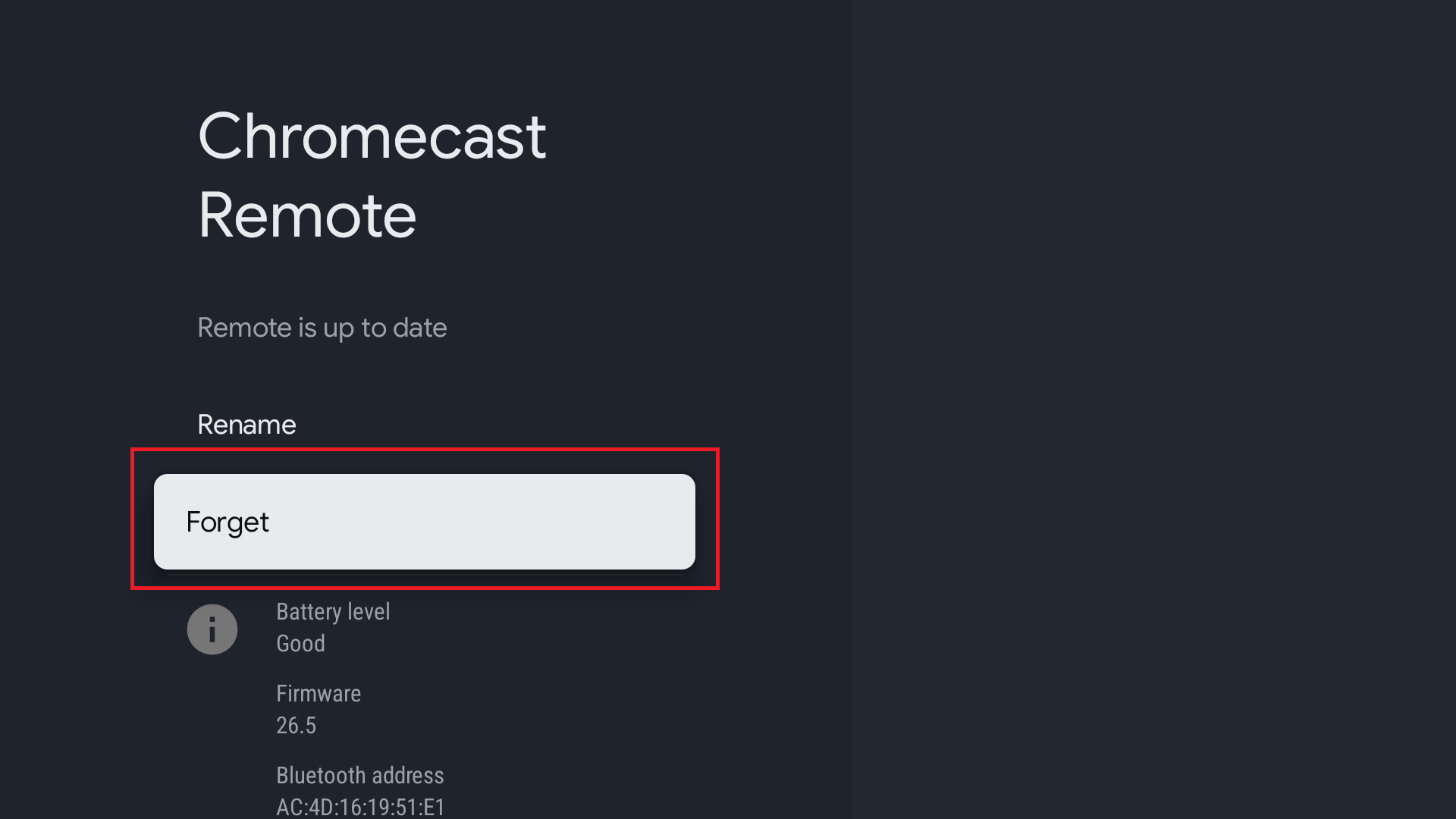
- Bir düğmeyi tıklayın UnutSeçiminizi "Evet"e tıklayarak onaylayın.
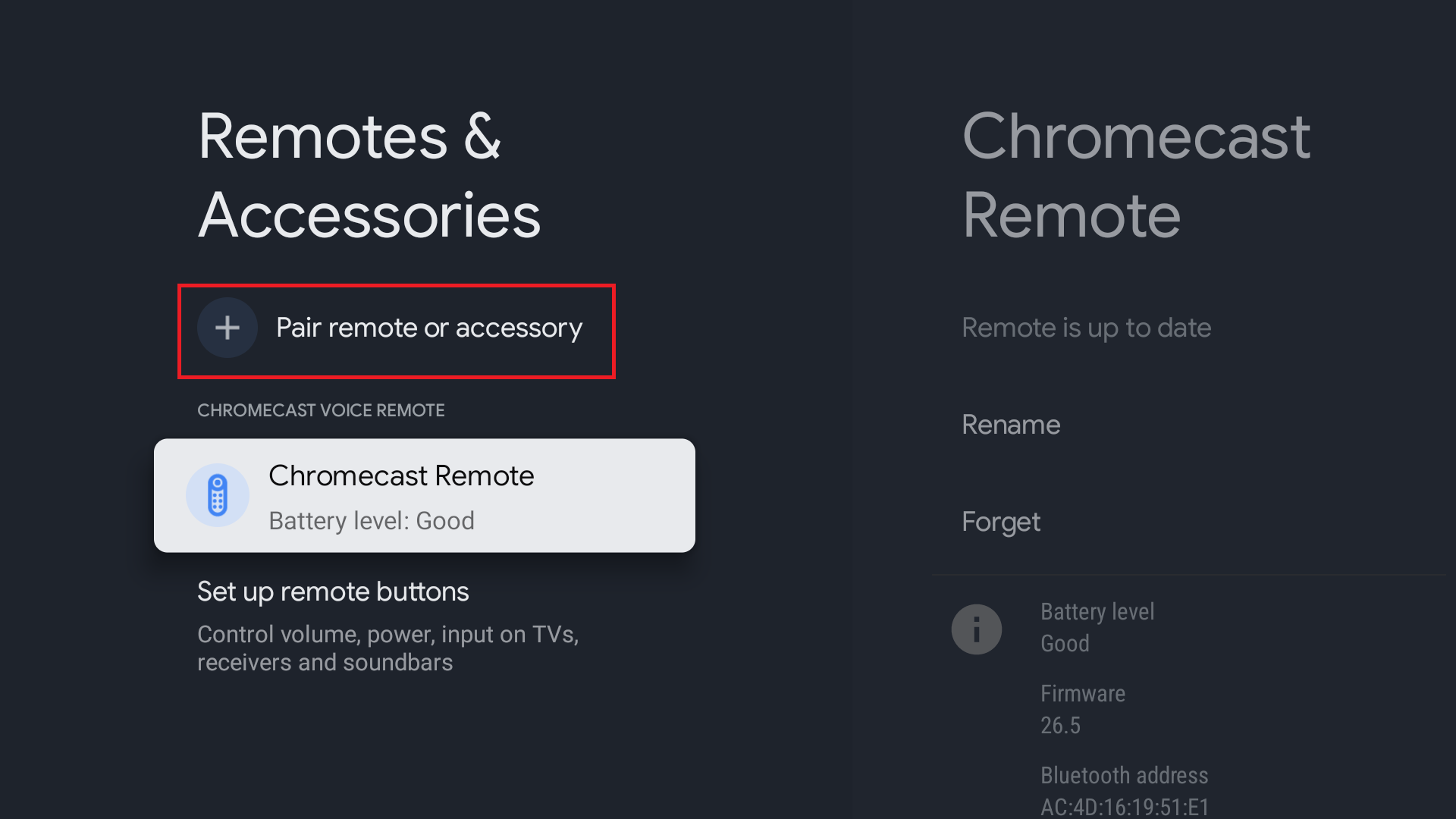
- Şuraya dön: Uzaktan kumandalar ve aksesuarlar Menüden “Uzaktan kumanda veya aksesuarı eşleştirmeChromecast'iniz hemen aksesuarları aramaya başlayacaktır.
- Uzaktan kumandayı eşleştirmek için her iki düğmeye de basılı tutun. Dönüş وGiriş ekranı Uzaktan kumandadaki ışığın yanıp söndüğünü göreceksiniz. Ardından Chromecast, uzaktan kumandayı algılayacak ve eşleştirme işlemine başlayacaktır.
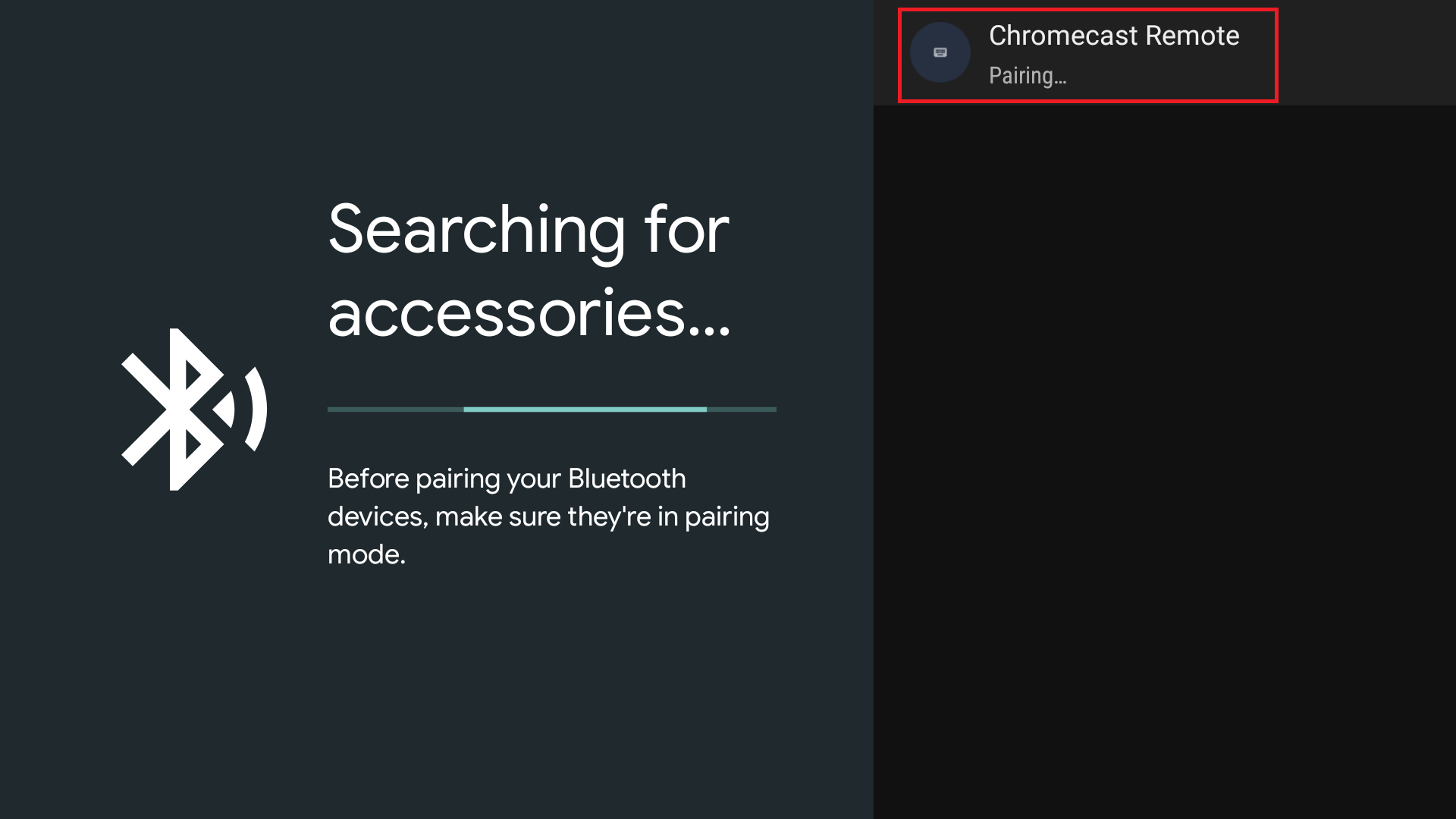
Ekranda eşleştirme simgesi göründüğünde, Chromecast uzaktan kumandanız kullanıma hazır olacaktır.
Şarj edilebilir piller kullanılarak
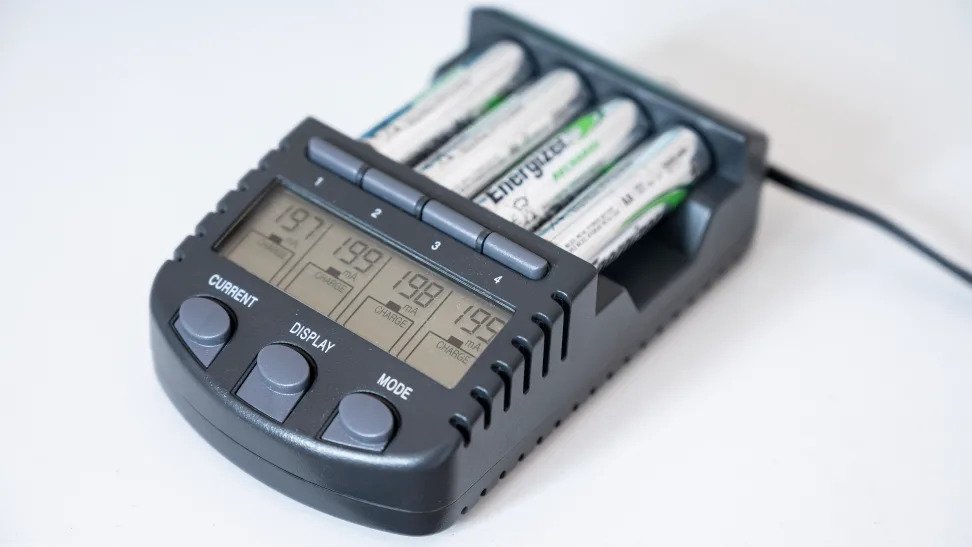
Chromecast kumandanız için şarj edilebilir piller kullanmak bir çözümdür. Pil tüketimi çok sık oluyorsa, bu pil tüketimini önemli ölçüde azaltacaktır. Bu çözüm, sorun tüm Chromecast kumandalarınızda devam ediyorsa faydalı olabilir.
Chromecast uzaktan kumandanızdaki IR Blaster'ı kontrol etme
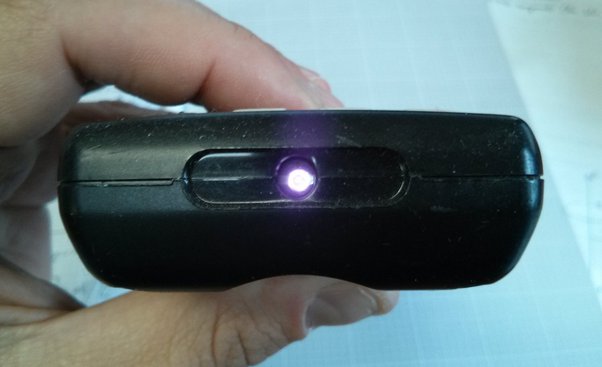
Dayanmaktadır IR Blaster Chromecast uzaktan kumandasındaki IR Blaster, Chromecast cihazlarına sinyaller gönderir. Uzaktan kumandadaki düğmelere basıldığında yanıp söner. Kamera, IR Blaster'ı taramak için kullanılabilir.
Kızılötesi verici ışığı kendiliğinden yanıp sönüyorsa, bu bir anahtarın basma düğmesi konumunda takılı kaldığını veya cihazda bir sorun olduğunu gösterir. Kızılötesi verici kapalı kalıyor ve normal şekilde çalışıyorsa, büyük olasılıkla bir arıza yoktur.
Teknik destekle iletişime geçin.
Maalesef, bu adımların hiçbiri işe yaramazsa, geriye kalan tek seçeneğiniz teknik destekle iletişime geçmek ve cihazınızın sıfırlanmasını veya uzaktan kumandanızın onarılmasını talep etmektir. Chromecast cihazınız hala garanti kapsamındaysa, diğer denemeler başarısız olursa uzaktan kumandanız ek ücret ödemeden değiştirilebilir veya onarılabilir.
Yoruma kapalı.