

Chromebook'ların en önemli satış noktası her zaman uygun fiyatlı olmaları olmuştur. Chrome OS, düşük özellikli cihazlarda bile sorunsuz çalışabilen çok hafif bir işletim sistemidir. Chromebook'lar düşük maliyetli donanım kullandıkları için ucuzdurlar. Bu cihazlardaki RAM, en temel modellerde 2 GB'tan daha uygun fiyatlı Chromebook'larda 4 GB'a kadar değişmektedir.
2 GB RAM günlük kullanım için yeterli olsa da, hepimizin cihazlarımızın onlarca sekmeyi ve arka plan işlemlerini sorunsuz bir şekilde çalıştırması gerektiği günler oluyor. Düşük özellikli Chromebook'lar bu tür işlemleri destekleyecek donanıma sahip değil.
Neyse ki, bugün size göstereceğimiz basit bir yöntem sayesinde, Chromebook'unuza ekstra RAM ekleyerek tüm bu ekstra sekmeleri rahatlıkla yönetebilirsiniz.
Chromebook'unuzda ekstra RAM elde etmek için, dahili depolama alanınızın bir bölümünü RAM'e dönüştüren zRAM (veya compcache) kullanıyoruz. Bu ekstra zRAM, cihazınızdaki bellek eksikliğini telafi eder ve sistemin birden fazla arka plan işlemini yönetmesine yardımcı olur. Takas belleğiyle ilgili olarak, ek yazma işlemleri gerçekleştirerek katı hal sürücünüze (SSD) zarar verebileceğine dair sürekli bir endişe vardır. Ancak, zRAM geleneksel takas belleğinden farklıdır ve SSD'nize herhangi bir ek yazma işlemi yapmaz. Bu nedenle, bu yöntem tamamen güvenlidir ve dahili bileşenlerinize hiçbir şekilde zarar vermez.
Başlamadan önce, lütfen bu özelliğin deneysel olduğunu unutmayın. Kendi sorumluluğunuzda denemelisiniz. Geçmişte birkaç kez denediğimi ve hiçbir sorunla karşılaşmadığımı da eklemeliyim.
ZRAM ekleyin
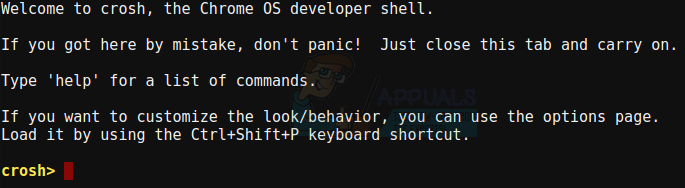
Öncelikle, Google Chrome'da Ctrl + Alt + T tuşlarına basarak Crosh terminalini açın. Terminal yeni bir sekmede açılacak ve şu şekilde görünecektir.
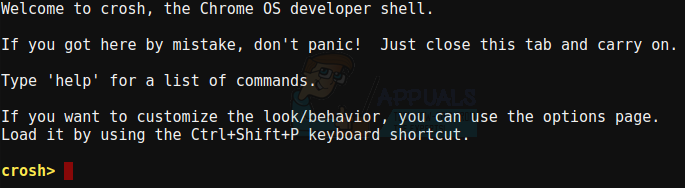
Yapmanız gereken tek şey terminale şu komutu yazmak:
takası etkinleştir 2000
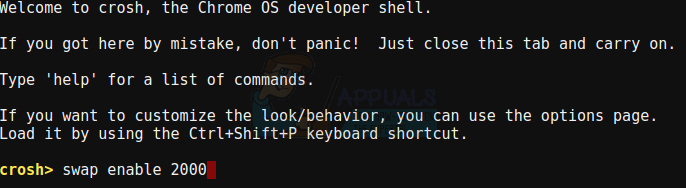
Bu işlem, bilgisayarınıza 2 GB ek ZRAM ekleyecektir (bu sırada 2 GB yerel dahili depolama alanı tüketecektir). 2 GB, Chrome OS geliştiricileri tarafından önerilen miktardır, ancak isterseniz farklı bir miktar da takas edebilirsiniz. Yalnızca 1 GB takas edebiliyorsanız, işlem şu şekilde görünecektir:
takası etkinleştir 1000
Komutu yazın ve ENTER tuşuna basın. Ardından yeniden başlatmanız gerekiyor. Değişikliklerin uygulanması için Chromebook'unuzu açın.Yeniden başlatıldıktan sonra, Chromebook'unuz ek olarak 2 GB RAM'e sahip olacak.
ZRAM'ı devre dışı bırakın
Bu ekstra RAM, Chromebook'unuzu yeniden başlattığınızda sıfırlanmayacak ve yalnızca devre dışı bırakma komutunu çalıştırdığınızda dahili depolamaya geri dönecektir; bu komut ise şudur:
takas devre dışı
Değişikliklerin uygulanması için Chromebook'unuzu tekrar yeniden başlatın; bu işlemden sonra bellek dahili depolama alanına geri yüklenecektir.
Gerçekten bu kadar basit. Bu özellik henüz deneysel olsa da, Chromebook'unuzu en yüksek performansta çalıştırmanız gerektiğinde özgürce kullanabilir ve işiniz bittiğinde devre dışı bırakabilirsiniz. Bu, tüm Chromebook sahiplerinin bilmesi gereken gerçekten kullanışlı bir özellik.
Yoruma kapalı.