

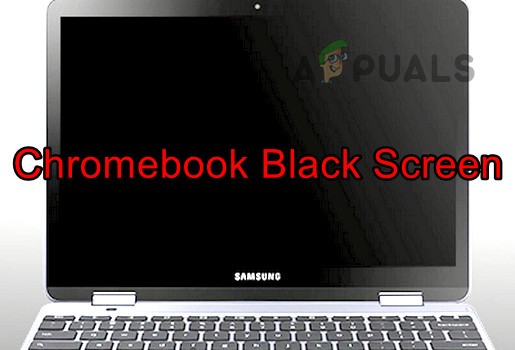
Chromebook'unuzda siyah ekran, cihazın açık olduğu (güç ışığı yanıyor) ancak hiçbir şeyin görüntülenmediği anlamına gelir. Bu genellikle bilgisayarın grafik işlem birimi ( GPU ) ile ilgili bir sorundan kaynaklanır. Diğer olası nedenler arasında hasarlı ekran bileşenleri, eski veya bozuk grafik sürücüleri veya ekranın doğru çalışmasını engelleyen sistem ayarları yer alır.
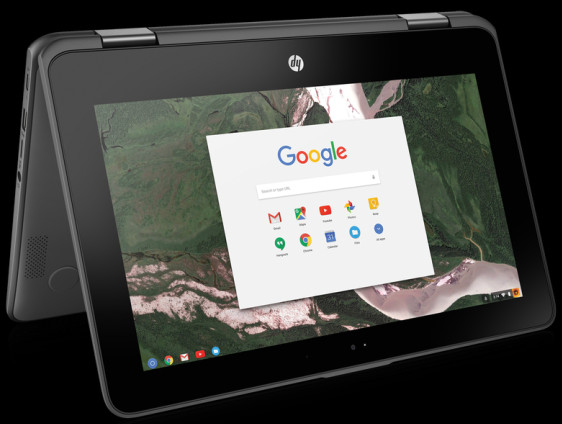
1. Chromebook'u tablet moduna dönüştürün.
Bazen modlar arasında geçiş yapmak ekranı sıfırlamaya ve siyah ekran sorununu çözmeye yardımcı olabilir.
- yukarı çevirmek Chromebook'un menteşesi ekranın üzerine hafifçe oturuyor. Tablet moduna geçmek için ekranın çalışıp çalışmadığını kontrol edin.
![Chromebook'unuzu tablet moduna alın.]()
- Ekran ışığı yanarsa, normal moda geri döndürün ve sorunun ortadan kalkıp kalkmadığını kontrol edin.
2. Farklı yeniden başlatma yöntemlerini deneyin.
Önyükleme hatası veya güç sorunu siyah ekrana neden oluyorsa, çeşitli yeniden başlatma yöntemleri yardımcı olabilir. Bu yöntemlerden bazılarının İndirilenler klasörünüzdeki dosyaları silebileceğini unutmayın .
Not : Önemli dosyalarınız yerel olarak ( İndirilenler klasörünüzde) saklanıyorsa , yedeklerini almayı veya başka bir yere kaydetmeyi deneyin.
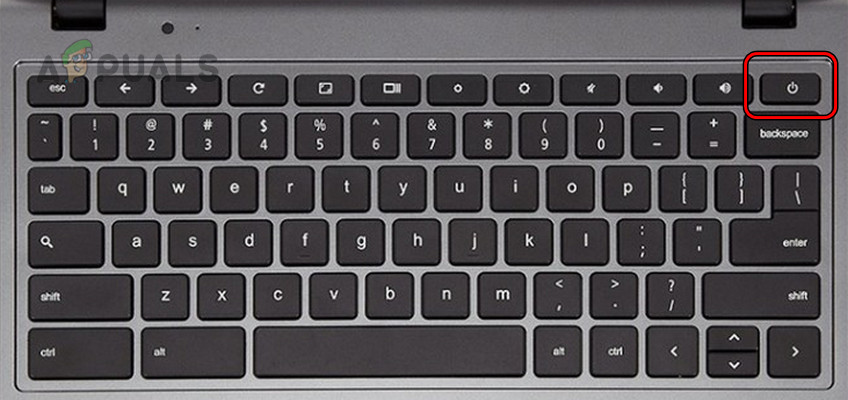
2.1. Güç düğmesine basılı tutun.
- Bir düğmeyi basılı tutun enerji Chromebook'unuzda.
![Chromebook'unuzdaki güç düğmesine basın.]()
- 30 saniye boyunca basılı tutmaya devam edin ve cihazınızın çalışıp çalışmadığını kontrol edin.
- Eğer işe yaramazsa, düğmeyi bırakın ve ardından güç düğmesine tekrar basın. Chromebook'un normal şekilde açılıp açılmadığını kontrol edin.
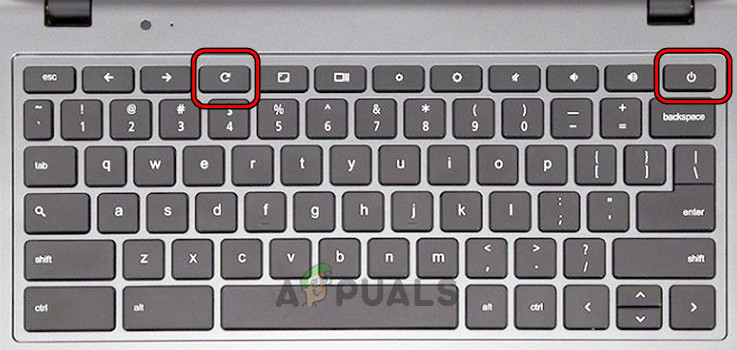
Güç ve güncelleme tuşlarını kullanma
- Güç düğmesine basın ve tüm gösterge ışıkları tamamen sönene kadar bekleyin.
- basın ve basılı tutun Yenile Ek olarak Power aynı zamanda.
![Chromebook'unuzda Güç ve Yenile tuşlarına basın.]()
- Cihazın açılış ekranı görünmeye başladığında, Yenile tuşunu bırakın, ardından Güç düğmesini bırakın.
- Eğer hiçbir şey olmazsa, güç düğmesine tekrar basın ve düzgün çalışıp çalışmadığını kontrol edin.
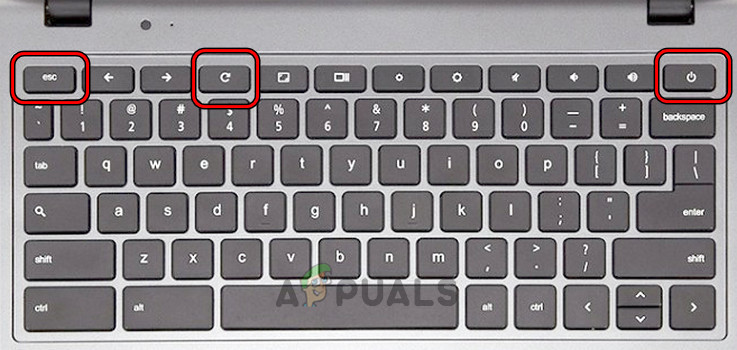
2.2. Güç, ESC ve Yenile tuşlarını kullanın
- Güç düğmesine basılı tutun.
- Basmaya devam ederken, tuşa basın. ESC Sonra tuşa basmak gerekiyor. Yenile.
![Chromebook'unuzda Güç, Yenile ve ESC tuşlarına basın.]()
- Cihaz açılmaya çalışırsa, kapanana kadar Güç düğmesine basmaya devam edin.
- Ardından, güç düğmesine tekrar basın ve çalışıp çalışmadığını kontrol edin.
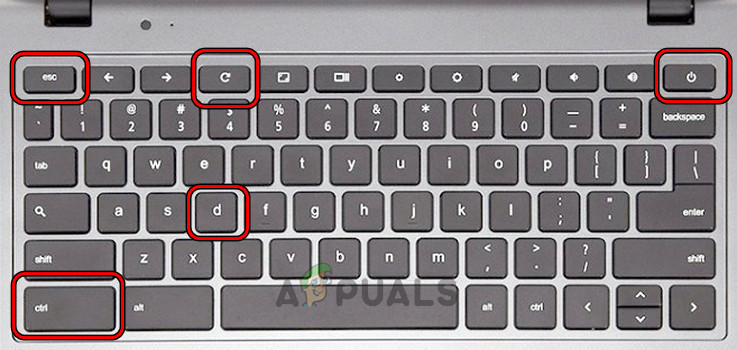
2.3. Ctrl ve D tuşlarını kullanma
- Basılı tutun:
ESC Yenileme Gücü
- Tüm tuşları bırakın ve ardından basın. Ctrl + D.
![Chromebook'unuzda Ctrl ve D tuşlarına basın.]()
- Bir tuşa basın Keşfet İki kez deneyin ve cihazınızın çalışıp çalışmadığına bakın.
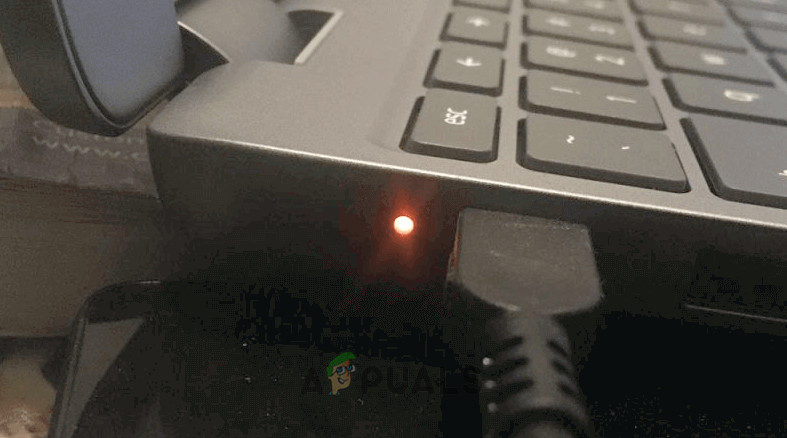
2.4. Şarj cihazına bağladıktan sonra Chromebook'u açma
- Chromebook şarj cihazını bağlayın ve aşağıdaki tuşlardan birine basılı tutun:
Güç Yenileme
- Bu tuşlara basmaya devam ederken, kesmek Şarj cihazını prize takın ve bir dakika bekleyin.
![Chromebook'u şarja takın.]()
- Her iki tuşu da bırakın ve bir dakika daha bekleyin.
- Şimdi güç düğmesine basın ve Chromebook'un çalışıp çalışmadığını kontrol edin.
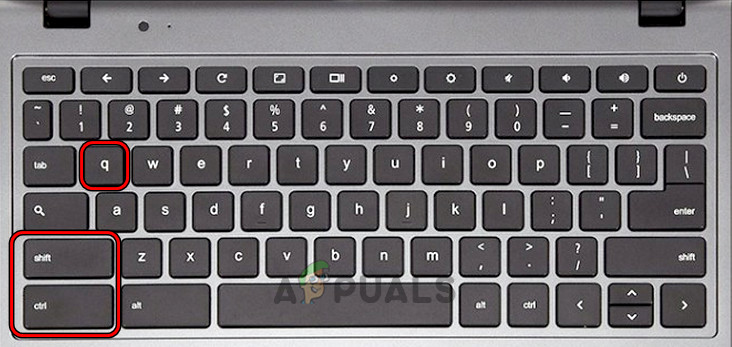
2.5. Ctrl + Shift + Q tuşlarını deneyin.
- basın Ctrl + ÜstKrkt + Q Ve o, güç düğmesine basmaya devam etti.
![Chromebook'unuzda Ctrl, Shift ve Q tuşlarına basın.]()
- Cihazın açılıp açılmadığını ve ekranın çalışıp çalışmadığını kontrol edin.
2.6. Şarj işleminden sonra Chromebook'unuzu yeniden başlatın.
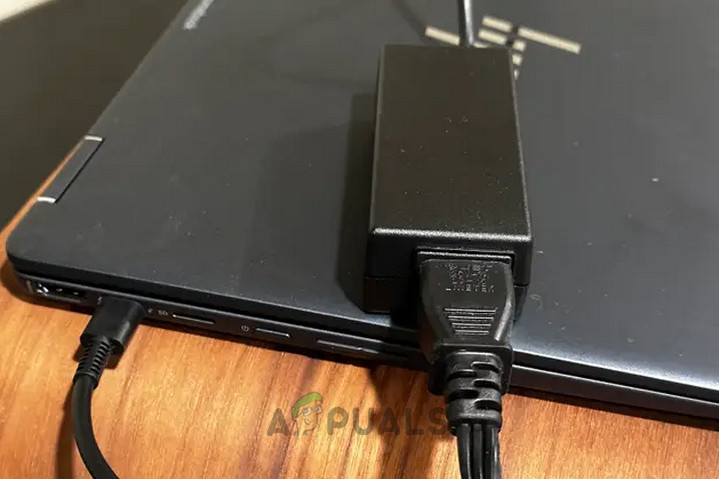
- Chromebook'unuzu şarj cihazına bağlayın ve yaklaşık 30 dakika bekleyin.
- Kapağı kapatın (uyku moduna geçirmek için), ardından tekrar açın.
![Chromebook'u şarja takın.]()
- Açmak için güç düğmesine basın.
- Eğer hala çalışmıyorsa, gece boyunca şarj edin ve sabah tekrar deneyin.
3. Chromebook işletim sisteminizi güncelleyin.
Eski bir işletim sistemi bazen uygulamalarda veya belirli sistem işlevlerinde sorunlara yol açabilir ve sonuç olarak siyah ekran sorununa neden olabilir. İşletim sisteminizi güncellemek, bilinen hataları ve uyumluluk sorunlarını giderebilir.
Önemli: Chromebook'unuzun dahili ekranında hiçbir şey görüntülenmiyorsa, harici bir monitör bağlamanız gerekecektir. Bağlandıktan sonra, CTRL + Tam Ekran tuşlarına basarak ekranınızı yansıtabilirsiniz.
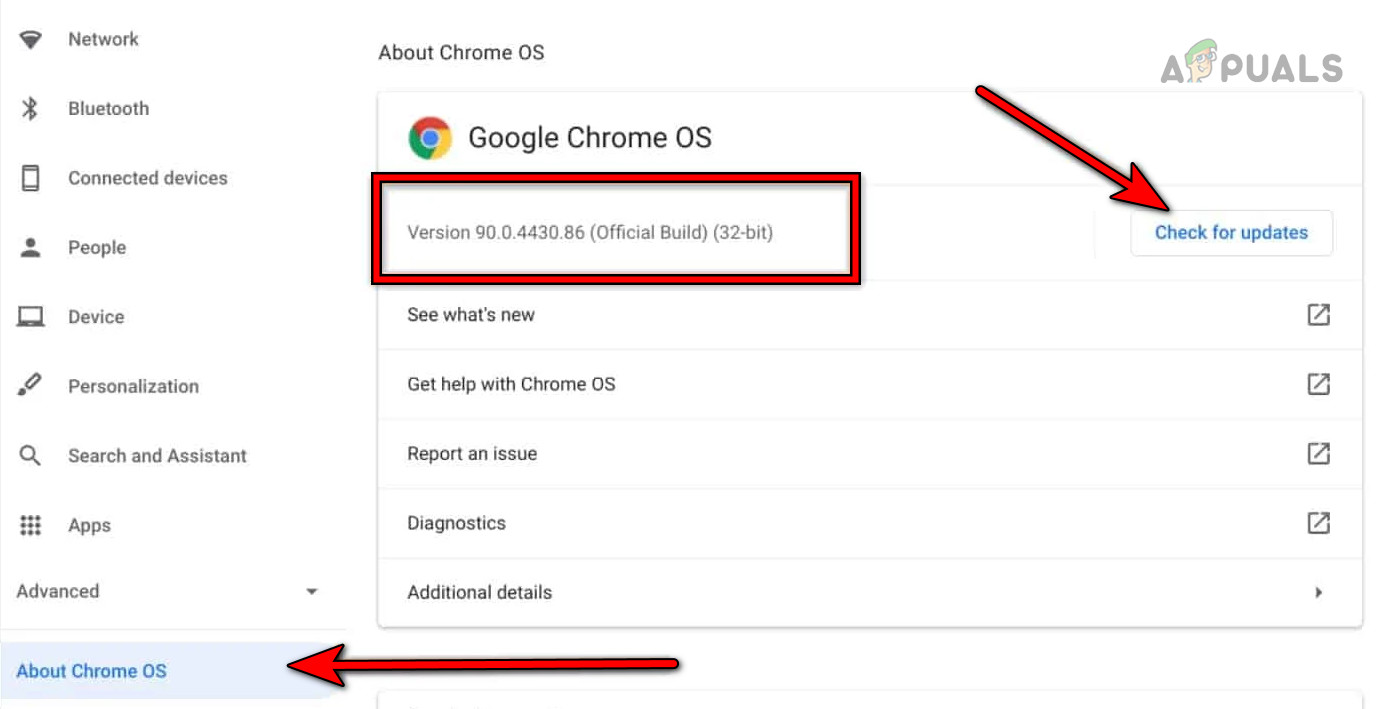
- Tıklayın zaman Sağ alt köşeye gidin, ardından şuraya geçin: الإعدادات > Chrome OS hakkında.
- seçmek Güncellemeleri kontrol et Chromebook'unuzun mevcut tüm güncellemeleri yüklemesine izin verin.
![Google Chrome OS Güncellemesi]()
- Chromebook'unuzu yeniden başlatın ve sorunun ortadan kalkıp kalkmadığını kontrol edin.
4. Çakışan uygulamayı kaldırın.
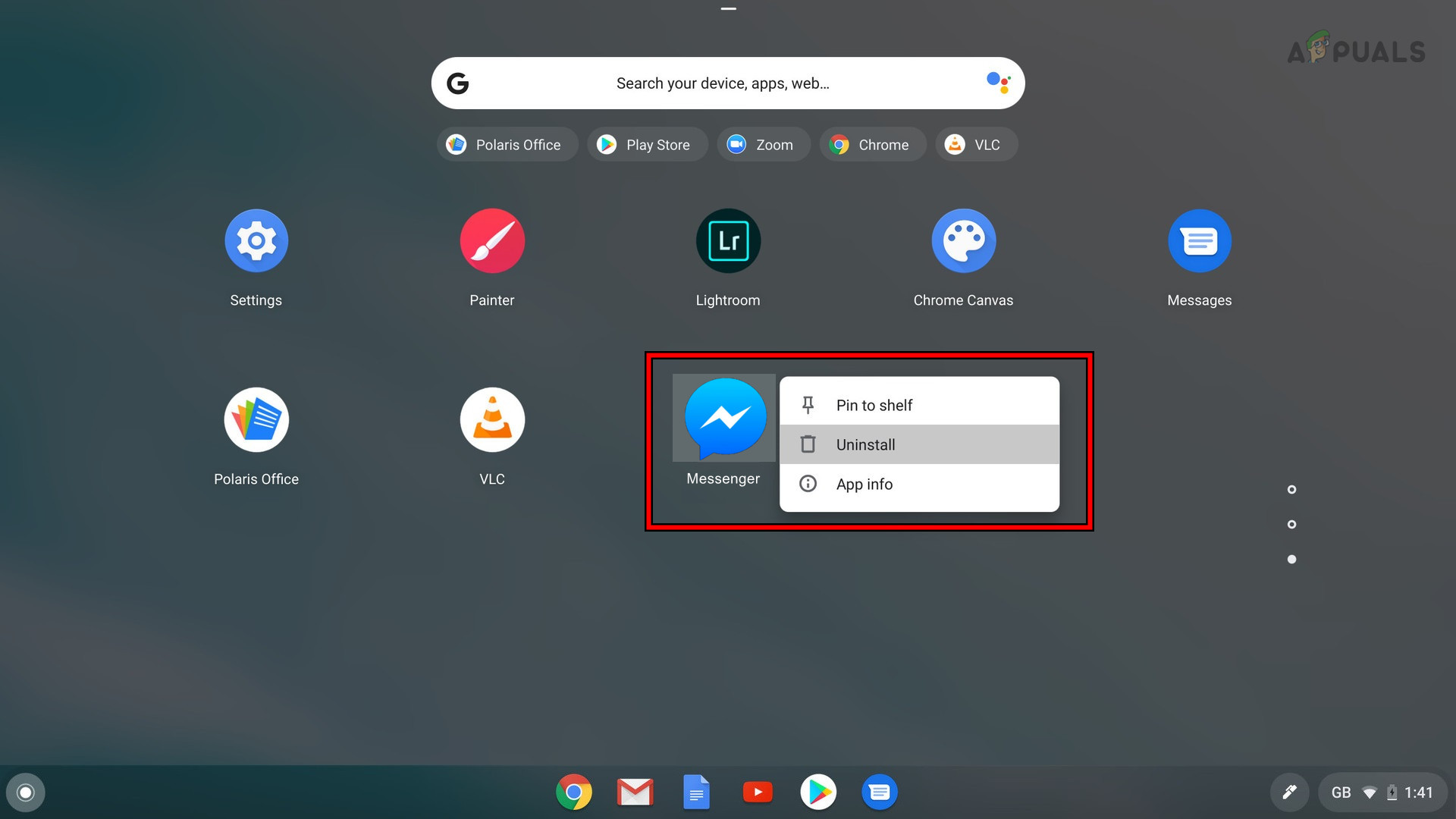
Bazı uygulamaların (örneğin Facebook Messenger) Chromebook'larda görüntü sorunlarına neden olduğu biliniyor. Sorunun çözülüp çözülmediğini görmek için bu uygulamaları kaldırmayı deneyin. Ana ekranınız çalışmıyorsa, bunu yapmak için harici bir monitöre ihtiyacınız olabilir.
- aç BaşlatıcıUygulamaya sağ tıklayın. Facebook Messenger.
![Facebook Messenger'ı kaldırın]()
- Tıklayın Kaldırma Kaldırmak istediğinizi onaylayın.
- Siyah ekran sorununun çözülüp çözülmediğini görmek için Chromebook'unuzu yeniden başlatın.
5. Chromebook pilini çıkarın.
Sorun devam ederse, pili çıkarmak bazen yardımcı olabilir. Uyarı: Bu adım Chromebook'unuzu açmayı gerektirir. Bunu yalnızca temel donanım konusunda rahatsanız deneyin veya bir profesyonelden yardım alın.
- kaldırmak şarj kablosu Chromebook'unuzdan.
- Chromebook'unuzu ters çevirin ve çıkarın. çiviler Arka panelden.
- Tekrar çevirin ve ayırın. klavye Anakarttan yavaşça uzaklaşın.
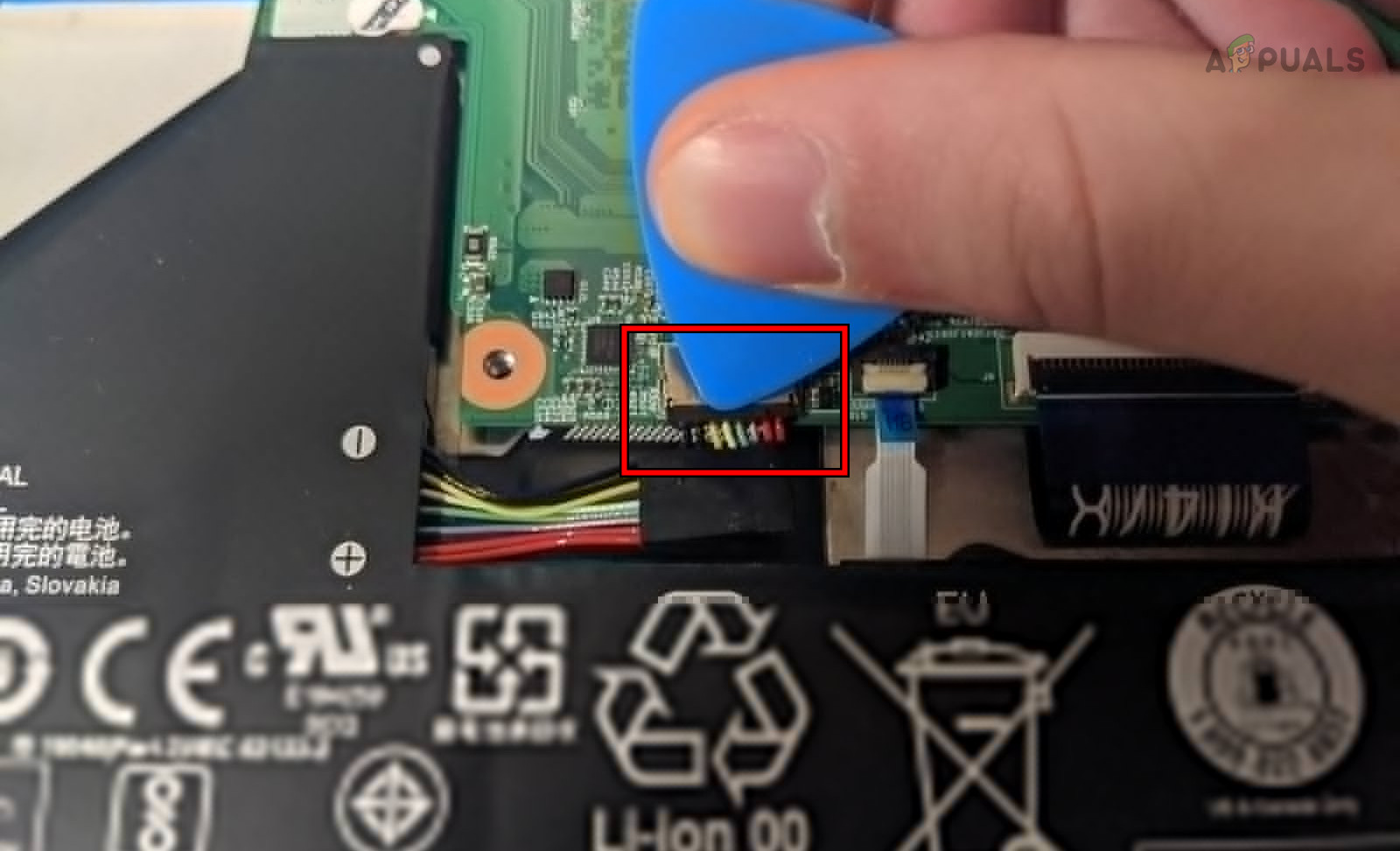
- kesmek pil kablosu Anakart hakkında da bilgi vereyim.
![Chromebook pilini çıkarın.]()
- Bir düğmeyi basılı tutun enerji Yaklaşık bir dakika boyunca.
- Pil bağlantısı hala kesikken, tekrar bağlayın. Şarj cihazı Güç düğmesine basın. Siyah ekran olmadan çalışıp çalışmadığını kontrol edin.
- Eğer öyleyse, cihazı kapatın, şarj aletini çıkarın ve ardından pili ve klavyeyi tekrar bağlayın.
- Arka paneli vidalarla tekrar takın, Chromebook'unuzu ters çevirin ve açın. Her şeyin çalışıp çalışmadığını kontrol edin.
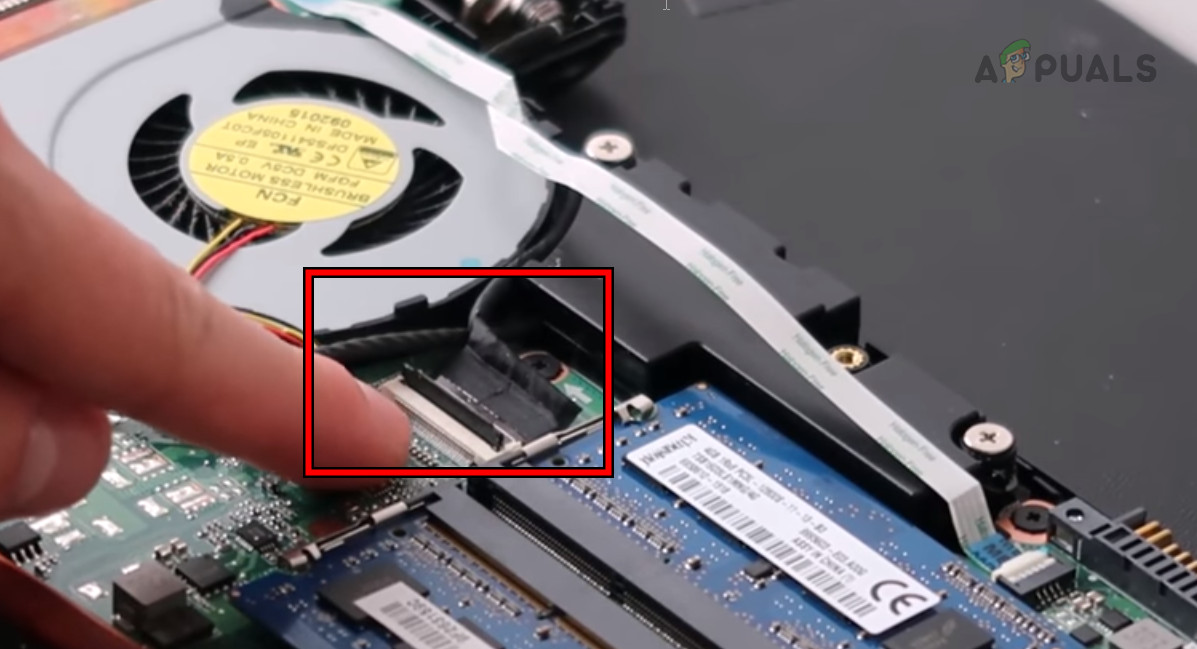
6. Grafik kablosunu Chromebook'unuza yeniden takın.
Yanlış takılmış bir grafik kablosu ekran sorunlarınızın nedeni olabilir. Uyarı: Bunu yalnızca dizüstü bilgisayar üzerinde çalışabileceğinizden emin olduğunuz durumlarda deneyin veya profesyonel yardım alın.
- aç Chromebook vekesmek Klavye ve pil yukarıda belirtildiği gibidir.
- Bir konum seçin grafik kablosu Kabloyu anakarttan (genellikle fanın yakınından) nazikçe ayırın, ardından güvenli bir şekilde yeniden bağlayın.
![Chromebook'unuzdaki grafik kablosunu yeniden takın.]()
- Bağlantının güvenli olduğundan emin olduktan sonra pili ve klavyeyi yeniden bağlayın.
- Chromebook'unuzu kapatıp tekrar açarak ekranın düzgün çalışıp çalışmadığını kontrol edin.
7. Chromebook'unuzun iç parçalarını temizleyin.
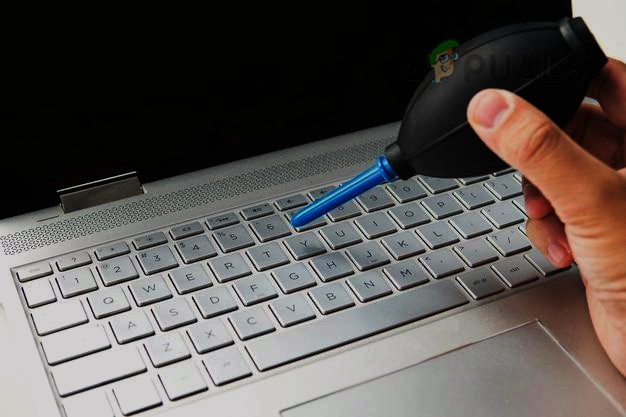
Toz birikmesi bazen kısa devreye veya aşırı ısınmaya neden olabilir. Chromebook'unuzun içini temizlemek için basınçlı hava spreyi kullanın, ancak bunu yalnızca cihazı açmakta kendinizi rahat hissediyorsanız yapın.
Bunu ancak doğru araçlara sahipseniz ve becerilerinize güveniyorsanız deneyin.
- aç Chromebook vekesmek Klavye ve pil (yukarıda belirtildiği gibi).
- kullanım sıkıştırılmış hava Hava akımını dikkatlice anakarta doğru yönlendirin.
![Chromebook'u Temizlemek]()
- Görünür tüm bileşenlerin ve bağlantı noktalarının tozdan arındırılmış olduğundan emin olun.
- Her şeyi tekrar birleştirin ve siyah ekran sorununun çözülüp çözülmediğini kontrol etmek için çalıştırın.
8. Chromebook'unuzu geri yükleme yoluyla fabrika ayarlarına sıfırlayın.
Son adım olarak, bir USB kurtarma sürücüsü kullanarak Chromebook'unuzda fabrika ayarlarına sıfırlama işlemi gerçekleştirmeniz gerekebilir. Bu işlem tüm yerel verileri silecektir; bu nedenle önemli olan her şeyi yedeklediğinizden emin olun.
- Çevre aygıtlarının bağlantısını kesin ve aşağıdaki tuşa basılı tutun:
ESC Yenile
- Bir düğmeyi tıklayın işletme Ekranda bir mesaj görene kadar diğer tuşlara basmaya devam edin, ardından tüm tuşları bırakın.
- geç USB flash sürücü Windows veya Mac bilgisayarda boş bırakın.
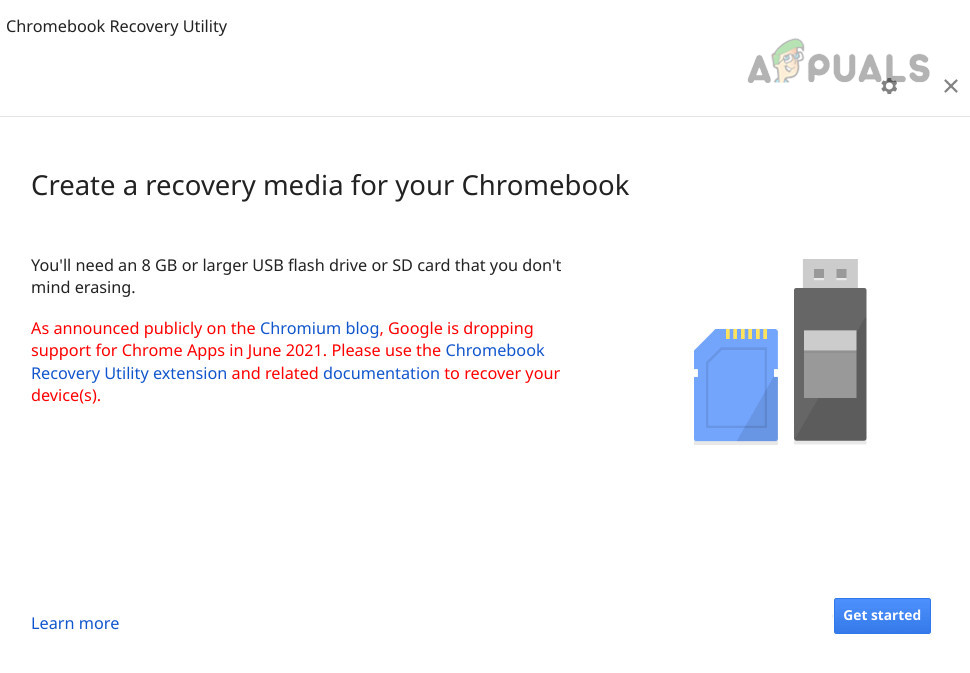
- Chrome'u açın veChromebook Kurtarma aracını yükleyin..
- Kurtarma aracını çalıştırın ve tıklayın. başlangıç.
![Chromebook'unuz için kurtarma medyası oluşturun.]()
- Kurtarma USB'si oluşturmak için talimatları izleyin.
- Hazır olduğunda USB'yi çıkarın.
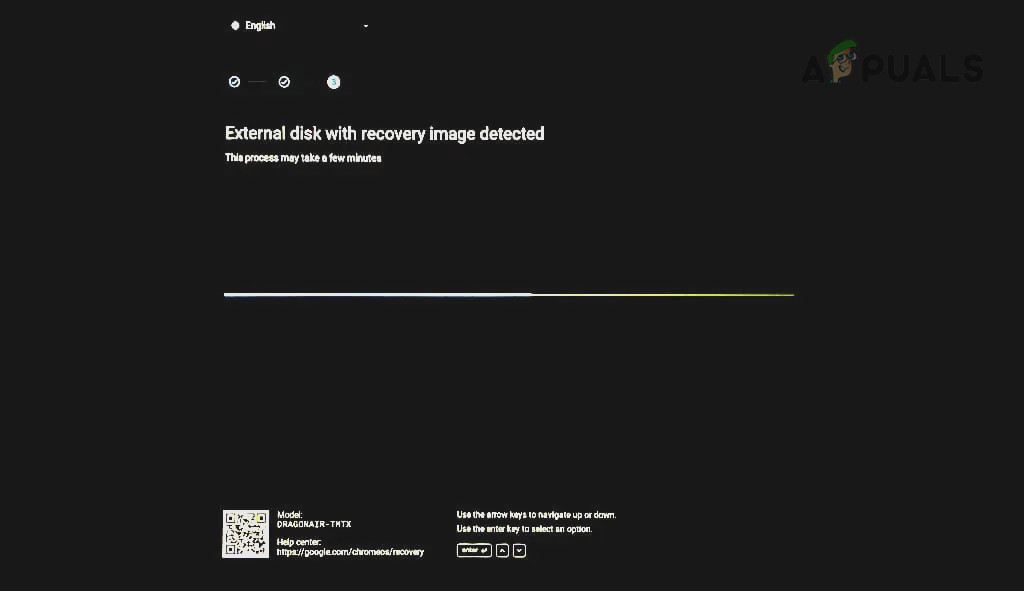
- Chromebook'unuza takın ve seçin. Harici disk kullanarak kurtarmaTalimatları izleyin.
![Chromebook'u USB üzerinden geri yükleme]()
- Geri yükleme tamamlandıktan sonra Chromebook'unuzu güncelleyin. Umarım bu, siyah ekran sorununu çözecektir.
Yoruma kapalı.