

Sonuç olarak
- Chromebook şifreniz Google şifrenizle aynı olduğundan, Google şifrenizi değiştirmeniz gerekecektir.
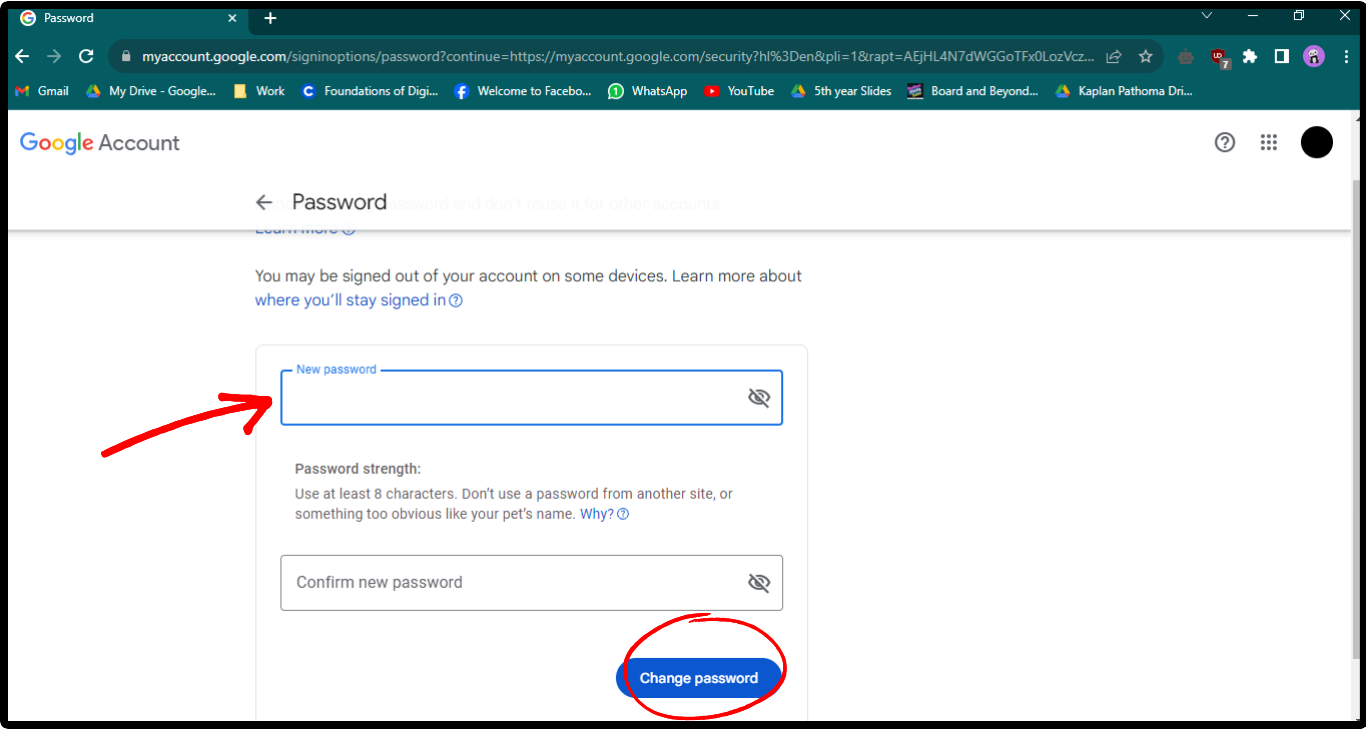
- Google hesabınızın ayarlarına gidin. Güvenlik sekmesinin altında Parola'yı seçin. Mevcut parolanızı girin ve ardından yeni bir parola belirleyin.
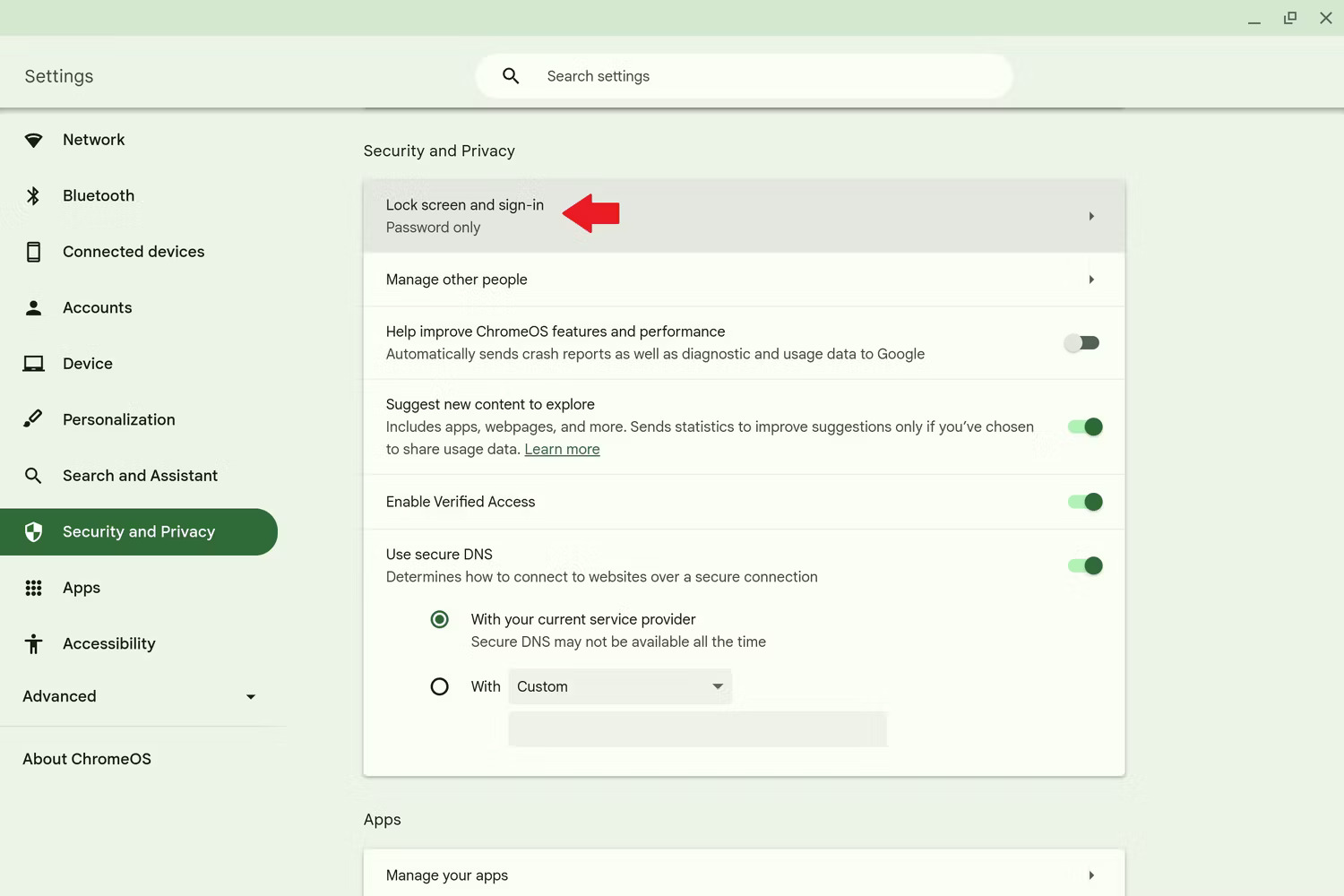
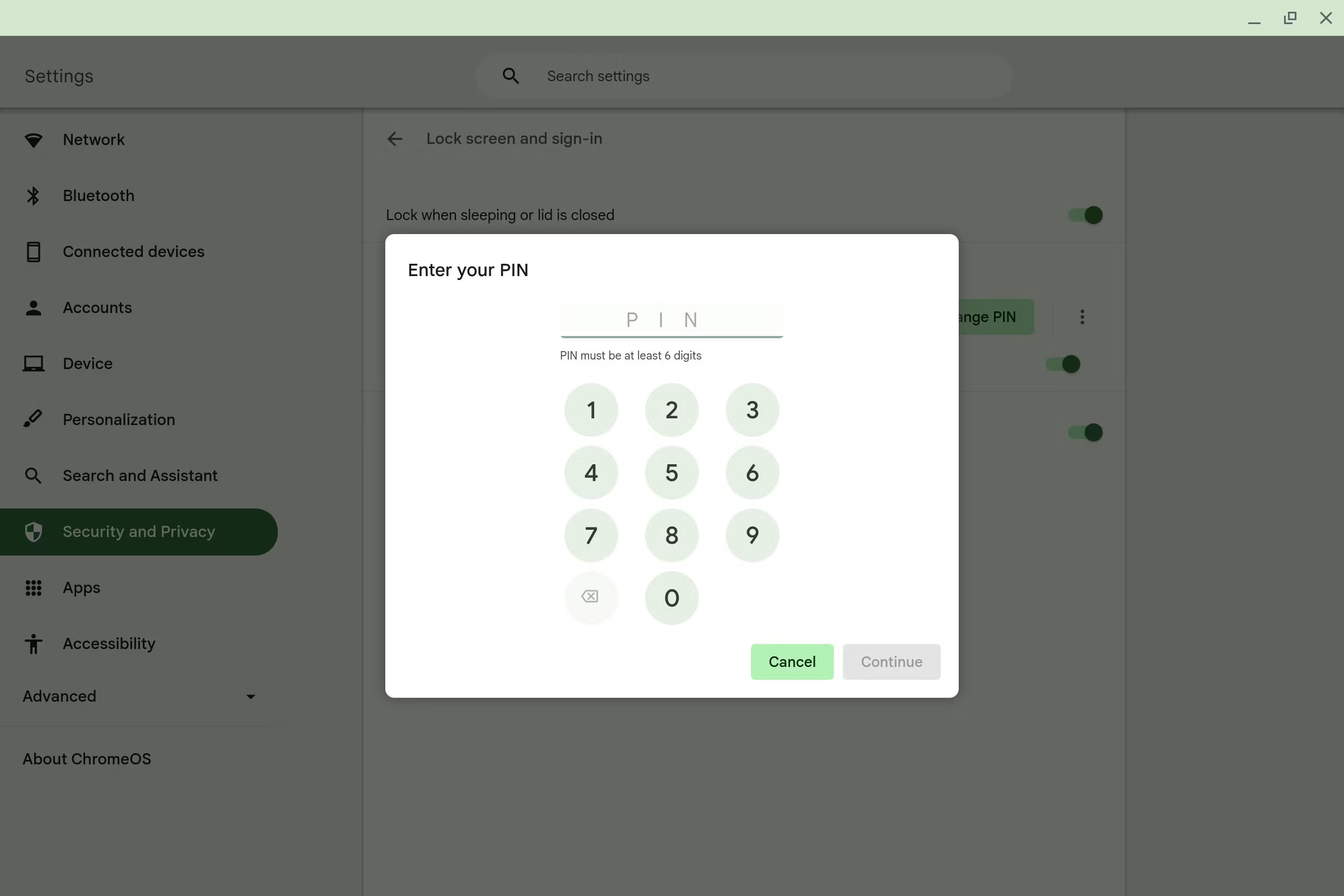
- Chromebook'unuzun PIN kodunu değiştirmek için cihazınızın ayarlarını açın, Güvenlik ve Gizlilik bölümüne gidin, ardından Kilit ekranı ve oturum açma seçeneğine dokunun. Devam etmek için PIN kodunu değiştir'e dokunun.
Chromebook'lar , web tabanlı bir işletim sistemi olan Chrome OS'u çalıştıran bir tür dizüstü bilgisayar veya tablettir . Bu cihazlar Google hesabınıza sorunsuz bir şekilde bağlanır ve Chromebook şifreniz aslında Google hesabınızın şifresidir. Bu makalede, bu şifreyi nasıl değiştireceğinizi açıklayacak ve ayrıca oturum açma güvenliğinizi artırmak için bazı ipuçları sunacağız.
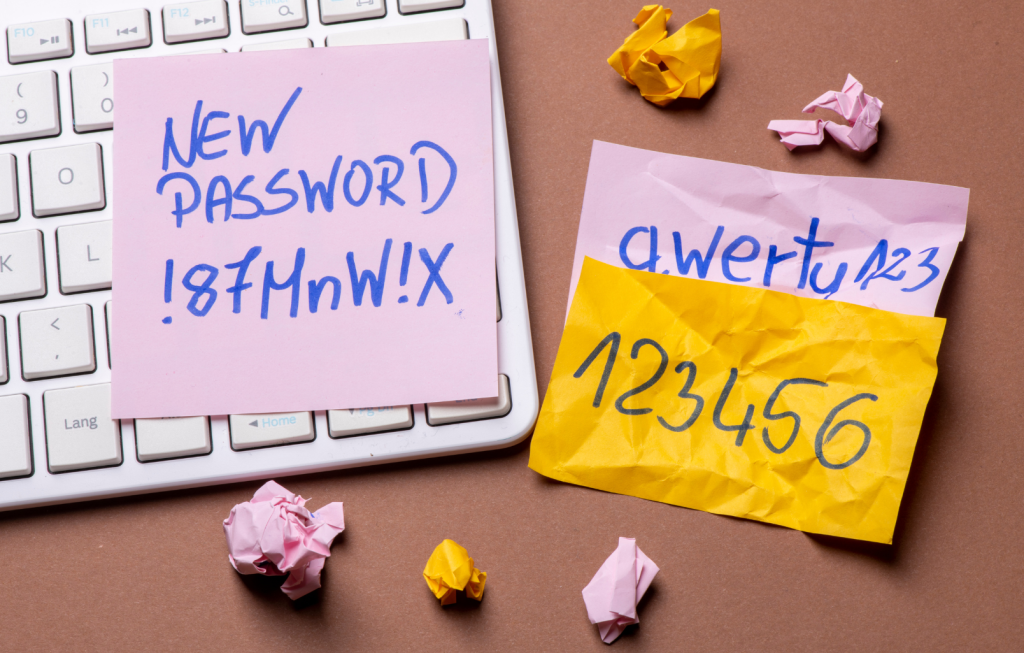
Chromebook şifrenizi neden değiştirmeniz gerekiyor?
Chromebook'unuzun şifresini değiştirmenizi gerektirebilecek çeşitli senaryolar olabilir , örneğin:
- O, bundan korkuyor. Başka biri biliyor. Şifrenizi girin ve o da cihaza giriş yapabilir. Chromebook Sen yokken senin.
- Şifreniz Tahmin etmesi çok kolayVe daha güçlü bir şifreyle değiştirmek istiyorsunuz.
- Farklı şifreleri hatırlayın Bu bir zorluk teşkil ediyor.Ve bunu başka bir hesabın veya cihazın şifresiyle eşleştirmek istiyorsunuz.
- Bazı insanlar tercih eder değişim Cihaz şifreleri düzenli olarak Güvenlik önlemi olarak.
Chromebook şifrenizi nasıl değiştirebilirsiniz?

Chromebook'ların özel bir şifresi olmadığı için, Google hesabınızın şifresini değiştirmeniz Chromebook şifrenizi de değiştirecektir. Bu nedenle, şifrenizi herhangi bir cihazda değiştirebilirsiniz. İşte nasıl yapılacağı:
Adım 1: Google Hesap Ayarlarını Açın
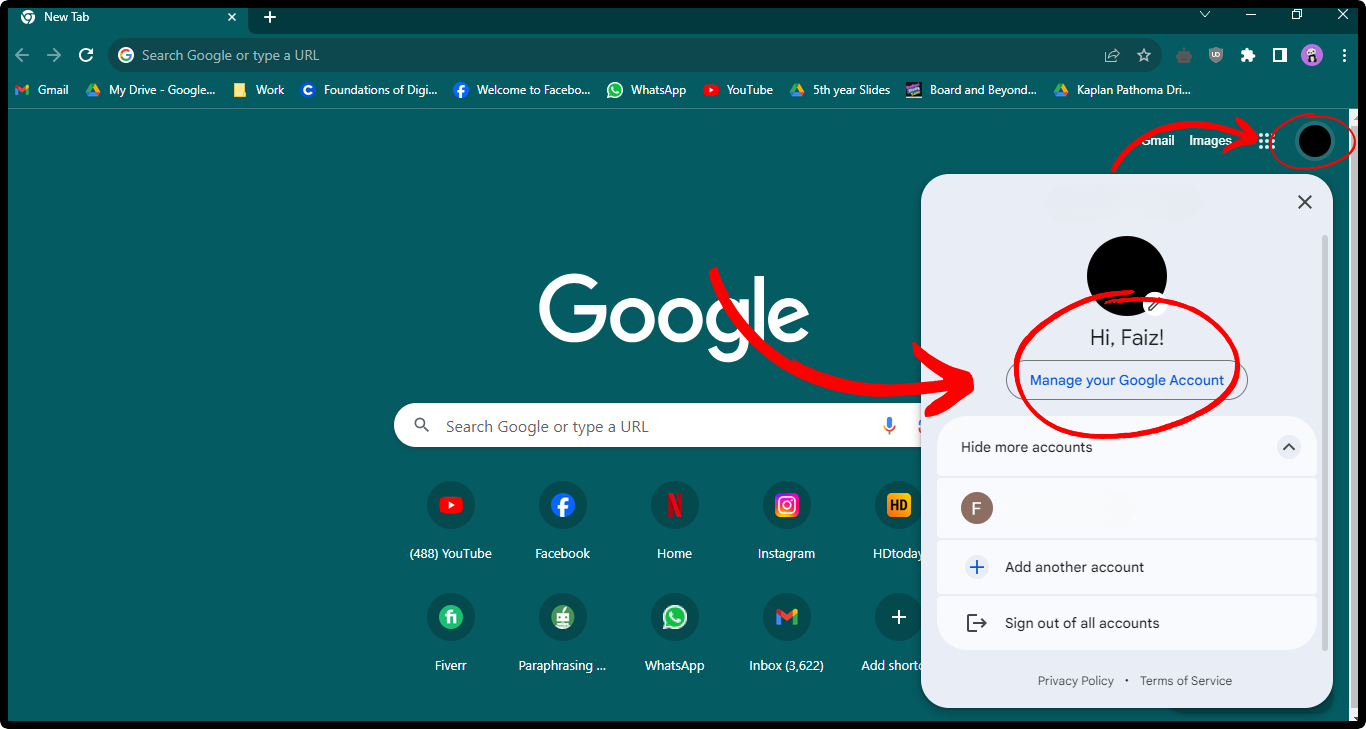
Google hesabınız zaten oturum açmış olduğundan ve ayarlara erişim zor olmayacağından Google Chrome kullanmanızı öneririz . Chrome'u açın ve sağ üst köşede profil resminize tıklayın . Birkaç seçenek görünecektir; bunlardan biri " Hesabınızı yönetin " seçeneğidir. Ona tıklayın.
Adım 2: Güvenlik ayarlarını açın
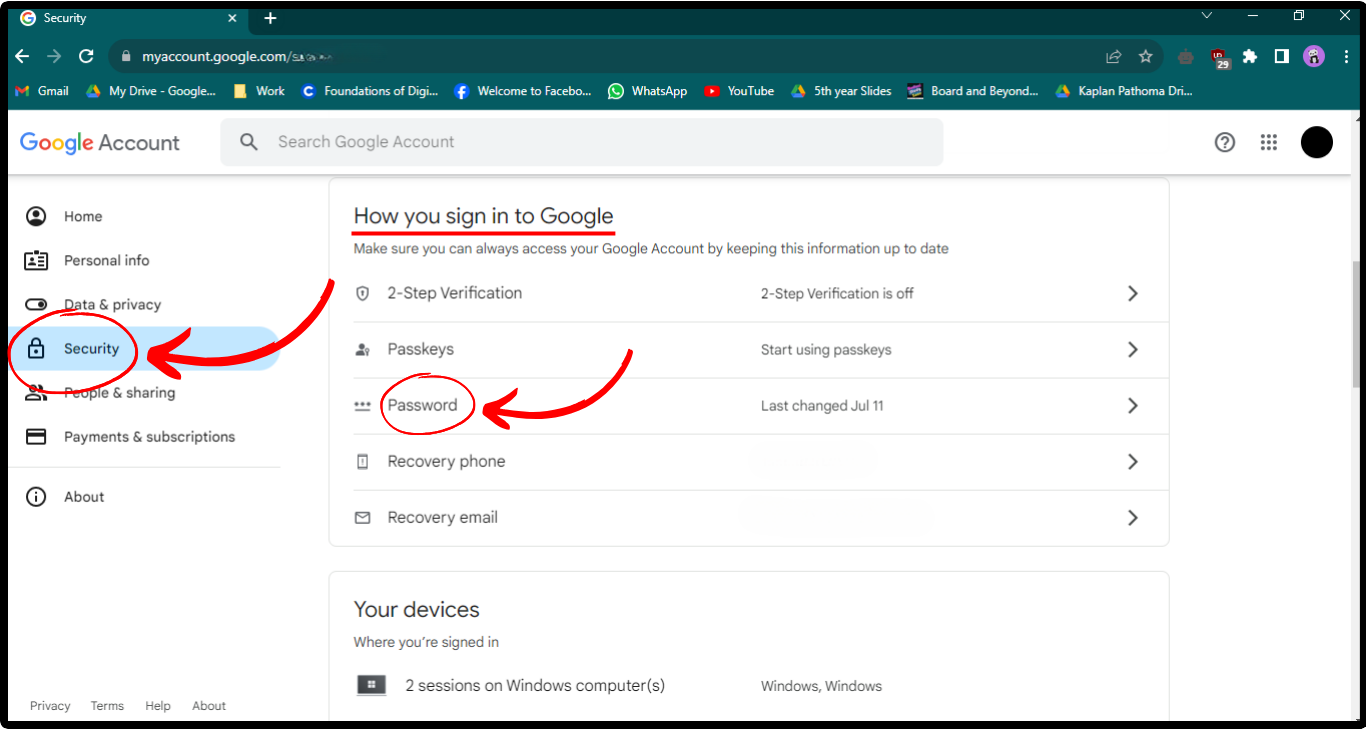
Google hesabınızın ayarlar sayfasına girdikten sonra, soldaki menüden Güvenlik'e tıklayın . Açın ve Google'a nasıl giriş yapılır başlıklı bölümü bulmak için aşağı kaydırın . Burada iki adımlı doğrulama, parolalar, şifreler ve daha fazlası gibi çeşitli seçenekler bulunmaktadır. Şifre'ye tıklayın.
3. Adım: Kimliğinizi doğrulayın
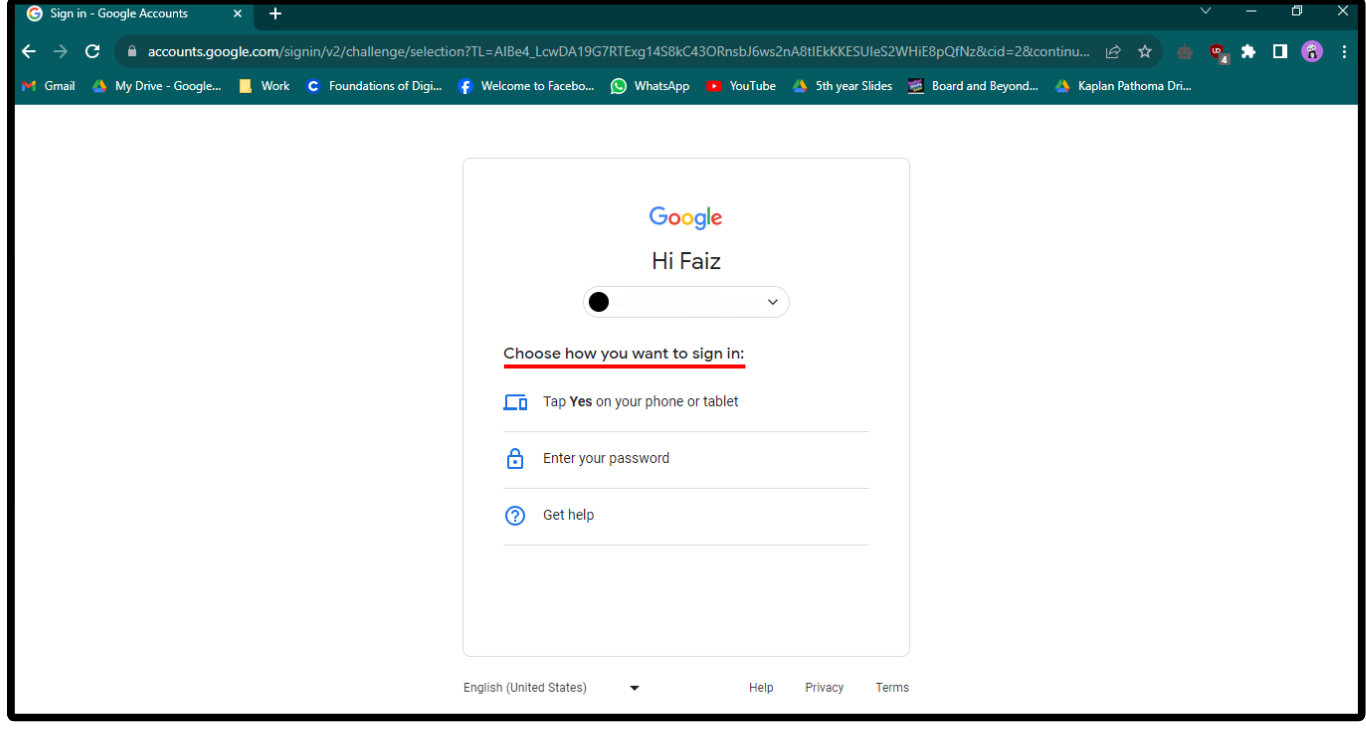
Parolanızı değiştirmek önemlidir, bu nedenle Google, yeni bir parola belirlemenize izin vermeden önce mevcut seçenekleri kullanarak tekrar oturum açmanızı gerektirir. Oturum açtığınız başka bir cihazı kullanarak kimliğinizi doğrulayabilir veya mevcut parolanızı girmeyi seçebilirsiniz.
4. Adım: Yeni bir parola belirleyin
Şimdi yeni şifrenizi belirleyebileceğiniz bir sayfaya yönlendirileceksiniz. Başka hesaplarınızda kullanmadığınız, benzersiz ve güçlü bir şifre seçmeyi unutmayın. İşlem tamamlandığında, Şifreyi Değiştir'e tıklayın.
Giriş güvenliğimi nasıl iyileştirebilirim?
Hesabınızın güvenliğinden veya hacklendiğinden çok endişeleniyorsanız, bazı ek güvenlik önlemleri alabilirsiniz :
- Güçlü bir şifre kullanın: Her zaman tahmin edilmesi kolay olmayan bir şifre kullanın. Kolay tahmin edilemeyen bir şifre seçin. Eşsiz bir karışım Harflerden, sayılardan ve sembollerden.
- İki adımlı doğrulamayı etkinleştirin: Karmaşık şifreleri hatırlamakta zorlanıyorsanız, kolay bir alternatif olarak iki adımlı doğrulama veya iki faktörlü kimlik doğrulama kullanabilirsiniz. Bu, hesabınıza erişmek için yalnızca şifrenizi bilmenin yeterli olmamasını sağlar.
- Farklı hesaplar için farklı şifreler kullanın: Farklı hesaplar için aynı şifreyi kullanma alışkanlığınız varsa, bu felaketle sonuçlanabilir çünkü bir bilgisayar korsanı şifrelerinizden birini ele geçirmeyi başarırsa, diğer hesaplarınıza da erişebilir. Çocuğu tehlikeye maruz bırakır. Diğer tüm hesaplarınız da dahil.
- Parolanızı düzenli olarak değiştirin: Parolanızı düzenli olarak değiştirmek, başkalarının hesabınıza yetkisiz erişim sağlaması olasılığını azaltır.
Bonus: Chromebook'unuzun PIN kodunu nasıl değiştirirsiniz?
Chromebook'unuzun kişisel kimlik numarasını (PIN) ayarlarından da kolayca değiştirebilirsiniz :
- aç الإعدادات Chromebook'unuzda şuraya gidin: Güvenlik ve gizlilik. Tıklayın Kilit ekranı ve oturum açma.
![]()
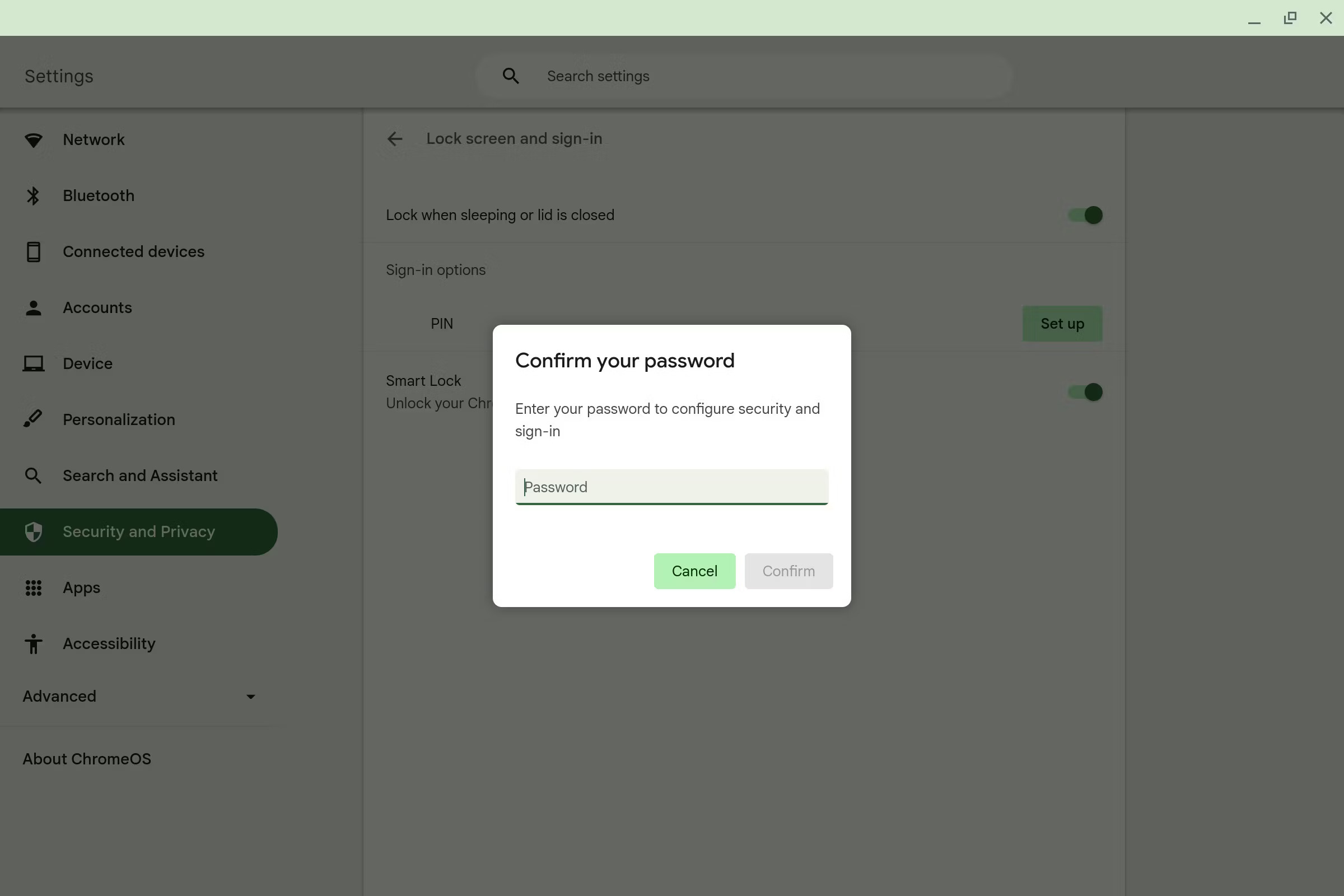
- PIN kodunuzu değiştirmeden önce şunları yapmanız gerekecek: Şifrenizi girin.
![]()
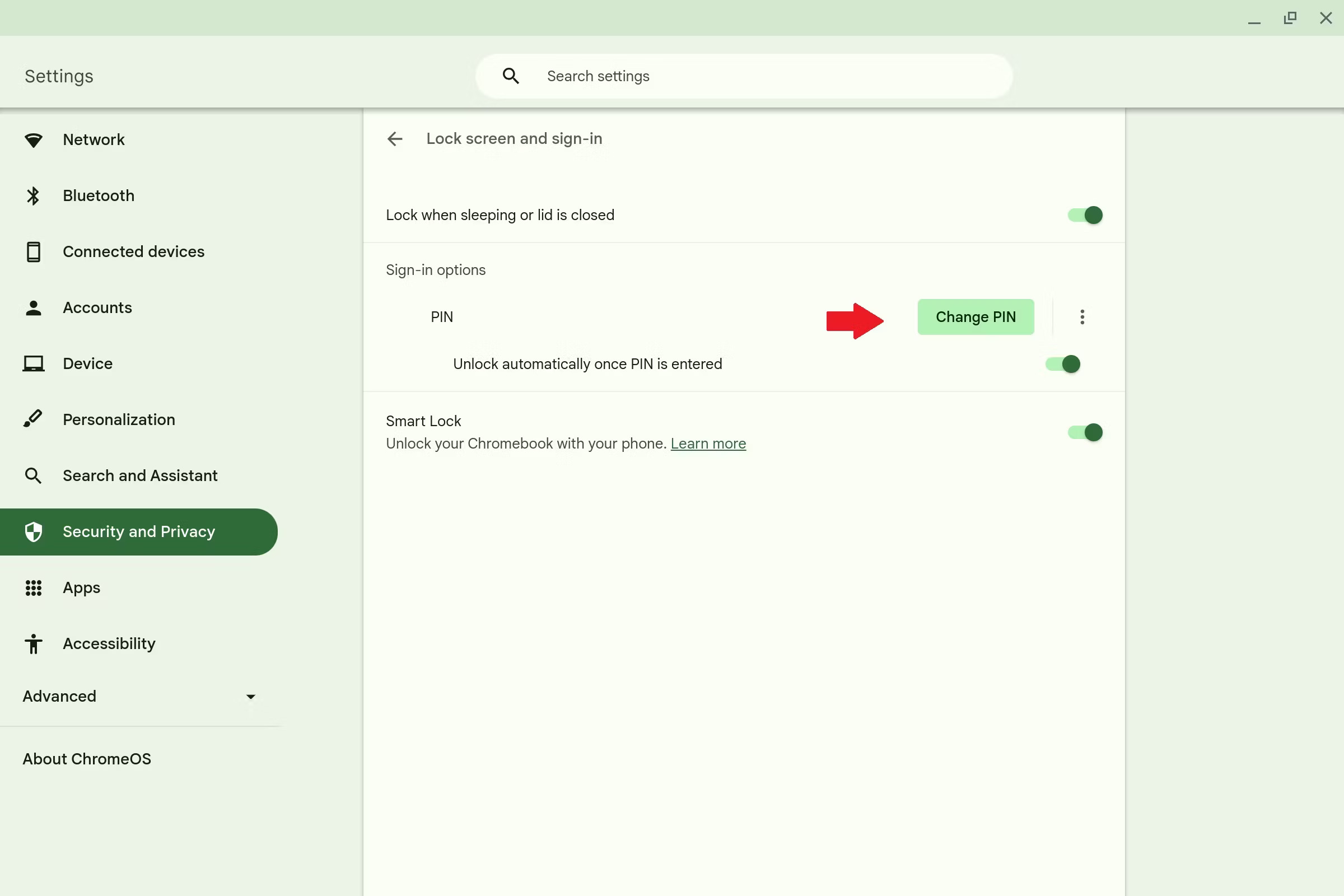
- Giriş yaptıktan sonra göreceksiniz. PINÖnünde bir düğme var. Kişisel Kimlik Numarasını (PIN) Değiştir. Üzerine tıklayın.
![]()
- geç Yeni Kişisel Kimlik Numaranızı (PIN) girin ve Devam'a tıklayın.
![]()
Görseller Android Police'den alınmıştır.
Son düşünceler
Siber suçlar son zamanlarda artış gösteriyor. Hesaplarımızın ele geçirilmesini önlemek için dikkatli olmak ve gerekli önlemleri almak bizim sorumluluğumuz. Google hesabınızla ilgili herhangi bir sorunla karşılaşırsanız, çevrimiçi çözümler arayın ve hızlıca harekete geçin. Hiçbir şey işe yaramazsa, daha fazla destek için her zaman Google ile iletişime geçebilirsiniz.
Sık sorulan sorular
Google hesabınız için iki adımlı doğrulamayı nasıl etkinleştirirsiniz?
Hesap ayarlarınızdan iki adımlı doğrulamayı etkinleştirebilirsiniz. Hesap Ayarları > Güvenlik > Google'da oturum açma > İki adımlı doğrulama > Başlayın bölümünü açın.
Chromebook şifremi unutursam ne yapmalıyım?
Chromebook parolanızı unutursanız, parmak izinizle veya PIN kodunuzla oturum açmayı seçebilirsiniz. Ayrıca Google Hesap Kurtarma sayfasından Google hesabınızın parolasını da değiştirebilirsiniz.
Chromebook'um Windows veya MacOS çalıştırabilir mi?
Chromebook'lar Windows veya macOS işletim sistemlerini doğrudan çalıştıramaz. Ancak, Uzaktan Masaüstü, Fra.me ve Macincloud.com gibi çevrimiçi hizmetler veya Chromebook'unuzun BIOS'unu değiştirerek Windows veya macOS programlarını çalıştırmanın bazı yolları vardır.
Yoruma kapalı.