

Ana noktalar
- Fortnite, farklı cihazlarla uyumluluğu ve okul ağı kısıtlamaları nedeniyle Nvidia GeForce Now ve Xbox Cloud Gaming aracılığıyla okul Chromebook'larında oynanabilir.
- Fortnite kurulumu, bulut oyun platformlarına giriş yapmayı, harici kontrol cihazlarına uyum sağlamayı ve okul yönergelerini takip etmeyi içerir.
- Oyun deneyiminizi iyileştirmek için grafik ayarlarını düşürerek daha iyi performans elde edin, gereksiz uygulamaları kapatarak belleği boşaltın ve sorumlu kullanım sağlamak için okul kurallarına uyun.
Fortnite sadece bir oyun değil; arkadaşların bir araya gelip yeni dünyaları keşfettiği bir platform ve artık okul gününüzün bir parçası bile olabilir. Okul Chromebook'unda Fortnite oynamak, ağ sınırlamaları ve cihaz kısıtlamaları nedeniyle zorlayıcı olabilir.
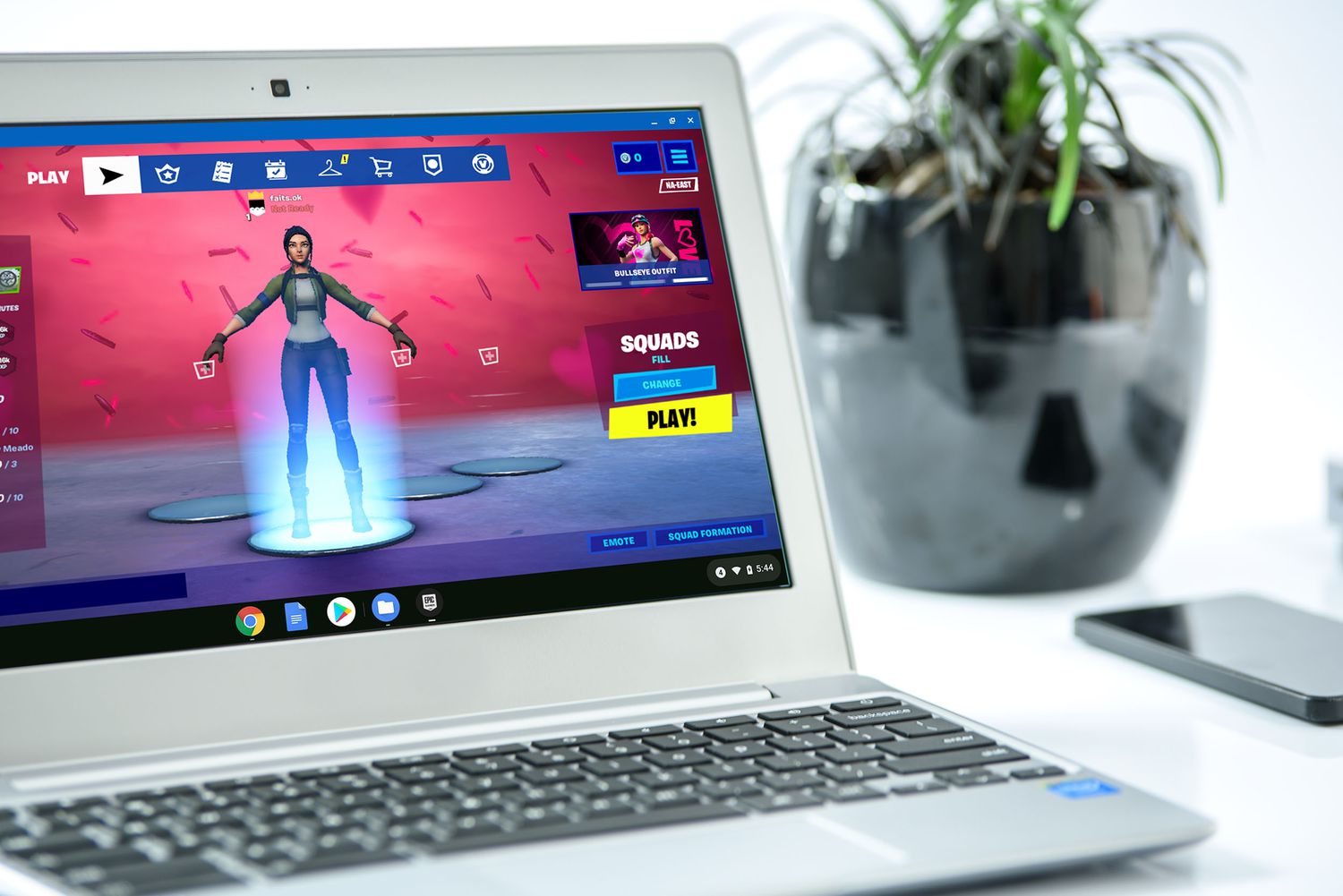
Bu kılavuz, okul kurallarına uyarken oyun oynamaya sorunsuz bir geçiş sağlamak amacıyla Nvidia GeForce Now ve Xbox Cloud Gaming gibi bulut oyun platformlarını tarayıcınız üzerinden nasıl kullanacağınızı gösterecektir.
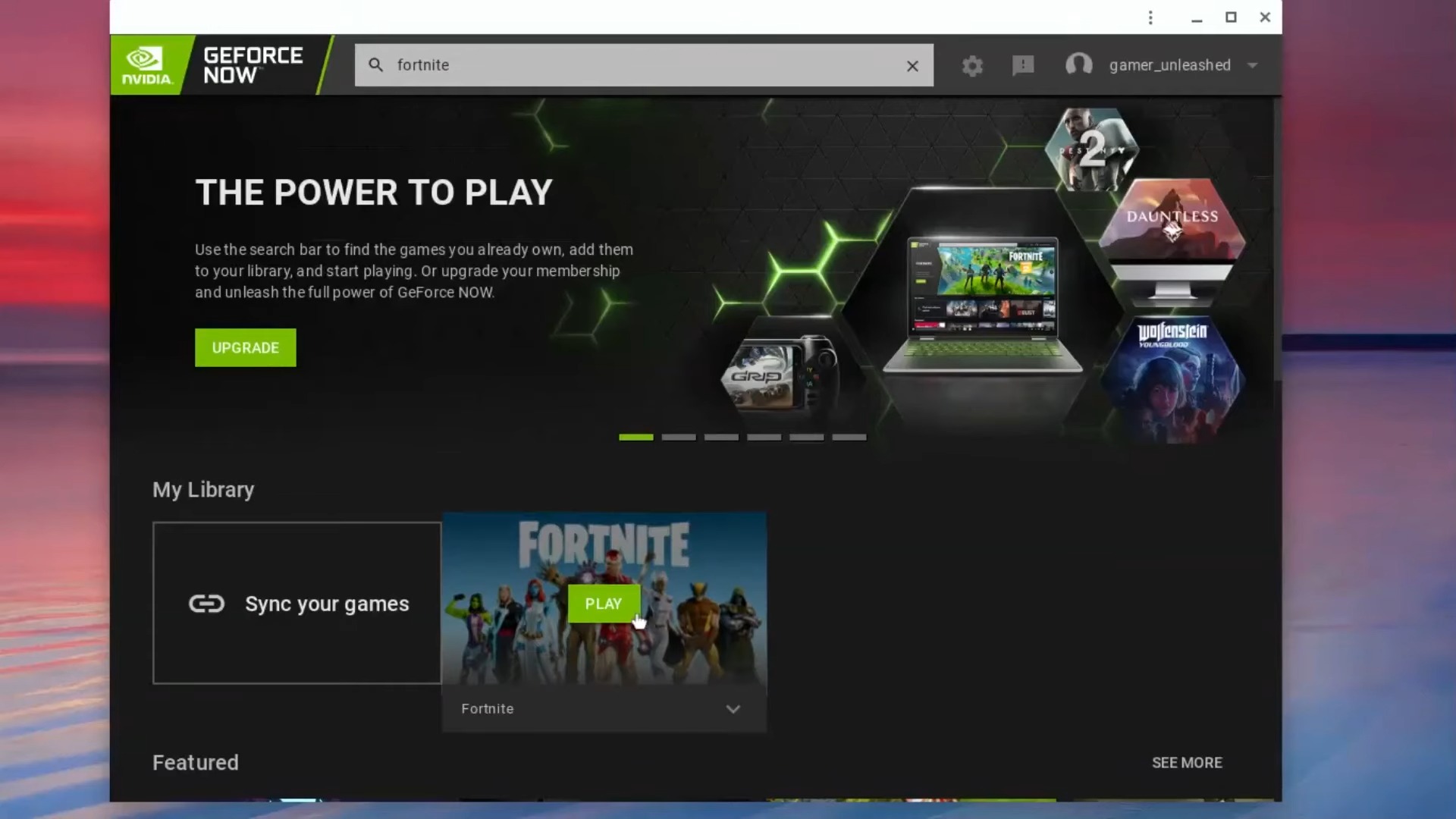
Yöntem 1: Nvidia GeForce Now
- kurmak Şimdi GeForce Chromebook'unuzda bir hesap oluşturun. Nvidia Gerekirse.
- Chromebook'unuzda Fortnite oynamak için harici bir fare hazırlayın.
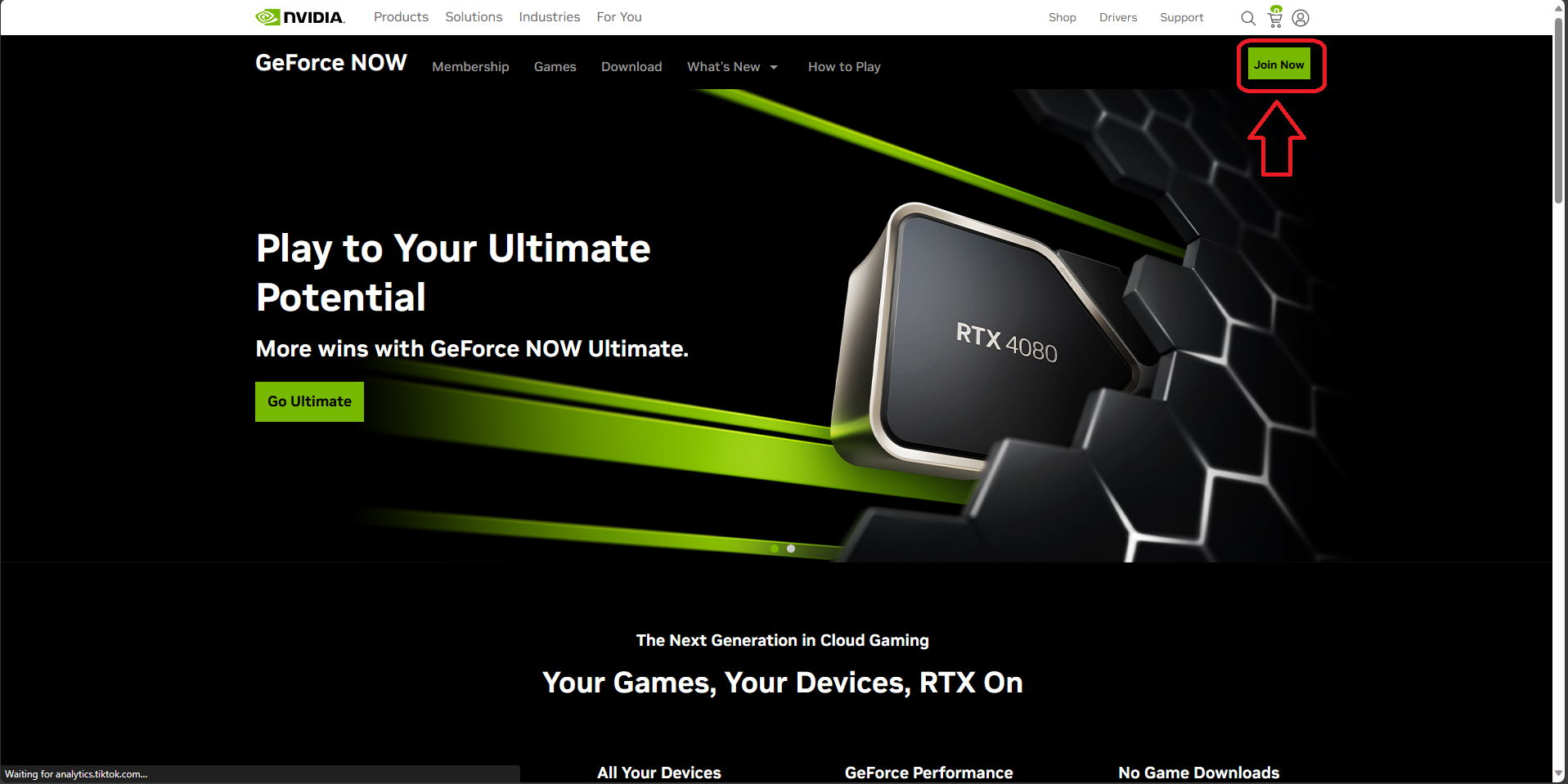
- Düğmesini tıklayın "Katılmak" Web sayfasının sağ üst köşesinde.

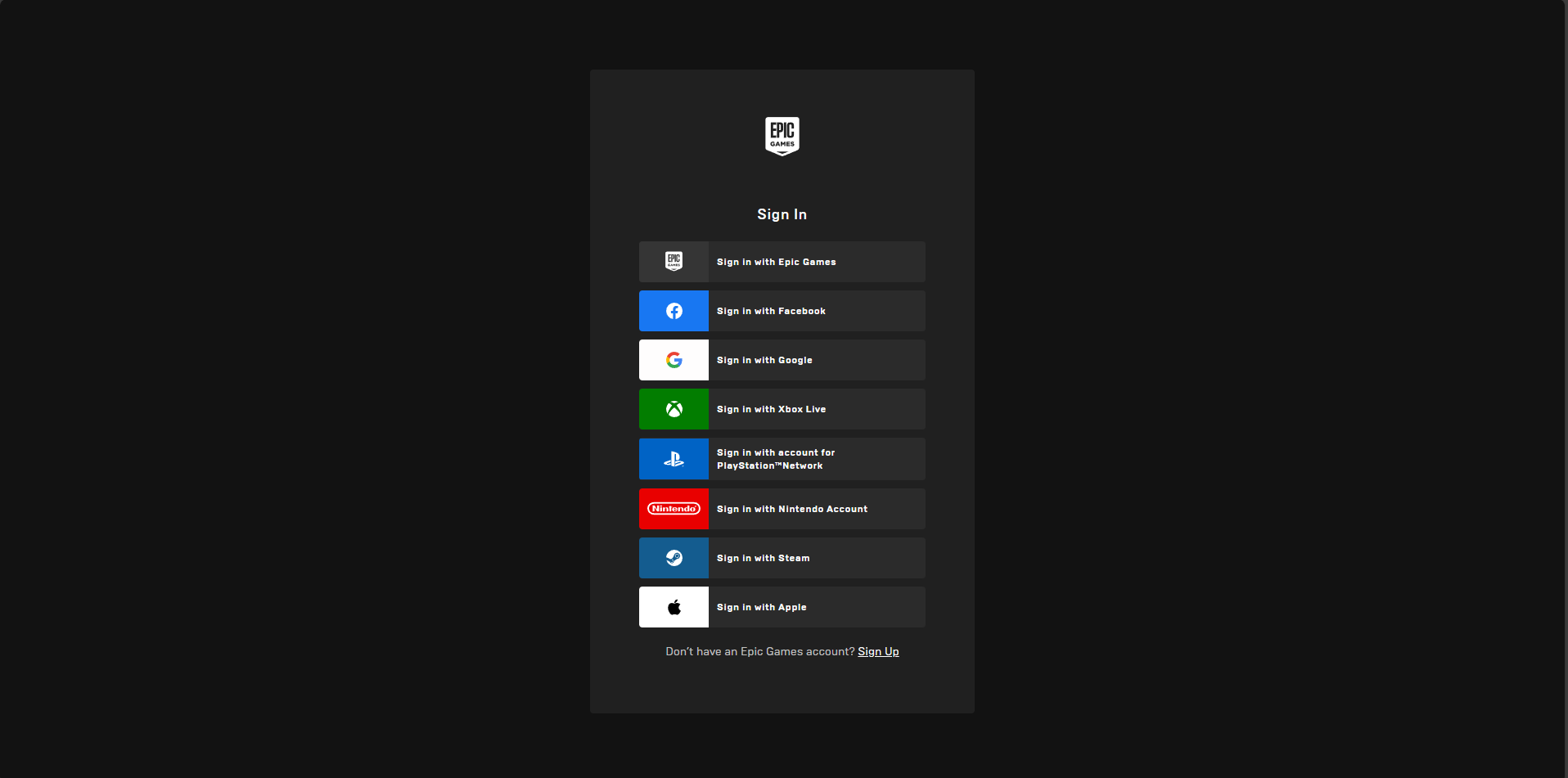
- GeForce Now'a giriş yapın, ardından şuraya gidin: Epic Oyun Mağazası Fortnite hesabınıza giriş yapmak veya yeni bir hesap oluşturmak için.

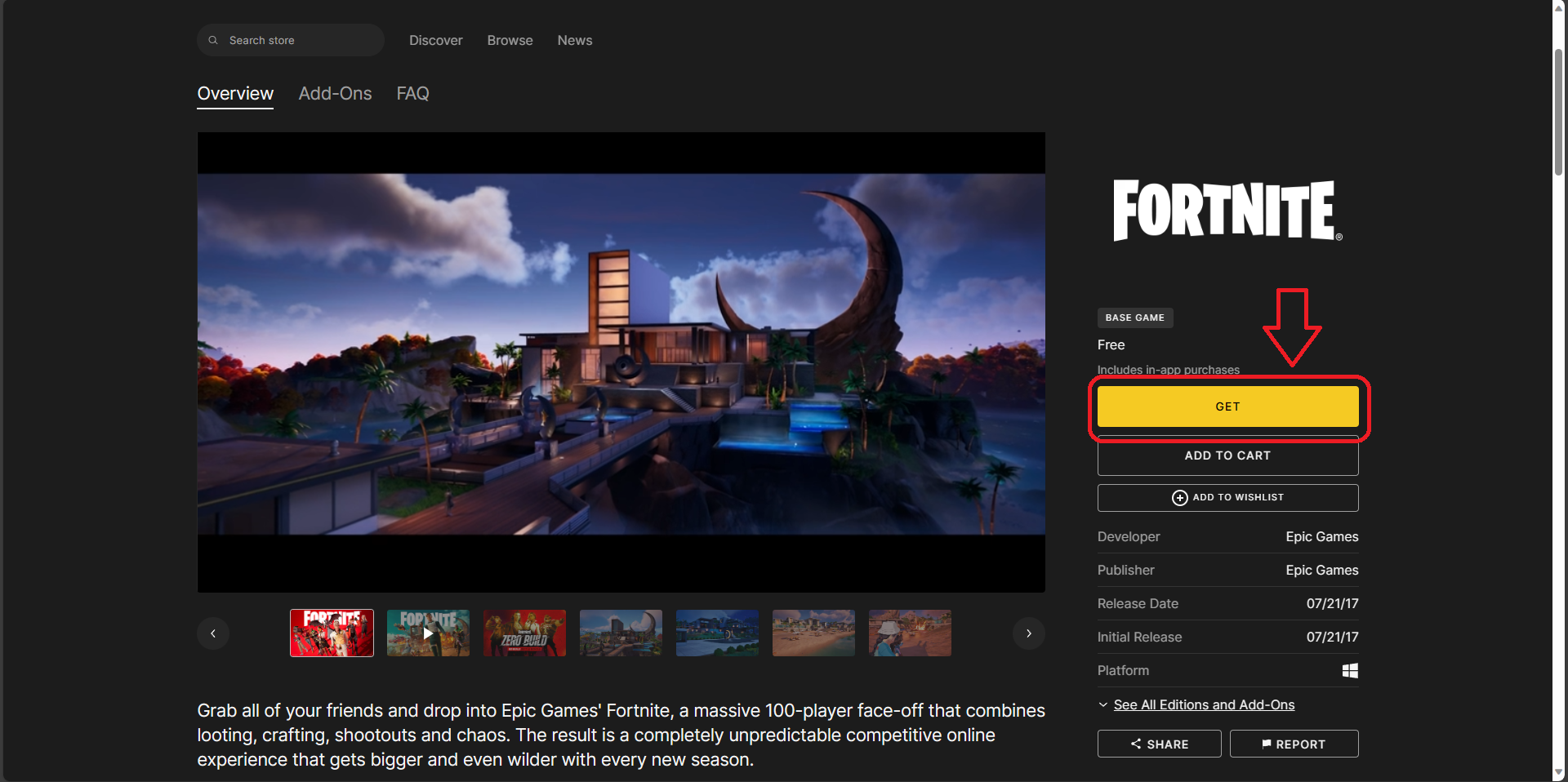
- Fortnite'ı Epic Games Store hesabınıza eklemek için tıklayın. "Almak"Oyun ücretsizdir.

- Fortnite'ı ekle GeForce Now KütüphanesiArdından kütüphanenizden bulun ve oynatın.

- Oyun cihazının size atanmasını biraz bekleyin, ardından tıklayın. "Devam et" Epic Games giriş bilgilerinizle oturum açın.
- Giriş yaptıktan sonra, Fortnite Chromebook'unuzda açılacak ve oynamaya hazır olacaktır.
İkinci yöntem: Xbox Bulut Oyunculuğu
Fortnite'ı Chromebook'unuzda Xbox Cloud Gaming üzerinden tarayıcı kullanarak oynamak için şu adımları izleyin:
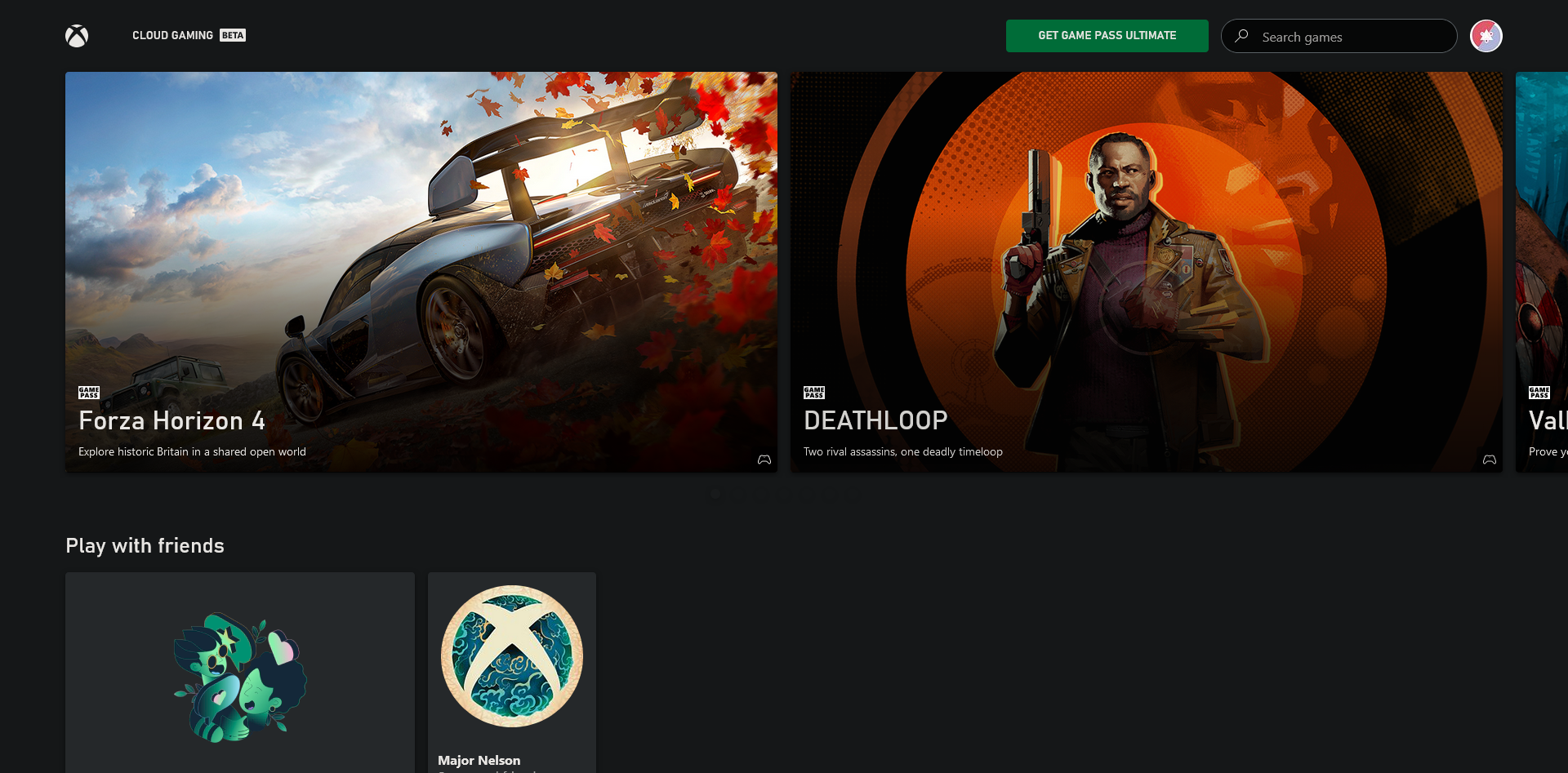
- Tarayıcınızı açın: siteye git Xbox Bulut Oyun Posta.

- kayıt olmak: Hesabı kullanın Microsoft Giriş bilgileriniz. Gerekirse hesap oluşturun.
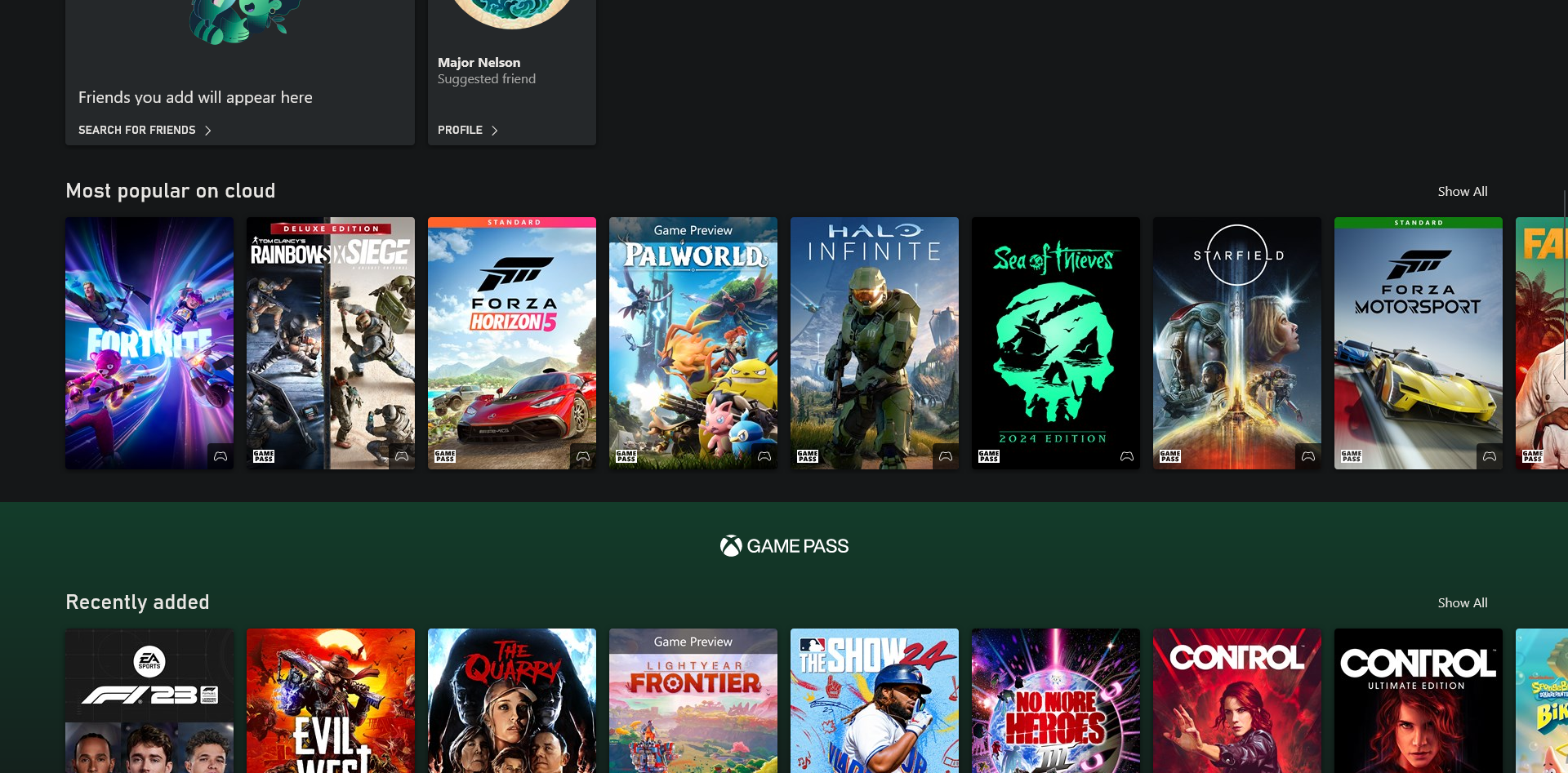
- Fortnite araması yapın: Platformda Fortnite'ı arayın veya ilgili bölüme bakın. "Bulutta en popüler olan".
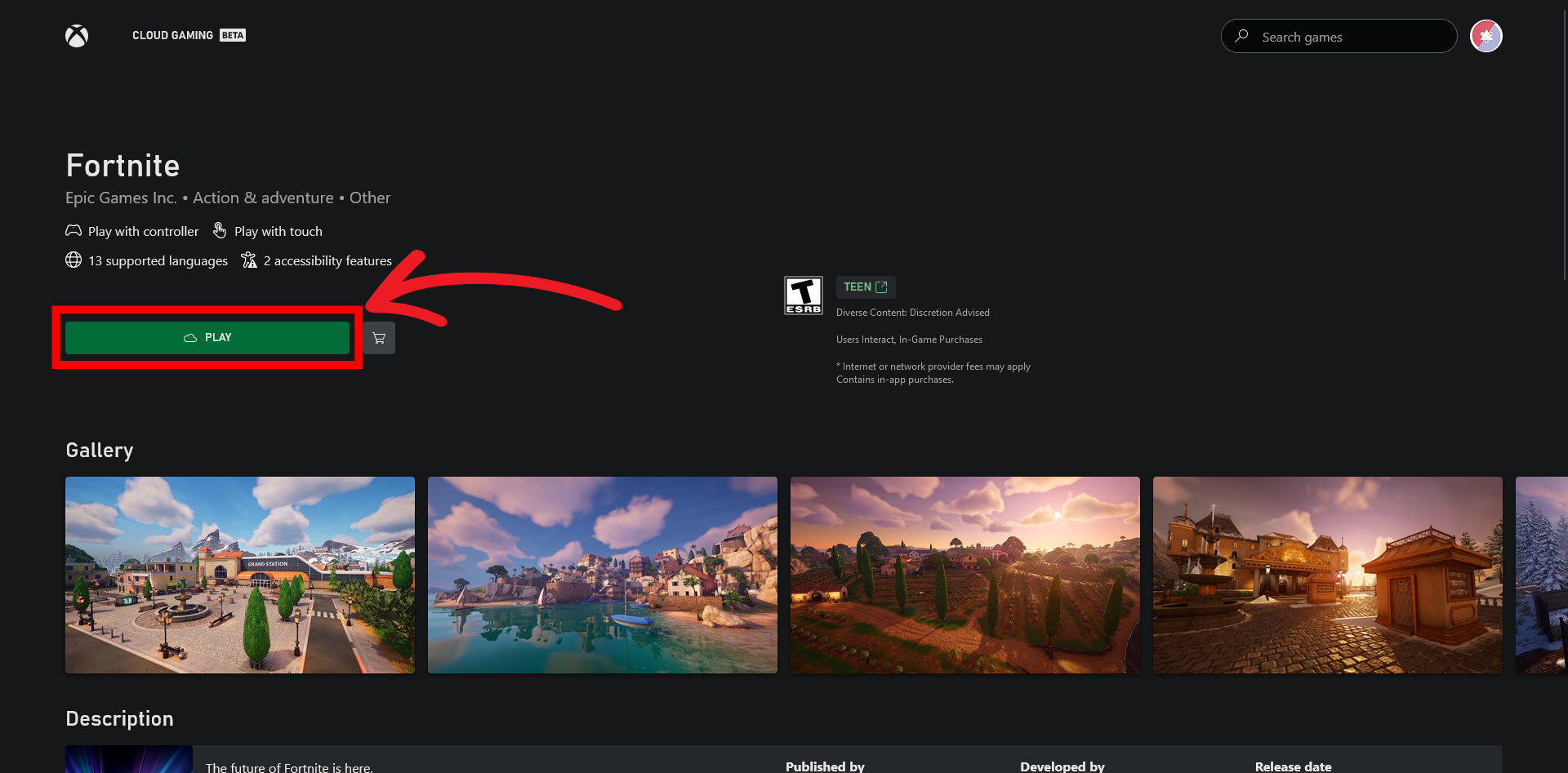
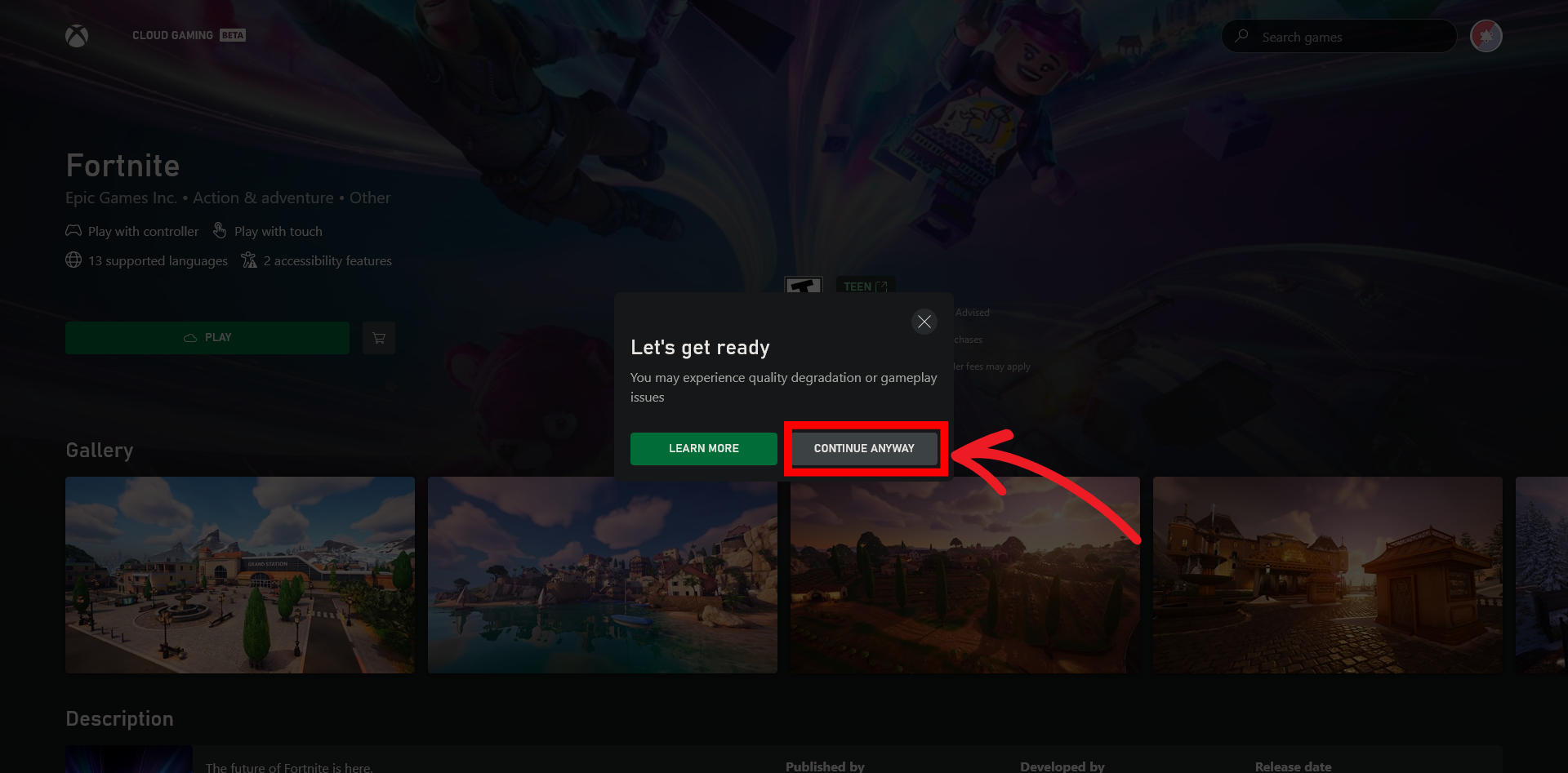
- Açıklama: Fortnite'ı seçin ve tıklayın. تشغيل.
- Xbox kumandası: En iyi deneyim için bir kumanda bağlayın veya seçin "Her halükarda devam et" Onsuz.
- Keyfini çıkarın: Fortnite, Chromebook'unuzda Xbox Cloud Gaming aracılığıyla tarayıcınızda çalışacak.
Fortnite, okul Chromebook'ları için optimize edildi.
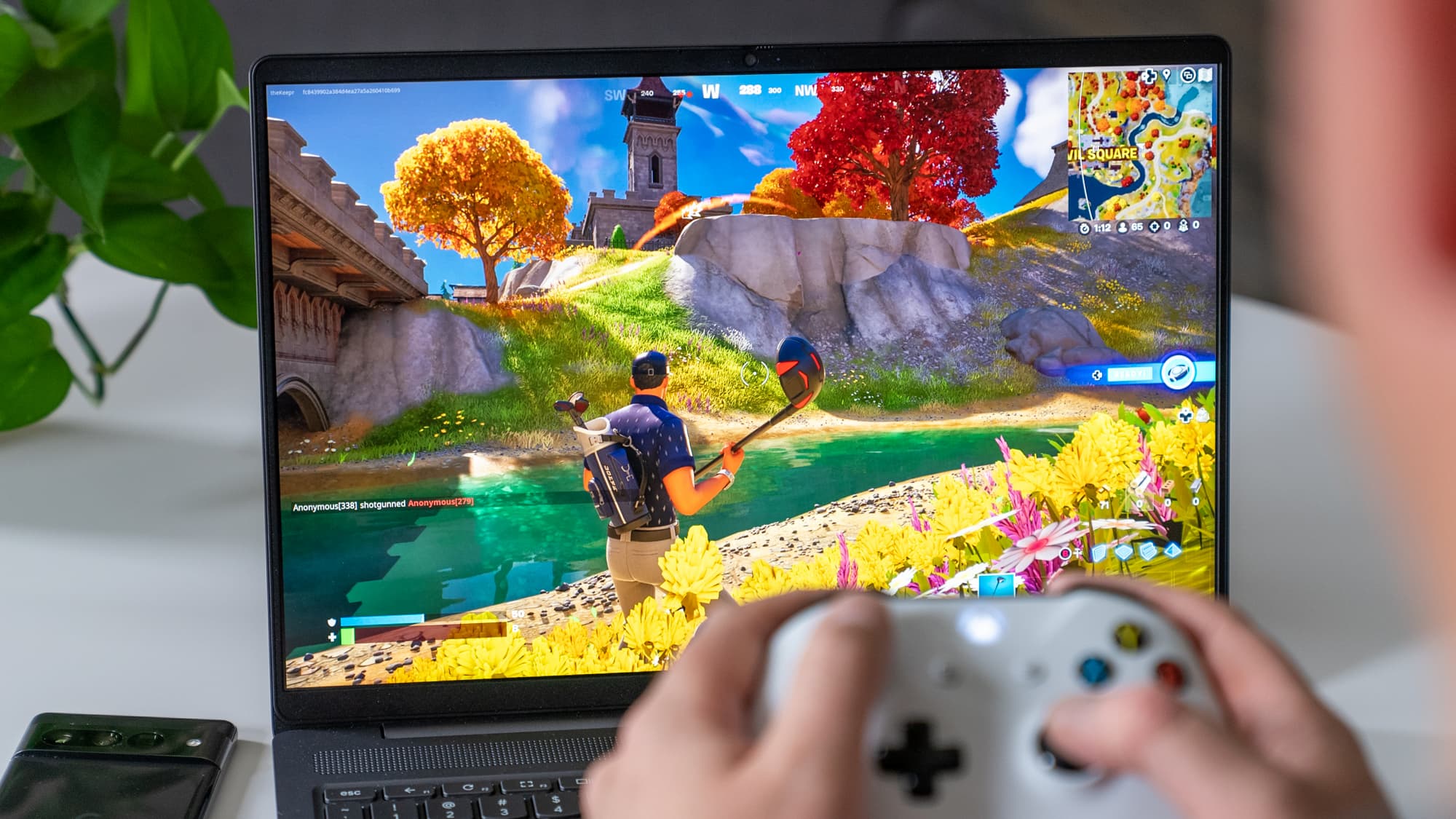
Okul Chromebook'larında Fortnite oynamak, donanım ve ağ sınırlamaları nedeniyle zor olabilir. Okul politikalarını veya güvenlik önlemlerini ihlal etmenin ciddi sonuçlar doğurabileceğini unutmamak önemlidir; bu nedenle her zaman dikkatli olun ve okulunuzun yönergelerine uyun.
İşte oyun deneyiminizi geliştirmek için bazı ipuçları:
- Grafik ayarlarını düzenleme: Oyunun grafik ayarlarını Chromebook'unuzun özelliklerine uyacak şekilde ayarlayın. Çözünürlüğü ve efektleri düşürmek, daha akıcı bir oyun deneyimi elde etmenize yardımcı olabilir.
- Gereksiz sekmeleri kapatın: Oyun oynarken kullanmadığınız tarayıcı sekmelerini veya arka planda çalışan uygulamaları kapatarak sistem kaynaklarını boşaltın.
- Bulut oyun hizmetlerini kullanın: Aşağıdaki gibi hizmetlerden yararlanın: Xbox Bulut Oyun أو Şimdi GeForce Yüksek performanslı donanıma ihtiyaç duymadan Fortnite yayınlamak.
- Lütfen bir yetkiliyle iletişime geçin: Mümkün olduğunda, okul ağı kısıtlamalarından kaçınmak için kişisel bir hotspot veya ev Wi-Fi ağı kullanın.
- Linux etkinleştirme (deneysel): Bazı Chromebook'lar Linux'un etkinleştirilmesine izin vererek, oyun çalıştırmak veya Windows uygulamaları için uyumluluk katmanları kullanmak gibi Plus seçenekleri sunar.
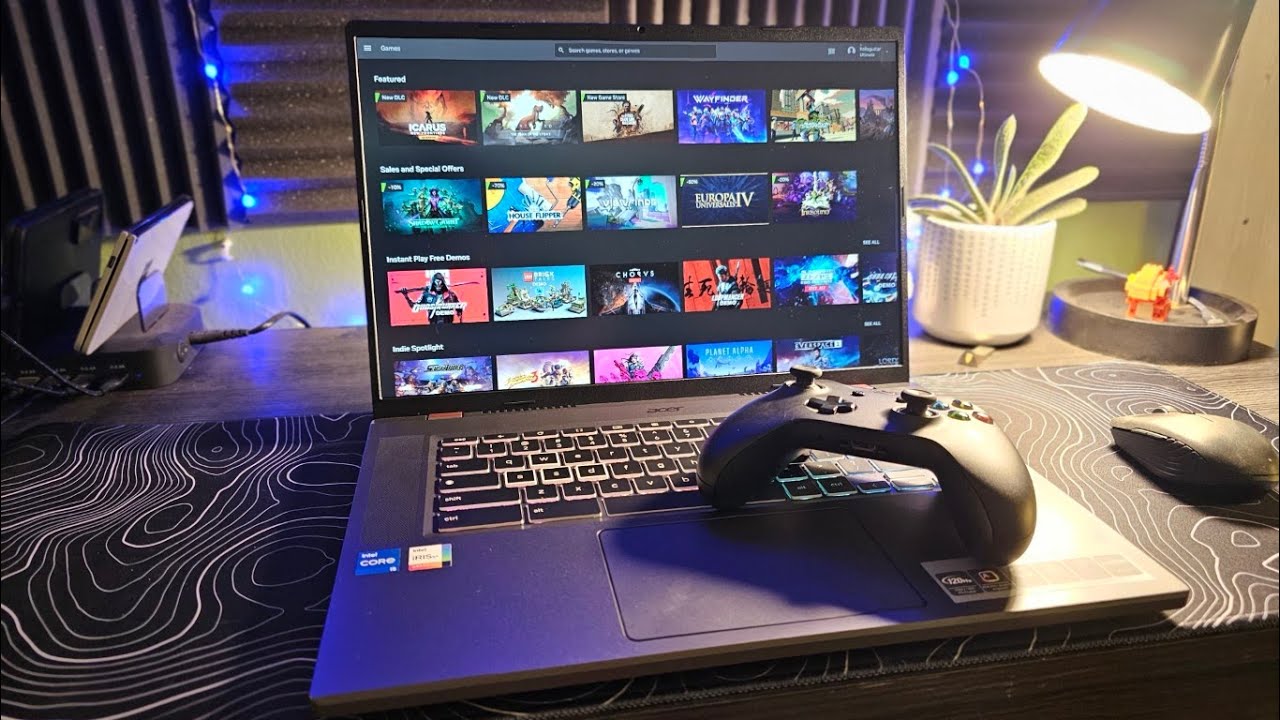
Unutmayın ki bu ipuçları faydalı olsa da, Chromebook'u oyun oynamak için kullanma konusunda okulunuzun politikalarına uymak çok önemlidir.
Sık sorulan sorular
Okulda kullanılan bir Chromebook'a Fortnite yüklemek mümkün mü?
Evet, GeForce Now gibi bulut oyun platformlarını kullanmak veya Linux kurarak oyunu indirmek mümkün.
Okul için kullanılan Chromebook ile normal Chromebook arasındaki temel farklar nelerdir?
Okullarda kullanılan Chromebook'lar genellikle okul tarafından yönetilir ve eğitim amaçlı yazılım ve kısıtlamalara tabidir. Normal Chromebook'larda ise bu tür kısıtlamalar bulunmaz ve tam idari kontrol imkanı sağlar.
Okulda verilen Chromebook'u, evdeki kişisel Chromebook'umu kullandığım gibi kullanabilir miyim?
Tam olarak değil. Okul Chromebook'larında genellikle eğitim amaçlı kullanımı sağlamak için kısıtlamalar bulunur, oysa kişisel Chromebook'lar bu kısıtlamalar olmadan daha geniş bir yelpazede aktiviteye olanak tanır.
Okul Chromebook'umda Fortnite'ın sorunsuz çalışmasını nasıl sağlayabilirim?
Chromebook'unuzun oyunun minimum sistem gereksinimlerini karşıladığından emin olun ve kaynakları boşaltmak için gereksiz sekmeleri veya uygulamaları kapatın.
Okulda kullanılan Chromebook'larda Fortnite oynamanın herhangi bir riski var mı?
Olası politika ihlallerine ek olarak, ders çalışmaktan dikkatin dağılması ve güvenilmeyen indirmelerden kaynaklanabilecek potansiyel güvenlik riskleri de bulunmaktadır.
Okulda kullandığım Chromebook'ta Fortnite oynamak için hangi kontrolleri kullanmalıyım?
Dahili klavyeyi ve dokunmatik yüzeyi kullanabilir, USB veya Bluetooth kumanda bağlayabilir veya daha iyi doğruluk için fare kullanabilirsiniz.
Yoruma kapalı.