

Ana noktalar
- Chromebook'larda Geliştirici Modunu etkinleştirmek işlevselliği artırabilir ancak aynı zamanda güvenlik riskleri içerir, garantiyi geçersiz kılar ve fabrika ayarlarına sıfırlama (powerwash) yapılması gerektiğinden veri yedeklemesi gerektirir.
- Kurumsal kullanıma kayıtlı Chromebook'lar için, geliştirici modu, yönetimsel kısıtlamaları aşmak amacıyla belirli tuş kombinasyonlarına basılarak etkinleştirilebilir; ancak bu işlem garantiyi geçersiz kılabilir ve cihaza zarar verebilir.
- Standart yöntemler işe yaramazsa, pili ve güç kablosunu çıkarmak cihazı sıfırlamada başarılı olabilir, ancak bu işlem garantiyi geçersiz kılma ve Chromebook'unuza zarar verme riskini taşır.
Geliştirici modu şunları ifade eder: Gelişmiş özelliklere erişim sağlayan kurulum. Ayrıca hata ayıklama araçları da mevcut. Tüm kaynaklardan uygulama indirebilir, aygıt yazılımını değiştirebilir ve sistemi çalıştırabilirsiniz. Linux Cihazınızda.
Ancak, bir cihaz alırsanız Chromebook Hesabınız bir okul veya başka bir kuruma aitse, sistem politikası gereği geliştirici modu devre dışı bırakılmış olabilir. Bu şu anlama gelir: Geliştirici moduna giremezsiniz.
Bunun ne kadar sinir bozucu olabileceğini anlıyoruz. Bu yüzden bu kılavuzu hazırladık. Okumaya devam edin. Bu sınırlamanın üstesinden gelmek için basit bir yöntem öğrenmek. Ve cihazınızın tam kontrolünü elinize alın!
Geliştirici Modunu etkinleştirmek güvenli mi?
Chromebook'ta Geliştirici modunu etkinleştirmek esneklik ve ek işlevsellik sağlayabilir, ancak Bu, belirli riskler içerir.Öyleyse, sürece geçmeden önce, size yardımcı olacak bazı hususları göz önünde bulunduralım. Geliştirici modunu etkinleştirmenin sizin için güvenli olup olmadığını belirleyin.:
- Güvenlik riskleri: Geliştirici modu, Chromebook'unuzdaki bazı güvenlik özelliklerini devre dışı bırakır; örneğin, başlatma sırasında sistem yazılımının bütünlüğünü kontrol eden doğrulanmış önyükleme gibi. Bu da cihazı kötü amaçlı yazılımlara ve diğer güvenlik tehditlerine karşı daha savunmasız hale getirir.
- Garanti iptali: Geliştirici modunu etkinleştirmek Chromebook'unuzun garantisini geçersiz kılabilir. Cihazınız geliştirici modundayken herhangi bir donanım sorunu yaşarsanız, üretici garanti desteği veya onarımı reddedebilir.
- Veri kaybı: Geliştirici Moduna geçmek, Chromebook'unuzdaki tüm verileri silen tam bir sıfırlama (powerwash) işlemi gerektirir. Değerli bilgilerinizi kaybetmemek için Geliştirici Modunu etkinleştirmeden önce önemli dosyalarınızı veya belgelerinizi yedeklediğinizden emin olun.
- Gerekli teknik beceriler: Geliştirici modu, teknik değişiklikler ve sorun giderme konusunda deneyimli kullanıcılar için tasarlanmıştır. Linux veya komut satırı arayüzlerine aşina değilseniz, Geliştirici modunda gezinmek ve ortaya çıkabilecek sorunları gidermek zor olabilir.
- Yazılım uyumluluğu: Bazı uygulamalar, özellikle Chrome OS'un standart güvenlik mekanizmalarına bağımlıysalar, geliştirici modunda doğru şekilde çalışmayabilir. Kullanmayı planladığınız yazılımın geliştirici moduyla uyumlu olduğundan emin olun.
Kuruma kayıtlı bir Chromebook'ta geliştirici modunu nasıl etkinleştiririm?
Normal Chromebook'larda, Kurtarma İşlemini başlatıp Gelişmiş Seçenekler'e giderek Geliştirici Moduna kolayca erişebilirsiniz. Menünün en üstünde "Geliştirici Modunu Etkinleştir" düğmesi görünecektir.
Oradaki talimatları izleyerek cihazınızı geliştirici moduna yeniden başlatabilirsiniz. Ancak, kullanırken Chromebook, kuruluşta kayıtlıdır.İşlem sırasında bu bildirimi göreceksiniz:
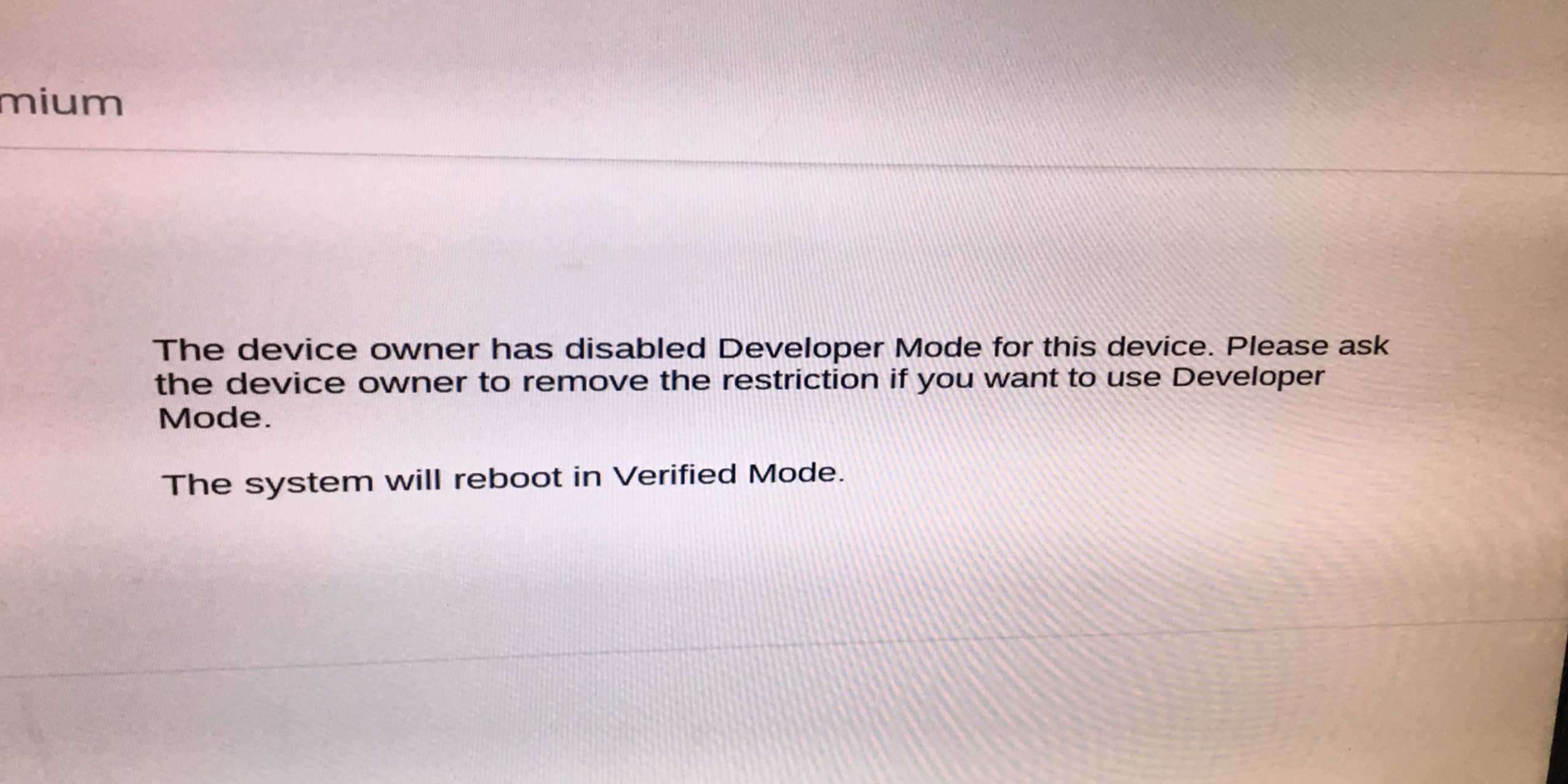
Bu idari yasağı aşmak için vegeliştirici modunu etkinleştirŞu basit adımları izleyin:
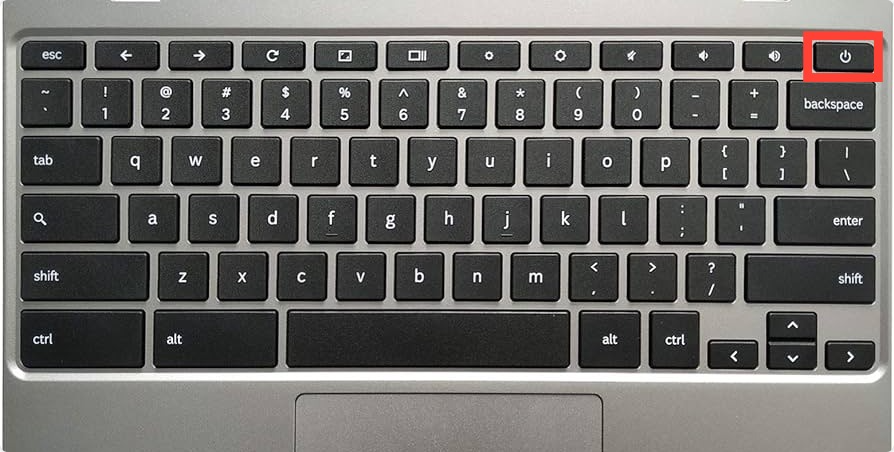
- Kapat Chromebook'unuz.

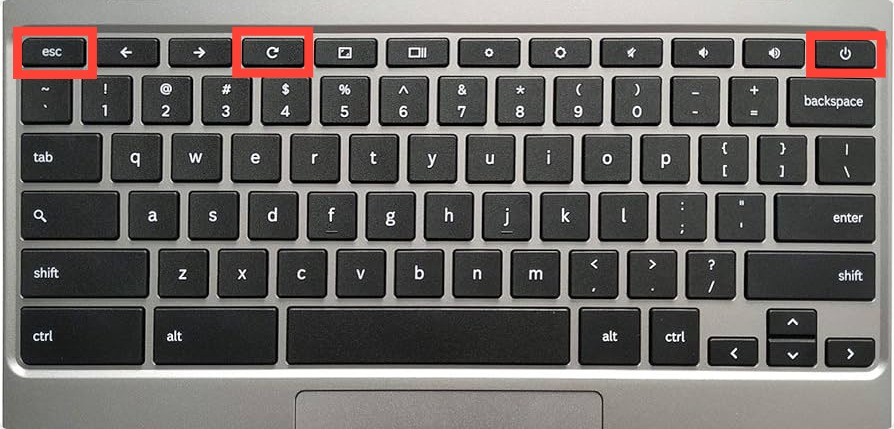
- Düğmelere basın Esc + Güç + Yenile Aynı zamanda bu, iyileşme sürecini başlatmalıdır.

- alacaksın Bu bir hata bildirimi.

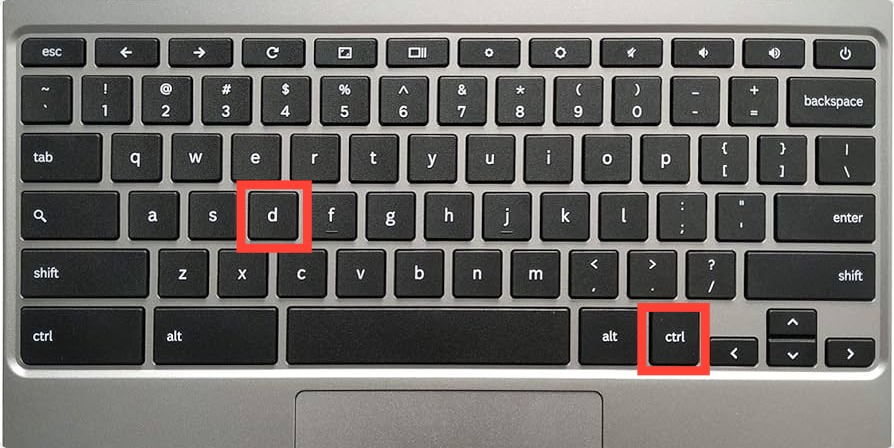
- basın Ctrl + D. Başka bir açılır pencere belirecek ve işletim sistemi doğrulamasını kapatmanızı isteyecektir.

- basın Keşfet Sisteminizi yeniden başlatmaya başlamak için.

- İşletim sistemi doğrulamasını kapattığınızda, size şu soru sorulacaktır: Sistemi yeniden etkinleştirme Boşluk tuşuna basarak. Bunu yapmaBunun yerine, bir sonraki adıma geçin.

- basın Ctrl + D.

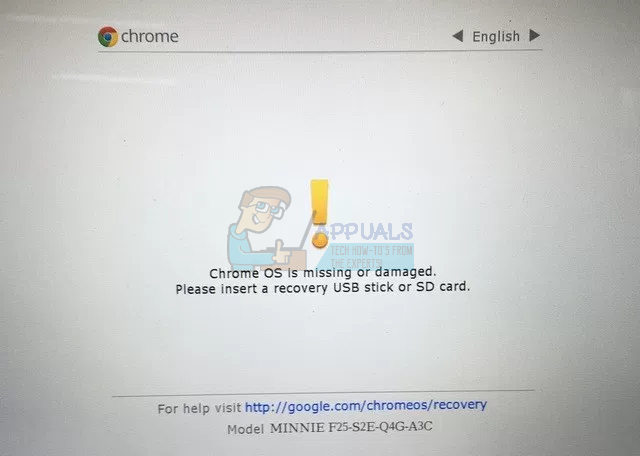
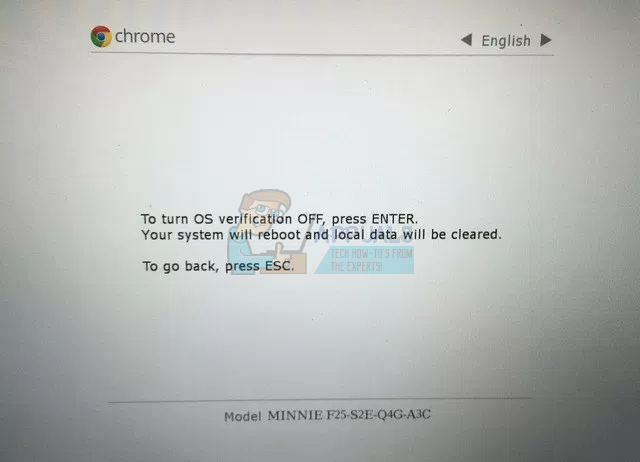
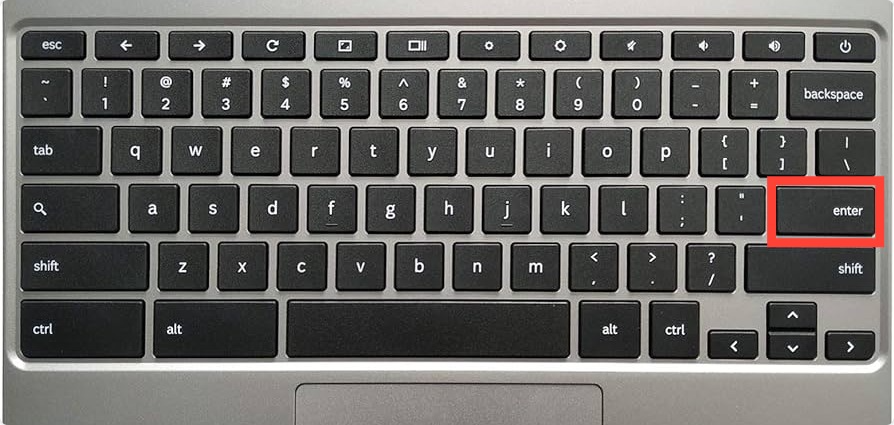
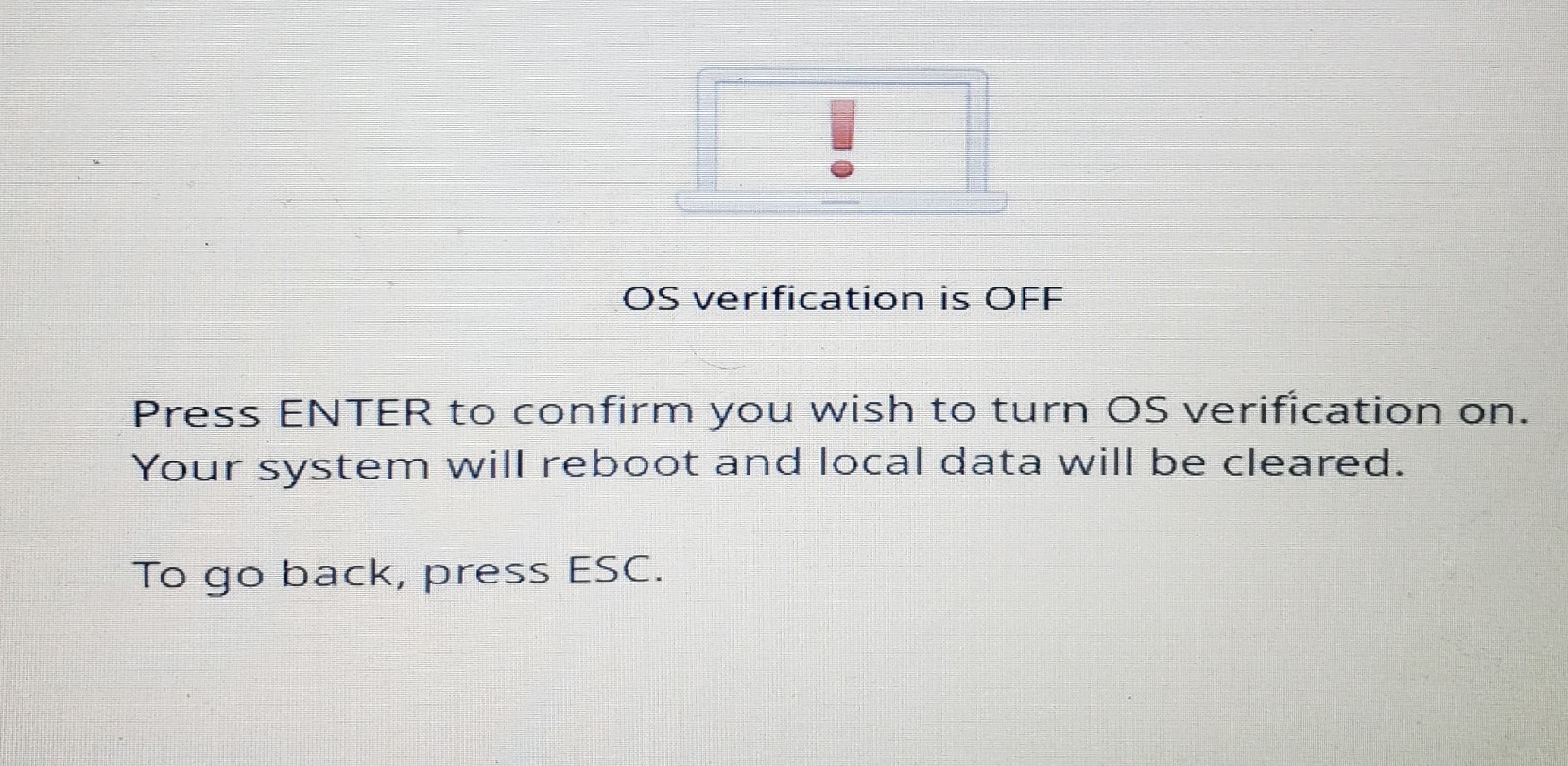
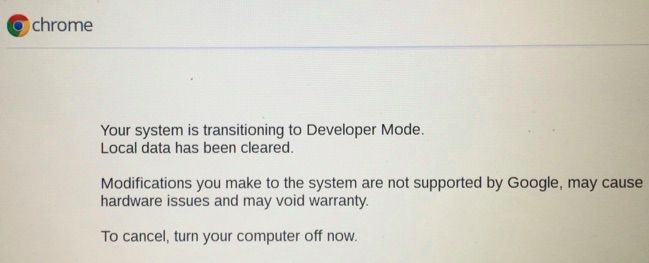
Bu, şunlara yol açmalıdır: Geliştirici moduna geçişe başlanıyor.Biraz zaman alacak, ardından Chromebook otomatik olarak kapanacak. Yeniden başlat وBir hesap seçin Sistemi kurmak için Chromebook'unuz geliştirici moduna alındı.
Ya bu işe yaramazsa?
Yukarıda açıklanan yöntem vakaların %90'ında işe yarıyor. Ancak, Bazı Chromebook kullanıcıları şu sorunu yaşıyor: Of saldırı "Geliştirici modu sistem politikası tarafından devre dışı bırakıldı" ayarı geçici bir çözümdür. Bu durumda, şu alternatif yöntemi izleyin:
- Kapat Chromebook'unuz.
- Vidaları sökün Arka kapak.
- Pili çıkarın وgüç kablosu Bu, pili anakarta bağlayan kablodur.
- İngilizce Chromebook'unuzu açın. وOynat düğmesine basın 30 ila 40 saniye boyunca.
- Yeniden birleştirin Pili ve güç kablosunu yerine takarak Chromebook'unuzu kapatın.
- Arka kapağı tamir edin Vidalarla.
- Doldurmak Chromebook.
- Düğmelere basın Esc + Yenile + Güç Hepsi birden. Cihazınızın açılması 15 dakikaya kadar sürebilir.
- basın Ctrl + D Ekranda şu bildirim belirdiğinde: "Chrome OS eksik veya bozuk".
Bu yöntem şu sonuçlara yol açmalıdır: Chromebook'unuzu kurumsal kayıt defterinden kaldırın.Geliştirici moduna girmek için aşağıdaki talimatları izleyin.
Son sözler
Genel olarak, "Geliştirici modu sistem politikası tarafından devre dışı bırakıldı" ifadesi, bir kuruluşun Chromebook'lara kısıtlamalar getirmesi durumunda ortaya çıkan basit bir hatadır. Bu durum genellikle cihazlarda meydana gelir. Okullar için tasarlanmış Chromebook'lar.
Yukarıda açıklanan iki yöntemi kullanarak yönetici engellemesini aşabilirsiniz. Ancak, Chromebook garantinizin geçersiz olma riskini almak istemiyorsanız, en iyisi... Okul yönetimiyle iletişime geçin. Onlardan kısıtlamayı kaldırmalarını istedi.
eğer Bir Chromebook satın aldım. Çevrimiçi bir pazar yerinden, yönetim İşbirliği yapacağım. Neyse ki sorun çözüldü çünkü onlar da cihaz lisans ücretlerini ödüyorlar.
ama eğer ben öğrenciydim Eğer şu anda bir okula kayıtlıysanız, muhtemelen şunları yapmanız gerekecektir: Müzakere Yasağı kaldırmaları için onlara geçerli bir sebep verin. Bol şans!
Sık sorulan sorular
Okul yöneticisini Chromebook'unuzdan kaldırabilir misiniz?
Evet, okul yöneticisini Chromebook'unuzdan kaldırmak mümkündür. Ancak, bu işlem fark edilmeden kalmayacaktır. Kurum tarafından uzaklaştırma veya para cezası alabilirsiniz.
Geliştirici modu kapalıyken okul Chromebook'unun kaydını nasıl silerim?
Evet, geliştirici moduna girmeden okul Chromebook'unuzdan cihaz yöneticisi ayrıcalıklarını kaldırabilirsiniz. Öncelikle pili ve pili anakarta bağlayan güç kablosunu çıkarın. Bu bileşenler çıkarılmışken güç düğmesini 30 ila 40 saniye basılı tutun. Şimdi Chromebook'unuzu yeniden monte edin ve açın. Ekranda "Chrome OS eksik veya bozuk" bildirimi göründüğünde Ctrl+D tuşlarına basın.
Okul Chromebook'unda veri kaybı olmadan geliştirici modunu nasıl etkinleştiririm?
Geliştirici Modu etkinleştirildiğinde, Chromebook'unuzdaki veriler her zaman silinir. Veri kaybını önleyemezsiniz. Ancak, Geliştirici Modunu etkinleştirmeden önce verilerinizi bir USB sürücüye aktarabilir veya başka bir yere kaydedebilirsiniz.
Yoruma kapalı.