

Anahtar noktaları
- Chromebook'larda görüntülenen "Sisteminiz kendini onarıyor. Lütfen bekleyin." mesajı, Chrome OS'nin başlatma veya güncelleme sırasında bir sorun tespit ettiğini ve kullanıcı müdahalesi olmadan otomatik olarak düzeltmeye çalıştığını gösterir.
- Bu mesaj, geçici arızalar, güncel olmayan yazılımlar, donanım sorunları veya özellikle sistem güncellemeleri veya yeniden başlatmaları sırasında kötü amaçlı yazılım saldırıları nedeniyle görünebilir.
- Bu hatayı gidermek için kullanıcılar, sistemin kendini düzeltmesini bekleyebilir, Chromebook'larını yeniden başlatabilir, Chrome OS'i güncelleyebilir, istenmeyen uzantıları kaldırabilir, donanım sıfırlaması yapabilir veya daha basit yöntemler işe yaramazsa Powerwash (fabrika ayarlarına sıfırlama) işlemi gerçekleştirebilirler.
Chromebook'lar, hızlı açılış süreleri, entegre Google hizmetleri ve sağlam güvenlik gibi özellikleriyle sorunsuz bir kullanıcı deneyimi sunan, sadeliği ve verimliliğiyle bilinir . Güvenilirliklerine rağmen, Chromebook'lar bazen sorunlarla karşılaşabilir. Kullanıcıların karşılaşabileceği özellikle rahatsız edici bir sorun, sistem mesajıdır: " Sisteminiz kendini onarıyor, lütfen bekleyin ."
Chromebook'lar genellikle güvenilir bir şekilde çalışsa da, bu özel hata genellikle başlatma veya sistem güncellemeleri sırasında meydana geldiği için endişe verici olabilir. Bu kılavuz, kullanıcılar tarafından bildirilen sorunu ele alıyor, olası nedenlerini inceliyor ve etkili bir şekilde çözmek için pratik çözümler sunuyor.
“Sisteminiz kendini onarıyor. Lütfen bekleyin.” mesajı ne anlama geliyor?
Bu hata mesajı genellikle Chromebook'larda işletim sisteminin normal önyüklemeyi engelleyen bir sorunla karşılaştığında görünür. Chrome OS'un yerleşik kurtarma özelliği , kullanıcı müdahalesi gerektirmeden sorunu otomatik olarak teşhis etmeye ve düzeltmeye çalışır.
Bu mesaj genellikle sistem başlatılırken veya yazılım değişikliklerinden kaynaklanan güncellemeler sırasında görünür. Sistem, normal çalışmayı engelleyebilecek bir tutarsızlık veya hata tespit ederse, sistem istikrarını tehlikeye atmadan işlevselliği geri yüklemek için bir onarım işlemi başlatır.
Bu hata neden başlatma sırasında veya sistem güncellemeleri esnasında ortaya çıkıyor?
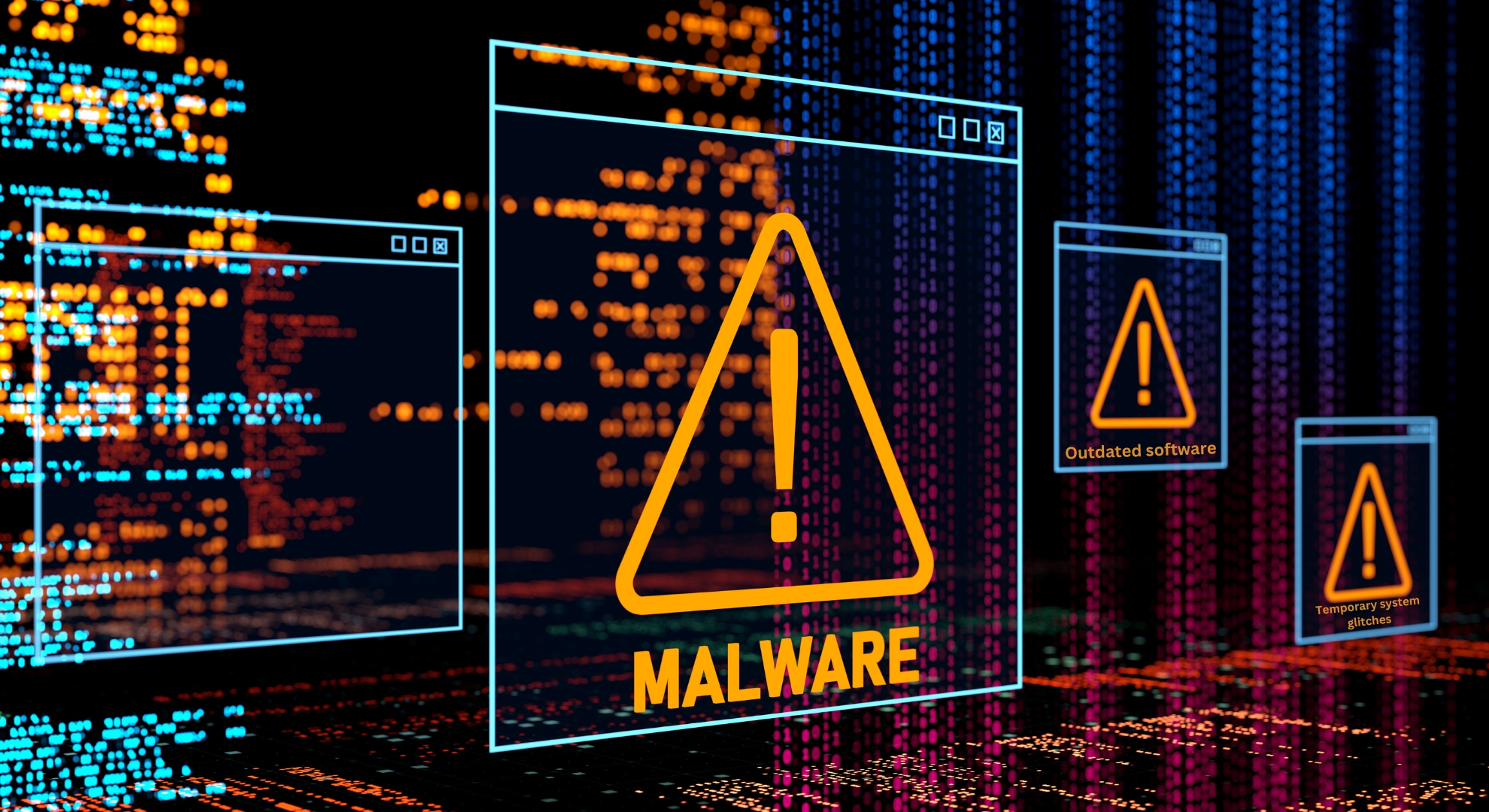
Bu otomatik onarım sürecini tetikleyebilecek çeşitli faktörler vardır, örneğin:
- Geçici sistem sorunları: Küçük yazılım sorunları normal önyükleme sürecini aksatabilir ve Chrome OS'nin bir onarım işlemi başlatmasına neden olabilir.
- Eski programlar: Chrome OS'un eski bir sürümünü kullanmak, yeni yazılımlar ve güvenlik özellikleriyle uyumluluk sorunlarına yol açarak başlatma sırasında problemlere neden olabilir.
- Geçici cihaz sorunları: Aşağıdaki gibi bileşenlerle ilgili sorunlar: SSD Veya başlatma sırasında sistem kontrollerinin başarısızlığına dair hafıza.
- Kötü amaçlı yazılım saldırıları: Chrome OS'un güçlü güvenliği sayesinde nadir olsa da, kötü amaçlı yazılımlar yine de sistem dosyalarına zarar vererek onarım işlemini tetikleyebilir.
Bu hata mesajından nasıl kurtulabilirim?
Chromebook'unuz bu mesajı gösterdiğinde, Chrome OS'un bir sorun tespit ettiğini ve bunu düzeltmeye çalıştığını gösterir. Bu süreci hızlandırmak ve sorunu anında çözmek için aşağıdaki adımları izleyebilirsiniz:
1. Sabırla bekleyin.
“Sisteminiz kendini onarıyor. Lütfen bekleyin” mesajıyla karşılaştığınızda, ilk adım beklemektir. Chrome OS, birçok sorunu otomatik olarak çözmek üzere tasarlanmıştır. Onarım işlemi, özellikle birden fazla dosya ve ayarın kontrol edilmesi ve düzeltilmesi gerektiğinde, önemli miktarda zaman alabilir. İşlemin takılıp kaldığı sonucuna varmadan önce en az 10 ila 20 dakika bekleyin.
2. Chromebook'unuzu yeniden başlatın
Mesaj uzun süre değişmeden devam ederse, manuel yeniden başlatma gerekebilir. Chromebook'unuzu doğru şekilde yeniden başlatmak için şu adımları izleyin:
- Bir düğmeyi basılı tutun enerji Chromebook kapatılana kadar.
- Birkaç saniye bekleyin, ardından açmak için güç düğmesine tekrar basın.
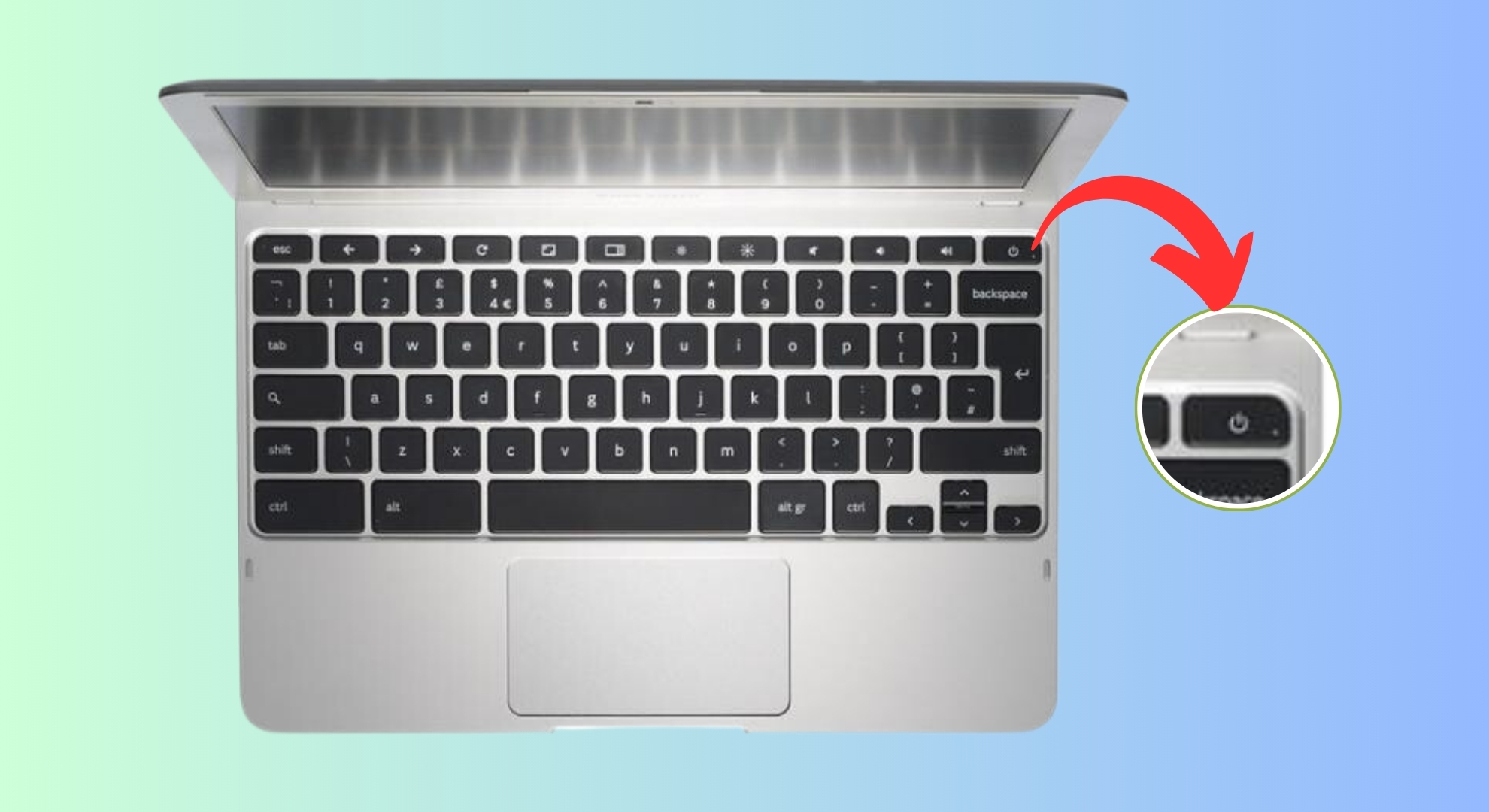
Bu, sistemin normal şekilde başlatılmasını engelleyen geçici aksaklıkların giderilmesine yardımcı olabilir.
3. Güncellemeleri kontrol edin
Chrome OS'u güncellemek, sistem güvenilirliği ve güvenliği için çok önemlidir. Eski bir sistem, sürekli düzeltme döngüsü de dahil olmak üzere sorunlara ve hatalara yol açabilir. Güncellemeleri kontrol etmek için şu adımları izleyin:
- “البحثEkranın sağ alt köşesinde.
![Arama seçeneğine tıklayın.]()
- Menüden "الإعدادات".
![Ayarları açın]()
- “Chrome OS hakkında“Kenar çubuğunun en altında.”
![Chrome OS Hakkında'ya tıklayın.]()
- “Güncellemeleri kontrol etEğer bir güncelleme mevcutsa, en son hata düzeltmelerini ve güvenlik güncellemelerini almak için onu yükleyin.
![Güncellemeleri Kontrol Et'e tıklayın.]()
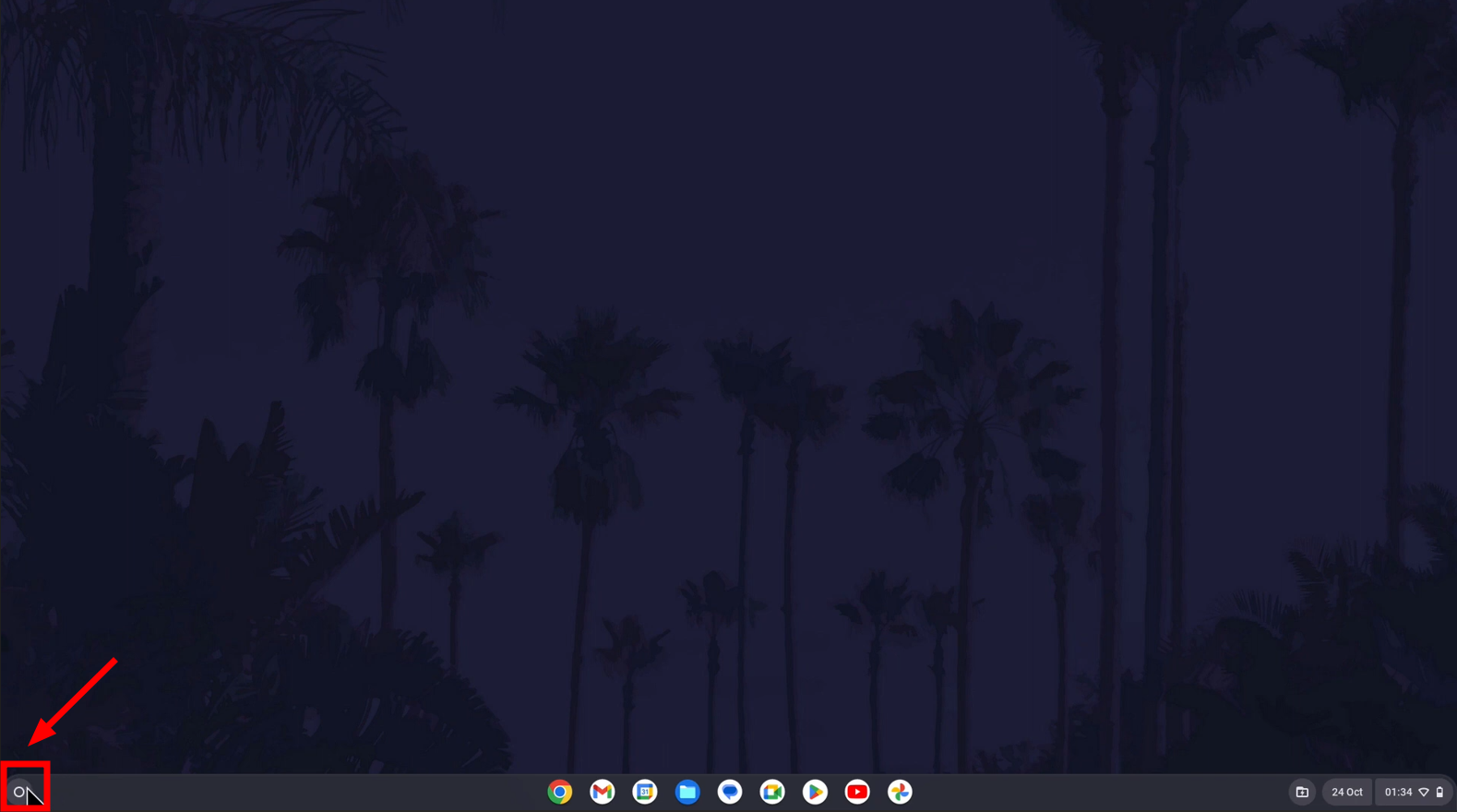
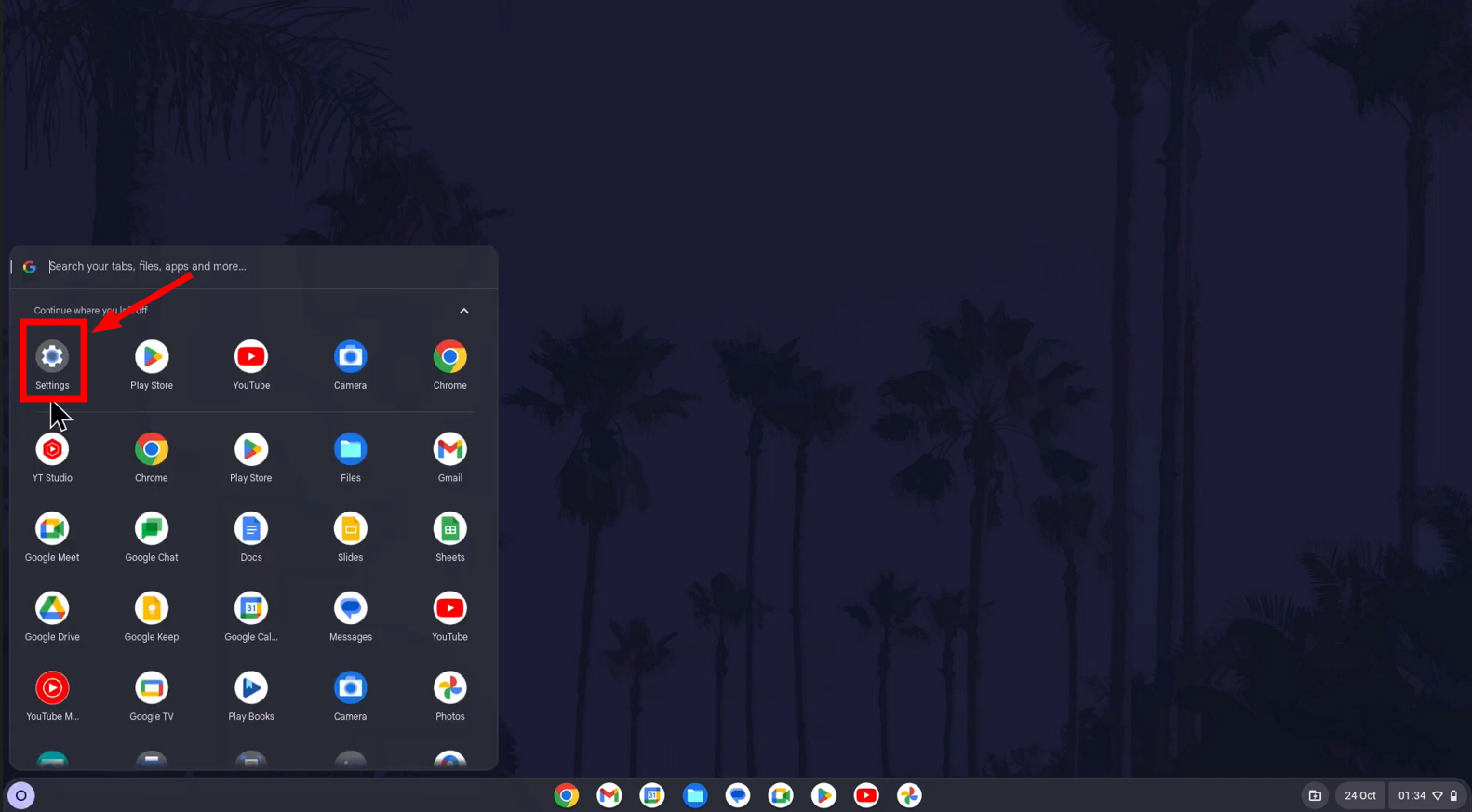
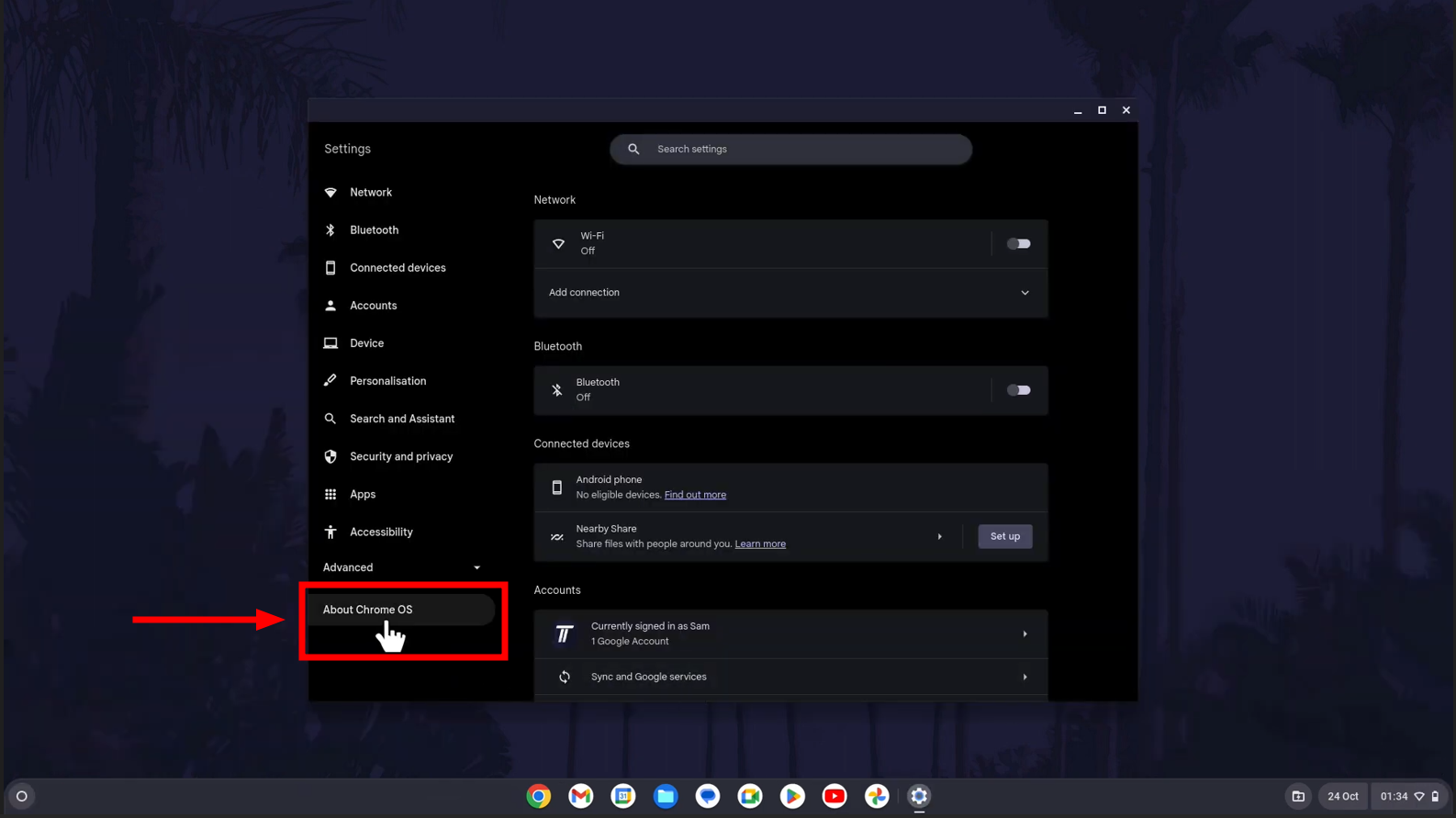
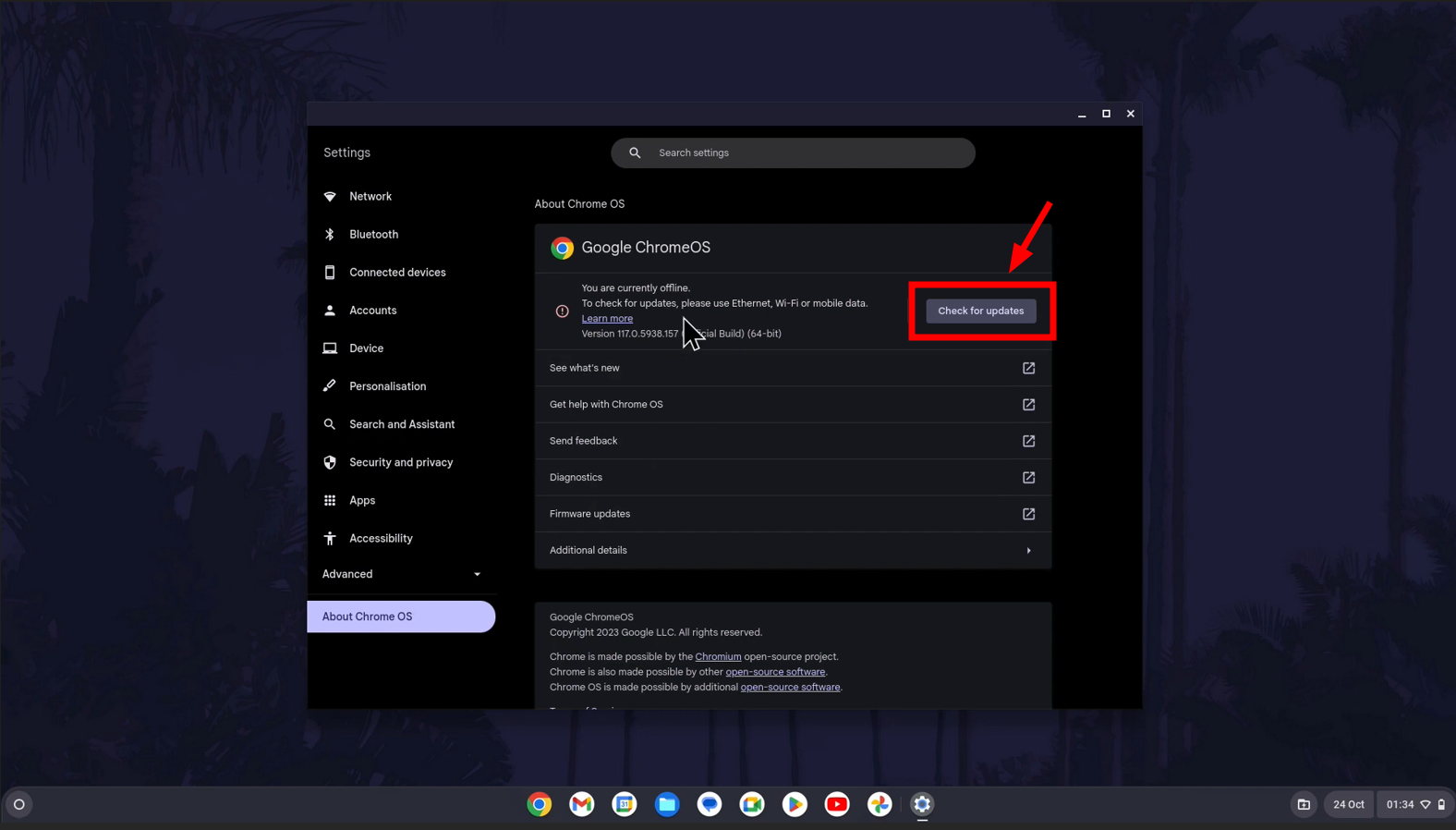
Düzenli güncellemeler, sistemin onarım döngüsüne girmesine neden olabilecek birçok sorunu önleyebilir.
4. Kötü amaçlı yazılımları ve istenmeyen eklentileri kontrol edin.
Temel sorun giderme yöntemleri etkisiz kaldığında, gelişmiş yöntemleri göz önünde bulundurun. Bu adımlar, basit yeniden başlatmalar veya güncellemelerin çözemediği daha derin sistem sorunlarını ele alır.
Kötü amaçlı yazılımlar ve istenmeyen eklentiler, Chromebook'larda sistem donmalarına veya çökmelerine yol açarak çeşitli sorunlara neden olabilir. Chrome OS, kötü amaçlı yazılımları taramak ve kaldırmak için araçlar içerir. Güvenilir bir antivirüs yazılımı da sisteminizi kötü amaçlı yazılımlara karşı tarayabilir ve kaldırabilir.
Uzantıları kaldırmak için, uzantıların yüklü olduğu Google Chrome tarayıcısını açmanız gerekir. Şu adımları izleyin:
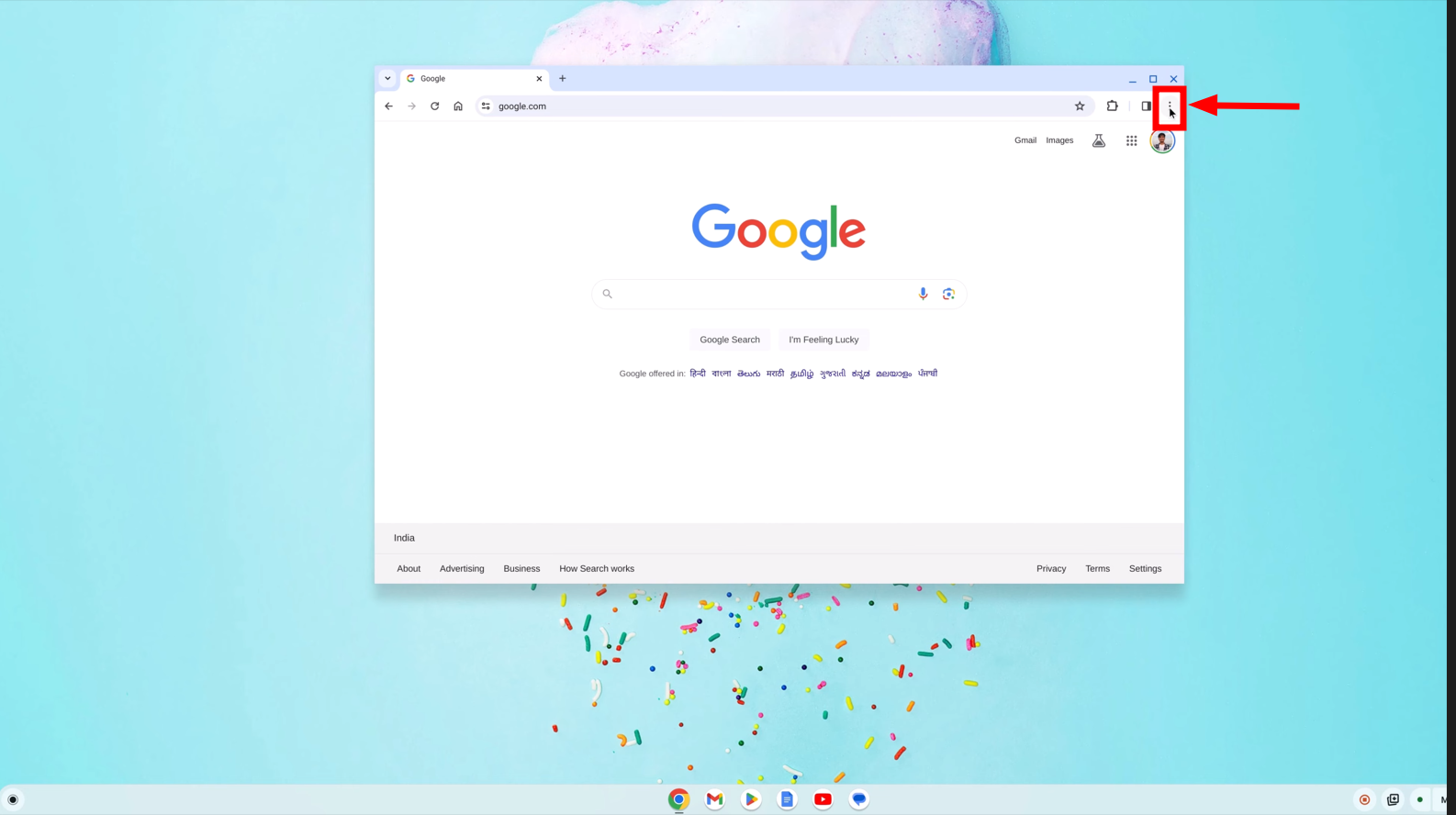
- Chrome'u açın ve tıklayın. Üç puan Menüye erişmek için.
![Üç noktaya tıklayın]()
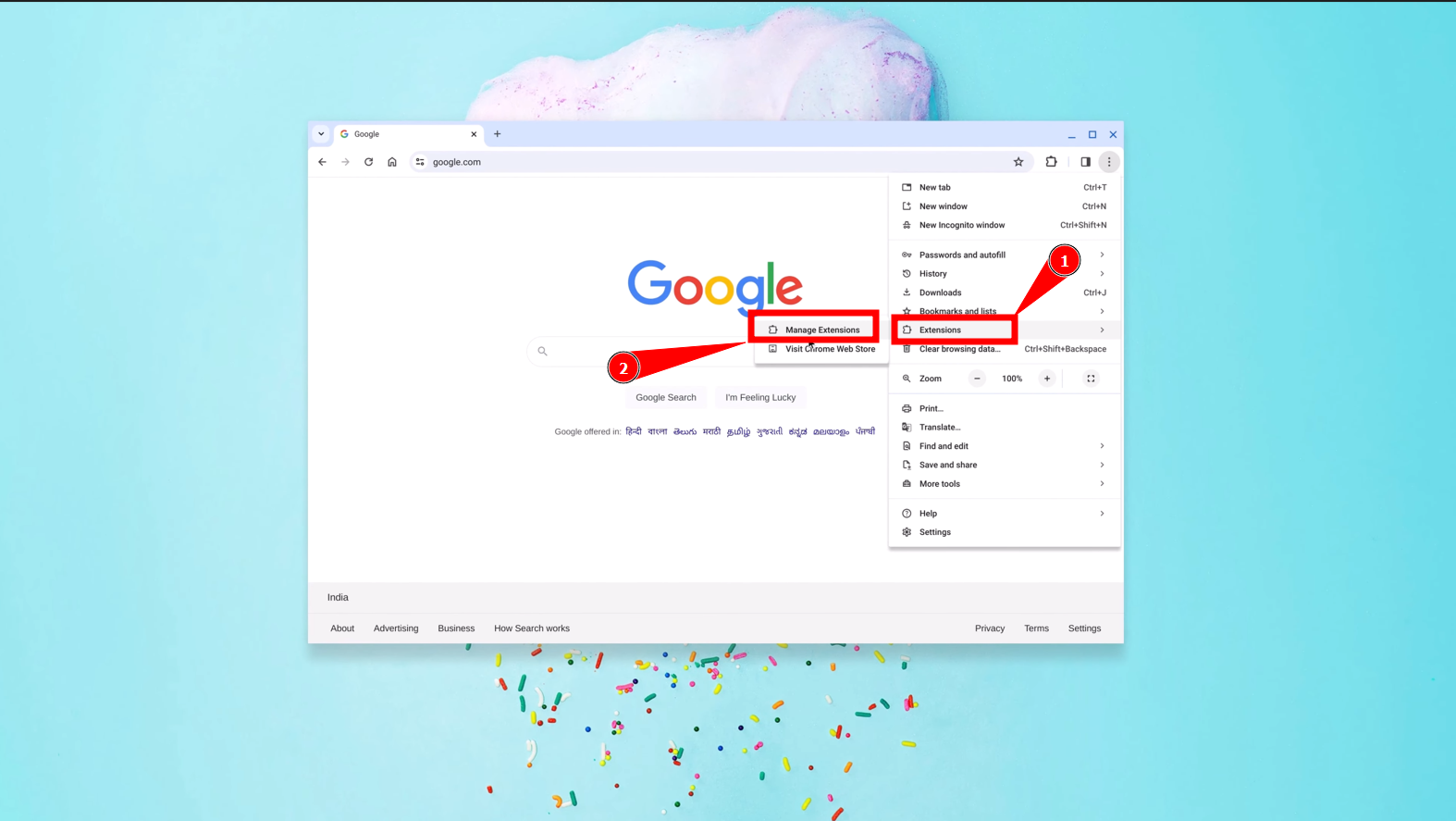
- İmleci “ üzerine getirinİlaveler"Ve tıklayın"Eklenti Yöneticisi anlayışının sonucu olarak, buzdolabında iki üç günden fazla durmayan küçük şişeler elinizin altında bulunur.
![Eklentileri Yönet'e tıklayın.]()
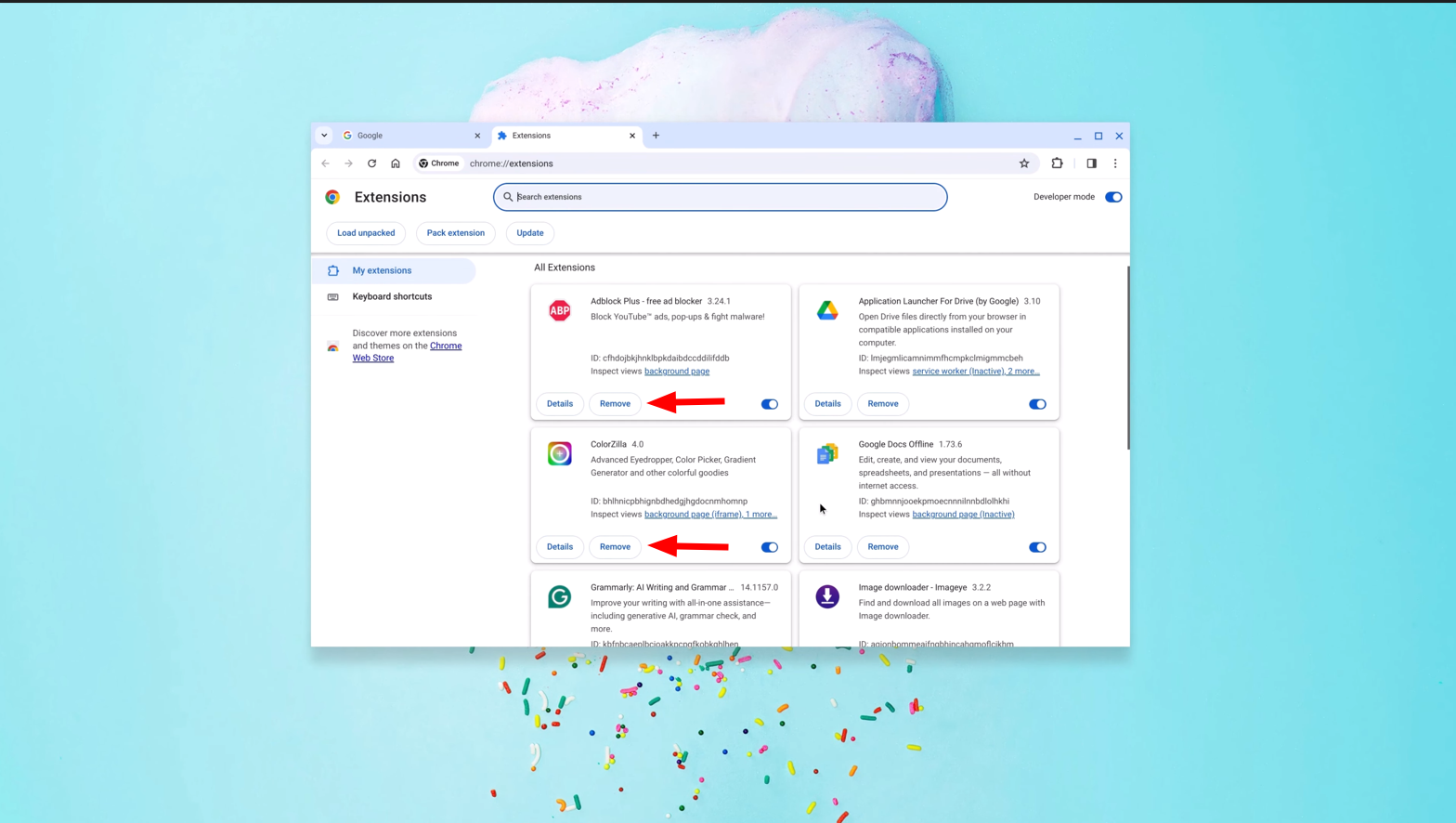
- Yüklenmiş eklentiler listesini inceleyin ve “ simgesine tıklayarak bilmediğiniz veya gereksiz eklentileri kaldırın.uzaklaştırma anlayışının sonucu olarak, buzdolabında iki üç günden fazla durmayan küçük şişeler elinizin altında bulunur.
![İstenilen eklentiyi kaldırın.]()
5. Cihazı sıfırlayın.
Anakart veya bellek sorunları gibi donanımla ilgili sorunlardan şüpheleniyorsanız, donanım sıfırlama işlemi yardımcı olabilir. Bu, standart bir yeniden başlatmadan farklıdır ve Chromebook'unuzun donanım durumunu yenilemeyi içerir. Donanım sıfırlama işlemini gerçekleştirmek için şu adımları izleyin:
- Chromebook'unuzu kapatın.
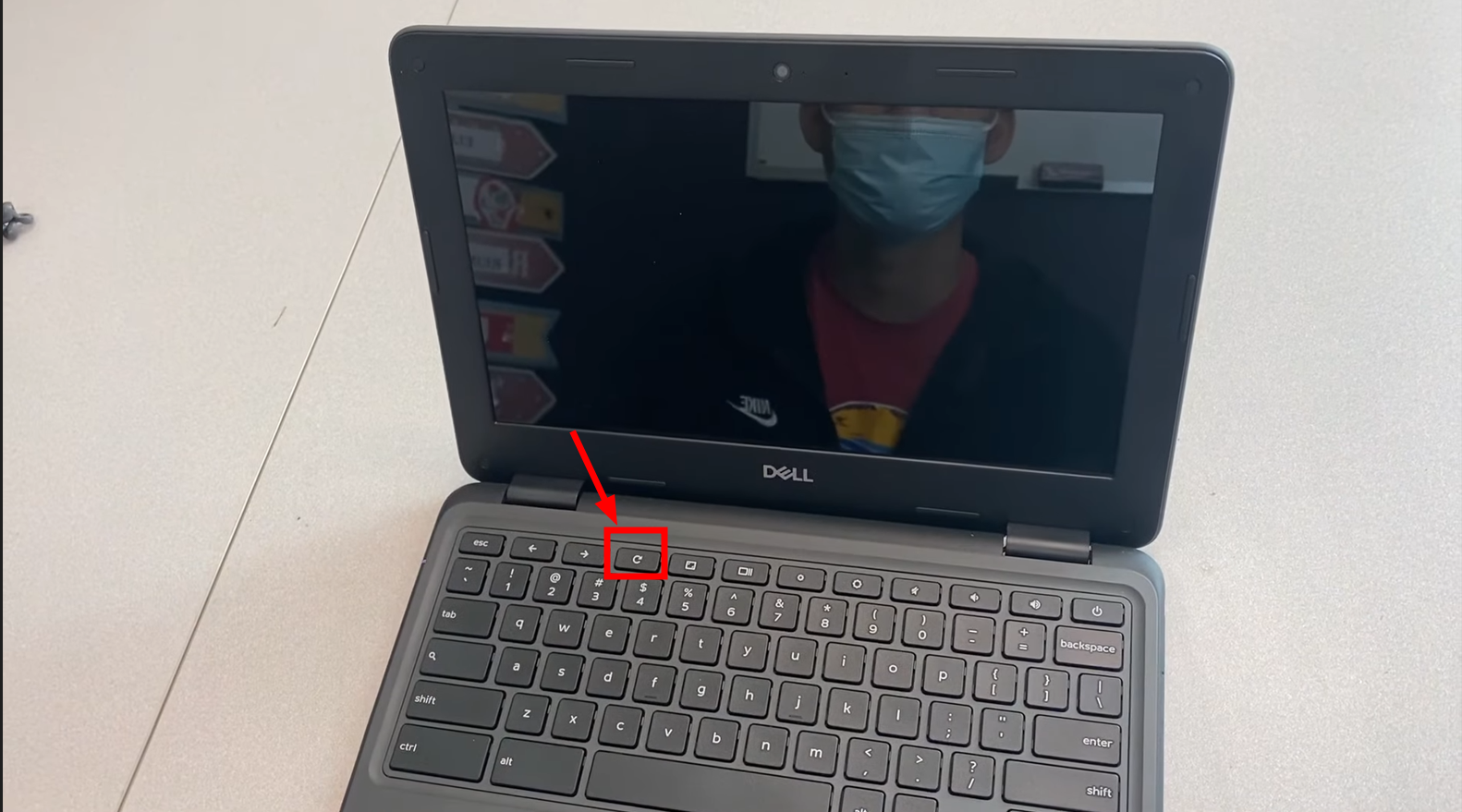
- basın ve basılı tutun Güncelleme anahtarı (Genellikle klavyede 3 rakamının üzerinde bulunur.)
![Yenile düğmesine basın]()
- Yenileme tuşunu basılı tutarken, basın. Güç düğmesiİki tuşa da bir süre basmaya devam edin. 10 saniyeSonra onları serbest bırakın.
![Her iki düğmeye de basılı tutun.]()
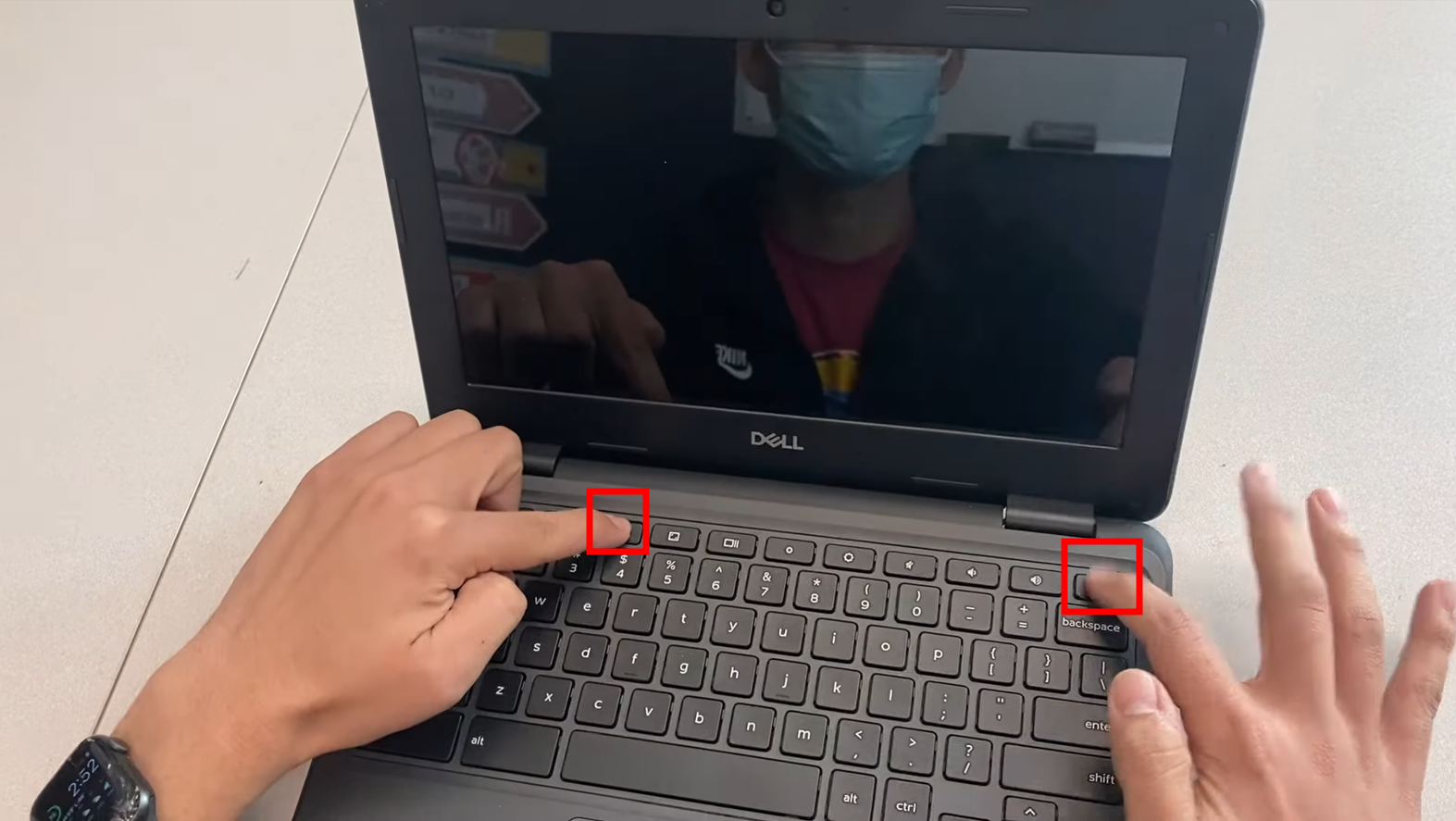
Hiçbir düğmeye basmayın. Birkaç saniye sonra Chromebook'unuz otomatik olarak yeniden başlatılacaktır.
6. Fabrika ayarlarına sıfırlamayı (Powerwash) deneyin.
Önceki çözümler işe yaramazsa, son çare olarak Powerwash işlemini gerçekleştirmeyi düşünün . Bu işlem, Chromebook'unuzu fabrika ayarlarına geri döndürerek, zaman içinde biriken bozuk veriler veya karmaşık yazılım sorunlarıyla ilgili sorunları etkili bir şekilde çözer.
Powerwash, özellikle daha basit çözümler işe yaramadığında veya Chromebook'unuz ilk sorunun ötesinde alışılmadık derecede yavaş veya düzensiz çalışıyorsa oldukça etkilidir.
İşte basınçlı yıkama işlemini gerçekleştirmek için adımlar:
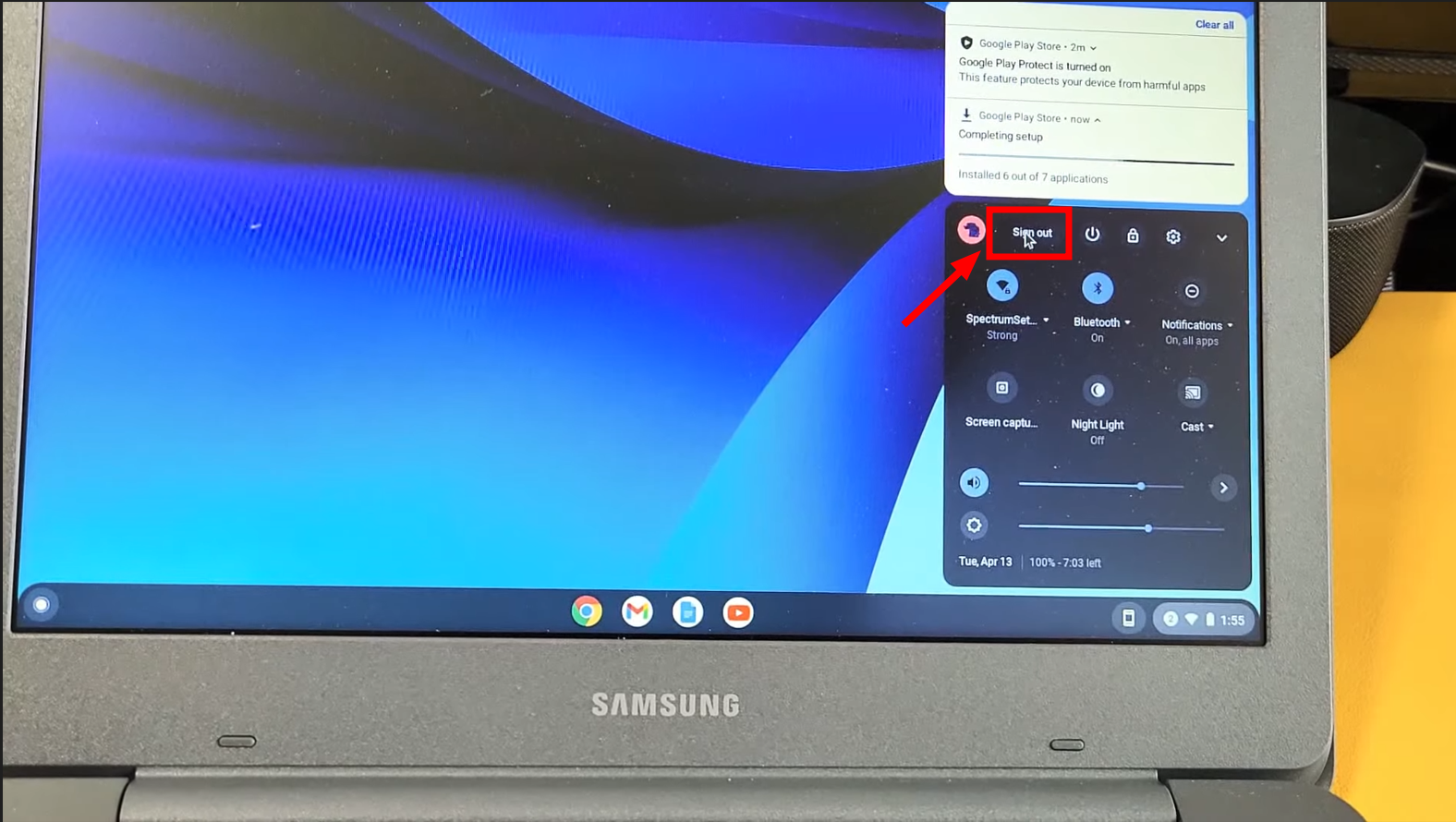
- Sistem çubuğuna tıklayın, ardından "çıkış YapChromebook'unuzdan.
![Çıkış Yap'a tıklayın]()
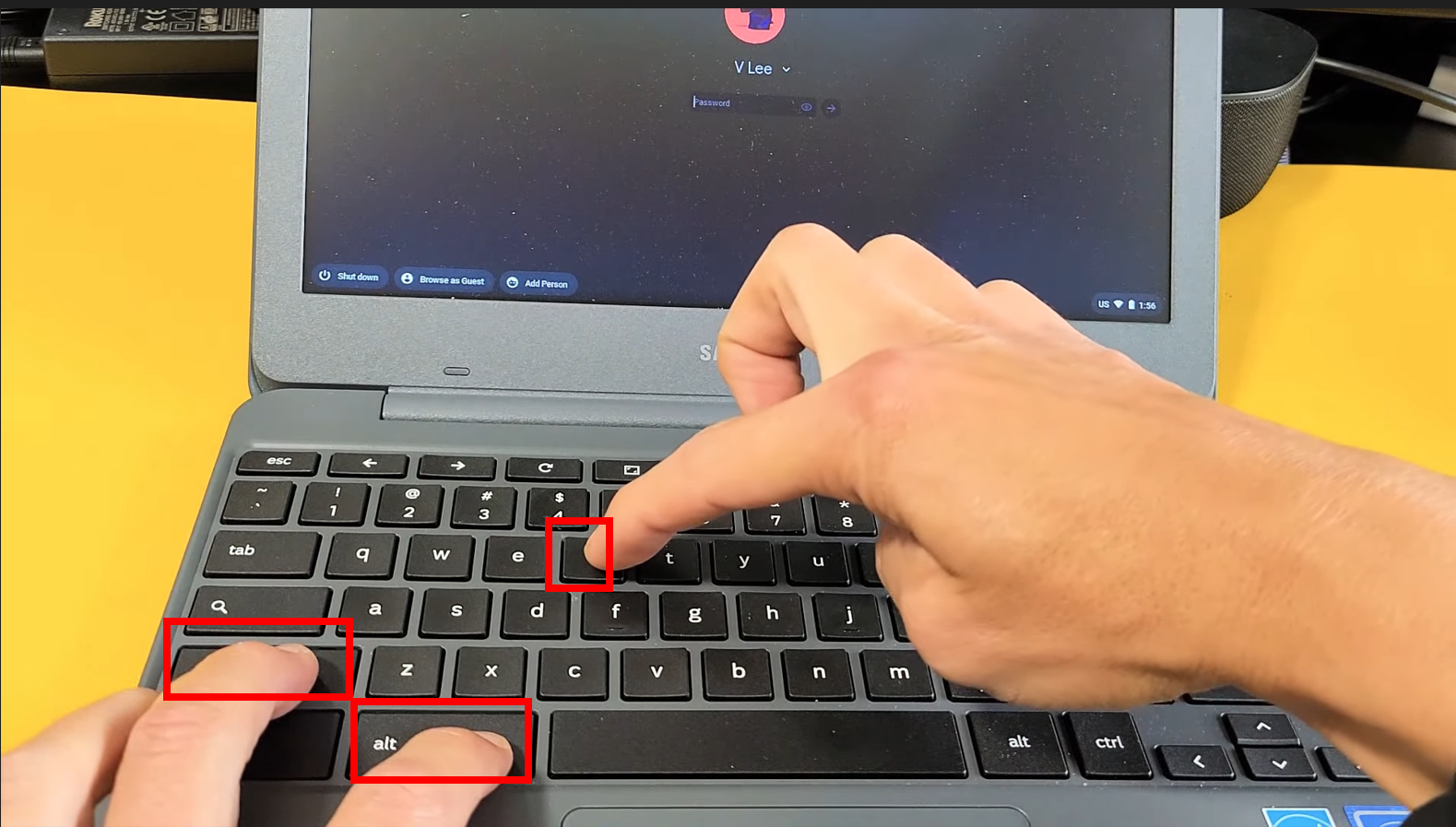
- basın ve basılı tutun Ctrl + Alt + Üst Karakter + r.
![tuşlara basın]()
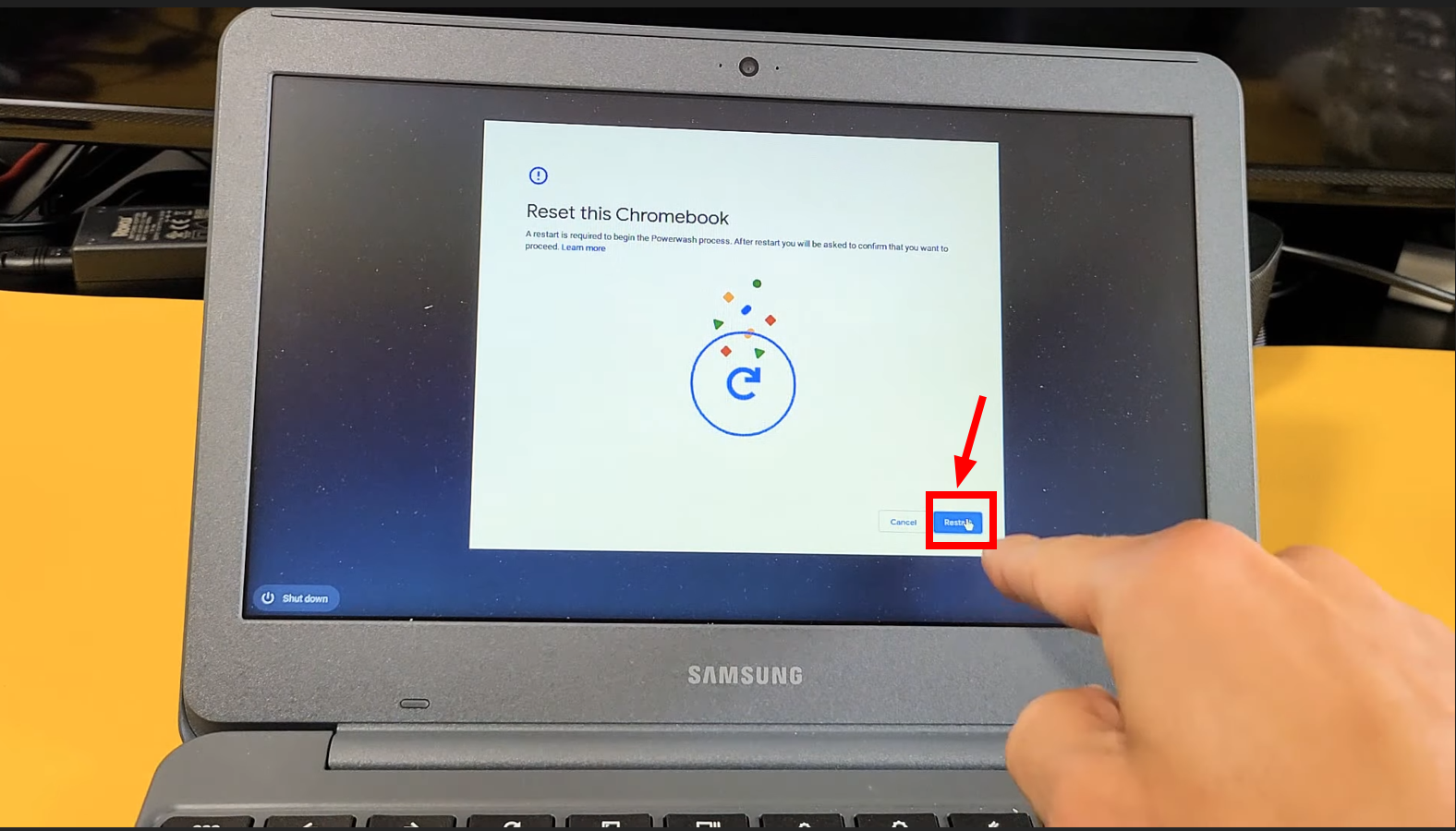
- “YenidenGörünen kutunun içinde.
![Yeniden Başlat'a tıklayın]()
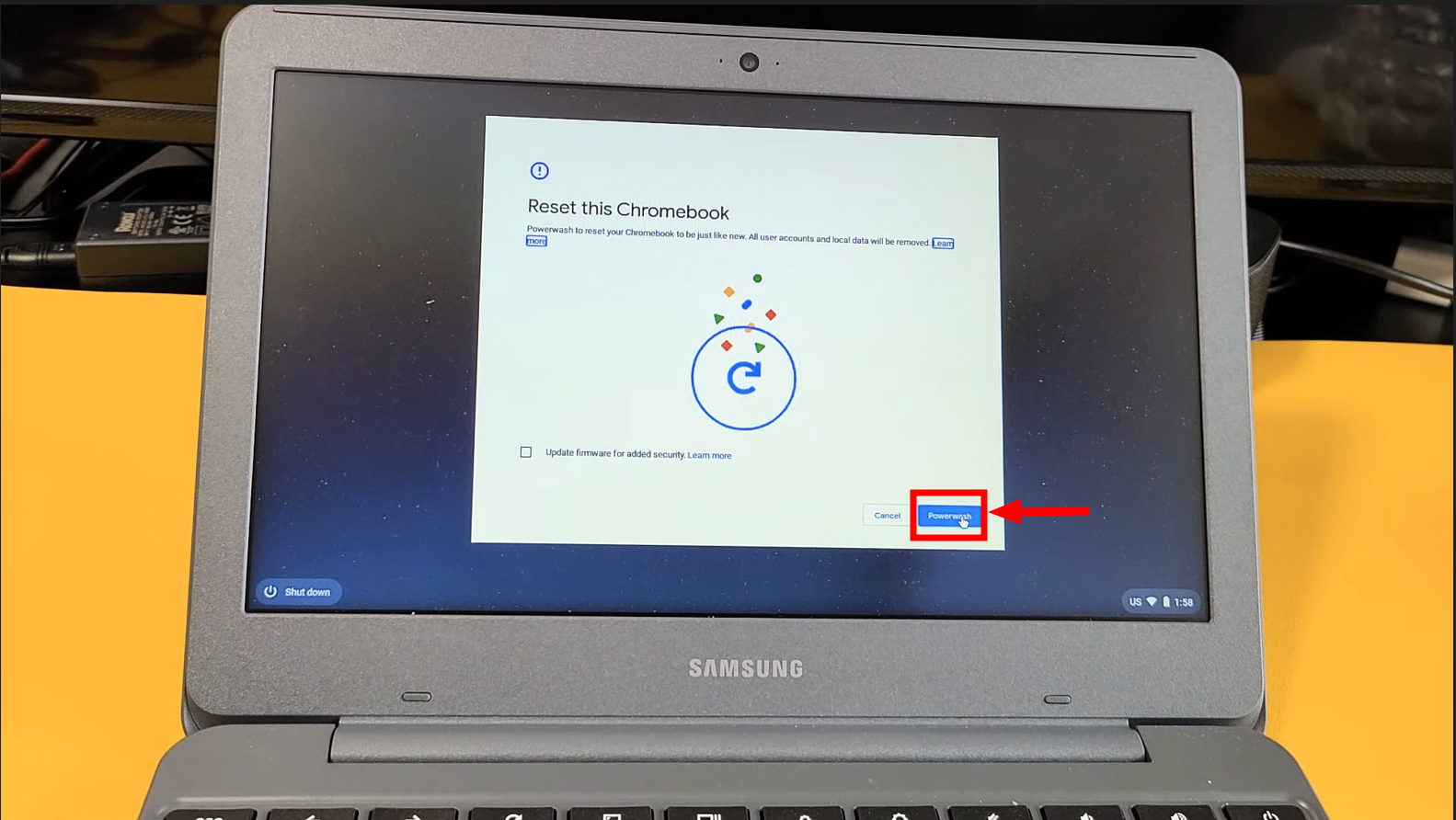
- Sıfırlama penceresinde, “ seçeneğini seçin.güç yıkama.başlıklı bir kılavuz yayınladı
![Güçlü yıkama makinesine tıklayın.]()
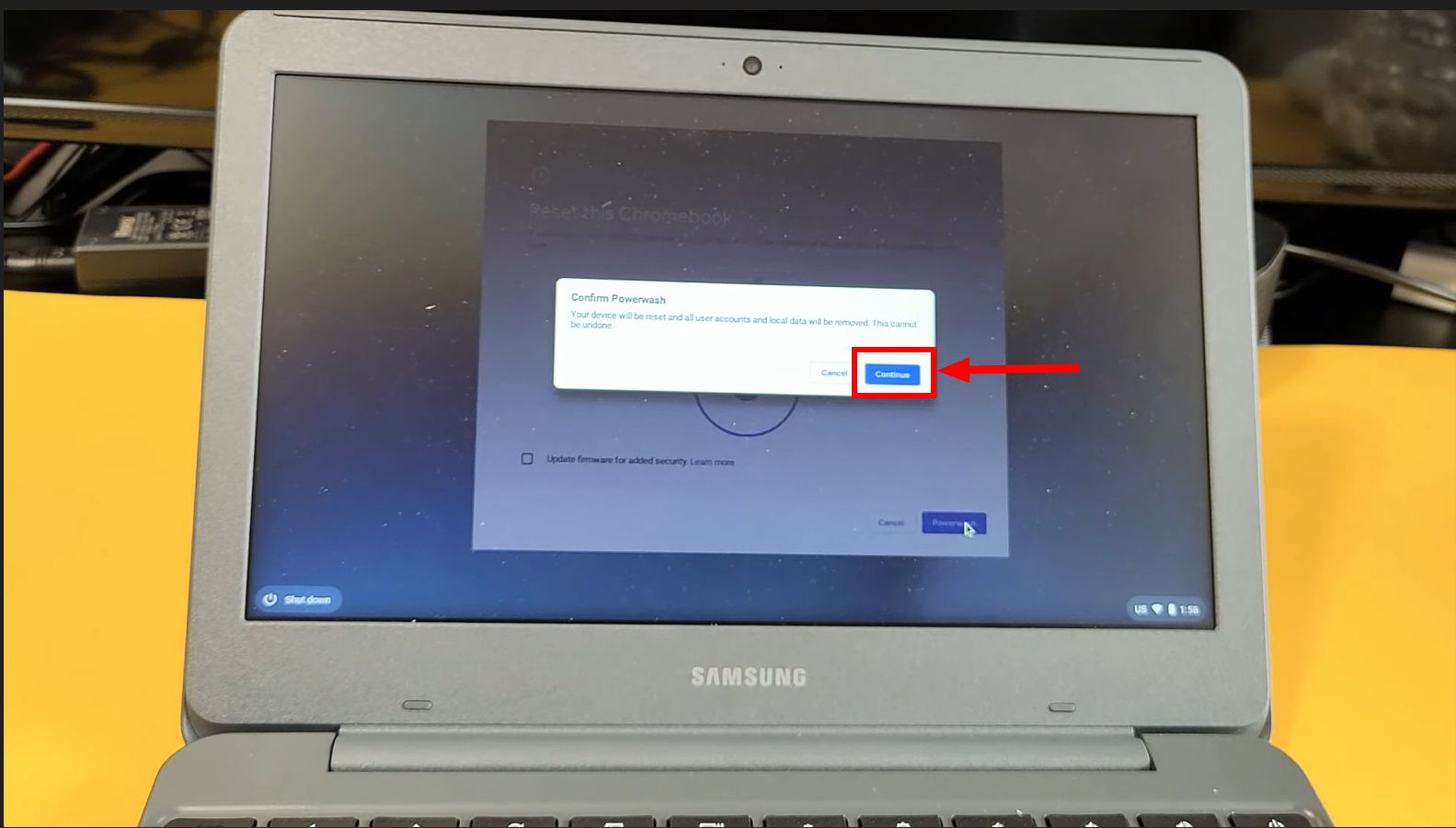
- Veri kaybı konusunda sizi uyaran bir uyarı mesajı görünecektir. Eminseniz, "izlemek".
![Onaylamak için Devam'a tıklayın.]()
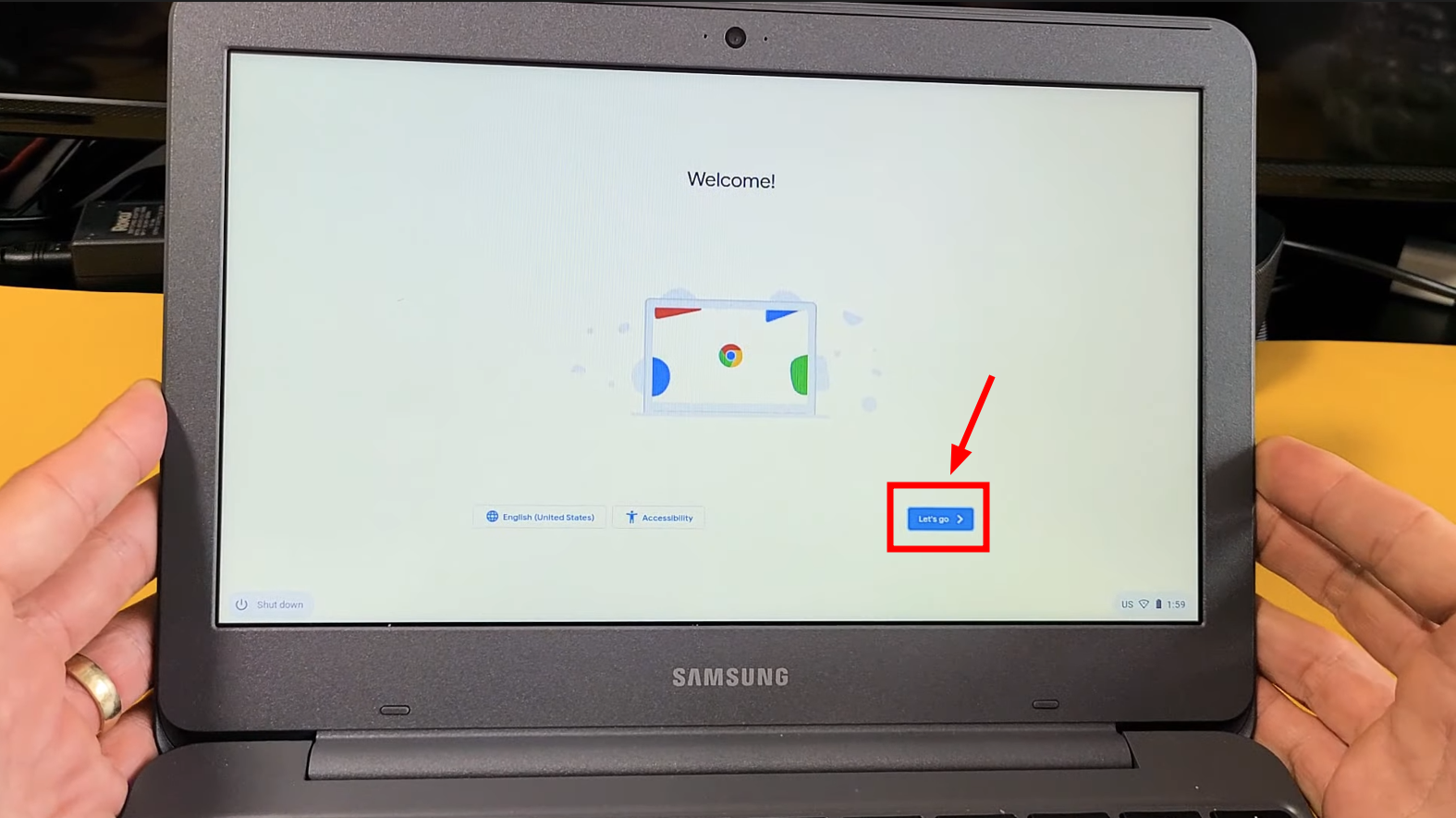
- Chromebook'unuzu sıfırlamak ve yeniden kurmak için ekrandaki yönergeleri izleyin.
![İşlem tamamlandığında "Başlayalım" butonuna tıklayın.]()
Ne zaman profesyonel yardım almalısınız?
Birçok Chromebook sorunu kullanıcı tarafından başlatılan sorun giderme adımlarıyla çözülebilse de, bazen profesyonel yardım gerekli olabilir. Tüm temel ve gelişmiş sorun giderme adımlarını denediyseniz ve sorun çözülmediyse, bu durum uzman müdahalesi gerektiren daha ciddi bir altta yatan soruna işaret edebilir.
Chromebook destek ekibiyle iletişime geçmek veya yetkili bir onarım merkezini ziyaret etmek, sorunu doğru bir şekilde belirleyen ve cihazınızın uygun şekilde onarılmasını veya yedek parça ile değiştirilmesini sağlayan bir teşhis hizmeti sunabilir.
Bu hata mesajının gelecekte tekrar ortaya çıkması nasıl önlenebilir?
Chromebook'unuzun verimli çalışmasını sağlamak için "Sisteminiz kendini onarıyor. Lütfen bekleyin" gibi sorunlarla karşılaşma olasılığını azaltmak için belirli önleyici tedbirler almanız gerekir:
- Düzenli güncellemeler: En son güvenlik yamalarından ve performans iyileştirmelerinden yararlanabilmek için Chromebook yazılımınızı güncel tutun.
- İndirme işlemlerinde dikkatli olun: Yalnızca güvenilir kaynaklardan dosya ve uygulama indirin. Gereksiz eklentileri veya uygulamaları yüklemekten kaçının, çünkü bunlar yazılım çakışmalarına veya kötü amaçlı yazılımlara neden olabilir.
- Düzenli veri yedeklemeleri: Önemli dosyalarınızı yedekleyerek koruyun. Google Drive Veya başka bir bulut depolama hizmeti. Bu, yalnızca sistem arızası durumunda verilerinizi korumakla kalmaz, aynı zamanda bir sıfırlama gerektiğinde veri kurtarmayı da kolaylaştırır.
Yoruma kapalı.