

Ana noktalar
- Chromebook'lar, geleneksel Caps Lock tuşu yerine Alt + Launcher tuşu kullanılarak etkinleştirilen veya devre dışı bırakılan bir Launcher tuşu da dahil olmak üzere benzersiz klavye düzenlerine sahiptir.
- Caps Lock çalışmıyorsa, klavye kısayol ayarlarınızı kontrol edin, cihazınızı yeniden başlatın veya bildirimlerin etkinleştirildiğinden emin olun.
- Chromebook klavye ayarları özelleştirilebilir; örneğin, Başlatıcı tuşu Caps Lock gibi farklı işlevlere yeniden atanabilir, bu da kullanıcı deneyimini ve verimliliğini artırır.
Chromebook'lar, benzersiz bir bilgi işlem deneyimi sağlayan web tabanlı, canlı bir işletim sistemi sunar . Klavyeleri diğer işletim sistemlerindekilere benzer şekilde çalışsa da, düzenleri biraz farklıdır. Basitlik ve verimlilik göz önünde bulundurularak tasarlanan Chromebook klavyeleri, onları geleneksel PC ve Mac klavyelerinden ayıran birkaç benzersiz tuş içerir.
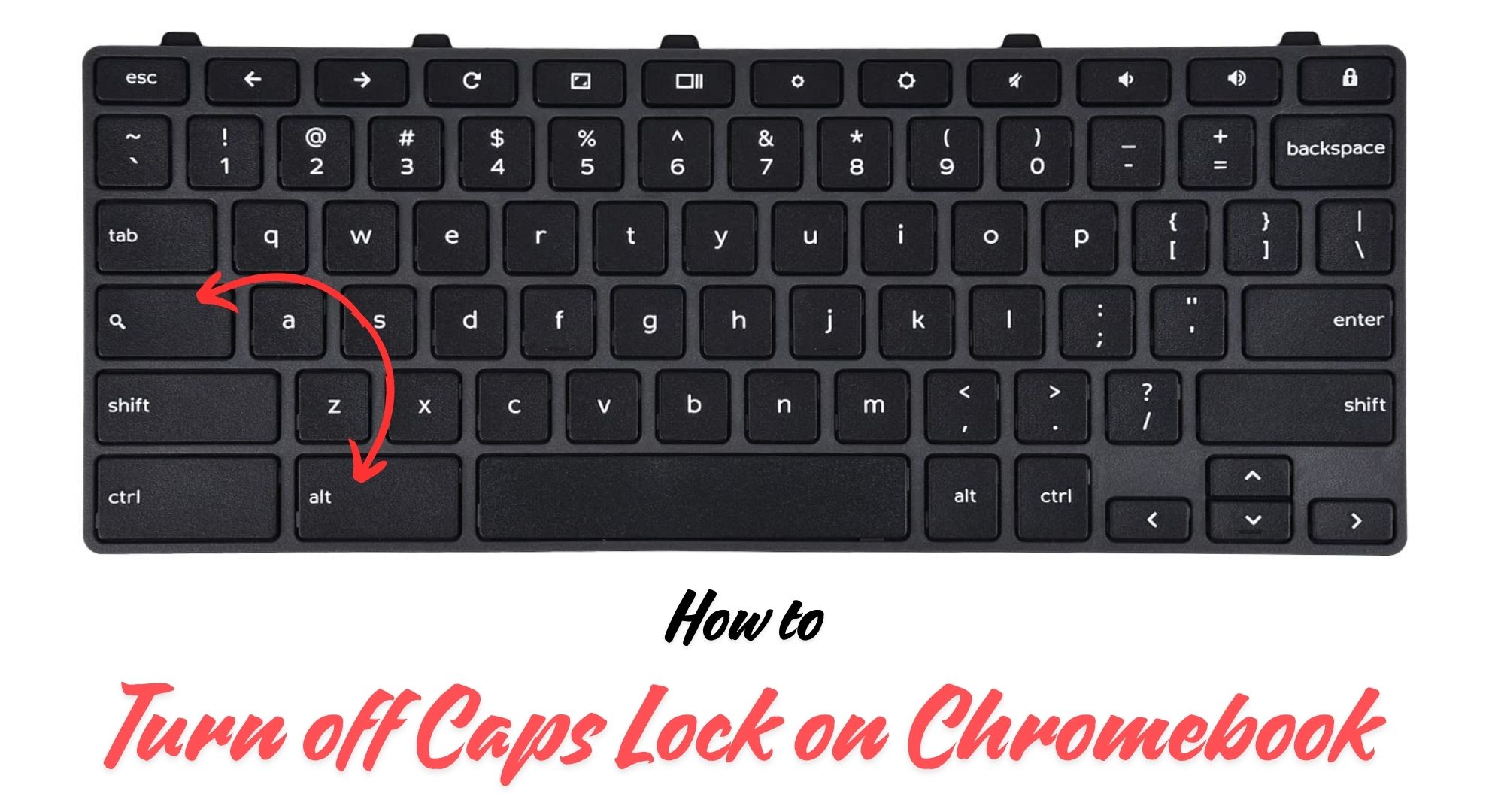
Chromebook'ta Caps Lock'u kapatmak ilk başta kafa karıştırıcı görünebilir, özellikle de Windows veya Mac'in geleneksel klavye düzenlerine alışkınsanız . Caps Lock'u yanlışlıkla etkinleştirdiyseniz veya sık sık açıp kapatmanız gerekiyorsa, bu talimatlar metin girişinizi daha etkili bir şekilde yönetmenize yardımcı olacaktır.
Chromebook'larda klavyeler nasıl çalışır?

Chromebook klavyeleri, Windows veya macOS gibi diğer işletim sistemlerindeki klavyelere büyük ölçüde benzer şekilde çalışır, ancak bazı önemli farklılıklar da vardır. Klavye düzeni, Chrome OS'un web odaklı özelliklerini geliştirmek ve Google'ın uygulama paketi ve daha geniş internet ile sorunsuz etkileşim sağlamak üzere tasarlanmıştır.
Chromebook'lar, tıpkı macOS gibi, üretkenliği artırmak ve kullanıcı deneyimini geliştirmek için tasarlanmış çeşitli komut tuşları içerir. Bu tuşlar, web aramaları ve çeşitli Chrome OS özelliklerine doğrudan erişim gibi işlemler için optimize edilmiştir ve böylece iş akışınızı kolaylaştırır.
↪ Chromebook'larda Caps Lock nasıl çalışır?
Chromebook'larda geleneksel bir Caps Lock tuşu bulunmaz. Bunun yerine, bu işlev, kullanıcıların doğrudan masaüstünden uygulamaları veya web içeriğini hızlıca aramasına olanak tanıyan bir Arama veya Başlatıcı tuşuyla değiştirilmiştir.
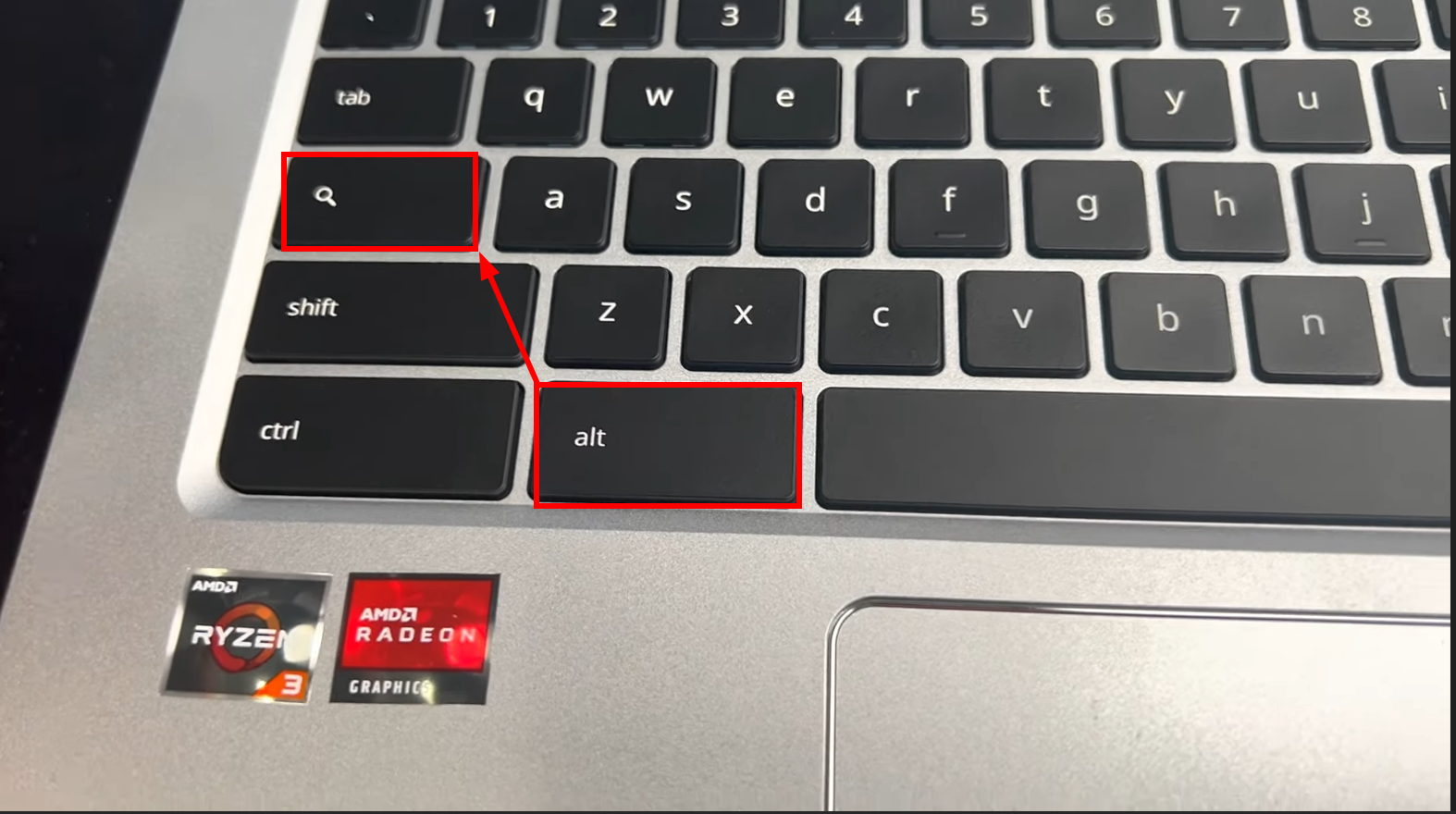
Chromebook'larda Caps Lock'un nasıl çalıştığını anlamak, etkili yazma için çok önemlidir. Chromebook'larda ayrı bir Caps Lock tuşu yerine, Caps Lock'u açıp kapatmak için Launcher tuşu Alt tuşuyla birlikte kullanılır.
Bu alternatif yöntem, standart klavye düzenlerinde sıkça meydana gelen yanlışlıkla etkinleştirme olasılığını azaltır. Ayrıca, Chromebook'lar diğer işletim sistemlerinde bulunanlardan biraz farklı olan çeşitli kullanışlı kısayollar ve tuş kombinasyonları içerir.
Chromebook'ta Caps Lock nasıl kullanılır?
Chromebook'larda Caps Lock kullanımı, Windows veya Mac bilgisayarlardaki geleneksel yöntemden farklıdır; bunun temel nedeni, ayrı bir Caps Lock tuşunun bulunmamasıdır. Bunun yerine, Chromebook'lar Caps Lock'u etkinleştirmek de dahil olmak üzere birden fazla amaca hizmet eden bir Başlatıcı tuşu kullanır.
Caps Lock tuşunu etkinleştirme ve devre dışı bırakma adımları şunlardır:
1. Caps Lock nasıl etkinleştirilir:
- Bir tuşu basılı tutun Ara ToplamArdından tuşa basın. fırlatıcı (Genellikle büyüteç veya daire şeklinde görünür.)
![Alt + Başlatıcı tuşuna basın.]()
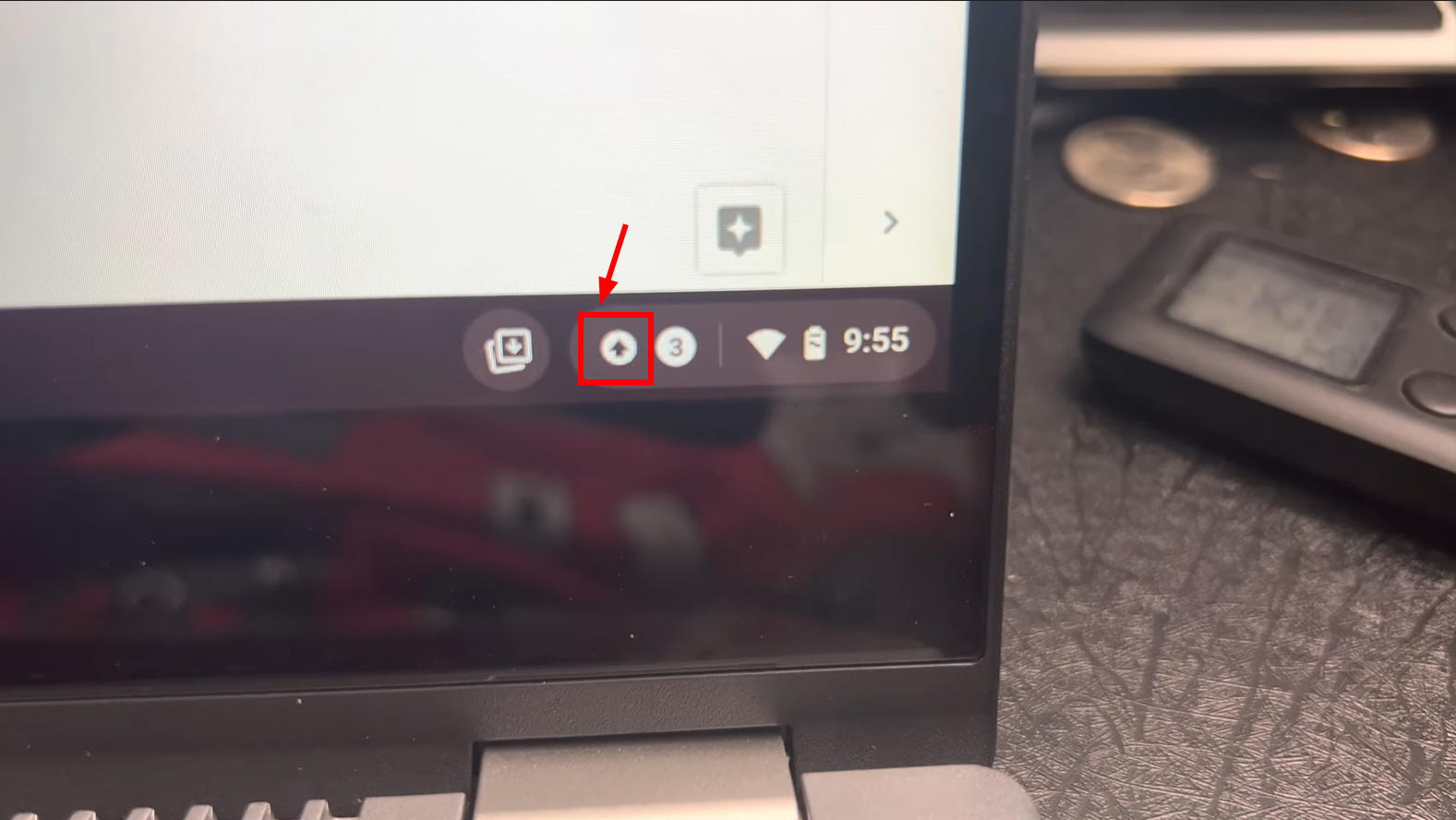
- Bir bildirim görünecektir. Raf (Ok işareti olan bir daire) şunu gösterir: Caps Lock Etkinleştirilmiş.
![Caps Lock görünecektir.]()
2. Caps Lock nasıl devre dışı bırakılır:
- Aynı tuş kombinasyonunu tuşa basılı tutarak tekrarlayın. Ara Toplam Ve bir tuşa basın fırlatıcı.
![Alt + Başlatıcı tuşuna basın.]()
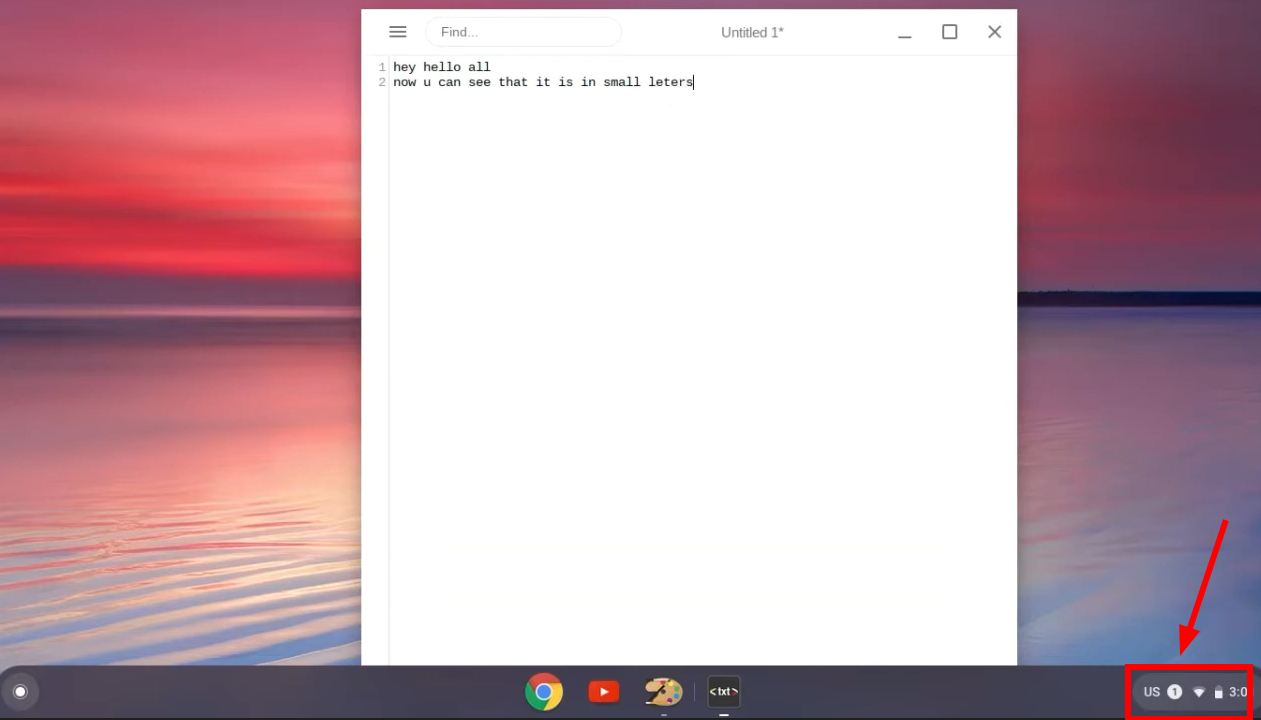
- Bildirimler Raf Bu, Caps Lock etkinleştirildiğinde göründü ve kapatıldığını doğruladı.
![Simge kaybolacak.]()
3. Caps Lock sorunlarını giderme ve düzeltme

Caps Lock kullanırken zaman zaman küçük sorunlarla karşılaşabilirsiniz. İşte bazı sorun giderme ipuçları:
- Caps Lock çalışmıyor: Chromebook ayarlarınızda klavye kısayollarınızın doğru yapılandırıldığından emin olun. Bu ayarları özelleştirebilirsiniz. Ayarlar > cihaz > Tuş takımı.
- Caps Lock açık: Caps Lock devre dışı bırakılamazsa, sistem işlevlerini sıfırlamak için Chromebook'unuzu yeniden başlatmayı deneyin.
- Bildirimler görünmüyor: Caps Lock bildirimleri görünmüyorsa, bildirim ayarlarınızı kontrol ederek etkinleştirildiklerinden emin olun.
Chromebook klavye kısayollarını kullanarak gezinme

Doğru klavye kısayollarını kullandığınızda Chromebook'unuzda gezinmek daha kolay hale gelir. Bu kısayollar verimliliği artırarak, sürekli fareye bağımlı kalmadan iş akışınızı yönetmenizi sağlar.
Temel gezinme kısayolları arasında, web tarayıcılarında ileri ve geri gitmek için Alt tuşunu ok tuşlarıyla birlikte kullanmak yer alır. Basit tuş kombinasyonları kullanarak sayfaları yenileyebilir, yeni sekmeler açabilir veya uygulamalar arasında hızlıca geçiş yapabilirsiniz.
Başlangıçta Caps Lock tuşunun yerini almak üzere tasarlanan " Her Şey Düğmesi ", hızlı aramalar ve uygulamalara erişim sağlayarak cihazınızla etkileşim şeklinizi iyileştiren çok sayıda işlev sunar .
➜ Klavye ayarlarını özelleştirin
Chromebook'lar, her tuşun davranışını özelleştirme esnekliği sunarak klavyeyi tercihlerinize göre ayarlamanıza olanak tanır. İşte tuşları yeniden eşleme adımları:
↪ Arama tuşunun işlevini değiştirin
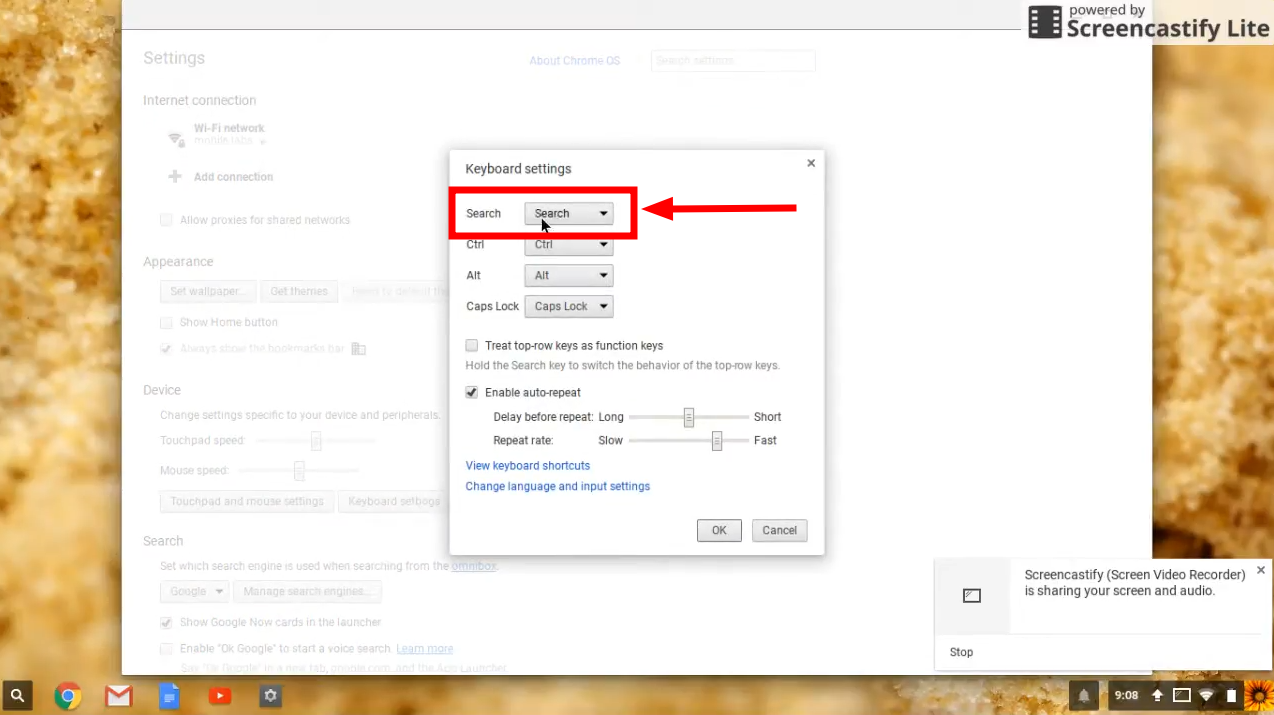
Varsayılan arama tuşu ayarını " Her Şey Düğmesi " olarak daha az kullanışlı buluyorsanız , bunu Caps Lock, Ctrl, Alt veya hatta Backspace olarak çalışacak şekilde değiştirebilirsiniz. Bunu yapmak için:
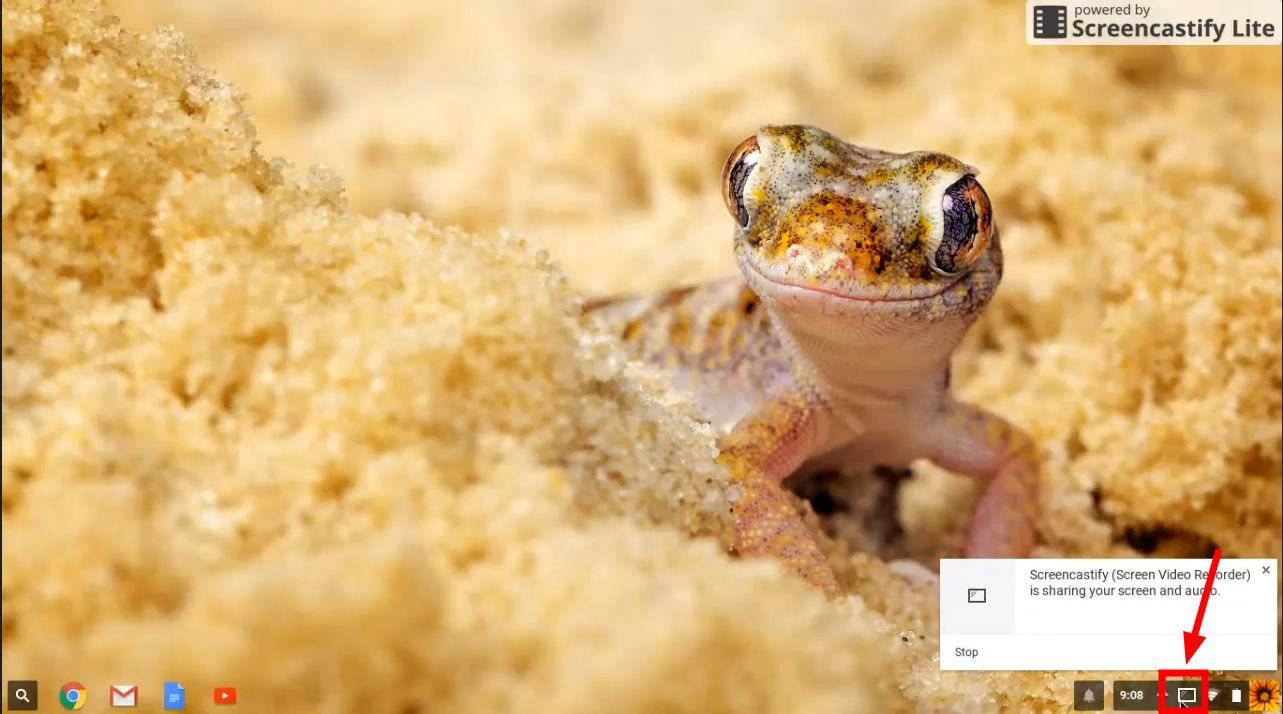
- "cihaz“Ekranın sol köşesinde.”
![Cihaz simgesine tıklayın.]()
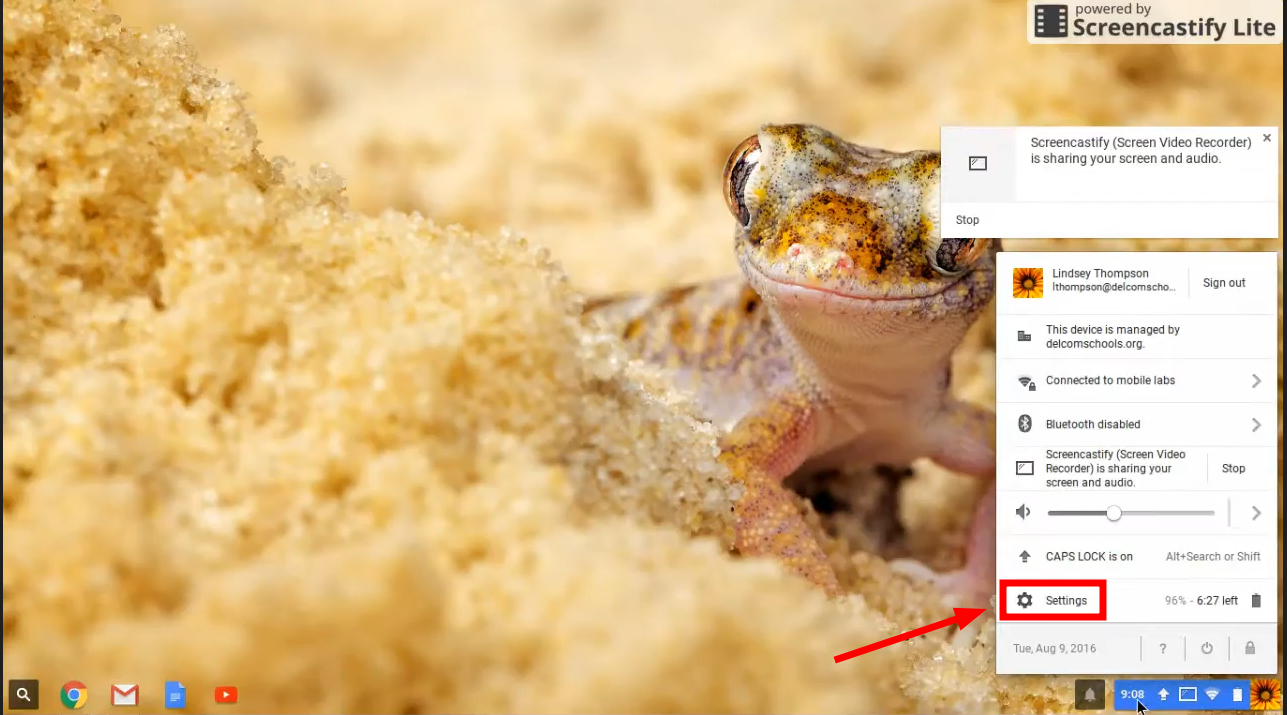
- “الإعدادات".
![Ayarlar'ı seçin]()
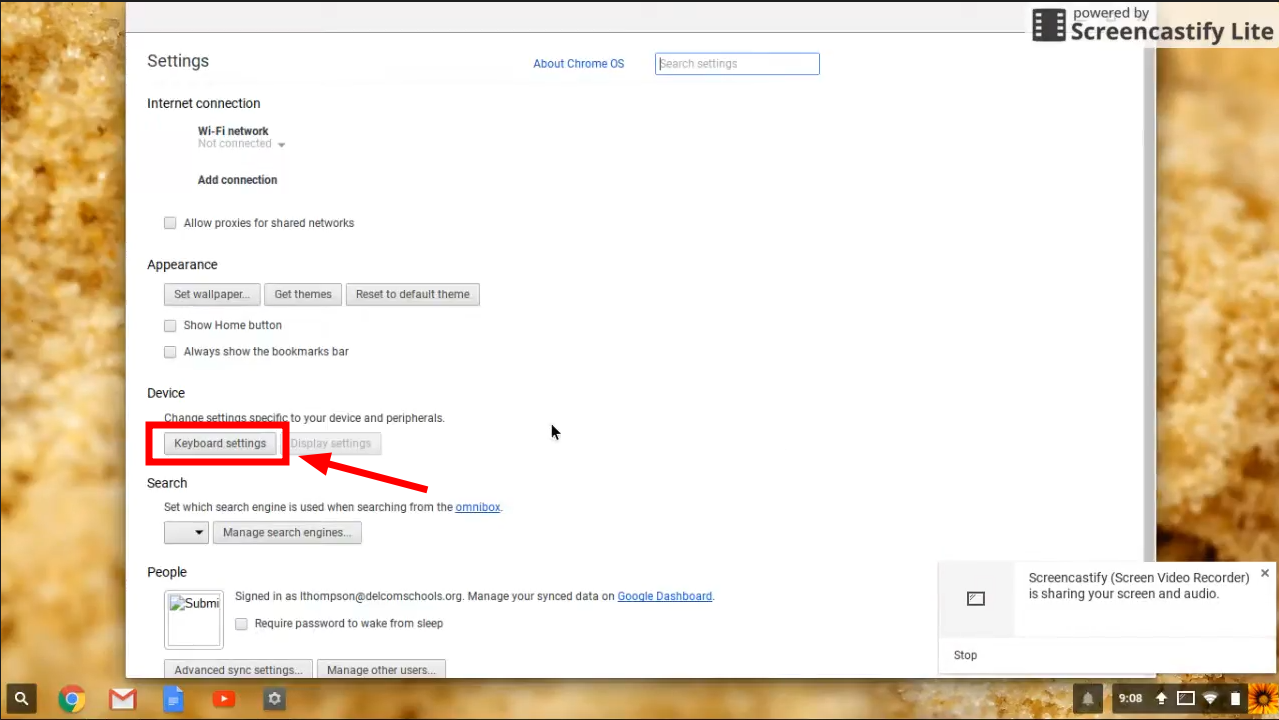
- Daha sonra “üzerine tıklayınKlavye ayarları".
![Klavye ayarları'na tıklayın.]()
- Tuşu seçin “البحثMenüden, açılır listeden tercih ettiğiniz işlevi seçin.
![Arama tuşuna tıklayın]()
↪ Diğer tuşların davranışını değiştirin
Arama tuşuna benzer şekilde, Ctrl , Alt ve ok tuşları gibi diğer tuşların işlevlerini de özelleştirebilirsiniz . Yukarıda belirtilen adımları izleyerek, özelleştirmek istediğiniz farklı tuşları seçin. Bu esneklik, Chromebook'unuzu kişisel veya profesyonel ihtiyaçlarınıza uygun şekilde maksimum kullanılabilirlik için yapılandırmanıza olanak tanır.
Yoruma kapalı.