

Bilgisayarınız veya dizüstü bilgisayarınız yavaş mı çalışıyor? Eğer öyleyse, Windows dizüstü bilgisayarınıza Chrome OS Flex yüklemek eski makinenize yeni bir soluk getirebilir. Chrome OS Flex, eski cihazları Chromebook benzeri makinelere dönüştürmesiyle bilinen, Google tarafından geliştirilen hafif ve çok yönlü bir işletim sistemidir.
Bu, birincil kullanıcı arayüzü olarak web tarayıcısını kullanan Linux tabanlı bir işletim sistemidir. Chrome OS Flex, Chrome OS ile aynı teknolojiyi kullanır.
Chrome OS Flex'in en güzel yanı, onu işletim sistemi olarak kurmak zorunda kalmadan deneyebilmenizdir.
Herhangi bir sorunla karşılaşırsanız, eski işletim sisteminize geri dönebilirsiniz.
Ancak, beğenirseniz, birincil işletim sisteminiz olarak kurabilirsiniz.
Minimum sistem gereksinimleri
Adım adım sürece geçmeden önce, minimum sistem gereksinimlerine hızlıca bir göz atmalısınız:
- Intel veya AMD x86-64 bit işlemci
- 4 GB RAM
- 16 GB depolama alanı
- BIOS'a erişin
ChromeOS Flex'i yüklemek için ayrıca bir USB flash sürücüye de ihtiyacınız olacak .
Chrome OS Flex'i neden yüklemelisiniz?
Chrome OS Flex, hız ve verimlilik sunarak, Windows 11 gibi modern işletim sistemleriyle sorun yaşayan eski cihaz kullanıcıları için mükemmel bir seçimdir. Tarayıcı tabanlı uygulamalara yoğun olarak bağımlıysanız, bu işletim sistemi çok faydalı olabilir.
Chrome OS Flex'i yükleyerek, çok katmanlı güvenlik önlemleri ve düzenli güncellemeler de dahil olmak üzere Google'ın güçlü güvenlik özelliklerinden yararlanabilirsiniz.
Chrome OS Flex'i yüklemenin faydalarını ve eski cihazlarını yükseltmek isteyen kullanıcılar için neden mükemmel bir seçenek olabileceğini anladığımıza göre, şimdi bir Windows dizüstü bilgisayara veya PC'ye Chrome OS Flex'i yükleme adımlarına geçelim.
Chrome OS Flex nasıl kurulur?
Chrome OS Flex'i yüklemek için bir USB yükleyici oluşturmanız gerekiyor. USB sürücüsünü bilgisayarınıza takın ve Chrome OS Flex'i yüklemek için adımları dikkatlice izleyin.
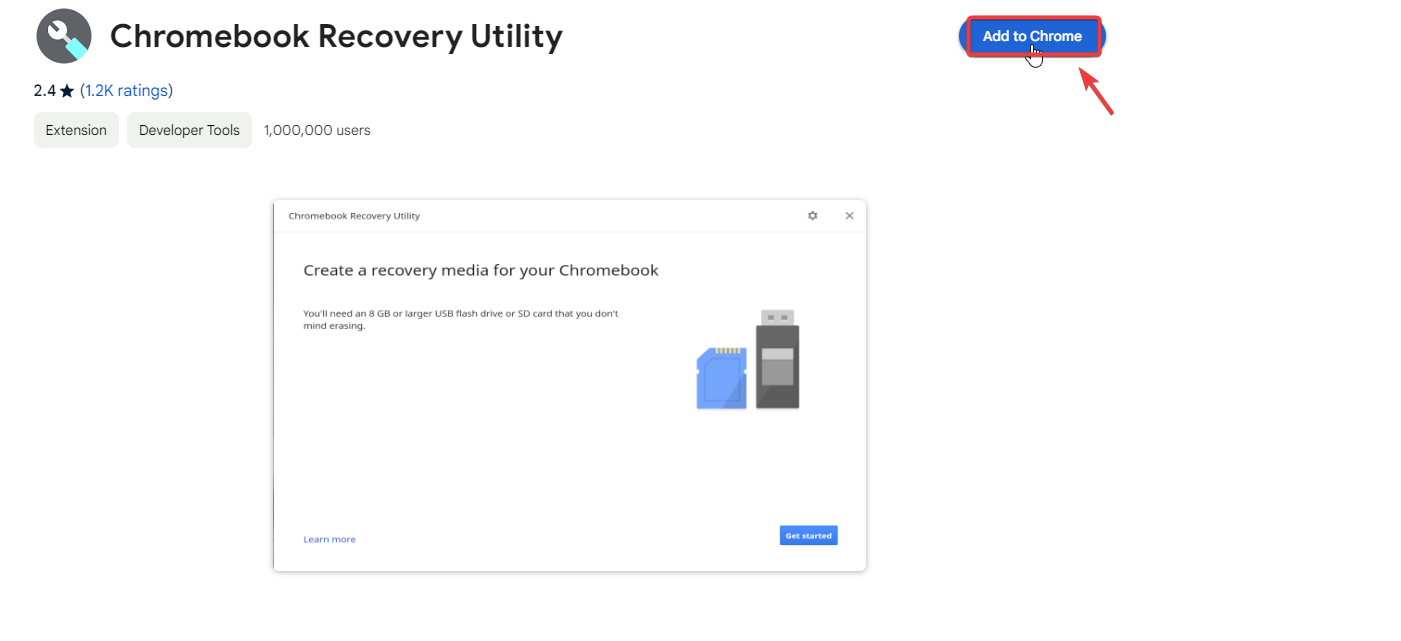
- İndir Chromebook Kurtarma Yardımcı Programı bağlantısını kullanarak.
- Tıklayın Chrome'a ekleEklenti yüklendikten sonra düğmeye tıklayın. uzantıları Üstte ve seçin Chromebook Kurtarma Yardımcı Programı.
![]()
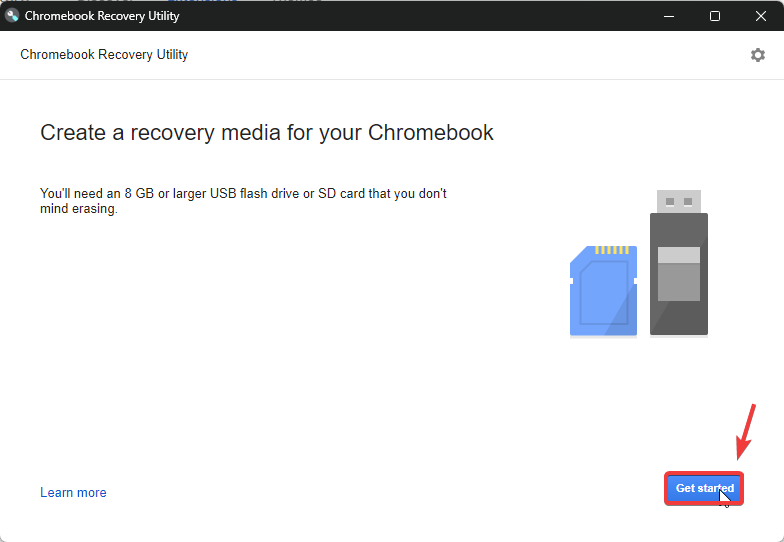
- Tıklayın Kayıt Ol Sonra tıklayın Listeden bir model seçin.
![]()
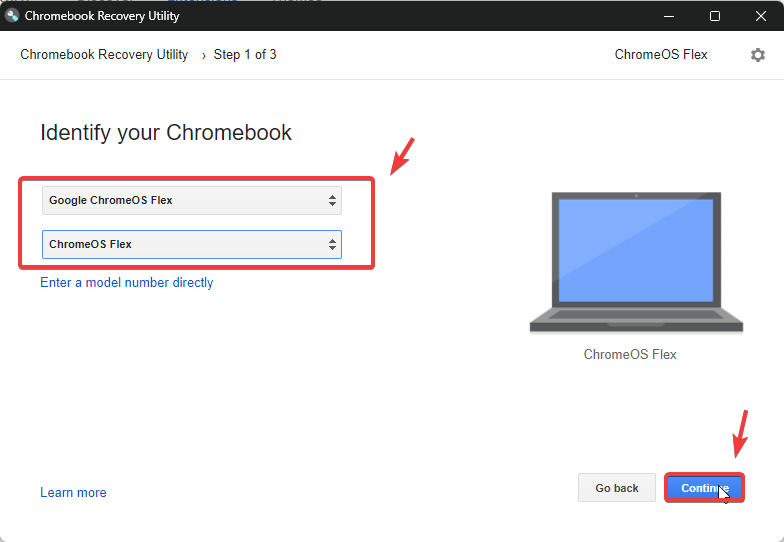
- içinde Üretici firmaŞu seçeneği seçin: Google Chrome OS Esnek.
- içinde PLATFORMseçin Chrome OS Esnek.
![]()
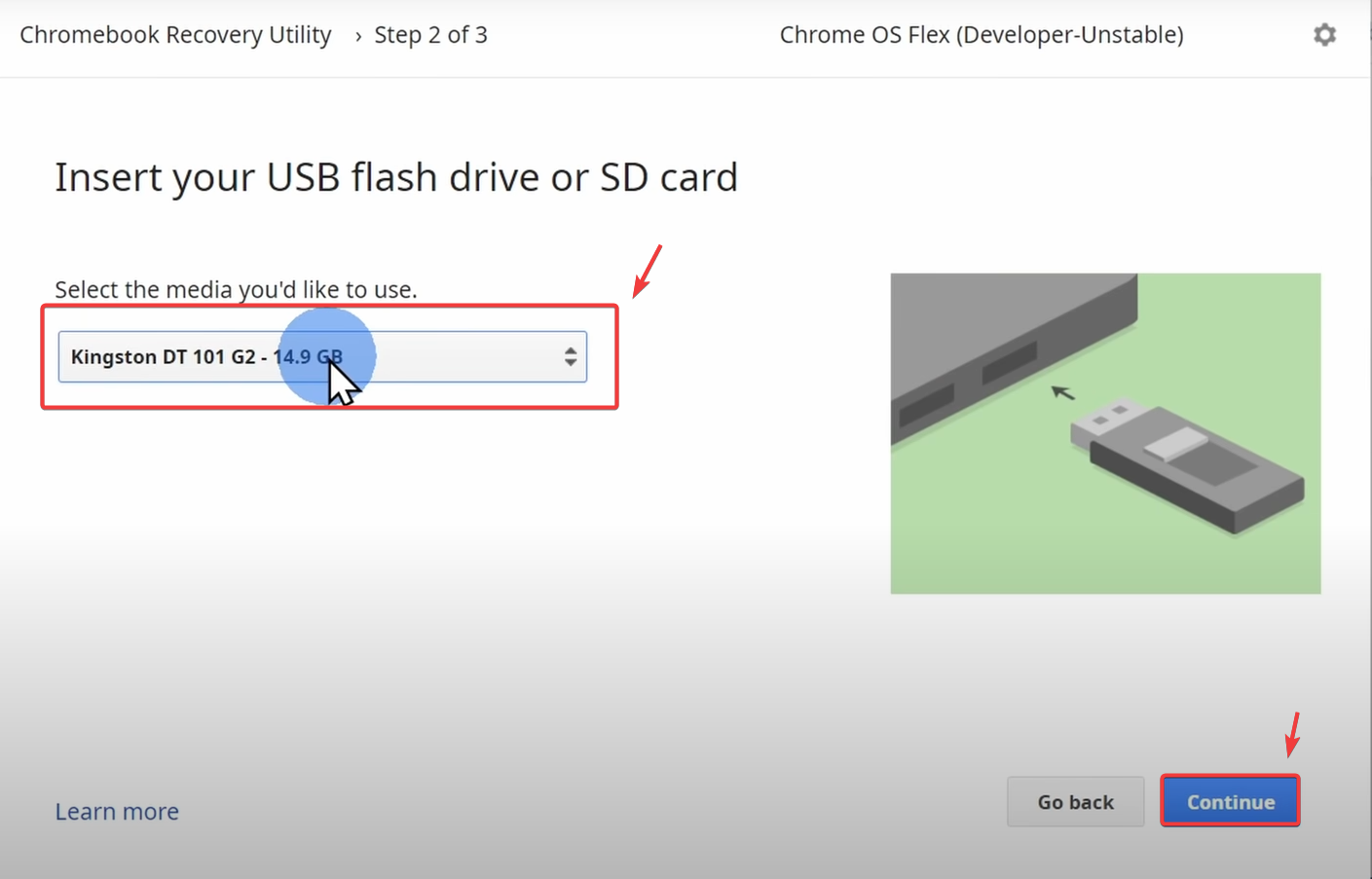
- Sonraki pencerede, işletim sistemini kurmak istediğiniz USB sürücüsünü seçin.
- İşiniz bittiğinde, üzerine tıklayın Devam et Chrome OS Flex'i indirmek ve yüklemek için.
![]()
- Aracı kurum kullanıma hazır olduğunda, üzerine tıklayın. tamam.
- Şimdi, Chrome OS Flex'i test etmek veya yüklemek için USB sürücüsünden önyükleme yapmanız gerekiyor. Bunu yapmak için bilgisayarınızı tamamen kapatın.
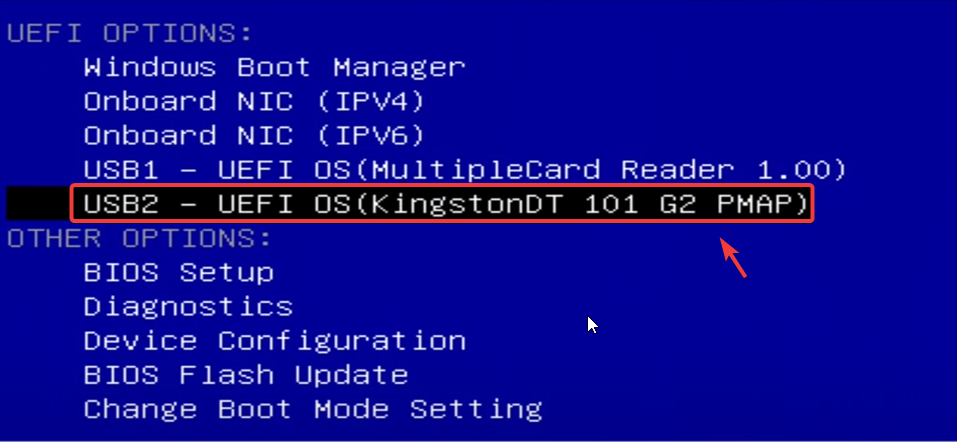
- Önyükleme menüsü tuşuna basın. Sık kullanılan tuşlar şunlardır: F2، Sil، ESC، أو F12Bu sizi kalkış menüsüne götürecektir.
- Önyükleme menüsünden, önyükleme yapılacak USB sürücüsünü seçin.
![]()
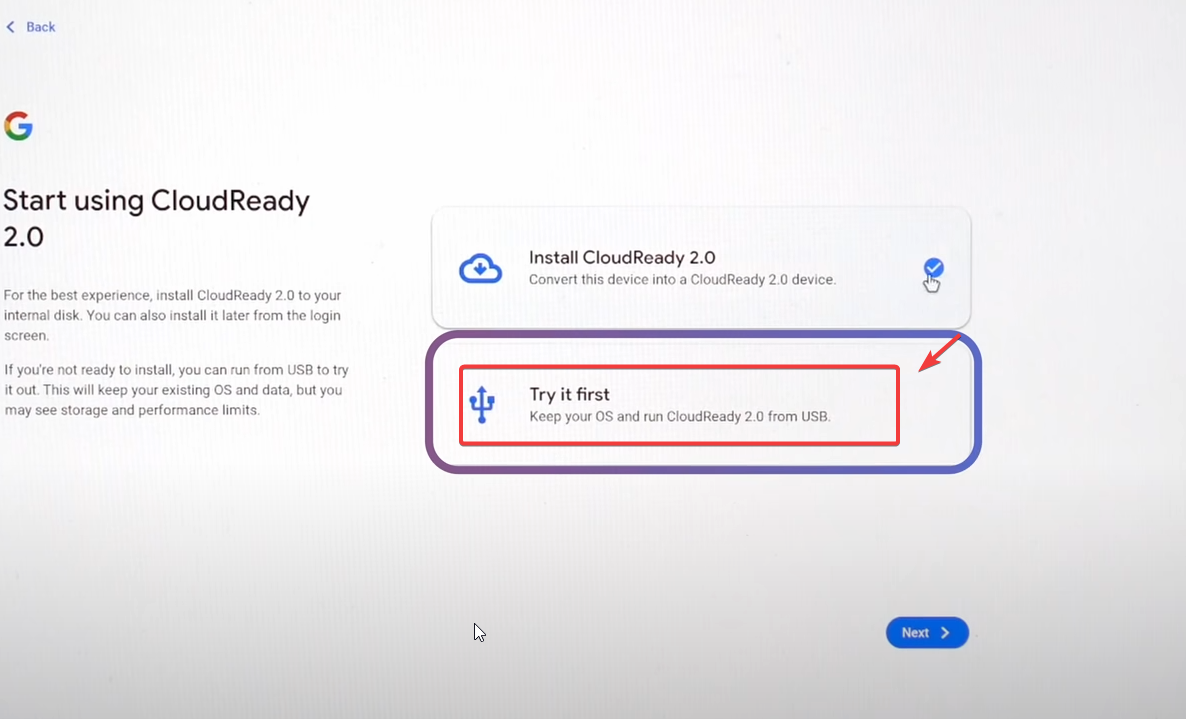
- USB sürücüsünden önyükleme yaptıktan sonra ekranınızda iki seçenek göreceksiniz. Chrome OS Flex'i USB'den test edebilir veya birincil işletim sisteminiz olarak kurabilirsiniz.
![]() Not: Chrome OS Flex'i USB sürücüden test etmek dahili depolama alanınızı etkilemezken, birincil işletim sistemi olarak yüklemek mevcut işletim sisteminizin üzerine yazacak ve sabit sürücünüzde veya SSD'nizde depolanan tüm verileri silecektir. Ayrıca, USB sürücüden test edildiğinde performansın, cihazınızın dahili depolama alanına yüklendiğinde elde edeceği performans kadar hızlı olmayabileceğini de belirtmek önemlidir.
Not: Chrome OS Flex'i USB sürücüden test etmek dahili depolama alanınızı etkilemezken, birincil işletim sistemi olarak yüklemek mevcut işletim sisteminizin üzerine yazacak ve sabit sürücünüzde veya SSD'nizde depolanan tüm verileri silecektir. Ayrıca, USB sürücüden test edildiğinde performansın, cihazınızın dahili depolama alanına yüklendiğinde elde edeceği performans kadar hızlı olmayabileceğini de belirtmek önemlidir. - İşletim sistemini test etmeyi seçerseniz, test tamamlandıktan sonra oturumu kapatabilir ve Chrome OS Flex'i birincil işletim sisteminiz olarak yükleyebilirsiniz. Beğenmezseniz, bilgisayarınızı yeniden başlatmanız yeterlidir ve önceki işletim sisteminizden önyükleme yapacaktır.
 Not: Chrome OS Flex'i USB sürücüden test etmek dahili depolama alanınızı etkilemezken, birincil işletim sistemi olarak yüklemek mevcut işletim sisteminizin üzerine yazacak ve sabit sürücünüzde veya SSD'nizde depolanan tüm verileri silecektir. Ayrıca, USB sürücüden test edildiğinde performansın, cihazınızın dahili depolama alanına yüklendiğinde elde edeceği performans kadar hızlı olmayabileceğini de belirtmek önemlidir.
Yoruma kapalı.