

Ana noktalar
- Chromebook'larda sık karşılaşılan yazdırma sorunları arasında yazıcı uyumsuzluğu, ağ bağlantı sorunları ve güncel olmayan yazılım veya donanım yazılımı yer almaktadır.
- Çözümler arasında yazıcı uyumluluğunu kontrol etmek, her iki cihazın da aynı ağa bağlı olduğundan emin olmak, yazıcıyı manuel olarak eklemek, yazılımı güncellemek veya USB bağlantısı kullanmak yer almaktadır.
- Sorunlar devam ederse, cihazlarınızı yeniden başlatın, kablosuz bağlantı sorunlarını giderin ve yazıcınızın aygıt yazılımını güncelleyin; çözülemeyen sorunlar için destek ekibiyle iletişime geçmeniz gerekebilir.
Hepimiz bu durumu yaşamışızdır – önemli bir şey yazdırmanız gerekir ve Chromebook'unuz bir türlü yanıt vermez. Merak etmeyin; yalnız değilsiniz. Chromebook'larda yazdırma sorunları yaygındır ancak genellikle kolayca çözülebilir.
Bu kılavuzda, Chromebook'unuzu yazıcınızla tekrar çalışır hale getirmek için gereken adımları birlikte ele alacağız. Adım adım ilerleyelim.
Ancak çözümlere geçmeden önce, Chromebook'larda yazdırma sorunlarının bazı yaygın nedenlerini özetleyelim.
- Yazıcı uyumsuzluğu: Chromebook'larda, tüm yazıcı modelleriyle uyumlu olmayabilecek yerleşik sürücüler bulunur. Eski yazıcılar veya özel sürücüler gerektiren yazıcılar çalışmayabilir.
- Ağ bağlantısı sorunları: Kablosuz yazdırma işleminin çalışması için hem Chromebook'un hem de yazıcının aynı Wi-Fi ağına bağlı olması gerekir. Ağ yapılandırma sorunları başarılı bağlantıları engelleyebilir.
- USB bağlantı sorunları: USB kablosu veya cihazlardaki USB bağlantı noktalarındaki sorunlar, USB kablosu kullanılırken yazdırma işleminin başarısız olmasına neden olabilir.
- Chrome OS artık güncelliğini yitirmiş bir sistemdir: Chrome OS'un eski bir sürümünü kullanmak, yazıcılarla uyumluluk sorunlarına neden olabilir.
- Yazıcının bellenimi güncel değil: Eski yazıcı bellenimi, Chrome OS'un en yeni sürümleriyle iyi çalışmayabilir ve yazdırma sorunlarına neden olabilir.
Olası nedenleri öğrendiğinize göre, sorunu çözmek için aşağıdaki çözümlere göz atın:
1. Yazıcının uyumluluğunu kontrol edin.
Herhangi bir onarım girişiminde bulunmadan önce, yazıcınızın uyumlu olduğundan emin olun. Chrome OSYazıcınızın modeli ve Chrome OS veya Chromebook ile uyumluluğu hakkında bilgi edinmek için yazıcı üreticinizin web sitesini ziyaret edin.
Listeyi de kontrol edebilirsiniz. “Chromebook ile uyumlu çalışan desteklenen yazıcılar” Karşı Chromebook Yardım Forumu Of GoogleYazıcınız listede varsa, bir sonraki adıma geçin. Yoksa, şunları yapmanız gerekebilir... uyumlu yazıcı.
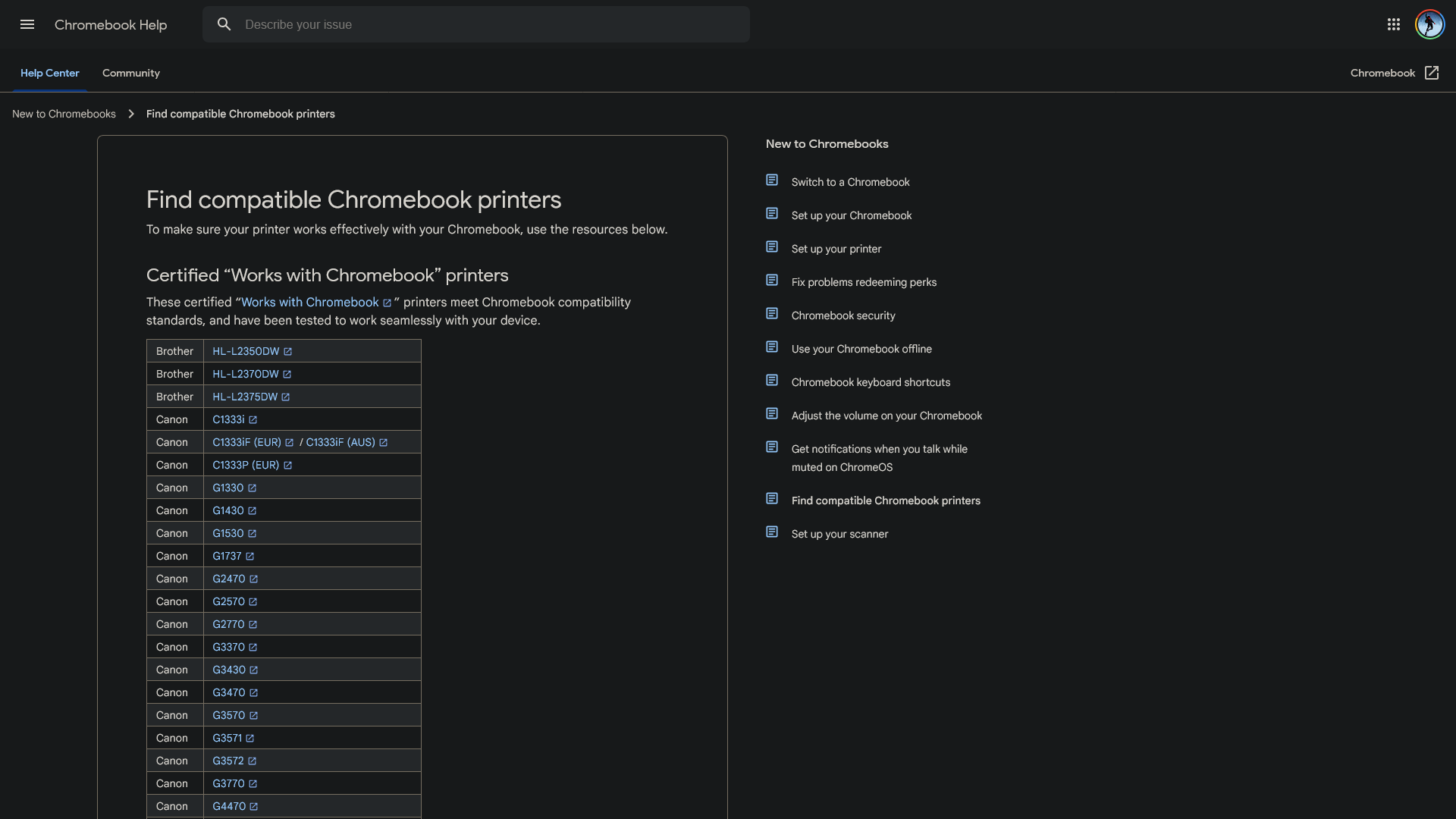
Bu nasıl yardımcı olur: Yazıcınızın Chrome OS ile uyumlu olduğundan emin olmak çok önemlidir, çünkü tüm yazıcılar Chromebook'larla sorunsuz çalışmaz. Eğer yazıcınız uyumlu değilse, Chrome OS ile çalıştığı doğrulanmış farklı bir model satın almayı düşünün.
2. Her iki cihazı da aynı ağa bağlayın.
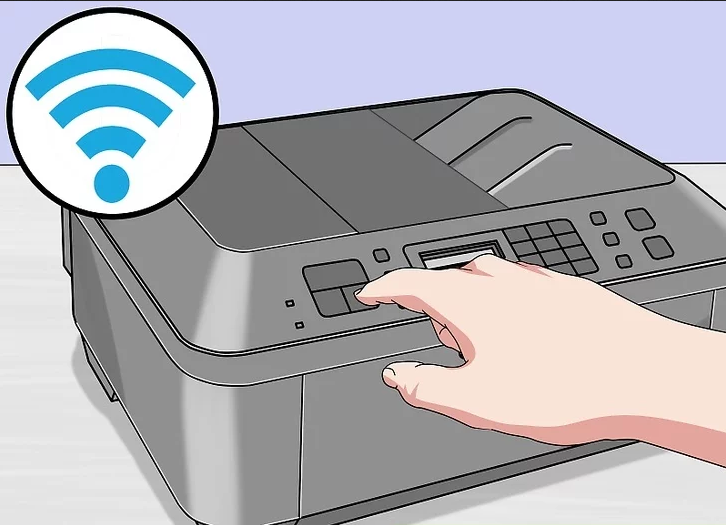
- Yazıcıyı açın ve Wi-Fi ağınıza bağlayın. Talimatlar için yazıcınızın kullanım kılavuzuna bakın.

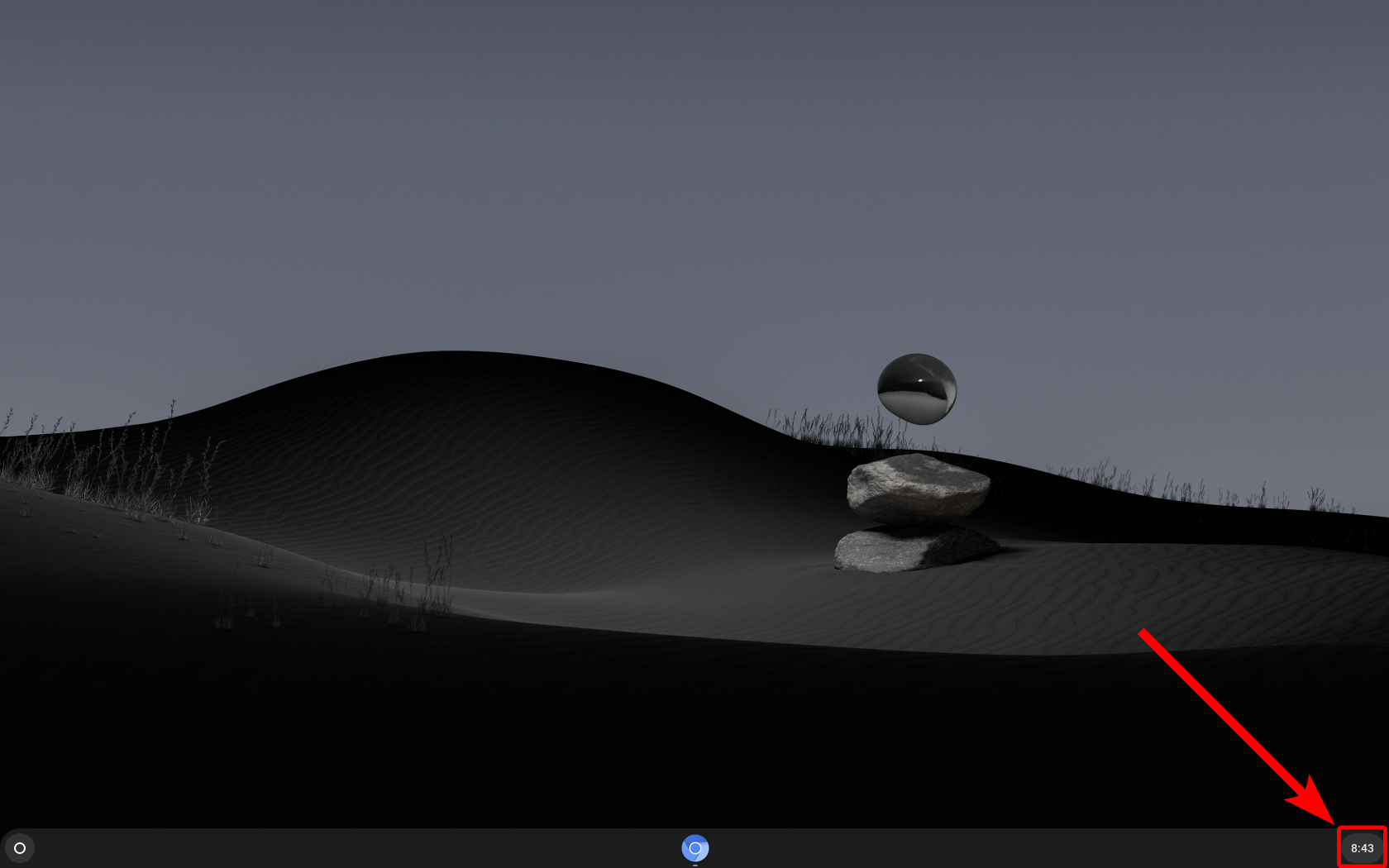
- Chromebook'unuzda, üzerine tıklayın. zaman Sağ alt köşede bulunan simgeye tıklayarak hızlı ayarlar menüsünü açabilirsiniz.

- Chromebook'unuzun yazıcınızla aynı Wi-Fi ağına bağlı olduğundan emin olun. Bağlı değilse, Wi-Fi simgesine tıklayın ve ağınızı seçin.

Bu nasıl yardımcı olur: Etkili iletişim için her iki cihazın da aynı ağda olması gerekir. Aksi takdirde, Chromebook yazıcıyı bulamayacak ve yazdırma hatası oluşacaktır.
3. Yazıcınızı seçin
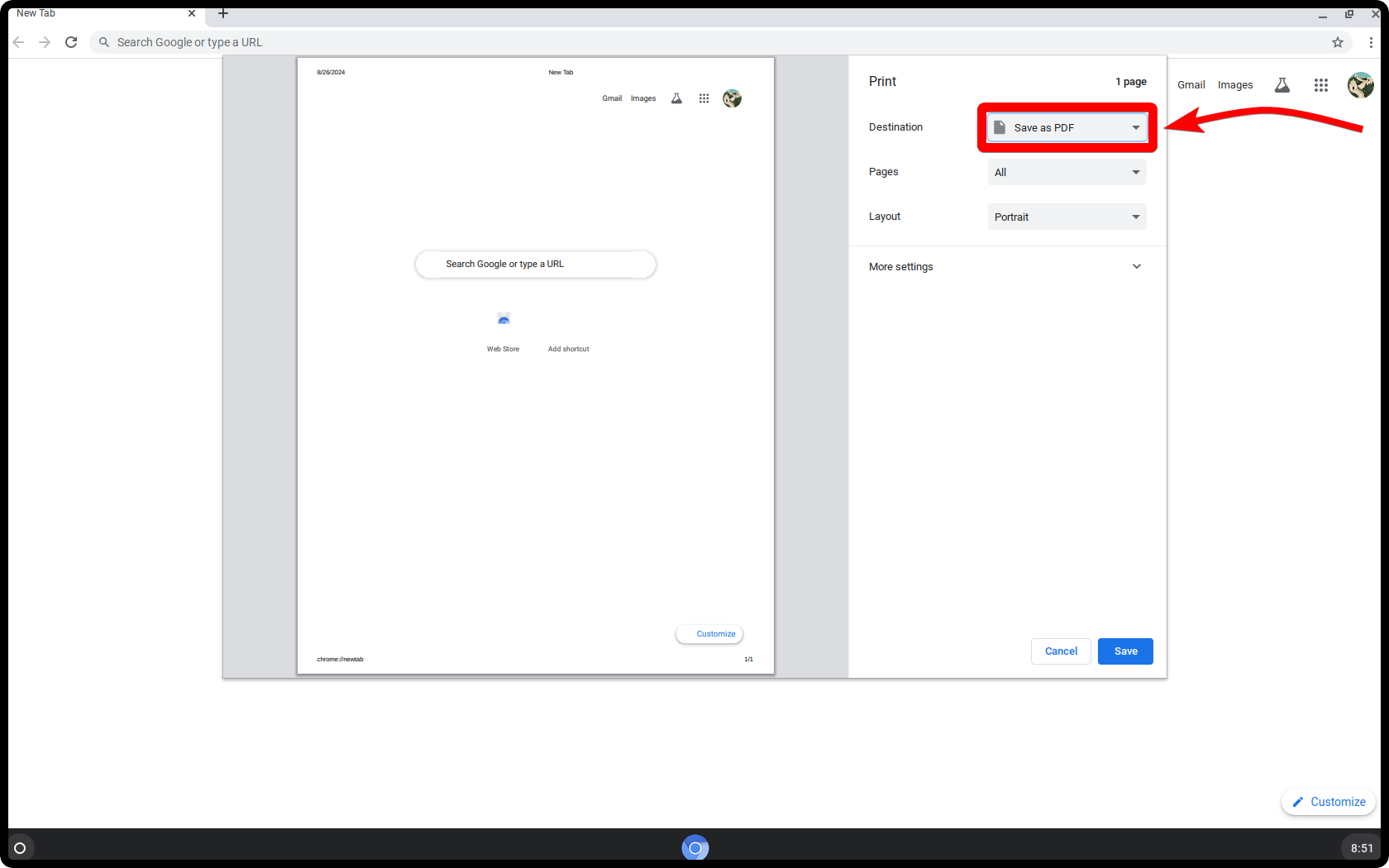
- basın Ctrl + P Chromebook'unuzda yazdırma iletişim kutusunu açın.
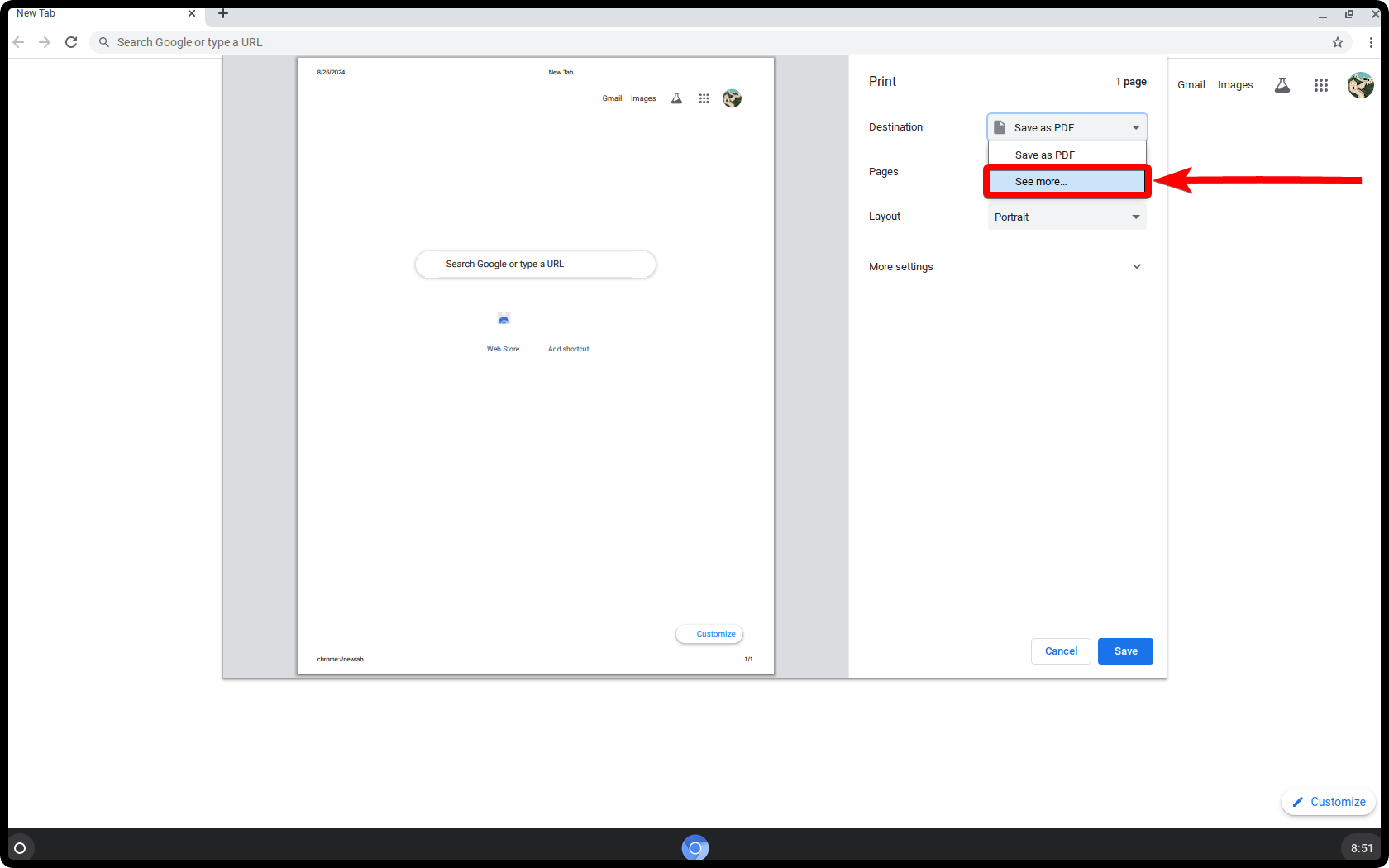
- Yazdırma iletişim kutusunda, açılır menüye tıklayın. "Varış noktası" Listede yazıcınızı bulun. Seçin ve ardından yazdırmaya devam edin.
- Yazıcınız listede yoksa, üzerine tıklayın. “Ek Teklif” Aşağıda.

Bu nasıl yardımcı olur: Yazdırma işlemi için doğru yazıcıyı seçmek çok önemlidir. Yanlış yazıcı seçilirse veya yazıcı görünmüyorsa, yazdırma işlemi tamamlanmaz. Bu adım, Chromebook'unuzun doğru yazıcıyı tanımasını ve onu kullanacak şekilde ayarlanmasını sağlar.
4. Yazıcınızı manuel olarak ekleyin.
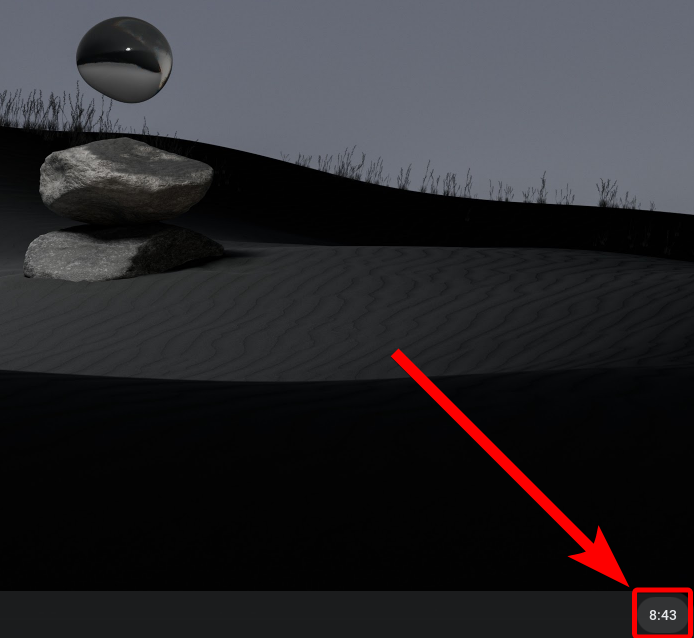
- Yazıcınız görünmüyorsa, hızlı ayarlar menüsünü açmak için sağ alt köşedeki saate tıklayın.

- Açmak için dişli çark simgesine ⚙️ tıklayın. الإعدادات.

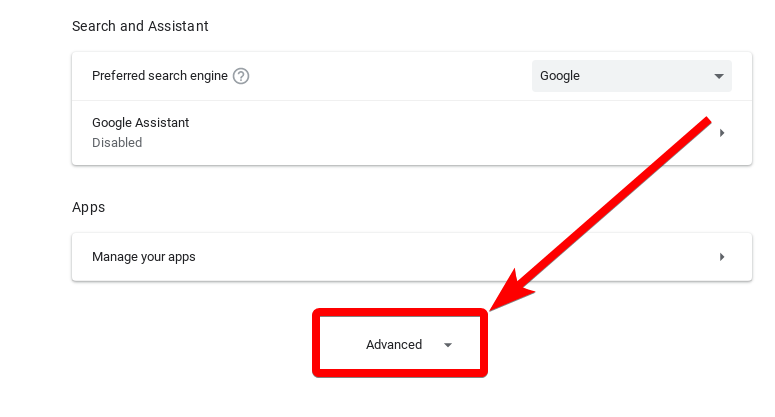
- Aşağı kaydırın ve "Gelişmiş" Gelişmiş ayarları genişletmek için.

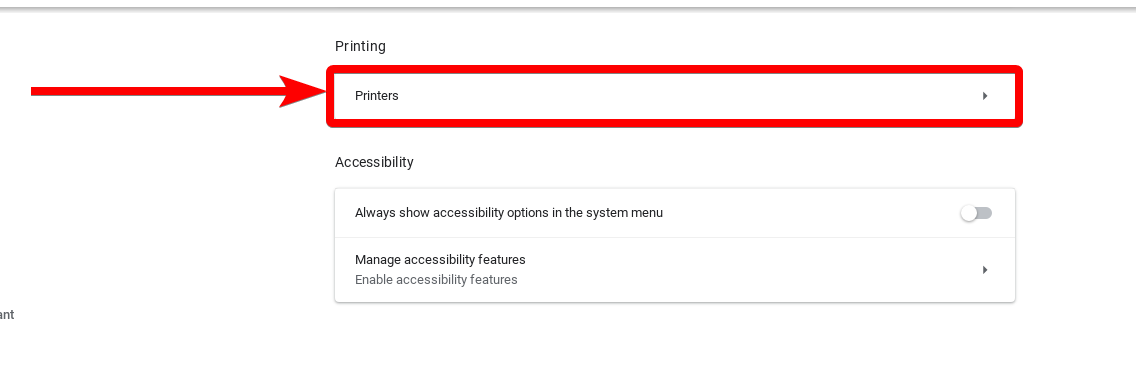
- içinde "baskı", Tıklayın Yazıcılar.

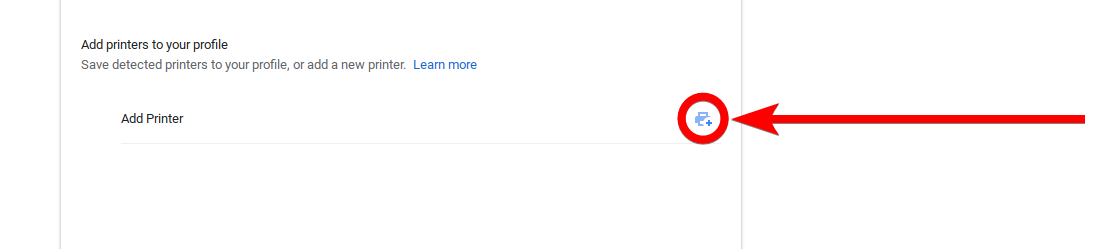
- Simgeye tıklayın ekleme yazıcı

- Lütfen yazıcınızla ilgili aşağıdaki bilgileri girin:

- İsim: Yazıcınıza kolayca tanınabilecek bir isim verin.
- İngilizce: Yazıcınızın IP adresini girin. Bunu bulmak için yazıcınızdan ağ yapılandırma sayfasını yazdırın.
- Protokol: set “İnternet Yazdırma Protokolü (IPP)”.

- tık "ilave" Yazıcı ayarlarını kaydetmek için.

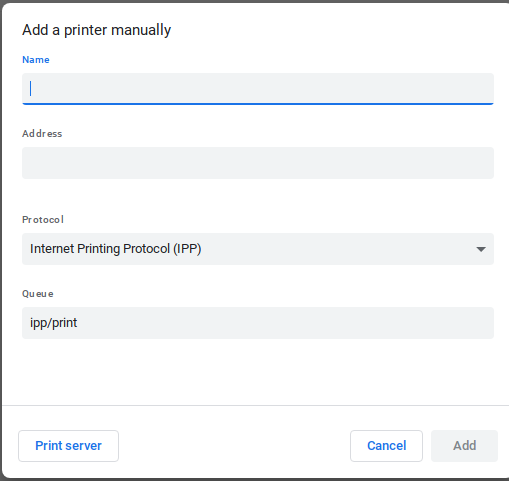
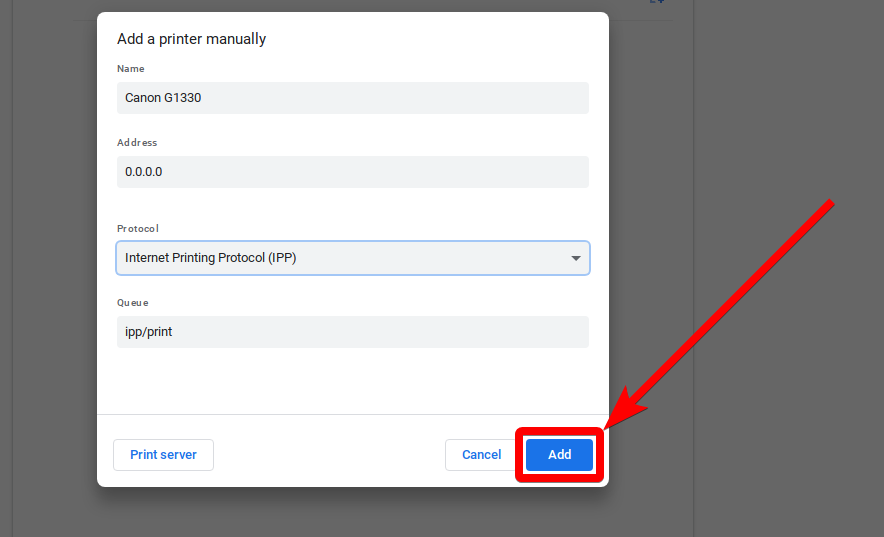
Bu nasıl yardımcı olur: Yazıcınızı manuel olarak eklemek, otomatik algılamanın başarısız olduğu durumlarda sorunları çözebilir ve Chromebook'unuzun yazıcıya IP adresini kullanarak doğrudan bağlanmasını sağlayabilir.
5. Cihazları yeniden başlatın
- Yazıcınızı kapatın ve yaklaşık bir süre bekleyin. 30 Sec.
- Yazıcınızı yeniden başlatın ve tamamen açılana kadar bekleyin.

- Chromebook'unuzda, sağ alt köşedeki saate tıklayın ve seçin. "çıkış Yap".

- Chromebook'unuza tekrar giriş yapın ve yazıcının artık tanınıp tanınmadığını kontrol edin.
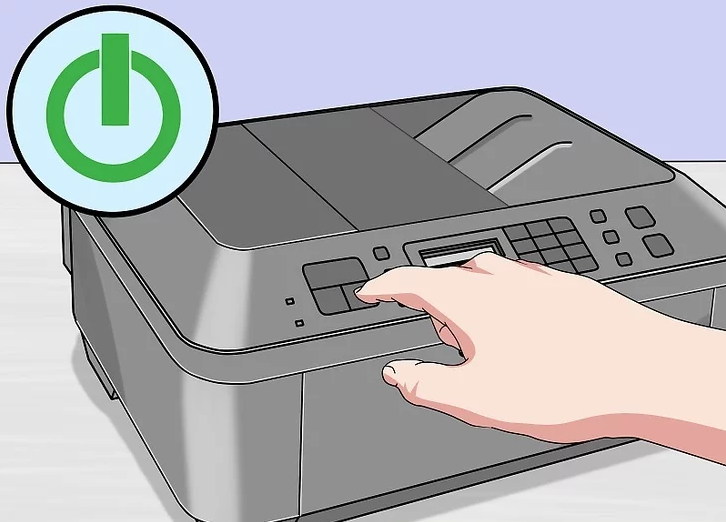
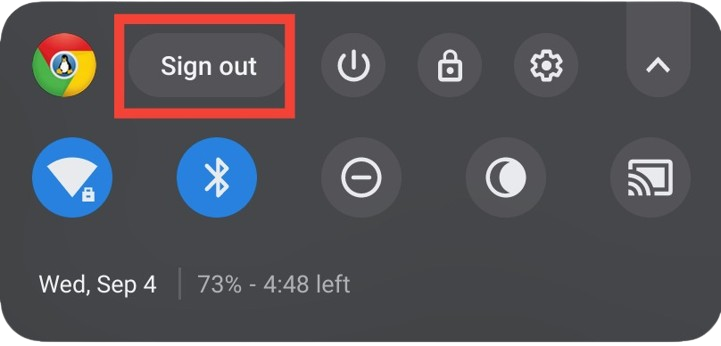
Bu nasıl yardımcı olur: Her iki cihazı da yeniden başlatmak, geçici hataları veya bağlantı sorunlarını giderebilir. Bu basit adım, birçok yaygın sorunu çözmektedir.
6. Yazıcı ayarlarını kontrol edin.
- Sağ alt köşedeki saate tıklayın ve açmak için dişli çark simgesini ⚙️ seçin. الإعدادات.
- Aşağı kaydırın ve "ileri" Gelişmiş ayarları genişletmek için.
- içinde "baskı", Tıklayın Yazıcılar.
- Yazıcınızın doğru ad ve IP adresiyle doğru şekilde listelendiğinden emin olun.
- Gerekirse, yazıcının yanındaki üç noktalı menüye tıklayarak ve ilgili seçeneği belirleyerek yazıcıyı kaldırın. "Kaldırma".
- Yazıcıyı aşağıdaki adımları izleyerek manuel olarak tekrar ekleyin. Bölüm 4.
Bu nasıl yardımcı olur: Yazıcı ayarlarınızı kontrol etmek ve düzeltmek, Chromebook'unuzun yazıcıyla doğru şekilde iletişim kuracak şekilde yapılandırılmasını sağlar. Yazıcı adında veya IP adresinde tutarsızlıklar bağlantı sorunlarına neden olabilir.
7. Chrome OS'i güncelleyin
- Sağ alt köşedeki saate tıklayın ve açmak için dişli çark simgesini ⚙️ seçin. الإعدادات.
- Aşağı kaydırın ve dokunun Chrome OS hakkında.

- Tıklayın "Güncellemeleri kontrol et".

- Eğer bir güncelleme mevcutsa, indirme otomatik olarak başlayacaktır. İndirme tamamlandıktan sonra, üzerine tıklayın. "Yeniden başlat" güncellemeyi yüklemek için.
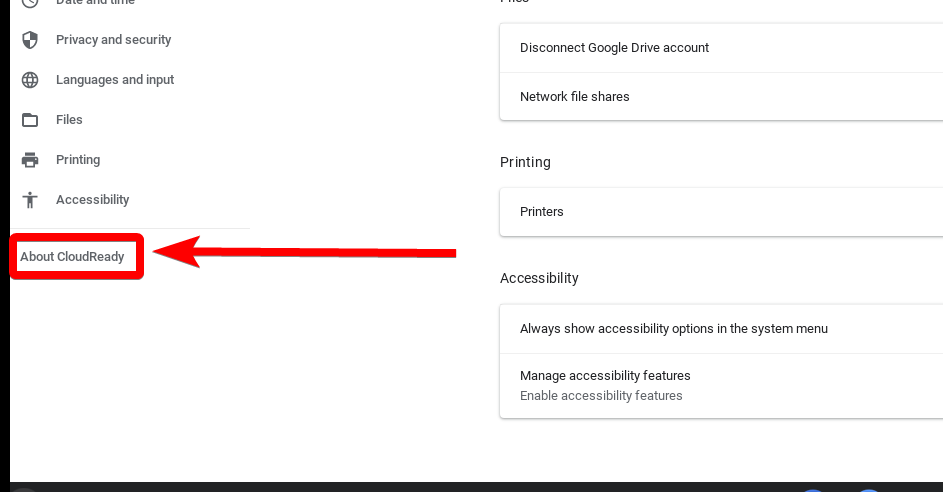
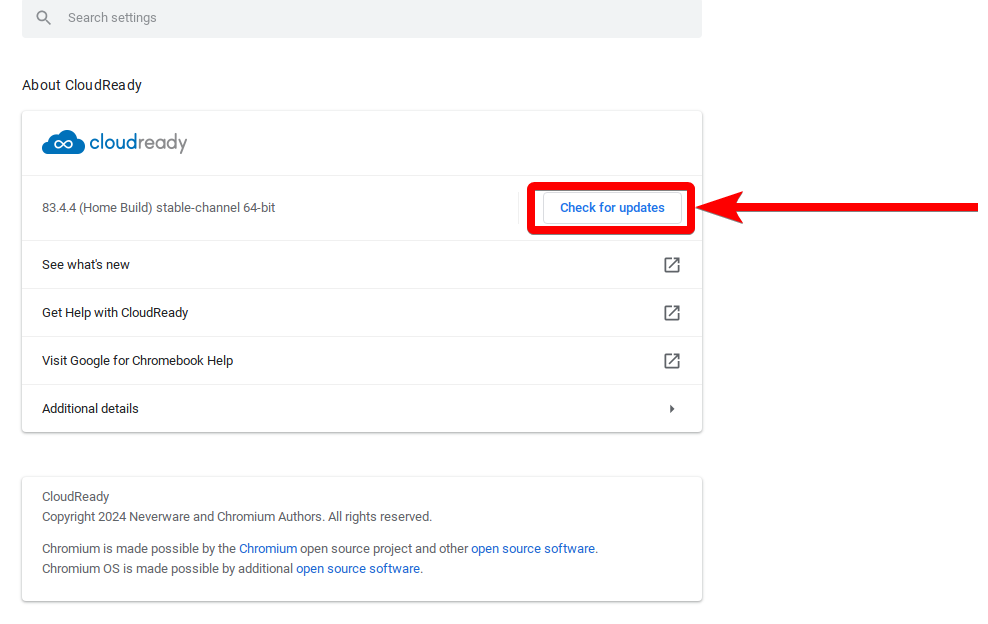
Bu nasıl yardımcı olur: Chrome OS'u güncellemek, en yeni özelliklere, hata düzeltmelerine ve uyumluluk iyileştirmelerine sahip olmanızı sağlar. Güncellemeler, yazdırma işlevini etkileyen sorunları çözebilir.
8. Yazıcının aygıt yazılımını güncelleyin.
- Yazıcınızın üreticisinin web sitesini ziyaret edin ve yazıcınızın modelini arayın.
- Bir departman arayın "destek" أو "İndirilenler" Yazıcınız için en son aygıt yazılımı güncellemesini bulun.
- Yazıcınız için aygıt yazılımı güncellemesini indirmek ve yüklemek üzere üretici tarafından sağlanan talimatları izleyin.
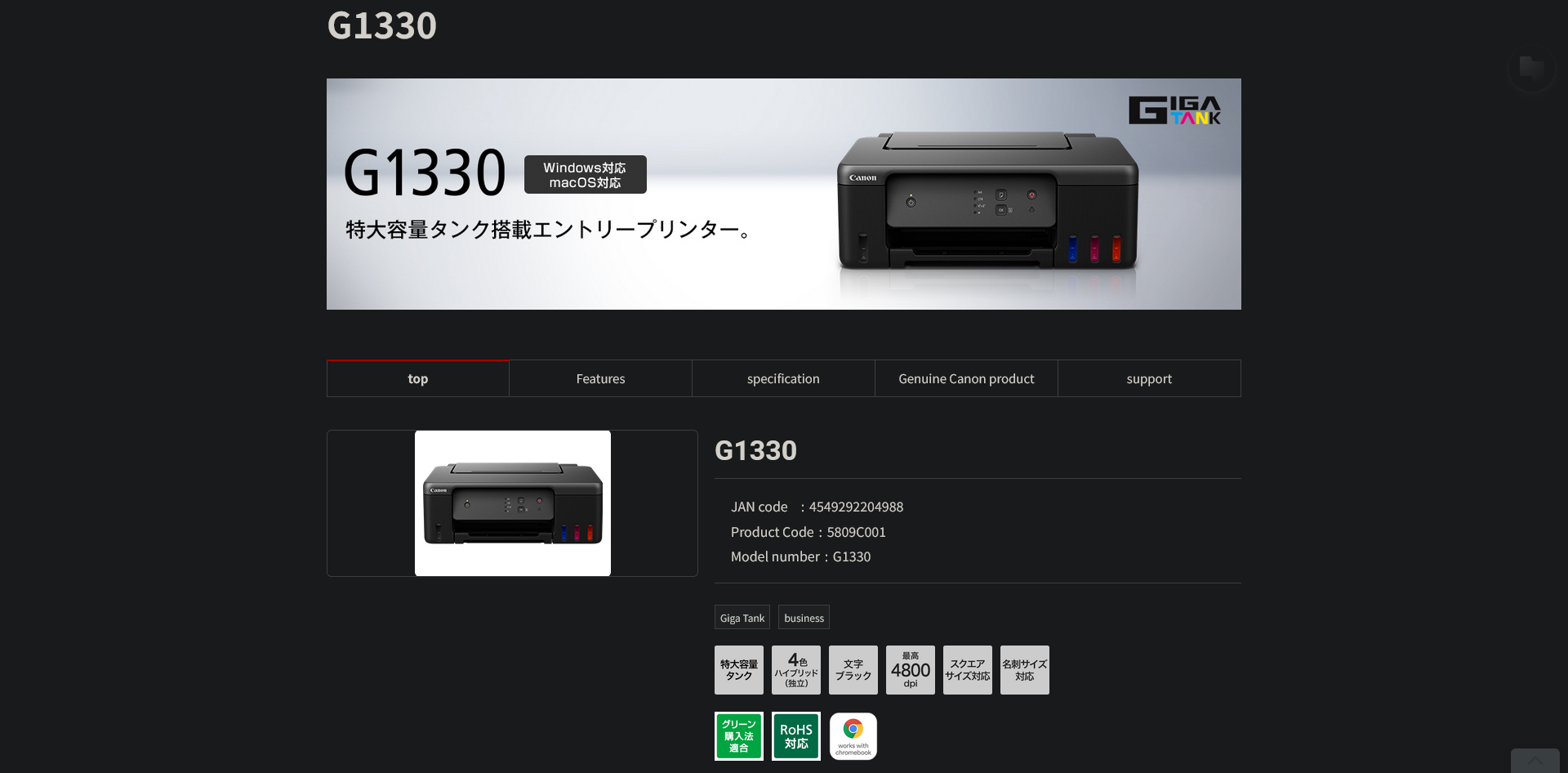
Bu nasıl yardımcı olur? Yazıcı aygıt yazılımı güncellemeleri, hataları düzeltebilir ve Chrome OS dahil olmak üzere daha yeni işletim sistemleriyle uyumluluğu artırabilir. Bu, yazıcınızın Chromebook'unuzla doğru şekilde çalışmasını sağlamak için çok önemlidir.
9. (Mümkünse) USB bağlantısı kullanın.
- Yazıcınızın açık ve yazdırmaya hazır olduğundan emin olun.
- Yazıcınızı bir kablo kullanarak Chromebook'unuza bağlayın. USB.
- Chromebook'unuzda yazıcıyı kurmak isteyip istemediğinizi soran bir bildirim görünmelidir. Ona tıklayın. "Ayar" Devam etmek için.
- USB yazıcı kurulumunu tamamlamak için ekrandaki yönergeleri izleyin.
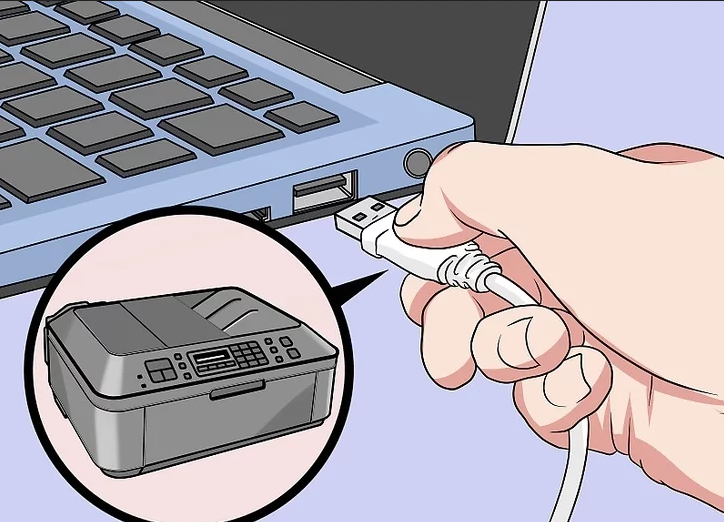
Bu nasıl yardımcı olur? USB bağlantısı kullanmak, ağ sorunlarını tamamen ortadan kaldırarak Chromebook'unuzdan doğrudan yazdırmanıza olanak tanır. Bu yöntem genellikle daha güvenilirdir. İletişim başarısız oluyor kablosuz.
10. Kablosuz bağlantı sorunlarını giderme ve düzeltme
- Yazıcınızda Wi-Fi'nin etkinleştirildiğinden ve doğru Wi-Fi ağına bağlı olduğundan emin olun.
- Yazıcınızı kapatıp bir süre bekleyerek yeniden başlatın. 30 saniyeSonra tekrar açın.
- Wi-Fi yönlendiricinizi güç kaynağından ayırarak ve bir süre bekleyerek yeniden başlatın. 30 saniyeArdından tekrar bağlayın.
- Yönlendiricinin tamamen açılmasını bekleyin ve Chromebook'unuzu ve yazıcınızı Wi-Fi ağına yeniden bağlayın.

Bu nasıl yardımcı olur? Kablosuz bağlantı sorunlarını gidermek, her iki cihazın da ağa düzgün şekilde bağlı olduğundan emin olmayı sağlar. Bu, ağ kesintilerinden veya yanlış yapılandırmalardan kaynaklanan sorunları çözebilir.
11. Baskı kalitesi sorunlarını kontrol etme
- Yazıcınızdaki mürekkep veya toner seviyelerini kontrol edin. Düşük veya boş kartuşları değiştirin.
- Yazıcınızın kullanım kılavuzundaki talimatlara göre baskı kafalarını temizleyin. Bu, bulanık veya net olmayan baskı sorunlarını çözmeye yardımcı olabilir.
- Yazıcınızdan bir test baskısı alarak baskı kalitesinin tatmin edici olduğundan emin olun.

Bu nasıl yardımcı olur: Baskı kalitesi sorunlarını gidermek, belgelerinizin net ve doğru bir şekilde basılmasını sağlar. Düşük mürekkep seviyeleri veya tıkanmış baskı kafaları, yanlış yorumlanabilecek ve hatalı olarak değerlendirilebilecek kötü baskı sonuçlarına yol açabilir. Bağlantı sorunları.
12. Teknik destekle iletişime geçin
Yukarıdaki adımlar Chromebook'unuzdaki yazdırma sorununu çözmezse endişelenmeyin. Her zaman yazıcınızın müşteri desteğiyle iletişime geçebilirsiniz; yazıcı modelinize göre daha spesifik tavsiyelerde bulunabilirler. Sorun devam ederse, sorununuzu Chromebook Yardım Forumu'nda paylaşmayı veya daha fazla yardım için Google Destek ile iletişime geçmeyi deneyin.
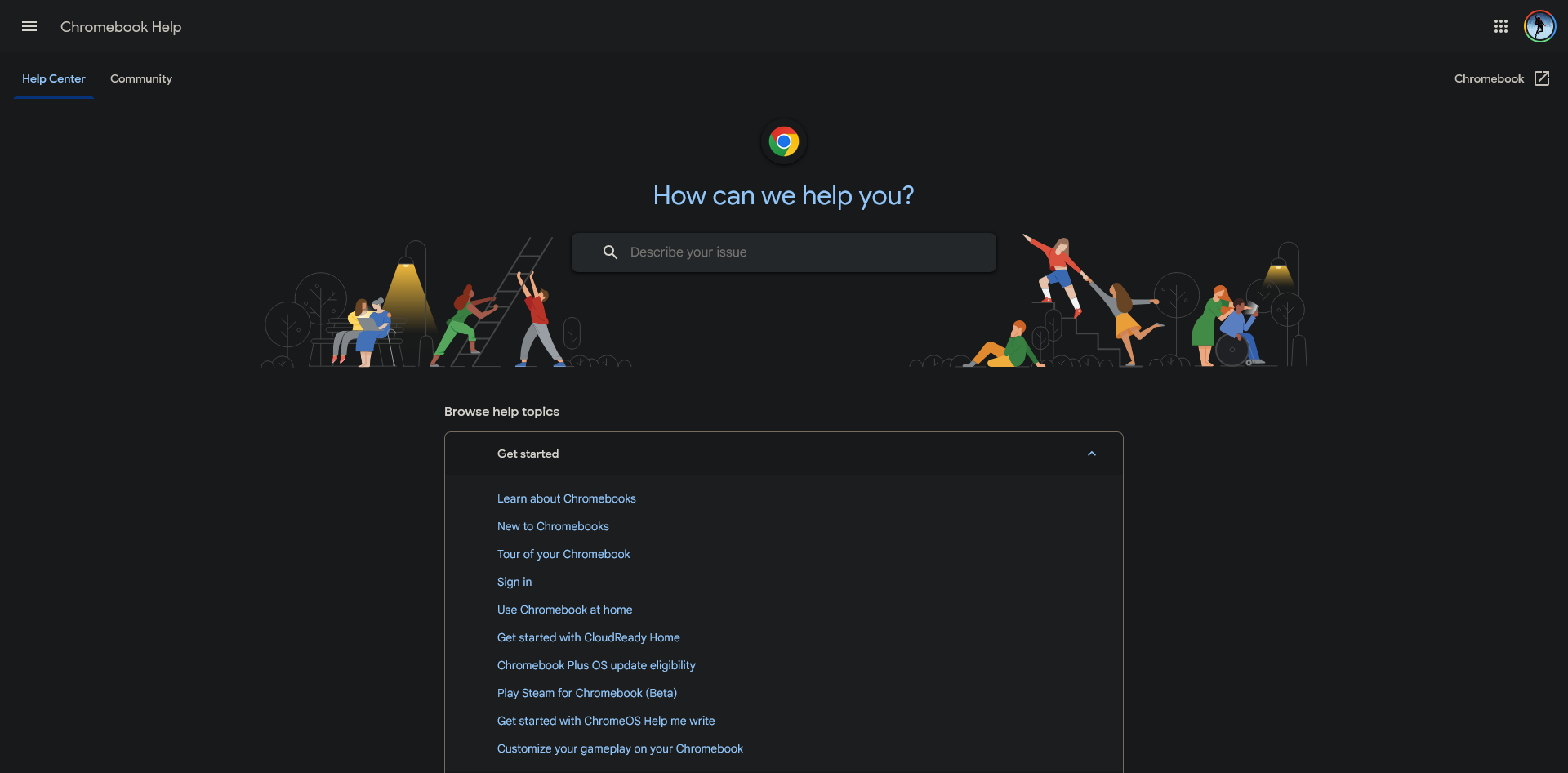
Bu çözümleri uygulayarak Chromebook'unuzdaki çoğu yazdırma sorununu çözebilirsiniz. Yazıcınızın ve Chromebook'unuzun uyumlu olduğundan emin olun, her şeyin aynı ağa bağlı olduğunu iki kez kontrol edin ve yazılımınızı güncel tutun. Tüm bunlar işe yaramazsa, farklı bir şekilde bağlanmayı deneyin. Başarabilirsiniz!
Sık sorulan sorular
Yazıcım "çevrimdışı" görünüyorsa ne yapmalıyım?
Yazıcınız "çevrimdışı" görünüyorsa, öncelikle açık olup olmadığını ve Chromebook'unuzla aynı ağa bağlı olup olmadığını kontrol edin. Hem yazıcıyı hem de Chromebook'unuzu yeniden başlatın. Hala kapalıysa, yazıcıyı bir dakika süreyle fişten çekip tekrar takmayı deneyin. Ayrıca, yazıcının doğru Wi-Fi ağına bağlı olduğundan emin olmak için ağ ayarlarını kontrol edin.
Bazı belgeleri yazdırabiliyorum ama diğerlerini yazdıramıyorum, neden?
Bazı belgeleri yazdırabiliyor ancak diğerlerini yazdıramıyorsanız, sorun belirli dosya türü veya formatıyla ilgili olabilir. Örneğin, PDF dosyalarında bazen uyumluluk sorunları yaşanabilir. Belgeyi farklı bir uygulamada açmayı veya farklı bir formata dönüştürmeyi deneyin. Alternatif olarak, yazıcı ayarlarınızın belge türü için doğru şekilde yapılandırıldığından emin olun.
Chromebook'umdaki yazdırma kuyruğunu nasıl temizlerim?
Yazdırma kuyruğunu temizlemek için Chrome'u açın ve adres çubuğuna `chrome://devices` yazın. "Yazıcılar" bölümünde yazıcınızı bulun ve "Yönet"e tıklayın. Buradan, "Yazdırma kuyruğunu temizle" seçeneğini belirleyerek yazdırma kuyruğunu temizleyebilirsiniz. Bu, takılıp kalan yazdırma işleriyle ilgili sorunları çözmeye yardımcı olabilir.
Yazıcım bağlı olmasına rağmen yazdırmıyorsa ne yapmalıyım?
Yazıcınız bağlı ancak yazdırmıyorsa, yazıcının kendisinde herhangi bir hata mesajı olup olmadığını kontrol edin. Kağıt sıkışması olmadığından ve mürekkep veya toner seviyelerinin yeterli olduğundan emin olun. Hem yazıcıyı hem de Chromebook'unuzu yeniden başlatın ve yazdırma iletişim kutusunda doğru yazıcının seçili olduğundan emin olun. Sorun devam ederse, yazıcının aygıt yazılımını güncellemeyi düşünün.
Chromebook'tan Wi-Fi bağlantısı olmadan yazdırmanın bir yolu var mı?
Evet, yazıcıyı doğrudan Chromebook'a USB kablosuyla bağlayarak Wi-Fi bağlantısı olmadan da Chromebook'tan çıktı alabilirsiniz. Bu yöntem, ağ sorunlarını aşmanıza ve doğrudan cihazınızdan yazdırmanıza olanak tanır.
Yoruma kapalı.