

Bozuk veya hasarlı bir işletim sistemini (OS) USB sürücüden veya kurtarma SD kartından yeniden yüklemeye çalışırken, "Bu cihazdaki güvenlik modülü çalışmıyor" hatasıyla karşılaşabilirsiniz. Bu sorun genellikle , Chrome OS'nin eksik veya bozuk olduğuna dair bir bildirimden sonra işletim sistemini yeniden yüklemek için bir USB sürücü veya kurtarma SD kartı bağlama işlemi sırasında ortaya çıkar . Sorun, Chromebook'larda yaygın olan salt okunur bellenimde Güvenilir Platform Modülü (TPM) hatasını gösterir.
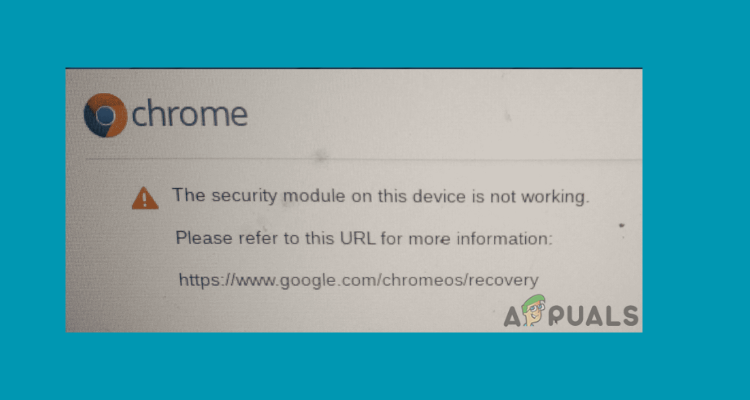
Bu sorun, cihazın güvenlik modülünde, özellikle de gömülü kontrolcü (EC) çipinde veya güvenlik modülünde bir arıza olduğunu gösterir. EC, sıcaklık düzenlemesi, güç kontrolü ve pil şarjı ile harici çevre birimlerinin yönetimi de dahil olmak üzere çeşitli sistem işlevleri için gereklidir. Bu modüldeki bir arıza, cihazın işletim sistemini etkili bir şekilde geri yükleme yeteneğini engeller.
Bu hata, EC çip arızalarından, virüs saldırılarından, yazılım hatalarından, donanım bileşen sorunlarından veya eski Acer veya Asus Chromebook modellerinde donanım sorunlarından kaynaklanabilir. Bu durum, sorunun cihazın çalışması için gerekli olan kritik donanım işlevleriyle karmaşık bir şekilde ilişkili olabileceğini düşündürmektedir.
Bu hatayı ve diğer ilgili sorunları gidermek için Chromebook kullanıcılarının, özellikle yöneticilerin müdahale etmesi gerekebilecek iş veya okul ortamlarında, Google destek uzmanlarıyla iletişime geçmeleri veya Chromebook Yardım Forumu'nu kullanmaları önerilir.
Chrome OS M61 ve sonraki sürümlerini çalıştıran Chromebook'lar için, TPM bellenimindeki güvenlik açıklarını gidermek üzere güncellemeler yayınlandı. Bu güncellemeler, TPM çipinin donanımsal olarak sıfırlanmasını içerir ve bu da disk şifreleme anahtarları da dahil olmak üzere TPM tarafından depolanan tüm verileri siler. Bu nedenle, bu güncellemeleri uygulamadan önce önemli verilerinizi yedeklemeniz çok önemlidir.
1. EC'yi sıfırlayın
EC yazılımı, çoklu görev işletim sistemi ve klavye kontrolü, güç sıralaması, termal yönetim, pil şarjı ve güvenilir önyükleme için modüllerden oluşur. EC'de işlevsel bir sorun oluşursa veya modüllerinden biri arızalanırsa, işletim sisteminizde veya donanım bileşenlerinizde hatalarla karşılaşabilirsiniz. EC'yi sıfırlamak, bu hataları çözmek için bir fırsat sağlayabilir.
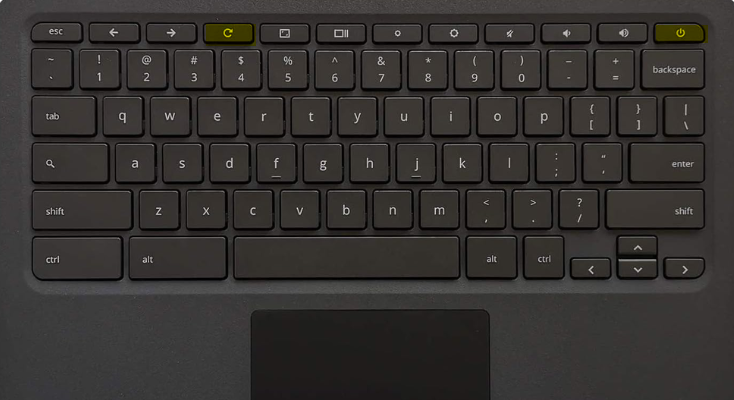
- Bir düğmeyi basılı tutun enerji Cihazın kapanması yaklaşık 4 saniye sürüyor.
- Bir tuşu basılı tutun güncelleştirme, Sonra düğmesine basın enerji Oynamak için.
![Bu cihazdaki güvenlik modülü çalışmıyor.]()
- Bırak düğmesi güncelleştirme Açıldığında.
2. Soğuk yeniden başlatma işlemi gerçekleştirin.
Soğuk başlatma, cihazın tamamen kapalı durumdan yeniden başlatılmasını, işletim sisteminin (OS) sıfırlanmasını ve donanım bileşenlerinin yapılandırılmasını içerir. Bu yöntem, yazılım sorunlarını çözebilir, geçici verileri temizleyebilir ve cihaz için yeni ve temiz bir başlangıç sağlayabilir.
- Chromebook'u kapatın ve güç kaynağından ayırın.
- Harici sabit diskler veya bağlantı istasyonları gibi bağlı tüm aygıtları çıkarın.
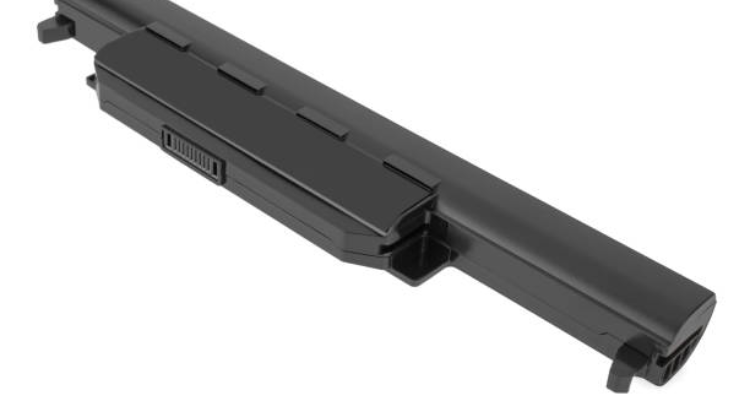
- Dizüstü bilgisayardan pili çıkarın.
![Bu cihazdaki güvenlik modülü çalışmıyor.]()
- Kondansatörlerde kalan gücü boşaltmak için güç düğmesini yaklaşık 15 saniye basılı tutun.
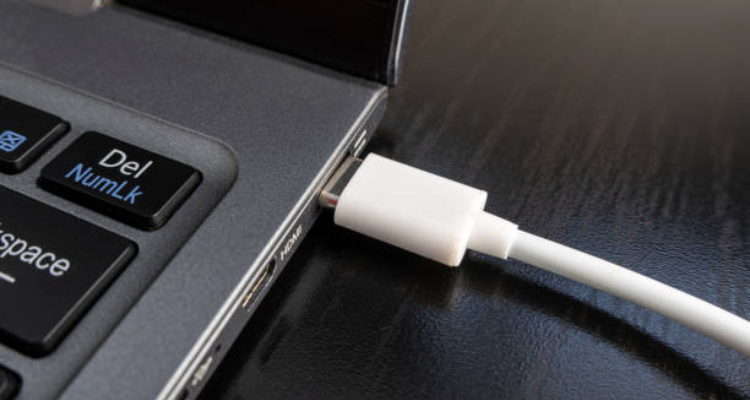
- Harici herhangi bir cihaz veya sürücü bağlamadan pili tekrar takın ve güç kablosunu bağlayın.
- Dizüstü bilgisayarınızı açın ve hatanın devam edip etmediğini kontrol edin. Eğer devam ediyorsa, sorunun çözülüp çözülmediğini görmek için adımları birkaç kez tekrarlayın.
![Bu cihazdaki güvenlik modülü çalışmıyor.]()
3. Chromebook'u fabrika ayarlarına sıfırlayın.
Fabrika ayarlarına sıfırlama işlemi, Chromebook'unuzun sabit sürücüsündeki tüm verileri siler ancak cihazın çalışması için gerekli olan verileri korur. Sıfırlama işlemine başlamadan önce dosyalarınızı Google Drive'a veya harici bir sabit sürücüye yedeklediğinizden emin olun.
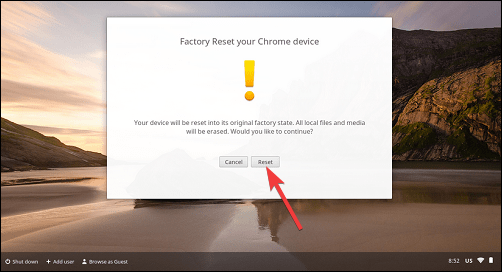
- Chromebook'unuzdan çıkış yapın ve aynı anda tıklayın. Ctrl + Alt + Üst Karakter + R.
- Bir düğmeyi tıklayın Reset Görüntülenen iletişim kutusunda.
![Bu cihazdaki güvenlik modülü çalışmıyor.]()
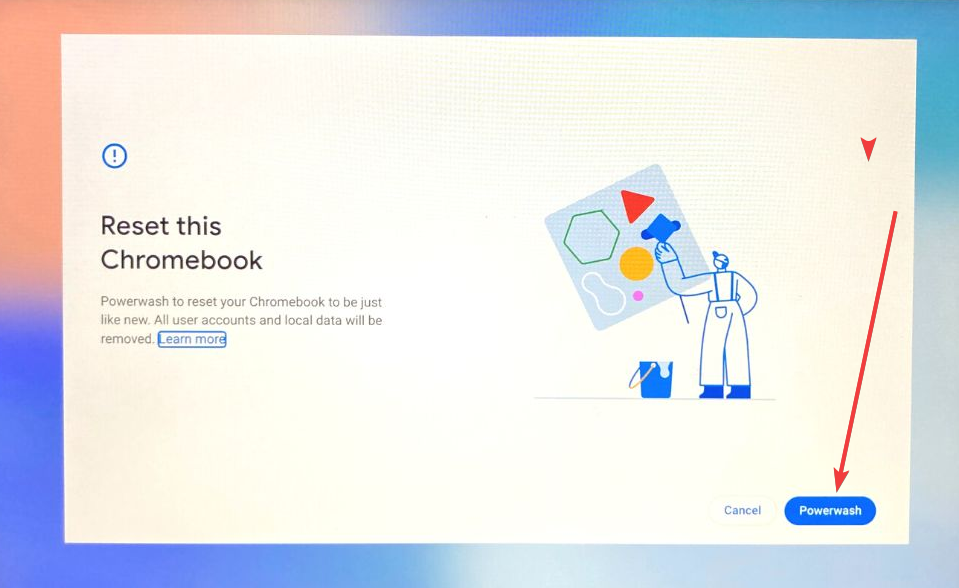
- Cihazı yeniden başlattıktan sonra, seçeneği belirleyin. güç yıkama Yeni iletişim kutusunda.
![Bu cihazdaki güvenlik modülü çalışmıyor.]()
- Düğmeye tıklayarak onaylayın. Devam et.
4. Bir USB kurtarma sürücüsü kullanın.
USB sürücüsünden önyükleme, işletim sistemine erişmenin veya işletim sistemini yeniden yüklemenin etkili bir yoludur. "Bu aygıttaki güvenlik modülü çalışmıyor" hatasıyla karşılaşırsanız, bir kurtarma sürücüsü oluşturabilir ve hatayı düzeltmek için kullanabilirsiniz.
- Chrome Web Mağazası'ndan Chrome Kurtarma Yardımcı Programını indirip kurun.
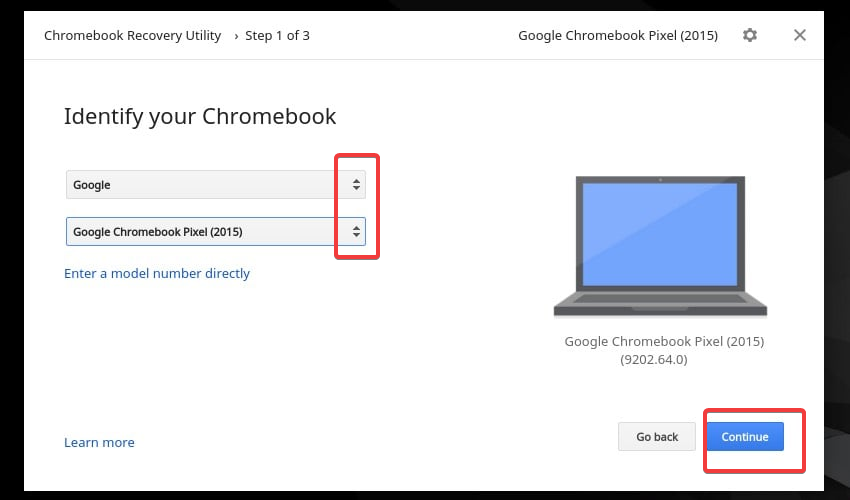
- Uygulamayı başlatın, Chromebook'unuzu seçin ve ardından tıklayın. izlemek.
![Bu cihazdaki güvenlik modülü çalışmıyor.]()
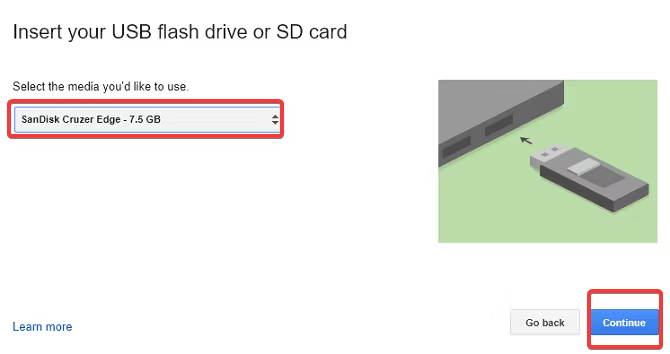
- Taşınabilir bir USB sürücü takın, açılır menüden seçin ve ardından tıklayın. izlemek.
![Bu cihazdaki güvenlik modülü çalışmıyor.]()
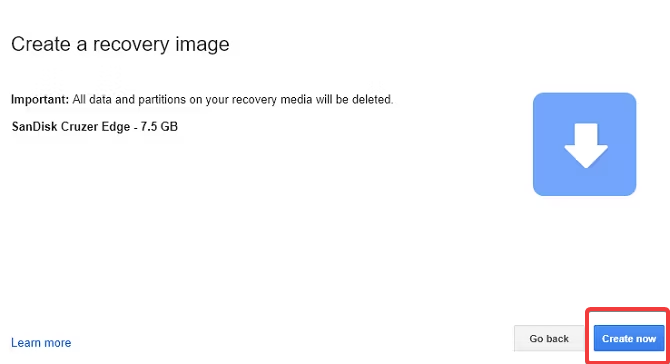
- Düğmesini tıklayın Şimdi oluşturLütfen USB bellekteki tüm verilerin silineceğini unutmayın.
![Bu cihazdaki güvenlik modülü çalışmıyor.]()
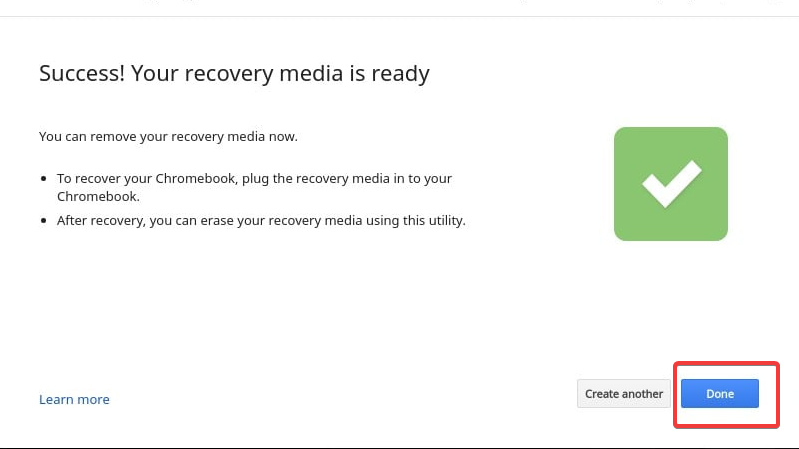
- Oluşturma işlemi tamamlandıktan sonra, "Kurtarma medyası hazır" mesajı göründüğünde kurtarma motorunu kaldırın.
![Bu cihazdaki güvenlik modülü çalışmıyor.]()
- Giriş Kurtarma modu İki tuşa sürekli basarak Esc وYenile Düğmeye basarken enerji.
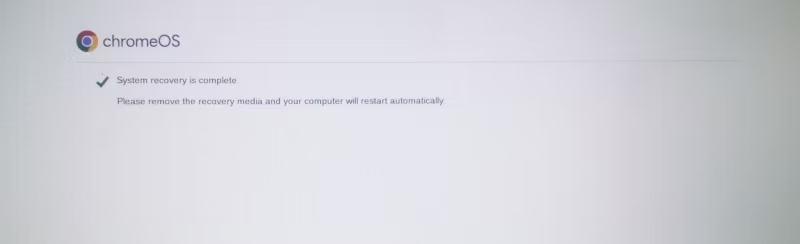
- Chrome OS'i yerel medya kullanarak yeniden yükleme seçeneğini seçin ve yeniden yükleme işlemi tamamlanana kadar bekleyin.
![Bu cihazdaki güvenlik modülü çalışmıyor.]()
Daha fazla yardım için lütfen aşağıdaki yorum bölümüne yorum bırakın veya Google Destek ile iletişime geçin.
Yoruma kapalı.