

Bazen işler ters gidebilir ve ister donanım ister yazılım olsun, cihazınızın kullanıcı deneyimini etkileyen sorunlara yol açabilir. Bunun nedeni, yakın zamanda yaptığınız bir değişiklik veya arızalara neden olan yeni bir sistem güncellemesi olabilir.
Neyse ki Android, bu sorunları çözmenin hızlı ve etkili bir yolu olarak yerleşik kurtarma modu sunuyor. Bütçe Android Telefon Bu özelliğe erişim, onu hemen hemen tüm cihazlarla çalışan evrensel bir çözüm haline getirir.

İster basit bir fabrika ayarlarına sıfırlama yapmak, ister sistem önbelleğini temizlemek isteyin, bu kılavuz Android'in kurtarma moduna nasıl erişeceğinizi ve sunduğu hizmetleri özetliyor. Kurtarma modu, yaygın sorunları çözmek ve Android cihazınızı orijinal durumuna döndürmek için güçlü bir araçtır.
Android'de Kurtarma Moduna nasıl girilir?

Android'de ana kurtarma menüsüne erişmek, doğru yolu bildiğinizde oldukça basittir.
İşlem cihaz üreticinize bağlı olarak biraz farklılık gösterebilir, ancak genel olarak benzer olacaktır.
Android'de kurtarma menüsüne girmenin en iyi yolu cihazınızı kapatıp belirli bir tuş kombinasyonunu basılı tutmaktır.
Eğer Android kurtarma modu çalışmıyorsa, yani menüye erişemiyorsanız, cihazınızı USB kablosu kullanarak bir bilgisayara bağlayın ve ardından aşağıdaki adımları izleyin.
Cihazınızı Android kurtarma modunda başlatmak için şu adımları izleyin:
- Android cihazınız açıkken güç düğmesine basılı tutun.
- Bir seçeneği tıklayın Güç kapalıCihazınız tamamen kapandıktan sonra bir sonraki adıma geçin.
- Düğmelere basın ve basılı tutun ses kısma و Güç düğmeleri Aynı anda önyükleyici menüsüne girmek için, aynı zamanda Hızlı önyükleme moduEn kolay yol, butona basılı tutmaktır. Sesi kıs, ardından basılı tutun Güç düğmesi Basmaya devam edin.
- Eğer bir Samsung Galaxy telefonunuz varsa, düğmeleri basılı tutun ses aç و enerji, ardından Kurtarma menüsü ekranına erişmek için Samsung logosunu gördüğünüzde Güç düğmesini bırakın.
- kullanım Ses kontrol tuşları Bir seçeneği seçmek için menüde gezinmek için Kurtarma Modu.
- basın Güç düğmesi Seçiminizi onaylamak için bir mesaj göreceksiniz. Hiçbir komut Ve kırmızı ünlem işaretli bir Android simgesi. Şu anda görmek isteyeceğiniz şey bu.
- Kısa bir süre basıldığında Güç düğmesi, hızlıca basın Sesi artırma düğmesi.
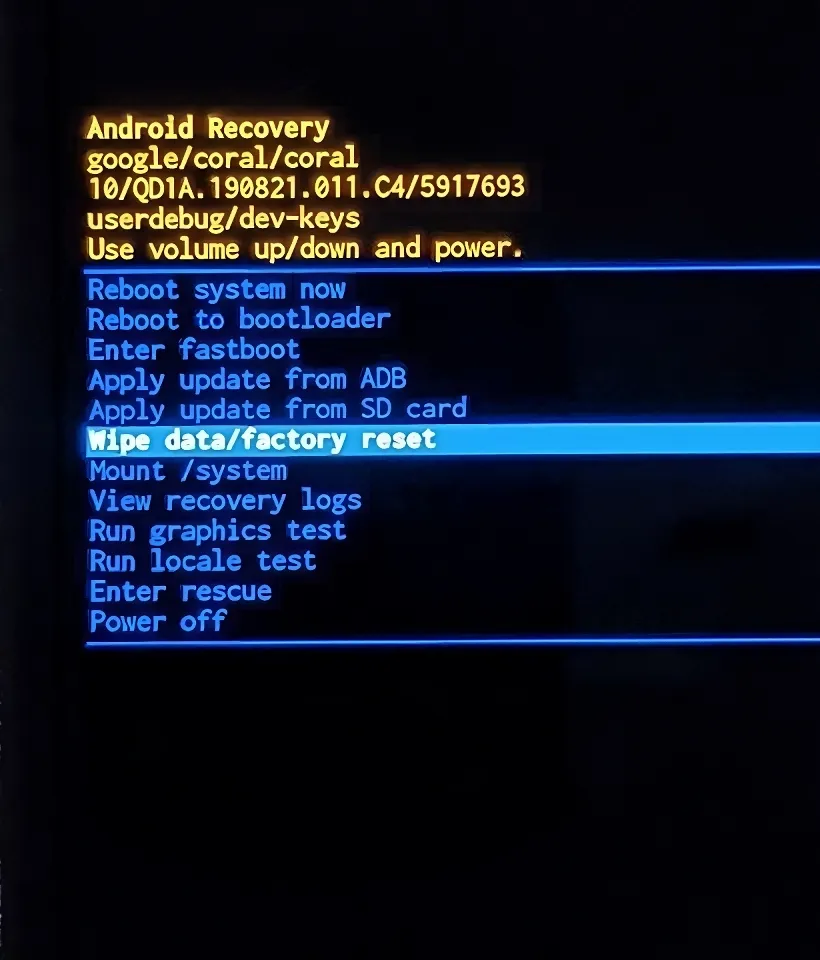
- Artık Android kurtarma menüsü ekranına erişebilirsiniz.
- kullanım Ses kontrol tuşları Menüde gezinmek ve seçiminizi onaylamak için Güç düğmesi.
Eğer alışkınsanız Android Hata Ayıklama Köprüsü (ADB) KomutlarıAşağıdaki kısayolu kullanarak kurtarma menünüze hızlı bir şekilde ulaşabilirsiniz.
komutu girin Adb yeniden başlatma kurtarma Bilgisayara bağlanıldığında kurtarma modunda önyükleme yapmak. Bu yöntem, geliştiriciler için daha hızlı ve daha profesyonel olarak kabul edilir.
Seçeneğe erişmek için herhangi bir tuş kombinasyonuna basmanız veya önyükleyici menüsünde gezinmeniz gerekmiyor. Kurtarma modu.
Android'de Kurtarma Modu nasıl kapatılır
Android kurtarma modundan çıkmak için ses tuşlarını kullanarak “Sistemi şimdi yeniden başlat” seçeneğine gelin, ardından seçiminizi onaylamak için güç düğmesine basın.
Cihazınız yeniden başlatılacak ve kurtarma modundan çıkacaktır. Bu işlem, kurtarma modunda yapılan herhangi bir değişiklik veya onarımdan sonra normal çalışmaya geri dönmek için gereklidir. Kurtarma modundan çıkmakta sorun yaşıyorsanız, doğru seçeneği, yani "Sistemi şimdi yeniden başlat"ı seçtiğinizden ve güç düğmesinin düzgün çalıştığından emin olun. Bazı nadir durumlarda, cihazınız kurtarma moduna tekrar tekrar girmeye devam ederse, son çare olarak fabrika ayarlarına sıfırlamanız gerekebilir.

Android Kurtarma Modundaki Ortak Temel İşlevler
Artık Android kurtarma modu ekranına eriştiğinize göre, bu modun sunduğu temel işlevleri ve bunları nasıl kullanacağınızı keşfetmenin zamanı geldi.
Çoğu Android cihaz, telefon üreticisinden bağımsız olarak kurtarma modunda standart bir dizi işlevi içerir.
Şimdi çoğu akıllı telefonda bulunan Android kurtarma modunun genel işlevlerini inceleyeceğiz.
Üreticiye ve Android sürümüne bağlı olarak bazı cihazlar, diğer cihazlarda bulunmayan ayrıcalıklı özelliklere sahip olabilir. Örneğin, bir seçenek bulabilirsiniz. Onarım uygulamaları (Onarım Uygulamaları) eski Samsung Galaxy telefonlarda mevcuttur, ancak yeni sürümlerde mevcut değildir.
"Sistemi şimdi yeniden başlat": Cihazınızı hızla yeniden başlatın
"Sistemi Şimdi Yeniden Başlat" seçeneğini belirlediğinizde, cihazınız anında ve normal şekilde yeniden başlatılır. Basitçe söylemek gerekirse, bu işlem akıllı telefonunuzu veya tabletinizi normal durumuna geri döndürerek uygulamaları ve işlevleri sorunsuz bir şekilde kullanmaya devam etmenizi sağlar. Yeniden başlatma, yavaş performans veya yanıt vermeyen uygulamalar gibi karşılaşabileceğiniz birçok basit sorun için hızlı ve etkili bir çözümdür. Karmaşık çözümler aramak yerine, cihazınızı yeniden başlatarak optimum performansını geri yükleyebilirsiniz.
Önyükleyici Moduna Yeniden Başlatma: Gelişmiş Komutlara Açılan Bir Kapı
Seçeneği seçtiğinizde Önyükleyici moduna zaten girmiş olabilirsiniz Kurtarma Modu (Kurtarma modu) ilk kez. Bu mod, Android işletim sisteminde bakım ve onarım işlemlerinin gerçekleştirilmesi için gereklidir.
İşletim sistemini doğrudan değiştirmenize olanak tanıyan Fastboot komutları gibi gelişmiş özellikleri kullanmayı planlıyorsanız (özel bir ROM yüklemek veya bir yedeği geri yüklemek gibi), önce Önyükleyici modunda yeniden başlatmanız önerilir. Bu, cihazın işlevlerine tam erişim sağlar ve komut yürütme sırasında hataları önler. Önyükleyici modu, Android cihazınızda herhangi bir gelişmiş değişiklik veya özelleştirme için önemli bir başlangıç noktasıdır.
Fastboot Moduna Giriş: Gelişmiş Fastboot komutları için başlangıç noktanız
"Fastboot Moduna Gir" seçeneği bir menüye erişmenizi sağlar fastboot Android cihazınızın sistemini derinlemesine kontrol etmenizi sağlayan güçlü bir araç olan Separate.
Fastboot menüsü aşağıdaki gibi gelişmiş işlemleri gerçekleştirmek için gereklidir: Özel aygıt yazılımı veya ROM'ların yüklenmesi Özel bir kurtarma modu kullanmaya gerek kalmadan. Bu özellik öncelikle ileri düzey kullanıcılara yöneliktir ve sistem bölümleri üzerinde doğrudan kontrol gerektiren belirli kullanım durumlarına hizmet eder.
"Fastboot Moduna Gir"i seçerek cihazınızı yeniden başlatabilir, kurtarma ekranına dönebilir, önyükleyiciye yeniden başlatabilir veya kapatabilirsiniz. Ancak çoğu durumda, standart önyükleyiciyi veya standart Fastboot modunu kullanmanın temel ihtiyaçlarınız için yeterli olduğunu göreceksiniz. Fastboot modu, önyükleyicinin kilidini açmanıza, çekirdeği güncellemenize ve geleneksel kurtarma özelliklerinin ötesinde birçok başka görevi gerçekleştirmenize olanak tanır.
ADB Üzerinden Güncellemeleri Yükleme: Android'i Güncellemenin Gelişmiş Bir Yolu
"ADB'den güncelleme yükle" seçeneği, Android sistem güncellemelerini yüklemek için gelişmiş bir yöntemdir ve özellikle cihaz üreticiniz aygıt yazılımı güncellemelerini doğrudan indirmenize izin veriyorsa oldukça kullanışlıdır. Bu özelliği kullanarak, sistemin yerleşik güncelleme sürecini atlayabilir ve güncelleme süreci üzerinde daha fazla kontrol sahibi olabilirsiniz.
ADB (Android Hata Ayıklama Köprüsü) komutlarına aşinaysanız, bu şekilde bir sistem güncellemesi yüklemek cihazınızı güncellemenin hızlı ve güvenilir bir yoludur. Bu işlem, bir bilgisayarı USB aracılığıyla Android cihazınıza bağlamanızı ve ardından indirilen güncelleme dosyasını yüklemek için ADB komutlarını kullanmanızı gerektirir. Bu yöntem, cihazlarını güncellemenin veya acil bir durumda işletim sistemini geri yüklemenin kolay bir yolunu arayan geliştiriciler ve ileri düzey kullanıcılar tarafından tercih edilir.
SD karttan güncellemeleri yükleme: Cihazınızın sistemini güncellemenin kolay bir yolu
"SD karttan güncellemeyi yükle" seçeneği, tıpkı SD kartta olduğu gibi, cihazınızda depolanan sistem güncellemelerini doğrudan yüklemenize olanak tanır. ADB'den güncellemeyi yükleyin.
Karmaşık ADB komutlarını kullanmak istemiyorsanız ve cihaz üreticiniz sistem güncelleme dosyalarını doğrudan indirmenize izin veriyorsa, bu yöntem cihazınızı manuel olarak kolayca güncellemek için mükemmel bir seçenektir. Bu yöntem, özellikle üretici tarafından sağlanan resmi güncellemeleri ZIP dosyaları biçiminde ve Kurtarma Modu aracılığıyla yüklemek için kullanışlıdır. Ayrıca, kablosuz (OTA) güncellemelerle ilgili sorunlarla karşılaşırsanız da kullanışlı bir alternatiftir.
“Verileri sil/fabrika ayarlarına sıfırla” cihazdaki tüm verileri ve hesapları siler.
Kurtarma Modu menüsünde en çok kullanılan seçeneklerden biri olan “Verileri sil/fabrika ayarlarına sıfırla” seçeneği, cihazınızın tamamını fabrika ayarlarına sıfırlamanıza ve satın aldığınız zamanki haline geri döndürmenize olanak tanır.
Bu seçenek, uygulamada bulunan fabrika ayarlarına sıfırlama seçeneğiyle aynı işi yapar. Ayarlar (Ayarlar) Cihazınız açıkken, ancak kurtarma ortamında çalışıyorsa.
Cihazınız Android'i başlatamıyorsa ancak kurtarma menüsüne erişebiliyorsanız, cihazınızı tekrar çalışır duruma getirmek için fabrika ayarlarına sıfırlamak bir çözüm olabilir. Bu işlem tüm kişisel verileri ve yüklü uygulamaları siler, bu nedenle diğer tüm çözümler tükendikten sonra son çare olarak kullanılmalıdır.
Kurtarma menüsüne erişiminiz olduğu sürece, istediğiniz zaman cihazınızda fabrika ayarlarına sıfırlama işlemi gerçekleştirebilirsiniz. Bu özellik, özellikle sorun giderme durumlarında veya gizliliğinizi korumak için cihazınızı satmadan önce kullanışlıdır.
"Önbellek bölümünü temizleme", sık sık uygulama çökmesi sorununu çözmeye yardımcı olur.
Samsung Galaxy telefonları gibi bazı cihazlarda sistem önbelleğini temizlemenize olanak tanıyan "Önbellek Bölümünü Sil" seçeneğini bulabilirsiniz.
Çok sayıda uygulama yüklediğinizde, sistem önbelleği veya Geçici uygulama dosyaları Bu durum, özellikle önbelleği düzenli olarak temizlemeden uzun süreli kullanımda cihazınıza yük bindirebilir. Bu, daha akıcı bir performans ve daha iyi uygulama yanıt hızı sağlar.
"Önbellek bölümünü sil" seçeneği, yeni bir başlangıç yapmanıza olanak tanır; bu da Uygulama çökme sorunlarını düzeltir Veya açılması uzun sürenler. Sistem önbelleğini temizlemek, özellikle uygulama sorunları veya genel sistem yavaşlamaları yaşandığında akıllı cihazların performansını korumak ve iyileştirmek için önemli bir adımdır. Ayrıca, bu işlem depolama alanını boşaltmaya ve cihazın komutlara yanıt verme hızını artırmaya yardımcı olur.
“Install /system”: Profesyonel kullanıcılar için gelişmiş seçenek
"Mount /system" seçeneği, cihazınızın dosya sistemine erişmenizi, göz atmanızı ve gerekli değişiklikleri yapmanızı sağlar. Bu özellik, gelişmiş Android deneyimine sahip kullanıcılar için özel olarak tasarlanmıştır.
Bu seçeneği yalnızca sistem dosyalarını değiştirmenin sonuçlarının tam olarak farkındaysanız ve çok dikkatli bir şekilde kullanmanızı şiddetle öneririz, çünkü bu işlem bölümü bağlar. / sistem İstenmeyen herhangi bir değişiklik performans sorunlarına hatta arızalara yol açabilir.
Ancak, bu özelliği etkinleştirmenin cihazınız için herhangi bir risk oluşturmadığını vurgulamak gerekir. Sistem dosyaları, siz şahsen manuel olarak değişiklik yapmadığınız sürece değiştirilmeyecektir. Bu nedenle, bu özelliği akıllıca ve sorumlu bir şekilde kullanın.
Kurtarma Günlüğü: Eylemlerinizin doğru takibi
Kurtarma Geçmişi özelliği, özellikle Kurtarma Modu'nda çok zaman geçiriyorsanız son derece değerli bir araçtır. Aktivitelerinizin geçici bir kaydı olarak işlev görür ve mevcut Kurtarma oturumu sırasındaki adımlarınızı geriye doğru izlemenize olanak tanır.
Bu günlük, kurtarma oturumu sırasında gerçekleştirdiğiniz eylemlerin ayrıntılı bir zaman çizelgesini sağlar.
Bu özelliğin önemi, daha önce attığınız adımları hatırlamanıza yardımcı olmasıdır; bu da sistem görüntü dosyalarını yüklerken veya karmaşık değişiklikler yaparken hayati önem taşır. Kurtarma günlüğüne başvurarak, eylemlerin doğru sırasını kolayca takip edebilir ve olası hataları önleyebilirsiniz.
Ekran Sorunlarının Tanılanması: Grafik Testi
Grafik Testi seçeneği, grafik işlemcinizin ve ekranınızın performansını değerlendirmek için cihazınızın hızlı bir taramasını çalıştırmanıza olanak tanır. Bu test, cihazınızın görsel ekranının ve grafik işleme yeteneklerinin bütünlüğünü sağlamayı ve böylece olası sorunları tespit etmeye yardımcı olmayı amaçlar.
Grafik Testi ayrıca, tamamlanması yalnızca birkaç saniye süren bir dizi Kurtarma Modu görsel kontrolü içerir. Bu kontroller, sistem geri yükleme veya onarımı gerektiğinde görsel ekranın bütünlüğünü sağlamak için gereklidir.
Test sırasında cihaz verileri siliyor veya bir güncelleme yüklüyor gibi görünebilir, ancak bu doğru değildir. Test yalnızca grafik ve ekran performansını kontrol etmeye odaklanır ve depolanan verileri veya Android işletim sistemini etkilemez.
“Yerel Ayarları Test Et” ekranınızı test etmenin bir diğer görsel yoludur.
Yerel Ayar Testi, cihazınızın çok dilli görüntüleme yeteneklerini değerlendirmek için ek bir görsel yöntemdir. Bu basit test, farklı dillerin ekranda nasıl görüneceğine dair bir önizleme sunarak, cihazınızın beklenen dilleri destekleyip desteklemediğini kontrol etmenize ve metnin doğru şekilde görüntülendiğinden emin olmanıza olanak tanır.
"Yerel Ayarları Test Et" seçeneğinin bir uzantısıdır Grafik testiFarklı varsayılan mesajlarla çeşitli dilleri görüntüler ve dil görüntüleme veya metin biçimlendirmeyle ilgili olası sorunları tespit etmeye yardımcı olur. Bu test, sistem dili veya kullanıcı tercihlerinden bağımsız olarak sorunsuz ve tutarlı bir kullanıcı deneyimi sağlamaya yardımcı olur.
"Kapatma": Basit ama gerekli bir seçenek
"Kapat" seçeneği, pil ömrünü uzatmak ve verilerinizi güvende tutmak için olmazsa olmazdır. Cihazınızı bir süre kullanmayacaksanız, bu seçenek cihazınızı tamamen kapalı duruma getirerek güç tüketimini azaltır ve bilgilerinize yetkisiz erişime karşı koruma sağlar.
Sık kullandığınız birincil cihazınızda "Gücü Kapat" seçeneğini sık kullanmasanız da, seyahat, uzun süreli depolama veya cihazda hiçbir etkinlik olmadığından emin olmanız gereken durumlar gibi belirli durumlarda yine de mevcut ve önemli bir seçenektir.
Samsung telefonlarda uygulama performansını geri kazandırmak için "Uygulamaları Onar" özelliği
Eski Samsung cihazlarındaki Uygulamaları Onar özelliği, tıpkı yeni bir sistem güncellemesi yükledikten sonra yaptığınız gibi, yüklü uygulamaların performansını yeniden optimize etmenize olanak tanır. Bu özellik, uygulama performansını iyileştirmek ve verimliliği geri kazandırmak için güçlü bir araçtır.
Bu özellik, özellikle uygulama performansında yavaşlama veya beklenmedik sorunlar fark ettiğinizde kullanışlıdır. Uygulamaları yeniden optimize ederek, bu sorunların çözülmesine ve optimum performansın geri kazanılmasına yardımcı olabilir.
"Uygulamaları Onar" özelliği, uygulamaları en yüksek performanslarına geri döndürerek sorunsuz ve hızlı bir kullanıcı deneyimi sağlar. Ayrıca, bu özellik yüklü uygulamalarla ilgili diğer sorunların giderilmesine de yardımcı olarak cihazınızın performansını korumak için değerli bir araçtır.
Ancak, One UI 6.1 ve Android 14 çalıştıran yeni bir Samsung cihazı kullanıyorsanız, bu özellik sessiz sedasız kullanımdan kaldırıldı. Resmi Samsung ForumlarıBu nedenle, modern cihazınızda uygulama performansını iyileştirmek için alternatifler aramanız gerekebilir. Modern Samsung cihazlarda Android uygulama performansını iyileştirmek için alternatif çözümler bulun.
Android Kurtarma Modu Size İç Huzuru Sağlar
Android cihazınız her zaman düzgün çalışmayabilir ve uygulamalarınız bazen beklenmedik ve uyarısız davranabilir.
Bazen sistem güncellemeleri faydadan çok zarara yol açabilir ve pilin bitmesine veya diğer sistem sorunlarına yol açabilir. Android'in kurtarma modu özelliği bu sorunlarla karşılaştığınızda size yardımcı olur.
Android cihazınızın kilit ekranına önyükleme yapamıyorsanız, kurtarma menüsünden fabrika ayarlarına sıfırlamak sorunu çözebilir. Bu işlem, cihazı orijinal durumuna geri yükleyerek tüm verileri ve yüklü uygulamaları siler.
Değerli verilerinizi kaybetmemek için, Android telefonunuzu nasıl yedekleyeceğinizi öğrenin. Verilerinizi düzenli olarak yedeklemek, fabrika ayarlarına sıfırlama veya sistem geri yükleme gerektiren beklenmedik bir sorun olması durumunda verilerinizi kolayca kurtarabilmenizi sağlar.
Yoruma kapalı.