

Çalışmalarınız sırasında akıllı telefonunuz ideal arkadaşınız olur. Zamanınızı düzenlemek, derslerinizi verimli bir şekilde takip etmek ve aileniz ve arkadaşlarınızla iletişimde kalmak için çeşitli uygulamalardan faydalanabilirsiniz.
Şahsen, uzun ömürlü bir bataryaya sahip akıllı telefonum olmadan günümü hayal edemiyorum. Telefonum sadece günlük programımı takip etmekle kalmıyor, aynı zamanda kapsamlı bir dijital not defteri görevi de görüyor.
Ancak akıllı telefonunuzu doğru şekilde ayarlamazsanız, onu kullanmak çalışma alışkanlıklarınızı olumsuz etkileyen ve değerli zamanınızı tüketen bir dikkat dağıtıcıya dönüşebilir.
Bu nedenle, akıllı telefonunuzu vazgeçilmez bir sanal çalışma asistanına dönüştürmenize, üretkenliğinizi artırmanıza ve öğrenme deneyiminizi iyileştirmenize yardımcı olacak hızlı bir kontrol listesi hazırladık.
5. Depolama Alanını Boşaltma: Cihazınızın Performansını İyileştirmek İçin Etkili Stratejiler
Kaydettiğiniz notları kaybetmek istemezsiniz.
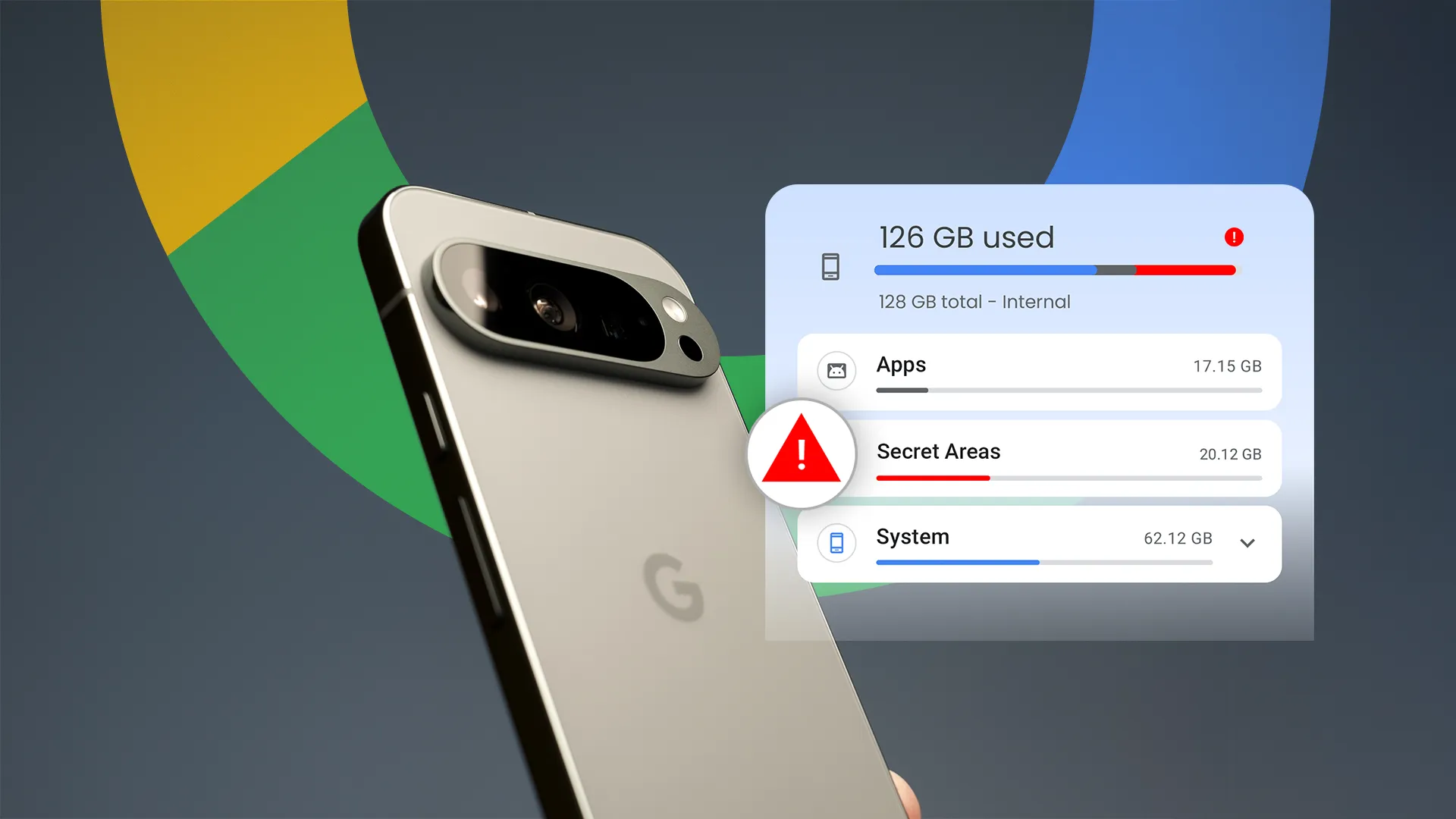
Önemli verilerin kaybolmasına yol açabileceğinden, hafızanın tükenmesini önlemek önemlidir. Telefonunuzun dahili hafızasında ve verilerinizi depolamak için kullandığınız bulut hizmetlerinde yeterli alan olduğundan emin olmalısınız.
Şahsen notlarımı ve belgelerimi telefonumla Chromebook'um arasında senkronize etmeyi tercih ediyorum. Bu, 15 GB'lık Google Drive depolama alanımın en az birkaç gigabayt veriyi depolamaya yetecek kadar olduğundan emin olmam gerektiği anlamına geliyor.
Ben de Galaxy telefonumda Samsung Notes uygulamasını kullanarak not alıyorum. Dolayısıyla, benim gibiyseniz, Samsung Notes uygulamanızın düzgün bir şekilde kurulup senkronizasyona hazır olduğundan, yani hesabınızın tamamen bağlı ve depolama alanınızın dolu olmadığından emin olmanız gerekir. Bu adım, önemli notlarınızı kaybetmemeniz için çok önemlidir.
Akıllı telefonunuzun modeline bağlı olarak, bellek içeriğinizi Cihaz Bakımı veya Depolama ayarlarından kontrol edebilirsiniz. Ani doluluk ve veri kaybını önlemek için bellek kullanımınızı düzenli olarak takip edin.
4. Kullanılmayan Uygulamaları Temizleme: Cihazınızın Performansını Artırmak İçin Etkili Stratejiler
Telefonunuzdaki dijital karmaşadan kurtulun.
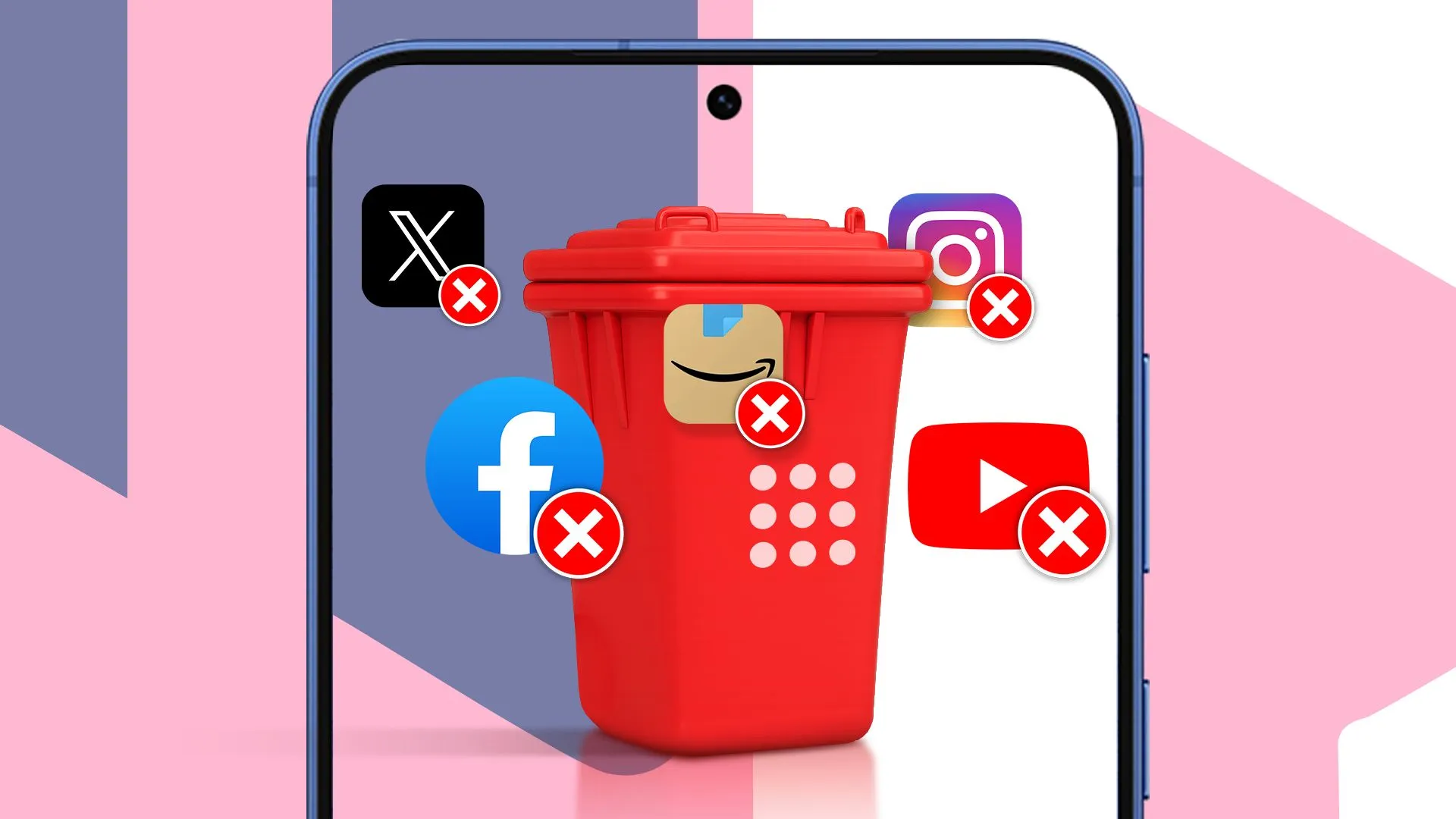
Kullanılmayan uygulamaları silmek yalnızca depolama alanını yönetmenize yardımcı olmakla kalmaz, aynı zamanda odaklanmayı ve üretkenliği engelleyen dikkat dağıtıcı unsurları da azaltır.
Hazırlamak Ekran Süresi Yönetimi Gerçekten zorlu bir süreç. Çok fazla oyun veya sosyal medya uygulaması eklemek ters tepebilir. Şahsen, kullanma isteğini önlemek için bazı uygulamaları kaldırıyorum.
Kullanmadığım uygulamaları bulmak için her zaman uygulama ayarlarımı kontrol ederim. Galaxy telefonlarda bulunan bir özellik olan "derin uyku" modundaki uygulamaları silmek güvenlidir.
Depolama ayarları ayrıca sık kullanmadığım uygulamaları bulmama da yardımcı oluyor. Galaxy'imde, bu seçeneğe dokunarak Depolamak Depolama yönetimi seçeneklerinin bir listesini görüntülemek için.
Çöp Kutusu seçeneğinin altında bir seçenek var Kullanılmayan uygulamalarBenim için varsayılan filtre uygulama boyutuna ayarlı. Bu sayede, uzun süredir açılmamış en büyük uygulamalar en üstte görüntülenecek.
Özellikle nereden başlayacağınızı bilmediğinizde, yer açmanın ve dijital karmaşadan kurtulmanın harika bir yoludur. Unutmayın, gereksiz uygulamaları silmek, Android cihazınızın performansını ve pil ömrünü önemli ölçüde iyileştirmenin yanı sıra dikkat dağıtıcı unsurları azaltır ve odaklanmanızı artırır.
3. Ana ekranınızı düzenleyin: Uygulamaları ve widget'ları düzenlemek için klasörleri kullanın
Temel araçlarınızı elinizin altında ve ana ekranınızda tutun.

Ana ekran, günlük kullanımlarınızın çoğunda birincil dokunma noktasıdır.
Uygulamalarımı kategorilere göre düzenliyorum. Uygulamaları konu ve hizmete göre ayırıyorum. Örneğin, Organik Kimya - Ödev Yardımcısı, İngilizce ve genel bir kategori gibi kategoriler oluşturuyorum.
Genel kategoriye not alma uygulamaları, ses kayıt uygulamaları, ChatGPT ve Gemini'yi koydum. En fazla üç veya dört klasör kullanmayı tercih ediyorum; bu da düzenli olarak ihtiyaç duyduğum temel uygulamaları düzenlemek için yeterli oluyor.
Üçüncü taraf bir uygulama başlatıcısı kullanıyorsanız veya klasörler için renk kodlama özelliklerine sahipseniz, klasörlerinizi belirgin ve kolayca tanımlanabilir hale getirmek için bu özelliği kullanmanızı öneririm.
Ayrıca, şunları da sakladığınızdan emin olun: Kamera uygulaması Kısayol uygulaması olarak kamera Ana ekranımda. Kamera uygulaması laboratuvarda çalışırken beni birkaç kez kurtardı.
Takvim uygulaması randevu almak veya ders programlarını kontrol etmek için olmazsa olmaz olduğundan, kolay erişim için onu da ana ekranda bırakıyorum.
2. Google Takvim Kurulumu: Kapsamlı Bir Kılavuz
Derslere geç kalmayın.
Ders programımın ekran görüntüsünü almaya daha önce çok güveniyordum ancak günlük çektiğim fotoğraf sayısının çokluğu nedeniyle bu yöntem verimsiz hale geldi (ayrıca çok sayıda albüm oluşturuyorum ve çok sayıda fotoğrafımı pinliyorum).
Ders programınızı girmek bu listedeki en çok zaman alan görev olabilir, ancak bir takvim uygulaması kullanıyorsanız 10 ila 15 dakikadan fazla sürmemelidir (etkinlik atamak için zaman harcıyorsanız daha uzun sürebilir).
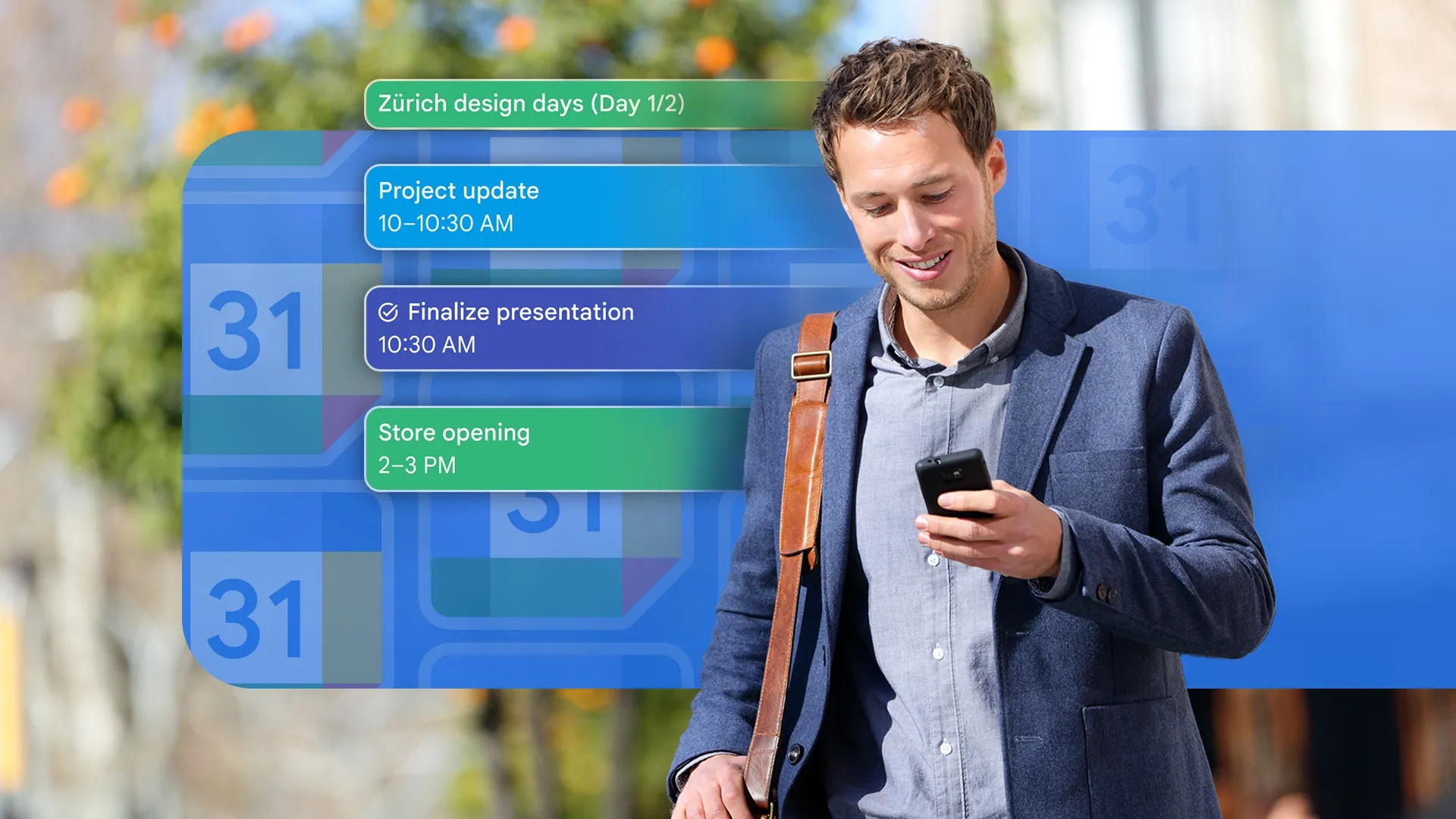
Ben taahhüt ediyorum Google TakvimHer şey için Google hesabıma çok güvendiğim için derslerimi Google Takvim'e etkinlik olarak ekliyorum. Her hafta tekrarlanacak şekilde özelleştiriyorum. Ayrıca, Renklendirerek Derslerime göre.
Kimyada (lisans derslerimde), her derse özel tartışma grupları ve laboratuvarlar atanmış durumda. Bu etkinlikleri, aldığım kimya dersindeki etkinliklerle eşleşecek şekilde renklendirdim.
Bunu hem organik hem de inorganik derslerim için yapmak zorunda olduğumdan, organik dersimin, tartışma grubumun ve laboratuvarımın aynı renkte olduğundan emin oldum ve aynı etkiyi inorganik kimyaya uyguladım.
Etkinlikleri önceden renk kodlarıyla görmek, o gün hangi kitapları götürmem gerektiğini anlamama da yardımcı oldu. Google Takvim veya başka bir dijital takvim uygulaması kullanmak, özellikle hatırlatıcıları önceden ayarlayıp önem ve konu başlıklarına göre kategorilere ayırma olanağı sayesinde çok etkili bir zaman yönetimi ve ödev düzenleme stratejisidir.
1. Çalışma uygulamaları ve araçları yükleyin: Verimliliği ve etkinliği artırın
Zamanınızı en iyi şekilde değerlendirmek ve çalışma ve çalışma verimliliğinizi artırmak için çeşitli akıllı uygulamalar yüklemeniz önerilir. Bunlar arasında görev yönetim araçları, Pomodoro zamanlayıcıları gibi zaman yönetimi uygulamaları ve önemli fikir ve bilgileri kolayca kaydetmek için Evernote veya Microsoft OneNote gibi not alma uygulamaları bulunur. Ayrıca, Oxford Dictionary veya Merriam-Webster gibi sözlük uygulamaları kelime dağarcığınızı geliştirmek ve özel terminolojiyi anlamak için kullanılabilir. Önemli dosyaları güvenli bir şekilde depolamak ve paylaşmak ve bunlara her yerden kolayca erişmek için Google Drive veya Dropbox gibi bulut depolama uygulamalarını da unutmayın. Bu uygulamaları stratejik olarak kullanmak, odaklanmayı geliştirebilir, bilgileri düzenleyebilir ve üretkenliği önemli ölçüde artırabilir.
Üretkenlik uygulamalarıyla öğrenme deneyiminizi geliştirin.
Belirli uygulamalara güvenmeden çalışmalarımı başarıyla tamamlayamazdım. Zor zamanları atlatmama yardımcı olan uygulamalar, öğrenmemi etkili bir şekilde destekleyenlerdi.
Örneğin, uygulamayı beğendim Khan AcademyKimya ve fiziğin temellerini yeniden öğrenmeme yardımcı oldu. Ayrıca ikinci sınıfımın sonlarında, yeni şeyler öğrendiğimi keşfettim. Kartlarla daha iyi.
Uygulamayı buldum AlgoApp Flashcards (Eski adıyla AnkiApp Flashcards) şu ana kadarki en iyisi. Ancak Quizlet'e hakkını vermeliyim; çalışmayı eğlenceli ve etkileşimli hale getiriyor; ancak ücretli abonelik yapısı nedeniyle pek de hayranı değilim.
Bahsetmem gereken son uygulama ise yapılacaklar listesi uygulaması. Net teslim tarihleri olan belirli görevlerim yoksa kolayca bunalıyorum.
Yapılacaklar listesi uygulaması her şeyi takip etmeme yardımcı oluyor. Bilgisayarımda Google Keep kullanıyorum, ancak bir rutin oluşturmak için Google Takvim'i de kullanmaya başladım.
Ancak bazı özelleştirmelerle tam bir basitlik için, yakın zamanda uygulamanın Todoist En sevdiğim seçim.
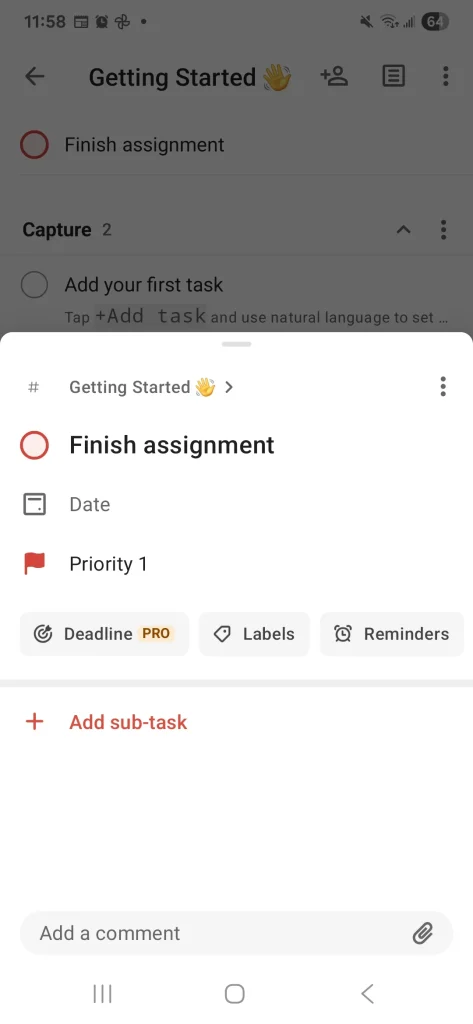
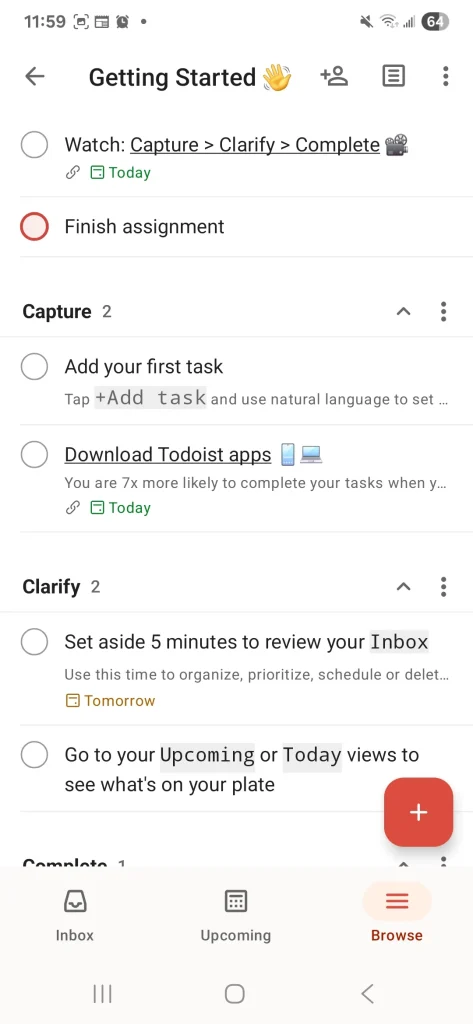
Görev oluşturmanıza, alt görevler eklemenize ve gerektiğinde hatırlatıcılar/bildirimler ayarlamanıza olanak tanır. Ayrıca, yaklaşan görevleri ay ve tarihe göre düzenlenmiş olarak görüntüleyebilirsiniz.
Todoist, tam bir dijital ajanda görevi gördüğü için, teslim tarihlerini kaçırma kaygımı hafifletmeme yardımcı oldu.
Çok geç olmadan bir sonraki teknoloji güncellemenizi keşfedin.
Akıllı telefonunuzun veya mobil cihazınızın çalışma gereksinimlerinizi karşılamadığı bir durumdaysanız (ve ben bu durumla birçok kez karşılaştım), bu mutlaka şık ve katlanabilir bir cihaza ihtiyacınız olduğu anlamına gelmez. Samsung Galaxy Fold 7Çalışma ödevlerinizi tamamlamak için.
Aynı amaca hizmet eden başka araçlar satın alarak her zaman tasarruf edebilirsiniz. En sevdiğimiz okula dönüş araçları bütçenizi sarsmayacak.
Bazen bir oyun dizüstü bilgisayarı yerine bir Chromebook satın almaktan ödün vermek veya dijital çalışma araçlarınıza sorunsuz bir şekilde erişebileceğiniz daha uygun fiyatlı bir amiral gemisi cihaz modeli seçmek zorunda kalırsınız. Paradan tasarruf etmek ve ihtiyacınız olan performansı elde etmek için Chromebook'larda ve çalışma dostu dizüstü bilgisayarlarda en iyi fırsatları arayın.
Yoruma kapalı.