

Android cihazınızı fabrika ayarlarına sıfırlamak, cihazdaki tüm verileri siler ve gereksiz dosyaları temizler. Sıfırlama işlemi, özel veriler, mesajlar ve dosyalar dahil olmak üzere cihazınızdaki tüm bilgileri siler.
Android telefonunuzu veya tabletinizi satmadan, geri dönüştürmeden veya bağışlamadan önce fabrika ayarlarına sıfırlamak gerekli bir adımdır. Aynı zamanda son çare de olabilir. sorun giderme için Cihazınızda sürekli sorunlar yaşıyorsanız.
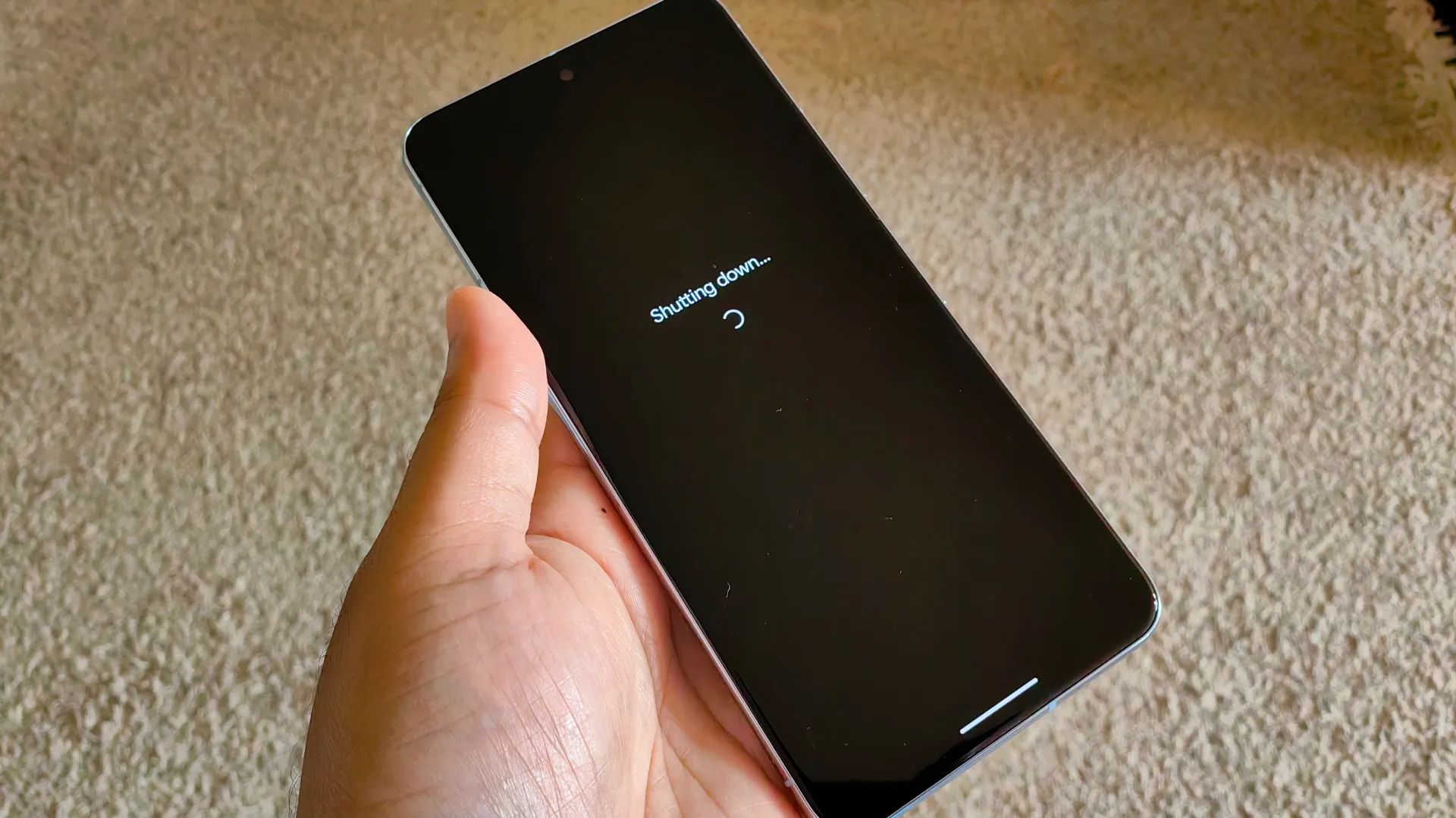
Fabrika ayarlarına sıfırlama işleminin hassasiyeti ve gücü göz önüne alındığında, bu işlemi herhangi bir Android cihazda gerçekleştirmeniz için detaylı bir rehber sunuyoruz.
Çok özelleştirilmiş arayüzlere sahip telefonlar da dahil olmak üzere birden fazla cihazı sıfırlamaya yönelik talimatlar sağlıyoruz. Samsung Galaxy.
Fabrika ayarlarına sıfırlama, yazılım sorunlarını çözebilir. Ancak, bu her zaman gerekli değildir. Yumuşak sıfırlama yapmak için Android telefonunuzu yeniden başlatın ( Sesi yükselt و işletme Aynı zamanda) bu sorununuzu çözebilir.
Telefonunuzu Fabrika Ayarlarına Sıfırlamadan Önce Verilerinizi Nasıl Yedeklersiniz?
Android telefonunuzu fabrika ayarlarına sıfırlama nedeniniz ne olursa olsun, öncelikle verilerinizi yedeklemeniz önemlidir, çünkü bu işlem her şeyi silecektir. Yedeklemenin birkaç yolu vardır, ancak kolaylığı ve güvenliği nedeniyle Google One kullanmanızı öneririz.
Google One, yeni bir Android telefon kurduğunuzda verilerinizi kolayca geri yüklemenizi sağlar. Tek ihtiyacınız olan Google One uygulaması Play Store'da mevcuttur.
Google One kullanarak yedekleme adımları şunlardır:
- Bir uygulama indirin Google One Play Store'dan.
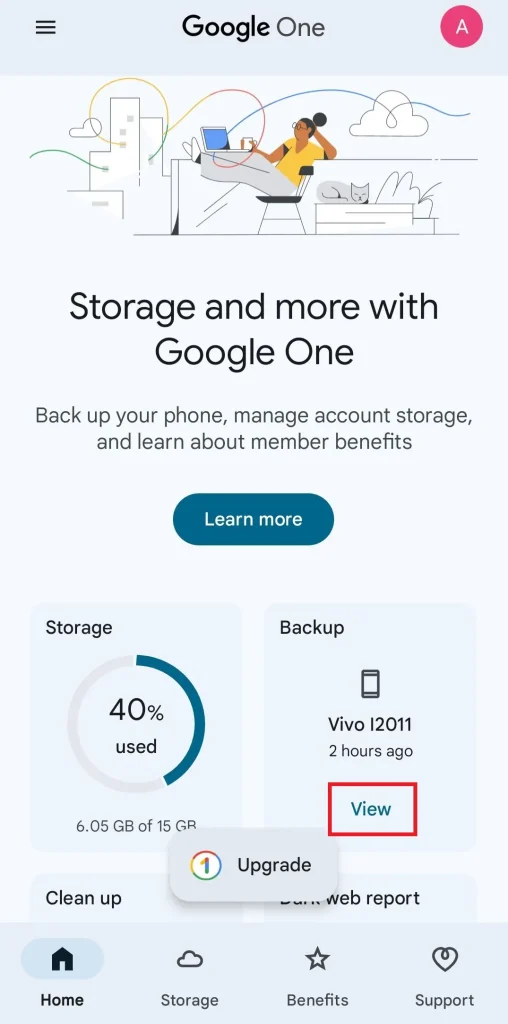
- Uygulamayı açın. Yedeklemenin en son ne zaman gerçekleştirildiğini gösteren bir kart göreceksiniz. عرض.
- basın Şimdi yedekleVerilerinizin yedekleme işlemi otomatik olarak başlayacaktır.

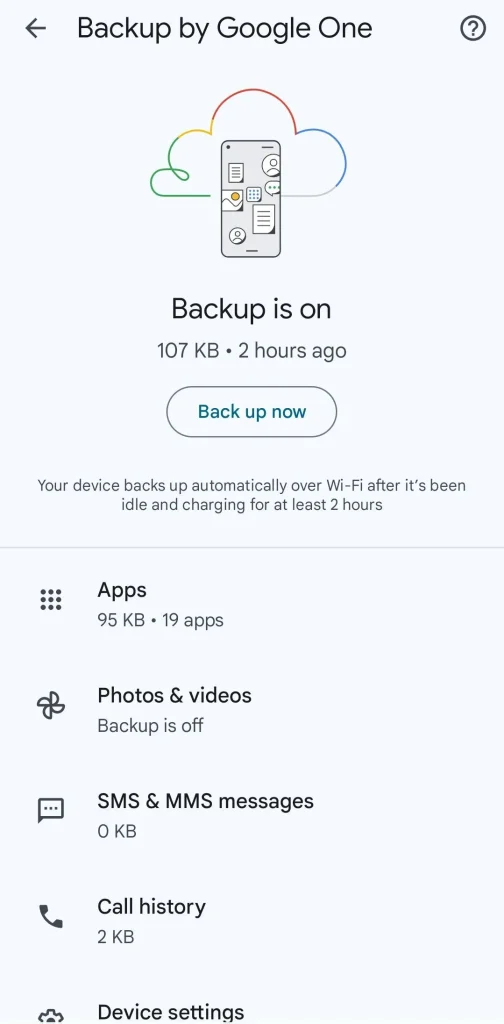

Fabrika ayarlarına sıfırlamanın SD kartta depolanan verileri etkilemediğini belirtmekte fayda var. Verileri buluta yedeklemek yerine, Bant genişliği ve depolama alanından tasarruf edin Telefonunuzun dahili depolama alanından SD karta veri aktararak.
Ancak bazı cihazlar SD kartı yeniden biçimlendirme seçeneği sunar. İçindeki verileri saklamak istiyorsanız bu seçeneğin işaretini kaldırdığınızdan emin olun.
Ancak en iyi ve güvenli çözüm, cihazı sıfırlamadan önce SD kartı cihazdan çıkarmaktır.
Yeni bir Android cihaz kurduğunuzda, oluşturduğunuz yedeklemeyi indirebilecektir. Yedekleme, SMS mesajlarınızı geri yükler, kaydedilmiş Wi-Fi ağları, duvar kağıdı, ana ekran düzeni ve uygulamalar.
SEO Anahtar Kelimeleri: Android yedekleme, Android fabrika ayarlarına sıfırlama, Google One, Android veri kurtarma, telefon veri yedekleme, Google One uygulaması, veri yedekleme.
Telefonunuzu silmeden önce Fabrika Ayarlarına Sıfırlama Korumasını (FRP) kapatın
Google, Android 5.1 Lollipop sürümünden itibaren Fabrika Ayarlarına Sıfırlama Koruması (FRP) özelliğini ekledi. Bu özellik şu şekilde çalışır: Cihazınızın başkaları tarafından kullanılmasını engelleyin Çalınması durumunda. FRP, Android'in yeni sürümlerinde farklı çalışmaktadır.
Cihazınızın sürümü ne olursa olsun, uzaktan kaldırmanın bir yolu olmadığından, fabrika ayarlarına sıfırlama işlemi yapmadan önce FRP'nin kapalı olduğundan emin olmanız önerilir.
FRP düzgün bir şekilde devre dışı bırakılmazsa, telefon yeniden başlatıldığında sizden şifrenizi ve Google hesap bilgilerinizi isteyecektir.
Telefonunuzu değiştirdiğinizde fabrika ayarlarına sıfırlamanın gerekli olmasının nedeni de budur.
Sıfırlamadan sonra cihazınızı kullanmaya devam edecekseniz bu adımı atlayın.
- aç الإعدادات.
- Aşağı kaydırın ve açın Parolalar, geçiş anahtarları ve hesaplar

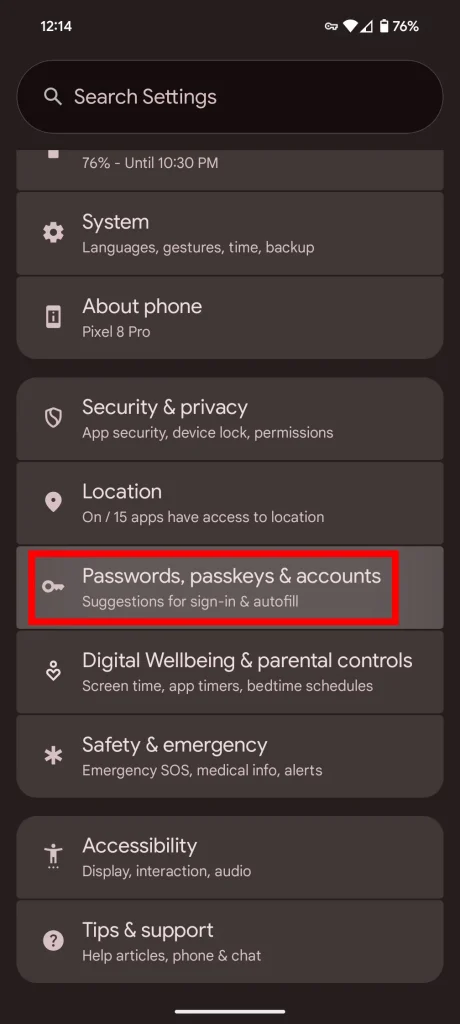
- basın Google hesabı senin.
- basın Hesabı kaldır.
Google Pixel telefon fabrika ayarlarına nasıl sıfırlanır?
Önemli: Google Pixel telefonunuz için fabrika ayarlarına sıfırlama adımlarına başlamadan önce, tüm önemli verilerinizin bir yedeğini oluşturmalısınız. Bu işlem tamamlandıktan sonra, fotoğraflar, videolar, kişiler ve uygulamalar dahil olmak üzere cihazda depolanan tüm veriler silinecektir. Devam etmeden önce saklamak istediğiniz her şeyi yedeklediğinizden emin olun. Verilerinizi yedeklemek için Google Drive veya başka bir bulut depolama hizmetini kullanabilirsiniz.
- Bir uygulama açın Ayarlar Pixel telefonunuzda.
- Seçeneği bulana kadar aşağı kaydırın Sistem, ardından dokunun. Özellikle telefonunuz Android 15 veya üzeri bir sürüm kullanıyorsa, bulmak için biraz arama yapmanız gerekebilir.
- seçmek Sıfırlama seçenekleriBurada ağ ayarlarını sıfırlama, uygulama tercihlerini sıfırlama ve fabrika ayarlarına sıfırlama ile ilgili bir dizi seçenek bulacaksınız.
- basın Tüm verileri sil (fabrika ayarlarına sıfırla)Bu seçenek telefonunuzdaki tüm verileri silecek ve telefonunuzu satın aldığınız zamanki orijinal durumuna geri döndürecektir.
- Ekranın alt kısmındaki butona dokunun. Tüm verileri sil, ardından onaylamak için tekrar dokunun. Ek bir güvenlik önlemi olarak PIN kodunuzu veya parolanızı girmeniz istenebilir.
- Telefon yeniden başlatılacak ve bu işlem birkaç dakika sürebilir. Yeniden başlatmanın ardından, ilk kurulum arayüzü yüklenecek ve yeni sahibinin oturum açıp cihazı kullanmasına olanak tanıyacaktır. Telefonunuzu satıyor veya başkasına veriyorsanız, yeni sahibinin telefonu kendi hesabıyla kurabilmesi için bu adımı tamamladığınızdan emin olun.
Samsung cihazları fabrika ayarlarına nasıl sıfırlanır?
Samsung'un One UI'ı, standart Google Pixel deneyiminden farklıdır. Bu nedenle, Samsung Galaxy cihazları için fabrika ayarlarına sıfırlama adımları, standart Android sürümlerine yakın diğer sürümlerden farklıdır.
Bu adımlar Android işletim sistemli bir Galaxy telefona göre hazırlanmıştır. Bir kullanıcı arayüzü 7Ancak, One UI 1.0'dan önceki yazılım sürümleri için talimatlar benzerdir. Daha eski bir telefonunuz varsa, yine de bu adımları izleyebilirsiniz.
İster cihazı satıyor olun ister ciddi bir yazılım sorununu gideriyor olun, fabrika ayarlarına sıfırlama, telefonunuzu orijinal durumuna geri döndürmek için gerekli bir işlemdir. Başlamadan önce, önemli verilerinizi kaybetmemek için yedeklediğinizden emin olun.
- Bir uygulama açın Ayarlar.
- Aşağı kaydırın ve menüyü açın. Genel yönetim.
- Aşağı kaydırın ve menüyü açın. Sıfırla.
- basın Fabrika verilerine sıfırlama.
- Ekranı aşağı kaydırın ve butona dokunun. SıfırlaGüvenlik önlemi olarak ekran kilidi PIN'inizi, parolanızı veya deseninizi girmeniz istenebilir.
- Cihazınız otomatik olarak yeniden başlatılacak ve fabrika ayarlarına sıfırlama işlemi başlayacaktır. Bu işlem birkaç dakika sürebilir, lütfen sabırlı olun ve cihazınızı kapatmayın.
Sıfırlama işlemi tamamlandıktan sonra telefonunuz orijinal fabrika ayarlarına geri dönecek ve yeniymiş gibi yeniden ayarlamanız gerekecektir. Verilerinizi geri yüklemek için oluşturduğunuz yedeklemeyi geri yükleyin.
SEO Optimize Edilmiş Anahtar Kelimeler: Fabrika Ayarlarına Sıfırlama, Samsung Galaxy, One UI, Fabrika Ayarlarına Sıfırlama, Samsung Sorunları, Samsung Telefon Bakımı, Android Telefonları Hızlandırma, Android Sorunları Çözümü.
OnePlus telefonunuz fabrika ayarlarına nasıl sıfırlanır?
Tıpkı Samsung gibi OnePlus da Android'i değiştirerek yeni özellikler sunuyor Benzersiz özellikler OnePlus telefonları için fabrika ayarlarına sıfırlama adımları, müşterileri için diğer telefonlardan biraz farklıdır. İşte nasıl yapılacağı:
- Bir uygulama açın Ayarlar.
- Aşağı kaydırın ve açın Sistem ve güncelleme.
- seçmek Yedekle ve sıfırla.
- set Telefonu sıfırla.
- basın Tüm verileri silBu işlem tüm kişisel verilerinizi ve ayarlarınızı silerek telefonunuzu satın aldığınız ilk haline döndürecektir. Devam etmeden önce önemli verilerinizi yedeklediğinizden emin olun.
- Bu adım telefonunuzu yeniden başlatacak ve sıfırlama işlemini başlatacaktır. Bu işlem birkaç dakika sürebilir.
Bu adımları izleyerek OnePlus telefonunuzu kolayca fabrika ayarlarına sıfırlayabilirsiniz. Herhangi bir sıfırlama işlemi yapmadan önce verilerinizi yedeklemeyi unutmayın.
Fabrika Ayarlarına Sıfırlama İçin Son Çare Olarak Android Kurtarma Modunu Kullanın
Telefonunuzun Ayarlar uygulamasına erişip fabrika ayarlarına sıfırlama işlemini her zamanki gibi gerçekleştiremiyorsanız, Kurtarma ModuBu mod, herhangi bir uygulama veya Android işletim sistemine tam erişim olmadan telefonunuzu fabrika ayarlarına sıfırlamanıza olanak tanır ve bu da başlatmanın imkansız olduğu veya yazılım sorunlarının ayarlara erişimi engellediği durumlarda etkili bir çözüm haline gelir.
Kurtarma moduna girmek ve fabrika ayarlarına sıfırlamak için şu adımları izleyin:
- Telefonunuzu tamamen kapatın. Yeniden başlatmamaya, tamamen kapatmaya dikkat edin.
- İki düğmeyi basılı tutun güç و ses kısma Aynı zamanda bazı telefonlarda tuş kullanımı gerekebilir. ses aç Sesi kısma tuşu yerine. Ekran görünene kadar basılı tutun. Kurtarma Modu.
- Bir düğme kullanın ses kısma Bir seçenek seçilene kadar seçenekler arasında gezinmek için Kurtarma Modu.
- Bir düğmeyi tıklayın güç Telefonunuzu yeniden başlatmak için Kurtarma Modu.
- Bir ekranda Kurtarma ModuTuşlara basılı tutun. güç و ses açma bir liste açmak için birlikte Kurtarma Modu Tam. Bazı telefonlarda Güç düğmesini basılı tutarken Sesi Açma düğmesine hızlıca ve art arda basmak gerekebilir.
- Düğmelerimi kullan Ses kontrolü Bir seçenek seçilene kadar seçenekler arasında gezinmek için Verileri sil / fabrika ayarlarına dön (Verileri sil/fabrika ayarlarına sıfırla).
- Bir düğmeyi tıklayın güç Seçiminizi onaylamak ve fabrika ayarlarına sıfırlama işlemini başlatmak için telefonunuzdaki tüm veriler silinecek ve telefon orijinal durumuna geri döndürülecektir.
Önemli Duyuru: Fabrika ayarlarına sıfırlama, fotoğraflar, videolar, kişiler ve uygulamalar dahil olmak üzere tüm kişisel verilerinizi siler. Mümkünse, devam etmeden önce önemli verilerinizi yedeklediğinizden emin olun.
Yavaş telefon performansını düzeltmek için fabrika ayarlarına sıfırlama ne zaman yeterli olmaz?
Fabrika ayarlarına sıfırlama, telefonunuzdaki tüm verileri silerek telefonu satın aldığınızdaki orijinal haline döndüren bir işlemdir. Bu işlem genellikle telefonunuzun performansının önemli ölçüde yavaşlamasına neden olabilecek kalıcı sorunları çözmek için kullanılır.
Ancak bazen fabrika ayarlarına sıfırlama, telefonunuzun optimum performansını geri yüklemek için yeterli olmayabilir. Bu durumda en iyi çözüm, bir sonraki Android işletim sistemi güncellemesini beklemek veya telefonunuzu tamamen daha yeni bir sürüme yükseltmek olabilir. Ayrıca şunları da kontrol edebilirsiniz: Yeni yazılım güncellemeleri Telefonunuz için kullanılabilir, düzeltmeler ve performans iyileştirmeleri içerebilir.
Yoruma kapalı.