"iCloud senkronizasyonu duraklatıldı" mesajını mı görüyorsunuz? Endişelenmeyin! Bu makalede, Apple cihazlarınızı mümkün olan en kısa sürede optimum senkronizasyona geri döndürmeniz için hızlı çözümler ve akıllı ipuçları sunuyoruz. Bu sorunun olası nedenlerini ve bunları basit ve etkili adımlarla nasıl giderip düzeltebileceğinizi inceleyeceğiz. İster internet bağlantısı sorunu, ister iCloud depolama alanının dolu olması, ister yanlış ayarlar olsun, doğru çözümü burada bulacaksınız.
Bir sonraki adım:
“iCloud senkronizasyonu duraklatıldı” ifadesi, yüklemelerin veya indirmelerin durduğu anlamına gelir., senkronizasyon yeniden başlayana kadar Apple cihazlarınız arasında veri yenilemeyi geciktirir.
Yaygın nedenler arasında zayıf Wi-Fi, dolu iCloud depolama alanı ve Düşük Güç Modu yer alır., yanlış tarih/saat, Apple Kimliği sorunları veya Apple sunucusu kesintileri.
Sorunu gidermek için sistem durumunu kontrol edin ve Wi-Fi ile depolama alanını kontrol edin.Düşük Güç Modunu kapatın, manuel olarak senkronize edin ve gerekirse cihazınızı yeniden başlatın.
Büyük yüklemeler sırasında şarjınızın bitmemesini sağlayarak iCloud'u güvende tutun., depolama alanını düzenli olarak kontrol edin ve doğru ayarlarla kararlı ağlar arasında senkronizasyon yapın.
Sorunlar devam ederse Apple Destek ile iletişime geçin.Özellikle iCloud mesajları, fotoğrafları veya kişileri tüm temel düzeltmeleri denemenize rağmen senkronize olmuyorsa.
Benim gibiyseniz, Apple deneyiminizin sorunsuz çalışması için iCloud senkronizasyonuna güvenirsiniz; fotoğraflarınız, mesajlarınız, kişileriniz ve daha fazlası tüm cihazlarınızda sihirli bir şekilde güncellenir. "iCloud ile senkronizasyon duraklatıldı" mesajını gördüğünüzde, bilgileriniz donmuş gibi endişelenmeniz doğaldır. İyi haber şu ki, bu genellikle kolayca düzeltilebilir. Ayarlarınızda birkaç basit değişiklik yaparak senkronizasyon hızla tekrar çalışır duruma gelecektir.
Bu kılavuzda, bu mesajın ne anlama geldiğini, neden göründüğünü ve en önemlisi, her şeyin sorunsuz çalışmasını sağlamak için cihazınızı ve iCloud ayarlarınızı nasıl kontrol edebileceğinizi açıklayacağım. Ayrıca, gelecekteki senkronizasyon hatalarında bir adım önde olmanız için temel bilgilerin ötesine geçen favori proaktif ipuçlarımdan ve içeriden ipuçlarımdan bazılarını paylaşacağım. Wi-Fi bağlantınızı kontrol etmekten Apple Kimliğinizde sorun gidermeye ve senkronizasyonun alan yetersizliği nedeniyle durmamasını sağlamak için iCloud depolama alanınızı nasıl verimli bir şekilde yöneteceğinize kadar pratik ve ayrıntılı çözümler sunacağım. Ayrıca, sorunun Apple sunucularından kaynaklanmadığından emin olmak için Apple sunucularının durumunu nasıl kontrol edeceğinizi de açıklayacağım. Bu adımlar, verilerinizin tüm Apple cihazlarınızda sorunsuz ve güvenli bir şekilde senkronize olmasına yardımcı olmak için tasarlanmıştır.
“iCloud senkronizasyonu duraklatıldı” ne anlama geliyor?
iPhone'unuzda bu mesajı görmeniz, cihazın iCloud'a veri yüklemeyi veya indirmeyi geçici olarak duraklattığı anlamına gelir. Sonuç olarak, yeni fotoğraflar, mesajlar, kişiler veya senkronize edilen diğer bilgiler, sorun çözülene kadar aynı iCloud hesabına bağlı diğer cihazlarınızda görünmez. Verilerinizi yedeklemek için iCloud'a güveniyorsanız, önemli güncellemeleri veya değerli verileri kaybetmemek için bu sorunu en kısa sürede gidermeniz önerilir.
Örnek: iPhone'unuzla bir fotoğraf çekerseniz ancak bu fotoğraf iPad'inizde veya Mac'inizde görünmüyorsa, bunun nedeni senkronizasyonun duraklatılmış olması olabilir.
iCloud senkronizasyonu neden duraklıyor? (Yaygın nedenler)
iCloud senkronizasyonunu etkileyebilecek birkaç faktör vardır. En yaygın nedenler şunlardır:
Kararsız veya zayıf internet bağlantısı: iCloud, istikrarlı bir Wi-Fi veya hücresel veri bağlantısı gerektirir. Ağ değiştirmek veya internet hız testi yapmak, sorunun teşhis edilmesine yardımcı olabilir. Güçlü bir sinyal gücüne ve veri yüklemek ve indirmek için yeterli hıza sahip olduğunuzdan emin olun.
Yetersiz iCloud depolama alanı: Kullanılabilir iCloud depolama alanınız doluysa, yeni veriler senkronize edilemez. Örneğin, 5 GB ücretsiz depolama alanınızı kullanıyorsanız, alan açana veya planınızı yükseltene kadar senkronizasyon durdurulur. Depolama alanı kullanımınızı iCloud ayarlarınızdan kontrol edebilirsiniz.
Düşük güç modu veya düşük pil: Düşük Güç Modu, iCloud senkronizasyonu gibi arka plan görevlerini durdurarak pil tasarrufu sağlar. Piliniz çok düşükse veya cihazınız şarj olmuyorsa, Düşük Güç Modu kapalı olsa bile senkronizasyon durabilir. En iyi sonuçlar için, yoğun senkronizasyonlar sırasında cihazınızı şarjlı ve bir güç kaynağına bağlı tutun.
Düşük Veri Modu (Hücresel Veri): Bu ayar, arka plandaki veri kaydetme etkinliğini sınırlar ve bu durum mobil ağlar üzerinden senkronizasyonu geçici olarak durdurabilir. Mobil veri kullanıyorsanız, iCloud'un senkronizasyonuna izin vermek için bu modu geçici olarak devre dışı bırakmanız gerekebilir.
Tarih ve saat ayarları uyuşmuyor: Cihazınızın tarih ve saati Apple sunucularından farklıysa, senkronizasyon çalışmayabilir. Bu durum, seyahatten sonra veya saat diliminizi kendiniz ayarladığınızda ortaya çıkabilir. Cihazınızın tarih ve saati otomatik olarak güncelleyecek şekilde ayarlandığından emin olun.
Apple Kimliği sorunları: Oturumu kapatmak, farklı cihazlarda farklı Apple Kimlikleri kullanmak veya yanlış kimlik bilgileri girmek senkronizasyonu durdurabilir. Tüm cihazlarınızda doğru Apple Kimliğiyle oturum açtığınızdan emin olun.
Yazılım hataları veya güncel olmayan iOS: Hatalar veya uyumluluk sorunları, özellikle cihazınız güncel değilse senkronizasyonu aksatabilir. iOS veya iPadOS'un en son sürümünü kullandığınızdan emin olun.
Apple sunucu kesintisi veya bant genişliği kısıtlaması: Bazen sorun Apple'dan kaynaklanır; sunucuları kapalıysa veya senkronizasyon geçici olarak kısıtlanmışsa (örneğin, cihaz geri yüklemesi veya büyük indirmeler sonrasında), senkronizasyon herkes için durur. Bilinen herhangi bir sorun olup olmadığını görmek için Apple'ın Sistem Durumu sayfasını kontrol edebilirsiniz.
VPN'ler, güvenlik duvarları veya ağ filtreleri: VPN, özel DNS veya katı güvenlik duvarları gibi güvenlik araçları iCloud hizmetlerini engelleyebilir. Sorun yaşıyorsanız bu araçları devre dışı bırakmayı deneyin. iCloud'a izin verildiğinden emin olmak için güvenlik duvarı ayarlarınızı da kontrol etmeniz gerekebilir.
"iCloud senkronizasyonu duraklatıldı" sorununu gidermek için ayrıntılı çözümler
Bu çözümleri sırayla deneyin. Her adım, sorunun belirli bir nedenini ele alır ve size yardımcı olacak ek açıklamalar içerir. Amaç, iCloud senkronizasyonunu sorunsuz ve verimli bir şekilde geri yüklemek ve tüm verilerinizin Apple cihazlarınızda güncel olmasını sağlamaktır. Bu adımları izleyerek sorunu etkili bir şekilde teşhis edip çözebilirsiniz.
1. Apple sistem durumunu kontrol edin
Cihazınızda sorun gidermeye başlamadan önce, sorunun Apple sunucularından kaynaklanmadığından emin olun. Yedekleme veya senkronizasyon gibi iCloud hizmetlerini etkileyen Apple sunucularında geçici sorunlar olabilir.
Bir tarayıcı açın Safari Veya cihazınızdaki herhangi bir diğer web tarayıcısı.
Adresine git Apple sistem durumu sayfası Resmi. Bu sayfa, tüm Apple servislerinin durumu hakkında güncel bilgiler sağlar.
Sarı (sorun) veya kırmızı (kesinti) olarak işaretlenmiş iCloud ile ilgili hizmetleri arayın. Sarı renk geçici bir sorunu, kırmızı renk ise tam bir hizmet kesintisini gösterir.
Yeşil, her şeyin normal çalıştığını gösterir. Tüm hizmetler yeşilse, sorun muhtemelen Apple'dan kaynaklanmıyor demektir.
Eğer hizmet "iCloudyedekiCloud Yedekleme veya başka bir hizmet sarı veya kırmızı olarak işaretlenmişse, cihazınızda sorun gidermeye devam etmeden önce Apple'ın sorunu düzeltmesini beklemeniz en iyisidir. Apple'ın sorunları düzeltmesi biraz zaman alabilir, bu yüzden sabırlı olun.
Yeşil, her şeyin normal çalıştığını gösterir. Tüm hizmetler yeşilse, sorun muhtemelen Apple'dan kaynaklanmıyor demektir.
Eğer hizmet "iCloudyedekiCloud Yedekleme veya başka bir hizmet sarı veya kırmızı olarak işaretlenmişse, cihazınızda sorun gidermeye devam etmeden önce Apple'ın sorunu düzeltmesini beklemeniz en iyisidir. Apple'ın sorunları düzeltmesi biraz zaman alabilir, bu yüzden sabırlı olun.
2. İnternete bağlı olduğunuzdan emin olun.
Sorunsuz ve verimli iCloud senkronizasyonu için istikrarlı bir internet bağlantısı çok önemlidir. Bağlantı kalitenizi kontrol etmek ve olası sorunları çözmek için uygulayabileceğiniz bazı adımlar şunlardır:
Wi-Fi ağını değiştirin veya uçak modunu açın: Mümkünse farklı bir Wi-Fi ağına bağlanmayı deneyin. Alternatif olarak, tüm ağ bağlantılarını sıfırlamak ve yeni bir ağ kurmak için Uçak Modu'nu açıp kapatın. Bu adım, geçici bağlantı sorunlarını çözmenize yardımcı olabilir.
İnternet hız testi yapın: Bağlantı hızınızın yeterli ve istikrarlı olduğundan emin olmak için özel bir uygulama veya web sitesi kullanarak internet hız testi yapın. Google'da "hız testi" araması yapın veya Ookla'nın Speedtest uygulaması gibi bir uygulama kullanın. İndirme ve yükleme hızlarınız senkronizasyon için yeterli olmalıdır.
Mobil veriyi doğrulayın: Mobil veri kullanıyorsanız, etkin bir veri planınız ve yeterli şebeke kapsama alanınız olduğundan emin olun. Veri kullanım kısıtlamaları veya kapsama alanı sorunları senkronizasyon işlemini etkileyebilir. Mobil veri ayarlarınızı kontrol edin ve iCloud uygulamaları için etkinleştirildiğinden emin olun.
VPN'i geçici olarak devre dışı bırakın: Sanal özel ağ (VPN) kullanıyorsanız, olası ağ parazitlerini önlemek için geçici olarak bağlantısını kesmeyi deneyin. Bazı VPN ayarları iCloud senkronizasyonunu bozabilir veya yavaşlatabilir. VPN'inizi devre dışı bıraktıktan sonra, sorunun çözülüp çözülmediğini görmek için iCloud senkronizasyonunu tekrar deneyin.
3. iCloud depolama alanını kontrol edin
Depolama alanınız tükendiğinde senkronizasyon otomatik olarak durdurulacaktır.
Bir uygulama açın Ayarlar Cihazınızda.
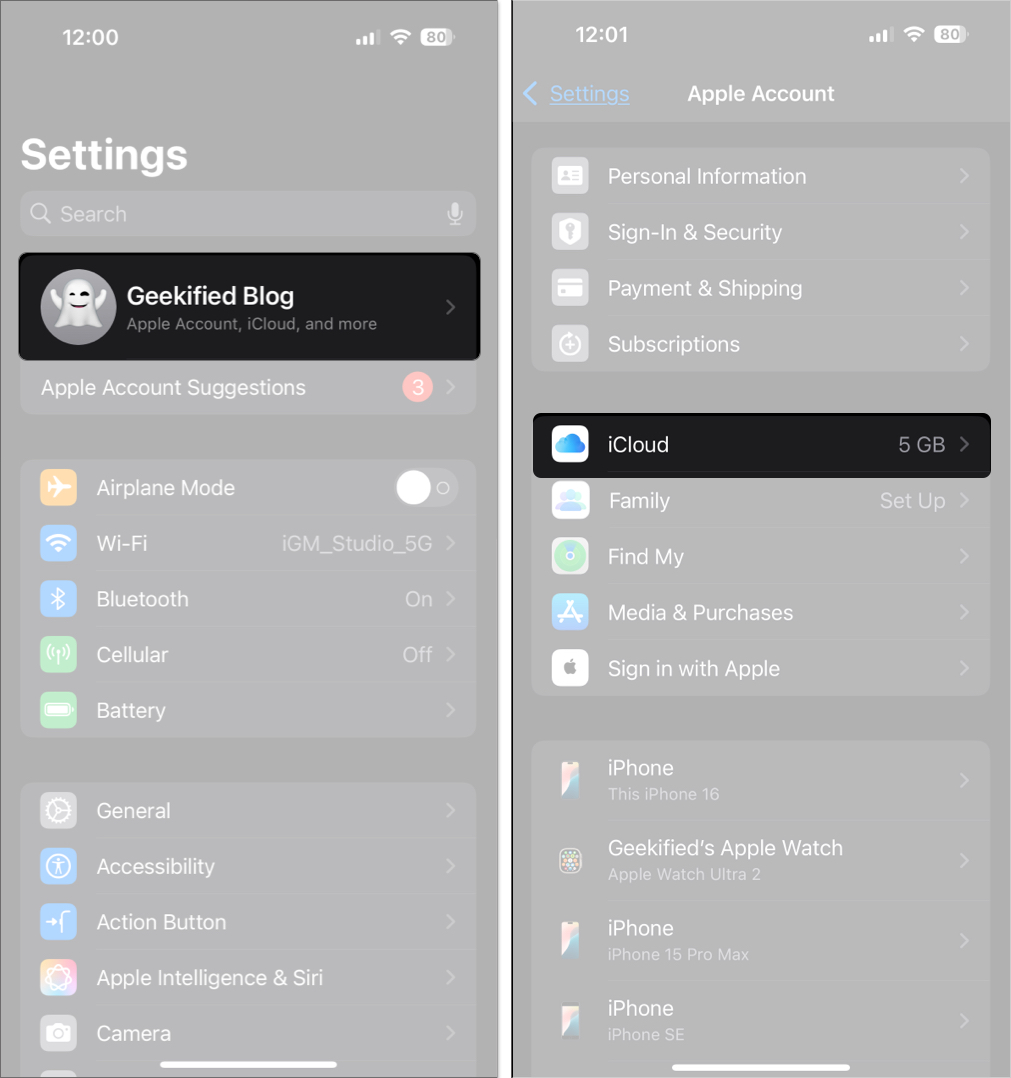
basın Adınız en üstte bulunan > ardından seçin iCloud > Ardından üzerine tıklayın Depolamayı YönetiCloud hesabınızda kullanılan ve kalan alan hakkında size detaylı bilgi verilecektir.
Göz atın depolama bandıBu çubuk, iCloud hesabınızda ne kadar alanın kullanıldığını ve ne kadar alanın kaldığını gösterir.
Örnek: 4.9 GB'ınızın 5 GB'ını kullanıyorsanız bazı dosyaları silmeniz veya depolama planınızı yükseltmeniz gerekecektir.
SilYedekler Gereksiz veya Resimler، أو Dosyalar Artık ihtiyacınız olmayan büyük olanı veya Güncelleme depolama planı Kuruluşunuza daha fazla alan kazandırın. İhtiyaçlarınızı karşılamak için ek depolama alanı sunan çeşitli ücretli planlar arasından seçim yapabilirsiniz.
Örnek: 4.9 GB'ınızın 5 GB'ını kullanıyorsanız bazı dosyaları silmeniz veya depolama planınızı yükseltmeniz gerekecektir.
4. Düşük Güç Modunu ve Düşük Veri Modunu Devre Dışı Bırakın
iPhone'unuzun pil seviyesi düşükse, Düşük Güç Modu'nu etkinleştirmiş olabilirsiniz. Bu mod pil ömrünü korumaya yardımcı olsa da, bazen iCloud ile senkronizasyon gibi arka plan işlemlerini etkileyebilir. Bu nedenle, sorunu çözüp çözmediğini görmek için bu modu devre dışı bırakmayı deneyebilirsiniz.
Düşük Güç Modunu kapatmak için:
Adresine git الإعدادات > Batarya > Ve kapatDüşük Enerji Modu.
Düşük Veri Modunu kapatmak için:
Wi-Fi için: Adresine git الإعدادات > Wi-Fi > Kullandığınız ağın yanındaki "i"ye tıklayın > Ve kapat Düşük veri deseni.
Mobil veri için: Adresine git الإعدادات > hücresel > Hücresel veri seçenekleri > Veri deseni > set "standart".
5. Tarih ve saat ayarlarını kontrol edin
Yanlış tarih ve saat ayarları, özellikle seyahatten sonra veya yaz saati uygulaması değişiklikleri sırasında senkronizasyon hatalarına neden olabilir. Sorunsuz senkronizasyon sağlamak için şu adımları izleyin:
Adresine git الإعدادات > yıl > Tarih ve saat.
"Seçeneğini etkinleştirinotomatik olarak ayarlaBu, cihazınızın tarih ve saati mevcut konumunuza göre doğru şekilde güncellemesini sağlayacaktır.
Örneğin, yakın zamanda seyahat ettiyseniz ve telefonunuzun saat dilimi manuel olarak ayarlanmışsa, otomatik moda geçene kadar senkronizasyon duraklayabilir. Bu özelliği etkinleştirmek, cihazınızın Apple sunucularıyla uyumlu olmasını sağlayarak iCloud senkronizasyon sorunlarını önler.
6. Apple Kimliğinin eşleştiğinden emin olun
Çeşitli Apple cihazlarınızı kullanırken sorunsuz bir deneyim sağlamak için, tüm cihazlarınızda aynı Apple Kimliği ile oturum açtığınızdan emin olmanız önemlidir. Bu, veri ve hizmetlerin düzgün bir şekilde senkronize edilmesini sağlar.
الإعدادات > [Adınız]
Oturum açmanız istenirse Apple Kimliği bilgilerinizi (e-posta ve parola) girin.
Apple Kimliğiniz için kullanılan e-posta adresinin tüm cihazlarda aynı olduğundan emin olun. En ufak bir tutarsızlık bile senkronizasyon sorunlarına yol açabilir.
Farklı cihazlar için kontrol listesi:
iPhone/iPad'de:الإعدادات > [Adınız]
Mac'te:Apple menüsü > Sistem ayarları > Apple kimliği
7. Durdurulan uygulamalar için senkronizasyonu manuel olarak etkinleştirin
Bazen senkronizasyonu zorlamak sorunu çözebilir. Bunu farklı uygulamalar için nasıl yapacağınız aşağıda açıklanmıştır:
Mesajlaşma uygulaması için: Adresine git الإعدادات > [Adınız]> iCloudBu adım, iCloud ile Mesajlar senkronizasyon ayarlarına erişmek için gereklidir.
Hepsini Göster ↓ > Mesajlar > “ basınŞimdi senkronize etBu adım, Mesajlar uygulamasının iCloud ile anında senkronizasyonu denemesini sağlar.
Fotoğraflar veya kişiler uygulamaları için: Aynı yolu takip edin ve "Şimdi senkronize et"Ya Anahtar değiştirme Senkronizasyonu güncellemek için bu seçenekleri görmek üzere aşağı kaydırmanız gerekebilir.
İlerlemeyi izlemek için Fotoğraflar uygulamasında "X sayıda öğe yükleniyor" gibi durum göstergelerini de kontrol edebilirsiniz. Bu göstergeler, senkronizasyonun etkin olup olmadığı hakkında bilgi sağlar.
8. Etkilenen uygulama için iCloud'u devre dışı bırakın ve yeniden etkinleştirin
Hızlı bir yeniden başlatma genellikle kalıcı senkronizasyon sorunlarını çözer. Bu adım, senkronizasyon sürecinin basit bir "sıfırlanması" olarak işlev görür ve sorunu çözmek için yeterli olabilir.
aç Ayarlarve sayfaya git Apple Hesabı senin, sonra seç iCloud.
Burada, düğmeye tıklayın Tümünü Gör Bir kartta iCloud'a kaydedildi.
Şimdi, senkronizasyonda sorun yaşadığınız uygulamanın yanındaki düğmeyi kapatın. Birkaç saniye bekleyip tekrar açın. Bu, uygulamanın iCloud bağlantısını sıfırlar ve senkronizasyon sorunlarını çözebilir.
9. iPhone'unuzu yeniden başlatın
iPhone'unuzu yeniden başlatmak, performansı etkileyebilecek birçok geçici sorunu çözebilir. Bu adım, temel bir sorun giderme prosedürüdür.
Tıklayın sürekli açık Yan düğme (Güç düğmesi) ve kontrol düğmelerinden biri Ses seviyesi Güç kapatma kaydırıcısı görünene kadar aynı anda.
Yukarı çekin kaydırıcı kapatmakEn az 30 saniye bekleyin, ardından dolgu iPhone yine Uzun basış Karşı Yan düğme Apple logosu görünene kadar
10. Ağ ayarlarını sıfırlayın
iPhone'unuzda ağ sorunları devam ediyorsa, ağ ayarlarınızı varsayılan değerlerine sıfırlamanız gerekebilir. Bu işlem, kayıtlı tüm Wi-Fi ağlarını ve parolalarını, VPN ayarlarını ve hücresel APN ayarlarını siler. İşte yapmanız gerekenler:
Şuraya gidin: Ayarlar > Genel (Genel) > iPhone'u aktarın veya sıfırlayın (iPhone'u Aktarın veya Sıfırlayın) > Sıfırla > Ağ ayarlarını sıfırla (Ağ Ayarları Sıfırlama).
geç Trafik No senin o zaman Onaylanmış operasyon.
11. iPhone'unuzun işletim sistemini güncelleyin
Apple, iPhone'lar için iOS işletim sistemi için hataları gideren ve iCloud gibi diğer hizmetlerle senkronizasyon güvenilirliğini artıran düzenli güncellemeler yayınlar. İşletim sisteminizi güncel tutmak, en son özellikleri ve güvenlik düzeltmelerini almanızı sağlayarak cihazınızın performansını ve verimliliğini korur.
Adresine git الإعدادات > yıl > modernizasyonyazılım.
Bir güncelleme mevcutsa, “İndirVe yükleGüncelleme işlemine başlamadan önce iPhone'unuzun Wi-Fi'ye bağlı olduğundan ve yeterli şarja sahip olduğundan emin olun. Güncelleme işlemi biraz zaman alabilir, bu nedenle telefonunuzu acilen kullanmanız gerekmediği bir zamanda yapmanız en iyisidir.
12. iCloud'dan çıkış yapın ve ardından tekrar giriş yapın.
iCloud hesabınızı güncellemek kalıcı sorunları çözebilir.
geç Bir şifre Apple Kimliğiniz veOnaylanmış operasyon.
Bir cihazı yeniden başlatma iPhone senin.
Tekrar giriş yapın kullanma Apple kimliği senin.
Gelişmiş İpuçları
Apple'ın size söylemediği şey şu: iCloud senkronizasyonunu sorunsuz ve tutarlı bir şekilde nasıl geri getireceğiniz. iCloud performansını iyileştirmenin ve verilerinizin olması gerektiği gibi güvenilir bir şekilde senkronize edilmesini sağlamanın sırlarını açıklayacağız. Bu gelişmiş ipuçları, yaygın sorunları gidermenize ve daha iyi bir kullanıcı deneyimi için iCloud ayarlarınızı optimize etmenize yardımcı olacak.
1. Düzenli bakım anlayışını benimseyin:
iCloud depolama alanınızı, cihaz oturum açma bilgilerinizi ve genel sistem sağlığınızı (özellikle büyük güncellemeler veya seyahatlerden sonra) gözden geçirmek için takviminize aylık bir hatırlatıcı ekleyin. Önlem almak her zaman tedavi etmekten daha iyidir.
Tüm iCloud servislerini izleyin:
Ayarlar > [ Adınız ] > iCloud > Tümünü Göster bölümüne gidin ve etkinleştirilmiş tüm uygulamaları gözden geçirin. Önemli uygulamaların (Fotoğraflar, Kişiler, Notlar, Hatırlatıcılar vb.) etkinleştirildiğinden ve doğru şekilde senkronize edildiğinden emin olun. Bu adım, değerli verilerinizin kaybolmamasını ve olası sistem veya uygulama aksaklıklarından korunmasını sağlamak için çok önemlidir.
2. Apple Sistem Durum Kodlarını Anlama:
yeşil: Sistem normal ve sağlıklı çalışıyor. Yeşil renk, tüm Apple servislerinin düzgün çalıştığını ve performansı etkileyen bilinen bir sorun olmadığını gösterir.
sarı: Sorun veya kısmi kesinti. Sarı renk, bir sistem veya hizmette olası bir sorunu veya bazı kullanıcıları etkileyen kısmi bir kesintiyi gösterir. Bu sorunlar arasında yavaş performans veya bazı özelliklerin geçici olarak kullanılamaması yer alabilir.
kırmızı: Büyük kesinti. Kırmızı renk, büyük bir Apple sistemini veya hizmetini etkileyen büyük bir kesintiyi gösterir. Bu, hizmetin tamamen kullanılamadığı veya çok sayıda kullanıcıyı etkileyen ciddi sorunlar olduğu anlamına gelebilir.
Bazı iCloud özellikleri birbirine bağlıdır; biri arızalanırsa, diğer özellikler de etkilenebilir. Bu, iCloud Drive gibi temel bir iCloud hizmetinde sorun olması durumunda, iCloud Yedekleme veya iCloud Fotoğraflar gibi güvendiğiniz diğer hizmetlerin de etkilenebileceği anlamına gelir.
3. Büyük senkronizasyonu hızlandırmak için cihazı bağlayın:
Cihazınızı geri yükledikten veya büyük miktarda veri yükledikten sonra, iCloud senkronizasyonu geçici olarak duraklatabilir veya yavaşlatabilir. İşlemi hızlandırmak için cihazınızı bir güç kaynağına ve güçlü bir Wi-Fi ağına bağlayın ve sabırlı olun. Bu davranış tamamen normaldir ve bir soruna işaret etmez. iCloud, hesabınızla ilişkili tüm cihazlarınızda verilerin bütünlüğünü ve güvenilirliğini sağlamak için büyük miktarda veriyi işlemek için genellikle ek zamana ihtiyaç duyar. Cihazınızı bir güç kaynağına takmak, pil tüketmeden senkronizasyonu tamamlamasını sağlarken, Wi-Fi yeterli veri aktarım hızını sağlar. Senkronize edilecek veri miktarının ve internet bağlantınızın hızının, işlemin tamamlanma süresini önemli ölçüde etkilediğini unutmayın.
4. Farklı cihazlarda uyumluluk:
Birden fazla Apple cihazı kullanıyorsanız, Apple Kimliğinizin, iCloud ayarlarınızın ve tarih/saat ayarlarınızın tüm cihazlarda aynı olduğundan emin olmanız önemlidir. Bu, tüm cihazlarınızda sorunsuz ve entegre bir deneyim sağlar ve herhangi bir veri veya hizmet çakışmasını önler. Her cihazda aynı Apple Kimliği ile oturum açtığınızdan ve iCloud ayarlarınızın (kişileri, takvimleri ve fotoğrafları senkronize etme gibi) aynı olduğundan emin olun. Ayrıca, tarih ve saat ayarlarınızın doğru olduğundan, doğruluğu sağlamak ve senkronizasyon ve güvenlik sorunlarını önlemek için tercihen otomatik tarih ve saat ayarlarını etkinleştirdiğinizden emin olun.
5. Ağ karmaşıklığı:
Sanal özel ağlar (VPN'ler), özel DNS sunucuları veya sıkı güvenlik duvarları (iş, okul veya genel ağlarda yaygın olarak kullanılır) kullanıyorsanız, bu araçlar iCloud trafiğini engelleyerek senkronizasyonu engelliyor olabilir. Sorunun bundan kaynaklanıp kaynaklanmadığını kontrol etmek için, bu araçları tek tek geçici olarak devre dışı bırakın ve her devre dışı bırakma işleminden sonra senkronizasyonun düzgün çalışıp çalışmadığını kontrol edin. Bu adım, ağ ayarlarınızın iCloud'un düzgün senkronizasyonunu engelleyip engellemediğini belirlemenize yardımcı olur. iCloud trafiğinin engellenmeden geçmesine izin vermek için ağ ayarlarınızı doğru şekilde yapılandırma konusunda ek yardım için ağ yöneticinize danışmanız gerekebilir.
6. Profesyonel kullanıcılara tavsiyeler:
Verilerinizin iCloud ile doğru şekilde senkronize edildiğinden emin olmak için iCloud.com web arayüzünü ziyaret edin . Bu gelişmiş adım, sorunun cihazınızdan mı yoksa iCloud hizmetinin kendisinden mi kaynaklandığını belirlemeye yardımcı olarak sorun gidermeyi kolaylaştırır.
Yaygın iCloud senkronizasyon sorunlarını düzeltin
Çeşitli Apple cihazlarındaki iCloud senkronizasyon sorunlarını gidermenin yollarını burada bulabilirsiniz. Temel nedenlere odaklanarak ve sorunsuz bir deneyim sağlamak için pratik ve etkili çözümler sunuyoruz. Kişileri, takvimleri, fotoğrafları veya diğer verileri senkronize etmekte sorun yaşıyorsanız, sorunu çözmenize ve cihazlarınız arasında mükemmel senkronizasyonu geri yüklemenize yardımcı olacak ayrıntılı talimatları burada bulabilirsiniz.
1. Mesajları iCloud ile senkronize etme sorunları
Son mesajlarınız diğer cihazlarda görünmüyorsa veya Mesajlar uygulamasında "iCloud ile senkronizasyon duraklatıldı" mesajını görüyorsanız, işte önerilen çözümlerden bazıları:
Senkronizasyonu manuel olarak açın: “Şimdi senkronize etiCloud'daki Mesajlar ayarlarında. Bu adım, özellikle iCloud ayarlarınızı yakın zamanda değiştirdiyseniz önemlidir.
Aynı şekilde giriş yaptığınızdan emin olun Apple kimliği Tüm cihazlarda. Bu, senkronizasyonun düzgün çalışmasını sağlamak için önemli bir adımdır.
Kapat Düşük Güç Modunu açın ve güçlü bir Wi-Fi bağlantınız olduğundan emin olun. Düşük Güç Modu ve zayıf bir Wi-Fi bağlantısı senkronizasyon işlemini etkileyebilir.
Sorunlar devam ederse iCloud'da Mesajlar'ı devre dışı bırakın ve yeniden etkinleştirin: Düğmeyi kapatınMesajları Cihazınızda Sakla'yı seçin, ardından tekrar açın ve birleştirin. Bu adım, senkronizasyon işleminin sıfırlanmasına yardımcı olur.
Örnek: Yeni bir iPhone kurduysanız ve eski mesajlarınız görünmüyorsa, senkronizasyonu manuel olarak açmak veya iCloud'da Mesajlar'ı kapatıp tekrar açmak genellikle işe yarar. Özellikle çok sayıda mesajınız varsa, senkronizasyonun biraz zaman alabileceğini unutmayın.
2. Kişiler iCloud ile senkronize edilmiyor
Kişileriniz güncellenmiyorsa veya cihazlarınız arasında kayboluyorsa, işte önerilen bazı çözümler:
Kişiler'in iCloud için etkinleştirildiğinden emin olun: Şuraya gidin: الإعدادات > [Adınız]> iCloud > Hepsini Göster ↓ > İletişim > Değiştirmek Koymak işletmeBu adım, kişilerinizin aynı Apple Kimliği hesabını kullanan tüm cihazlarınızda kaydedilmesini ve senkronize edilmesini sağlamak için gereklidir.
Aynı şekilde giriş yaptığınızdan emin olun Apple kimliği Tüm cihazlarda. Sorunsuz veri senkronizasyonu için aynı hesabı kullanmanız önemlidir. Doğru hesabı kullandığınızdan emin olmak için her cihazda iCloud ayarlarınızı kontrol edin.
Kişileri Yenile: Kişiler uygulamasını açın ve yenilemek için aşağı kaydırın. Bu, uygulamanın iCloud'daki yeni değişiklikleri kontrol etmesini ve listenizi güncellemesini sağlar.
kapamak Ayarlar'dan Kişiler'i açın ve ardından tekrar açın. iCloud: Seçmek "alıkoymaKarşıiPhoneözelبيİstendiğinde, yeniden etkinleştirildiğinde birleştir'i seçin. Bu adım, iCloud'un kişilerinizle olan bağlantısını sıfırlayarak senkronizasyon sorunlarını çözebilir.
Apple Destek ile ne zaman iletişime geçmelisiniz?
Yukarıdaki tüm adımları denediyseniz ve iCloud senkronizasyonu hâlâ duraklıyorsa veya mesajlar ya da kişiler gibi belirli veriler hâlâ senkronize olmuyorsa, kişiselleştirilmiş yardım için Apple Destek ile iletişime geçmeniz en iyisidir. Apple'ın teknik destek ekibi, sorunu daha doğru bir şekilde teşhis edebilir ve iCloud hesap durumunuzu ve cihaz ayarlarınızı kontrol etmek de dahil olmak üzere, özel durumunuza özel çözümler sunabilir.
Düzenli bakım zihniyetini benimseyin: iCloud'u düzenli kontrollerden fayda sağlayan bir sistem olarak ele alın. Senkronizasyon durumunu proaktif bir şekilde izleyin, yeterli iCloud depolama alanınız olduğundan emin olun ve böylece senkronizasyon sorunlarını tekrar yaşamaktan kaçınabilirsiniz. Tıpkı arabanızın bakımını yapmak gibi, iCloud'unuzu düzenli olarak kontrol etmek sorunsuz ve zahmetsiz bir deneyim sağlar. Unutmayın, verilerinizin güvenli ve tüm cihazlarınızda erişilebilir kalması için doğru iCloud senkronizasyonu şarttır.
iCloud senkronizasyonunu tekrar rayına oturtun
"iCloud senkronizasyonu duraklatıldı" mesajını görmek can sıkıcı olabilir, ancak çoğu sorun aşağıdaki adımları izleyerek kolayca çözülebilir. Cihazınızın bakımını yapın, iCloud ayarlarınızı kontrol edin, yazılımınızı güncel tutun ve her adımın neden önemli olduğunu anlayın. Bu, Apple cihazlarınızın sorunsuz bir şekilde senkronize olmasına yardımcı olacaktır. Hâlâ yardıma ihtiyacınız varsa, Apple Destek ile iletişime geçebilirsiniz.






Yoruma kapalı.