

Apple, yılda bir büyük macOS güncellemesi ve 10'a kadar küçük güncelleme yayınlar. Bu nedenle, Mac'inizi yılda yaklaşık 10 kez güncellemeniz gerekir ve çoğu zaman bu işlem basit ve kolaydır. Sistem Tercihleri > Genel > Yazılım Güncelleme'ye gidin ve oradan güncelleyin. Ancak bazen Mac'iniz "Güncellemeler Denetleniyor" ekranında takılıp kalabilir; gördüğünüz tek şey dönen bir tekerlektir. Eğer bu sizin de başınıza geliyorsa, güncellemeleri denetlerken takılan Mac yazılım güncelleme sorununu çözmek için yapabilecekleriniz şunlardır. Hadi başlayalım!
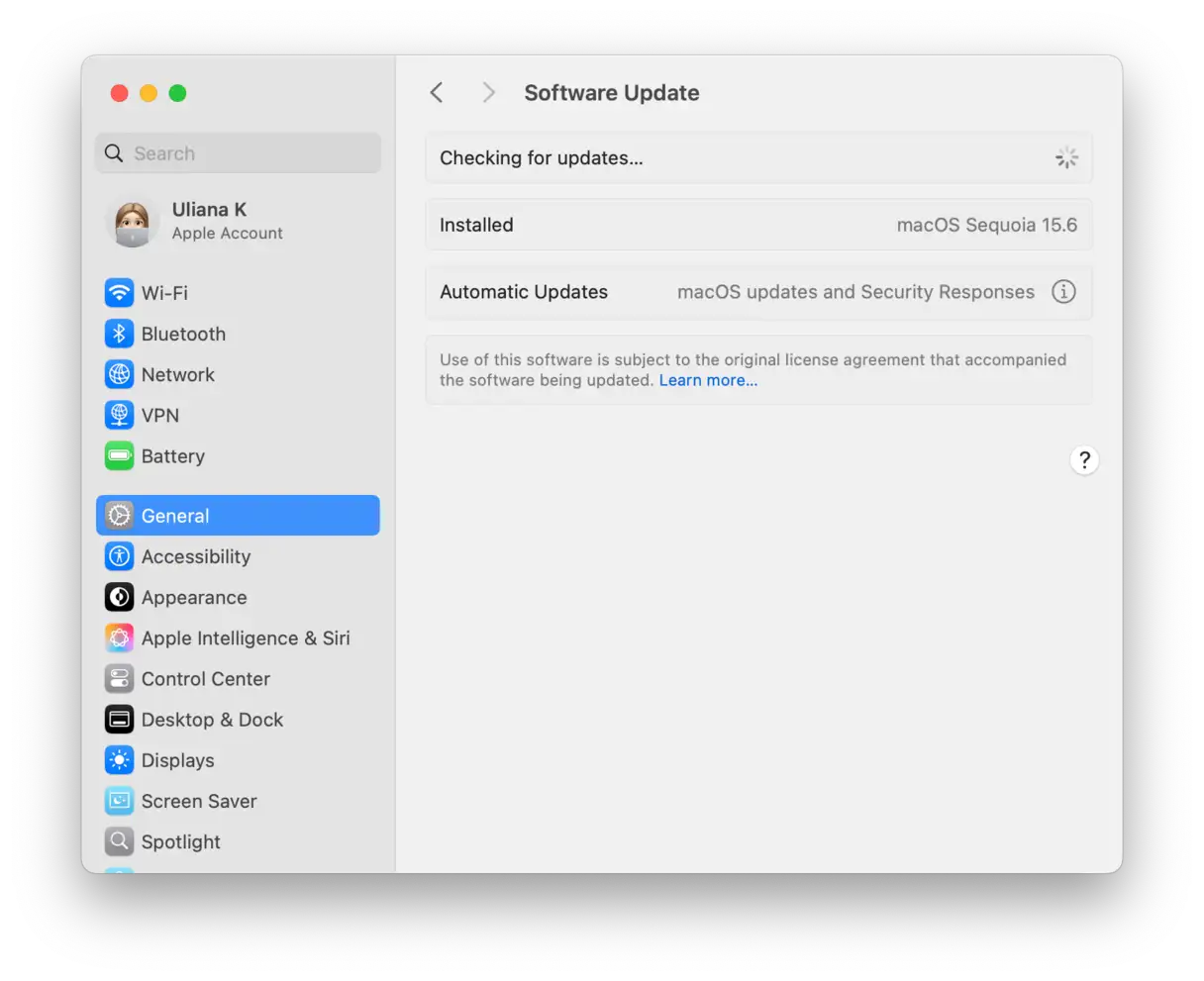
Mac'im güncellemeleri kontrol ederken neden donuyor?
Mac'inizin güncellemeleri kontrol ederken donmasının birkaç olası nedeni vardır. En yaygın olanları şunlardır:
- Zayıf internet bağlantısı: Wi-Fi veya internet bağlantınız çok yavaş olabilir veya tamamen çalışmayabilir. Ağ bağlantınızı kontrol edin ve güncellemeleri indirmek için yeterli bant genişliğine sahip olduğunuzdan emin olun. Sorun devam ederse, yönlendiricinizi yeniden başlatmanız veya internet servis sağlayıcınızla (İSS) iletişime geçmeniz gerekebilir.
- Apple sunucu sorunları: Apple sunucuları meşgulse veya kapalıysa, macOS'i güncelleyemezsiniz. Bilinen herhangi bir sorun olup olmadığını görmek için Apple sunucularının durumunu resmi Apple web sitesinden kontrol edebilirsiniz. Bu durumda, tek yapmanız gereken beklemek ve daha sonra tekrar denemektir.
- Boş depolama alanı eksikliği: Yükleyiciyi indirip çalıştırmak için yeterli alan olmayabilir. Sabit sürücünüzde yeterli depolama alanı olduğundan emin olun. Gereksiz dosyaları silerek veya harici bir sürücüye ya da bulut depolama hizmetine taşıyarak yer açabilirsiniz. macOS güncellemelerini sorunsuz bir şekilde çalıştırmak için genellikle en az 10-20 GB boş alan olması önerilir.
- Yazılım hataları: Bazı sistem uzantıları Mac'inizin güncellenmesini engelliyor olabilir. Arka planda çalışan bazı uygulamalar veya işlemler güncelleme işlemine müdahale ediyor olabilir. Sorunun çözülüp çözülmediğini görmek için Mac'inizi Güvenli Mod'da yeniden başlatmayı deneyin. Güvenli Mod'da, macOS minimum sistem uzantılarıyla yüklenir ve bu, sorunun bu uzantılardan biri olup olmadığını belirlemenize yardımcı olabilir.
İyi haber şu ki, nedeni ne olursa olsun, ciddi bir sorun olma ihtimali düşük, bu nedenle sorunu oldukça kolay bir şekilde çözebilirsiniz. Ayrıca, macOS'te yerleşik sorun giderme aracını kullanmayı veya Apple Destek Forumları'nda ya da diğer sorun giderme sitelerinde çevrimiçi çözümler aramayı deneyebilirsiniz.
Mac Güncellemeleri Denetlerken Takılma Sorunu Nasıl Düzeltilir
Mac'inizin yeni macOS güncellemelerini veya yüklü uygulamaları kontrol ederken donması gibi bir sorunla karşılaşırsanız endişelenmeyin. Bu sorunu çözmek için uygulayabileceğiniz adımların bir listesini, en basit ve en olası çözümlerden başlayarak derledik. Sorunun etkili bir şekilde çözüldüğünden emin olmak için bu adımları listelendiği sırayla denemenizi öneririz.
macOS sistem güncellemesi bekleniyor sorununu çözmek için izleyebileceğiniz adımlar şunlardır:
1. Durağın gerçek olduğundan emin olun.
Mac'iniz güncellemeleri kontrol ederken gerçekten takılıyor mu, yoksa normalden daha uzun mu sürüyor? Sorunu çözmek için herhangi bir işlem yapmadan önce, sorunun basit bir yavaşlama olmadığından emin olun. Mac'inizi kullanmaya devam edin veya kendinize bir fincan kahve yapın. Yarım saat kadar bekleyin. Eğer hala kontrol ediyorsa, bir sonraki adıma geçin.
Beklerken, macOS'in güncellemeleri kontrol ederken donmasına neden olabilecek diğer yaygın faktörleri eleyebilirsiniz:
- Etkinse VPN ve iCloud Özel Aktarma'yı devre dışı bırakın. Bu hizmetler genellikle Apple'ın güncelleme sunucularına bağlanmasını engeller.
- Mac'inizde bulunan tüm üçüncü taraf güvenlik duvarı uygulamalarını (Little Snitch veya Lulu gibi) sonlandırın. Bu uygulamalar, güncelleme işlemi için gerekli bağlantıları engelleyebilir.
2. Kullanılabilir depolama alanınızı kontrol edin.
Depolama alanı eksikliği, Mac'inizin güncellemeleri kontrol etmesini engellemeyebilir, ancak yüklemelerini engelleyebilir. Bu yüzden, hemen kontrol etmekte fayda var. Sistem Ayarları > Genel > Depolama'ya gidin ve en az 25 GB boş alanınız olduğundan emin olun.
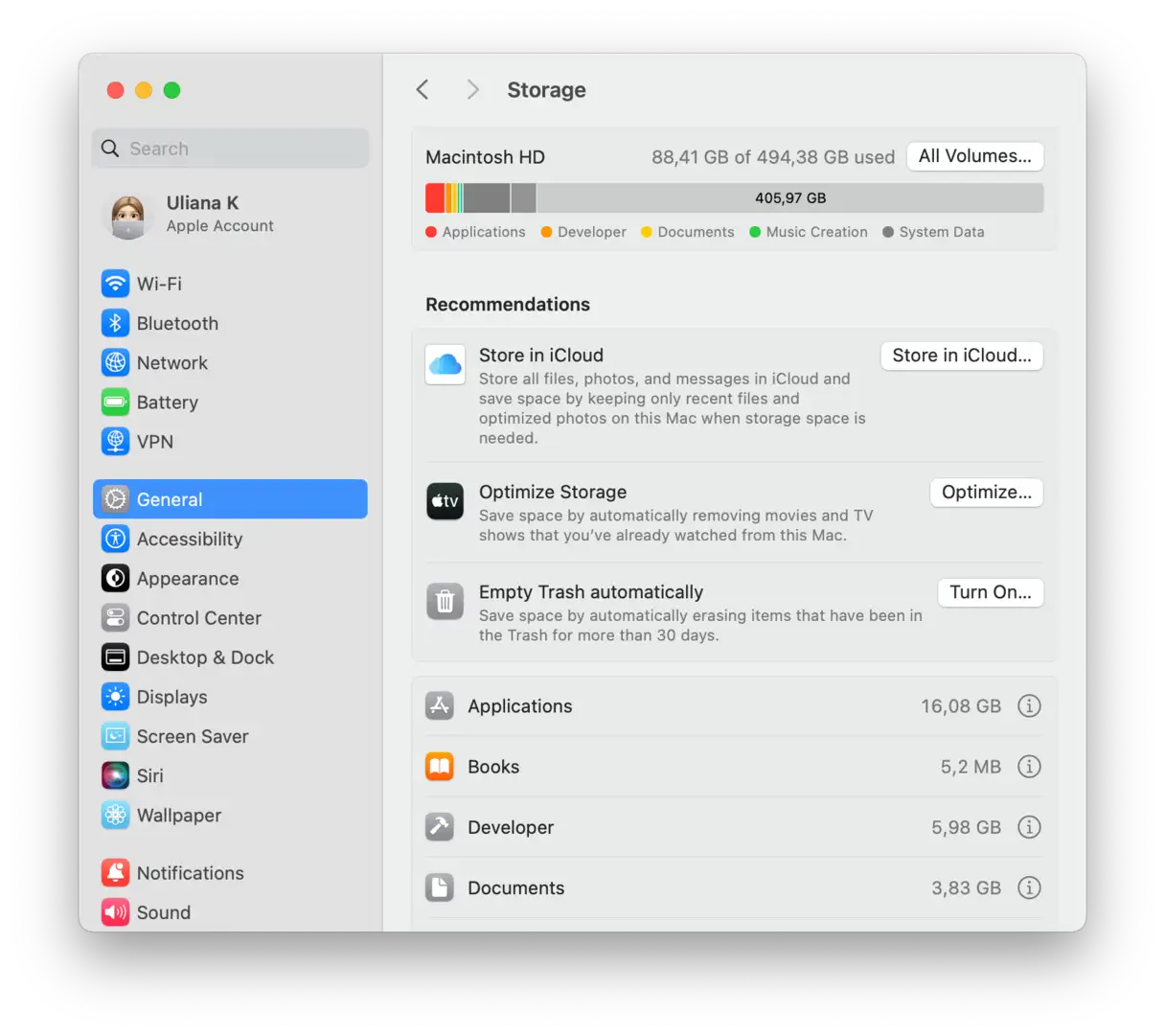
Elbette, Mac'inizin sorunsuz çalışmasını sağlamak için 25 GB'tan fazla boş depolama alanına sahip olmak en iyisidir. Alan boşaltmanın yollarını merak ediyorsanız, bkz. Bu makale Temizlik için faydalı ipuçları ve püf noktaları. Yeterli depolama alanı açmak, macOS güncellemesinin sorunsuz olmasını sağlar ve olası performans sorunlarını önler. Büyük güncellemeler 25 GB'tan fazla alan gerektirebilir, bu nedenle kurulum çakışmalarını önlemek için daha fazla alan açmak her zaman iyi bir fikirdir.
3. Belleği (RAM) boşaltın
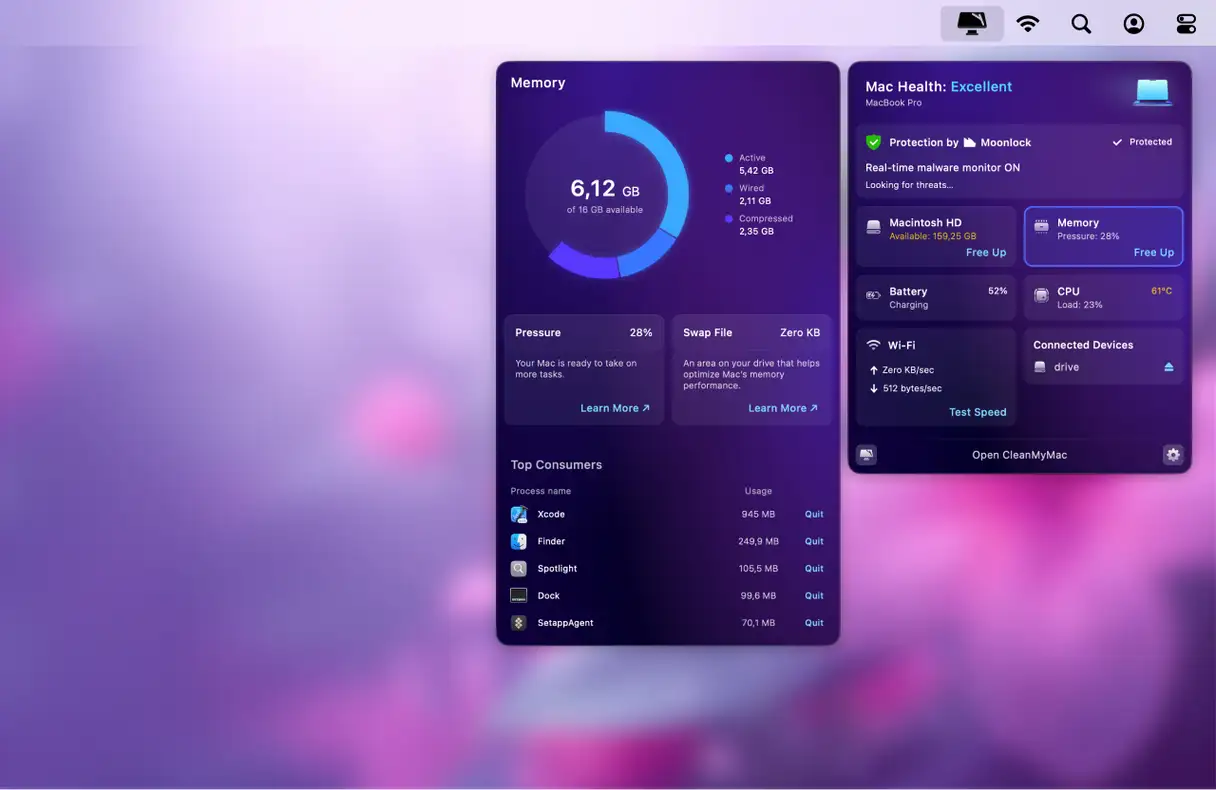
Bellek boşaltmak, Mac'inizdeki birçok sorunu çözebilir. Etkinlik İzleyicisi'ni kullanarak önemli miktarda sistem kaynağı tüketen uygulamaları belirleyebilirsiniz, ancak üçüncü taraf bir araç kullanmak daha hızlı ve daha etkili olabilir. CleanMyMac'i öneririz. CleanMyMac'in kullanışlı menüsü, Mac'inizin durumu hakkında ayrıntılı bilgiler sunarak bellek ve CPU kullanımını verimli bir şekilde izlemenize olanak tanır. Bu ayrıntılı izleme, olası sorunları daha da büyümeden teşhis etmenize yardımcı olur.
Belleği boşaltmak için şu adımları izleyin:
- CleanMyMac'in ücretsiz deneme sürümünü edinin.
- Menü çubuğundaki CleanMyMac Menü simgesine tıklayın.
- Bellek panelinde “Boşalt”a tıklayın.
- "En Çok Kullananlar" bölümünde en çok bellek tüketen uygulamaların listesini inceleyin. Gereksiz uygulamaları kapatın.
- İşlemi tamamladıktan sonra güncellemeleri tekrar kontrol etmeyi deneyin.
4. Mac'inizi yeniden başlatın
Mac'inizi yeniden başlatmak, karşılaşabileceğiniz birçok sorunu çözmenin mükemmel bir yoludur. Bu işlem, belleği temizler, geçici dosyaları kaldırır ve Apple silikonlu Mac'lerde NVRAM ve Sistem Yönetim Denetleyicisi'ni (SMC) sıfırlar. Bu adımlar genellikle güncelleme sürecini engelleyebilecek küçük sorunları çözer.
Yeniden başlatmak için Apple Home menüsüne gidip Yeniden Başlat'a tıklamanız yeterli.
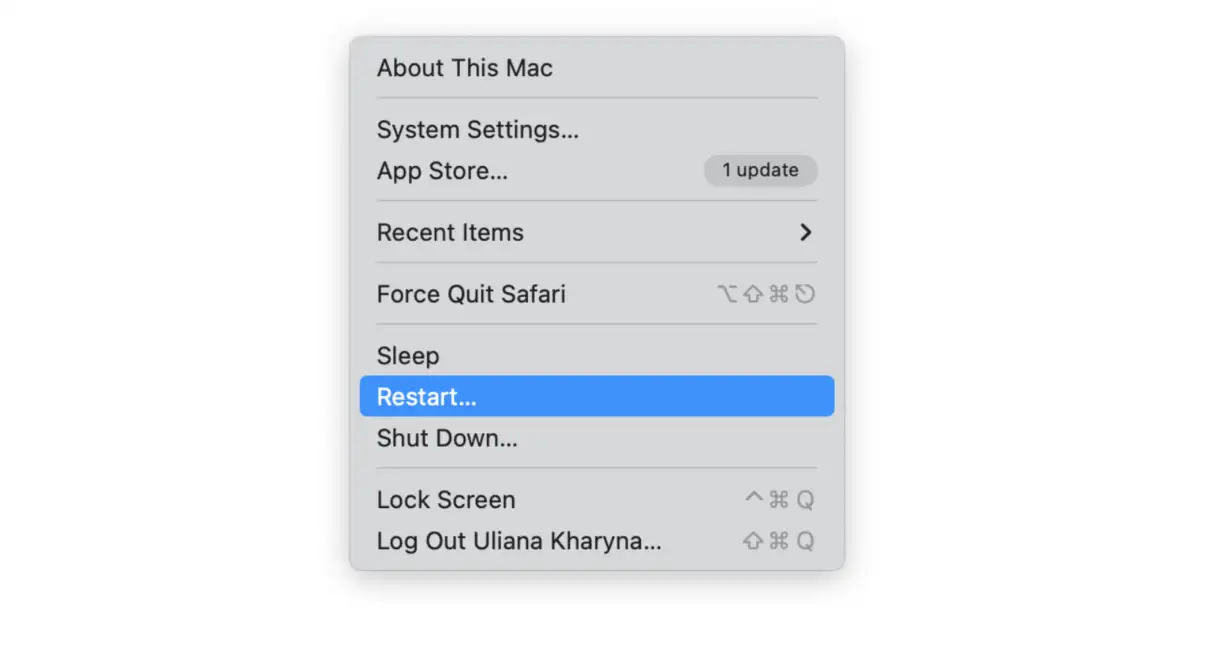
Mac'iniz yeniden başlatıldıktan sonra Sistem Ayarları > Genel > Yazılım Güncelleme bölümüne gidin ve güncellemeleri tekrar kontrol etmeyi deneyin.
Mac'inizi tamamen kapatmayı da deneyebilirsiniz. Apple Home menüsünden "Yeniden Başlat" yerine "Kapat"ı seçin. Tüm ışıklar sönene kadar bekleyin ve ardından Mac'inizi açmak için güç düğmesine basın. Bu, sistemin tamamen kapanmasını sağlar ve bazı kalıcı sorunları çözebilir.
5. İnternet bağlantınızı kontrol edin
Mac'inizi yeniden başlatmak sorunu çözmezse, bir sonraki adım internet bağlantınızı kontrol etmektir. Yavaş mı çalışıyor? Sık sık bağlantı kopuyor mu? macOS güncellemeleri büyük boyutludur, boyutları birkaç gigabayttan başlar ve istikrarlı bir internet bağlantısı gerektirir. İnternet bağlantınızın düzgün çalışıp çalışmadığını kontrol etmek için çevrimiçi bir video oynatmayı deneyin. Güncellemenin tamamlanmamasının nedeni yavaş veya istikrarsız bir bağlantı olabilir.
Terminal uygulamasında şu komutu çalıştırmayı deneyin:
sudo launchctl kickstart -k system/com.apple.softwareupdated
Birkaç Reddit kullanıcısı, bu komutun, özellikle Apple silikonlu Mac'lerde güncelleme sorununu çözmelerine yardımcı olduğunu bildirdi. Bu komut, macOS'ta yazılım güncelleme sürecini yeniden başlatarak güncellemenin doğru şekilde başlamasını sağlayabilir. Bu çözüm, özellikle güncelleme takılıp kaldığında veya belirtilmemiş hatalar gösterdiğinde etkilidir. Bu komutu dikkatli kullanın ve çalıştırmadan önce ne işe yaradığını anladığınızdan emin olun.
6. Apple sunucularını kontrol edin
İnternet bağlantınızın güvenli olduğunu onayladıysanız, bir sonraki adım Apple sunucularının durumunu kontrol etmektir. Apple, web sitesinde güncelleme hizmetleri de dahil olmak üzere tüm çevrimiçi hizmetlerinin durumunu gösteren özel bir sayfa sunmaktadır. Bu sayfaya doğrudan şu adresten erişebilirsiniz: BuradaSayfaya girdikten sonra "macOS Yazılım Güncelleme" seçeneğini bulun. Yanında yeşil bir onay işareti varsa, hizmet düzgün çalışıyordur. Çalışmıyorsa, güncelleme sunucusunda bir sorun olabilir ve düzeltilmesini beklemeniz gerekir. Bu adım, sorunun cihazınızda mı yoksa Apple altyapısında mı olduğunu belirlemek için gereklidir.
7. App Store önbelleğini temizleyin
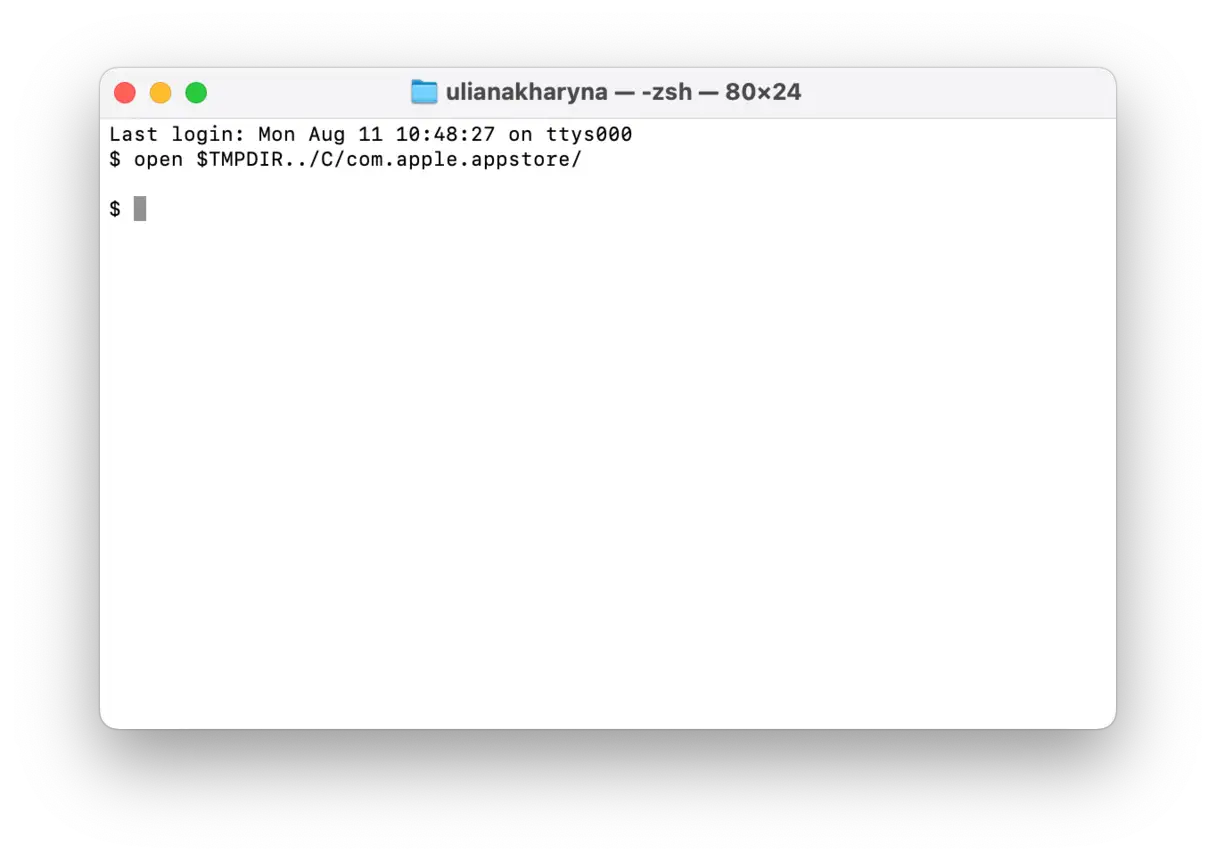
Bazen App Store önbelleğini temizlemek, yazılım güncelleme sorunlarını gidermeye yardımcı olabilir. İşte bunu kolayca yapmanın yolu:
- Terminal uygulamasını açın ve şu komutu çalıştırın:
open $TMPDIR../C/com.apple.appstore/
- com.apple.appstore klasörünün içeriğini Çöp Kutusuna sürükleyin.
9. Güvenli modda yeniden başlatın
Yukarıdaki adımların hiçbiri sorunu çözmediyse, bir sonraki adım Güvenli Mod'da yeniden başlatmaktır. Güvenli Mod yalnızca Mac'inizin başlaması için gerekli eklentileri yükler; bu da sorun bir eklentiden kaynaklanıyorsa çözülmesi gerektiği anlamına gelir. Ayrıca, Apple silikonlu Mac'lerde Güvenli Mod, başlangıç diskini tarar ve bulunan sorunları onarır. Güvenli Mod'da yeniden başlatmadan önce, kullanmadığınız tüm çevre birimlerinin bağlantısını kesmeniz önerilir.
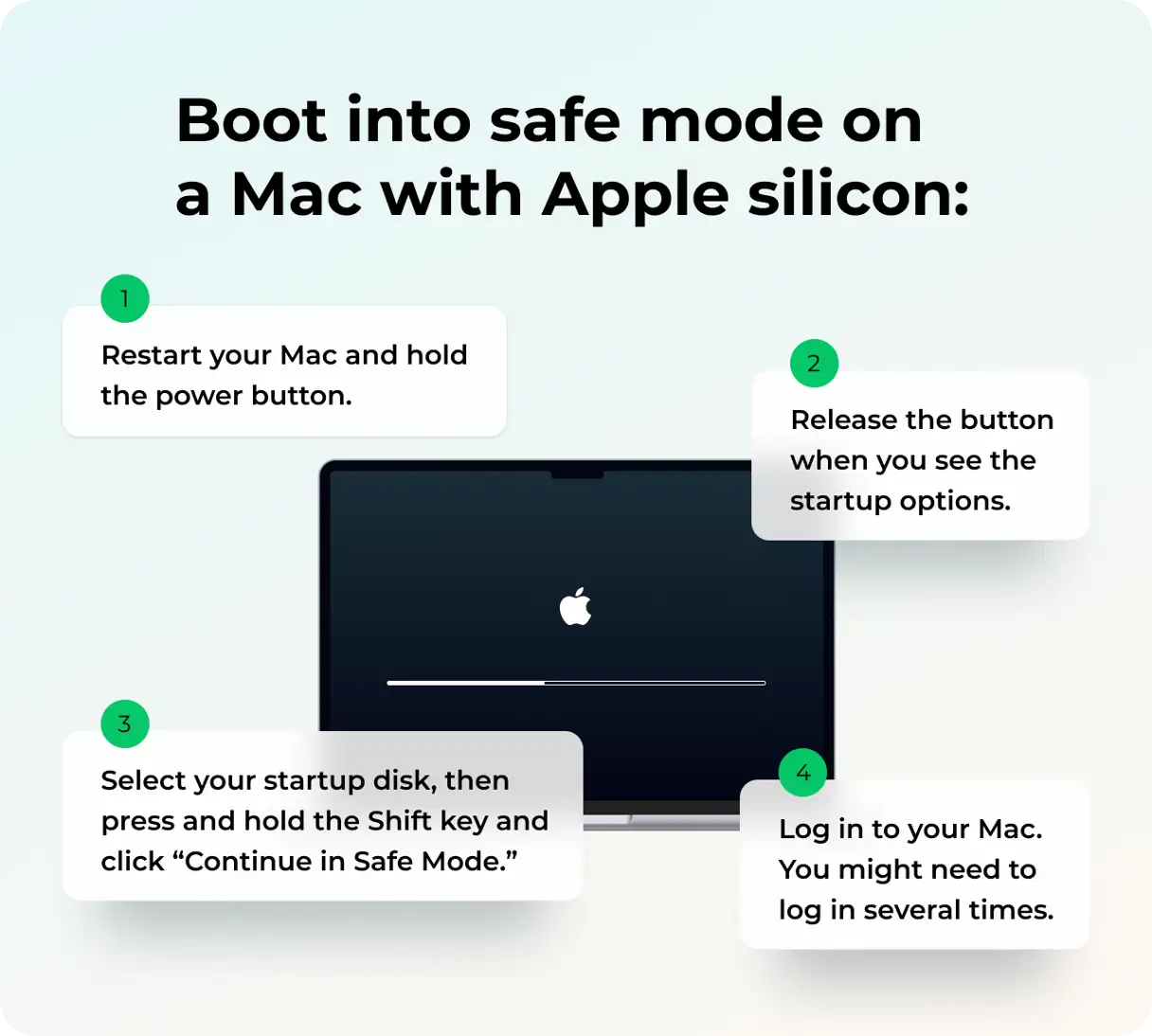
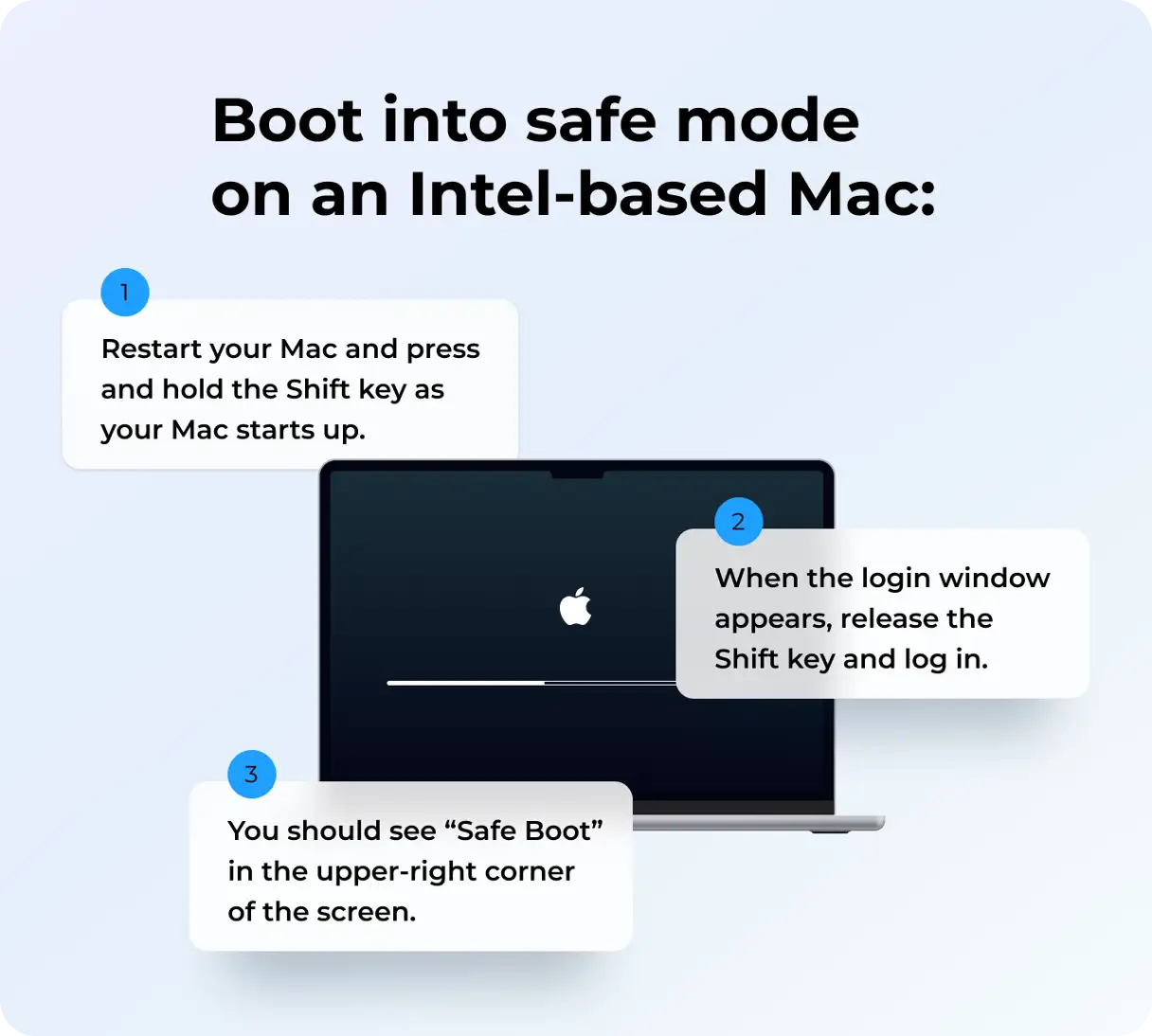
Güvenli modda yeniden başlatma işlemi, Mac'inizin Apple silikon mu yoksa Intel işlemci mi kullandığına bağlı olarak değişir. Güvenli modda yeniden başlatmak için Mac'iniz için uygun yöntemi aşağıdan seçin.
Apple silikonu (Apple çipi)
Sorunları teşhis etmek ve düzeltmek için Apple çipli Mac'inizi Güvenli Mod'da başlatmak üzere aşağıdaki adımları izleyin:
- Mac'inizi tamamen kapatın. Tamamen kapalı olduğundan, uyku modunda olmadığından emin olun.
- Güç düğmesini basılı tutun. Ekranda "Başlangıç seçenekleri yükleniyor" mesajını görene kadar bırakmayın. Bu işlem birkaç saniye sürebilir.
- Ekranda başlatma seçenekleri göründüğünde, kullanmak istediğiniz başlatma diskini seçin ve ardından Shift tuşunu basılı tutun. "Güvenli Modda Devam Et" seçeneğine tıklarken Shift tuşunu basılı tutmaya devam edin.
- Mac'iniz otomatik olarak yeniden başlatılacaktır. Yeniden başlattıktan sonra, ekranın üst kısmındaki menü çubuğunda "Güvenli Önyükleme" seçeneğini göreceksiniz. Bu, güvenli modda başarıyla önyükleme yaptığınızı onaylar.
Intel
Intel Mac'inizi Güvenli Önyükleme modunda başlatmak için aşağıdaki adımları dikkatlice izleyin:
- Mac'inizi tamamen kapatın. Tamamen kapalı olduğundan, uyku modunda olmadığından emin olun.
- Sol Shift tuşunu basılı tutun ve ardından Güç düğmesine basın. Shift tuşunu basılı tutmaya devam edin.
- Shift tuşunu yalnızca Oturum Açma Penceresi göründüğünde bırakın. Görünmesi birkaç saniye sürebilir.
- Yönetici hesabınızın kullanıcı adı ve şifresini kullanarak giriş yapın.
- Daha sonra tekrar oturum açmanız gerekebilir. Bu, güvenli modda normaldir.
- Mac'iniz otomatik olarak yeniden başlatılacaktır. Önyükleme sırasında, üst menü çubuğunda "Güvenli Önyükleme" seçeneğini açıkça göreceksiniz. Bu, Güvenli Mod'da olduğunuzu doğrular.
10. macOS'i yeniden yükleyin
Bu adım, Mac'inizi Kurtarma Modu'nda başlatmanızı ve macOS'i sıfırdan yeniden yüklemenizi gerektiren son çaredir. Ancak, tüm bunlar başarısız olur ve güncelleme yapamıyorsanız, denemeye değer. Başlamadan önce Mac'inizi yedeklemeniz önemlidir, çünkü normalde yeniden yükleme sırasında veri kaybetmezsiniz, ancak bu her zaman bir olasılıktır. Yedeklemeler için Time Machine kullanmak en iyisidir, çünkü verilerinizi son derece kolay bir şekilde geri yüklemenizi sağlar.
Güvenli Mod'da olduğu gibi, Mac'inizi Kurtarma Modu'nda başlatma işlemi, bilgisayarınızın Apple silikon veya Intel işlemcili olmasına bağlı olarak değişir. Mac'inize bağlı olarak aşağıdaki adımları izleyin. Bu işlem, işletim sisteminin yeni ve temiz bir kopyasının yüklenmesini sağlar ve bilgisayarınızın performansını artırabilir ve karmaşık sorunları çözebilir. macOS'in en son sürümünü indirmek için yeniden yükleme işlemi sırasında istikrarlı bir internet bağlantınız olduğundan emin olun.
Apple Silikon çipi
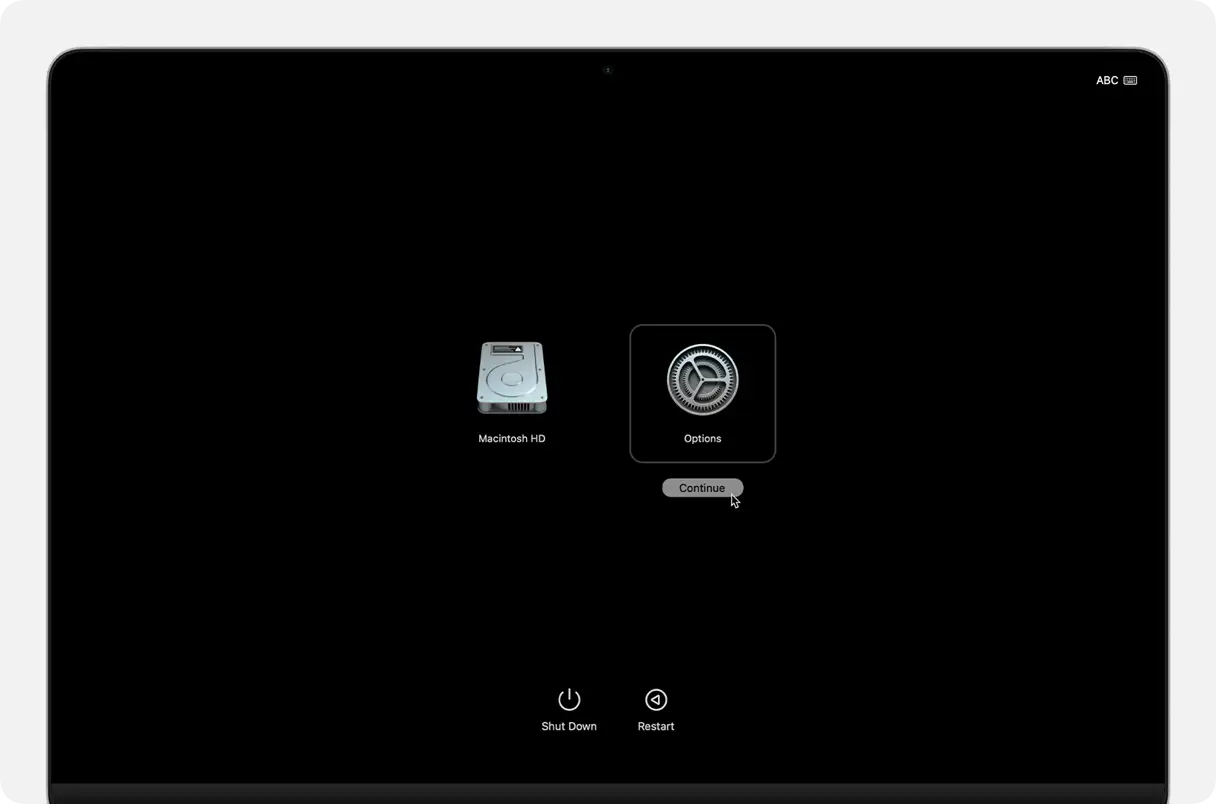
Apple Silicon yüklü Mac'lerde önyükleme seçeneklerine erişmek için şu adımları izleyin:
- Mac'inizi tamamen kapatın. Başlangıç Seçenekleri görünene kadar güç düğmesini basılı tutun. Bu işlem birkaç saniye sürebilir.
- “Seçenekler” etiketli dişli simgesini seçin. Bu simge kurtarma menüsünü ve gelişmiş seçenekleri temsil eder.
- Kurtarma menüsüne geçmek için “Devam”a tıklayın; burada hangi diskten önyükleme yapacağınızı seçebilir veya diğer kurtarma araçlarını kullanabilirsiniz.
Intel
Intel işlemcilerde Mac'inizi Kurtarma Modunda yeniden başlatmak için şu adımları izleyin:
- Mac'inizi tamamen kapatın.
- Güç düğmesine basın, ardından hemen Command ve R tuşlarına aynı anda basın ve ekranda Apple logosunu veya başka bir görüntüyü görene kadar basılı tutun.
Mac'iniz Kurtarma Modu'nda önyüklemeyi tamamladıktan sonra, macOS İzlenceleri penceresini göreceksiniz. Buradan macOS'i Yeniden Yükle'yi seçin ve işletim sistemini yeniden yüklemek için ekrandaki talimatları izleyin.
macOS'i başarıyla yeniden yükledikten sonra Sistem Ayarları'ndan güncellemeleri tekrar kontrol edebilirsiniz.
Mac'inizi güncel tutmak, güvenlik nedenlerinin yanı sıra yeni özelliklerden, hata düzeltmelerinden ve performans iyileştirmelerinden yararlanmak için de önemlidir. Bu nedenle, güncellemeleri kontrol ederken çökmesi can sıkıcı olabilir. Neyse ki, bu genellikle kolayca düzeltilebilir. Çoğu durumda, tek yapmanız gereken kısa bir süre bekleyip tekrar denemektir. Ancak bu işe yaramazsa, yukarıdaki adımları sırayla izleyin ve Mac'inizi güncelleyebilirsiniz.
Yoruma kapalı.