
Mac'te Disk Alanı Nasıl Boşaltılır: Performansı Artırmanın En İyi Ücretsiz ve Ücretli Yolları

Sürücü kapasiteniz %20'den azsa, MacBook'unuz gözle görülür şekilde yavaşlayacaktır. Bu nedenle, Mac'inizdeki sistem depolama alanını nasıl temizleyeceğinizi bilmeniz önemlidir. Aşağıda, Mac'inizde alan kazanmak ve umarız hızlandırmak için denenmiş ve doğru yöntemleri göstereceğiz.
Mac'te Depolama Alanı Nasıl Kontrol Edilir
Dosyaları silmeye başlamadan önce Mac'inizdeki kullanılabilir depolama alanı ayrıntılarını kontrol etmeniz iyi bir fikirdir. Bu, alanın nasıl kullanıldığını anlamanıza ve çok fazla yer kaplayan öğeleri belirlemenize yardımcı olacaktır. Depolama alanı bilgilerinin nasıl görünebileceğine dair bir örnek aşağıda verilmiştir:
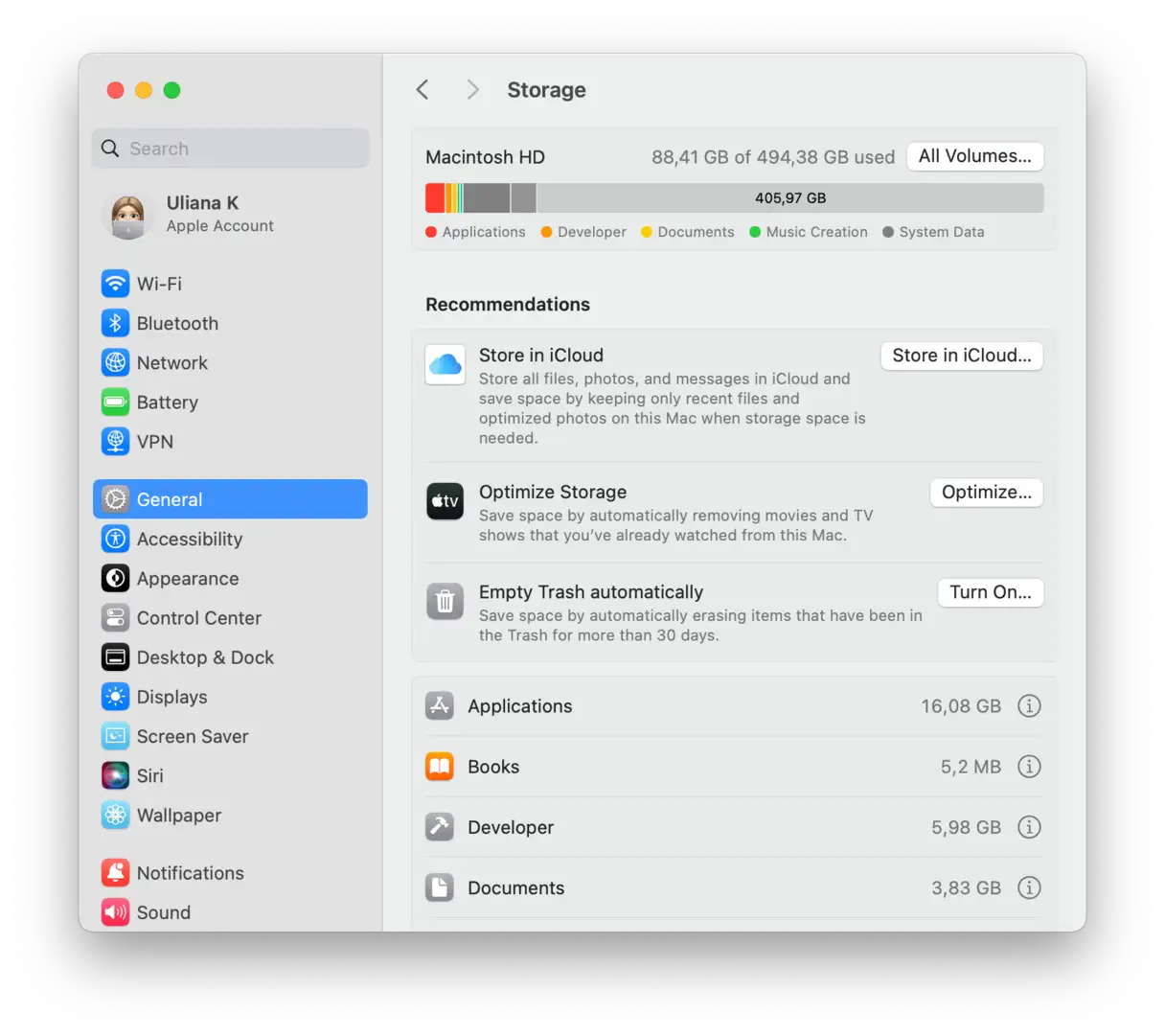
Depolama alanınızda bulunabilecek bazı kategoriler şunlardır:
Belgeler: Sürücünüzde bulunan dosyalar, indirilen dosyalar ve belgeler.
Uygulamalar: Uygulamalar, eklentiler ve uygulama uzantıları.
Sistem verileri ( Monterey'den önceki macOS sürümlerinde "Diğer" olarak adlandırılır ): Alan tüketen önbellek, geçici dosyalar ve uygulama yerelleştirmeleri.
macOS: Tüm macOS işletim sisteminin kapladığı alan miktarı.
Müzik, Fotoğraflar, Diğer Kullanıcılar, Podcast'ler vb. gibi başka klasörler de olabilir. Depolama ayrıntılarını görüntülemek için Apple simgesi > Bu Mac Hakkında > Daha fazla bilgi > Depolama ayarları'na tıklayın.
Mac'inizde Alan Açma: Kapsamlı Bir Kılavuz
Mac'inizde sabit diskiniz mi doluyor? Endişelenmeyin, bu yaygın bir sorundur ve kolayca çözülebilir. Bu kılavuzda, cihazınızın depolama alanını hem manuel hem de otomatik olarak yönetmeniz, optimum performans ve yüksek yanıt hızı sağlamanız için en etkili ipuçlarını ve püf noktalarını derledik.
İster yeni başlayan ister uzman bir kullanıcı olun, Mac'inizdeki gereksiz dosyaları temizlemek, kullanılabilir alan kullanımını optimize etmek ve cihazınızın hızını ve verimliliğini geri kazandırmak için pratik çözümler burada. Cihazınızın kullanılabilir depolama alanından en iyi şekilde yararlanmak için en iyi stratejileri ve teknikleri keşfetmek için okumaya devam edin.
1. Sistem dosyalarını temizleyin: Cihazınızın performansını ve verimliliğini artırın
Sistem dosyalarını temizlemek, bilgisayarınızın en iyi performansında kalması için önemli bir adımdır. Zamanla geçici dosyalar, önbellek dosyaları ve diğer gereksiz dosyalar birikerek sabit disk alanı kaplar ve sisteminizi yavaşlatır. Bu dosyaları düzenli olarak temizleyerek bilgisayarınızın hızını artırabilir, kullanılabilir depolama alanını artırabilir ve hata veya çökme olasılığını azaltabilirsiniz.
Sistem dosyalarını temizleme süreci birkaç ana adımdan oluşur:
Geçici dosyaları kaldırın: Programlar ve uygulamalar kullanımdan sonra genellikle geçici dosyalar bırakır. Bu dosyalar hızla birikerek çok fazla yer kaplayabilir.
Tarayıcı önbelleğini temizle: Web tarayıcınız, daha önce ziyaret ettiğiniz sayfaların daha hızlı yüklenmesi için bir önbellek tutar. Ancak bu önbellek çok büyük olabilir ve performansı etkileyebilir. Tarayıcı ayarlarınızdan önbelleğinizi düzenli olarak temizleyin.
Eski günlük dosyalarını kaldırın: macOS, olayları ve hataları kaydetmek için günlük dosyaları tutar. Bu dosyalar zamanla büyüyebilir ve yer kaplayabilir. Günlük dosyalarını incelemek ve eski veya gereksiz olanları kaldırmak için Olay Görüntüleyicisi'ni kullanın.
Kullanılmayan programları kaldırın: Cihazınıza yüklü programların listesini inceleyin ve artık kullanmadıklarınızı kaldırın. Bu programlar sabit disk alanınızı kaplayabilir ve sistem kaynaklarını tüketebilir.
Ek İpuçları:
- Sistem dosyalarınızı düzenli olarak, en az ayda bir kez temizleyin.
- Sistemde herhangi bir değişiklik yapmadan önce, istenmeyen değişiklikleri geri alabilmeniz için bir sistem geri yükleme noktası oluşturun.
- Dosyaları silerken dikkatli olun. Herhangi bir şeyi silmeden önce ne yaptığınızı anladığınızdan emin olun.
Bu adımları ve ipuçlarını izleyerek sistem dosyalarınızı etkili bir şekilde temizleyebilir ve bilgisayarınızın performansını artırabilirsiniz.
Sistemden gereksiz dosyaları silin
Potansiyel olarak kurtarılabilir alan: 2-5 GB
Eski dosyalar, tarayıcı önbellekleri, uygulama çeviri dosyaları ve güncel olmayan Time Machine yedekleri gibi gereksiz dosyalar cihazınıza ekstra yük bindirir. Bu biriken dosyalar sistem performansını yavaşlatır ve değerli depolama alanını tüketir.
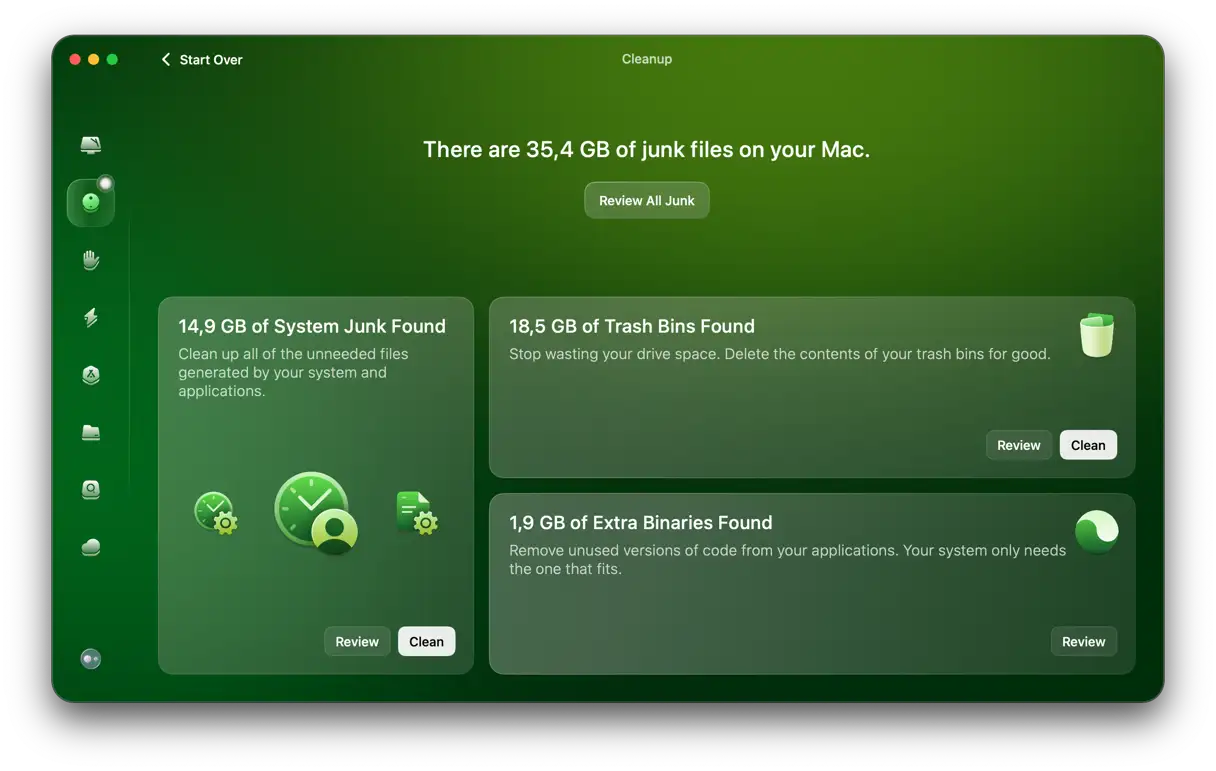
Bu dosyaları manuel olarak silmek, deneyimli kullanıcılar için bile çok karmaşık bir işlemdir. Bu nedenle, Mac'inizde hızlı ve kolay bir şekilde yer açmak istiyorsanız, CleanMyMac'i bir kez çalıştırmanız yeterlidir. Bu uygulama Apple tarafından onaylanmıştır, bu nedenle kullanımı tamamen güvenlidir.
CleanMyMac, kullanılmayan uygulama dillerini, güncel olmayan sistem günlüklerini, belgelerin geçici sürümlerini ve diğer gereksiz dosya türlerini kaldıran özel bir temizleme aracı içerir. Bu araç, temel sistem işlevselliğini etkilemeyen dosyaları belirleyip kaldırmak için özel olarak tasarlanmıştır ve önemli verilerinizi kaybetme riski olmadan depolama alanınızı geri kazanmanızı sağlar.
- CleanMyMac'i açın — Ücretsiz denemenizi buradan alın.
- Kenar çubuğundan “Temizlik”e gidin.
- Tarama tamamlandıktan sonra, CleanMyMac'in bulduklarını önizlemek için İncele'ye tıklayın ve ardından Temizle'ye tıklayın.
Üçüncü taraf bir uygulama çalıştırmak istemiyorsanız, depolama alanını manuel olarak nasıl temizleyeceğinize dair ipuçları için okumaya devam edin. Ancak, önemli dosyaların yanlışlıkla silinmesini önlemek için bu yöntemin son derece dikkatli olması gerektiğini unutmamak önemlidir.
- Time Machine yedeklerini kaldırmak içinHarici sürücünüzü Mac'inize bağlayın ve Backups.backupd klasörüne gidin. Gereksiz yedeklemeleri silin ve ardından Çöp Kutusu'nu boşaltın. Bunu Terminal komutlarını çalıştırarak da yapabilirsiniz; şuraya göz atın. Kılavuz Plus'ı bilmek.
- Time Machine anlık görüntülerini yönetmek içinTerminalde şu komutu çalıştırın:
tmutil listlocalsnapshots /
Tüm anlık görüntülerin listesini aldıktan sonra şu komutu çalıştırın:
tmutil deletelocalsnapshots [date of snapshot]
(örnek,tmutil deletelocalsnapshots 2021-08-25-180516). - Günlük dosyalarından kurtulmak içinFinder'da şu konumları kontrol edin (Menü çubuğundan Git > Klasöre Git): ~/Library/Logs, /Library/Logs ve /var/log – dosyaları dikkatlice silin.
- Postanızı temizlemek içinEkleri kaldırmak için menü çubuğundaki İleti menüsüne gidin ve Eki Kaldır'ı seçin. Ek içeren tüm iletiler için işlemi tekrarlamanız gerekecektir. Alternatif olarak, Finder'da şu konumu kontrol edin: ~/Library/Containers/com.apple.mail/Data/Library/Mail Downloads/
Tahmin edebileceğiniz gibi, yukarıdaki adımları izlemek uzun zaman alır, bu nedenle CleanMyMac gibi bir temizleme uygulamasını çalıştırmak daha kolaydır. Ayrıca, Mac'inizdeki başlangıç disk alanını daha etkili bir şekilde yönetmek için aşağıdaki adımları izleyin. Bu adımlar, yüklü uygulamaları gözden geçirmeyi ve artık kullanmadıklarınızı kaldırmayı, ayrıca dosya ve klasörleri daha kolay erişim ve daha az dağınıklık için düzenlemeyi de içerir.
Tarayıcı önbelleğini temizle
Potansiyel kurtarılabilir alan: 1-3 GB
İnterneti yoğun kullanıyorsanız, Mac'inizin sabit diski muhtemelen tarayıcı önbelleği dosyalarıyla doludur. Bu dosyalar, ziyaret ettiğiniz web siteleri tarafından gelecekte gezinme hızınızı artırmak için depolanan geçici verilerdir. Hangi tarayıcıyı kullanıyorsunuz? Chrome, Safari ve Mozilla Firefox'ta önbelleği nasıl temizleyeceğinizi öğrenin. Bu, cihazınızın performansını artırmanıza ve değerli depolama alanını boşaltmanıza yardımcı olabilir.
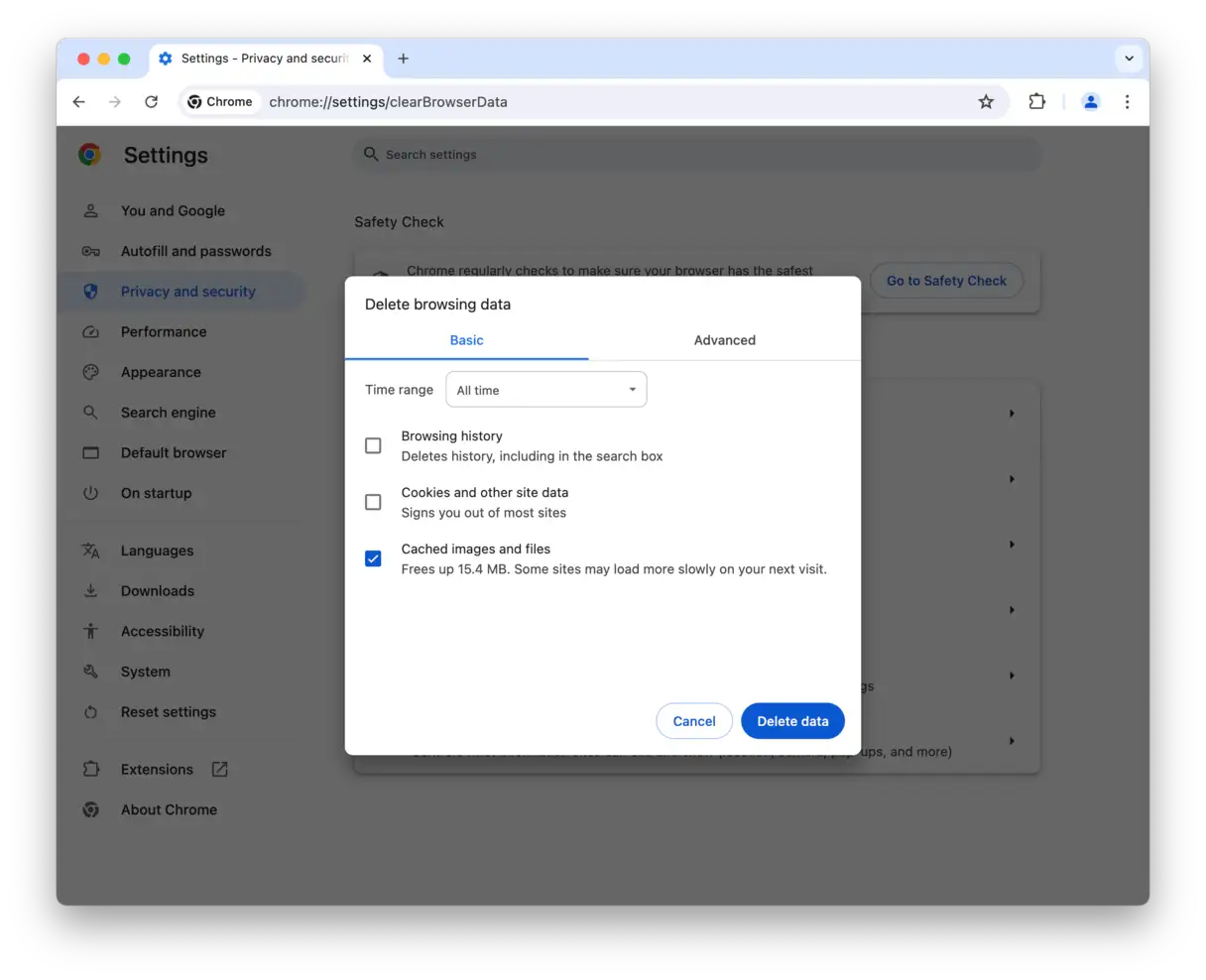
Chrome önbelleğinizi temizlemek için:
Chrome önbelleğinizi temizlemek, tarayıcı performansını korumak, internette gezinme hızınızı artırmak ve sayfa görüntülemeyle ilgili bazı sorunları çözmek için önemli bir adımdır. İşte bunu yapmanın en iyi yolu:
- Chrome tarayıcısını açın: Cihazınızda Chrome tarayıcısını başlatın.
- Erişim Ayarları: Tarayıcının sağ üst köşesindeki üç dikey nokta simgesine tıklayın. "Ayarlar"ı seçebileceğiniz bir açılır menü görünecektir.
- Gizlilik ve Güvenlik'e gidin: Ayarlar sayfasında "Gizlilik ve Güvenlik" bölümünü bulup tıklayın. Bu bölüm, tarama verilerini kontrol etme seçeneklerini içerir.
- Tarama verilerini sil: "Gizlilik ve Güvenlik" bölümünün altında "Tarama Verilerini Sil" seçeneğine tıklayın. Çeşitli veri türlerini silme seçeneklerinin bulunduğu yeni bir pencere açılacaktır.
- Zaman aralığını belirtin: "Tarama Verilerini Temizle" penceresinde, verileri silmek istediğiniz zaman aralığını seçin. Depolanan tüm verileri silmek için "Son saat", "Son 24 saat", "Son 7 gün", "Son 4 hafta" veya "Tüm zamanlar" seçeneklerinden birini seçebilirsiniz.
- Silinecek veri türlerini belirtin: "Önbelleğe alınmış resimler ve dosyalar" seçeneğinin yanındaki onay kutusunun işaretli olduğundan emin olun. Bu seçenek, tarayıcı tarafından depolanan geçici dosyaları silmek istediğinizi gösterir. Dilerseniz tarama geçmişinizi, çerezlerinizi ve diğer site verilerinizi de silebilirsiniz.
- Verileri sil: Zaman aralığını ve veri türlerini seçtikten sonra Verileri Sil düğmesine tıklayın. Chrome, depolanan veri miktarına bağlı olarak birkaç dakika sürebilecek şekilde seçili verileri silmeye başlayacaktır.
Safari'deki önbelleği temizlemek için:
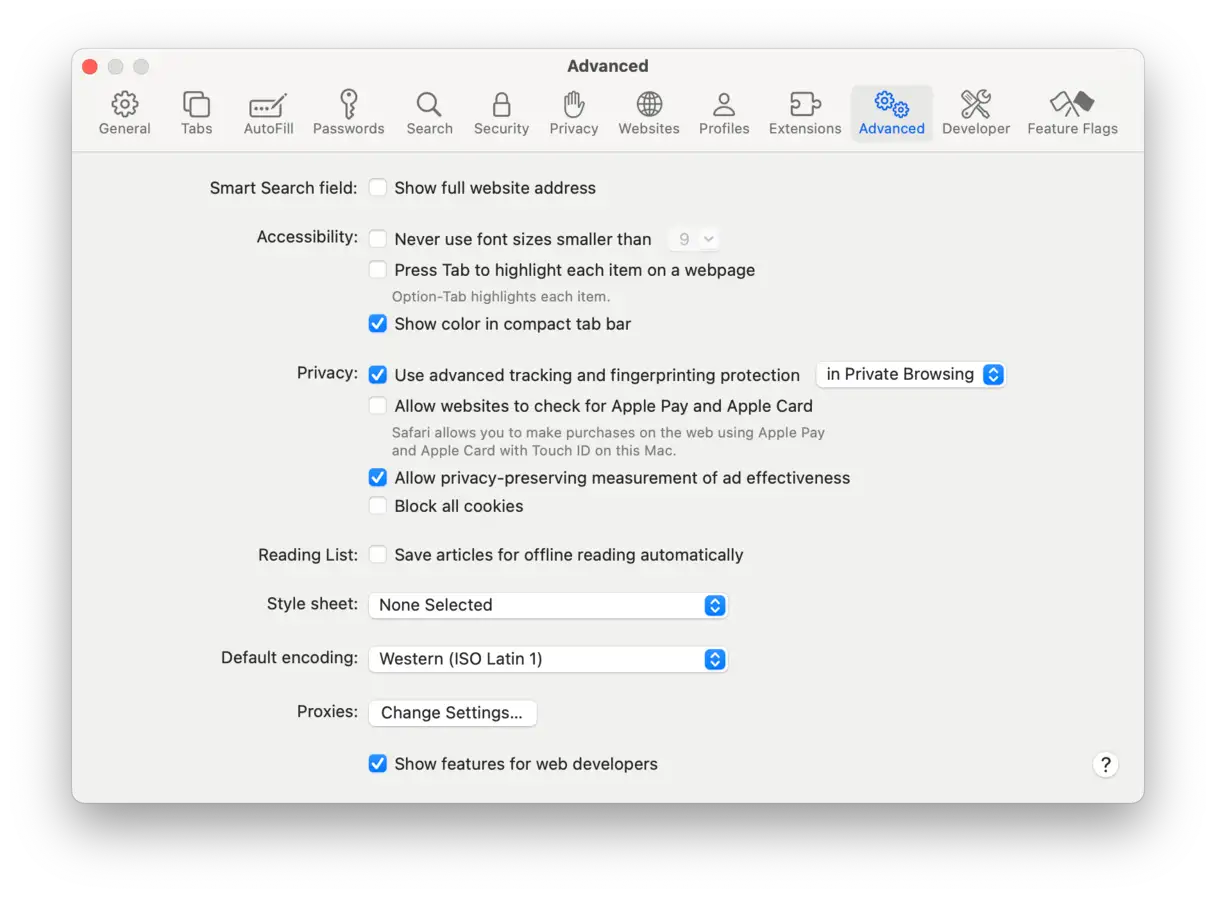
- Safari'yi açın ve üst menü çubuğundan Ayarlar'a gidin.
- Gelişmiş sekmesinde, "Geliştirme menüsünü menü çubuğunda göster" onay kutusunu seçin. Bu adım, gelişmiş tarayıcı yönetimi seçeneklerini içeren macOS Sequoia'daki geliştirici araçlarını etkinleştirmek için gereklidir.
- Şimdi, üst çubukta görünen "Geliştir" menüsüne gidin ve "Önbellekleri Boşalt" seçeneğini belirleyin. Bu işlem, depolanan geçici dosyaları silerek Safari'nin performansını artırabilir ve bazı web sayfası görüntüleme sorunlarını çözebilir.
Mozilla Firefox'ta önbelleği temizlemek için:
-
- Ayarlar'a, ardından Gizlilik ve Güvenlik'e gidin.
- “Çerezler ve Site Verileri”ni ve ardından “Verileri Temizle”yi seçin.
- "Geçici önbelleğe alınmış dosyalar ve sayfalar"ı seçin ve ardından "Temizle"ye tıklayın. Bu adım, tarayıcı performansını iyileştirmek ve internette gezinmeyi hızlandırmak için önemlidir.
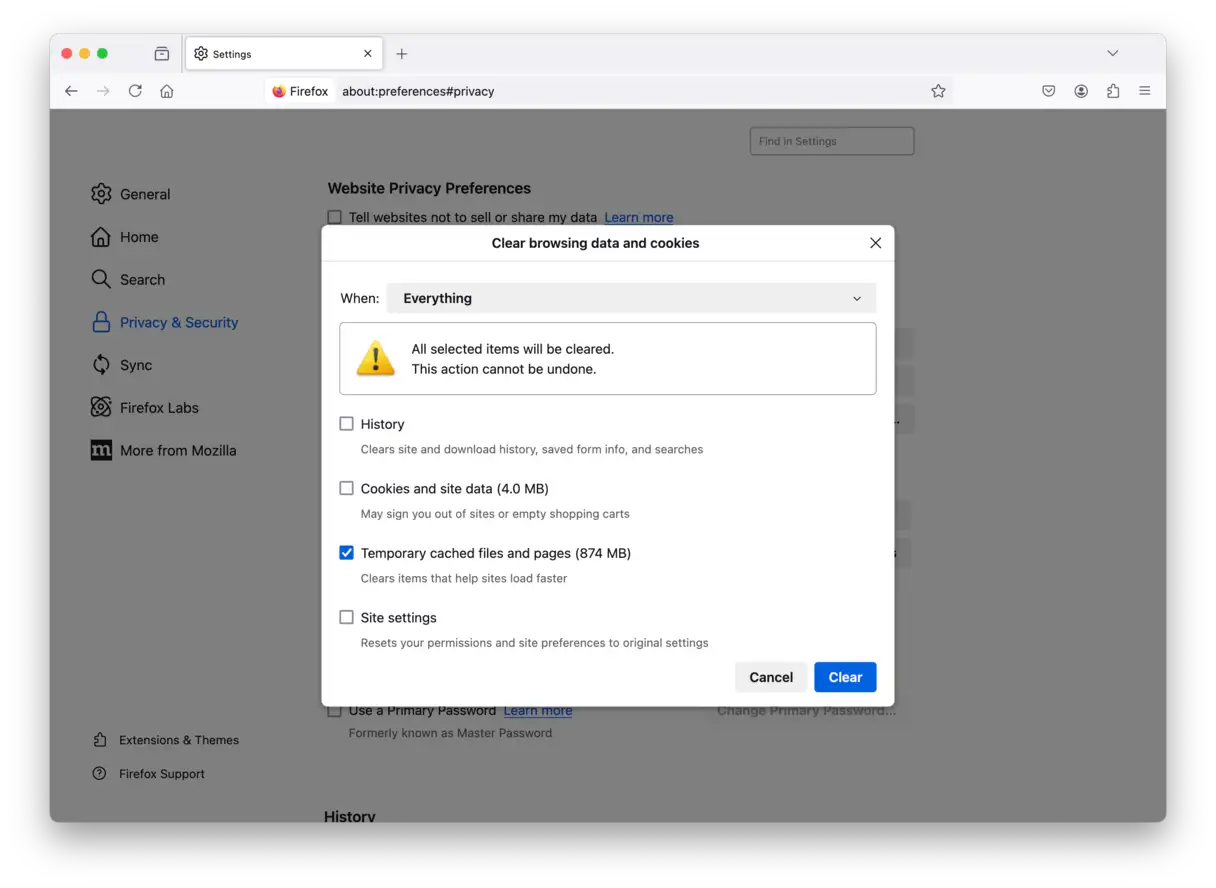
Alternatif olarak, menü düğmesinden (üç yatay çizgi) "Geçmişi Temizle"yi seçip listeden "Geçici önbelleğe alınmış dosyalar ve sayfalar"ı seçebilirsiniz. Bu yöntem, önbellek temizleme seçeneklerine daha hızlı erişim sağlar.
Sistem önbelleği ve kullanıcı önbelleği gibi diğer önbellek dosyalarını da silerek daha fazla alan açabilirsiniz. Daha fazla bilgi için burayı ziyaret edin . Bu dosyaları temizlemek, genel sistem performansının iyileşmesine katkıda bulunur.
2. Gereksiz medya dosyalarını temizleyin: Cihazınızın performansını artırın ve depolama alanını boşaltın.
Yinelenen, güncel olmayan veya kullanılmayan fotoğraf, video ve ses dosyaları gibi gereksiz medya dosyalarını temizlemek, ister akıllı telefon, ister tablet veya bilgisayar olsun, cihazınızın performansını artırmada önemli bir adımdır. Bu dosyalar değerli depolama alanı kaplar ve bu da cihazda yavaşlamalara, tepki hızının düşmesine ve hatta alan yetersizliğiyle ilgili hata mesajlarına yol açabilir.
Neyse ki, bu dosyaları temizlemenin birkaç etkili yolu var. Fotoğraflarınıza, videolarınıza ve müzik klasörlerinize manuel olarak göz atarak ve artık ihtiyacınız olmayan dosyaları silerek başlayabilirsiniz. Bu yöntem size tam kontrol sağlar, ancak zaman alıcı olabilir.
Alternatif olarak, Android ve Windows gibi çeşitli işletim sistemleri için mevcut dosya yönetimi uygulamalarını kullanabilirsiniz. Bu uygulamalar genellikle büyük, yinelenen veya kullanılmayan dosyaları tespit etmek için yerleşik araçlar içerir ve bu da temizleme işlemini kolaylaştırır. Bu uygulamalardan bazıları ayrıca, kaliteden önemli ölçüde ödün vermeden boyutlarını küçültmek için resim ve videoları sıkıştırma gibi ek özellikler de sunar.
Ayrıca, Google Fotoğraflar ve iCloud gibi bulut depolama hizmetleri, medya dosyalarını düzenlemek ve yönetmek için benzer araçlar sunar. Bu hizmetleri kullanarak dosyalarınızı yedekleyebilir, ardından depolama alanında yer açmak için cihazınızdaki mevcut kopyaları silebilirsiniz.
Medya dosyalarını temizlerken, önemli dosyaları yanlışlıkla silmemeye dikkat etmek önemlidir. Silmeden önce dosyaları dikkatlice inceleyin ve artık ihtiyacınız olmadığından emin olun. Ayrıca, saklamak istediğiniz dosyaları cihazınızdan silmeden önce harici bir depolama cihazına veya bulut depolama hizmetine taşıyabilirsiniz.
Bu ipuçlarını izleyerek gereksiz medya dosyalarını kolayca temizleyebilir, cihazınızın performansını artırabilir ve değerli depolama alanını boşaltabilirsiniz. Unutmayın, cihazınızın sorunsuz ve verimli çalışmasını sağlamak için düzenli temizlik çok önemlidir.
Fotoğrafları harici veya bulut depolama alanına aktarın
Potansiyel olarak kurtarılabilir alan: 2-5 GB
Gereksiz sistem dosyalarını kaldırdıktan sonraki adım, medya dosyalarınızı gözden geçirmektir. Bunların sıradan dosyalar değil, değerli anılar olduğunu biliyoruz. Onları saklamak mı istiyorsunuz? En iyi yol, onları iCloud'a veya harici bir sürücüye kaydetmektir.
Fotoğraflarınızı iCloud'a aktarmak için şu adımları izleyin:
- Apple Ana Sayfası > Bu Mac Hakkında > Daha Fazla Bilgi > Depolama Ayarları'na gidin.
- “iCloud’da Sakla”ya tıklayın ve neyi saklamak istediğinizi seçin.
- Tekrar “iCloud’da Sakla” seçeneğine tıklayın.
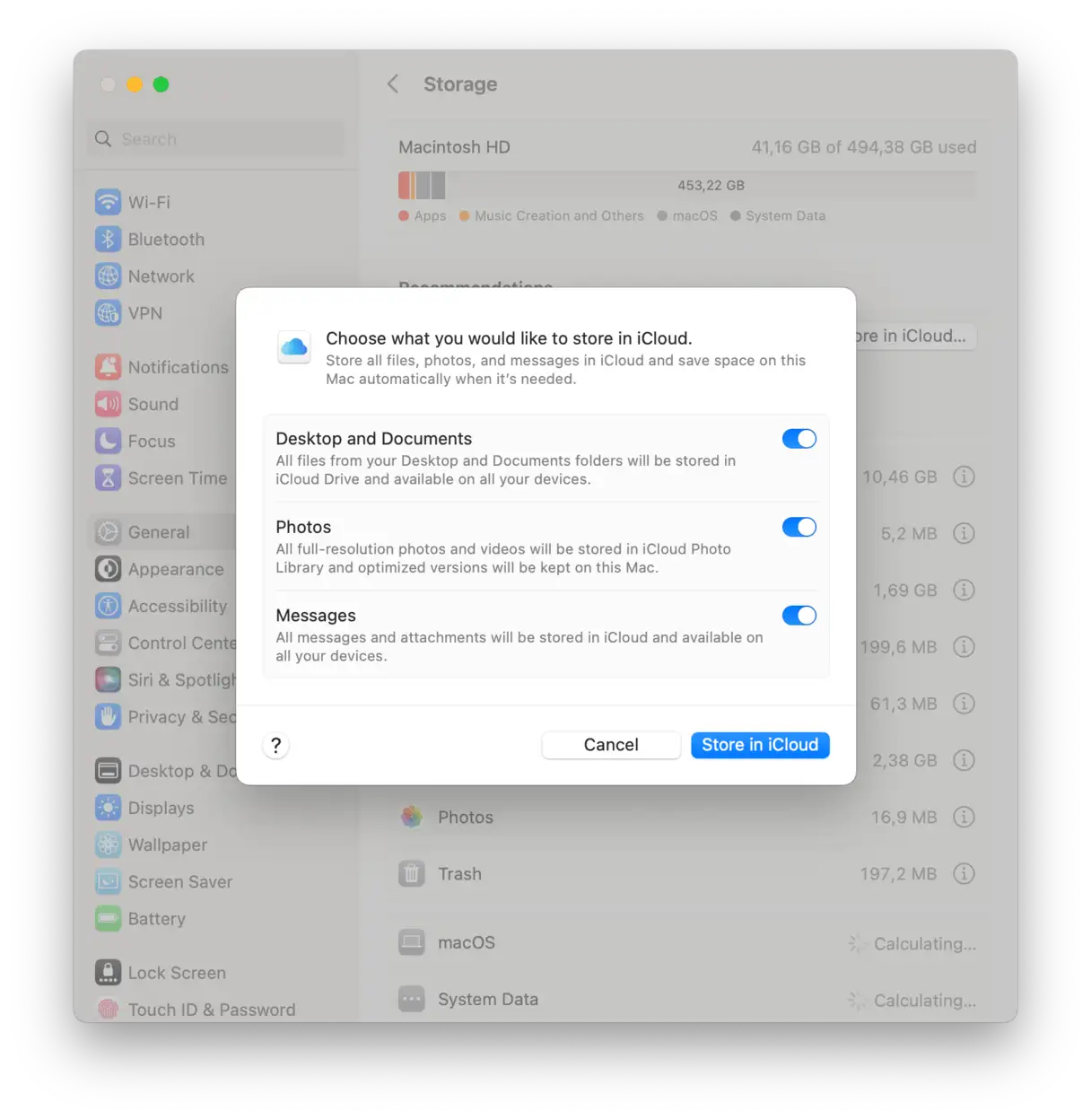
Unutmayın, ücretsiz iCloud planı size 5 GB'a kadar veri depolama olanağı sunar. Daha fazla veri aktarmak için ücretli bir depolama planı satın almanız gerekecektir : 50 GB, 200 GB veya 2 TB ek depolama alanı.
iCloud depolama alanınız hızla doluyorsa, sorunun kaynağı Mac'iniz olabilir. CleanMyMac'teki Cloud Cleanup gibi araçlar, iCloud hesabınızı bağlamanıza, yerel depolama alanınızla birlikte taramanıza ve yer kaplayan bulutla senkronize edilmiş dosyaları bulmanıza olanak tanır. İhtiyacınız olmayan ekstra depolama alanı için ödeme yapmanıza gerek kalmaz.
Şimdi medya dosyalarınızı harici depolamaya aktarmak istiyorsanız aşağıdaki talimatları izleyin:
- Finder menüsüne gidin > Git > Ana Sayfa.
- Görüntü klasörünü seçin ve harici depolama aygıtınızdaki bir konuma sürükleyin.
- Tamamdır! Artık depolama alanında yer açmak için orijinal fotoğraf kitaplığını silebilirsiniz. Bunu Çöp Kutusu'na sürükleyip bırakmanız yeterli. Ardından boşaltın.
En iyi öneri bir SSD satın almanızdır. Geleneksel bir sabit diskten (HDD) daha hızlıdır. Bütçeniz kısıtlıysa, bir USB bellek kullanmayı bile düşünebilirsiniz. Yalnızca APFS formatında olduğundan ve ihtiyaçlarınız için yeterli alana sahip olduğundan emin olun. Google Drive veya Microsoft OneDrive gibi diğer bulut depolama hizmetlerini de kullanabilirsiniz, ancak iCloud, sistemle kusursuz entegrasyonu sayesinde Apple cihaz kullanıcıları için ideal bir seçimdir.
Müzik kütüphanenizi yönetin
Müzik kitaplığınızın depolama alanı yönetimini iyileştirmenin iki temel yolu vardır: Gereksiz müzik dosyalarını kaldırmak veya tüm kitaplığınızı harici bir depolama sürücüsüne taşımak. Her iki seçenek de cihazınızda yer açmak ve performansı artırmak için tasarlanmıştır.
iTunes/Müzik Kitaplığını Harici Depolamaya Aktarma:
Müzik arşiviniz büyükse ve dahili sabit sürücünüzde çok yer kaplıyorsa, onu harici bir depolama sürücüsüne taşımak etkili bir çözümdür. Arşivinizi kolayca aktarmak için şu adımları izleyin:
1. Müzik uygulamasını açın (veya macOS'in eski bir sürümünü kullanıyorsanız iTunes'u açın) ve Ayarlar'a (menü çubuğundan) > Dosyalar'a gidin.
2. “Müzik medya klasörü konumu”nun yanındaki “Değiştir”e tıklayın.
3. Harici sabit diskiniz bağlıyken, onu kütüphaneniz için yeni konum olarak seçin. Bu, tüm müzik dosyalarınızı harici diske taşıyacaktır.
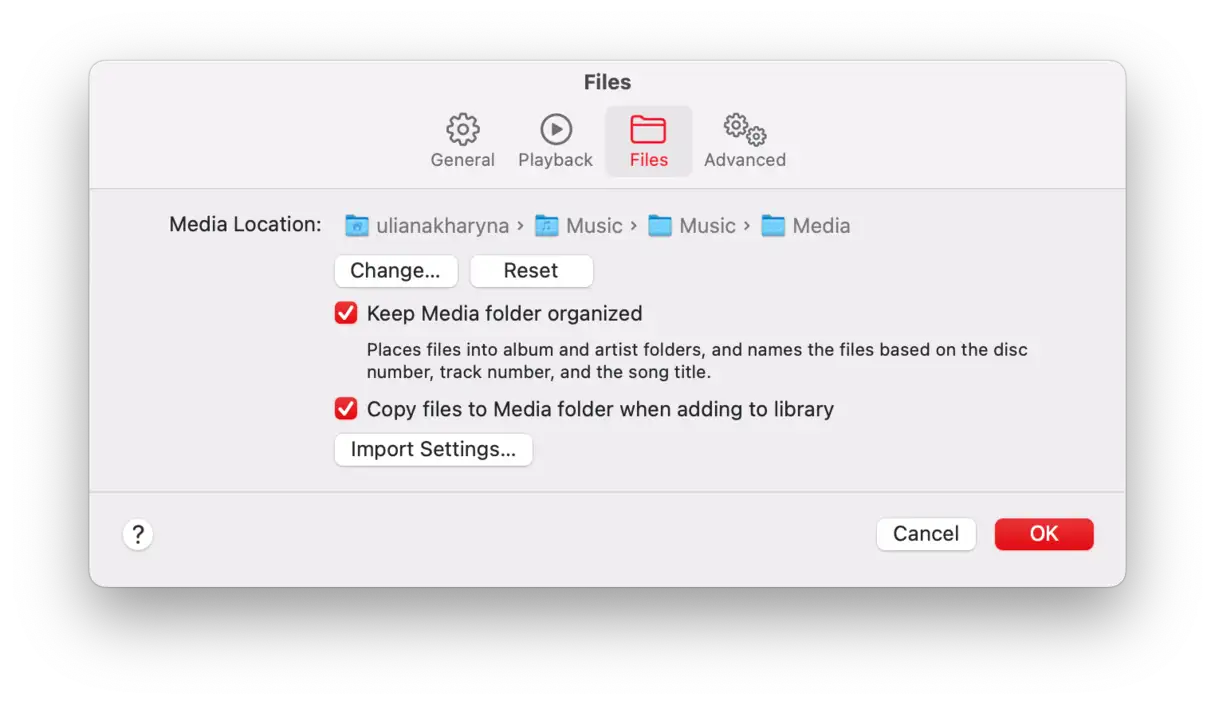
iTunes'u hala eski bir macOS sisteminde kullanıyorsanız, bu seçeneği iTunes > Tercihler > Gelişmiş'te bulabilirsiniz.
Önemli not : Kütüphanenizi harici bir depolama sürücüsüne aktardığınızda, müziğinize erişmek veya yeni şarkılar indirmek istediğiniz her seferinde bu sürücünün Mac'inize bağlı olması gerekir. Bu çözüm, sürekli taşınabilirlik gerektiren mobil Mac'ler için ideal olmayabilir.
Gereksiz indirmeleri kaldırın:
Kitaplığınızı dahili sabit sürücünüzde tutmayı tercih ediyorsanız, gereksiz indirmeleri kaldırarak yer açabilirsiniz. İşte nasıl:
1. Müzik uygulamasında, menü çubuğundaki "Görünüm"e gidin ve "Yalnızca İndirilen Müzikler"i seçin. Bu, yalnızca cihazınıza zaten indirilmiş olan şarkıları görüntüler.
2. Şimdi “Kütüphane”nin altındaki “Şarkılar” bölümündeki “Başlık”a tıklayın ve herhangi bir yinelenen dosyanız olup olmadığını görebileceksiniz.
3. Herhangi bir yinelenen dosyayı seçin ve “Sil” tuşuna basın.
4. “Çöp Kutusuna Taşı”ya tıklayın.
Bu şekilde müzik arşivinizi temizlersiniz. Ancak, bunun Apple hesabınızla oturum açtığınız diğer cihazlardaki şarkıları da silebileceğini unutmayın. Bu yüzden, en sevdiğiniz şarkıları sakladığınızdan emin olun.
Doğru ya da yanlış cevap yok. Bunu ayda bir veya sistem verilerinizin çok büyüdüğünü fark ettiğinizde yapabilirsiniz. Aslında, gereksiz öğeleri çöp kutusuna göndermek, sorunları gidermenin ve düzeltmenin en iyi yoludur.
Ayrıca, boş alanınız tükenip yükseltmeyi yükleyemeyebileceğiniz için bunu bir macOS güncellemesi yüklemeden önce yapmanız iyi bir fikirdir. Unutmayın, yükseltme için en az 25 GB boş alana ihtiyacınız olacak, ancak ne kadar fazla alanınız olursa o kadar iyi (büyük güncellemeden önce 80-100 GB boş alan hedefleyin). Bu, yeni macOS'un optimum performansı için de önemlidir.
Temizleme işlemi bittikten sonra Geri Dönüşüm Kutusu'nu boşaltmayı unutmayın çünkü tüm dosyalar orada kalacaktır ve bazen hiçbir şeyi silmenize izin vermeyecektir.
Daha iyi müzik kütüphanesi yönetimi için ek ipuçları:
Müzik akışı hizmetlerini kullanmaMüzik indirmek yerine, Apple Music veya Spotify gibi müzik akış hizmetlerine abone olabilirsiniz. Bu, cihazınızda önemli ölçüde yer tasarrufu sağlar ve milyonlarca şarkıya erişmenizi sağlar.
Kütüphanenizi düzenleyinMüziğinizi türe, sanatçıya veya ruh halinize göre düzenlemek için akıllı çalma listeleri oluşturun. Bu, aradığınız müziği bulmanızı kolaylaştırır ve artık dinlemediğiniz şarkıları belirlemenize yardımcı olur.
Düzenli yedeklemeMüzik arşivinizi düzenli olarak harici bir sürücüye veya bulut depolama hizmetine yedekleyin. Böylece cihazınızda herhangi bir sorun yaşansa bile müziklerinizi kaybetmezsiniz.
Bu ipuçlarını izleyerek müzik arşivinizi etkili bir şekilde yönetebilir, Mac'inizde yer açabilir ve genel sistem performansını iyileştirebilirsiniz.
Yinelenen fotoğrafları kaldırın
Mac'inizi temizlerken ve gereksiz dosyalardan kurtulurken, gereksiz yere değerli alanınızı kaplayan yinelenen fotoğraflardan kurtulmayı unutmayın. Bunu yapmanın en kolay yolu, CleanMyMac X gibi özel bir Mac temizleme uygulaması kullanmaktır. Bu uygulama, yalnızca yinelenen fotoğrafları tespit etmekle kalmayıp aynı zamanda yinelenen görselleri, benzer dosyaları ve indirmeleri de bulan akıllı bir "My Clutter" özelliğiyle birlikte gelir.
Yinelenen fotoğrafları kaldırmak için CleanMyMac X'i nasıl kullanacağınız aşağıda açıklanmıştır:
- CleanMyMac X'i açın.
- "Dağınıklığım"a, ardından "Tara"ya ve ardından "Tüm Dosyaları İncele"ye tıklayın.
- “Kopyalar” sekmesine gidin.
- Silmek istediğiniz fotoğrafları seçip “Kaldır” butonuna tıklayın.
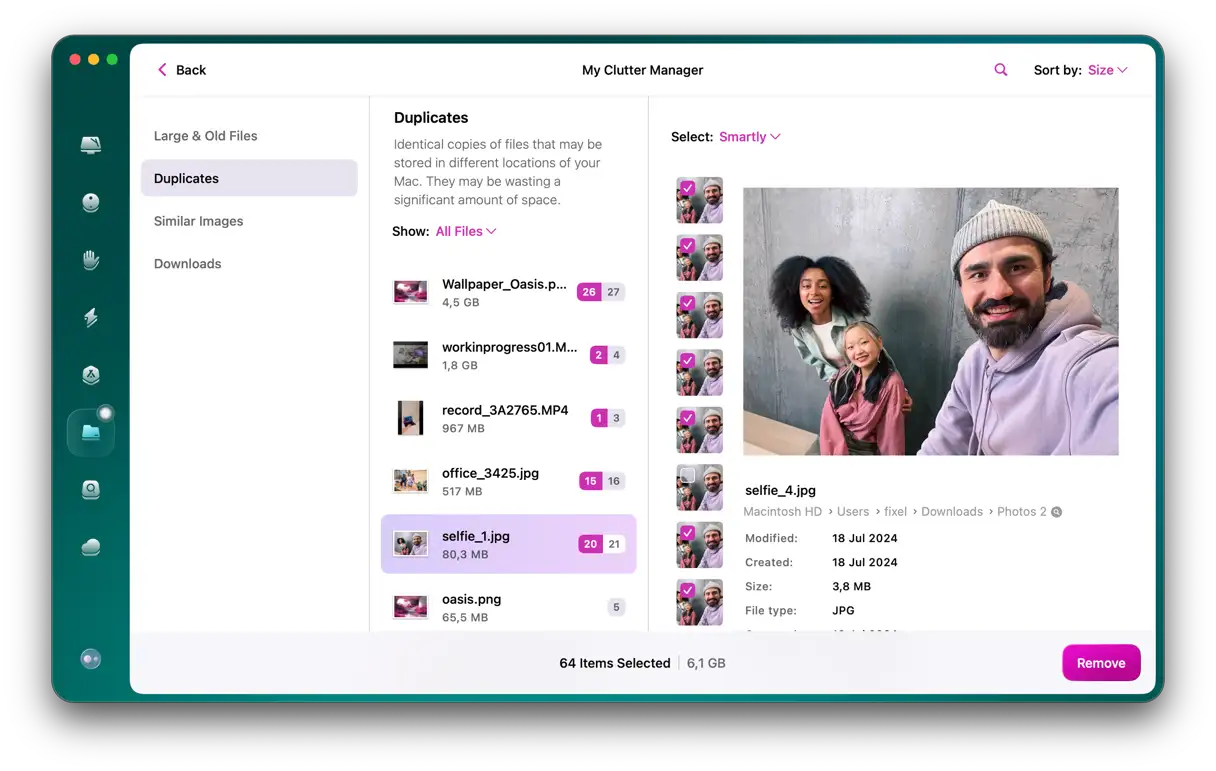
Mac'inizde daha fazla yer açmak için benzer fotoğraflar ve diğer indirmeler için bu işlemi tekrarlayabilirsiniz. Unutmayın, cihazınızı düzenli olarak düzenlemek, performansını ve hızını artırmaya yardımcı olur.
3. Değerli depolama alanını boşaltmak için kullanılmayan uygulamaları ve bunların artıklarını kaldırın.
Potansiyel kurtarılabilir alan: 30 GB'a kadar
macOS'ta uygulamaları silmenin üç ana yolu olduğunu biliyor muydunuz? İlk ve en yaygın yöntem, uygulamayı Uygulamalar klasöründen doğrudan Çöp Kutusu'na sürüklemektir. İkinci yöntem ise Launchpad'dir. Ancak, önceki iki yöntem genellikle eski uygulama dosyalarını ve kalıntılarını sabit sürücünüzde saklayarak gereksiz yere depolama alanı kaplar. Bu nedenle, profesyonel bir üçüncü taraf uygulama kaldırıcı kullanmanız şiddetle tavsiye edilir. Bu özel araçlar yalnızca uygulamanın kendisini silmekle kalmaz, aynı zamanda tercih dosyaları, önbellek dosyaları, geçici dosyalar ve zamanla birikmiş olabilecek diğer gereksiz dosyalar da dahil olmak üzere ilgili tüm dosyaları da tamamen siler. Profesyonel bir kaldırıcı kullanmak, daha fazla depolama alanı kazanmanızı ve Mac'inizin en iyi performansını korumasını sağlar.
Uygulamaları Launchpad aracılığıyla silin
Uygulamaları Launchpad üzerinden silmeyi tercih ediyoruz çünkü daha eğlenceli ve etkileşimli. Başlamak için Dock'tan Launchpad'i açın. Şimdi, kaldırmak istediğiniz uygulama simgesine uzun süre basarken Command tuşunu basılı tutun ve simgeler titremeye başlayana kadar bekleyin. Simgenin üzerinde bir [X] belirecektir; uygulamayı silmek için tıklayın.
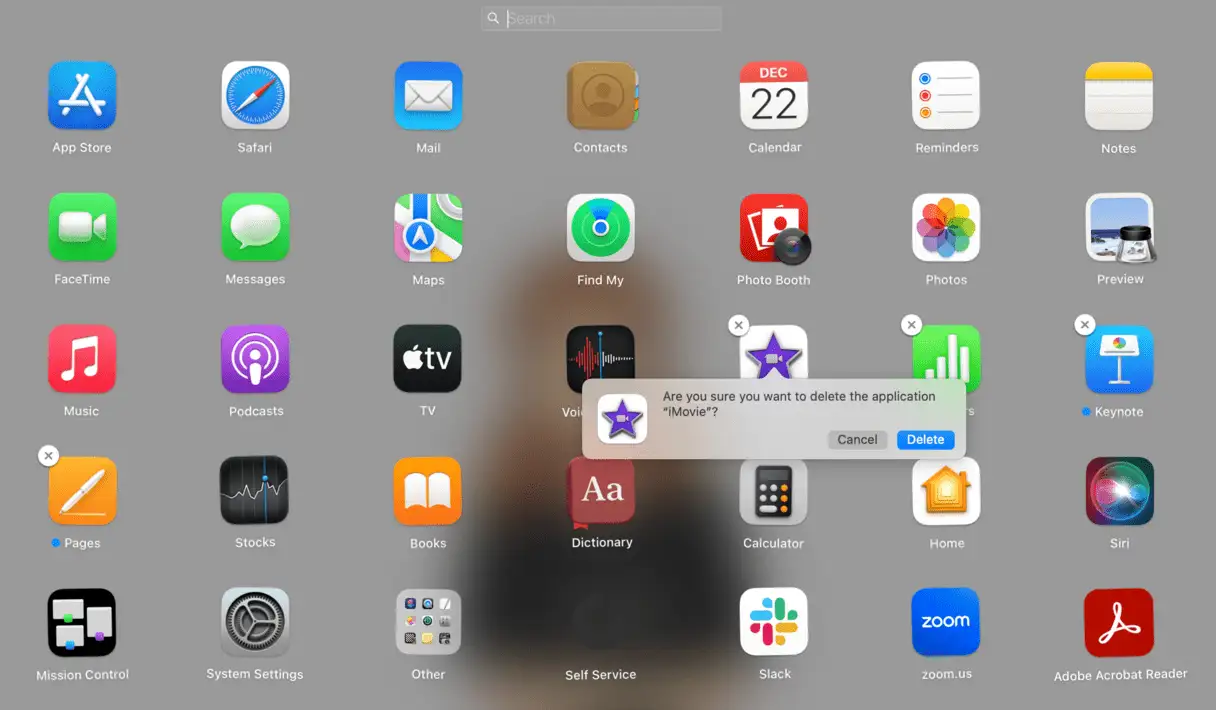
Mac'inizdeki gizli uygulamaları silin
Kulağa basit gelebilir, ancak önemli bir ayrıntı var. Her Mac, hiçbir yerde görünmeyen gizli uygulamalar içerir. Bu uygulamalar, başka uygulamaların bir parçası olarak yüklenebilir veya programcıların "başlatma aracıları" veya "daemon" olarak adlandırdığı küçük destek uygulamaları olabilir. Bu gizli uygulamalar, bilginiz olmadan önemli miktarda sabit disk alanı kaplayabilir.
Deneyimlerimize göre, CleanMyMac uygulamaları temizlemek ve gereksiz dosyaları kaldırmak için en iyisi olmaya devam ediyor. Bu yazılımı kullanarak (kullanılmayan ve şüpheli uygulamaları kaldırarak) Mac'lerimizde 30 GB'a kadar yer açmayı başardık. Peki siz ne yapabilirsiniz?
- CleanMyMac'in ücretsiz deneme sürümünü edinin.
- “Uygulamalar” sekmesine tıklayın ve taramayı çalıştırın.
- “Uygulamalarımı Yönet”e tıklayın.
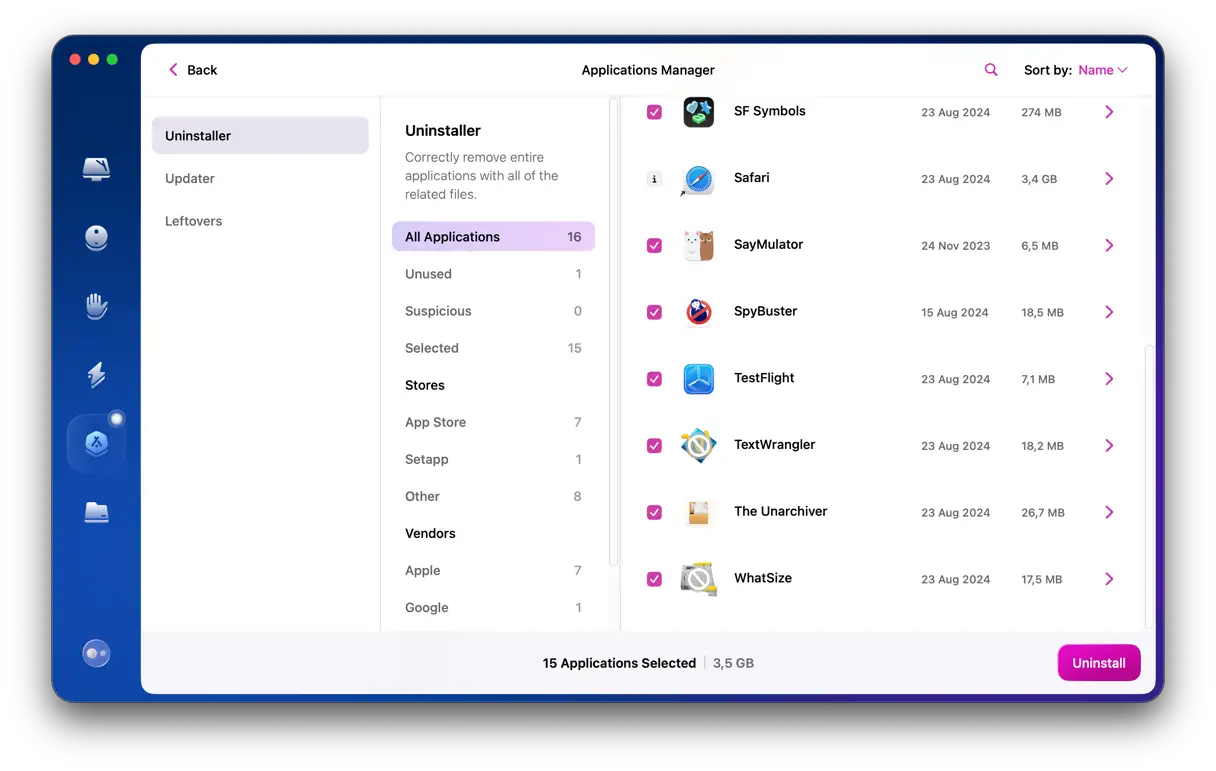
Buradan uygulamaları toplu olarak silebilirsiniz; ihtiyacınız olmayan uygulamaları seçip "Kaldır"a tıklamanız yeterli. "Artıklar" bölümünü kontrol ettiğinizden emin olun. Bunlar, eski uygulamalarınızın normalde erişemeyeceğiniz kalan parçalarıdır. Bu artıklar genellikle değerli alanınızı kaplar ve Mac'inizin performansını etkiler.
4. Diğer dosyaları temizleyin: Sistem performansını iyileştirin ve güvenliği artırın
Kötü amaçlı yazılımları kaldırıp geçici dosyaları temizledikten sonra, sistem performansını iyileştirmek ve güvenliği artırmak için kalan dosyaları kapsamlı bir şekilde temizlemek önemlidir. Bu, gereksiz dosyaları kaldırmayı, mevcut dosyaları düzenlemeyi ve kötü amaçlı yazılım kalıntıları veya bozuk dosyalar olmadığından emin olmayı içerir.
Diğer dosyaları temizlemek için temel adımlar:
Geri Dönüşüm Kutusunu Boşaltmak: Geri Dönüşüm Kutusu genellikle değerli depolama alanını kaplayan büyük dosyalar içerir. Düzenli olarak boşaltmak performansı artırmaya yardımcı olur.
Yinelenen dosyaları kaldırma: Yinelenen dosyalar zamanla birikerek depolama alanını tüketebilir ve ihtiyacınız olan dosyaları bulmayı zorlaştırabilir. Yinelenen dosyaları bulmak ve kaldırmak için özel araçlar kullanmak, verilerinizi düzenlemenize yardımcı olur.
İndirilenler klasörünüzü temizleyin: İndirilenler klasörü genellikle bir kez indirilmiş ve artık ihtiyaç duyulmayan dosyaları içerir. Bu klasörü düzenli olarak incelemek ve gereksiz dosyaları kaldırmak, dosya yönetimini iyileştirmeye yardımcı olur.
Kullanılmayan programları kaldırma: Artık kullanmadığınız programlar depolama alanı kaplar ve sistem kaynaklarını tüketir. Bu programları kaldırmak genel performansı artırmaya yardımcı olur. Programla ilişkili tüm dosyaları kaldırmak için macOS'un yerleşik kaldırma aracını kullandığınızdan emin olun.
Büyük dosyaları inceleyin: Önemli miktarda depolama alanı kaplayan büyük dosyaları belirleyin ve bunların gerekli olup olmadığını değerlendirin. Bu dosyalara sık erişilmiyorsa harici bir sürücüye taşınabilir veya bulutta depolanabilir.
Dosya ve klasörleri düzenlemek : Dosya ve klasörleri düzenlemek, ihtiyacınız olan dosyaları bulmayı kolaylaştırır ve verimliliği artırır. Mantıklı klasörler oluşturmak ve dosyaları açıklayıcı adlarla adlandırmak, dosya sisteminizi düzenli tutmanıza yardımcı olur.
Gizli zararlı yazılımları kontrol edin : Güncel bir antivirüs yazılımı kullanarak tüm sistemi, diğer dosyalarda bulunabilecek gizli zararlı yazılımlara karşı tarayın.
Diğer dosyaları temizlemenin önemi :
- Sistem performansını iyileştirin: Gereksiz dosyaları ve yinelenen dosyaları kaldırmak depolama alanını boşaltır ve sistem kaynak tüketimini azaltarak genel performansı iyileştirir.
- Güvenliği artırın: Bozuk veya potansiyel olarak kötü amaçlı dosyaların kaldırılması, kötü amaçlı yazılım bulaşma riskini azaltır ve güvenliği artırır.
- Depolama alanını artırın: Gereksiz dosyaları kaldırmak, diğer dosyaları depolamak için kullanılabilecek değerli depolama alanını boşaltır.
- Gelişmiş dosya yönetimi: Dosyaları ve klasörleri düzenlemek, ihtiyaç duyduğunuz dosyaları bulmanızı kolaylaştırır ve verimliliği artırır.
Bu adımları izleyerek diğer dosyaları etkili bir şekilde temizleyebilir, sistem performansını iyileştirebilir ve güvenliği artırabilirsiniz. Düzenli dosya temizliğinin, sistem bakımının ve optimum performansın önemli bir parçası olduğunu unutmayın.
İndirilenler klasörünü temizleyin
Potansiyel kurtarılabilir alan: 2-5 GB
Mac'inizi temizlemeye karar verdiğinizde, başlamak için en iyi yer İndirilenler klasörüdür. Kullanıcılar olarak cihazlarımıza çok miktarda veri indiriyoruz ve açıkçası, bunların yarısına bile ihtiyacımız yok! Gereksiz tüm dosyaları Çöp Kutusu'na atarak dağınıklığı azaltmanın zamanı geldi. İşte yapmanız gerekenler:
- Finder > İndirilenler'e gidin.
- Kurtulmak istediğiniz dosyalara sağ tıklayın ve “Çöp Kutusuna Taşı” seçeneğine tıklayın.
- Dosyaları sildikten sonra Çöp Kutusunu boşaltmayı unutmayın.
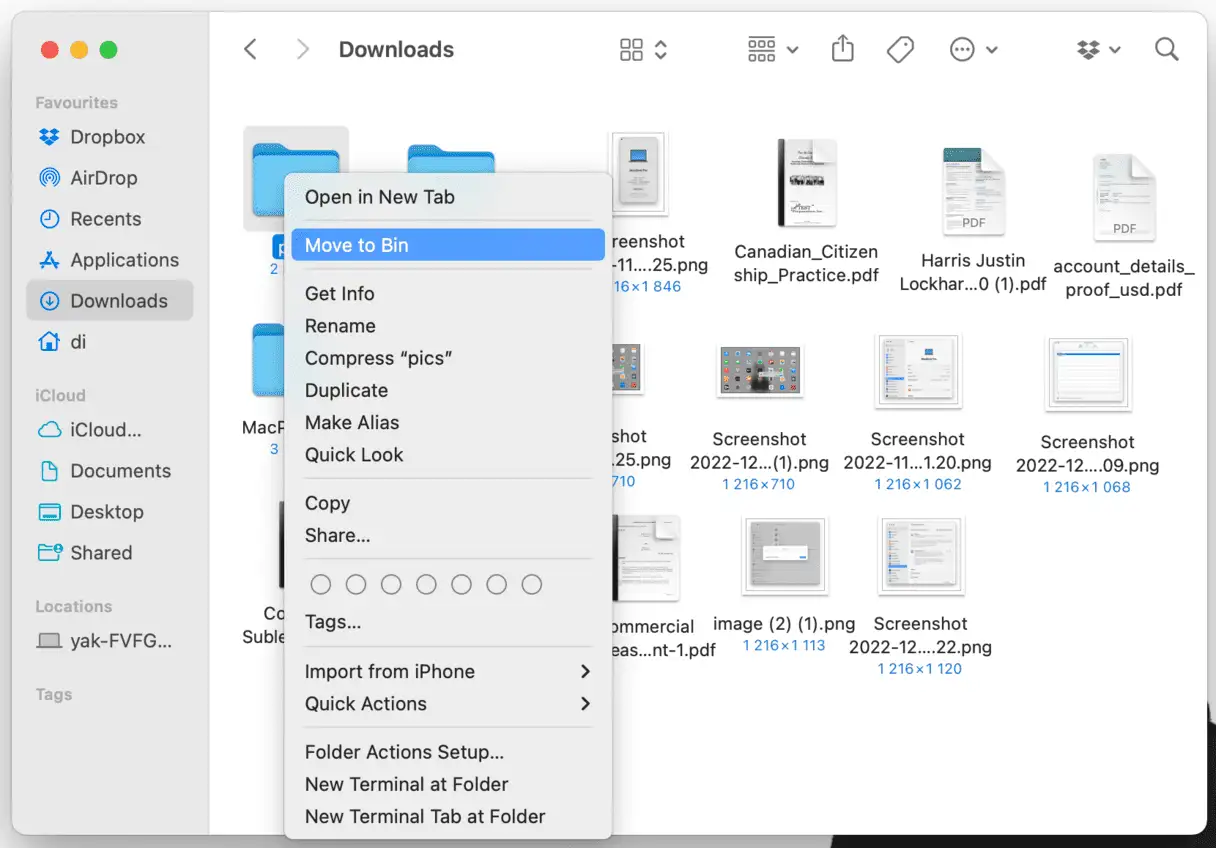
İndirilenler klasörünüzü tamamen temizlemek istemiyorsanız, dosyalarınızı her zaman kolayca bulabilmeniz için biraz zaman ayırıp düzenleyebilirsiniz. Mac'inizdeki İndirilenler klasörünü düzenleme, önemli dosyalara erişimi kolaylaştırma ve iş verimliliğinizi artırma konusunda daha fazla ipucu için bu makaleye göz atabilirsiniz.
Artık ihtiyacınız olmayan büyük dosyaları bulun
Potansiyel olarak kurtarılabilir alan: 2-5 GB
- Masaüstüne gidin ve Command + F tuşlarına basın.
- “Bu Mac” seçeneğini seçin.
- Menüden “Diğer…” seçeneğini seçin ve alt menüden “Dosya boyutu”nu seçin.
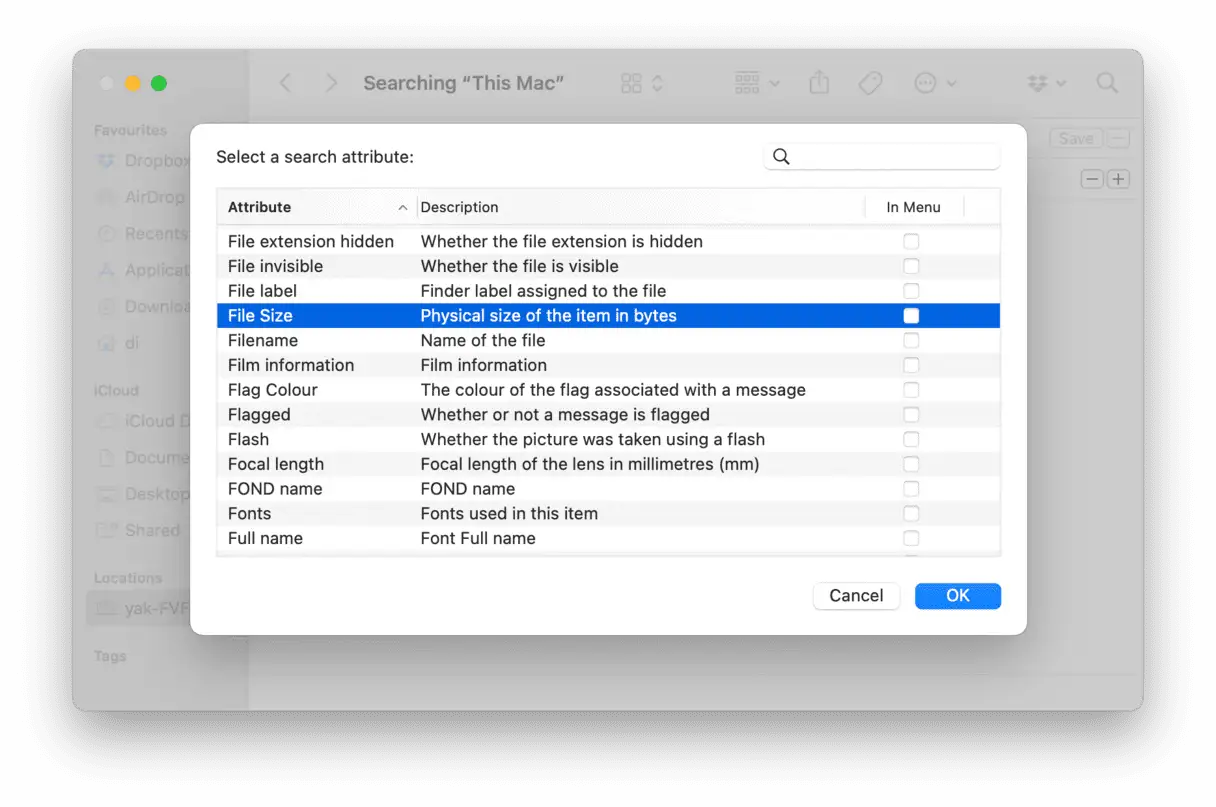
Tebrikler! Artık "+" düğmesine basarak farklı dosya uzantıları girebilir ve sonuçları boyuta göre sıralayabilirsiniz (yukarıdaki adımları izlemeniz gerekeceğini, ancak "Diğer..." menüsünden "Dosya uzantısı"nı seçmeniz gerektiğini unutmayın). .DMG dosyaları veya uygulama yükleyicileriyle başlamanızı öneririz. Bunlar sadece ekstra yüktür ve onlarsız da yapabilirsiniz. Aynı şey ZIP arşivleri için de geçerlidir.
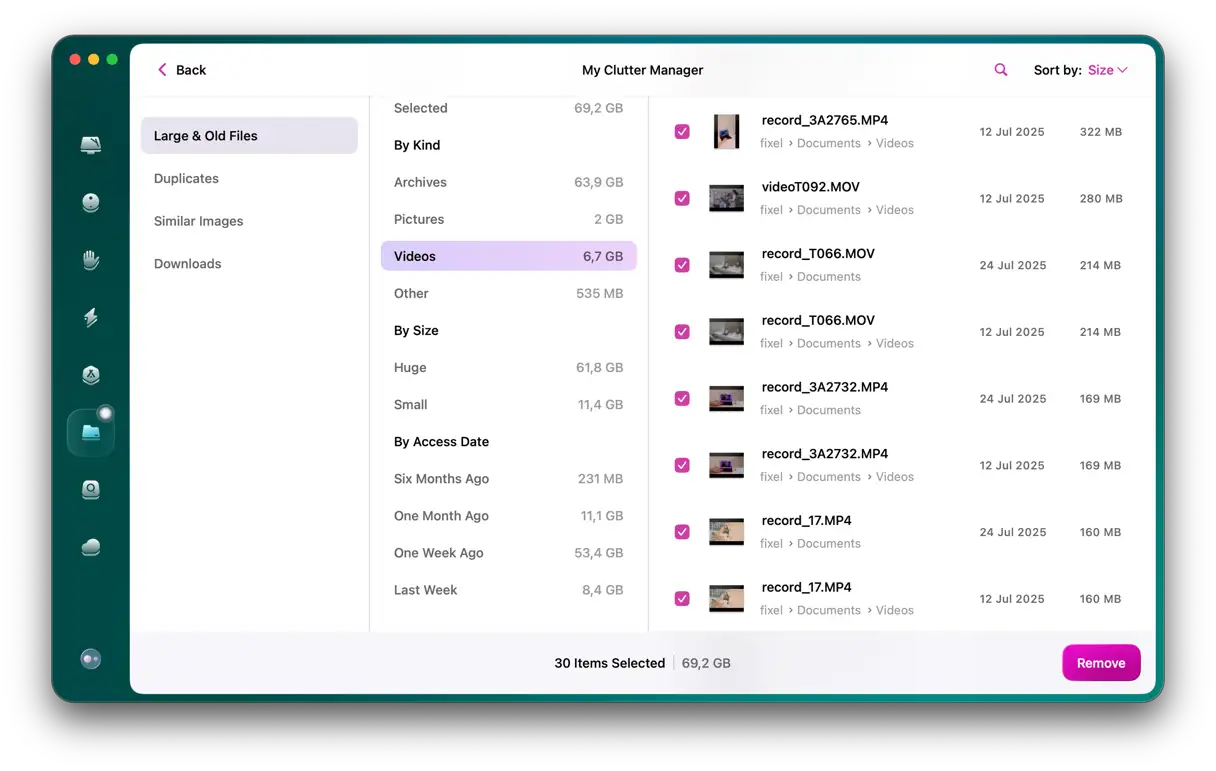
Büyük dosyaları silmek, kısa sürede daha fazla alan açmanın en iyi yoludur. Ancak bu dosyaları bulmak zaman alıcı olabilir. CleanMyMac, bu işi sizin için hızlıca halledebilir; en ağır dosyaları belirleyip kaldıran bir "Büyük ve Eski Dosyalar" aracına sahiptir.
- CleanMyMac'i açın – Ücretsiz denemenizi buradan alın.
- Kenar çubuğundan “Dağınıklığım” bölümüne gidin ve “Tara” > “Tüm Dosyaları İncele” seçeneğine tıklayın.
- Ayrıntıları inceleyin ve kaldırmak istediklerinizi seçin.
- “Kaldır”a tıklayın.
- Ayrıca daha fazla alan boşaltmak için “Kopyalar”, “İndirilenler” ve “Benzer Görseller” seçeneklerini de işaretleyin.
Performansı artırmak için masaüstünüzü temizleyin.
Potansiyel olarak kurtarılabilir alan: 5 GB'a kadar
İndirilenler klasörünüzü temizledikten ve büyük, eski dosyalardan kurtulduktan sonra, dağınıklık olup olmadığını kontrol etmeniz gereken bir yer daha var: masaüstünüz. Masaüstünüz, özellikle dosyalarınızı düzenlemek için Yığınlar kullanıyorsanız, genellikle unutulmuş dosyaların mezarlığına dönüşür. Bu nedenle, masaüstünüzü gözden geçirmek ve artık ihtiyacınız olmayan dosyaları belirleyip Çöp Kutusu'na göndermek için biraz zaman ayırın. Bu basit adım, bilgisayarınızın performansını önemli ölçüde artırabilir ve değerli depolama alanını boşaltabilir.
Eski iPhone yedeklerinden kurtulun
Potansiyel olarak kurtarılabilir alan: 10-20 GB
Eski iPhone yedekleri Mac'inizde önemli miktarda depolama alanı kaplıyor olabilir. iPhone'unuzu bilgisayarınızı kullanarak yedeklediyseniz, Mac'iniz muhtemelen tüm telefon verilerinizi saklıyordur. Eski yedekler orantısız bir şekilde büyüyüp değerli alanı kaplamadan önce sürücünüzü kontrol etmeniz akıllıca olacaktır.
Mac'inizde eski yedekleri silerek yer açmanın yolu:
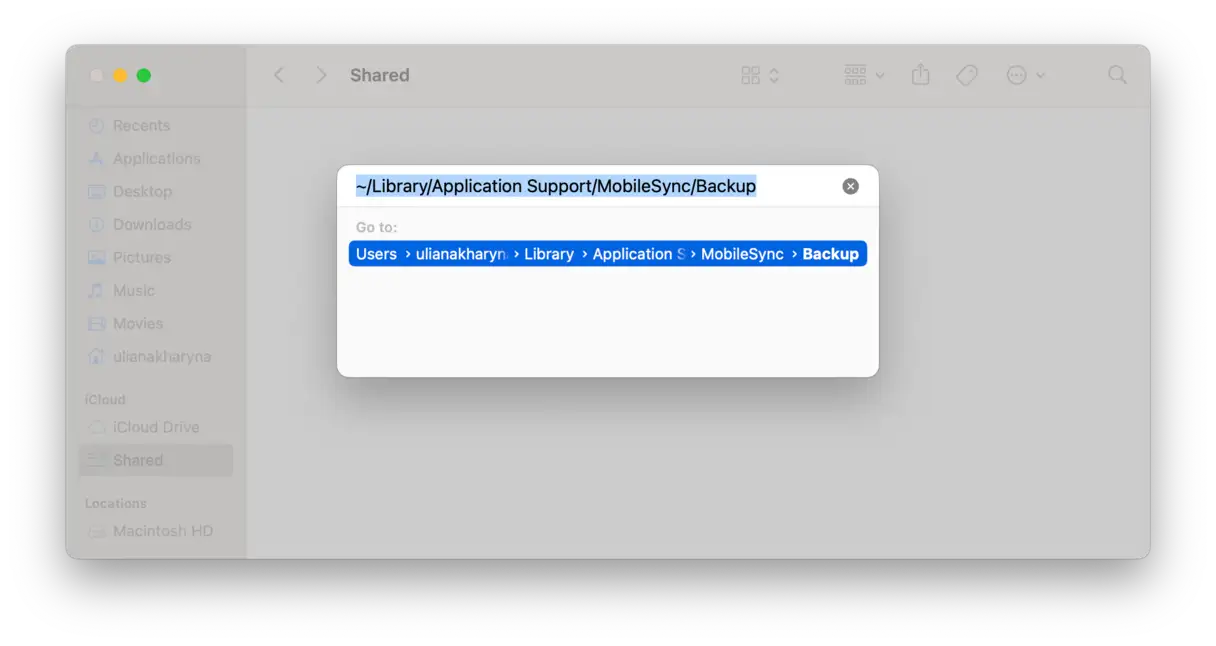
- Finder'ı açın > Finder menüsünde Git'e tıklayın > Klasöre Git….
- Aşağıdaki yolu yapıştırın:
~/Library/Application Support/MobileSync/BackupVe Return tuşuna basın. - Klasörün içeriğini Çöp Kutusu/Silinmiş Kutusu'na taşıyın, işte bu kadar.
Belirli bir yedeklemeyi kaldırmak istiyorsanız, bunu şu şekilde yapabilirsiniz:
- Cihazınızı bir kablo kullanarak Mac'inize bağlayın.
- Finder > Konumlar > cihazınızı seçin.
- “Yedekleri Yönet”e tıklayın.
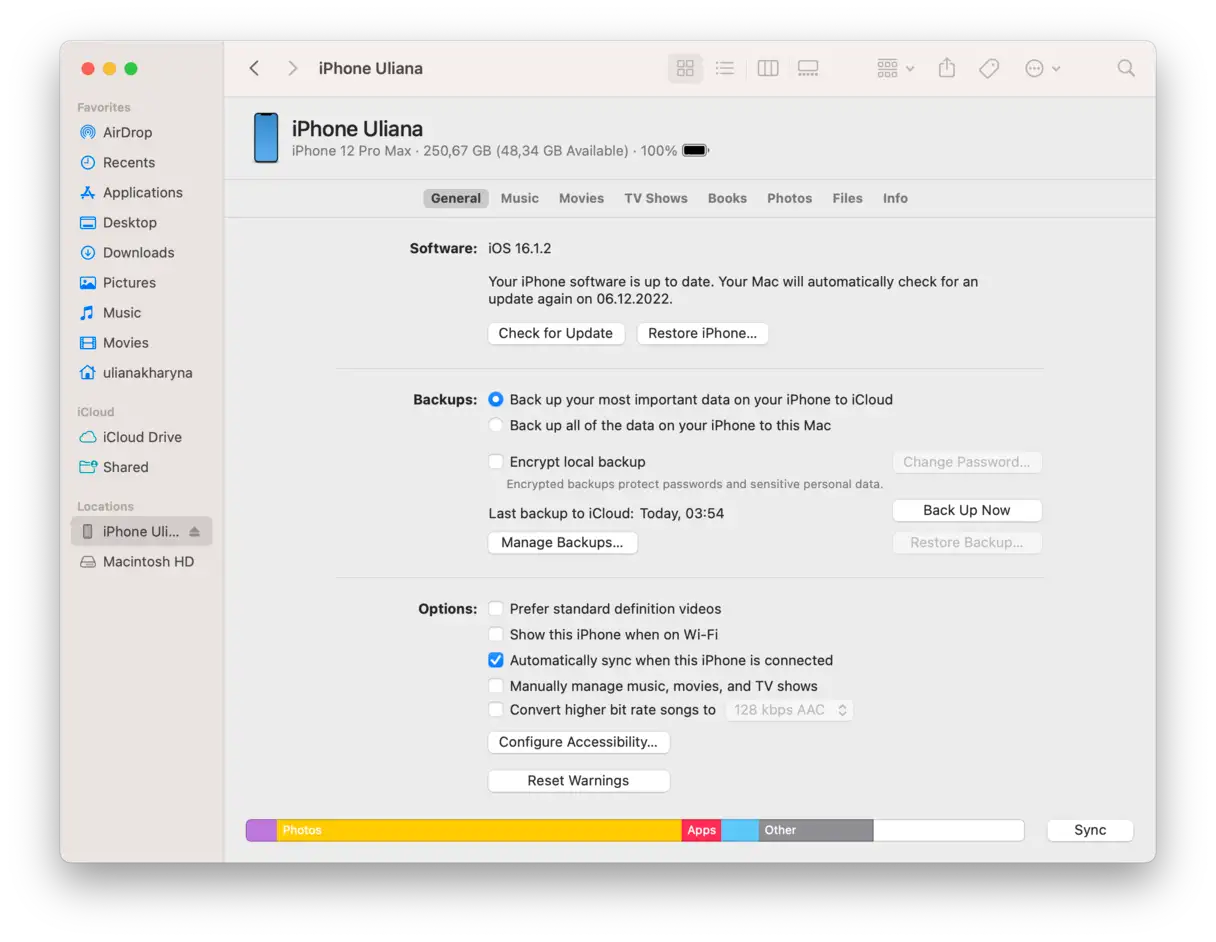
"Finder'da Göster" komutunu görmek için yedekleme adına sağ tıklayın. Yedeklemeyi başka bir konuma taşıyın veya "Sil" seçeneğini kullanarak silin.
önemli Not: Bunu yalnızca iPhone yedeklemelerinize kesinlikle ihtiyacınız olmadığından eminseniz yapın. Yedeklemeleri silmek, daha sonra ihtiyaç duymanız halinde cihazınızı o duruma geri yükleyemeyeceğiniz anlamına gelir.
Mac'inizde nelerin yer kapladığını görselleştirmek istiyorsanız, CleanMyMac ve Space Lens özelliğini kullanmayı düşünebilirsiniz. Bu özellik, bilgisayarınızın etkileşimli bir depolama haritası oluşturur ve en çok yer kaplayan öğeleri baloncuklar halinde görüntülemenizi sağlar; baloncuk ne kadar büyükse, belirli bir klasör o kadar fazla yer kaplar.
Çöp Kutusunu Boşaltma: Cihazınızın Performansını Artırmak İçin Basit Bir Adım
Potansiyel olarak kurtarılabilir alan: 2-5 GB
Bu ipucu, bilgisayarınızın performansını artırmak için en basit ve en etkili çözümlerden biridir, ancak birçok kişi bunu gözden kaçırır. Dosyaları siler ve Geri Dönüşüm Kutusu'na göndeririz, onlardan kalıcı olarak kurtulduğumuzu düşünürüz, ancak aslında onları sabit diskimizde bir yerden başka bir yere taşırız. Silinen bu dosyaların kapladığı alanı geri kazanmak için masaüstünüzdeki Geri Dönüşüm Kutusu simgesine sağ tıklayıp "Geri Dönüşüm Kutusunu Boşalt"ı seçmeniz yeterlidir. Bu, dosyaları kalıcı olarak silecek ve sabit diskinizdeki kullanılabilir alanı artıracak, bu da bilgisayarınızın hızını ve performansını önemli ölçüde artırabilir. Geri Dönüşüm Kutusu'nu düzenli olarak boşaltmanın, bilgisayarınızın bakımının ve optimum performansta çalışmasının önemli bir parçası olduğunu unutmayın.
Mac'te Çöp Kutusu Otomatik Olarak Nasıl Boşaltılır
Çöp Kutusu'nu her seferinde manuel olarak boşaltmak istemiyorsanız, macOS'te otomatik temizleme için zamanlanmış bir seçenek mevcuttur. Mac'iniz, Çöp Kutusu'ndaki dosyaları 30 gün sonra otomatik olarak siler.
- Üst menüden Finder > Ayarlar'ı açın.
- Gelişmiş sekmesini seçin.
- “Öğeleri 30 gün sonra Çöp Kutusundan kaldır” onay kutusunu seçin.
Bu sayede, Çöp Kutusu'nu sürekli boşaltmak zorunda kalmadan Mac'inizin yeterli depolama alanına sahip olmasını sağlayabilirsiniz. Bu özellik, özellikle büyük miktarda geçici dosyayla uğraşan veya cihazlarındaki rutin bakım görevlerini otomatikleştirmeyi tercih eden kullanıcılar için kullanışlıdır.
5. Kullanılabilir alanı artırmak için dosyaları sıkıştırın.
Potansiyel geri kazanılabilir alan: Orijinal işgal edilen alanın %10'una kadar
Dosyaları arşivlemek veya sıkıştırmak, özellikle daha sonra ihtiyacınız olacaksa, onları kalıcı olarak silmek yerine mükemmel bir alternatiftir. Ancak, sıkıştırmanın etkinliğinin dosya türüne göre değiştiğini unutmamalısınız. Örneğin, belgeler ve sunumlar sıkıştırma yoluyla önemli ölçüde küçültülebilirken, video dosyalarının boyutlarının küçültülmesi yapıları gereği zordur.
Neyse ki, macOS cihazınızda dosyaları sıkıştırmak için herhangi bir üçüncü taraf yazılıma ihtiyacınız yok, çünkü işletim sistemi bunu yapmak için yerleşik bir araç içeriyor.
Bu araç, orijinal dosyaların kalitesini koruyan kayıpsız bir sıkıştırma biçimi olan Zip biçimini kullanır. Bu, sıkıştırmayı açtıktan sonra, orijinal dosyayı herhangi bir veri kaybı olmadan, sıkıştırmadan önceki haliyle alacağınız anlamına gelir. Bu yöntemi, sabit diskinizde çok yer kaplayan büyük dosyaları sıkıştırmak veya bunları e-posta veya Google Drive ya da Dropbox gibi bulut depolama hizmetleri aracılığıyla kolayca göndermek için kullanabilirsiniz.
Mac'te sıkıştırma kullanarak disk alanı nasıl boşaltılır?
- Finder'ı açın ve Belgeler klasörüne gidin.
- Control tuşunu basılı tutun ve ardından seçenekler menüsünü açmak için bir klasöre (veya birden fazla klasöre) sağ tıklayın.
- “Sıkıştır” seçeneğini seçin. Bu, seçili klasörden sıkıştırılmış bir arşiv oluşturacaktır.
macOS'un orijinal dosyayı değiştirmeden bıraktığını unutmayın. Sıkıştırılmış arşiviniz hazır olduğunda, disk alanı açmak için orijinal klasörü güvenle silebilirsiniz. İşlemi tamamladıktan sonra, yeni oluşturulan arşivi yedekleme için harici bir sürücüye veya bulut depolama alanına taşıyabilirsiniz.
Ayrıca oku
Tebrikler! Başarılı bir şekilde yer açtınız. Gelecekte temizlik sürecinizi basitleştirmek istiyorsanız, Mac için özel bir temizlik uygulaması kullanmayı düşünebilirsiniz. Kullanabileceğiniz birçok seçenek mevcut.
Mac'inizde disk alanı boşaltmanın favori yollarımızı paylaştık. Bu makaleyi yer imlerinize ekleyebilir ve bir dahaki sefere o sinir bozucu "Disk neredeyse dolu" mesajını aldığınızda tekrar okuyabilirsiniz. Mac'inizi temizlemek dijital yaşamınıza yeni bir canlılık katabilir; hemen deneyin. Unutmayın, yeterli disk alanına sahip olmak daha iyi performans ve kararlılığa katkıda bulunur ve yeni dosya ve uygulamaları depolamak için alan açar.
Cevaplar (SSS)
Mac'te alan temizlemenin en hızlı yolu nedir?
Mac'inizde yer açmanın ve optimum performansı geri kazanmanın birkaç etkili yolu vardır. Bu yöntemler arasında kullanılmayan uygulamaları ve ilgili destek dosyalarını silmek, İndirilenler klasörünüzü düzenli olarak temizlemek ve gereksiz dosyaları silerek veya harici depolama ortamlarına ya da bulut depolama hizmetlerine taşıyarak büyük medya dosyalarını yönetmek yer alır.
Ancak, sabit diskinizde, özellikle de başlangıç diskinizde yer açmanın ve yönetmenin en iyi yolu, özel üçüncü taraf temizleme uygulamaları kullanmaktır. Bu uygulamalar tek seferlik lisans satın alımı veya ücretli abonelik gerektirse de, maliyetlerini fazlasıyla karşılayan birçok avantaj sunarlar. Gereksiz dosyaları kaldırmada hızlı ve etkilidirler ve en önemlisi, macOS için hayati önem taşıyan dosyaların silinmesini önleyecek, sistem kararlılığını sağlayacak ve verilerinizi koruyacak şekilde özenle tasarlanmışlardır. Ayrıca, bu uygulamalar genellikle başlangıç programlarını yönetme ve yinelenen dosyaları kaldırma gibi sistem performansını iyileştirmek için ek araçlar içerir.
Mac'imin dahili depolama alanını yükseltebilir miyim?
Cevap biraz karmaşık. Geleneksel bir sabit diske (HDD) sahip eski bir MacBook'unuz varsa, evet, sabit diski yükseltebilirsiniz. Daha hızlı performans için daha büyük bir sabit disk veya bir SSD (katı hal sürücüsü) ile değiştirebilirsiniz. Ancak, daha yeni bir Mac'iniz varsa durum farklıdır. Çoğu modern Mac'te, katı hal sürücüsü (SSD) doğrudan anakarta entegredir ve bu da ortalama bir kullanıcının değiştirmesini neredeyse imkansız hale getirir. Bu durumda en iyi çözüm, dosyalarınızı harici bir sürücüye aktarmak veya mevcut depolama alanınızı genişletmek için Google Drive ya da iCloud gibi bulut depolama hizmetlerinden yararlanmaktır. Bütçeniz izin veriyorsa, daha fazla depolama alanına sahip daha yeni bir Mac satın almayı da düşünebilirsiniz.
Depolama alanını aniden tüketen en yaygın dosyalar nelerdir?
Bu dosyalar sistem çöplerini, önbellek dosyalarını ve eski yedeklemeleri içerir. Düzenli olarak silinmezlerse, bu dosyalar cihazınızda 40 GB'a kadar değerli depolama alanı kaplayabilir. Cihaz performansını artırmak ve ek depolama alanı açmak için bu dosyaları düzenli olarak inceleyip silmenizi öneririz.
Gereksiz sistem verilerini ve sistem dosyalarını kaldırmak güvenli midir?
Bu makaledeki adımları izler ve silmeden önce her şeyi iki kez kontrol ederseniz, bu dosyaları silmek tamamen güvenlidir. Cihazınızın güvenliğini ve verilerinizin korunmasını sağlamak için, dosyaları silmeden önce iki kez kontrol etmeniz önerilir. Manuel silme konusunda endişeleriniz varsa, bu işi sizin için kolay ve güvenli bir şekilde yapması için CleanMyMac gibi üçüncü taraf bir uygulama kullanabilirsiniz.
Yoruma kapalı.