
Mac'inizi Nasıl Hızlandırırsınız: Performansı Artırmanın 15 Kanıtlanmış Yolu (Tüm Mac Modelleri İçin)

Yepyeni bir Mac'in nasıl bir his olduğunu hatırlıyor musunuz? Sonsuz renk tekerleği olmayan, asla baş ağrısı veya hayal kırıklığına yol açmayan bir Mac. Peki ya tüm içeriklerinizi ve ayarlarınızı silmeden bilgisayarınızı o duruma geri getirebileceğinizi söylesek? Aşağıda, sisteminizi temizleyip herhangi bir Mac'i hızlandırmanın 15 yolunu göstereceğiz. Tek yapmanız gereken birkaç şeyi devre dışı bırakmak. Hadi başlayalım!🚀
Mac'iniz Gerçekten Yavaşsa Performansını Nasıl Test Edersiniz?
Bu Mac'inize tanıdık geliyor mu?
🚩 Mac'in başlatılması gözle görülür derecede yavaş.
🚩 Cihazın sıcaklığı anormal derecede yüksek.
🚩 İnternet tarayıcınızın sık sık çökmesi.
🚩 Yükleme göstergesi (“plaj topu”) sürekli beliriyor ve can sıkıcı.
🚩 Beklenmeyen kapanmalar veya ani uygulama çökmeleri.
🚩 Bu belirtilerden herhangi birine "evet" yanıtını verdiyseniz, Mac'inizin performans artışına ihtiyacı olabilir. Bu, aşırı sistem kaynağı tüketimi, kötü amaçlı yazılım veya sabit disk sorunları gibi kapsamlı bir inceleme gerektiren sorunların göstergesi olabilir. Sorunun temel nedenini belirlemek ve Mac'inizin optimum performansa geri dönmesini sağlamak için uygun düzeltici önlemleri almak için kapsamlı bir tarama şarttır.
Mac'iniz neden yavaş?
Mac'inizin yavaşlamasının bazı yaygın nedenleri şunlardır:
📌 Yetersiz boş depolama alanı: Mac'inizdeki kullanılabilir boş alan toplam depolama kapasitesinin %10'unun altına düştüğünde, performans belirgin şekilde düşmeye başlar. Depolama durumunuzu kontrol etmek için Sistem Ayarları > Genel > Depolama bölümüne gidin. Gereksiz dosyaları silerek veya harici bir depolama aygıtına taşıyarak biraz yer açmanızı öneririz.
📌 Çok fazla kaynak tüketen uygulama çalıştırmak: Bazı uygulamalar, özellikle yoğun grafik veya video işleme gerektirenler, önemli miktarda RAM ve CPU tüketir. Bu uygulamaların birçoğunu aynı anda çalıştırmak Mac'inizi önemli ölçüde yavaşlatabilir. En çok kaynak tüketen uygulamaları belirlemek ve ihtiyacınız olmayanları kapatmak için Etkinlik İzleyici'yi kullanın.
📌 Mac'in Yaşı ve Donanım Sınırlamaları: Zamanla, Mac'iniz dahili bileşenlerinin doğal aşınması ve yıpranması nedeniyle yavaşlayabilir. Daha yeni macOS sürümlerinin ve modern uygulamaların taleplerine ayak uyduramayabilir. Ayrıca, yükseltilebilecek bellek miktarı veya işlemci hızı konusunda fiziksel sınırlamalar olabilir. Mac'iniz oldukça eski ise, daha yeni bir modele yükseltmeyi düşünmenin zamanı gelmiş olabilir.
Mac'inizi Hızlandırmanın Yolları (Anında Çözümler)
Aşağıdaki basit adımlar çok zaman almayacak, ancak Mac'inizin performansını önemli ölçüde artıracaktır. Bu adımları düzenli olarak uygularsanız, Mac'inizin hızını artırma konusunda bir daha asla endişelenmenize gerek kalmayacak:
- Kaynak açısından yoğun süreçleri bulun. Aşırı kaynak tüketen uygulamaları belirlemek için Etkinlik Monitörü uygulamasını açın, ardından Mac'inizin hızını artırmak için bu uygulamaları sonlandırın. Etkinlik Monitörü, CPU ve RAM'inizi tüketen işlemleri belirlemek için güçlü bir araçtır.
- RAM'i boşaltın. Çok fazla bellek tüketen uygulamalardan çıkın veya CleanMyMac RAM'i hızlı bir şekilde boşaltmak için CleanMyMac, belleği işgal eden geçici dosyaları ve gereksiz verileri belirleyip kaldırabilir.
- Mac'inizi yeniden başlatın. Yeniden başlatma, geçici dosyaları temizler ve yanıt vermeyen işlemleri sonlandırarak Mac'inize biraz nefes alma alanı sağlar. Bu işlem, sistemi yenilemek ve belleği sıfırlamak için gereklidir.
- macOS güncellemesi. macOS'in en son ve en optimize sürümünü kullandığınızdan emin olmak için sistem güncellemelerini düzenli olarak kontrol edin. Güncellemeler genellikle hata düzeltmeleri ve performans iyileştirmeleri içerir.
- Gereksiz tarayıcı sekmelerini kapatın. Performansı artırmak için önemli sayfaları yer imlerine ekleyin ve günlerdir açık bıraktığınız sekmeleri kapatın. Her açık sekme sistem kaynaklarını tüketir, bu nedenle kapattığınızda bu kaynaklar serbest kalır.
Bu adımları ayrıntılı olarak açıklayacak ve Mac'inizi daha hızlı ve daha hızlı yanıt verebilir hale getirmek için kanıtlanmış ek ipuçları paylaşacağız. Ayrıca, başlangıç öğelerini yönetme ve disk alanını optimize etme gibi performans optimizasyonunun bazı gelişmiş yönlerini de ele alacağız.
1. RAM'i boşaltın
Mac'inizin belleği azaldığında, önemli ölçüde yavaşlayacaktır. Artık Etkinlik Monitörü uygulamasını kullanarak belleği nasıl kontrol edip boşaltacağınızı biliyorsunuz, ancak bu işlem zahmetli olabilir. Neyse ki, bu işlemi otomatikleştirmenin bir yolu var.
Mac performansını optimize etme konusunda uzmanlaşmış bir uygulama olan CleanMyMac'teki ücretsiz bir araç kullanarak bunu kolayca yapabilirsiniz ; bu uygulama, özellikle yavaş MacBook'ları hızlandırmak için tasarlanmış araçlar içerir. Örneğin, CleanMyMac, Mac'inizdeki bellek kullanımını izleyen Menü Uygulaması adlı özel bir özellik içerir.
İşte RAM'i kolayca boşaltmanın yolu:
- Ücretsiz CleanMyMac denemenizi edinin.
- Menü çubuğundaki küçük iMac simgesine tıklayın.
- Bellek bölümünün altında Boşalt'a tıklayın.
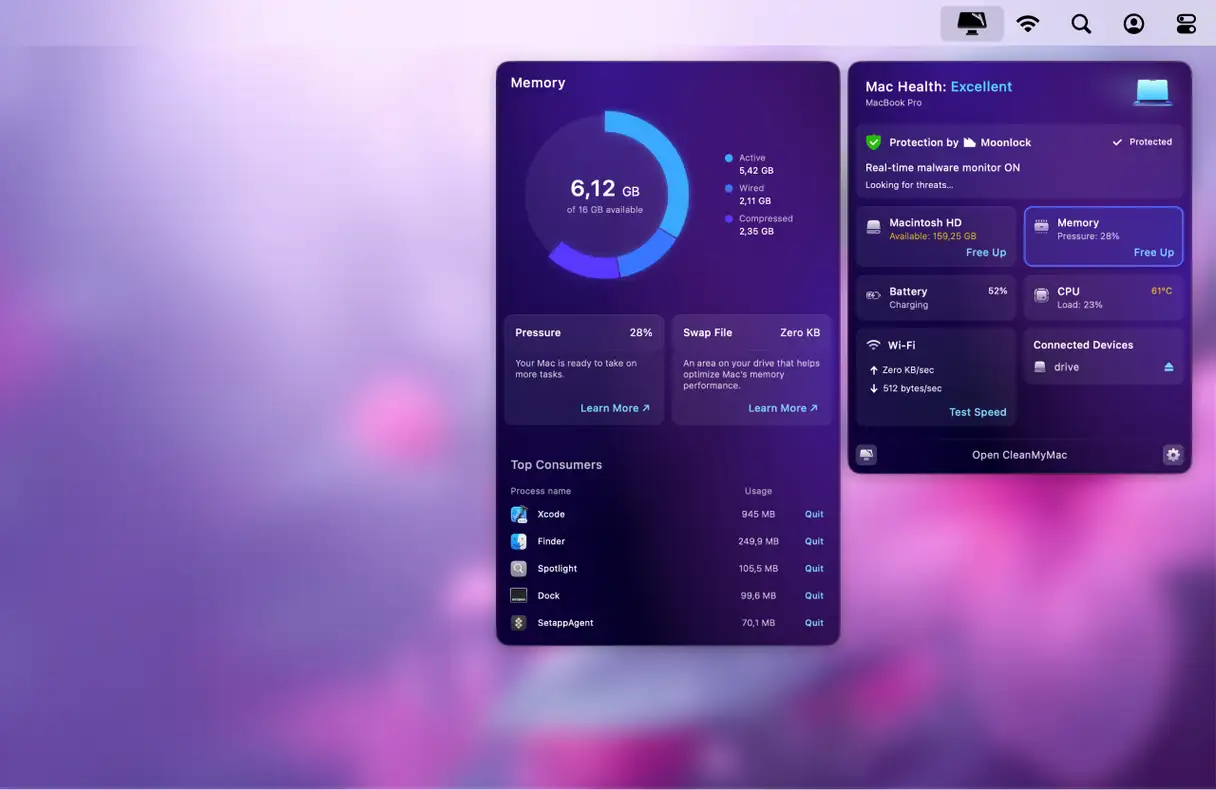
Ayrıca Bellek sekmesine tıklayıp, çok fazla bellek tüketen işlemleri tek tek kapatabilirsiniz.
Menü çubuğunda iMac simgesini göremiyorsanız, CleanMyMac uygulamasını açın ve Ayarlar > Menü'ye giderek etkinleştirin. Simge artık görünür olmalıdır.
Alternatif olarak, Terminal uygulamasını kullanarak RAM'i boşaltabilirsiniz.
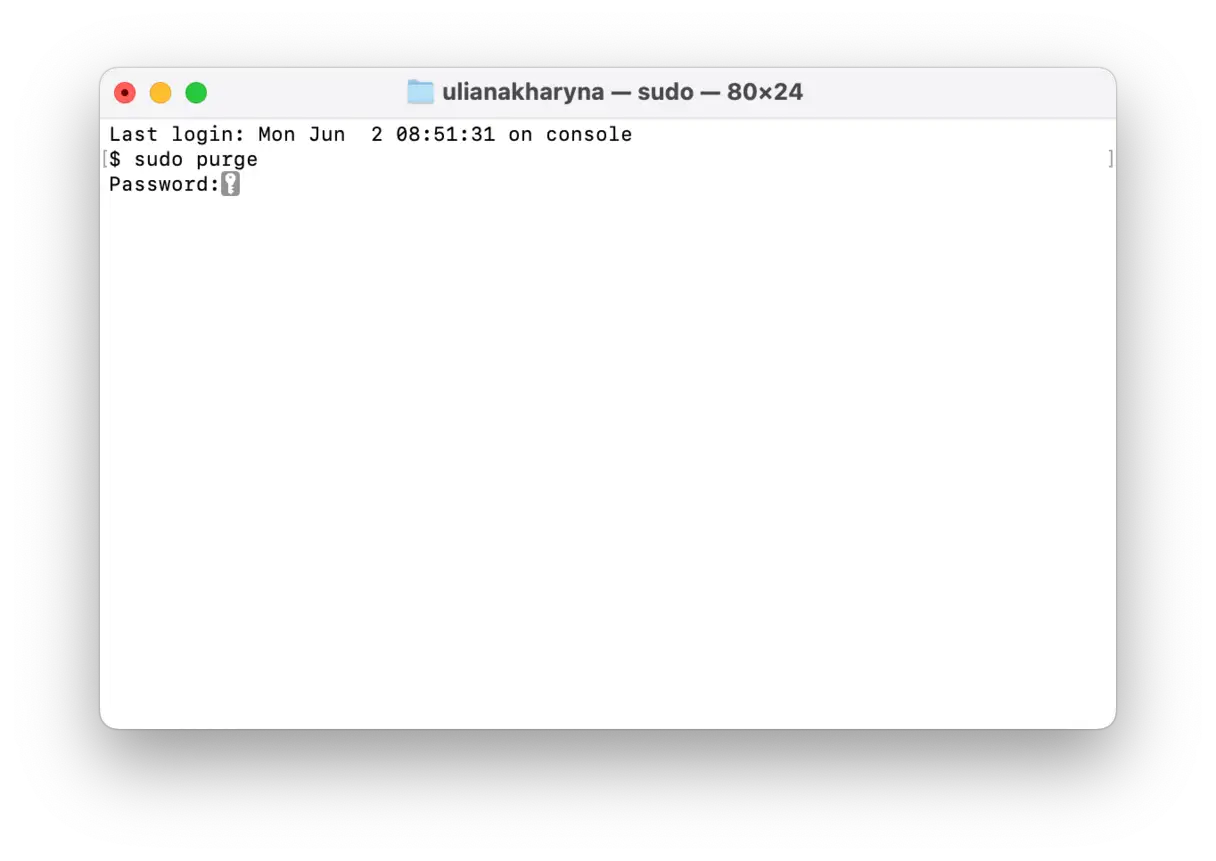
Üçüncü taraf uygulamaları kullanmak istemiyorsanız, Terminal uygulamasını kullanarak RAM'i anında boşaltabilirsiniz. Bu yöntem, özellikle sisteminizin kullanılabilir belleği azaldığında veya belirli bir uygulama donup acilen yeni belleğe ihtiyaç duyduğunda kullanışlıdır. İşte ayrıntılı adımlar:
- Launchpad’den Terminal uygulamasını açın.
- Aşağıdaki komutu Terminal penceresine kopyalayıp yapıştırın:
sudo purge - Return tuşuna basın.
- Kullanıcı hesabınızın şifresini girmeniz istenecektir. Şifrenizi dikkatlice girin, güvenlik nedeniyle yazarken hiçbir şey görüntülenmeyeceğini unutmayın.
2. Mac'inizi düzenli aralıklarla yeniden başlatın.
Mac'inizi düzenli olarak yeniden başlatmak, performansını artırmak ve hızlandırmak için hızlı ve etkili bir ipucudur. Yeniden başlatma, RAM'i boşaltır, bekleyen güncellemeleri yükler ve çalışan tüm uygulama ve işlemleri kapatır. Ayrıca, Apple silikonlu Mac'lerde yeniden başlatma, sistem kontrolleri gerçekleştirir ve hem Sistem Yönetim Denetleyicisi'ni (SMC) hem de Kalıcı Rastgele Erişim Belleği'ni (NVRAM) sıfırlar. Tüm bu işlemler, Mac'inizin genel performansını iyileştirerek daha hızlı ve daha hızlı yanıt vermesini sağlar. Ne sıklıkla yeniden başlatılacağına dair kesin bir kural yoktur, ancak optimum performansı korumak için bunu haftalık bir alışkanlık haline getirmeniz önerilir.
Mac'inizi yeniden başlatmak için ana Apple menüsünden Yeniden Başlat'a tıklayın.
Intel tabanlı bir Mac kullanıyorsanız ve makinenizin hızını artırıp artırmayacağını görmek için SMC ve NVRAM'ı sıfırlamak istiyorsanız, bunu nasıl yapacağınıza dair ayrıntılı talimatlar için bu kılavuza başvurabilirsiniz.
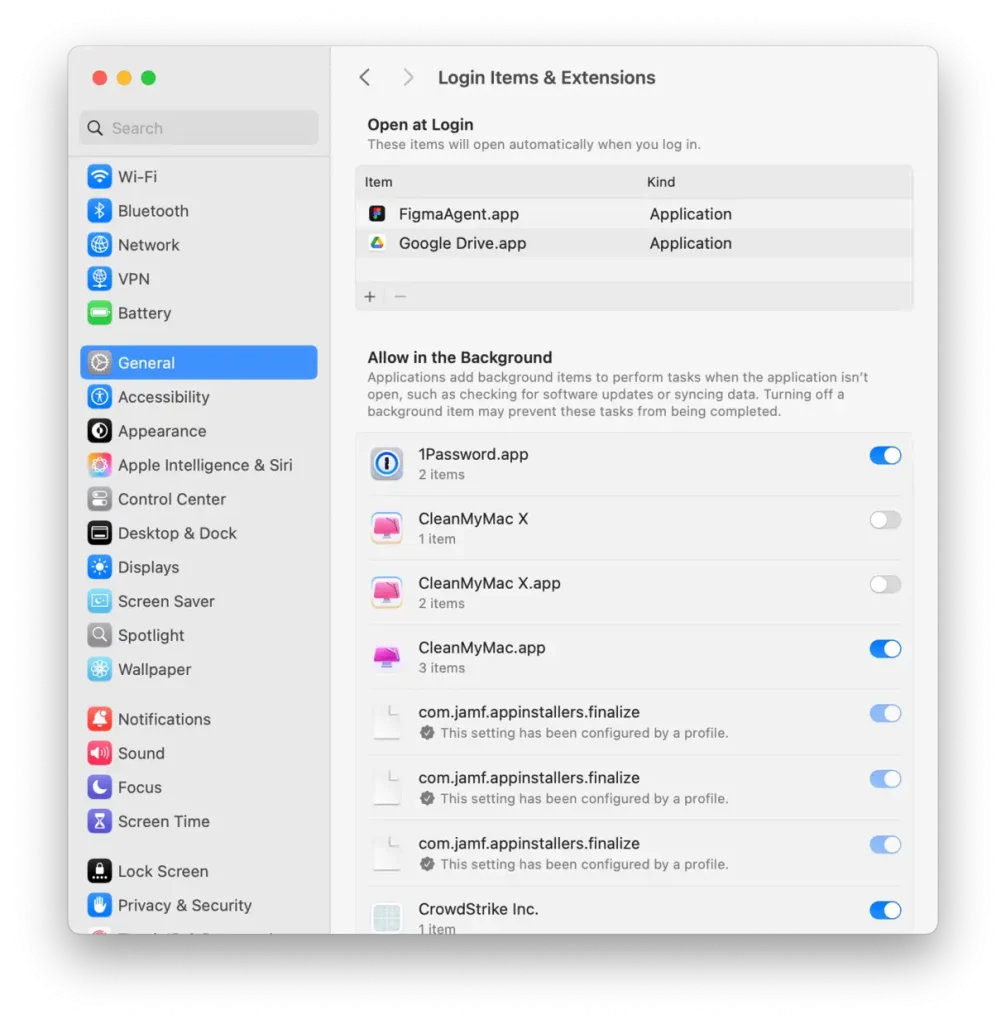
3. Mac'inizin performansını artırmak için başlangıç öğelerini yönetin
Mac'iniz hızlı açıldığında daha az beklersiniz ve Safari, Chrome ve Firefox gibi uygulamalar anında açılır. Peki bunu nasıl başarırsınız? Mac'iniz başlatma sırasında genellikle gereksiz uygulamalar yükleyerek her şeyi yavaşlatır. Neyse ki, Mac'iniz başlatıldığında çalışan uygulamaları kontrol etmek ve yönetmek, performansı artırmak için kolaydır.
-
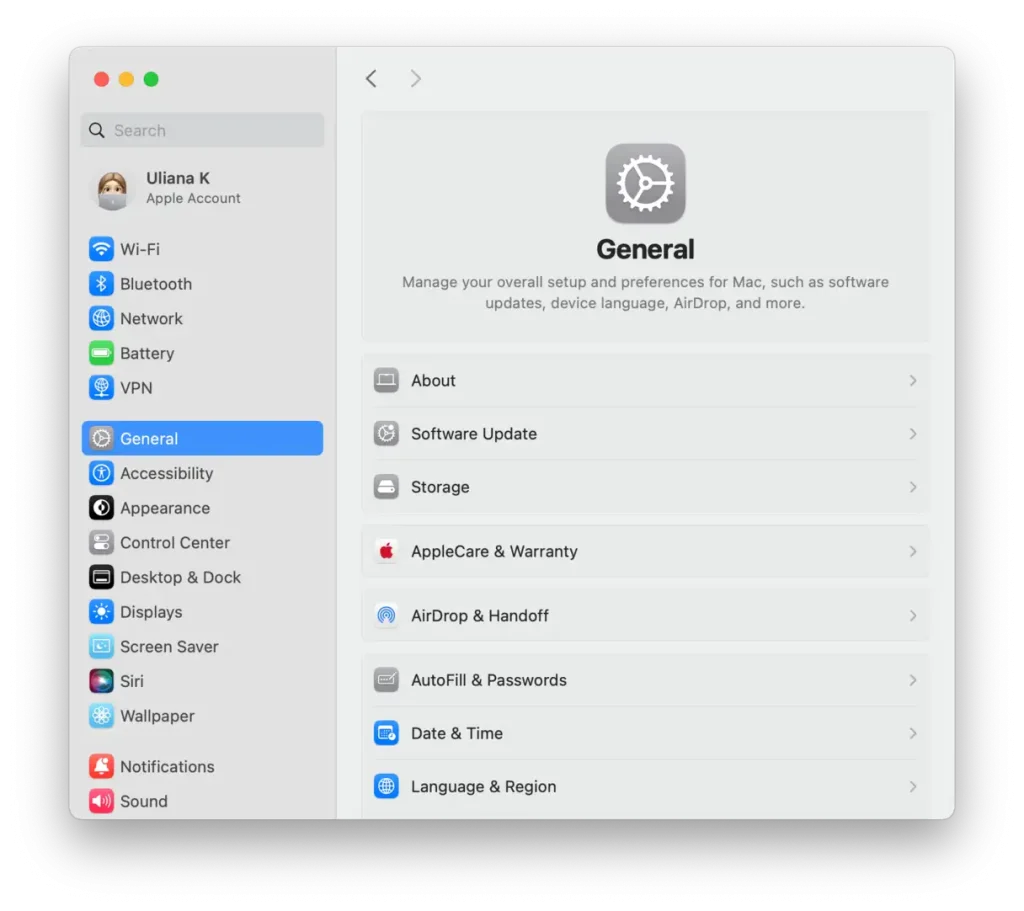
- Sistem Ayarları'na, ardından Genel'e gidin.
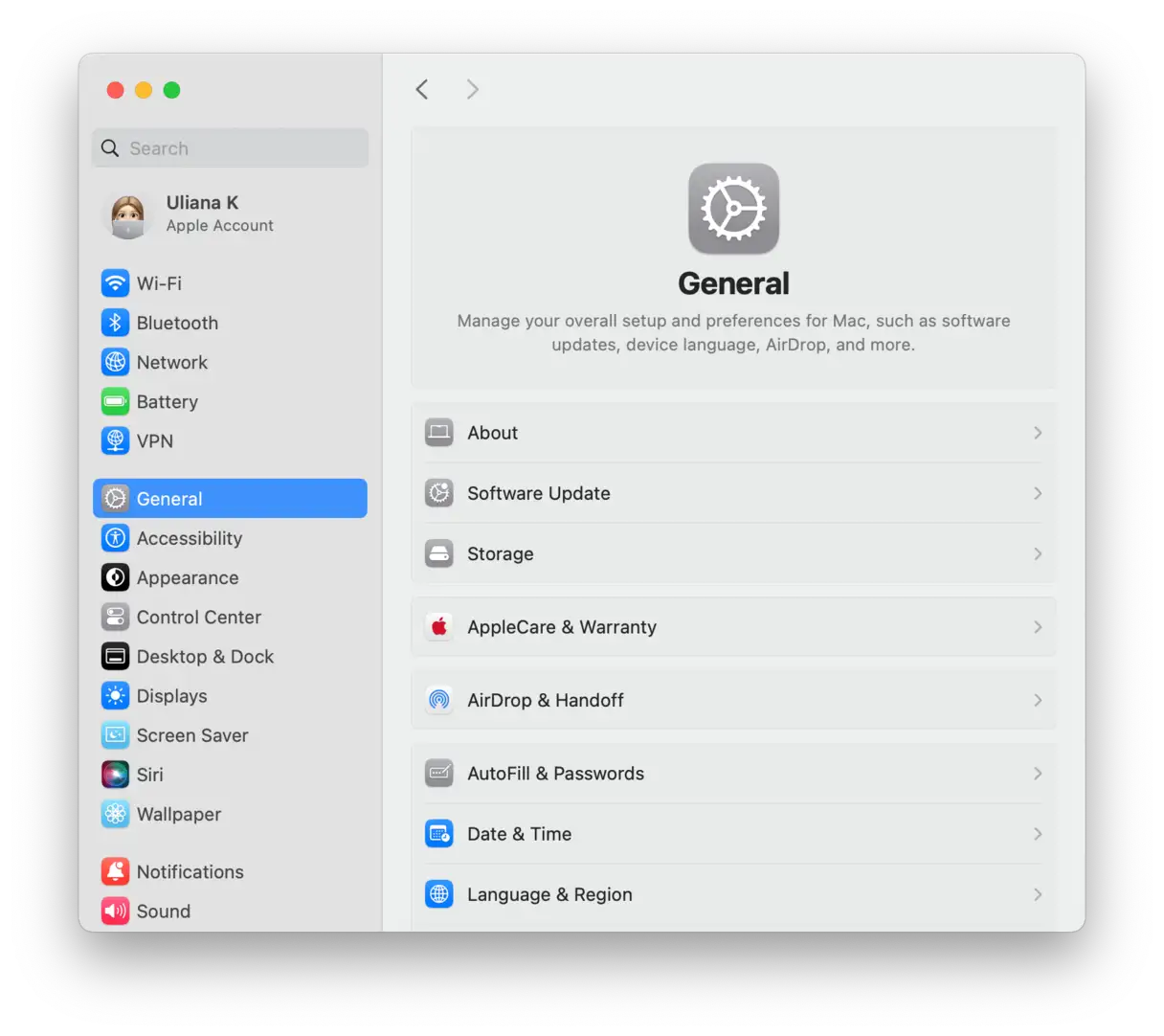
- “Giriş Öğeleri ve Uzantılar”a tıklayın; bunu bulmak için aşağı kaydırmanız gerekebilir.
- Oturum açtığınızda açılan uygulamaların listesini inceleyin ve gereksiz olanları devre dışı bırakın. Yalnızca kötü amaçlı yazılım önleme aracınızı (varsa) saklayın ve geri kalanını devre dışı bırakın. Bu, sistem kaynakları üzerindeki yükü azaltır ve başlatma sürecini hızlandırır.


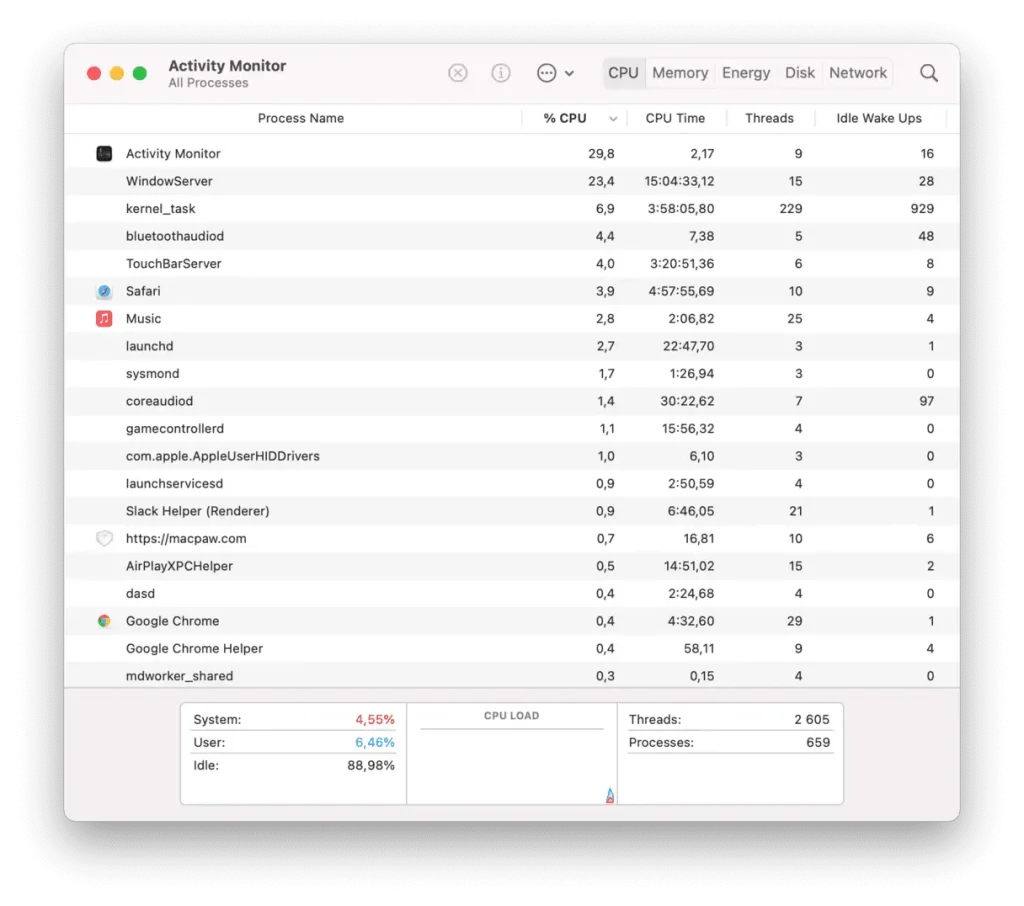
Mac'inizi Hızlandırmak İçin Etkinlik İzleyicisi Nasıl Kullanılır?
Etkinlik İzleyicisi, beş ana kaynağın dökümünü sunar: CPU, Bellek, Enerji, Disk ve Ağ kullanımı. Mac'inizin performansını artırmak için aşağıdakilere odaklanın:
CPU bölümü: Mac'iniz yavaş çalışıyorsa, bu bölüme özellikle dikkat edin. Bu bölüm, bilgisayarınızın "beyni" olan CPU etkinliği üzerindeki çeşitli işlemlerin etkisini gösterir. Video düzenleme yazılımı veya oyunlar gibi kaynak yoğun uygulamalar çalıştırdığınızda, bunlar CPU gücünüzün önemli bir bölümünü kullanıyor olabilir. Bu uygulamalar, CPU sekmesinin altındaki listenin en üstünde görünecektir. Bir uygulama çok fazla CPU gücü tüketiyorsa, onu kapatabilirsiniz: Uygulamayı veya işlemi seçin ve Etkinlik İzleyicisinin sol üst köşesindeki "X" işaretine tıklayın. CPU kullanımını izleyerek, Mac'inizi yavaşlatan uygulamaları belirleyebilir ve kapatarak performansı artırabilirsiniz.
Bellek sekmesi, her işlemin veya uygulamanın ne kadar bellek kullandığını gösterir. Pencerenin altındaki Bellek Baskısı grafiği, Mac'inizin belleği verimli bir şekilde yönetip yönetmediğini anlamanıza yardımcı olur. Grafik yeşilse, endişelenmenize gerek yok. Ancak sarı veya kırmızıya dönerse, Mac'inizde boş RAM'in azaldığı anlamına gelir. Çalıştırmanıza gerek olmayan uygulamaları listenin en üstünde kapatın. Etkili bellek yönetimi, Mac'inizin sorunsuz çalışması için çok önemlidir.
Enerji sekmesini de kontrol etmek önemlidir. En çok pil tüketen uygulamalar ilk sırada listelenecektir. Bunların çalışmasına ihtiyacınız olup olmadığını kontrol edin. Eğer yoksa, şarjlar arasındaki süreyi uzatmak için bu programları kapatın. Güç tüketen uygulamaları belirleyip kapatmak, Mac'inizin pil ömrünü uzatmaya yardımcı olabilir.
Etkinlik İzleyicisi'nde listelenen sistem süreçleri de vardır. Bu süreçlerin adlarında genellikle sistem, yardımcı, asistan veya çekirdek gibi kelimeler bulunur. Hepsini görüntülemek için Görünüm menüsüne gidin ve Sistem Süreçleri'ni seçin. Sistem süreçlerini anlamak, çekirdek süreçlerin yanlışlıkla kapatılmasını önlemek için çok önemlidir.
Önemli: Etkinlik İzleyici, arka planda çalışan her şeyi listeler. Güvenliğiniz için, yalnızca uygulamalarla (örneğin Safari veya Photoshop) ilgili işlemleri kapatın. Anlaşılması zor bir isme sahip herhangi bir işlemi (örneğin coreaudiod veya benzeri) kapatmadan önce, hayati bir sistem işlemini kapatmaktan kaçınmak için işlemin sorumluluğunu belirlemek üzere hızlı bir arama yapın. Kritik sistem işlemlerini yanlışlıkla kapatmak, kararsızlığa veya diğer sorunlara yol açabilir.
5. Geçici dosyaları ve diğer gereksiz dosyaları sistemden kaldırın.
Geçici dosyalar (önbellek), Mac'inizi önemli ölçüde yavaşlatabilecek gereksiz dosya türlerinden biridir. Bu dosyalar, işlemleri hızlandırmak için kullanılan geçici verilerdir. Örneğin, bir web tarayıcısı, tekrar ziyaret ettiğinizde sitenin daha hızlı yüklenmesini sağlamak için web sayfalarını önbelleğe alır. Kulağa hoş geliyor, değil mi? Evet, öyle, ama her zaman bir "ama" vardır. Zamanla, bu geçici dosyalar Mac'inizde çok fazla yer kaplar ve işleri hızlandırmak yerine bilgisayarınızı yavaşlatır.
Peki, önbelleği temizleyerek MacBook'unuzun hızını nasıl artırabilirsiniz? İki yol var: manuel olarak (adım adım) temizleyebilirsiniz veya CleanMyMac gibi bir Mac temizleme uygulaması kullanarak saniyeler içinde kaldırabilirsiniz.
CleanMyMac kullanmanızı öneririz çünkü yalnızca silinmesi güvenli olan dosyaları kaldırır, böylece macOS'un düzgün çalışmasını bozma riskiniz olmaz. Tam olarak ihtiyacınız olanı yapan bir "Temizleme" özelliğine sahiptir. Önbelleği ve diğer gereksiz dosyaları otomatik olarak nasıl temizleyeceğiniz aşağıda açıklanmıştır:
- CleanMyMac'in ücretsiz deneme sürümünü başlatın.
- CleanMyMac'i açın.
- “Temizleme”yi seçin.
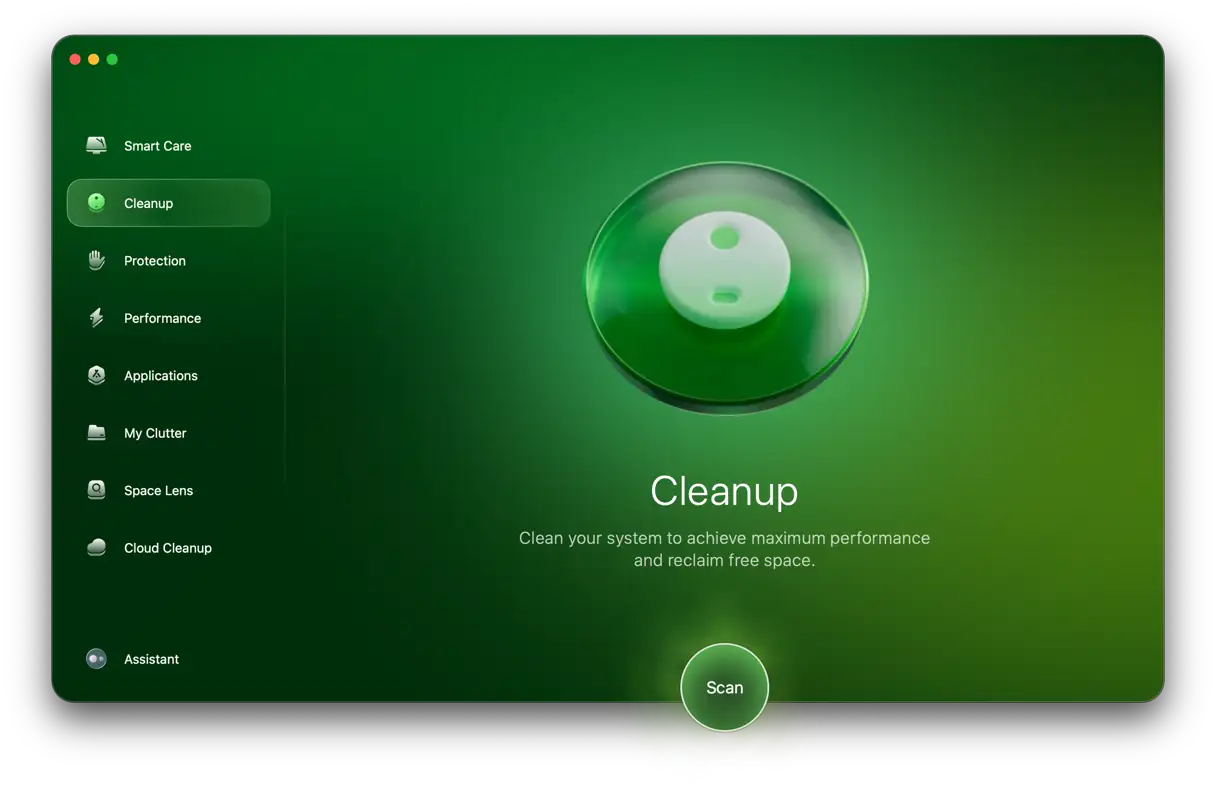
- “Tara”ya ve ardından “Temizle”ye tıklayın (önce “Tüm Gereksiz Dosyaları İncele”ye tıklayarak silinecek dosyaları seçebilirsiniz).
6. Tarayıcı sekmelerini kapatın
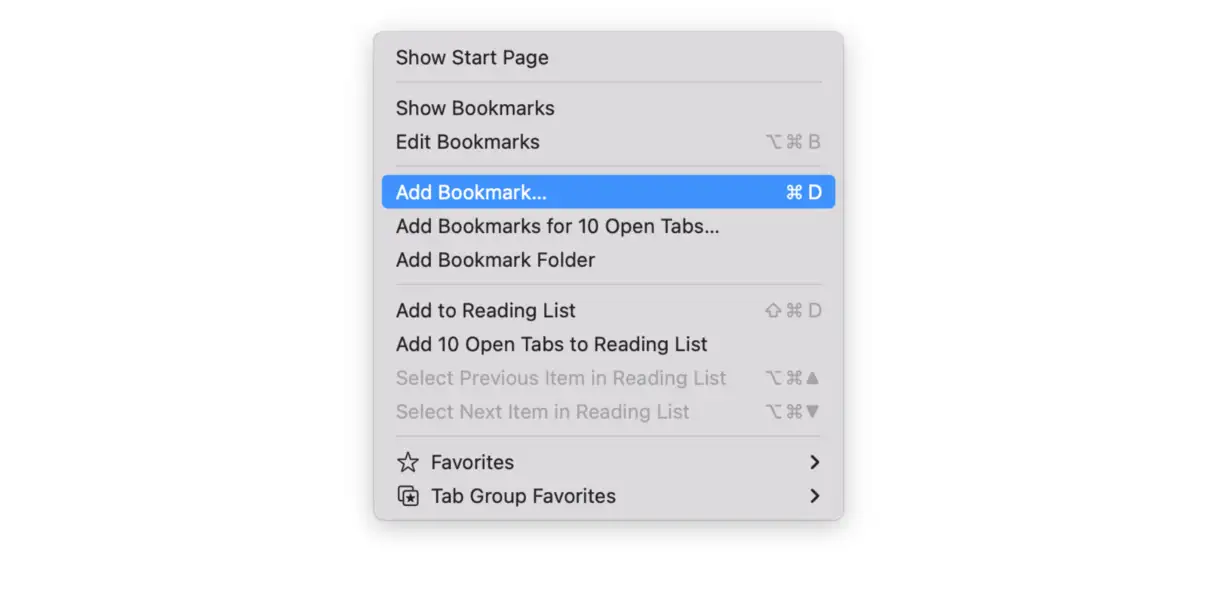
MacBook Pro, MacBook Air ve iMac'inizi hızlandırmanın kanıtlanmış bir diğer yolu da gereksiz tarayıcı sekmelerini kapatmaktır. Açık sekmelerin ne kadar kaynak tükettiğine şaşırabilirsiniz; tek bir sekme kolayca 1 GB'tan fazla RAM kullanabilir . Bu nedenle, Mac'inizin normalden daha yavaş çalıştığını düşünüyorsanız, gereksiz sekmeleri kapatmayı düşünün. Daha sonra tekrar bakmanız gerekiyorsa, bunları yer işaretlerinize kaydedin veya okuma listenize ekleyin. Çoğu tarayıcının menü çubuğunda bir Yer İşaretleri menüsü bulunur, bu da işlemi kolaylaştırır. Bu işlem, cihazınızın performansını artırmak için macOS'u güncellemek veya sabit sürücü alanını boşaltmak kadar önemlidir.
7. Mac'inizde yüklü olan macOS ve yazılımları güncelleyin
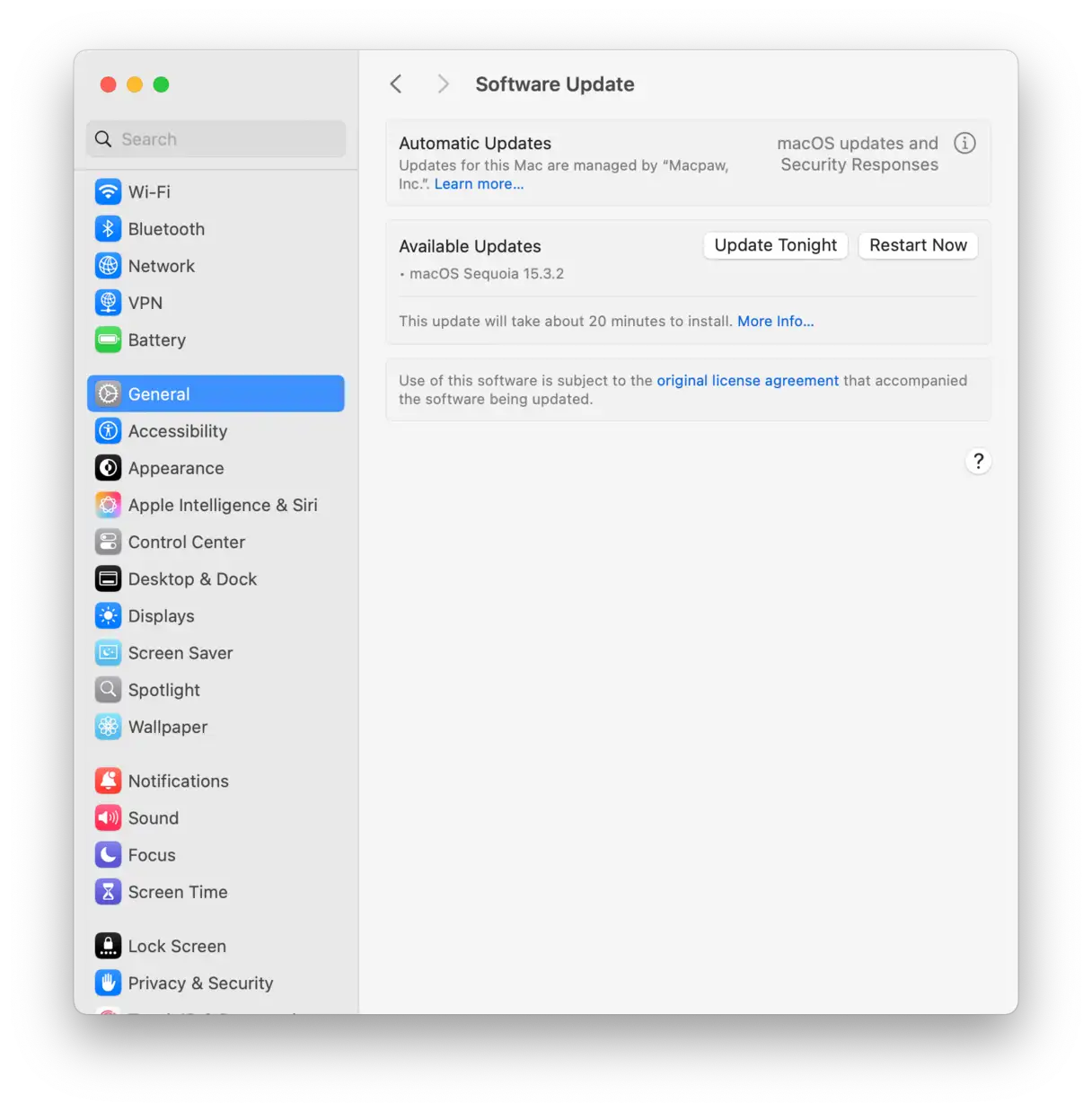
macOS genellikle kendini otomatik olarak günceller, ancak işletim sisteminizin ve yazılımlarınızın en son sürümünün yüklü olduğundan emin olmak, Mac'inizin performansını önemli ölçüde hızlandırabilir ve artırabilir. Yüklü işletim sistemi sürümünü kontrol etmek için ekranın sol üst köşesindeki Apple simgesine tıklayın ve ardından "Bu Mac Hakkında" seçeneğini belirleyin. macOS/OS X'in en son sürümünü (veya bazı Mac'ler macOS Sequoia'ya güncellemeyi desteklemeyebileceğinden, cihazınızın desteklediği en son sürümü) kullandığınızdan emin olun.
macOS sürümünüzü güncellemek için yapmanız gerekenler:
1. “Sistem Ayarları” > “Genel” > “Yazılım Güncelleme”yi açın.
2. Yeni bir sürüm mevcutsa, “Şimdi Güncelle”ye tıklayın ve yüklemek için ekrandaki talimatları izleyin.
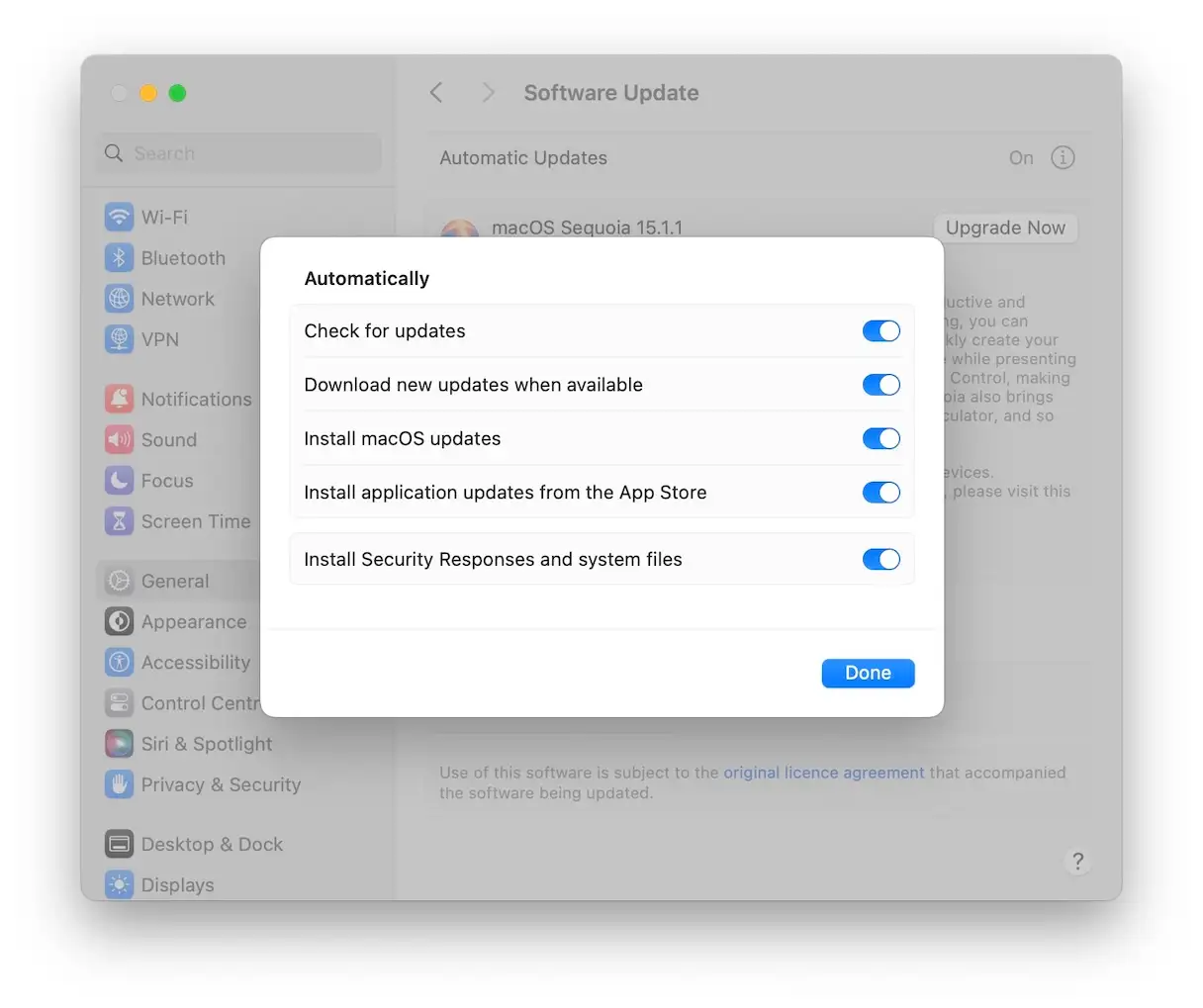
Yeni macOS sürümünün indirilmesini beklerken, bu süreyi otomatik güncellemeleri etkinleştirmek için kullanın. Bu şekilde, güncellemeleri manuel olarak kontrol edip yüklemeniz gerekmez. İşte yapmanız gerekenler:
1. Sistem Ayarları > Genel > Yazılım Güncellemeleri'nde macOS güncellemeleri ve Güvenlik Yanıtları'nın yanındaki "i" harfine tıklayın.
2. Tüm seçenekleri etkinleştirin – artık Mac'iniz macOS güncellemelerini ve App Store'dan indirilen uygulama güncellemelerini otomatik olarak yükleyecektir.
Ayrıca, cihazınıza yüklü tüm uygulamaları güncellediğinizden emin olun. Bunu yapmanın birkaç yolu şunlardır:
1. App Store'u açın ve kenar çubuğundan "Güncellemeler"e dokunun. Her uygulamanın yanındaki "Tümünü Güncelle" veya "Güncelle"ye dokunun.
- Pencerenin alt kısmında “Gizlilik Arama”ya tıklayın.
- Sabit sürücünüzü Finder'dan Gizlilik menüsüne sürükleyin. Bu, Spotlight'ın sürücüyü dizine eklemesini geçici olarak engelleyecektir.
- Birkaç saniye bekleyin ve ardından "-" işaretine tıklayarak sabit sürücüyü listeden kaldırın. Bu, Spotlight'ın sabit sürücüyü yeniden indekslemesini sağlayacaktır.
Sabit sürücünüzü Gizlilik Listesi'nden çıkardıktan sonra, dizinleme işlemi otomatik olarak yeniden başlayacaktır. Bu işlem, sabit sürücünüzün boyutuna ve üzerindeki dosya sayısına bağlı olarak birkaç saat sürebilir. Menü çubuğundaki Spotlight simgesine tıklayarak dizinleme durumunu kontrol edebilirsiniz. Dizinleme tamamlandığında, Mac'inizin hızında ve performansında önemli bir iyileşme fark edeceksiniz. Unutmayın, Spotlight'ı yeniden dizinlemek, Mac'inizin performansını artırmanın birçok yolundan yalnızca biridir. Ayrıca disk alanı boşaltma, kullanılmayan uygulamaları kaldırma ve başlangıç öğelerini yönetme gibi diğer seçenekleri de inceleyebilirsiniz.
9. Mac performansını artırmak için iCloud senkronizasyonunu yönetin
iCloud senkronizasyonu etkinleştirildiğinde, Mac'inizin hızı etkilenir ve genellikle arka planda gerçekleştiği için fark etmezsiniz. Ancak, sürekli olarak sistem kaynaklarını tüketir.
Mac'inizin performansını artırmak için iCloud ayarlarınızı gözden geçirmeniz önemlidir:
- Sistem Ayarları'nı ve ardından Apple Hesabı'nı açın.
- iCloud’a tıklayın.
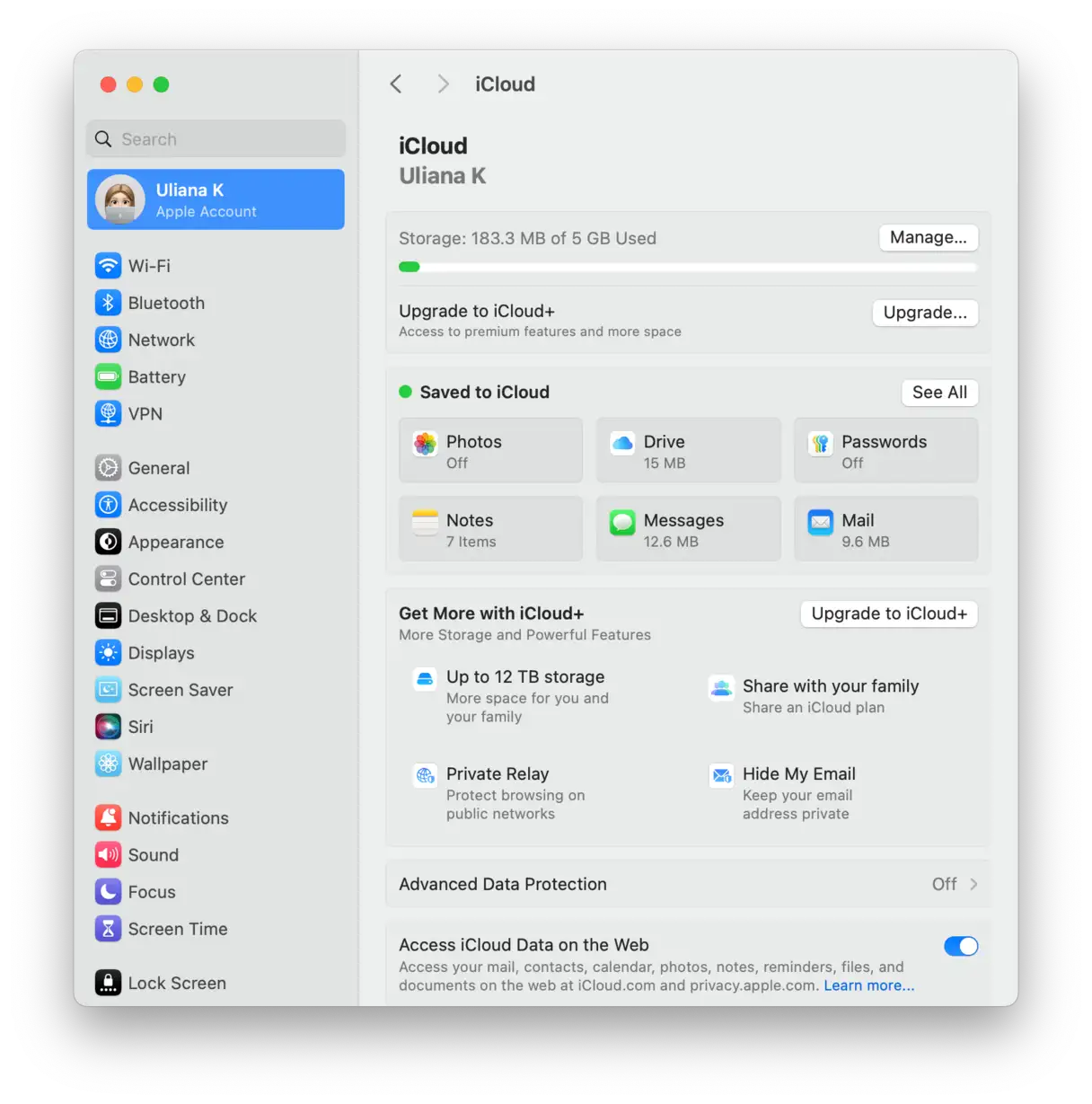
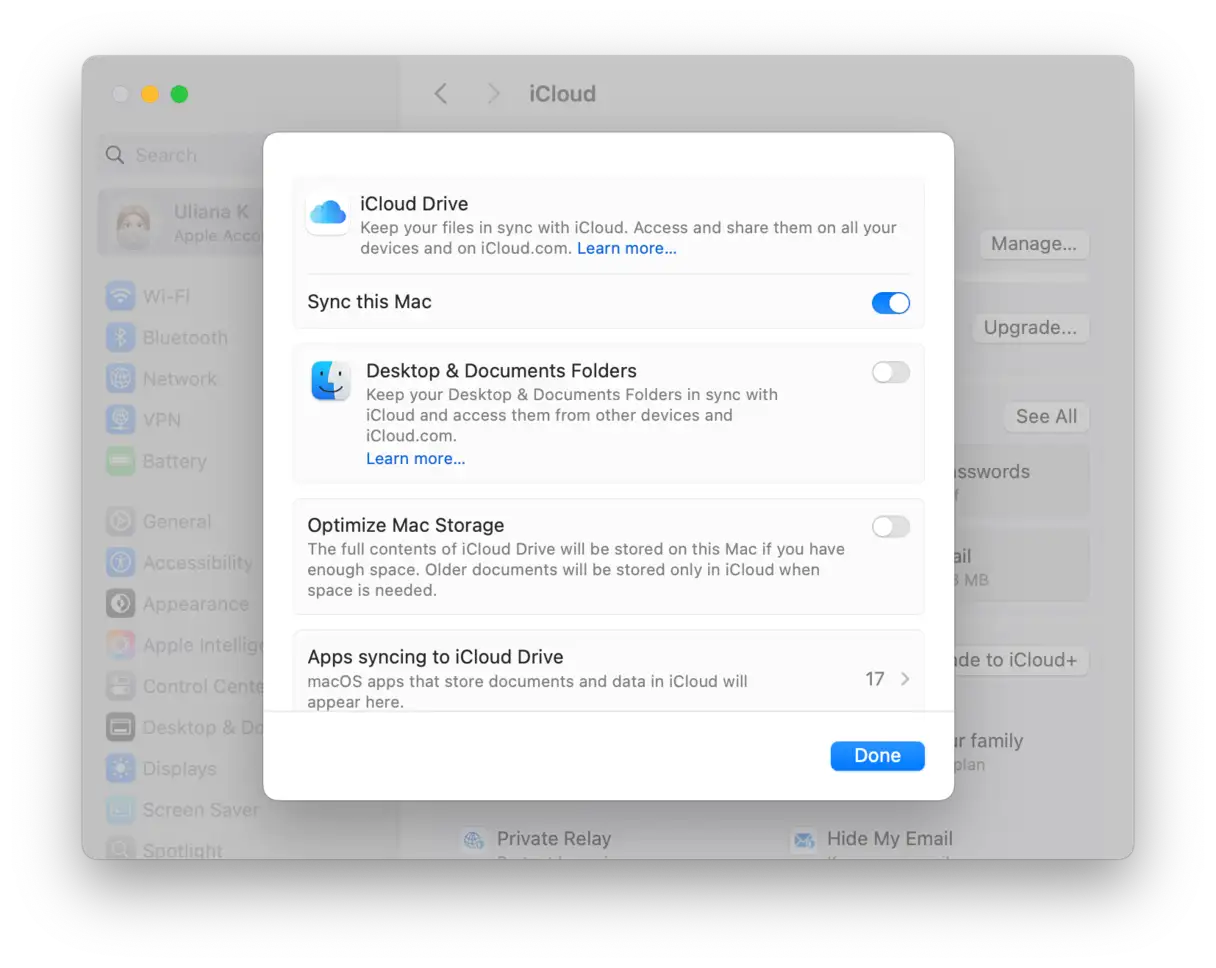
"Tümünü Gör"e tıkladığınızda, öğelerin iCloud ile senkronize edildiğini göreceksiniz. Bu listedeki bazı uygulamaları devre dışı bırakmak, iCloud ile senkronize olmalarını engeller. iCloud Drive ve Fotoğraflar, daha yakından incelemeye değer en dikkat çekici öğelerden ikisidir. Mac'inizde çok sayıda büyük belge var mı? Öyleyse, iCloud tüm bu verileri senkronize etmeye çalışırken önemli miktarda kaynak tüketecektir. Değerli sistem kaynaklarını boşa harcamamak için, yalnızca senkronize etmeniz gereken uygulamaları ve belge türlerini seçin ve geri kalanları devre dışı bırakın. Cihazınızın optimum performansını sağlamak için yalnızca gerekli dosyaları senkronize etmenizi öneririz.
Şimdi "Sürücü"ye tıklayın ve "Mac Depolamasını Optimize Et" seçeneğini bulun. Bu ayar, Mac'inize dosyalarınızı buluta aktarmayı durdurmasını ve iCloud Drive içeriklerini sürücüde yerel olarak depolamasını söyler. Temel amacı alan açmaktır. Ancak, bunun bedeli sürekli arka plan senkronizasyonudur. Dolayısıyla, MacBook'unuzu daha hızlı hale getirmenin bir başka yolu da bu ayarı devre dışı bırakmaktır. Bu seçeneği devre dışı bırakmak, alan için iCloud Drive'a olan bağımlılığınızı azaltır ve böylece sistem kaynaklarını tüketen sürekli senkronizasyonu azaltır.
10. Düzenli bakım yapın
Mac'inizin düzenli bakımı, performansını korumanıza ve bozulmasını önlemenize yardımcı olur. Daha önce yapmadıysanız, şimdi başlamanın zamanı geldi. Daha önce bahsettiğimiz CleanMyMac uygulamasıyla bakım hızlı ve kolay.
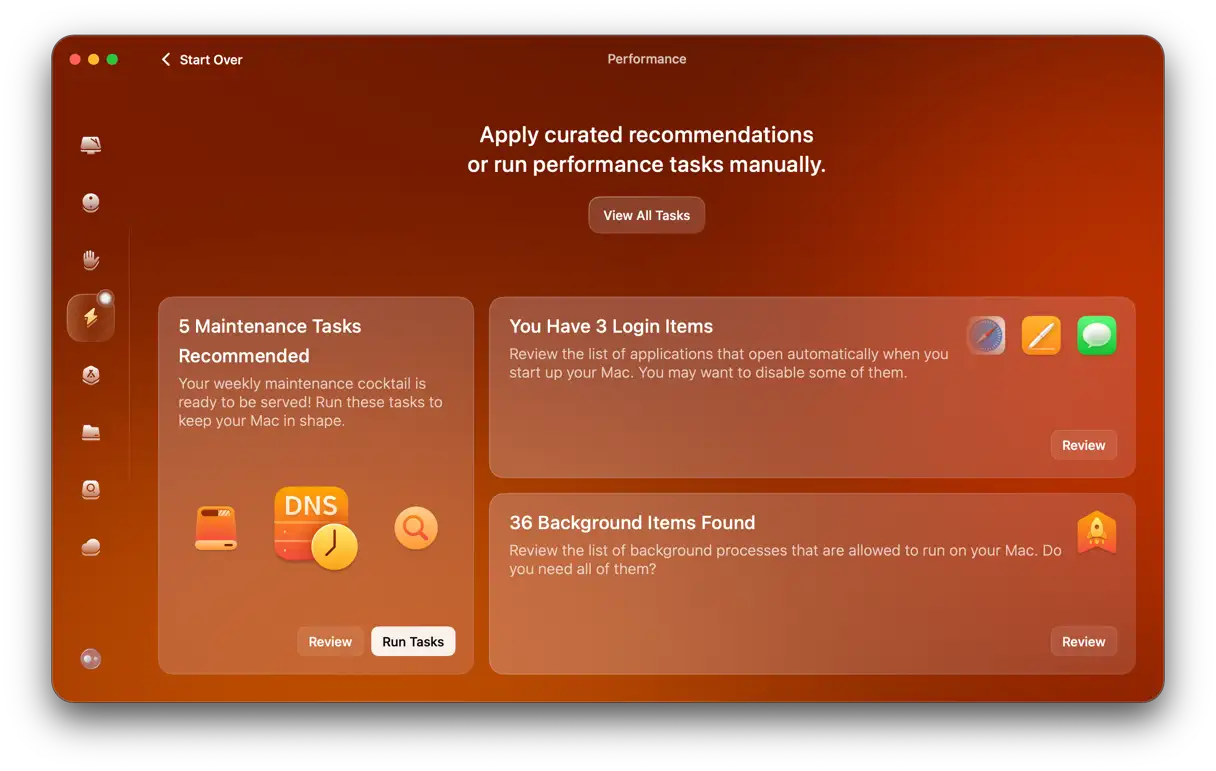
Uygulama, Mac'inizin en iyi şekilde çalışmasını sağlayan akıllı bir "Performans" özelliğiyle birlikte gelir. Sadece birkaç tıklamayla Spotlight'ı yeniden indeksleyebilir, disk izinlerini düzeltebilir, temizlenebilir alanı boşaltabilir ve DNS önbelleğinizi temizleyebilirsiniz; bunların tümü Mac'inizin performansını artırmanıza ve size zaman kazandırmanıza yardımcı olur. İşte nasıl:
- CleanMyMac uygulamasını açın.
- Performans bölümüne gidin, Tara'ya tıklayın ve ardından Tüm Görevleri Görüntüle'yi seçin.
![]()
- Çalıştırmak istediğiniz görevleri seçin. Her görevin ne işe yaradığını öğrenmek ve kullanım önerilerini görmek için her görevin yanındaki (ⓘ) simgesine tıklayın.
- Seçili görevleri gerçekleştirmek için Çalıştır'a tıklayın.
11. Cihazınızın donanım bileşenlerini kontrol edin.
Yukarıdaki adımları uygulamanıza rağmen Mac'iniz hala yavaşsa, bu bir donanım sorununun işareti olabilir. Arızalı bir sabit diskin bazı uyarı işaretleri arasında alışılmadık sesler (tıklama, dönme veya ıslık sesi gibi), sık sık donma, bozuk veya eksik dosyalar ve sık sık hata mesajları bulunur.
Küçük sorunların büyük sorunlara dönüşmesini önlemek için MacBook'unuzun donanımını kontrol ettirmenizi öneririz. Bunu yapmanın en iyi yolu bir Apple Yetkili Onarım Merkezi ile iletişime geçmektir. Alternatif olarak, RAM'i yükseltebilir ve macOS'te yerleşik olarak bulunan Apple Diagnostics aracını çalıştırabilirsiniz. Her ikisini de nasıl yapacağınızı bu makalenin ilerleyen kısımlarında göstereceğiz.
Ayrıca forumları araştırdık ve diğer kullanıcılara yardımcı olan bazı önemli ipuçlarını derledik. Deneyebileceğiniz bazı ek çözümler şunlardır:
- Dock ve Masaüstündeki öğeleri en aza indirin: Dock'taki simge sayısını 10-15 ile sınırlayın ve masaüstünde yalnızca bir veya iki klasör tutun (sabit disk hariç).
- Daha eski bir macOS sürümüne geçin: Mac'inizde daha az kaynak tüketecektir.
- Özellikle ek depolama alanı açamıyorsanız veya Mac'inizin toplam depolama kapasitesinin en az %10'unun boş olduğundan emin olamıyorsanız, mümkünse SSD'nizi bir HDD ile değiştirin.
- Yeni bir Mac satın almak: RAM eklemek, SSD'nizi HDD ile değiştirmek ve diğer donanım sorunlarını gidermek, yeni bir bilgisayar satın almak kadar maliyetli olabilir. Apple silikonlu bir MacBook Air'a yatırım yapmayı düşünün. Bu seçenek size daha iyi performans ve daha uzun pil ömrü sunacaktır.
12. İnternet bağlantınızı kontrol edin
Bazen, özellikle video izlerken, video oyunu oynarken, diğer çevrimiçi aktivitelerde bulunurken veya ağ bağlantısı gerektiren uygulamaları kullanırken, Mac'inizin yavaş olmasının nedeninin yavaş internet bağlantısı olduğunu düşünebilirsiniz. Bu yanılgı oldukça yaygındır.
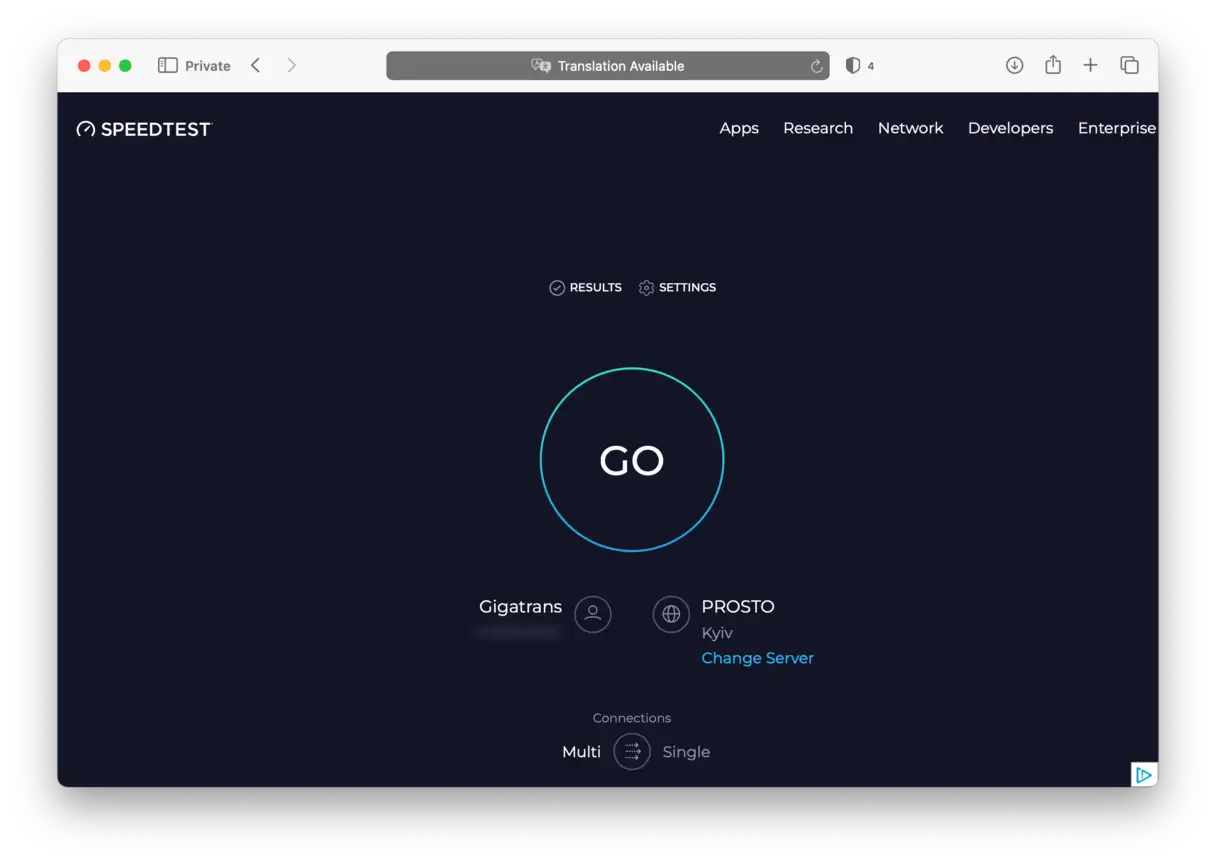
Sorunun Mac'inizin kendisinden kaynaklanmadığından emin olmak için, internet hızınızı ölçmek üzere bu web sitesini veya başka bir ücretsiz çevrimiçi aracı kullanarak hızlı bir hız testi yapın. İnternet hızınız normalden daha yavaşsa, Mac'inizi yönlendiricinize daha yakın bir yere taşımayı, cihazlarınızı (Mac, modem ve yönlendirici) yeniden başlatmayı veya internet servis sağlayıcınızla iletişime geçmeyi deneyin. Yavaş internet sorunlarını nasıl çözeceğiniz konusunda daha fazla ipucu için, Mac'inizde internet hızını iyileştirmek için ayrıntılı çözümler sunan bu yararlı kılavuza göz atın . Unutmayın, internet hızınızı iyileştirmek, görünürdeki "yavaş Mac" sorununu çözebilir.
13. RAM ve SSD'yi yükseltin
Rastgele erişimli bellek (RAM), merkezi işlem birimi (CPU) tarafından sistem işlemlerinin çalışması için gereken önemli bilgileri depolamak için kullanılan geçici bellektir. Yüksek RAM kullanımı Mac'inizi yavaşlatabilir, bu nedenle RAM'inizi yükseltmek performansı artırmak için harika bir seçenek olabilir.
Mac'inizde ne kadar çok RAM varsa, sisteminizi yavaşlatmadan o kadar çok pencere veya sekme açabilirsiniz. Daha fazla RAM ile işletim sistemi, sabit diskinizi kullanan ve sisteminizi önemli ölçüde yavaşlatan sanal belleğe başvurmak zorunda kalmaz. İşte Mac'inizin RAM'ini nasıl yükselteceğinize dair kapsamlı bir kılavuz.
RAM'e ek olarak, katı hal sürücünüzü (SSD) de yükseltebilirsiniz. Bu yükseltme depolama kapasitesini artıracaktır, ancak bu seçenek yalnızca birkaç eski Mac ile sınırlıdır. SSD'nizi yükseltmek, sistem yanıt hızını ve uygulama performansını önemli ölçüde artırabilir.
| Yükseltilebilir RAM'e sahip Mac'ler | Yükseltilebilir katı hal sürücüsüne (SSD) sahip Mac'ler |
| 2012 öncesi MacBook Pro | MacBook Pro (2016-2017) 13 inç (Touch Bar olmadan) |
| 17 inç ekranlı MacBook Pro | Mac Pro (2019) Kule |
| MacBook (2007-2011 modelleri) | Intel işlemcili iMac (2020) |
| Mac Pro (tüm modeller) | |
| Mac mini (2010-2012 modelleri) | |
| iMac (çoğu model) |
MacBook'unuzun performansını artırmanın bir diğer çözümü de, zamanla kurumuş veya etkisini yitirmiş olabilecek termal macunu yeniden uygulamaktır. Bunun en belirgin işareti, Mac'inizin sık sık aşırı ısınmasıdır. Termal macun, ısıyı Mac'inizin işlemcisinden uzaklaştırarak daha verimli hale getirir. Bu, özellikle yoğun işlem gücü gerektiren görevler gerçekleştirirken sistem hızını ve kararlılığını önemli ölçüde artırır.
14. Mac performansını artırmak için görsel efektleri devre dışı bırakın
Mac'inizi nasıl hızlandıracağınızı merak ediyorsanız, görsel efektleri devre dışı bırakmak etkili bir çözümdür. Bu efektler çekici olsa da performansı olumsuz etkileyebilir. Bu özelliklerden bazılarını devre dışı bırakmak, iMac veya MacBook'unuzun performansını önemli ölçüde artıracaktır.
İşte bazı görsel efektleri devre dışı bırakarak Mac'inizi nasıl hızlandırabileceğiniz:
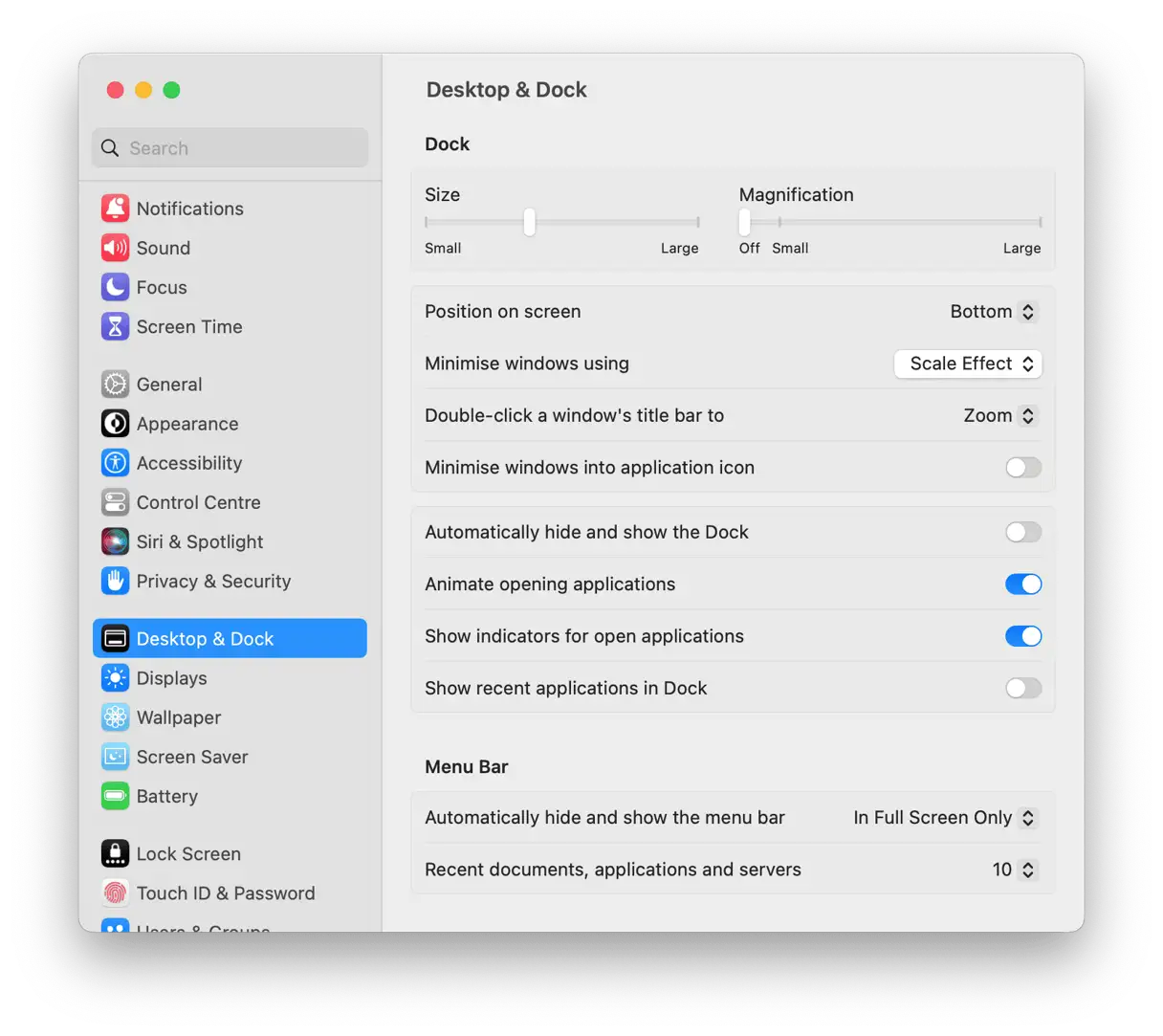
- Sistem Ayarları'na, ardından Masaüstü ve Dock'a tıklayın.
- Aşağıdaki seçenekleri devre dışı bırakın: “Uygulamaların açılışını canlandır” ve “Dock'u otomatik olarak gizle ve göster.”
- "Pencereleri simge durumuna küçült" seçeneğinin yanında, "Genie efekti"ni "Ölçek efekti" olarak değiştirin. Bu değişiklik sistem kaynak tüketimini azaltır ve pencere simge durumuna küçültme sürecini hızlandırır.
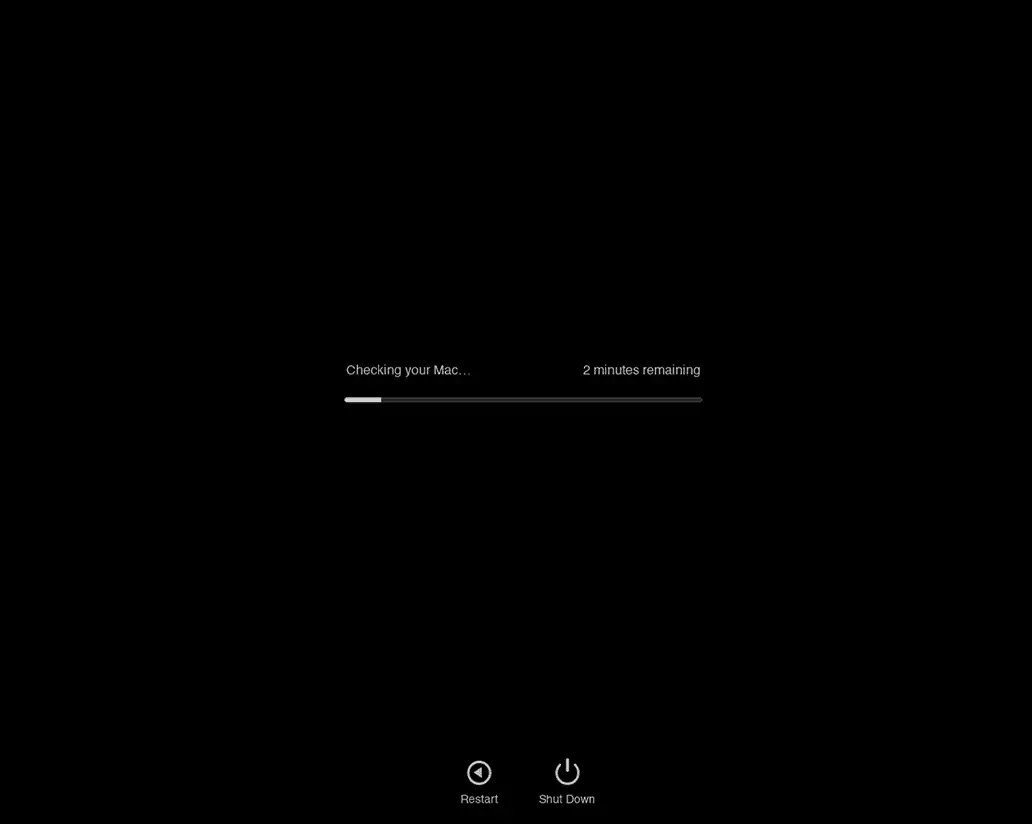
15. Apple Diagnostics'i çalıştırın
Mac'inizin bir donanım sorunu nedeniyle hızlandırılması gerektiğinden şüpheleniyorsanız, Apple Diagnostics'i kullanarak kolayca test edebilirsiniz. Apple Donanım Testi olarak da bilinen bu test, düzgün çalışmayan donanım bileşenlerini belirlemeye yardımcı olur.
İşlem, farklı Mac işlemcilerine bağlı olarak değişiklik gösterir.
Apple silikonlu Mac'ler
- Mac'inizi başlatın.
- Mac'inizi açarken güç düğmesini basılı tutmaya devam edin.
- Başlangıç Seçenekleri penceresi göründüğünde güç düğmesini bırakın.
- Tanılamayı çalıştırmak için Command-D tuşlarına basın.
- Apple Diagnostics otomatik olarak çalışacaktır.
Intel tabanlı Mac'ler
- Mac'inizi başlatın ve açılırken D tuşunu basılı tutun.
- İlerleme çubuğu göründüğünde veya bir dil seçmeniz istendiğinde tuşu bırakın.
İşlem tamamlandığında, karşılaşılan sorunların bir listesi referans kodları şeklinde görüntülenecektir. Apple Diagnostics referans kodlarının tam listesini bu Apple Destek makalesinde bulabilirsiniz.
Intel ve Apple Silicon işlemcili Mac'lerin performansının karşılaştırılması: Performansın optimize edilmesi
Genel olarak, Apple Silicon işlemcili Mac'ler son derece hızlı tepki verir ve eski Intel tabanlı Mac'lere kıyasla nadiren fark edilir yavaşlamalar yaşarlar. Bu üstünlük temel olarak iki ana faktörden kaynaklanmaktadır: İlk olarak, modern macOS ve Mac'e özgü uygulamalar, Apple Silicon işlemcilerle verimli bir şekilde çalışmak üzere tamamen optimize edilmiştir. İkinci olarak, bu işlemcilerin gelişmiş mühendisliği, bu üstün performansa katkıda bulunur.
Bunu göz önünde bulundurarak, Apple Silicon işlemcili Mac'inizin bakımını Intel tabanlı bir Mac'e göre daha az sıklıkta yapmanız gerekebilir. Ancak, bilgisayarınızın mümkün olduğunca uzun süre en iyi performansı göstermesini sağlamak için temel bakımları ihmal etmenizi önermiyoruz. Bu temel bakımlar arasında yeterli depolama alanına sahip olduğunuzdan emin olmak, Mac'inizi zaman zaman yeniden başlatmak ve performansı artırmak için ayarları düzenlemek yer alır. Mac'inizin sorunsuz ve verimli çalışmasını sağlamak için düzenli bakımın çok önemli olduğunu unutmayın.
Önemli not: 4 yıllık bir Mac'e macOS'un en son sürümünü yüklerseniz, yeni modelde Apple Silicon işlemci olsa bile, muhtemelen en yeni modelden daha yavaş çalışacaktır. Bunun nedeni, yeni güncellemelerin genellikle yeni donanımın yeteneklerinden tam olarak yararlanacak şekilde tasarlanmış olmasıdır.
Yavaş bir Mac'in çok can sıkıcı bir deneyim olduğu şüphesiz. Neyse ki, cihazınızın performansını artırmanıza yardımcı olabilecek birçok ipucu ve püf noktası mevcut. Umarız burada bahsedilen çözümlerden biri sizin için işe yaramıştır. Okuduğunuz için teşekkürler ve Mac'inizin performansını artırmak için daha fazla faydalı ipucu ve çözüm için bizi takip etmeye devam edin.
Sıkça Sorulan Sorular (SSS)
Yavaş bir Mac'in sebebi kötü amaçlı yazılımlar olabilir mi?
Kısa cevap: evet, kesinlikle. Kötü amaçlı yazılımlar Mac'inizin yavaş çalışmasına neden olabilir. Bunun nedeni, bu kötü amaçlı uygulamaların önemli miktarda sistem kaynağı tüketmesi ve bunun da sisteminizi önemli ölçüde yavaşlatmasıdır. Bu programlar genellikle gizli kripto para madenciliği işlemleri veya sisteminize yük bindiren müdahaleci reklam yazılımları içerir.
Bu nedenle, Mac'inizi hızlandırmanın etkili bir yolu, kötü amaçlı yazılımlara karşı kapsamlı bir tarama yapmak ve bunları hemen kaldırmaktır. Derin bir sistem taraması gerçekleştirmek ve görünür olmayabilecek gizli tehditleri tespit etmek için özel araçlar kullanılabilir. Ayrıca, en yeni tehditlere karşı daha iyi koruma sağlamak için macOS'i düzenli olarak güncellemeniz ve güvenlik güncellemeleri yüklemeniz önerilir. Ayrıca yüklü uygulamalarınızı inceleyebilir ve şüpheli veya gereksiz olanları kaldırabilirsiniz. Bu adımları izlemek, Mac'inizin performansını önemli ölçüde artırabilir ve sorunsuz ve verimli bir şekilde çalışmasını sağlayabilir.
MacBook'un yavaş performansının daha az bilinen nedenleri nelerdir?
MacBook performansının yavaş olmasının yaygın nedenlerine (dolu bir sabit disk veya güncel olmayan bir işletim sistemi gibi) ek olarak, genellikle gözden kaçan başka faktörler de vardır. Örneğin, çok fazla tarayıcı sekmesi açık olması, büyük miktarda RAM tüketerek diğer uygulamalar için kullanılabilir kaynakları azaltabilir ve cihazın hızını olumsuz etkileyebilir. Benzer şekilde, dosyalar ve simgelerle dolu bir masaüstü, işletim sisteminin her bir öğeyi ayrı ayrı işlemesi gerektiğinden, görüntüleme sürecini yavaşlatabilir. Dahası, uygulamaların kullanılmadıkları zamanlarda bile arka planda sürekli çalışır durumda bırakılması, sistem kaynaklarını sürekli tüketerek cihazın genel performansını yavaşlatır. Bu nedenle, tarayıcı sekmelerini yönetmek, masaüstünüzü düzenlemek ve kullanılmayan uygulamaları düzenli olarak kapatmak, MacBook'unuzun performansını artırmak için basit ama etkili adımlardır.
SMC ve PRAM/NVRAM'ı sıfırlamak Mac'imi hızlandırır mı?
Mutlaka değil. Sistem Yönetim Denetleyicisi'ni (SMC) ve Parametre RAM/NVRAM'i sıfırlamak bazı donanım sorunlarını çözebilir, ancak Mac'inizde önemli bir hız artışı garanti etmez. Ancak, bu işlemleri nasıl gerçekleştireceğinizi biliyorsanız, performansı artırıp artırmadıklarını görmek için deneyebilirsiniz. Bu prosedürler genellikle Mac'inizin beklenmedik kapanmalarını veya düzensiz davranışlarını gidermek için faydalıdır. Asıl faydanın, genel hızı artırmaktan ziyade beklenen donanım işlevselliğini geri yüklemek olduğunu vurgulamak önemlidir. Mac'inizin performansını artırmak için belleği (RAM) yükseltmeye, katı hal sürücüsü (SSD) kullanmaya, başlangıç uygulamalarını yönetmeye ve macOS'un her zaman güncel olmasını sağlamaya odaklanmak en iyisidir. Bu adımlar en etkili performans iyileştirmelerini sağlar.
İlk Yardım'ı çalıştırmak Mac'inizin hızlanmasına yardımcı olur mu?
Disk İzlencesi uygulamasındaki İlk Yardım aracını kullanmak bazen Mac'inizin hızını artırmaya yardımcı olabilir. Bu araç, disk izinlerini onarır ve performansı etkileyebilecek küçük hataları giderir. Ancak, bunun her zaman en iyi çözüm olmadığını unutmamak önemlidir. Çoğu durumda, kullanılabilir depolama alanını boşaltmak ve RAM'i artırmak, Mac'inizin hızını ve performansını artırmada daha etkili olabilir. Bu nedenle, İlk Yardım'a başvurmadan önce, kullanılabilir sabit disk alanını ve kullanılan bellek miktarını değerlendirmenizi öneririz; çünkü bu faktörler yavaş bir cihazın arkasındaki ana nedenler olabilir. Ayrıca, gereksiz uygulamaları kapatmak ve geçici dosyaları kaldırmak performansı önemli ölçüde artırabilir.
Mac'inizi hızlandırmak için macOS'u yeniden yüklemek en iyi çözüm mü?
Mac'inizin performansını iyileştirmek için ilk adım macOS'u yeniden yüklemek olmamalıdır. Bu, diğer daha basit ve etkili çözümlerin tümünü denedikten sonra son çare olarak düşünülmelidir. Bu makalede açıklanan ilk çözümler işe yaramadıysa yeniden yüklemeye başvurabilirsiniz. Bunu yapmak için kurtarma moduna girmeniz gerekecektir . Yeniden yüklemeden önce, sabit sürücünüzü temizlemek, uygulamaları güncellemek ve gereksiz programları kaldırmak gibi adımları denediğinizden emin olun.
macOS'u yeniden yüklemek Mac'inizin hızlanmasına yardımcı olur mu?
macOS'u yeniden yüklemeye benzer şekilde, bu da radikal bir adımdır ve her zaman gerekli değildir. Son çare olarak deneyebilirsiniz, ancak önce Mac'inizin yedeğini aldığınızdan emin olun. macOS Sequoia'nın temiz bir yeniden kurulumunu gerçekleştirmeniz gerekiyorsa, bu ayrıntılı kılavuza göz atın . Temiz bir yeniden kurulumun sabit sürücünüzdeki her şeyi sileceğini unutmayın, bu nedenle veri kaybını önlemek için tam bir yedekleme çok önemlidir.
Yoruma kapalı.