
MacBook'ta sistem verileri nasıl silinir ve değerli depolama alanı nasıl boşaltılır (50 GB veya daha fazla)

 Mac'inizin depolama ayarlarını hiç kontrol ettiniz mi? Fark ettiğiniz şeylerden biri, "Sistem Verileri" etiketli renkli bir çubuk. Bazen 100 GB'ı aşabiliyor; bu da yeni projeler ve anılarla doldurabileceğiniz bir alan. Peki bu veriler nedir, Mac sistem verileri neden bu kadar büyük ve bunları nasıl temizleyebilirsiniz? Depolama alanından biraz yer açmak için eski .dmg dosyalarını silerek başlayabilirsiniz, ancak daha etkili temizleme ipuçları da mevcut. Okumaya devam edin ve daha fazlasını keşfedin.
Mac'te Sistem Verileri Nedir?
macOS'taki Sistem Verileri terimi, daha önce "Diğer depolama" olarak bilinen şeyi ifade eder. Uygulamalar, belgeler, iCloud Drive, iOS dosyaları ve fotoğrafların yanı sıra diğer sistem dosyaları, indirilen öğeler ve önbellek dosyaları gibi diğer depolama kategorilerine girmeyen her türlü veriyi içerir.
Peki Sistem Verileri tam olarak neleri içeriyor?
- Uygulama atığı: Bir uygulama silindikten sonra sistemde kalan dosyalar. Bu dosyalar genellikle küçük boyutludur, ancak zamanla birikerek önemli miktarda depolama alanı kaplayabilirler.
- Geçici dosyalar ve önbellek dosyaları: Bu kategori, uygulama önbellekleri, tarayıcı önbellekleri, sistem önbellekleri ve diğerlerini içerir. Bu dosyalar sistem ve uygulama performansını hızlandırmak için kullanılır, ancak gereksiz hale gelebilir ve gereksiz depolama alanı kaplayabilirler.
- Disk görüntüleri: Genellikle .dmg formatında olan uygulama yükleme dosyaları. Uygulamayı yükledikten sonra, depolama alanından tasarruf etmek için bu dosyalar silinebilir.
- Tarayıcı eklentileri ve uzantıları: Uygulamaları ve web tarayıcılarını özelleştirmek için araçlar. Bu araçlar, özellikle çok sayıda varsa, çok fazla depolama alanı kaplayabilir.
- Diğer dosyalar: Yedeklemeler, macOS verileri, sistem günlük dosyaları ve sistem uygulama dosyaları. Bu kategori çok çeşitli dosyaları içerebilir ve hangi dosyaların güvenli bir şekilde silinebileceğini belirlemek zor olabilir.
macOS sistem verileri öncelikle Sistem ve Kitaplık klasörlerinde saklanır. Bu klasörlerin yapısını anlamak, depolama alanını etkili bir şekilde yönetmek için çok önemlidir.
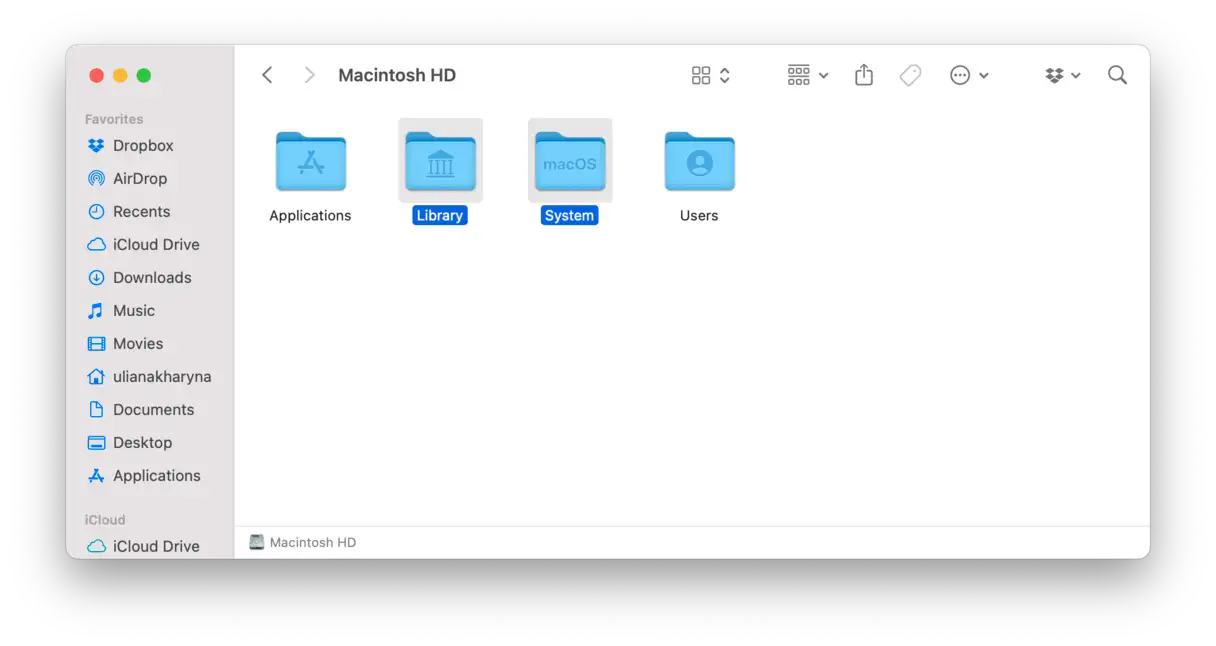
Kısa cevap evet. İkisi de aynı dosya kategorilerini içeriyor, tek fark isimleri: Diğer depolama alanı, macOS Monterey'de Sistem Verileri oldu.
Mac'te Sistem Veri Depolama Alanı Nasıl Kontrol Edilir
Artık Mac'lerde sistem verilerinin ne olduğunu öğrendiğimize göre, boyutunu nasıl kontrol edeceğimizi inceleyelim. Adımlar basit ve anlaşılır:
- Apple ana menüsünden Sistem Ayarları'na gidin.
- “Genel”e tıklayın ve ardından “Depolama”yı seçin.
- Renkli grafiği inceleyin - Sistem Verilerinin ne kadar yer kapladığını görmek için farenizi gri bölümün üzerine getirin. Alternatif olarak, Sistem Verileri kategorisini bulmak için pencereyi aşağı kaydırabilirsiniz.
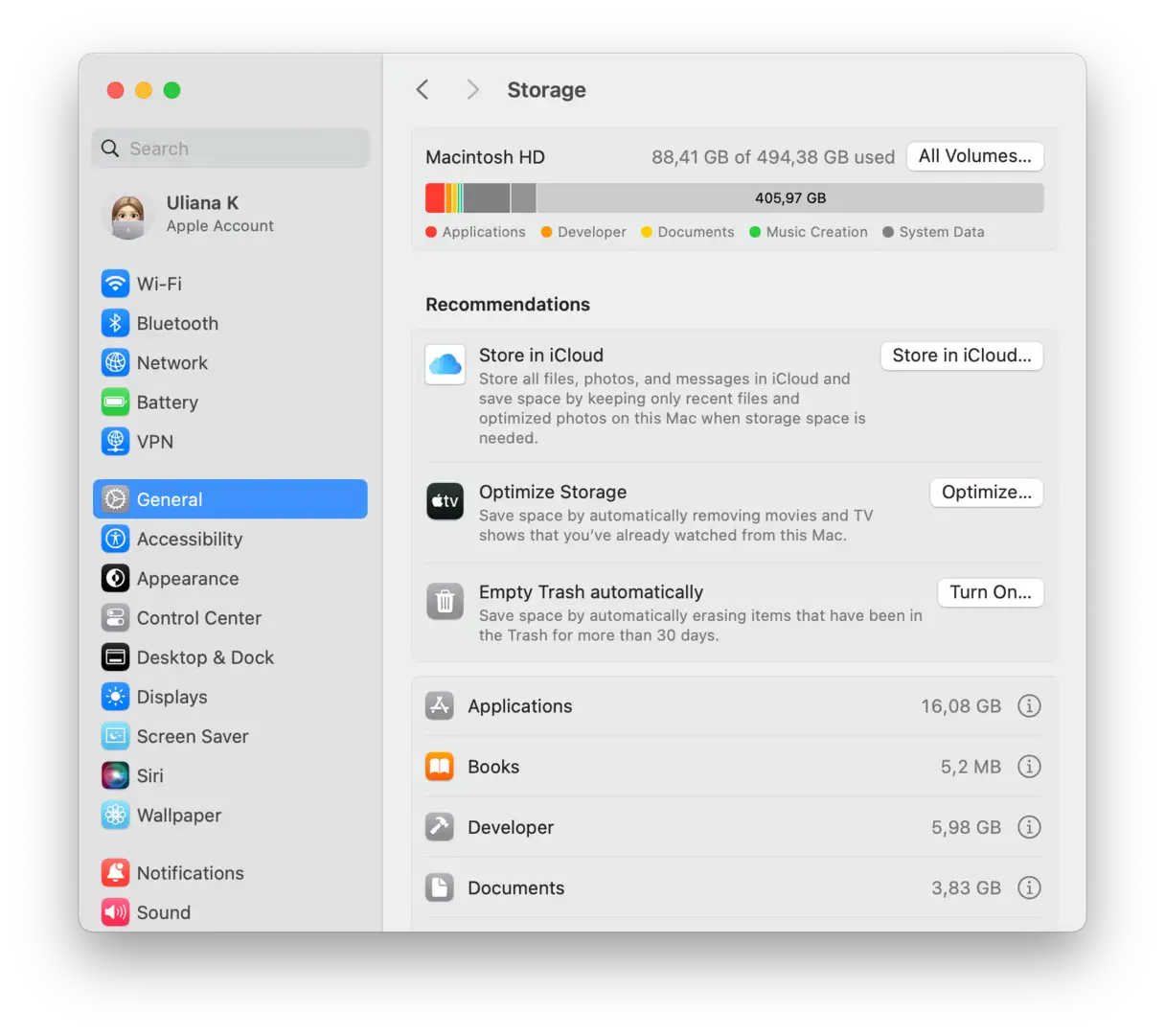
Şimdi, Mac'inizdeki Sistem Verileri çok büyüdüğünde ve gereksiz depolama alanı kapladığında ne yapmanız gerektiğini göstereceğiz.
Mac'te sistem verileri silinebilir mi?
Evet, ancak aşağıdaki adımları dikkatlice uyguladığınızdan emin olmalısınız. Ayrıca, Çöp Kutusu'na taşımadan önce her şeyi iki kez kontrol edin. Önemli sistem dosyalarını silmek, macOS'ta ciddi sorunlara yol açabilir.
Herhangi bir manuel temizleme işlemine geçmeden önce, MacBook'unuzun yedeğini aldığınızdan emin olun. Bu sayede, yanlışlıkla silmiş olabileceğiniz hayati öneme sahip her şeyi her zaman geri yükleyebilirsiniz. Aksi takdirde, bozulmuş bir macOS sistemiyle karşılaşma ve yeniden yüklemek zorunda kalma riskiyle karşı karşıya kalırsınız. Bilgisayarınızın yedeğini almanın en iyi yolu Time Machine kullanmaktır. Bu, hızlı dosya kurtarma olanağı sağlayan yerleşik bir araçtır (daha fazla bilgi için buraya bakın ). Time Machine, verilerinizi korumak ve herhangi bir sorun durumunda macOS sisteminizi geri yüklemek için çok önemlidir. Time Machine kullanmak, cihazınızı önceki durumuna kolayca ve hızlı bir şekilde geri yükleyebilmenizi sağlar.
Sistem dosyalarının kullanımında gereksiz sorunların yaşanmaması için aşırı dikkat gerektiğini her zaman aklınızda bulundurun.
Mac'te Sistem Verileri Nasıl Silinir: Performansı Artırmanın 7 Kanıtlanmış Yolu
Mac'inizdeki önbellek dosyaları, günlükler, geçici dosyalar ve diğer birikmiş veriler dahil sistem verileri, sistemin sorunsuz çalışması için çok önemlidir. Zamanla bu veriler birikerek önemli miktarda depolama alanı kaplayabilir ve Mac'inizin performansını olumsuz etkileyebilir. Yavaş performans veya yetersiz depolama alanı yaşıyorsanız, sistem verilerini silmek en iyi çözüm olabilir. Mac'inizi temizlemenin ve hızını geri kazandırmanın 7 kanıtlanmış ve etkili yolu:
1. macOS'taki yerleşik depolama yönetimi aracını kullanın: Apple, sistem verileri de dahil olmak üzere gereksiz dosyaları belirlemenize ve kaldırmanıza olanak tanıyan yerleşik bir depolama yönetimi aracı sunar. Bu araca erişmek için Apple menüsüne > Bu Mac Hakkında > Daha Fazla Bilgi > Depolama Ayarları'na gidin. Bu araç, depolama kullanımınızın ayrıntılı bir dökümünü gösterecek ve önerilen dosyaları silme veya Belgeler ve Resimler gibi farklı kategorileri inceleyerek silebileceğiniz dosyaları belirleme seçenekleri sunacaktır.
2. Uygulama önbelleğini temizleyin: Uygulamalar, gelecekteki yüklemeleri hızlandırmak için önbellek dosyaları tutar. Ancak bu dosyalar zamanla büyüyebilir. Bunları silmek için Finder'da `~/Library/Caches` klasörüne gidin (Shift + Command + G tuşlarına basın ve yolu yazın). Mevcut klasörleri inceleyin ve eski veya gereksiz dosyaları silin. Dikkatli olun ve tanımadığınız klasörleri veya dosyaları silmekten kaçının.
3. Günlük Dosyalarını Silme: macOS ve sistem uzantıları, hataları ve sorunları izlemek için günlük dosyaları tutar. Bu dosyalar önemli miktarda yer kaplayabilir. Bunları silmek için, Finder'da `/private/var/log` klasörüne gidin (Önbellek klasörüne erişmeye benzer şekilde). Dosyaları inceleyin ve en eskilerini silin.
4. Kullanılmayan dilleri kaldırın: Mac'inizde yalnızca bir dil kullanıyorsanız, yer açmak için diğer dil dosyalarını silebilirsiniz. Bu dosyaları kolayca ve güvenli bir şekilde silmek için Monolingual gibi bir uygulama kullanın.
5. Geri Dönüşüm Kutusunu Düzenli Olarak Boşaltın: Bu açıkça belli gibi görünse de, birçok kullanıcı Geri Dönüşüm Kutusunu boşaltmayı unutur; bu da silinen dosyaların hala depolama alanı işgal ettiği anlamına gelir. Geri Dönüşüm Kutusunu düzenli olarak boşalttığınızdan emin olun.
6. Özel sistem temizleme uygulamaları kullanın: CleanMyMac X ve OnyX gibi sistem verilerini otomatik olarak temizlemenize yardımcı olabilecek birçok uygulama mevcuttur. Bu uygulamalar kapsamlı bir sistem taraması yapar ve güvenle silinebilecek gereksiz dosyaları belirler.
7. macOS'u Yeniden Yükleme (Son Çare): Önceki yöntemlerin hiçbiri işe yaramazsa, macOS'u yeniden yüklemek son çare olabilir. Bu işlem Mac'inizdeki tüm verileri silecektir, bu nedenle devam etmeden önce tam bir yedekleme oluşturduğunuzdan emin olun.
Ek İpuçları:
Depolama alanını düzenli olarak izleyin: Mevcut depolama alanını izlemek ve çok fazla yer kaplayan dosyaları belirlemek için macOS'teki yerleşik depolama yönetimi aracını kullanın.
macOS'u düzenli olarak güncelleyin: Güncellemeler genellikle depolama yönetiminde iyileştirmeler ve sistem verilerinin birikmesine neden olabilecek hataların düzeltilmesini içerir.
Dosyaları silerken dikkatli olun: Bunu yapmadan önce neyi sildiğinizden emin olun. Emin değilseniz, dosyayı internette arayın veya bir uzmana danışın.
Bu yöntem ve ipuçlarını izleyerek Mac'inizi temiz ve hızlı tutabilir ve daha uzun süre daha iyi performans elde edebilirsiniz. Unutmayın, cihazınızın sağlığını korumak için düzenli bakım çok önemlidir.
1. Gereksiz dosyaları kontrol edin
macOS, sistemle ilgili görevler için kullanılan depolama alanının önemli bir kısmını otomatik olarak temizler, ancak bazen bu gerçekleşmez ve bu da "Sistem Verileri" kategorisinin önemli ölçüde büyümesine neden olabilir. Apple, bu depolama kategorisinin bileşenleri hakkında ayrıntılı bir açıklama sunmasa da, muhtemelen şunları içerir:
- Geçici Time Machine yedekleri.
- Uygulama önbellek dosyaları.
- Kullanılmayan disk görüntüleri.
Sistem Verileri klasöründe hangi dosyaların saklandığını bilmemek, onları bulmayı zorlaştırır. Ancak imkansız değil. Mac'inizdeki gereksiz dosyaları temizlemek için en sevdiğimiz araç CleanMyMac'tir . Bu araç, gereksiz dosyaları kaldırmak için çeşitli özelliklere sahiptir, ancak özellikle bizim amacımız için kullanışlı bir özellik de Temizleme özelliğidir. Bu özellik, Mac'inizi tarar ve geçici dosyalar, uygulama çeviri dosyaları, bozuk tercih dosyaları ve artık ihtiyaç duyulmayan sistem önbellek dosyaları gibi öğeleri tanımlar. Ardından bunları tek bir tıklamayla kaldırabilirsiniz. Veya, kurtulmak istediğiniz öğeleri seçip kaldırılmasını sağlayabilirsiniz.
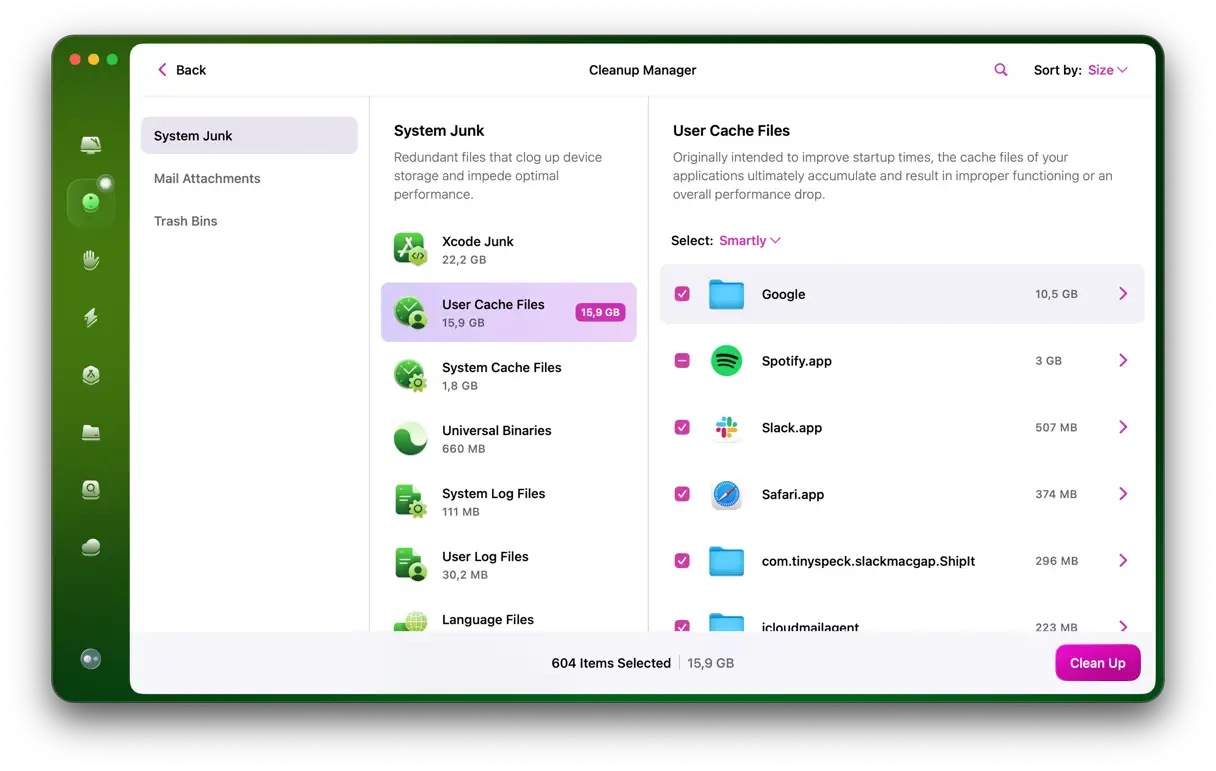
Uygulamayı indirip kurduktan sonra şu adımları izleyin:
1. CleanMyMac'i açın.
2. Kenar çubuğundan “Temizleme”yi seçin ve “Tara”ya tıklayın.
3. İşlemi tamamladıktan sonra “Temizle” butonuna tıklayın.
4. Nelerin kaldırılacağını görmek istiyorsanız, “İncele”ye tıklayın ve sonuç listesine göz atın.
5. Silmek istemediğiniz öğelerin yanındaki onay kutularını temizleyin ve "Temizle"ye tıklayın.
Bu adımlar Mac'inizdeki Sistem Verileri depolamasını temizlemenize yardımcı olacaktır.
Photoshop veya başka bir medya düzenleyici kullanıyorsanız, dosyalarınızdaki ara düzenlemeler olan "Belge Sürümlerini" silme seçeneğini göreceksiniz. Başka bir deyişle, depolama alanını boşaltmak için kullanabileceğiniz birkaç seçeneğiniz var.
Temizleme aracını (örneğin haftada bir) çalıştırmak, sistem depolama alanının kontrolsüz büyümesini önlemenin en etkili yoludur. Alternatif olarak, aşağıdaki adımları düzenli olarak takip edebilirsiniz, ancak (elbette) bu, yalnızca çift tıklamaktan daha fazla zaman ve çaba gerektirecektir. Bu, optimum cihaz performansını korumanızı ve genel kullanıcı deneyiminizi iyileştirmenizi sağlar.
2. Time Machine yedeklerini manuel olarak kaldırın
Mac'inizdeki sistem verilerini temizlemenin CleanMyMac gibi uygulamaları kullanmanın yanı sıra, Time Machine yedeklerini silmek de kolay bir yoludur. Şunu merak ediyor olabilirsiniz: Time Machine yedekleri harici veya ağ sürücüsünde saklanmıyor muydu? Cevap evet, ancak macOS, dosyaları geri yüklemeniz gerektiğinde harici sürücüye erişememeniz ihtimaline karşı bu verilerin bir kopyasını başlangıç sürücünüzde de tutar. Bu şekilde, hareket halindeyken bile MacBook'unuzdaki verileri geri yükleyebilirsiniz.
macOS, Mac'inizin depolama alanı azaldığında Time Machine yedeklemelerini otomatik olarak silecektir, ancak bu her zaman gerçekleşmez. Ayrıca, Mac'inizin tamamen dolmasını beklemek istemeyebilirsiniz. İşte Time Machine yedeklemelerini kaldırarak Mac'inizdeki sistem verilerini nasıl sileceğiniz. Bu işlemin yedekleme verilerinizin yerel kopyalarını sileceğini unutmayın, bu nedenle bunlara ihtiyacınız olabileceğini düşünüyorsanız, bunu yapmayın.
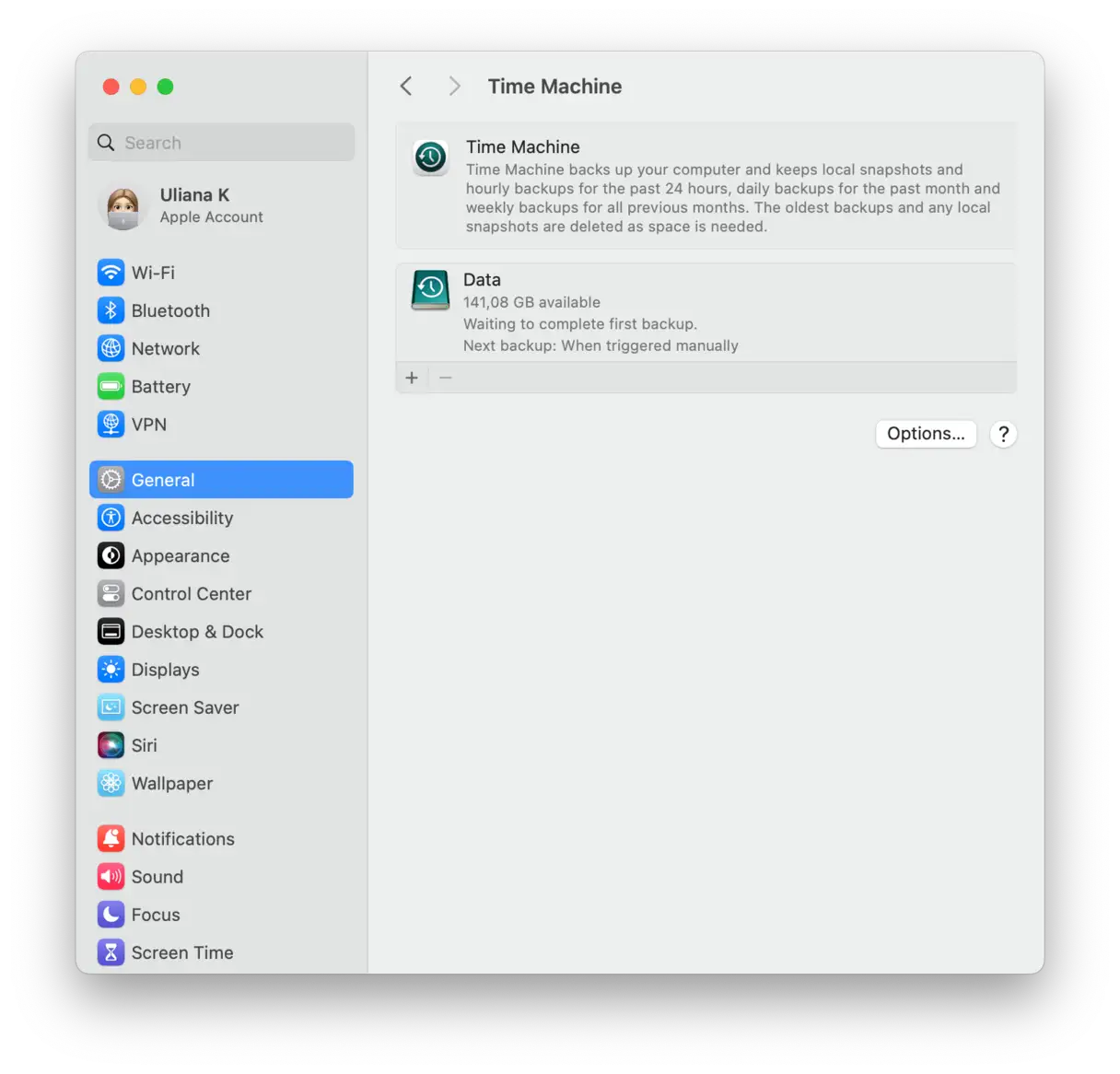
Time Machine yedeklerini manuel olarak kaldırmak için şu adımları izleyin:
- Uygulamalar > Yardımcı Programlar'a gidin ve Terminal'i açın.
- Terminal penceresi açıldığında aşağıdaki komutu yazın:
tmutil listbackupsVe “Geri Dön” butonuna tıklayın. - Artık saklanan Time Machine yedeklerinizin tarihe göre sıralanmış bir listesini göreceksiniz.
- Silmek istediğiniz kopyaları seçin ve aşağıdaki komutu yapıştırın:
sudo tmutil deleteArdından [kullanıcı adı]/[disk adı]/[YYYY-AA-GG] içeren yedekleme yolunu girin. Ardından "Geri Dön"e tıklayın.
Ayrıca, Terminal'i kullanmayı gerektiren Time Machine anlık görüntülerini silebilirsiniz:
- Terminali açın ve aşağıdaki komutu yapıştırın:
tmutil listlocalsnapshots /“/” işaretinden önce bir boşluk bırakılarak. - “Geri Dön” tuşuna basın ve anlık görüntü listesinin görünmesini bekleyin.
- Aşağıdaki komutu yazın:
tmutil deletelocalsnapshots xxxxxxxBurada "xxxxxxx", listelenen yedeklerden birinin adıdır. Ad, tarih biçiminde ve ardından bir metin dizesi şeklinde olacaktır. - “Geri Dön”e tıklayın.
- Kaldırmak istediğiniz her yedekleme için 1. ve 2. adımları tekrarlayın ve her seferinde Bu Mac Hakkında > Daha Fazla Bilgi > Depolama Ayarları bölümündeki Depolama sekmesini kontrol ederek ne kadar alan boşalttığınızı görün.
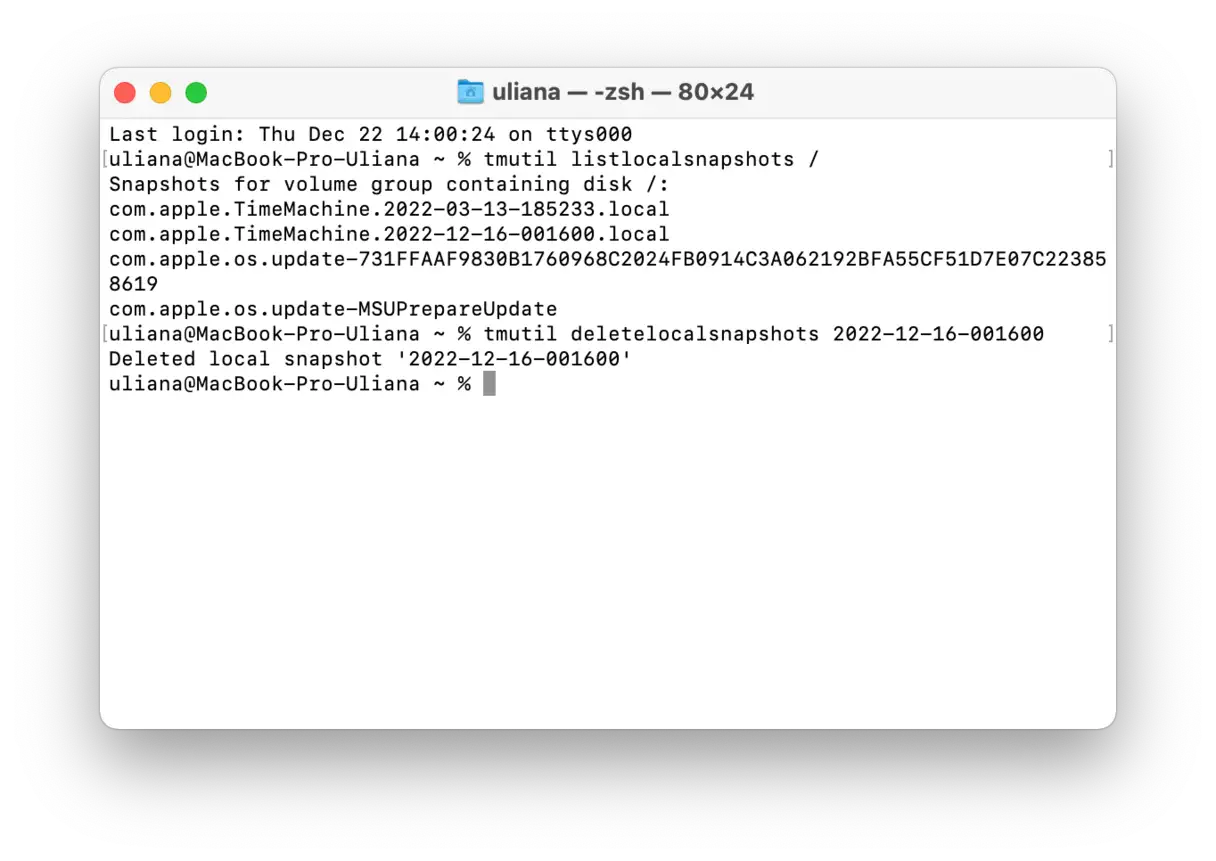
Yerel anlık görüntüleri kaldırdıktan sonra, yeni anlık görüntülerin oluşturulmasını engellemek isteyebilirsiniz. Bunu yapmak için şu adımları izleyin:
- Sistem Ayarları > Genel > Time Machine'e gidin.
- Otomatik yedeklemelerin kapalı olduğundan emin olun.
Daha sonra Sistem Ayarları'ndan istediğiniz zaman tekrar açabilirsiniz.
Anlık görüntüleri silmek için Terminal'i kullanmanıza gerek yok. Bunun yerine, Disk İzlencesi'ni açın ve kenar çubuğundan Macintosh HD'yi seçin. Menü çubuğundaki Görünüm'e tıklayın ve APFS anlık görüntülerini göster'i seçin. Yeni anlık görüntü oluşturmayı devre dışı bırakmadıysanız, sistem verilerinin kontrolsüz bir şekilde büyümesini önlemek için Disk İzlencesi'ni ara sıra kontrol edin.
Time Machine yedeklemelerini ve anlık görüntülerini silemiyorsanız ne yapmalısınız?
Sabit sürücünüzde depolanan Time Machine yedeklemelerini veya anlık görüntülerini silmede sorun yaşıyorsanız, sorunu çözmek için uygulayabileceğiniz bazı gelişmiş adımlar şunlardır:
Time Machine'ı Yeniden Başlatın: Yukarıda açıklandığı gibi, Time Machine'ın otomatik yedeklemelerini geçici olarak devre dışı bırakın ve birkaç dakika sonra yeniden etkinleştirin. Bu işlem, sistemi sıfırlamaya ve dosyaları doğru şekilde silmesine yardımcı olabilir. Ayrıca, anlık görüntüleri ve yedeklemeleri manuel olarak yönetmek için ilgili Terminal komutlarını (aşağıda açıklanmıştır) çalıştırın.
Yedekleme Sürücüsünü Yeniden Biçimlendirme : Son çare olarak, Time Machine için kullanılan sabit sürücüyü yeniden biçimlendirebilirsiniz. Bunu yapmadan önce, daha sonra ihtiyaç duyabileceğiniz tüm önemli dosyaları ve verileri başka bir konuma yedeklediğinizden emin olun. Yeniden biçimlendirme işlemi, eski yedeklemeler ve anlık görüntüler de dahil olmak üzere sürücüdeki tüm verileri silecektir. Bu adım, bozuk veya silinemeyen dosyalarla ilgili sorunların tamamen ortadan kaldırılmasını sağlar.
Önemli not: Diski yeniden biçimlendirmeden önce, bu işlemin sonuçlarını tam olarak anladığınızdan ve tüm önemli verilerinizin yakın tarihli bir yedeğine sahip olduğunuzdan emin olun.
3. Depolama alanı yönetimini iyileştirin
Mac'inizde depolama alanı yoğunluğu yaşıyorsanız, başka çözümler de mevcut. Apple bu sorunu öngörmüş ve macOS'u alan yönetimini optimize etmek ve verimli bir şekilde kullanmak için bir dizi akıllı araç ve özellik ile donatmıştır. Bu araçlar yalnızca gereksiz dosyaları temizlemekle kalmaz, aynı zamanda en çok yer kaplayan dosyaları öncelik sırasına koymanıza ve belirlemenize de yardımcı olur. Örneğin, nadiren kullanılan dosyaları otomatik olarak iCloud'a taşıyan ve yerden tasarruf etmek için cihazınızda küçültülmüş bir sürümünü saklayan "Depolamayı Optimize Et" seçeneğini etkinleştirebilirsiniz. Ayrıca, değerli alanı boşaltmak için kaldırabileceğiniz büyük dosyaları ve kullanılmayan uygulamaları belirlemek için yerleşik depolama analiz araçlarından da yararlanabilirsiniz. Bu özelliklerle depolama alanınızın kontrolünü yeniden kazanabilir ve Mac'inizin sorunsuz performans göstermesini sağlayabilirsiniz.
macOS Ventura ve sonraki sürümler
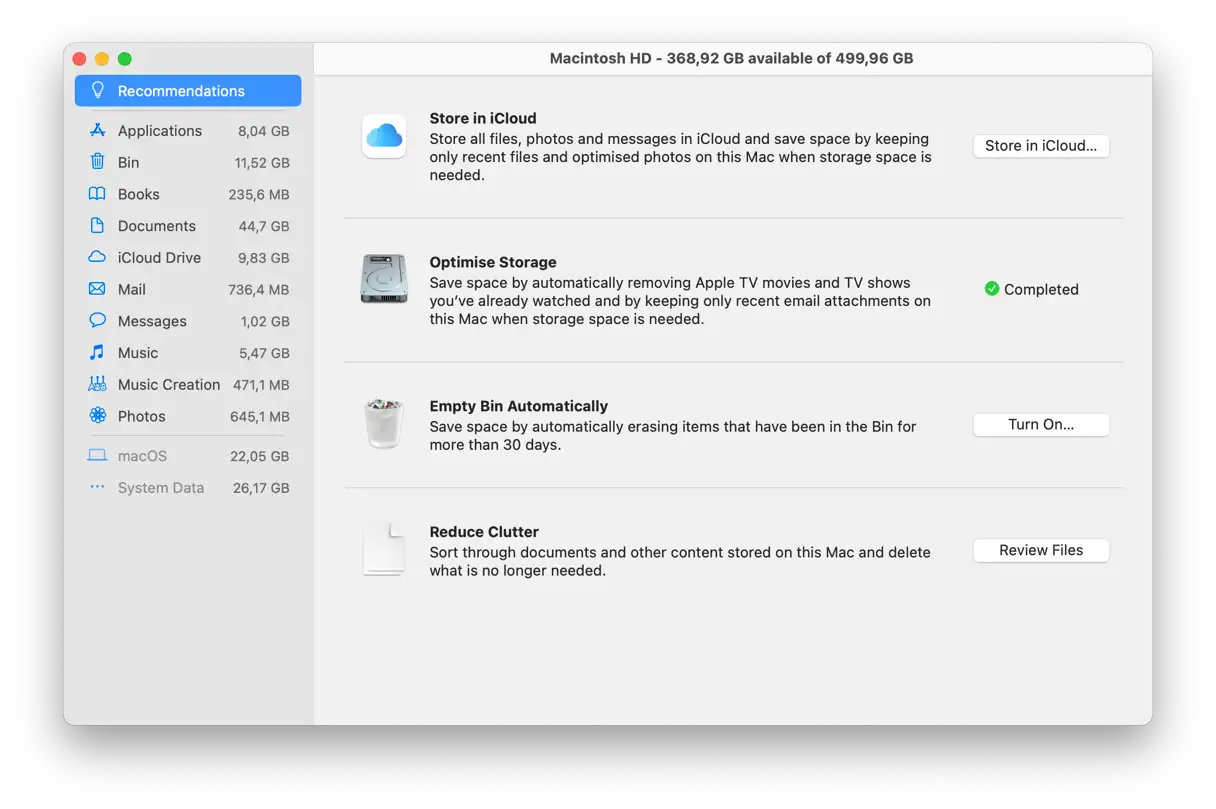
Mac'inizin performansını artırmak ve kullanılabilir depolama alanını artırmak için macOS Ventura ve sonraki sürümlerde şu adımları izleyebilirsiniz: Apple menüsüne gidin, "Bu Mac Hakkında"yı ve ardından "Daha Fazla Bilgi"yi seçin. Ardından "Depolama Ayarları"nı seçin. Depolama yönetimini iyileştirmek için faydalı öneriler içeren bir pencere açılacaktır. Örneğin, "iCloud'da Sakla" seçeneği, tüm verilerinizi bulut depolama alanına taşımanıza ve Mac'inizde birkaç gigabayt (GB) yer açmanıza olanak tanır. İkinci seçenek ise filmler ve uygulamalar gibi çok fazla yer kaplayan daha büyük dosyaları silmenize olanak tanır.
Çöp Kutusunu Otomatik Olarak Boşalt seçeneğini etkinleştirmek, bunu düzenli olarak yapmayı unutuyorsanız yararlıdır ve cihazınızın depolama alanından tasarruf etmenize yardımcı olur.
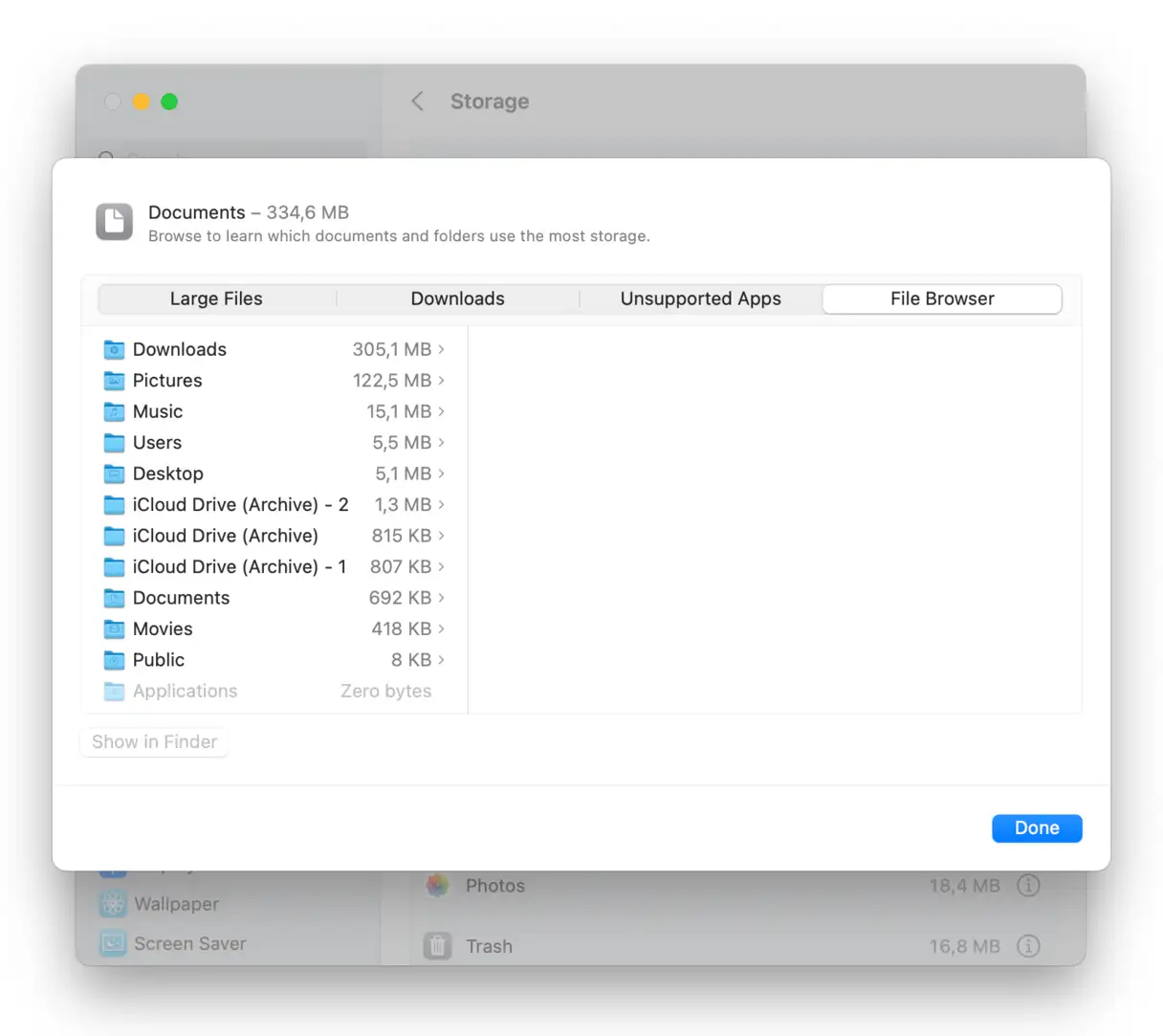
"i" simgesine tıkladığınızda Belgeler bölümüne yönlendirileceksiniz. Mac'inizde depolanan dosyaları inceleyin, özellikle "Desteklenmeyen Uygulamalar" kategorisine dikkat edin. Bu kategori, macOS sürümünüzde artık çalışmayan bazı uygulamalar içerebilir, bu nedenle yer açmak için bunları silebilirsiniz.
Dosyalarınızı iCloud'da saklıyorsanız, özellikle ek depolama alanı için ödeme yapmanın getirdiği masraflarla birlikte, hızla dağınık bir hale gelebilir. Gereksiz masraflardan kaçınmak için istenmeyen dosyaları silin. CleanMyMac ve Bulut Temizleme özelliği size yardımcı olmak için burada. iCloud hesabınızı bağlayın ve hızlı bir tarama yapın. Bulutta ve cihazınızda depolanan tüm dosyaları listeleyecektir. Artık ihtiyacınız olmayanları seçerek güvenli bir şekilde silin ve yer açın.
Ventura Öncesi
Hâlâ macOS Monterey veya önceki bir sürümünü kullanıyorsanız, depolama alanını optimize etme adımları biraz farklıdır. Yapmanız gerekenler şunlardır:
- Ana Apple menüsüne gidin ve “Bu Mac Hakkında” seçeneğini seçin.
- “Depolama”ya ve ardından “> Yönet”e tıklayın.
- Açılan pencerede mevcut önerileri inceleyin ve cihazınızın performansını iyileştirmek ve kullanılabilir alanı artırmak için uygun olduğunu düşündüğünüzü yapın.
4. Uygulama günlüklerini ve kalan destek dosyalarını temizleyin
Uygulamalar büyük miktarda geçici dosya ve kullanım günlüğü oluşturur. Bu dosyalar uygulama deneyiminizi iyileştirmeyi amaçlar, ancak uygulamayı kaldırdıktan sonra bu dosyalar Mac'inizde kalabilir, depolama alanı kaplayabilir ve performansı etkileyebilir.
Bu kalan dosyaları nasıl kontrol edip kaldırabileceğinizi aşağıda bulabilirsiniz:
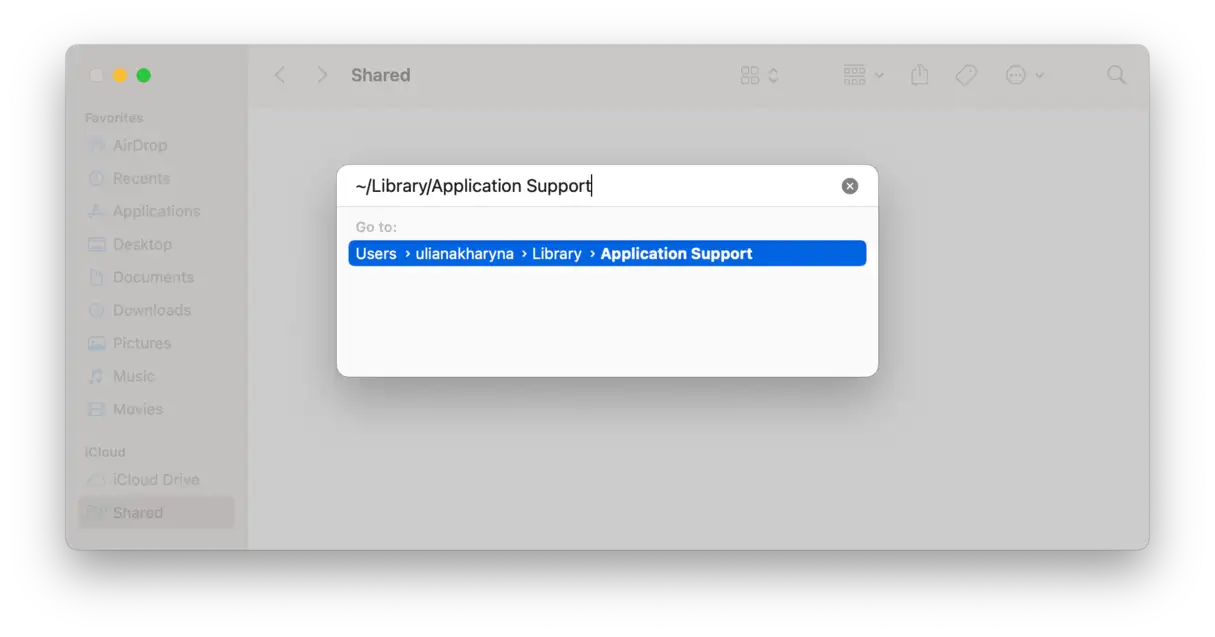
- Finder'ı açın.
- “Git” menüsüne ve ardından “Klasöre Git”e tıklayın.
- Yolu yazın
~/Library/Application SupportVe Geri Dön butonuna basın.
Farklı uygulamaların adlarını taşıyan klasörler bulacaksınız. Artık sildiğiniz uygulamalara ait klasörleri kaldırabilirsiniz. Silmeden önce klasörün içeriğini inceleyerek sildiğiniz uygulamayla ilişkili olduğundan emin olun.
Ayrıca aşağıdaki sitelerden de uygulamalara ilişkin verileri arayabilirsiniz:
~/Library/Caches~/Library/Logs~/Library/Containers~/Library/Cookies
Önemli: Yalnızca artık kullanmadığınız uygulamaların kalan dosyalarını sildiğinizden emin olun. Performans sorunlarını önlemek için, hâlâ kullanımda olan uygulamaların dosyalarını saklamak en iyisidir.
MacBook'unuzdaki dosyaları silemiyorsanız ne yapmalısınız?
MacBook'unuzdaki belirli dosyaları silmekte zorluk çekiyorsanız, bunun nedeni bu dosyaların macOS veya arka planda çalışan bir uygulama tarafından kullanılıyor olması olabilir. Bu sorunu çözmek için şu adımları izleyin:
1. MacBook'unuzu yeniden başlatın: Yeniden başlatma, devam eden tüm işlemleri sonlandırıp sistemi sıfırladığı için en basit ve etkili çözümlerden biridir; bu da takılıp kalan dosyaları silmenize olanak sağlayabilir.
2. Tüm arka plan uygulamalarını kapatın: Bir uygulama, silmeye çalıştığınız dosyayı kullanıyor olabilir ve bu da dosyayı silmenizi engelleyebilir. Menü çubuğunda veya arka planda çalışanlar da dahil olmak üzere tüm etkin uygulamaları kapattığınızdan emin olun. Hangi uygulamaların sistem kaynaklarını tükettiğini kontrol etmek ve bunları kapatmak için Etkinlik İzleyici'yi kullanabilirsiniz.
3. Dosyaları silmek için Terminal komutu kullanma: Önceki çözümler işe yaramazsa, dosyaları zorla silmek için Terminal komut satırını kullanabilirsiniz. Şu adımları çok dikkatli izleyin:
- Terminal uygulamasını açın.
- Aşağıdaki komutu yazın: `
sudo rm` (rm'den sonra bir boşluk olduğundan emin olun). - Silmek istediğiniz dosyayı Terminal penceresine sürükleyin. Terminal, dosyanın tam yolunu otomatik olarak listeleyecektir.
Çok önemli: Terminalde görüntülenen yolun silmek istediğiniz doğru dosyayı gösterdiğinden emin olmak için dikkatlice kontrol edin. Yanlış dosyayı silmek önemli verilerin kaybına neden olabilir.
- Return tuşuna basın.
- Yönetici şifrenizi girin (yazarken harfler görünmeyebilir) ve tekrar Enter tuşuna basın.
Önemli Not: ` komutunu kullanınsudo rm` Yönetici ayrıcalıkları gerektirir ve önemli sistem dosyalarının silinmesini önlemek için son derece dikkatli kullanılmalıdır.
Bu ipuçları, Kitaplık veya Sistem klasörlerindeki dosyalar da dahil olmak üzere her türlü dosyayı silmek için etkilidir.
Daha fazla sabit disk alanı boşaltmak için, tarayıcı önbelleği de dahil olmak üzere önbellek dosyalarını silebilirsiniz. Bunun nasıl yapılacağına dair ayrıntılı talimatlar için lütfen bu kapsamlı kılavuza bakın.
5. İndirilenler klasörünü temizleme: Cihazınızın performansını artırmak için önemli bir adımdır.
İndirilenler klasörü, çoğu kullanıcı için genellikle ihmal edilen bir alandır. Zamanla bu klasör, resimler, filmler, PDF'ler, kurulum programları ve uzun zaman önce indirilmiş eski dosyalar gibi çeşitli dosya türleriyle dolar. Biriken bu dosyalar değerli Sistem Veri depolama alanını kaplar. İşte etkili bir şekilde temizlemenin yolu:
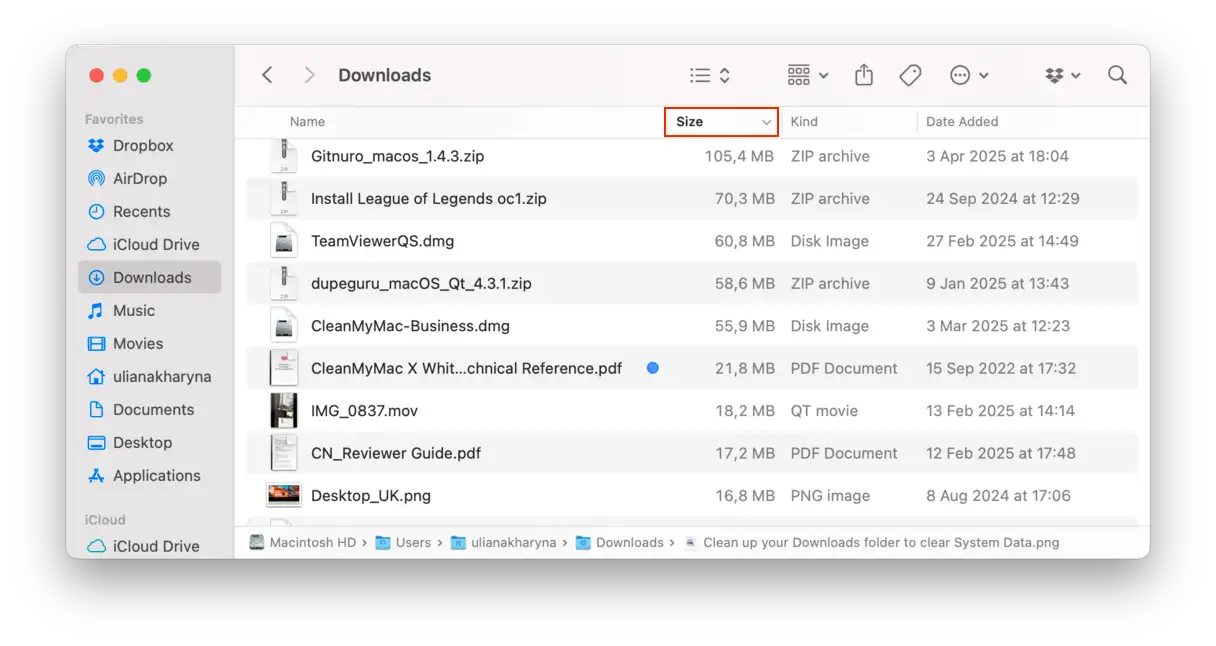
- Finder -> İndirilenler'e gidin.
- Dosyaları Boyut bölümünün yanındaki oklara tıklayarak boyuta göre sıralayabilirsiniz.
En büyük dosyalar listenin en üstünde görünecektir; artık ihtiyacınız olmayan dosyaları Çöp Kutusu'na taşıyın.
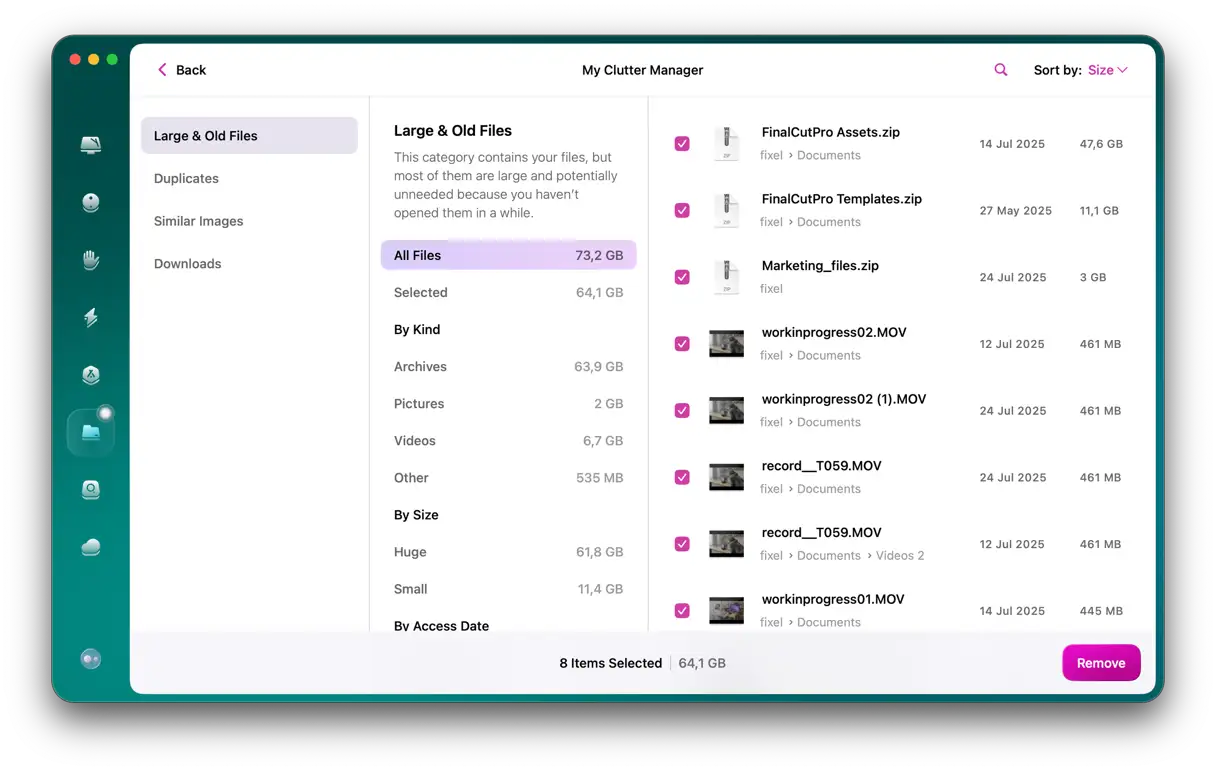
İndirilenler klasörü, "Sistem Verileri" kategorisi altındaki en büyük klasörlerden biridir. Peki bu alanı başka hangi dosyalar kaplıyor? Bunu öğrenmek için depolama alanınızı gözden geçirmeniz gerekir. Bunu yapmanın en kolay yolu CleanMyMac'tir. Bu uygulama, Mac'inizi uzun süredir açmadığınız dosyaların yanı sıra daha büyük dosyalar için tarayan "My Clutter" adlı bir araca sahiptir. Ayrıca benzer ve yinelenen fotoğrafları ve uygulama indirmelerini de bulabilir. Kısacası, CleanMyMac sizin için tarama işlemini gerçekleştirebilir:
- CleanMyMac'in ücretsiz deneme sürümünü başlatın.
- Uygulamayı kurun ve açın.
- “Dağınıklığım” > “Tara” > “Tüm Dosyaları İncele”ye tıklayın.
- Bulunan dosyaları inceleyin, silmek istediklerinizi seçin ve “Kaldır”a tıklayın.

6. Sistem klasörlerine göz atın
Garip gelebilir, ancak etkili bir çözüm beklemektir. "Bu Mac Hakkında" penceresindeki "Depolama" sekmesini açtığınızda, macOS'un "Sistem Verileri" için büyük miktarda alan ayırdığı ve daha sonra yeniden dağıttığı görülür. Örneğin, bazı kullanıcılar birkaç dakika bekledikten sonra "Sistem Verileri" olarak etiketlenen alanın büyük bir kısmının iCloud'a aktarıldığını bildirmiştir. Dolayısıyla, biraz bekleyerek "Sistem Verileri"nin ilk başta göründüğü kadar yer kaplamadığını fark edebilirsiniz.
Diğer bir çözüm de "Sistem Verileri" altında kategorilendirilen dosyaları kontrol etmektir. Time Machine yedeklemelerinden daha önce bahsetmiştik, ancak Mac'inizdeki Sistem veya Kitaplık klasörlerinde depolanan her şey "Bu Mac Hakkında" penceresindeki "Sistem Verileri" altında listelenir. Bu klasörler aşağıdaki yolları içerir:
/Library
/System
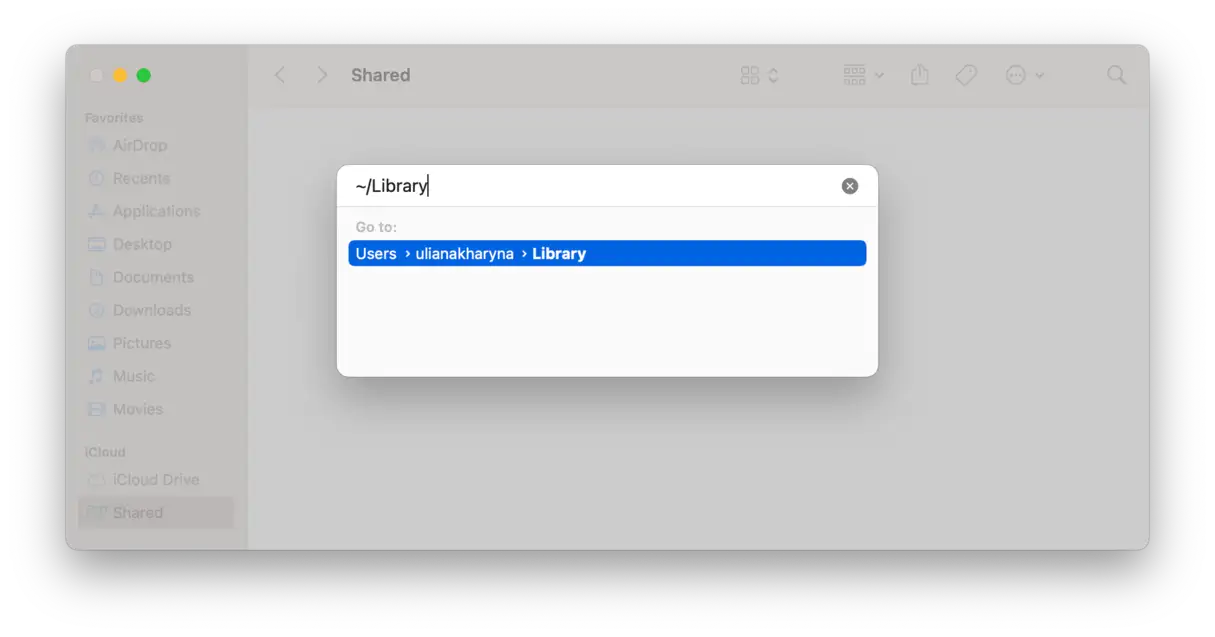
~/Library
~/System
Bu klasörlere erişmek için Finder'daki Git menüsüne tıklayın, Klasöre Git'i seçin ve ardından yukarıdaki yolların her birini sırayla yapıştırın.
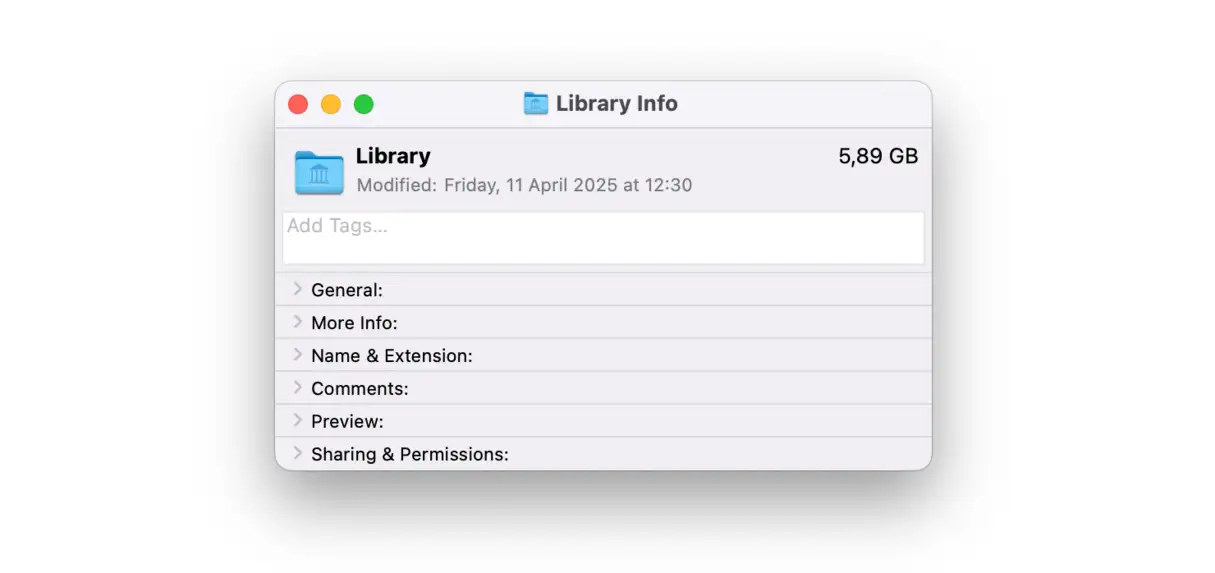
Her yoldaki alt klasörlere göz attıktan sonra, Bilgi Al penceresini görüntülemek ve her klasörde bulunan veri miktarını kontrol etmek için Command-I tuşlarına basın. Değerli depolama alanının nereye gittiğini hemen keşfedeceksiniz.
Bu alanın önemli bir kısmı muhtemelen Fotoğraflar ve Safari gibi uygulamaların önbellek dosyaları tarafından işgal ediliyor. macOS, yeniden indirilmelerini önlemek için mümkün olduğunca çok veriyi önbelleğe alır ve bu da performansı artırır. Ayrıca, depolama alanı azaldığında önbellek dosyalarını otomatik olarak silecek kadar akıllıdır.
İşletim sisteminin depolama alanını boşaltmasına izin vermemeye karar verirseniz, rastgele önbellek dosyalarını veya klasörlerini silmeye başlamayın; silmemeniz gereken bir şeyi silebilirsiniz. Bu yüzden dikkatli olun.
Depolama alanını manuel olarak boşaltmak zaman alıcı bir iştir, ayrıca geri alınamayan bir şeyi Geri Dönüşüm Kutusu'na gönderme riskiniz de vardır. Hızlı ve güvenli bir şekilde yer açmak için, birkaç tıklamayla gereksiz dosyaları bulup silebilen bir Mac temizleme uygulaması kullanın. Hangi temizleme uygulamasını seçeceğinizden emin değil misiniz? İşte mevcut en iyi temizleme uygulamaları hakkında bir makale . Arama motoru optimizasyonu için "en iyi Mac temizleyici" şeklinde arama yapın.
7. Mac'inizde yer açmak için iOS yedeklerini silin
Eski iOS yedekleri, Mac'inizdeki sistem verilerinin artmasının başlıca nedenlerinden biridir. iPhone, iPad veya iPod touch gibi mobil cihazlarınızı yedeklemek için Mac'inizi kullanmıyorsanız, bu adımları atlayabilirsiniz. Kullanıyorsanız, yer açmak için eski yedekleri şu şekilde silebilirsiniz:
- Sistem Ayarları'na, ardından Genel'e ve ardından Depolama'ya gidin.
- Aşağıdaki “Öneriler” listesinden ve renk tablosundan “iOS Dosyaları”nı bulun.
- Kaldırmak istediğiniz yedeklemeyi seçin ve Sil'e tıklayın. Mac'inizde yedeklediğiniz her cihaz için en son yedeklemeye sahip olduğunuzdan emin olun.
- Gereksiz yedekleri kaldırdıktan sonra “Bitti”ye tıklayın ve Sistem Ayarları’ndan çıkın.
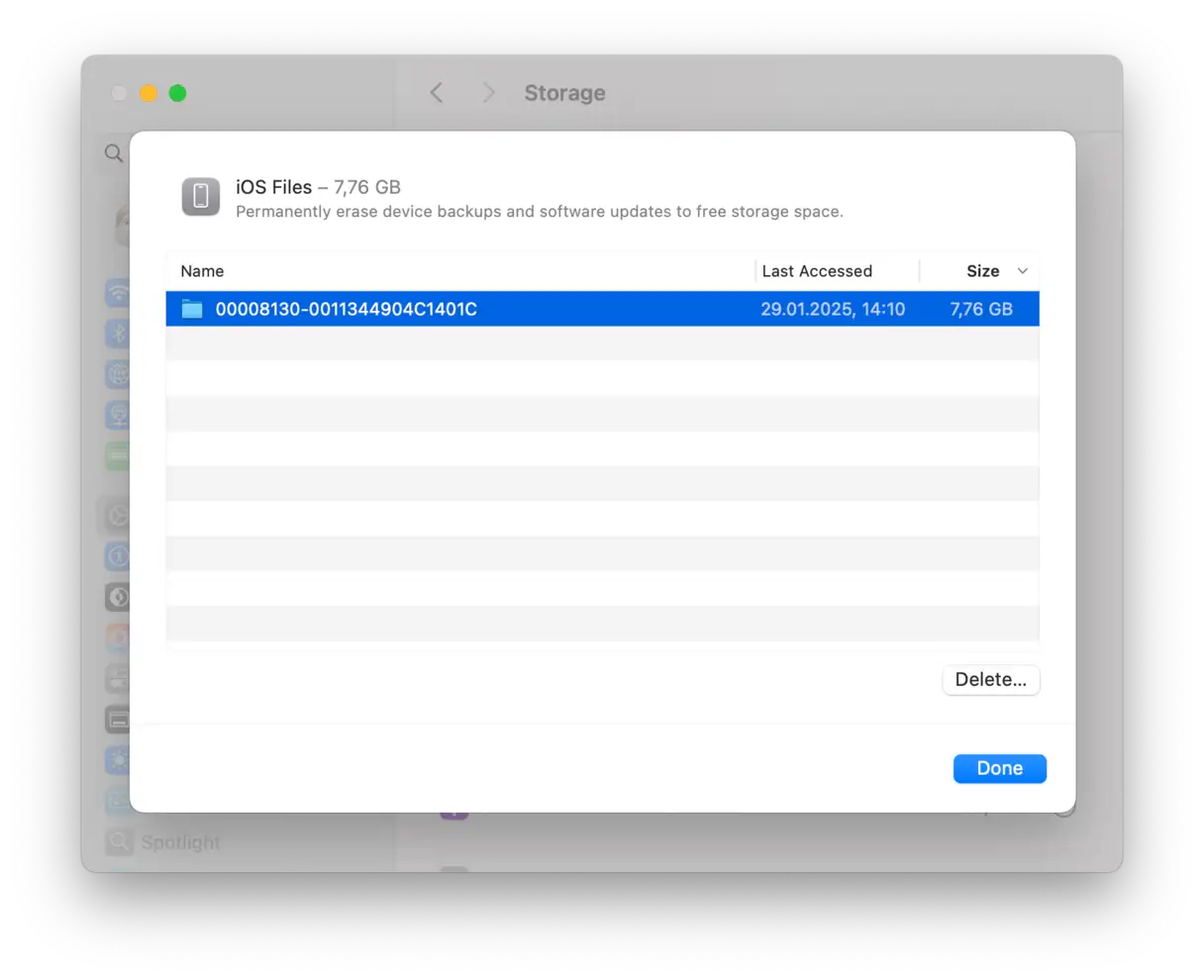
iOS yedeklerini silmenin bir başka yolu daha var:
- Finder'dan Git'e, ardından Klasöre Git'e tıklayın.
- Aşağıdaki yolu kopyalayıp yapıştırın ve Enter'a basın:
~/Library/Application Support/MobileSync/Backup - Gereksiz yedekleri Çöp Kutusu'na gönderin ve boşaltın. Her cihaz için en son yedeklemeyi saklamayı unutmayın.
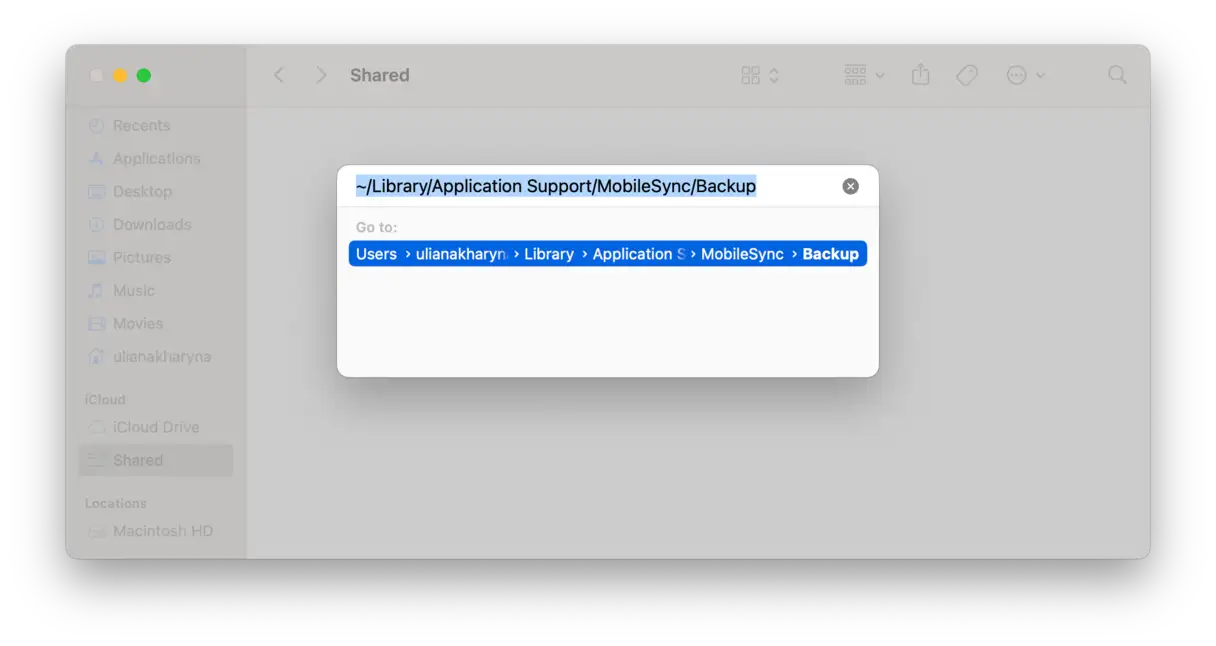
Alternatif olarak, yukarıda açıklandığı gibi CleanMyMac'teki Temizleme aracını kullanabilirsiniz; bu araç gereksiz iOS yedeklerini bulur ve güvenli bir şekilde kaldırır.
Mac'inizden iOS yedeklerinizi silemiyorsanız ne yapmalısınız?
Mac'inizde depolanan iOS yedeklerini silmekte sorun yaşıyorsanız, sorunu çözmek için uygulayabileceğiniz bazı gelişmiş adımlar şunlardır:
iPhone'unuzu yedeklemeden geri yüklemediğinizden emin olun: Herhangi bir yedeklemeyi silmeye çalışmadan önce, iPhone'unuzu o belirli yedeklemeden geri yüklemediğinizden emin olun. Geri yükleme işlemi devam eden bir yedeklemeyi silmek hatalara veya veri kaybına yol açabilir.
Yedeklemenizin kilitli olup olmadığını kontrol edin ve kilidini açın: Yedeklemeniz kilitli olabilir ve silinmesini engelleyebilir. Kontrol etmek için, Finder'da yedeklemeyi seçin, ardından "Bilgi Al" penceresini açmak için Command + I tuşlarına basın. "Genel" bölümünde "Kilitli"nin yanındaki onay kutusunu arayın. İşaretliyse, yedeklemenin kilidini açmak için işaretini kaldırın. Bu adım, sisteme dosyaları silme izni vermek için gereklidir.
Yedekleme adınızda özel karakterler kullanmaktan kaçının: Yedekleme adlarındaki özel karakterler silme sorunlarına neden olabilir. Yedekleme adınızın herhangi bir özel karakter (örneğin !@#$%^&) içermediğinden emin olun. İçeriyorsa, yedeklemeyi yalnızca basit alfanümerik harfler ve rakamlar kullanarak yeniden adlandırın. Örneğin, "iPhoneBackup1" veya "MyBackup_Date" formatını kullanabilirsiniz.
Bu adımları izleyerek, Mac'inizden iOS yedeklemelerini silmeyle ilgili çoğu sorunu çözebilirsiniz. Sorun devam ederse, dosya izinlerini kontrol etmeniz veya ek yardım için Apple Destek ile iletişime geçmeniz gerekebilir. Yedeklemeleri doğru şekilde yönetmenin, Mac'inizde yeterli depolama alanı sağlamasını ve gerektiğinde iPhone verilerini geri yüklemeyi kolaylaştırmasını unutmayın.
Sistem verileri neden bozulmaz?
Yukarıdaki adımları uyguladınız ve sistem verileriniz hala çok fazla yer kaplıyor mu? Özellikle manuel temizlikten sonra, öncelikle Geri Dönüşüm Kutunuzu boşalttığınızdan emin olun. Ayrıca, arka planda birden fazla uygulama açıksa, önbellek dosyalarını yeniden oluşturmuş olabilirler ve bu dosyalar, geri kazandığınızı düşündüğünüz alanı tüketmeye devam eder.
Sistem verileri, Time Machine yedeklemeleri ve önbellek dosyaları nedeniyle Mac'inizde onlarca gigabayt depolama alanı kaplayabilir. macOS, depolama alanınızın tükenmemesi için bu alanı otomatik olarak yönetmelidir. Ancak, sistem verilerini manuel olarak temizlemek veya Mac'inizde daha fazla alan açmak istiyorsanız, yukarıdaki ipuçlarını izleyin. Ne kadar çok alan geri kazanabileceğinize şaşırabilirsiniz. Unutmayın, uygulama önbelleklerini yönetmek ve Çöp Kutusu'nu düzenli olarak boşaltmak, optimum Mac performansını korumanın ve kullanılabilir depolama alanını en üst düzeye çıkarmanın önemli parçalarıdır.
Sıkça Sorulan Sorular (SSS)
Sorularınız mı var? İşte en sık sorulan sorularımızın yanıtları. Bu bölüm, [ürün/hizmet/site adını buraya girin] ürününü daha iyi anlamanıza ve en iyi şekilde nasıl yararlanacağınıza yardımcı olmak için çok çeşitli konularda açık ve öz bilgiler sunmayı amaçlamaktadır. İster yeni ister deneyimli bir kullanıcı olun, burada değerli yanıtlar bulacaksınız. Bu kılavuzda, kayıt, hesap yönetimi, temel özelliklerin kullanımı, sık karşılaşılan sorunların giderilmesi ve gizlilik ve güvenlik politikalarımız hakkında bilgiler ele alıyoruz. Aşağıdaki listeden sorunuzu arayın veya ihtiyacınız olan bilgilere hızlıca ulaşmak için arama işlevini kullanın. Sorunsuz ve verimli bir kullanıcı deneyimi sunmaya kararlıyız ve bu kılavuzu faydalı bulmanızı umuyoruz.
Sistem verileri Mac'imde neden bu kadar çok yer kaplıyor?
En basit cevap, Mac'inizi çok sık kullanmanız ve bir süredir temizlememiş olmanızdır. Ya da fotoğraf ve video düzenleme programları gibi bazı uygulamalar çok fazla önbellek oluşturuyor olabilir. Bu geçici dosyalar, uygulama performansını artırmak için gereklidir, ancak zamanla birikerek çok fazla depolama alanı kaplayabilirler. Ayrıca, günlük dosyaları ve geçici güncellemeler gibi diğer sistem dosyaları da sistem veri hacminin artmasına katkıda bulunabilir. Mac'inizin performansını korumak için düzenli temizlikler yapmanız ve gereksiz dosyaları kaldırmanız önemlidir.
Mac'imdeki sistem verilerini neden silmem gerekiyor?
Mac'inizde yeterli depolama alanınız varsa ve MacBook'unuz hızlıysa, buna gerek kalmayabilir. Ancak, bazı gereksiz dosyaları silmek, bilgisayarınızı hızlandırmanın ve uygulamaların sorunsuz çalışmasını sağlamanın kesin bir yoludur. Bu nedenle, Mac'inizin veya uygulamalarınızın performansının düştüğünü düşünüyorsanız, sistem veri depolama alanınızı yönetmeyi düşünün ve işe yarayıp yaramadığını kontrol edin. Sistem verilerini etkili bir şekilde yönetmek, özellikle kaynak yoğun uygulamalar çalıştırırken veya büyük dosyalarla çalışırken sistem yanıt hızını önemli ölçüde artırabilir ve işlemleri hızlandırabilir. Ayrıca, yeterli depolama alanına sahip olmak, beklenmedik performans sorunlarını önler ve sorunsuz ve güvenilir bir kullanıcı deneyimi sağlar.
Aşırı sistem verisi şişmesi nasıl önlenir?
Bu makalede ayrıntılı olarak açıkladığımız adımları izleyerek sistem verilerinizi düzenli olarak temizleme alışkanlığı edinerek bunu başarabilirsiniz. Örneğin, her ayın ilk Pazartesi gününü bu rutin görev için ayırın. Böylece, şişkin sistem verileri artık can sıkıcı bir sorun olmayacak. Sistem verilerinizi kontrol altında tutmak, sorunsuz ve istikrarlı bir cihaz performansı sağlar ve yetersiz depolama alanından kaynaklanan olası sorunları önler. Unutmayın, düzenli temizlik sağlıklı bir işletim sisteminin anahtarıdır.
Mac'te sistem verilerinin boyutunu azaltmak güvenli midir?
Genel olarak cevap evettir, ancak son derece dikkatli olunmalıdır. Kütüphane ve Sistem klasörlerinden Geri Dönüşüm Kutusu'na herhangi bir dosya silmeden önce, bu dosyaların ne olduğunu ve ne işe yaradığını dikkatlice kontrol etmelisiniz. Temel sistem dosyalarını silmek, sistem performansı sorunlarına ve hatta sistem arızalarına yol açabilir.
Önemli dosyalarınızı yanlışlıkla silmemek için CleanMyMac gibi güvenilir bir Mac temizleme uygulaması kullanmanız şiddetle tavsiye edilir. Bu uygulamalar, gereksiz dosyaları tespit edip güvenli bir şekilde silerek macOS işletim sisteminize zarar verme riskini azaltmak için özel olarak tasarlanmıştır. Özel bir araçla cihazınızın performansını güvenli ve güvenli bir şekilde iyileştirebilir ve kullanılabilir depolama alanını artırabilirsiniz.
Tüm sistem verilerini kaldırabilir miyim?
Hayır, yapamazsınız ve yapmamalısınız da, çünkü bazı dosyalar macOS'un düzgün çalışması için gereklidir. Aslında macOS, belirli dosyaları silmenize izin vermez. Bu dosyalar, çekirdek kitaplıkları, yapılandırma dosyalarını ve sistemin sorunsuz çalışması için ihtiyaç duyduğu diğer verileri içerir. Bu dosyaların silinmesi sistem çökmelerine ve hatta sistemin çökmesine neden olabilir. Sistem verilerini tamamen silmeye çalışmak yerine, geçici dosyalar, önbellekler ve artık ihtiyaç duymadığınız büyük dosyalar gibi gereksiz dosyaları silerek depolama alanını etkili bir şekilde yönetmeye odaklanın. Bu dosyaları tespit edip güvenli bir şekilde silmek için macOS'a yerleşik araçları veya CleanMyMac X gibi özel yazılımları kullanabilir, böylece Mac'inizin kararlılığından ödün vermeden performansını artırabilirsiniz.
Yoruma kapalı.