
macOS'ta "Uygulamaların Belleği Doluyor" Sorununa 10 Çözüm: Cihazınızın Performansını Geri Kazanın

macOS, Unix tabanlıdır, yani bellek yönetimi oldukça güçlüdür. Ancak mükemmel değildir, bu nedenle yine de "Sisteminizde uygulamalar için bellek kalmadı" şeklinde bir hata mesajı görebilirsiniz. Bu ne anlama gelir ve neden olur? Bu hatanın nedenini ve düzeltmek için ne yapmanız gerektiğini açıklayacağız. Bu hata genellikle cihazınızın RAM'inin aşırı yük altında olduğunu ve bunun da yavaş performansa ve beklenmedik uygulama çökmelerine neden olduğunu gösterir. Bu hatanın nedenlerini anlamak, Mac'inizin optimum performansını geri kazanma yolunda atılacak ilk adımdır. Nedenleri ve etkili çözümleri keşfetmek için okumaya devam edin.
macOS'ta Uygulama Belleği Nedir?
Öncelikle Uygulama Belleği'nin ne olduğunu anlayalım. Basitçe ifade etmek gerekirse, macOS'te çalışan uygulamaları yönetmekten sorumlu olan kısımdır. Mac'inizdeki depolama alanıyla karıştırılmamalıdır. Bir uygulama indirdiğinizde, Uygulamalar klasörüne taşınır ve Mac'inizin sabit diskinde depolanır. Ancak, herhangi bir uygulamayı kullanmaya başladığınızda, uygulamaların çalışmak için ihtiyaç duydukları verileri ve talimatları geçici olarak depolamak için kullandığı bellek olan rastgele erişim belleğini (RAM) tüketir. Bu nedenle, Uygulama Belleği, Mac'inizin performansının hayati bir parçasıdır ve uygulamaların yanıt verme hızını ve sistemin birden fazla uygulamayı aynı anda verimli bir şekilde çalıştırma becerisini doğrudan etkiler. Uygulama Belleği'ni etkili bir şekilde yönetmek, daha iyi bir kullanıcı deneyimine katkıda bulunur ve yavaşlama ve ani uygulama çökmesi sorunlarını azaltır.
"Sistem uygulamalarının belleği doldu" mesajı aslında ne anlama geliyor?
macOS, etkin işlemler tarafından kullanılan verileri depolamak için rastgele erişimli belleğe (RAM) güvenir. Kullanılabilir RAM azaldığında, macOS verileri ana önyükleme sürücünüzde depolamaya başlar ve gerektiğinde RAM ile ana önyükleme sürücünüz arasında veri alışverişi yapar. Bu işleme sanal bellek denir. Bu nedenle, önyükleme sürücünüzde her zaman yeterli boş alan olduğundan emin olmalısınız; iyi bir kural, toplam alanın %10'unu ayırmaktır. Önyükleme sürücünüzde geçici uygulama dosyalarını depolamak için yeterli alan yoksa, sistemin uygulamalar için belleğinin tükendiğini belirten bir hata mesajı görürsünüz.
Hayır, uygulama belleği (Uygulama Belleği), uygulamalar çalışırken RAM'in kullanılan bir kısmıdır. Basitçe söylemek gerekirse, RAM fiziksel alandır, uygulama belleği ise bu alanın bir kısmıdır. Modern Mac'lerde RAM artık Birleşik Bellek olarak adlandırılıyor ve bu da bellek yönetimini ve genel performansı iyileştiriyor.
Bu soruna ne sebep olur?
Bu hata mesajının görünmesinin birçok nedeni olabilir ve macOS'taki bellek yönetim sisteminin verimliliğine rağmen, bu mesajın görünmesi acil eylem gerektirir.
تشمل الأسباب محتملة ما يلي:
- Düşük disk alanı: Ana sabit diskteki (önyükleme diski) kullanılabilir alan önemli ölçüde azalır. Bu durum, sistemin sanal belleği verimli kullanma becerisini doğrudan etkiler.
- Aşırı çoklu görev: Aynı anda çok fazla uygulama çalıştırmak, çok fazla kullanılabilir RAM tüketmek anlamına gelir.
- Tarayıcı yanıt vermeyi durdurdu: Tarayıcınızda çok sayıda sekmenin açık olması veya yoğun içerik barındıran sekmeler (videolar veya reklamlar gibi) olması, aşırı bellek tüketimine ve tarayıcı çökmelerine yol açar.
- Sorunlara neden olan uygulamalar: Bazı uygulamalar yazılım hataları veya sistem uyumsuzlukları nedeniyle anormal derecede büyük miktarda bellek tüketebilir (bellek işgali).
- Arka plan süreçleri: WindowServer (grafiksel kullanıcı arayüzünü yönetmekten sorumlu) veya universalaccessd (engelli kişiler için erişilebilirliği kolaylaştırmaktan sorumlu) gibi temel sistem süreçleri bazı durumlarda önemli miktarda kaynak tüketebilir.
Anında Çözüm: Hatayı Hemen Nasıl Durdurabilirim?
Bu hata mesajından kaçınmanın en iyi yolu, Mac'inizde mümkün olduğunca fazla boş bellek bulundurmaktır. Apple'ın güvenilir Mac aracı CleanMyMac , Mac'inizin yavaş çalıştığını hissettiğinizde uygulama belleğini izlemeyi ve boşaltmayı kolaylaştıran kullanımı kolay bir liste uygulamasına sahiptir. İşte nasıl kullanılacağı:
- CleanMyMac'in ücretsiz deneme sürümünü başlatın (7 gün boyunca ücretsiz kullanabilirsiniz).
- Uygulamayı yükleyin ve açın.
- Üst menü çubuğuna gidin ve küçük CleanMyMac simgesine tıklayın.
- Belleğe tıklayın.
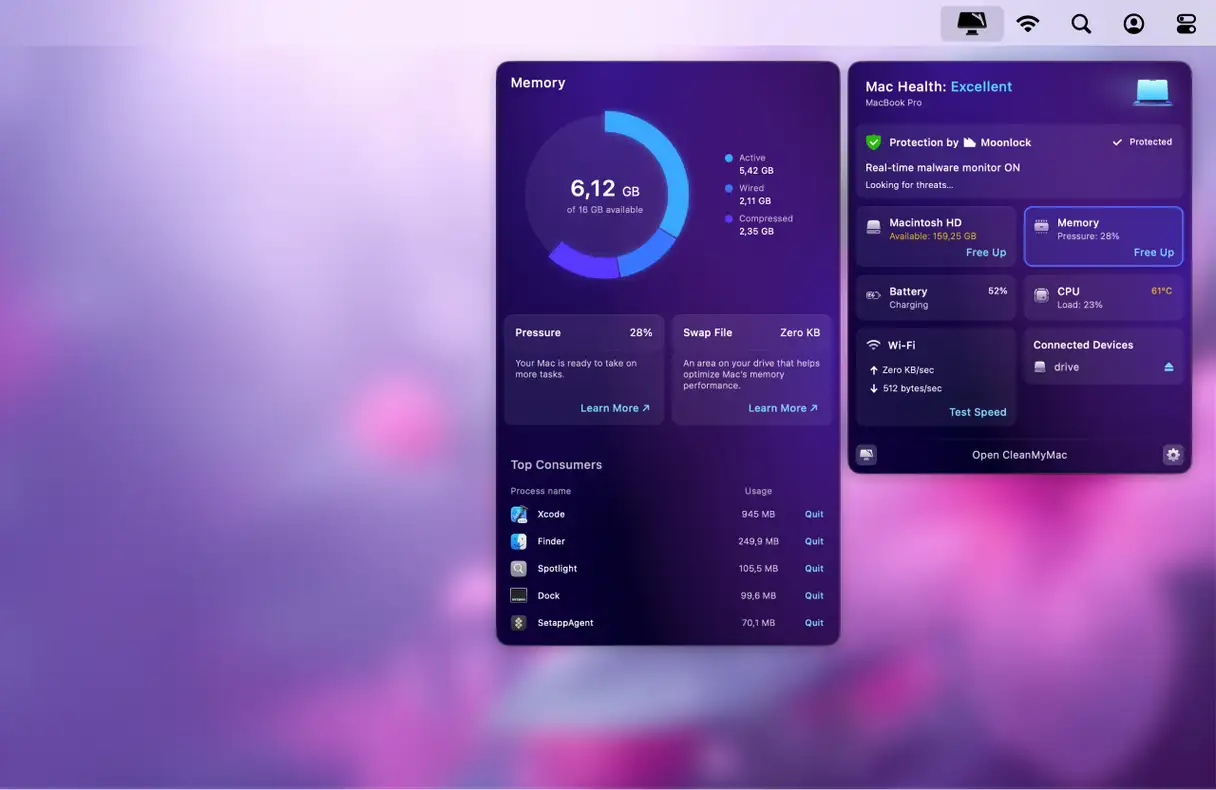
Bellek izleme ekranınız sol tarafta görünecektir. Burada, kullanılabilir bellek miktarınızı kontrol edebilir ve önemli miktarda bellek tüketen uygulamaları kapatabilirsiniz. Ayrıca belleğinizi doğrudan buradan boşaltabilirsiniz; Mac'inizdeki tüm bellek sorunlarını gidermek için Bellek bölümündeki Boşalt'a tıklayın. CleanMyMac ile Mac'inizin performansını kolayca optimize edebilir ve belleği boşaltarak sorunsuz ve verimli bir çalışma sağlayabilirsiniz.
Mac'te uygulama belleği nasıl kontrol edilir?
Mac'inizde uygulamalar için bellek boşaltmaya başlamadan önce, bunu nasıl kontrol edeceğinizi bilmeniz gerekebilir. Neyse ki, bu görev için özel olarak tasarlanmış yerleşik bir araç mevcut: Etkinlik İzleyicisi. Bu profesyonel araç, bellek kullanımını doğru bir şekilde izlemenize ve çalışan işlemleri analiz etmenize olanak tanır.
İşte adım adım kullanımı:
1. Uygulamalar > Yardımcı Programlar'a gidin.
2. Etkinlik İzleyicisi'ni açın. Spotlight'ta arayarak kolayca bulabilirsiniz.
3. "Bellek" sekmesine tıklayın ve pencerenin alt kısmındaki verileri kontrol edin. "Kullanılan Bellek"in yanındaki "Uygulama Belleği"ne özellikle dikkat edin. Bu gösterge, çalışan uygulamalar ve işlemler tarafından kullanılan bellek miktarını gösterir.
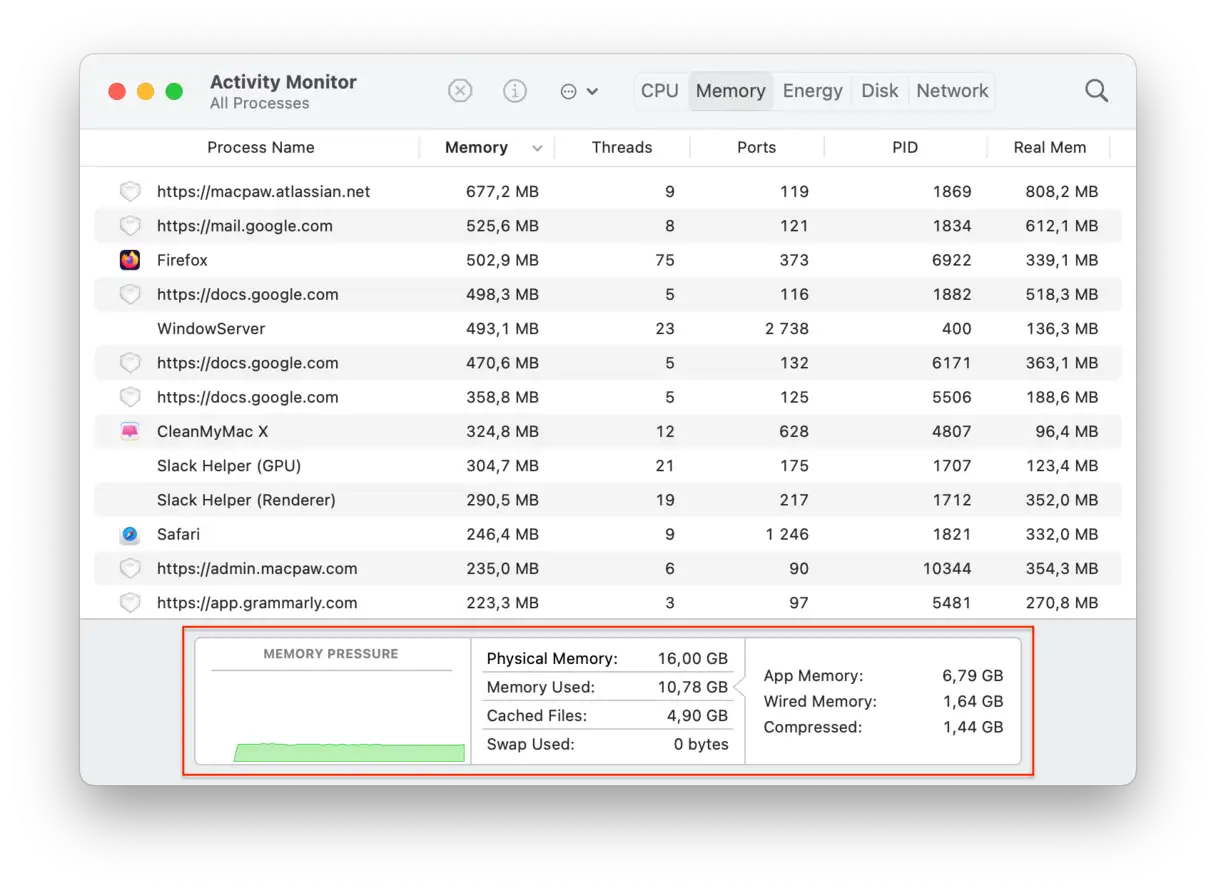
İşte detaylı olarak göreceğiniz şey:
* **Uygulama Belleği:**Etkin uygulamalar ve işlemler tarafından kullanılan bellek. Bu, hangi uygulamaların en fazla belleği tükettiğini belirlemek için izlenmesi gereken temel ölçüttür.
* **Kablolu Bellek:**Uygulamalar tarafından ayrılmış ve serbest bırakılamayan bellek. Bu bellek genellikle çekirdek sistem işlemleri tarafından kullanılır.
* **Sıkıştırılmış bellek:** Gerektiğinde diğer uygulamalar tarafından kullanılabilen etkin olmayan bellek. macOS, yer açmak için kullanılmayan belleği sıkıştırır.
* **Takas işleminde kullanılan bellek (Swap Used):** RAM dolduğunda macOS'un sabit diskte kullandığı bellek miktarı. Takaslamanın aşırı kullanımı sistem performansını yavaşlatabilir.
* **Önbelleğe Alınan Dosyalar:** Geçici olarak saklanan ve hızla yeniden kullanılabilen dosyalar. Bu dosyalar, sistem performansının daha hızlı olmasına katkıda bulunur.
* **Hafıza Baskısı:** Yukarıdaki tüm sayılara dayalı kapsamlı bir analiz. Yeşil renk belleğin iyi çalıştığını, sarı renk dikkatli olunması gerektiğini, kırmızı renk ise ek RAM'e ihtiyaç duyulduğunu gösterir.
Bazen Etkinlik İzleyicisi gerçek bellek kullanımını doğru bir şekilde göstermeyebilir. Bu, bellek kullanımının doğası ve karmaşıklığından kaynaklanır; çünkü farklı özellikler hesaplanır ve bu nedenle hesaplama her zaman basit ve %100 doğru değildir. Ancak Etkinlik İzleyicisi, genel bellek kullanımını değerlendirmek ve performans sorunlarına neden olabilecek uygulamaları belirlemek için değerli bir araç olmaya devam etmektedir.
"Sistem uygulamalarının belleğinin tükenmesi" sorununu çözün
Cihazınızda önemli miktarda kaynak tüketen birden fazla uygulama çalıştırırken "Sistem Uygulaması Belleği Yetersiz" hata mesajıyla karşılaşabilirsiniz. Bu sorun, işletim sisteminin tüm uygulamaları sorunsuz bir şekilde çalıştırmak için yeterli bellek ayıramadığını gösterir. Neyse ki, bu sorunu çözmenin ve optimum sistem performansını geri yüklemenin birkaç yolu vardır.
Gereksiz uygulamaları kapatmak ve cihazınızı yeniden başlatmak gibi temel çözümlere ek olarak, bellek yönetimini iyileştirmek ve bu hatanın tekrarlanma olasılığını azaltmak için deneyebileceğiniz başka stratejiler de vardır. Örneğin, sisteminize ayrılan sanal bellek miktarını artırabilir veya cihazınızı gereksiz yere bellek tüketebilecek kötü amaçlı yazılımlara karşı tarayabilirsiniz. İşletim sisteminizi ve aygıt sürücülerinizi güncellemek de genel performansı artırabilir ve bellek tüketimini azaltabilir.
1. Mac'inizi yeniden başlatın
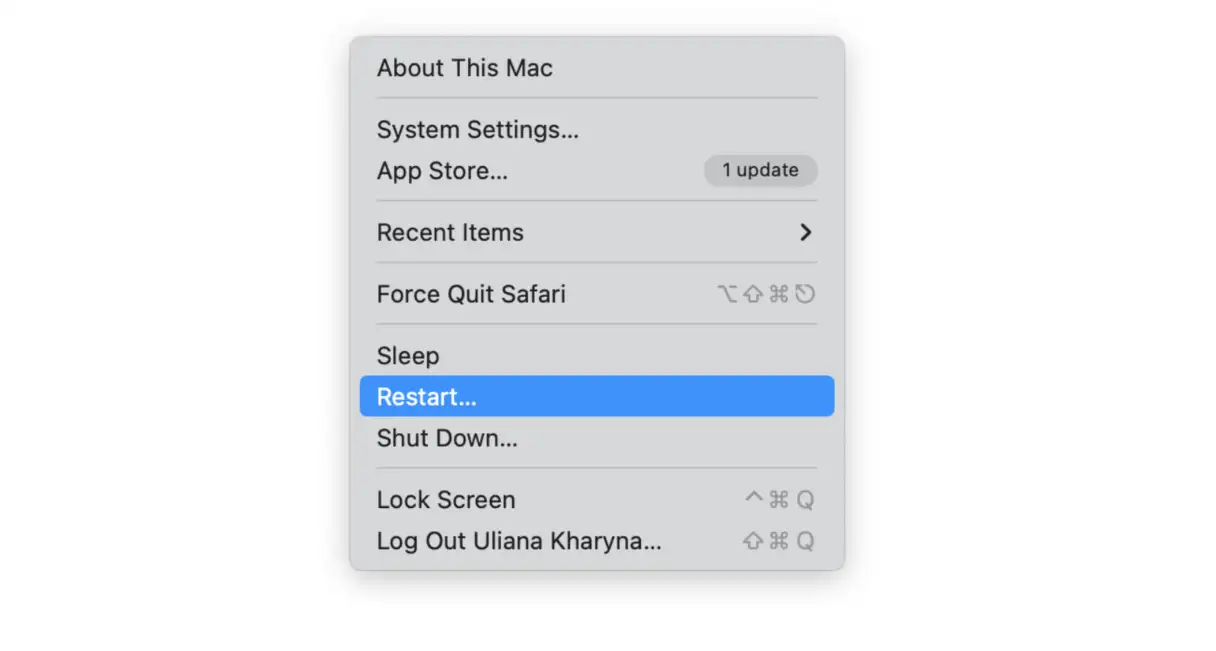
Mac'inizdeki çoğu küçük sorunu çözmek için denemeniz gereken ilk ve en temel adım, bilgisayarı yeniden başlatmaktır. Bu işlem, önbelleği ve diğer geçici dosyaları temizleyerek sanal bellek için kullanılan disk alanını boşaltır. Bunu yapmak için Apple menüsüne gidin ve "Yeniden Başlat"ı seçin. Olası bellek sorunlarını önlemek ve genel sistem performansını iyileştirmek için bu işlemi önleyici bir önlem olarak haftada en az bir kez gerçekleştirmeniz önerilir.
2. macOS'i güncelleyin
Mac'inizde herhangi bir sorunla karşılaştığınızda, mevcut macOS güncellemelerini kontrol etmeniz iyi bir fikirdir. Sorun, en son güncellemede düzeltilen teknik bir hatadan kaynaklanıyor olabilir. Sistemi güncellemek, en yeni özellikleri, güvenlik iyileştirmelerini ve olası hata düzeltmelerini almanızı sağlar.
-
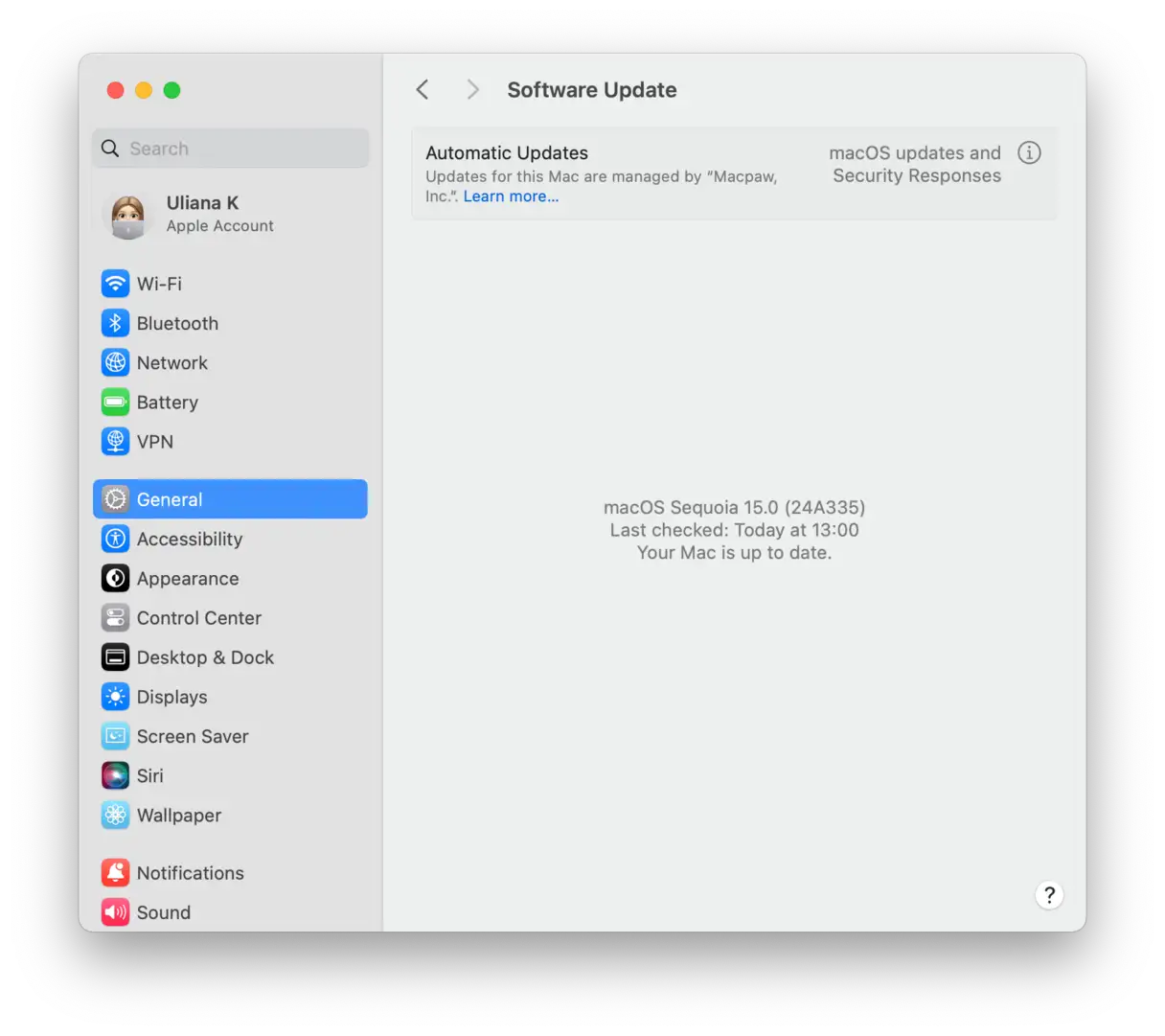
- Apple menüsüne tıklayın ve Sistem Ayarları'nı seçin.
- “Genel”i ve ardından “Yazılım Güncelleme”yi seçin.
- Bir güncelleme mevcutsa, yüklemek için ekrandaki talimatları izleyin. Yükleme işlemi biraz zaman alabilir, bu nedenle cihazınızın sabit bir güç kaynağına ve güçlü bir Wi-Fi ağına bağlı olduğundan emin olun.
Güncellemenin indirilmesini beklerken, Sistem Ayarları > Genel bölümündeki "Oturum Açma Öğeleri ve Uzantılar" bölümünü kontrol edin. Oturum açtığınızda otomatik olarak başlayan ve arka planda çalışan gereksiz uygulamaları devre dışı bırakmak, uygulama belleği kullanımını iyileştirecek ve sorunun çözülmesine yardımcı olabilir. Bu adım, genel sistem performansına ve yanıt verme hızına katkıda bulunur.
3. Cihazınızın performansını artırmak için kullanılmayan uygulamaları kapatın.
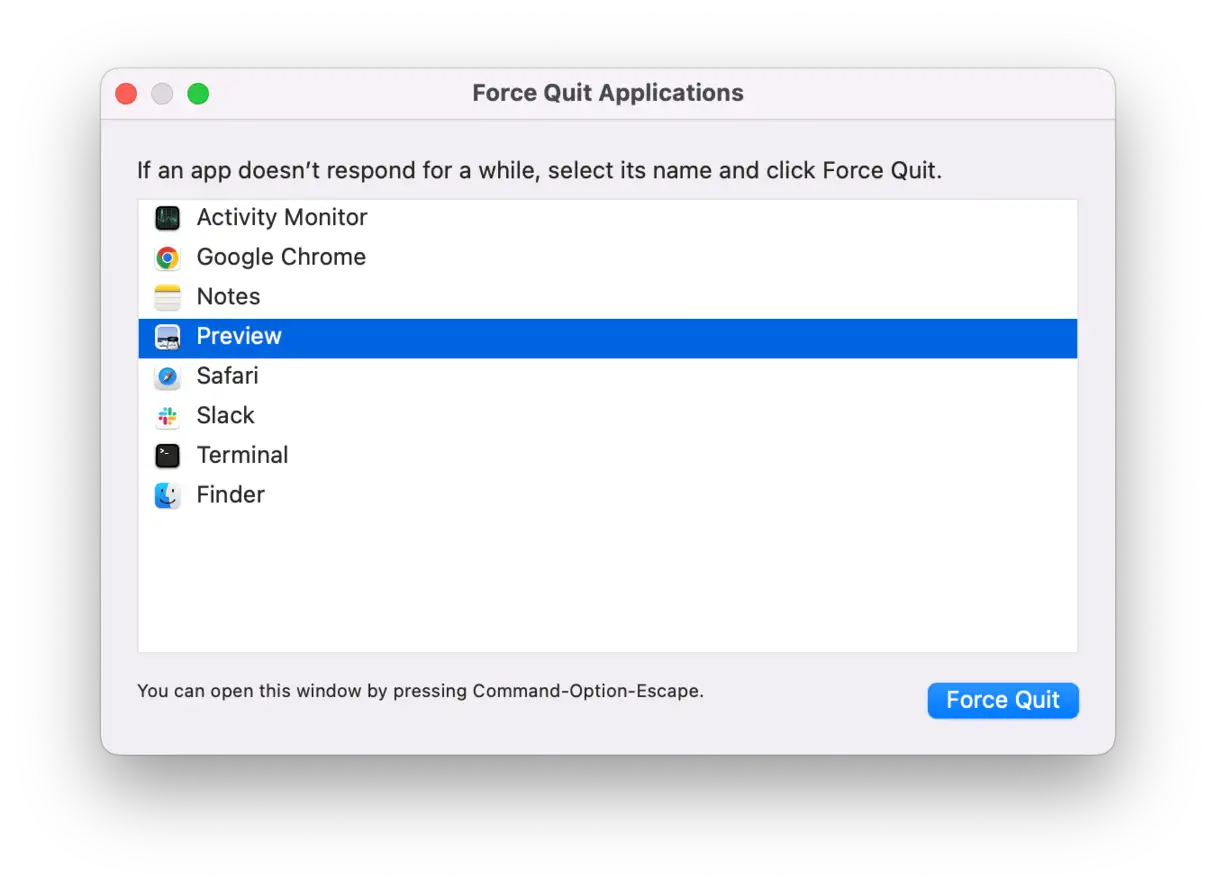
Kullanılmasa bile arka planda çalışan uygulamalar, önemli miktarda sanal bellek (RAM) tüketir ve sistem performansını olumsuz etkiler. Bu nedenle, uygulamaları kullanmayı bitirir bitirmez kapatmak iyi bir uygulamadır. macOS'ta bunu yapmak için Option-Command-Esc tuşlarına basarak "Zorla Çık" menüsünü açın. Sistem kaynaklarını serbest bırakmak ve cihazınızı hızlandırmak için şu anda kullanmadığınız uygulamaları seçin ve kapatın. Bu basit adım, sistem yanıt verme hızı ve hızında gözle görülür bir fark yaratabilir.
4. Disk alanını boşaltın
Forumlardaki kullanıcılar genel olarak , Mac'lerde uygulama bellek sorunlarının muhtemel nedeninin yetersiz disk alanı olduğu konusunda hemfikir. Daha önce de belirtildiği gibi, disk alanınızın en az %10'unun boş olması önerilir. Bu nedenle, 512 GB depolama alanına sahip bir Mac'iniz varsa, bilgisayarınızın sorunsuz çalışmasını sağlamak için 50 GB'tan fazla alan boşaltmayı hedefleyin.
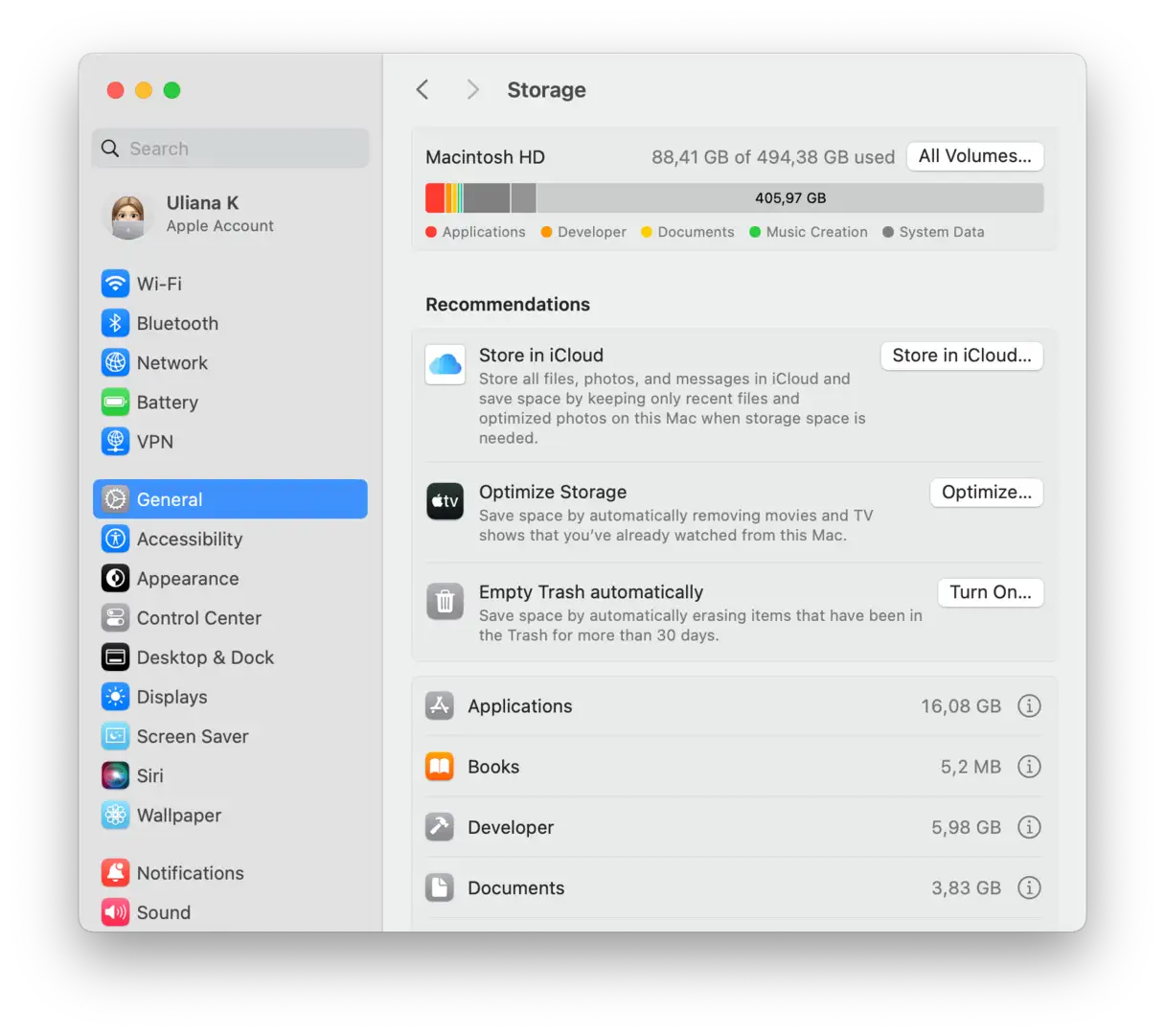
Peki Mac'inizde depolama alanını nasıl boşaltabilirsiniz? Sistem Tercihleri > Genel > Depolama'ya gidin ve renkli tablonun altındaki her kategoriye tıklayarak neleri silebileceğinizi görün.
Bu işlem göz korkutucu görünüyorsa, gereksiz dağınıklıktan kurtulmanın daha kolay bir yolu var: CleanMyMac . Bu program, istenmeyen tüm dosyaları kaldırmanıza ve böylece depolama alanınızdaki sistem verilerini boşaltmanıza olanak tanıyan akıllı bir "temizleme" aracı içerir. İşte nasıl çalıştığı:
- CleanMyMac'i açın – Ücretsiz denemenizi buradan alın.
- Temizle > Tara'ya tıklayın.
- Neyi silmek istediğinizi seçmek istiyorsanız, "Tüm gereksiz dosyaları incele" seçeneğine tıklayın. Aksi takdirde, hemen "Temizle" seçeneğine tıklayın; endişelenmeyin; CleanMyMac yalnızca silinmesi güvenli olan dosyaları kaldırır.
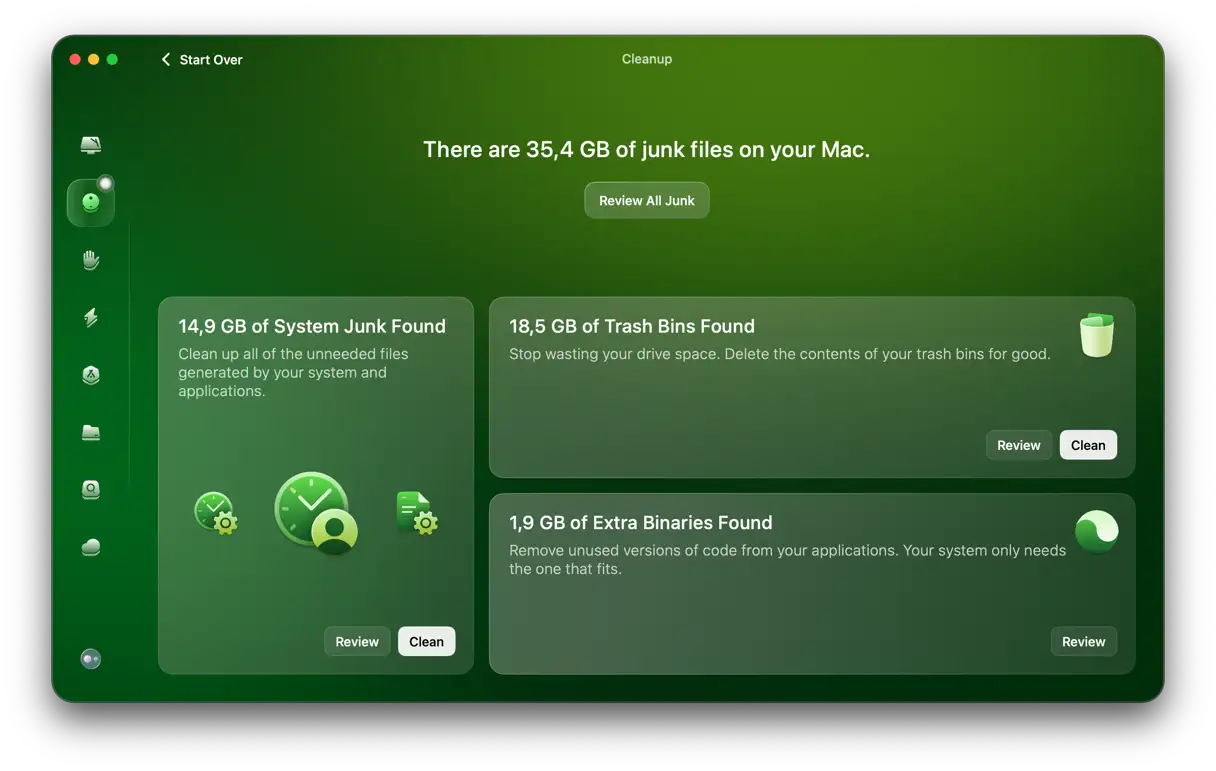
Program ayrıca, en büyük ve en eski dosyaları, benzer fotoğrafları ve yinelenen dosyaları bulmanıza yardımcı olan bir "Dağınıklığım" aracı da içerir. CleanMyMac ile kısa sürede önemli miktarda depolama alanı boşaltabilirsiniz.
5. Uygulamaları güncelleyin
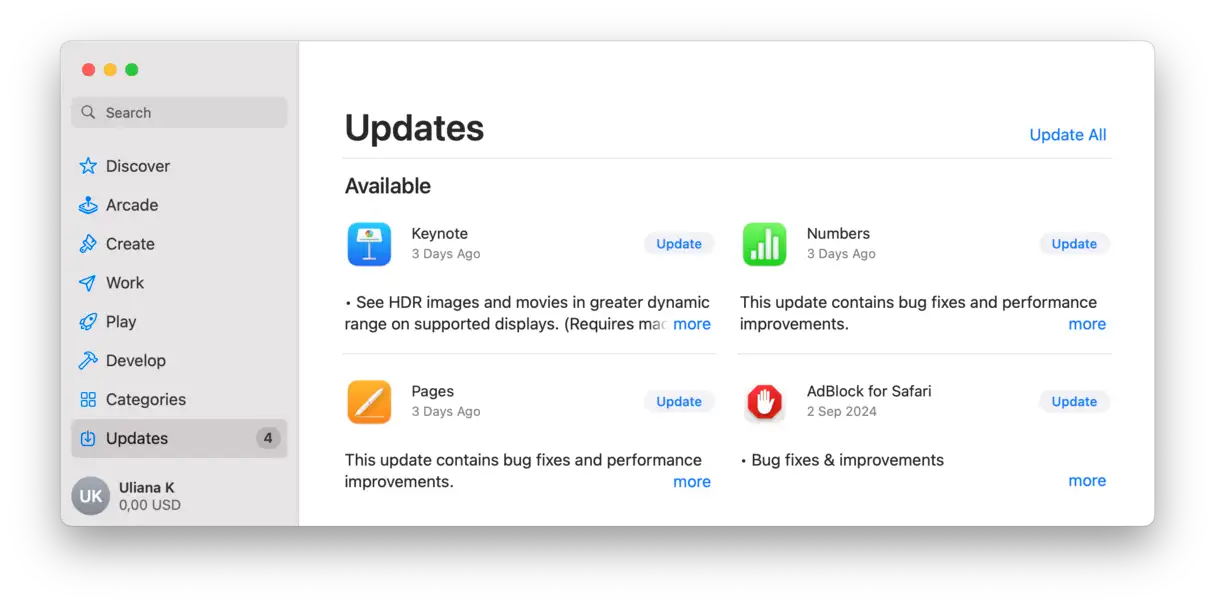
macOS'ta olduğu gibi, çalıştırdığınız uygulamalardan birinde aşırı bellek tüketimine neden olan bir hata olabilir. Bu nedenle, bu uygulamalar için mevcut güncellemeleri kontrol etmelisiniz; çünkü hatalar muhtemelen yeni güncellemede düzeltilmiştir. App Store'dan indirilen uygulamalar için, aşağıdaki adımları izleyerek doğrudan mağazanın kendisinden bunu yapabilirsiniz:
- App Store'u Dock'tan veya Uygulamalar klasöründen açın.
- “Güncellemeler”e tıklayın.
- Herhangi bir güncelleme mevcutsa, seçili uygulamanın yanındaki Güncelle'ye veya tüm uygulamaları aynı anda güncellemek için Tümünü Güncelle'ye dokunun.
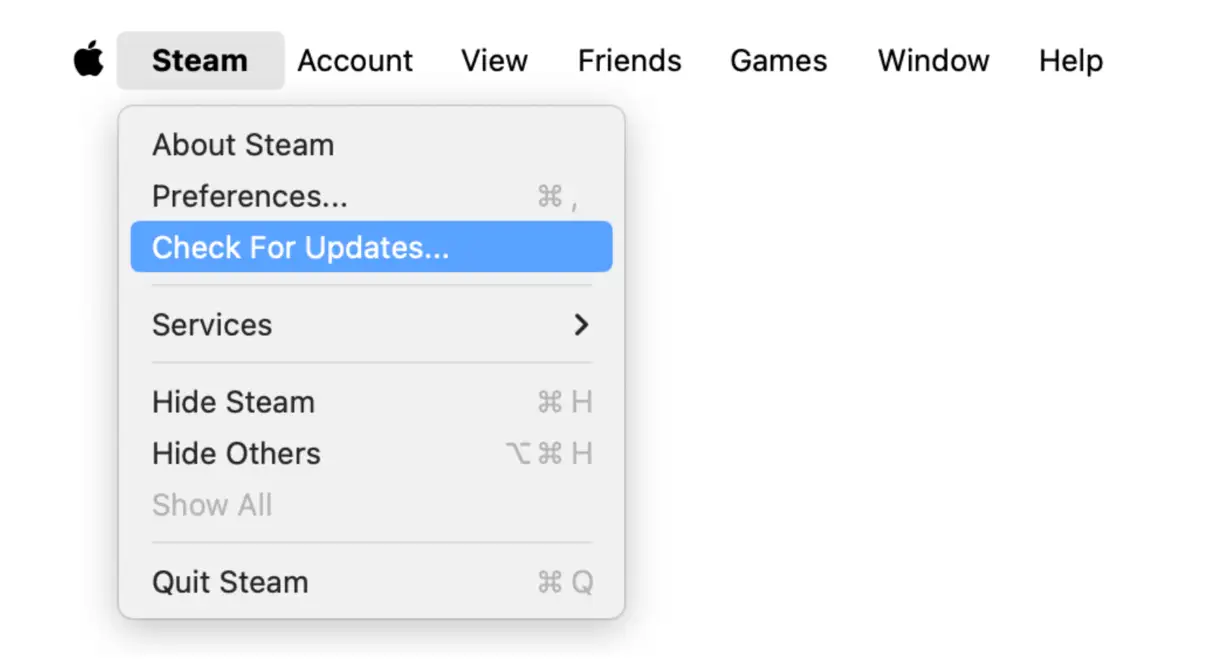
App Store'dan indirilmemiş diğer uygulamalar için, ekranın sol üst köşesindeki uygulama adına dokunun; "Güncellemeleri Kontrol Et" seçeneği bulunmalıdır. Bazı durumlarda, en son güncellemeleri indirmek için uygulama geliştiricisinin web sitesini ziyaret etmeniz gerekebilir. Uygulamaları düzenli olarak güncellemek, daha iyi performans, hata düzeltmeleri ve güvenlik iyileştirmeleri sağlar.
6. Tarayıcı sekmelerini ve uzantılarını kapatın: Tarayıcıyla ilgili bellek sorunlarını çözün
Tek bir sekme 1 GB'a kadar RAM tüketebilir. Canva gibi birçok web uygulaması önemli miktarda bellek tüketir ve bu da özellikle birden fazla sekme açıkken Mac'inizi hızla doldurabilir. Bu nedenle, ihtiyacınız olmayan sekmeleri kapatın ve yalnızca gerekli olanları saklayın. Hızlı erişim için önemli sekmeleri sabitleyebilirsiniz.
Bir araştırmaya göre, kullanıcılar için yönetilebilir en uygun sekme sayısı 8'dir .
- Sekmelerinizi düzenlemek için Safari'deki Sekme Gruplarını kullanın.
- Bir sekmeyi Chrome'a sabitlemek için sekmeye sağ tıklayın.
Uzantılar arka planda çalıştıkları için yönetilmesi daha zordur . Arka planda güncellemeler yapabilir ve web siteleriyle etkileşime girerek değerli RAM'i tüketebilirler.
- Chrome'da Chrome (üst menü) > Ayarlar > Uzantılar'a gidin.
- Safari'de Safari > Ayarlar > Uzantılar'a tıklayın.
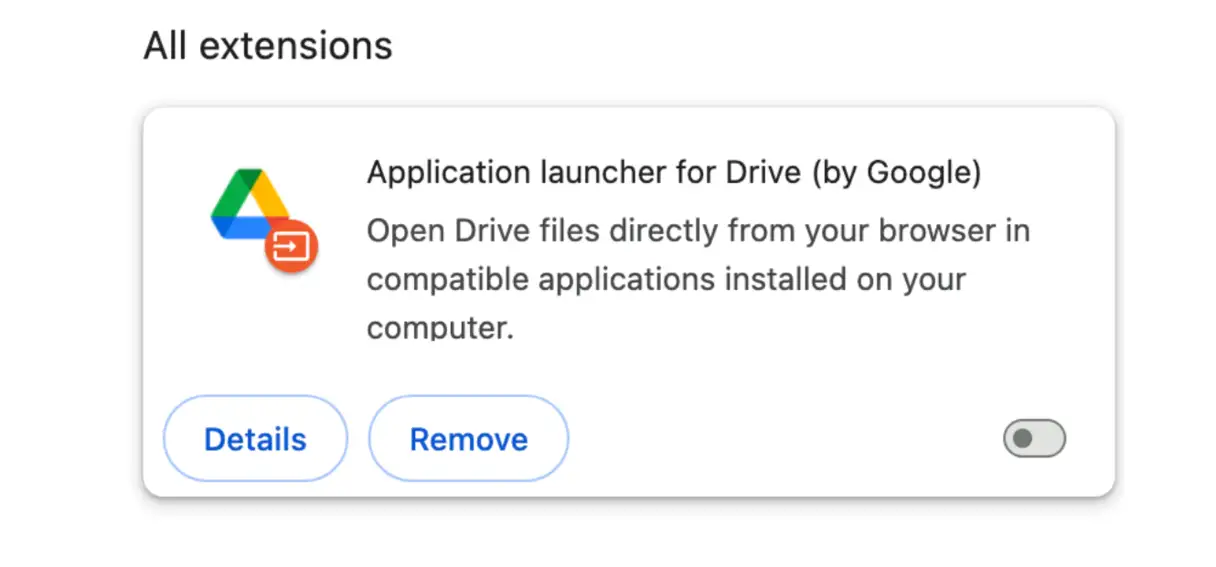
- Şimdilik tüm eklentileri devre dışı bırakın (çünkü “Sistemin belleği tükendi” sorununu çözmek için çalışıyoruz).
- İzinleri incelemek ve kısıtlamak için “Uzantı Ayrıntıları”na tıklayın.
7. Mac'inizin performansını artırmak için gereksiz uygulamaları kaldırın
Bazı uygulamalar Mac'inizde önemli miktarda yer kaplayarak birkaç gigabayt yer kaplayabilir. Bu nedenle, değerli depolama alanını boşaltmak ve performansı artırmak için artık kullanmadığınız uygulamaları kaldırmanız mantıklıdır. Bu uygulamaları App Store'dan indirdiyseniz, ihtiyaç duyduğunuzda istediğiniz zaman tekrar indirebilirsiniz. App Store'dan indirilmedilerse, genellikle uygulama geliştiricisinin web sitesinden tekrar indirebilirsiniz. Örneğin, Microsoft Word'ün 2 GB'a kadar yer kaplayabileceğini biliyor muydunuz? Bu nedenle, alan boşaltmak ve performansı artırmak için gereksiz uygulamaları kaldırmak iyi bir fikirdir.
Mac'inizden uygulamaları kaldırmanın birkaç yolu şunlardır:
1. ** Uygulamaları App Store üzerinden kaldırma: ** Uygulamayı App Store'dan indirdiyseniz, App Store'u açın, alttaki kullanıcı adınıza dokunun ve kaldırmak istediğiniz uygulamayı bulun. Ardından, üç nokta (...) düğmesine dokunun ve "Uygulamayı Sil"i seçin. Kaldırma işlemini onaylayın.
2. ** Uygulamayı Uygulamalar klasöründen Çöp Kutusu'na sürükleyin: ** “Uygulamalar” klasörünü açın ve kaldırmak istediğiniz uygulamayı Çöp Kutusu'na sürükleyin. Sonrasında Çöp Kutusu'nu boşaltmayı unutmayın.
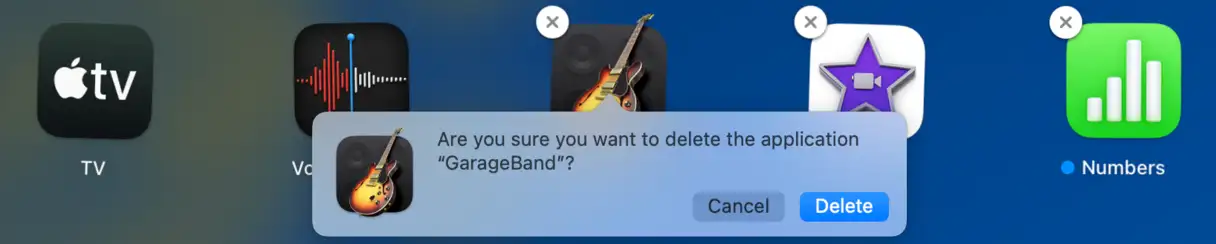
3. ** Launchpad Kullanımı: ** Kaldırmak istediğiniz uygulamayı Launchpad üzerinden bulun, uygulama simgesine dokunup basılı tutun (titremeye başlayana kadar), ardından "X" > "Sil" seçeneğine dokunun.
4. ** Bazı uygulamalarla birlikte gelen orijinal kaldırma programını çalıştırın: ** Bazı uygulamalar kendi kaldırma programlarıyla birlikte gelir. Bunu “Uygulamalar” klasöründe “[Uygulama Adı] Kaldırma Programı” veya “[Uygulama Adı] Kaldırma” adıyla bulabilirsiniz.
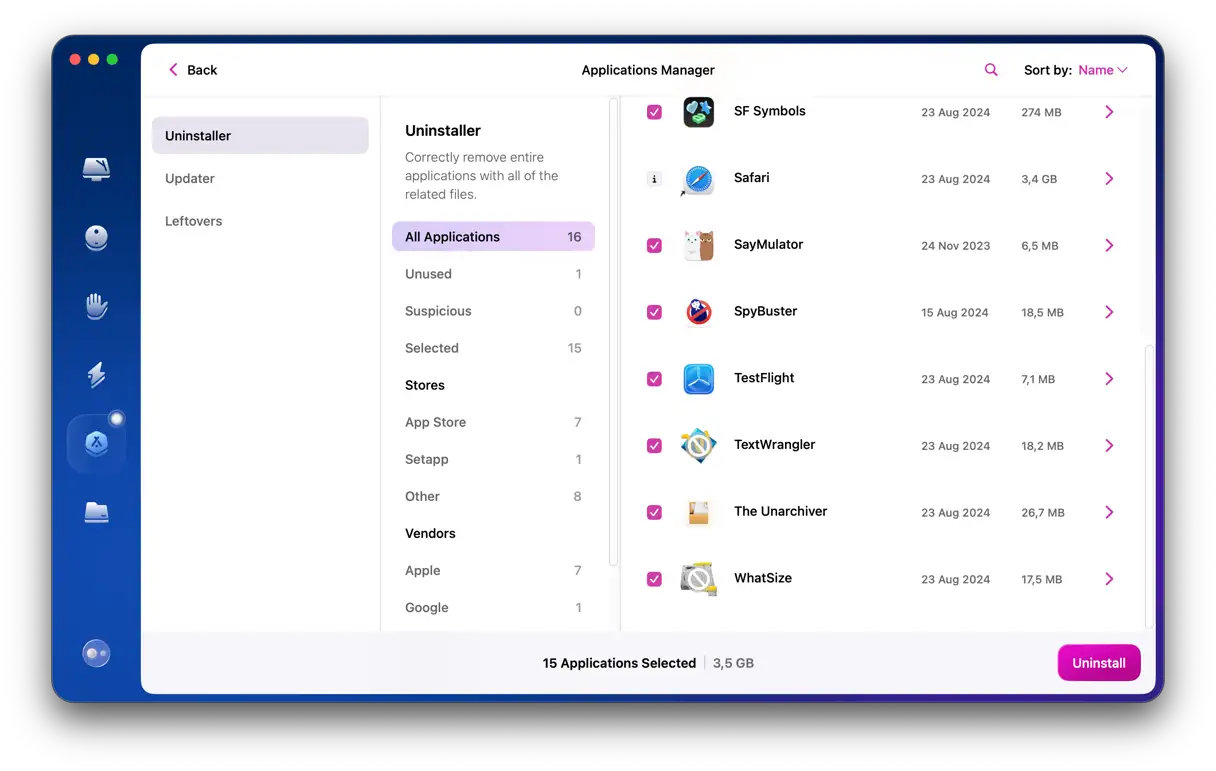
5. ** CleanMyMac ve Kaldırma Aracını Kullanma: ** CleanMyMac, uygulamaları ve bunlarla ilişkili dosyaları kolayca ve hızlı bir şekilde kaldırmanıza yardımcı olan güçlü bir araçtır. CleanMyMac'i açın, "Uygulamalar"a gidin, ardından "Tara" > "Uygulamalarımı Yönet" > "Kaldır" seçeneğine tıklayın. Şimdi, uygulamayı (veya birden fazla uygulamayı aynı anda) seçin ve "Kaldır" seçeneğine tıklayın.
** Önemli Not: **
Uygulamaları kaldırmak için CleanMyMac kullanmadıysanız, uygulamanın tamamen kaldırıldığından emin olmak için kalan dosyaları taramanız gerekir. Uygulamalar genellikle Mac'inizin performansını etkileyebilecek gizli dosyalar bırakır.
8. Finder bellek tüketimini azaltın
Bellek sorunları çoğunlukla macOS'taki yerleşik dosya yöneticisi olan ve dosyalara göz atmanıza yardımcı olan ve Mac'inizdeki tüm dosyaların yollarını depolayan Finder ile ilgilidir. Ancak bu işlem RAM yoğun olarak kullanılır. Bu nedenle, diğer çözümler işe yaramazsa, Finder'ın bellek kullanımını sınırlamanız gerekebilir. Bunu nasıl yapacağınız aşağıda açıklanmıştır:
-
- Yeni bir Finder penceresi açın.
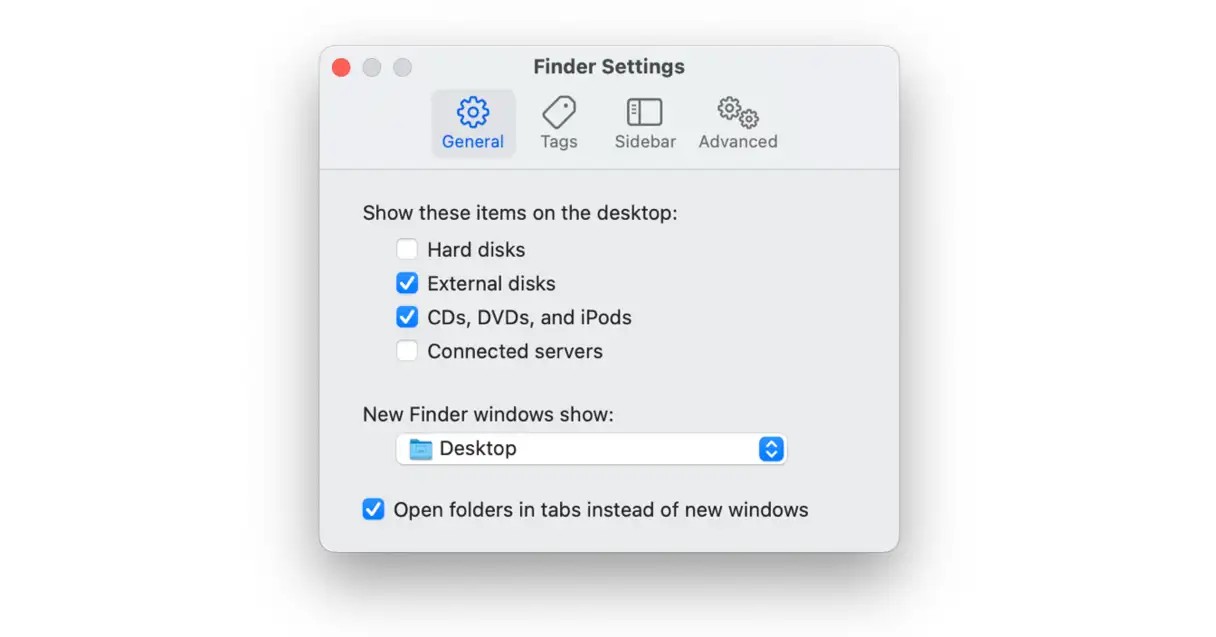
- Menü çubuğundan Finder > Ayarlar'ı seçin.
- Genel sekmesinde “Yeni Bulucu pencereleri göster:” açılır menüsünü bulun.
- "Son Kullanılanlar" veya "Tüm dosyalarım" dışında bir konum seçin. Bu, Finder'ın her yeni pencere açtığınızda dosyaların tam listesini yüklemesini önleyerek bellek tüketimini önemli ölçüde azaltır.
- Option tuşunu basılı tutun, ardından Dock'taki Finder simgesine sağ tıklayın.
- Yeniden Başlat'ı seçin. Bu, Finder'ı yeniden başlatacak ve tükettiği belleği boşaltacaktır.
![]() Finder > Görünüm > Görünüm Seçeneklerini Göster'e gidin.
Finder > Görünüm > Görünüm Seçeneklerini Göster'e gidin.- Panelin alt kısmındaki "Simge önizlemesini göster" seçeneğinin işaretini kaldırın. Bu, Finder'ın her dosya için küçük resim oluşturmasını engelleyecek, bellek tasarrufu sağlayacak ve tarama hızını artıracaktır.

9. Apple'ın macOS depolama yönetimi araçlarından yararlanın
Apple, Mac'inizin ana sabit sürücüsündeki (önyükleme sürücüsü) depolama alanını yönetmenize yardımcı olacak bir dizi güçlü araç sunar. Bu araçlar, sistem performansını iyileştirmek ve temel dosyalar ve uygulamalar için yeterli alan sağlamak üzere tasarlanmıştır.
- Apple menüsüne tıklayın, ardından Bu Mac Hakkında > Daha Fazla Bilgi'yi seçin.
- Açılan pencerede "Depolama Ayarları"nı seçin. Bu, cihazınızın depolama kullanımına ilişkin ayrıntıları gösteren yeni bir pencere açacaktır.
- "Öneriler" bölümüne bakın. Burada, Apple'ın depolama alanını boşaltmaya yönelik önerilerinin bir listesini bulacaksınız. Bunlar genellikle büyük ve gereksiz dosyaların kaldırılmasını, iCloud'un "Depolama Alanını Optimize Et" özelliğinin etkinleştirilmesini ve Çöp Kutusu'nun otomatik olarak boşaltılmasını içerir. Her öneriyi değerlendirin ve gerçekleştirmek istediğiniz işlemleri seçin, ardından bunları uygulamak için verilen talimatları izleyin.
10. Plus RAM Kurulumu – Donanım Çözümü
Son ve en pahalı çözüm, varsa Mac'inize daha fazla RAM takmaktır. Daha fazla fiziksel RAM'e sahip olmak, macOS'in geçici takas dosyalarını depolamak için önyükleme sürücünüzü daha az kullanması gerektiği anlamına gelir; bu da disk yükünü azaltır ve genel performansı artırır. Ancak, tüm Mac'lerin RAM'leri satın alındıktan sonra yükseltilemez ve yükseltilebilenler için genellikle bir Apple Store veya yetkili servis merkezine başvurulması gerekir. Bu seçeneği değerlendirmeden önce, Mac'inizin özelliklerini kontrol ederek RAM yükseltmesinin mümkün olup olmadığını ve desteklenen maksimum belleğin ne olduğunu öğrenin. Bu seçenek pahalı olabilir, ancak özellikle video düzenleme veya grafik tasarım gibi bellek yoğun uygulamalarla çalışıyorsanız, genellikle gözle görülür bir performans artışı sağlar.
RAM'i Yükseltmek mi, Yeni Bir Mac mi Satın Almak mı?
Mac'iniz hala RAM yükseltmelerini destekliyorsa, yükseltme işlemi yeni bir MacBook satın almaktan elbette daha ucuz olacaktır. Ancak, bu özelliği destekleyen modellerin listesi oldukça sınırlıdır ve 2012 öncesi MacBook Pro, 2018 Mac Mini ve Mac Pro (2019 ve 2023) gibi modeller de buna dahildir. Bu nedenle, sonunda yeni bir Mac'e yatırım yapmanız gerekebilir.
Eğer durumunuz buysa, gerçekte ne kadar RAM'e ihtiyacınız olduğunu merak ediyor olabilirsiniz. Bu, şu anda gerçekleştirdiğiniz ve önümüzdeki beş yıl içinde gerçekleştirmeyi planladığınız görevlere bağlıdır, örneğin:
- * E-posta göndermek, internette gezinmek ve temel fotoğraf düzenleme gibi basit günlük işler için genellikle 8-16 GB yeterlidir.
- * Mac'inizi oyun oynamak ve çok büyük boyutlu fotoğraf ve videoları düzenlemek için kullanıyorsanız 24 GB veya daha fazlasını seçin.
- * Gelişmiş, grafik yoğunluklu oyunlar oynuyorsanız ve Mac'inizi 3B render için kullanıyorsanız Plus'ı seçin. 64 GB RAM'e sahip bir Mac'in bile aynı anda çok sayıda kaynak yoğunluklu uygulama çalıştırması durumunda aynı hatayla karşılaşabileceğini unutmayın.
MacBook Air ve MacBook Pro arasında bellek performansı açısından herhangi bir fark olup olmadığını da merak ediyor olabilirsiniz. MacBook Pro farklı çip modifikasyonlarıyla (M4 Pro veya M4 Max gibi) gelirken, MacBook Air standart bir çiple (M4 gibi) donatılmıştır. Bu modifikasyonlar MacBook Pro'daki RAM'i daha da artırmanıza olanak tanır, ancak yine de yükseltilemezler; yani daha fazla belleğe sahip yeni bir Mac satın almadan daha fazla RAM ekleyemezsiniz. Ancak Apple silikonuna geçişle birlikte tüm MacBook modelleri makul bir performans sergiliyor, bu nedenle planladığınız görevlere ve yukarıdaki önerilere göre seçim yapın. Doğru MacBook'u seçerken, kullanmayı planladığınız uygulama ve programların yanı sıra işleyeceğiniz dosyaların boyutu açısından gelecekteki ihtiyaçlarınızı da göz önünde bulundurun.
Etkinlik İzleyicisi'ni Kullanarak Mac'inizdeki Bellek Tüketimini Nasıl Azaltabilirsiniz?
Yukarıdaki tüm adımları uygulamanıza rağmen hala aynı hata mesajını alıyorsanız, sorunun kaynağını bulmak için biraz araştırma yapmanız gerekecektir. macOS, bu amaç için mükemmel bir araç sunar: Etkinlik İzleyicisi. Bu uygulama, Mac'inizde şu anda çalışan tüm işlemleri görmenizi ve RAM de dahil olmak üzere tükettikleri sistem kaynaklarına göre listelemenizi sağlar. Bu şekilde, büyük miktarda bellek tüketen ve hata mesajına neden olabilecek işlemleri belirleyebilir ve ardından durdurabilirsiniz.
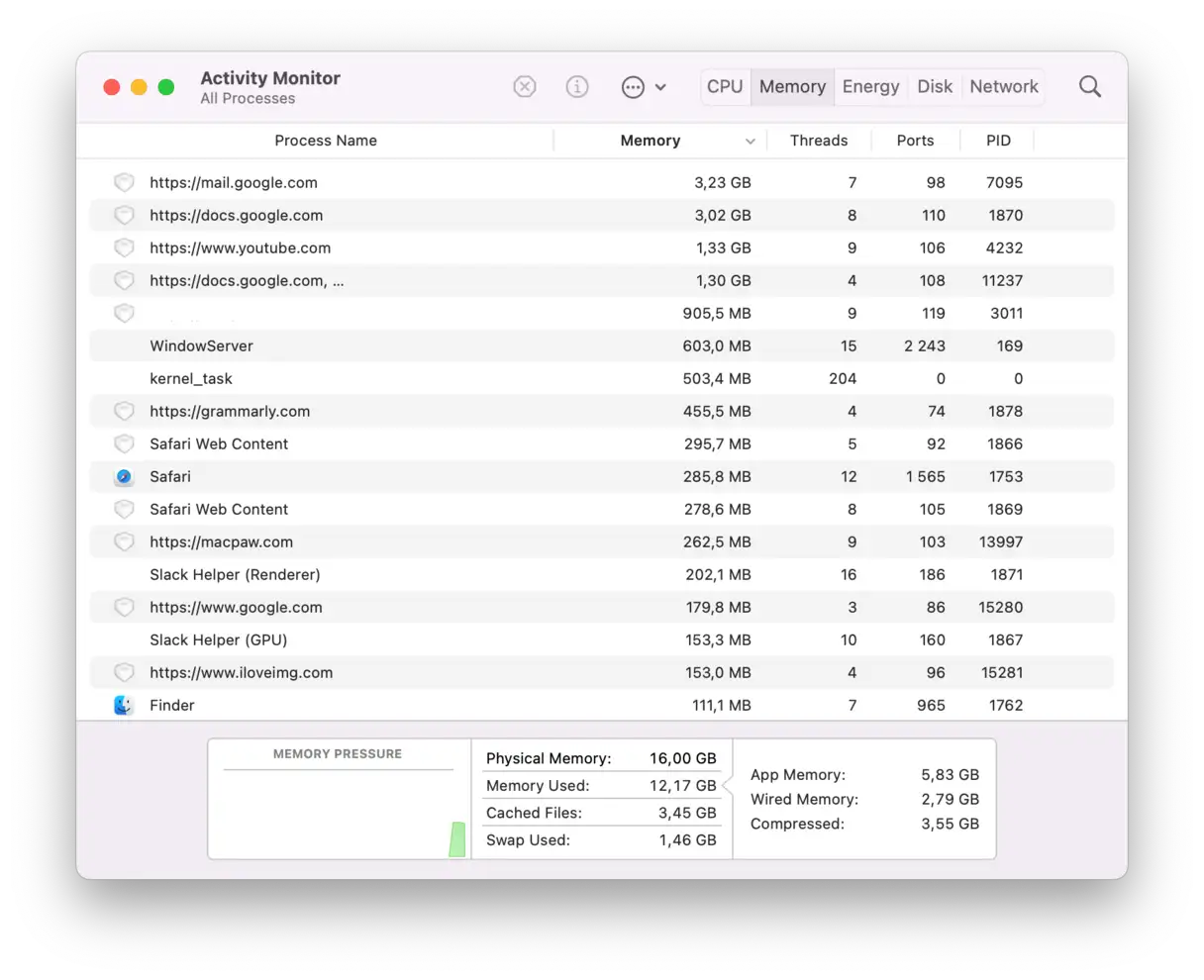
- Uygulamalar > Yardımcı Programlar'a gidin ve Etkinlik İzleyicisi'ni açın.
- Uygulamalar ve tarayıcı sekmeleri de dahil olmak üzere belleği tüketen işlemlerin listesini görmek için Bellek sekmesine tıklayın.
- Bir işlem veya uygulamayı seçin ve kapatmak için “X”e tıklayın.
Mac'inizde Terminal'de tek bir komut çalıştırarak belleği boşaltabilirsiniz: `sudo purge`
Yönetici şifrenizi girmeniz gerekecektir.
Komutu kullanabilirsiniz top Çalışan tüm işlemleri ve kullandıkları kaynakları görmek için – Activity Monitor'a benzer ancak Terminal'dedir.
Gelecekte uygulama belleği sorunlarının nasıl önleneceği
Mac'inizde herhangi bir arızayı önlemenin en iyi çözümü düzenli ve rutin bakımdır. Daha önce bahsettiğimiz CleanMyMac uygulaması, Mac'inizin performansını hızla iyileştirmenize yardımcı olacak bir "Performans" özelliği sunar. Uygulama, DNS önbelleğini temizler, Spotlight'ı yeniden indeksler, disk izinlerini düzeltir ve Mac'inizin sorunsuz çalışmasını sağlamak için birçok başka görevi yerine getirir.
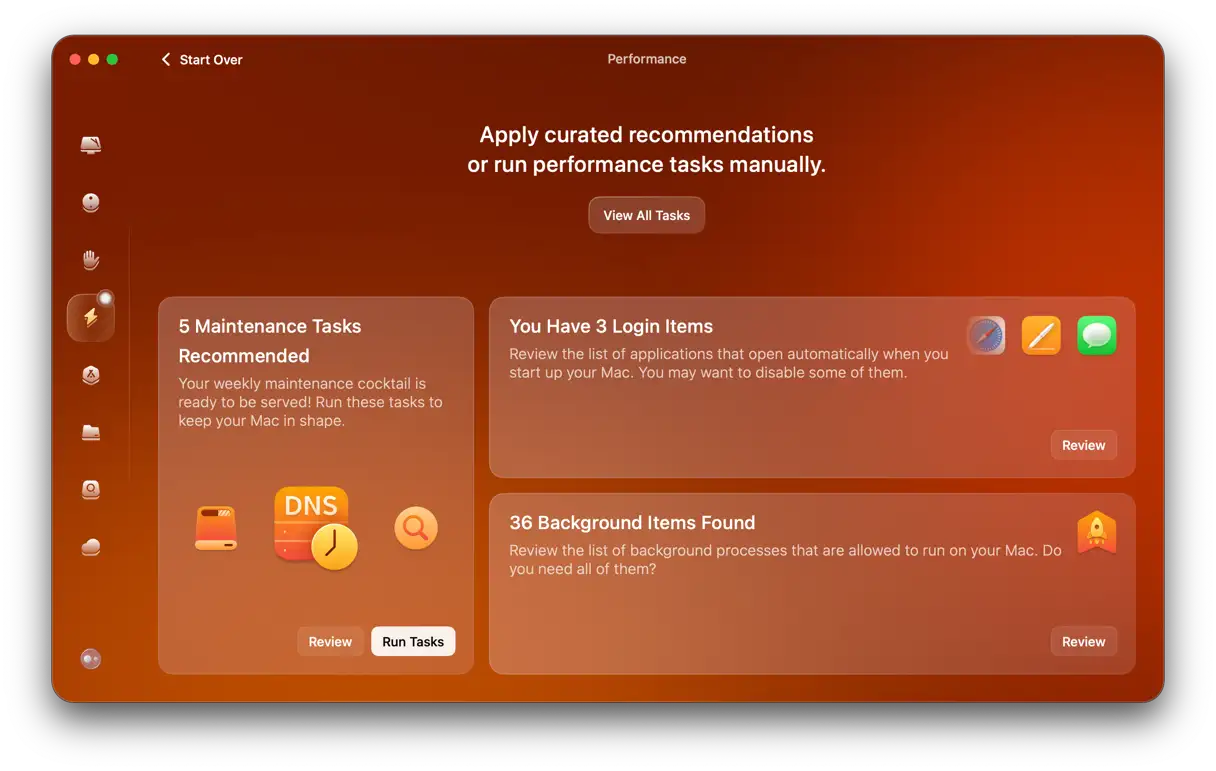
Bu uygulamayı düzenli olarak (örneğin haftada bir) çalıştırırsanız, bu hata mesajıyla bir daha karşılaşmamalısınız. Mac'inizi optimize etmek ve bakımını yapmak için üçüncü taraf bir uygulama kullanmak istemiyorsanız, yukarıdaki adımları ara sıra izleyin.
Sistemde uygulamalar için bellek kalmadığını belirten bir hata mesajı görmenizin birçok nedeni olabilir. Ancak hepsi tek bir şeye işaret eder: önyükleme sürücüsünde alan yetersizliği. Bu nedenle, en basit çözüm daha fazla alan boşaltmaktır. Ancak, soruna bir uygulamanın mı yoksa çok fazla bellek mi tükettiğini belirlemek için yukarıdaki adımları izlemelisiniz.
Sıkça Sorulan Sorular (SSS)
Hizmetlerimiz ve ürünlerimiz hakkında en sık sorulan soruların yanıtlarını burada bulabilirsiniz. Hızlı ve faydalı bilgiler sunmak, nasıl çalıştığımızı ve size nasıl yardımcı olabileceğimizi daha iyi anlamanızı sağlamak için bu sık sorulan soruları derledik. Sorunuzun yanıtını burada bulamazsanız, kişiselleştirilmiş yardım için teknik destek ekibimizle iletişime geçmekten çekinmeyin. Müşterilerimize mümkün olan en iyi deneyimi sunmaya kararlıyız.
Bu hata Mac'ime zarar verebilir mi?
Genel olarak cevap hayırdır. Bu hata, Mac'inizin kaynaklarında bir zorlanma olduğunu gösterse de, olabilecek en kötü durum geçici bir sistem donmasıdır. Ancak, bu hata sık sık meydana geliyorsa ve düzeltme girişimleriniz işe yaramıyorsa, uzman yardımı için Apple Destek ile iletişime geçmeniz gerekebilir. Tekrarlaması, kalifiye bir teknisyen tarafından kapsamlı bir inceleme gerektiren daha derin bir soruna işaret ediyor olabilir. Çok nadir durumlarda, tekrarlayan bir hatanın bellek (RAM) veya sabit disk sorununa işaret edebileceğini, ancak modern makinelerde bunun çok düşük bir ihtimal olduğunu unutmamak önemlidir. İletişim bilgileri için "Apple Destek" araması yapın.
Yeterli RAM'im olmasına rağmen bu uyarı mesajı neden çıkıyor?
Bu mesaj genellikle bir bellek sızıntısından veya bir uygulamanın ayrılan bellekten daha fazla RAM tüketmesinden kaynaklanır. Bellek sızıntısı, bir uygulamanın belleğin bir kısmını ayırıp kullandıktan sonra serbest bırakmaması durumunda ortaya çıkar. Zamanla, uygulama kullanılabilir belleğin giderek daha fazlasını tüketmeye başlayabilir ve bu da performans sorunlarına ve bu uyarı mesajına yol açabilir. Bazı uygulamaların verimsiz tasarlanabileceğini ve bunun da belirgin bir sızıntı olmasa bile aşırı bellek tüketimine neden olabileceğini belirtmekte fayda var.
8 yılında 2025GB RAM hala yeterli mi?
İşiniz web'de gezinme ve basit kelime işleme gibi temel görevlerle sınırlıysa, 8 GB RAM oldukça yeterli olacaktır. Ancak, tüm yeni Mac'lerin artık 16 GB RAM ile geldiğini ve bunun daha fazla kaynak tüketen uygulamalara doğru bir eğilimi yansıttığını unutmayın. Modern uygulamaları çalıştırmayı, fotoğraf veya video düzenleme gibi daha karmaşık görevleri gerçekleştirmeyi veya aynı anda birden fazla uygulama çalıştırmayı planlıyorsanız, sorunsuz performans ve daha iyi bir kullanıcı deneyimi sağlamak için daha yüksek RAM'e sahip bir makine seçmeniz önerilir.
Spotify neden bu kadar çok bellek tüketiyor ve bu sorun nasıl düzeltilir?
Bu durum genellikle önbelleğe alma ve çevrimdışı içerikle ilgili bellek sızıntılarından kaynaklanır. Bu sorunu gidermek için Spotify önbelleğinizi temizleyin ve yayın kalitesini düşürün. Ayrıca, Spotify uygulamanızın en son sürüme güncellendiğinden emin olun; çünkü güncellemeler genellikle bellek sızıntılarını giderir ve performans iyileştirmeleri içerir. Ayrıca, çok fazla şarkı depolamak bellek tüketimini artırabileceğinden, çevrimdışı dinleme için indirilen şarkı sayısını da azaltabilirsiniz. Son olarak, belleği boşaltmak ve bu sorunun olasılığını azaltmak için cihazınızı düzenli aralıklarla yeniden başlatmayı deneyin.
Adobe uygulamalarını kullanırken neden hata mesajları alıyorum?
Adobe uygulamaları, düzgün ve sorunsuz çalışmak için önemli miktarda sistem kaynağı, özellikle de RAM tüketen programlardır. Ayrıca, bu uygulamalar büyük miktarda önbellek dosyası oluşturur. Hata mesajlarını gidermek için bazı ayarları düzenleyip biriken önbellek dosyalarını temizlemeyi deneyebilirsiniz.
Sistemde uygulamalar için bellek kalmadığını belirten bir hata mesajı görmenizin birçok nedeni olabilir. Ancak hepsi tek bir şeye işaret eder: önyükleme sürücüsünde alan yetersizliği. Bu nedenle, en basit çözüm daha fazla alan boşaltmaktır. Ancak, soruna bir uygulamanın mı yoksa çok fazla bellek mi tükettiğini belirlemek için yukarıdaki adımları izlemelisiniz.
Yoruma kapalı.