

Dünya çapında 2.2 milyardan fazla aktif Apple cihazıyla, milyonlarca kullanıcı iş, yaratıcılık ve eğlence için Mac'lerine güveniyor. Üçüncü taraf uygulamalar neredeyse her aktivitede önemli bir rol oynadığından, artık ihtiyacınız olmayan bir uygulamayı nasıl kaldıracağınızı bilmek çok önemlidir. Peki gereksiz yazılımları nasıl kaldırırsınız? Bir uygulamayı Çöp Kutusu'na sürüklemek, Mac'inizi yavaşlatabilecek önbellekler, tercih dosyaları ve diğer öğeleri geride bırakır. Bu kılavuzda, Mac'inizden hiçbir kalıntı dosya bırakmadan uygulamaları tamamen nasıl kaldıracağınızı göstereceğiz.
Mac'inizden Uygulamaları Doğru Şekilde Kaldırmanın Önemi
Açıkçası, uygulamaları doğru şekilde silmek, Mac'inizdeki değerli depolama alanını geri kazanmanın kesin bir yoludur. Önbellek tek başına birkaç gigabayt yer kaplayabilir; buna ek olarak, günlük dosyaları, geçici belgeler ve uygulamalarla ilişkili diğer dosyalar da yer alabilir.
Peki uygulamaları tamamen kaldırmanın başka faydaları var mı? Evet, bu faydalardan biri Mac'inizin potansiyel performans artışıdır. Bu kısmen boşalan alandan kaynaklanıyor, ancak aynı zamanda silinen uygulamalardan kalan dosyaların MacBook'unuzdaki diğer uygulamalarla çakışarak performansı yavaşlatmasından da kaynaklanıyor. Uygulamaları doğru şekilde kaldırmak, gelecekte sorunlara neden olabilecek hiçbir artık dosyanın kalmamasını sağlar.
macOS'ta Uygulamalar Nasıl Silinir (7 Etkili ve Garantili Yol)
Mac'inizde eski bir uygulamayı kaldırmaya, bozuk bir programı yeniden yüklemeye veya disk alanı açmaya çalışıyorsanız, tüm program bileşenlerini tamamen kaldırmanız önemlidir. Bu bileşenlere uygulamanın kendisi, tercih dosyaları, destek dosyaları ve hatta bazen bilginiz dışında yer kaplayan gizli dosyalar dahildir.
Bu makalede, macOS sisteminizden uygulamaları tamamen silme sürecini adım adım anlatacağız. Temel uygulama silme yöntemleriyle başlayıp, Kitaplık klasörü gibi gizli konumlardaki uygulama dosyalarını manuel olarak nasıl sileceğinizi açıklayacağız. Bu klasör, hayati önem taşıyan ve genellikle gözden kaçan bir konumdur. Ayrıca, uygulama kaldırma sürecini hızlandırmak ve sistemi gereksiz dosyalardan temizlemek için özel temizleme araçlarını nasıl kullanacağınızı da göstereceğiz. İster yeni başlayan bir macOS kullanıcısı olun ister deneyimli bir kullanıcı, bu kılavuz cihazınızın performansını iyileştirmenin ve kullanılabilir alanı artırmanın etkili yollarını sunacaktır. Hadi, bazı uygulamaları silmeye ve değerli disk alanını geri kazanmaya başlayalım!
1. Mac uygulamalarını Çöp Kutusu'nu kullanarak kaldırın
İster Sequoia veya Sonoma gibi en yeni macOS sürümlerini, ister Catalina veya Mojave gibi eski sürümleri kullanıyor olun, uygulamaları manuel olarak kaldırma süreci nispeten benzerdir. İşte temel adımlar:
- Finder'ı ve ardından Uygulamalar'ı açın.
- Kaldırmak istediğiniz uygulamayı seçin.
- Command + Delete (⌘⌫) tuşlarına basın.
- Pencerenin sağ üst köşesindeki “Boşalt” butonuna tıklayarak Çöp Kutusunu boşaltın.
Bu basit adımlarla uygulama neredeyse tamamen kaldırılıyor.
Ancak Apple'ın son yıllarda macOS'ta yaptığı geliştirmelere rağmen, macOS Sequoia'dan uygulamaları kaldırmak için hala tam kaldırmayı garantilemek adına kalan dosyalardan kurtulmak gerekiyor.
Mac'inizden programları tamamen manuel olarak kaldırmak için, uygulamayla ilişkili tüm dosyaları bulmanız gerekir. Bu, yalnızca uygulama simgesini Uygulamalar klasöründen Çöp Kutusu'na sürüklemek anlamına gelmez; Mac'inizdeki sistem dosyalarını derinlemesine incelemeniz gerekir.
Örneğin, Mac'inizde önbelleği farklı konumlarda depolayan bir uygulama şöyledir:
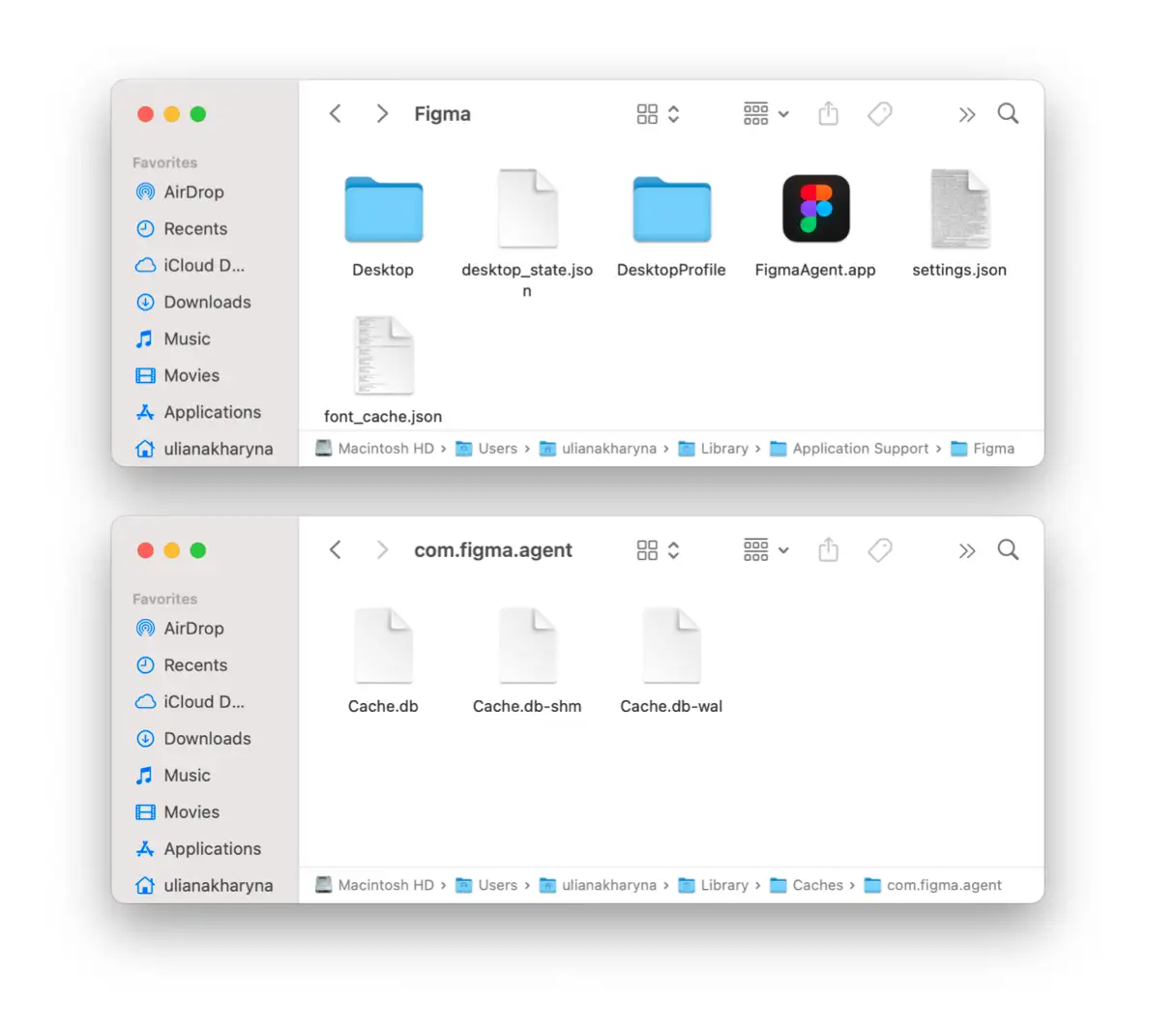
Uygulamayı tamamen kaldırmak için bu klasörlerin her birini tek tek inceleyip aşağıdakileri silmeniz gerekir:
- İkili kodlar ve bağlantı kodları şurada bulunur:
/Applications/ - Uygulama destek dosyaları şurada saklanır:
~/Library/Application Support - Destek önbelleği şu adreste bulunabilir:
/Library/Caches/و~/Library/Caches - Eklentiler şurada bulunur:
~/Library/Internet Plug-Ins/ - Kütüphane şu adreste bulunabilir:
~/Library/ - Uygulama tercihleri şurada bulunur:
~/Library/Preferences/ - Hatalar bulundu
~/Library/Application Support/CrashReporter/ - Uygulamanın kaydedilmiş durumları şurada bulunur:
~/Library/Saved Application State/
Kullanıcının erişemediği birçok gizli dosya daha vardır. macOS/OS X bazı uygulama dosyalarını silmenizi engelleyecektir.
Sistem dosyalarını silerken lütfen dikkatli olun; yanlış dosyaları (veya doğru dosyaları!) sildiğinizde Mac'inizin nasıl etkileneceğini asla bilemezsiniz. Önemli sistem dosyalarını silmek, performans sorunlarına ve hatta sistem kararsızlığına yol açabilir.
Uygulamalar klasöründeyken, uygulamanın yerleşik kaldırıcısını arayın. Genellikle [Uygulama Adı] Kaldırıcı veya [Uygulama Adı] Kaldır olarak adlandırılır. Çoğu zaman, uygulamanın tamamen veya neredeyse tamamen kaldırılmasını sağlar ve bu da onu yeni başlayan kullanıcılar için harika bir seçenek haline getirir. Daha fazla bilgi için okumaya devam edin; aşağıda açıklayacağız.
2. Launchpad'i Kullanarak Mac Uygulamalarını Kaldırın (App Store Uygulamaları İçin Mükemmel)
Mac'te Launchpad kullanarak uygulamalar nasıl kaldırılır? Çok basit ve bu manuel yöntem, App Store'dan indirilen uygulamalar için idealdir. İşte ayrıntılı adımlar:
- Mac'inizin Dock'undaki Launchpad simgesine tıklayın.
- Kaldırmak istediğiniz uygulamayı bulun.
- Uygulama simgesine dokunup hareket etmeye başlayana kadar basılı tutun.
- Uygulama simgesinin sol üst köşesindeki “X” işaretine tıklayın.
- Kaldırma işlemini onaylamak için “Sil”e tıklayın.
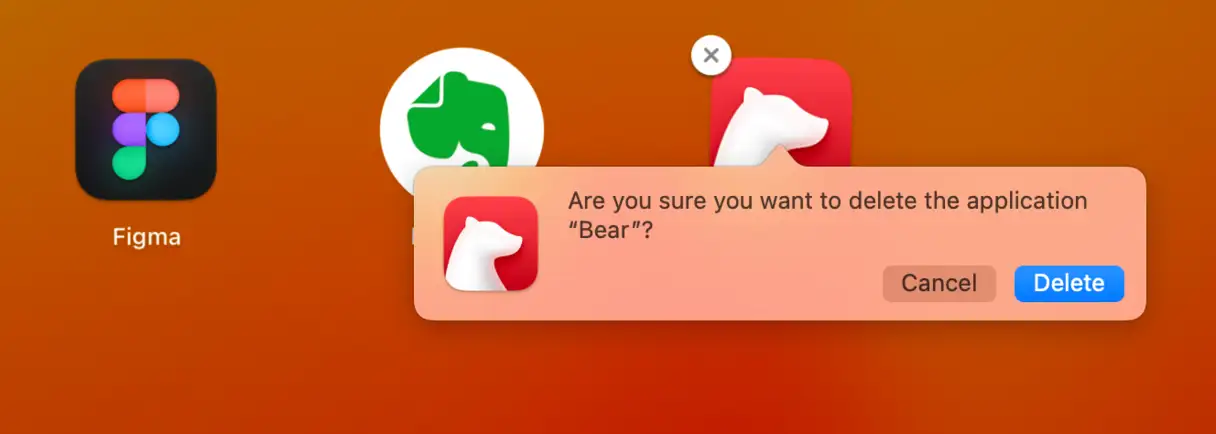
Bu işlem, uygulamayı Mac'inizden kaldıracaktır. Ancak, yukarıda açıklandığı gibi kalan dosyaları manuel olarak kaldırmanız gerekebilir.
Not : Launchpad kullanılarak tüm uygulamalar silinemez. Bu yöntem öncelikle App Store'dan indirilen uygulamalar için geçerlidir.
3. Uygulamaları CleanMyMac ile kaldırın (en kapsamlı kaldırma yöntemi)
Uygulamaları kaldırmak oldukça zahmetli bir süreç olabilir. Bu yüzden, daha hızlı ve kolay bir yol bulduk: CleanMyMac . Kaldırma aracı, birden fazla uygulamayı aynı anda kaldırmanıza yardımcı olur. İşte yapmanız gerekenler:
- CleanMyMac'in ücretsiz deneme sürümünü edinin.
- Uygulamalara gidin ve bir tarama çalıştırın.
- Uygulamalarımı Yönet > Kaldırıcı'ya tıklayın.
- Kaldırmak istediğiniz uygulamaların yanındaki onay kutularını seçin ve Kaldır'a tıklayın.
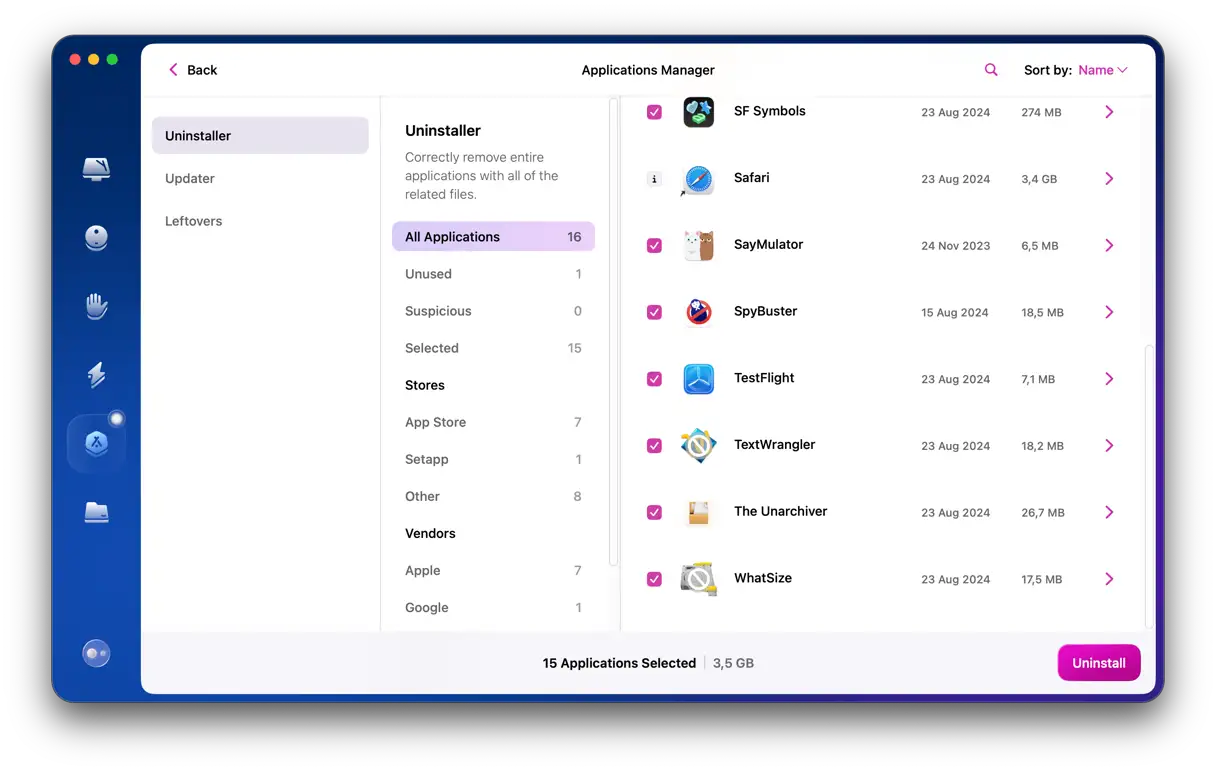
Gördüğünüz gibi, CleanMyMac her uygulamanın kapladığı alanı doğru bir şekilde göstererek en ağır programları tespit etmeyi kolaylaştırır. Üstelik tüm manuel adımları atlayabilirsiniz! CleanMyMac ile, uygulamaları ve ilgili dosyaları kapsamlı bir şekilde kaldırarak Mac'inizin bakımını yapar ve hızını artırırsınız. Bu yöntem, uygulamalarını yönetmek için etkili ve kolay bir çözüm arayan kullanıcılar için idealdir.
Mac'te sistem dosyaları silinebilir mi?
CleanMyMac, Safari gibi temel sistem uygulamalarını veya diğer Mac temizleme yazılımlarını silmenize izin vermez. Ancak CleanMyMac, sistem uygulamalarıyla ilişkili verileri silmenize ve bunları tamamen sıfırlamanıza olanak tanır. Bunu yapmak için sol üst köşedeki CleanMyMac menüsüne tıklayın ve "Ayarlar"ı seçin. "Yoksayılanlar Listesi"ne gidin ve "Kaldırıcı"ya tıklayın. Burada, "Sistem uygulamalarını yoksay" seçeneğinin yanındaki kutunun işaretini kaldırın.
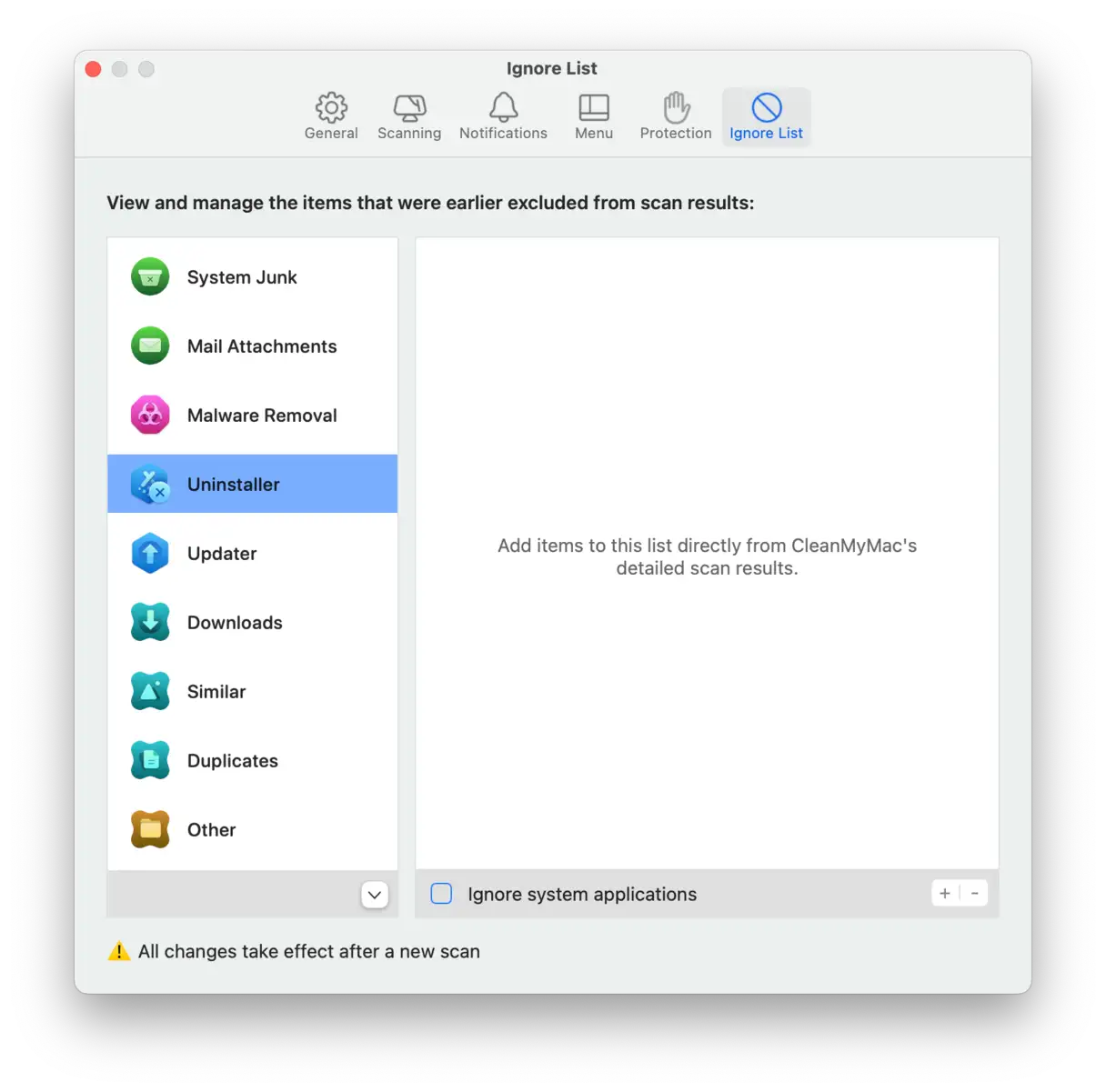
Artık "Ayarlar"dan çıkıp "Kaldırıcı"ya dönebilirsiniz. Dosyalarını görüntülemek için uygulama simgesinin yanındaki ">" simgesine tıklayın. Ardından, silmek istediğiniz verileri seçip "Kaldır"a tıklayın.
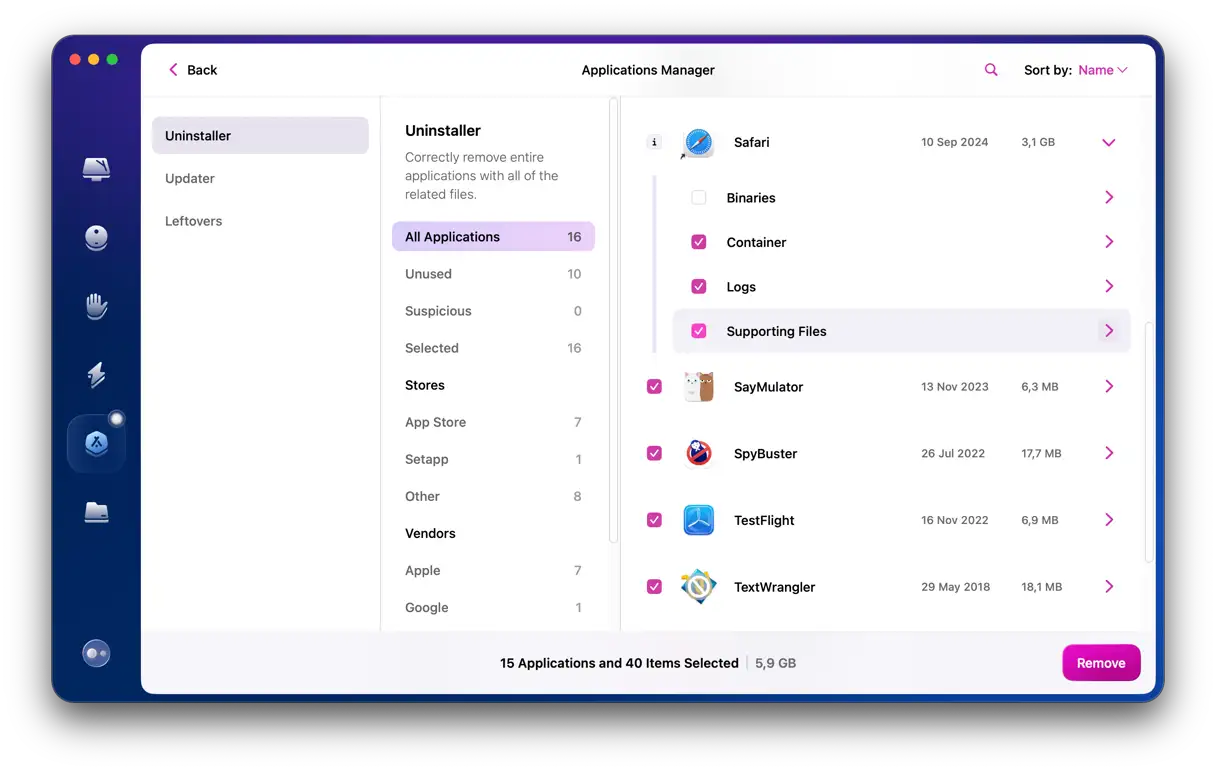
Bu, Mac'inizde biraz yer açmanıza yardımcı olacaktır. Uygulama günlüklerinin de sıfırlama işleminden sonra kaybolabileceğini unutmayın.
Başka uygulama kaldırıcıları da deneyebilirsiniz, ancak CleanMyMac'i öneririz. Ücretsiz deneme sürümü bile uygulamaları Mac'inizden tamamen kaldırabilir. En önemlisi, kullanımı tamamen güvenlidir, yani Apple sertifikalı olduğu için zararsızdır.
4. Uygulamanın kendi kaldırıcısını kullanın.
Birçok uygulama, cihazınızdan kaldırıldığında kendini tamamen temizleyecek şekilde tasarlanmıştır. Bu uygulamalar, ana uygulamayla birlikte gelen yerleşik bir kaldırıcıyla (kendi kendini kaldırma aracı) birlikte gelir. Bu, özellikle internetten indirdiğiniz üçüncü taraf uygulamalar için geçerlidir.
Yerel kaldırma araçları Finder > Uygulamalar'da bulunabilir. Uygulamanız Uygulamalar klasöründe bir dosya olarak görünüyorsa, büyük olasılıkla ayrı bir kaldırma aracı vardır. Aksi takdirde, kaldırma aracı ayrı bir uygulama olarak görünecektir. Adı "[Uygulama Adı] Kaldırıcı" veya "[Uygulama Adı] Uygulamasını Kaldır" olacaktır.
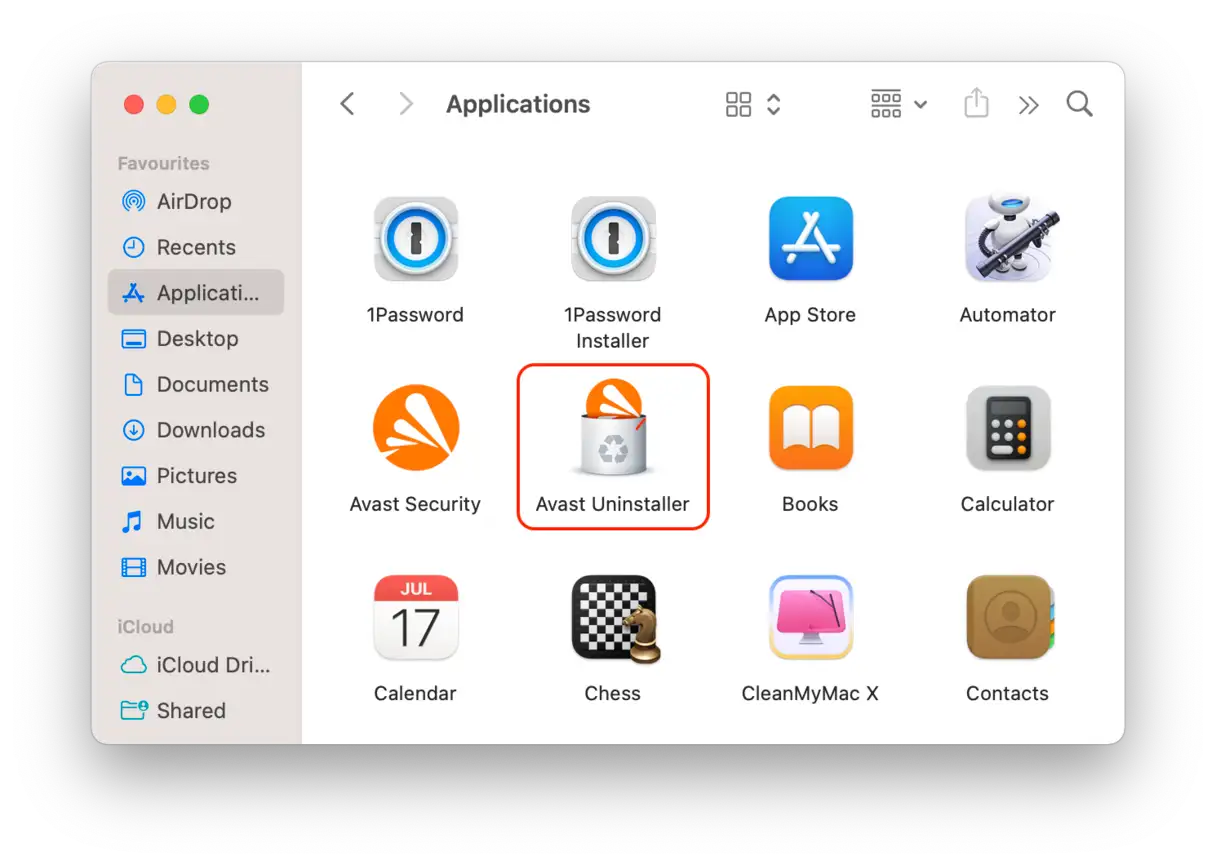
Klasörü açın, başlatıcıyı bulun ve ekrandaki talimatları izleyin. Kaldırma işlemi tamamlandıktan sonra, ekstra depolama alanının keyfini çıkarabilirsiniz!
Ancak uygulamanın tamamen kaldırılmasını sağlamak için kalan dosyaları yine de kaldırmanız gerekecektir.
5. Terminal kullanarak programları kaldırın (ileri düzey kullanıcılar için)
Tüm Apple ürünlerinde olduğu gibi, görevleri tamamlamanın birden fazla yolu vardır ve macOS'ta uygulama kaldırmak da bir istisna değildir. İşte Terminal adlı yerleşik bir araç kullanarak programları kaldırmanın bir başka yolu. Terminal, macOS'u kontrol etmek için güçlü bir araçtır, ancak ileri düzey teknik uzmanlık gerektirir. Komut satırı araçlarını kullanma konusunda kendinize güvenmiyorsanız, yukarıda belirtilen uygulama kaldırma yöntemlerinden birini seçmeniz en iyisidir.
Birden fazla Terminal komutu çalıştırmak istiyorsanız şu adımları izleyin:
- Uygulamalar > Yardımcı Programlar'a gidin ve Terminal'i açın.
- Aşağıdaki komutu girin:
sudo uninstall file:// - Uygulama simgesini Terminal penceresine sürükleyin; uygulama yolunu göreceksiniz.
- Return tuşuna basın ve yönetici kimlik bilgilerinizi girin.
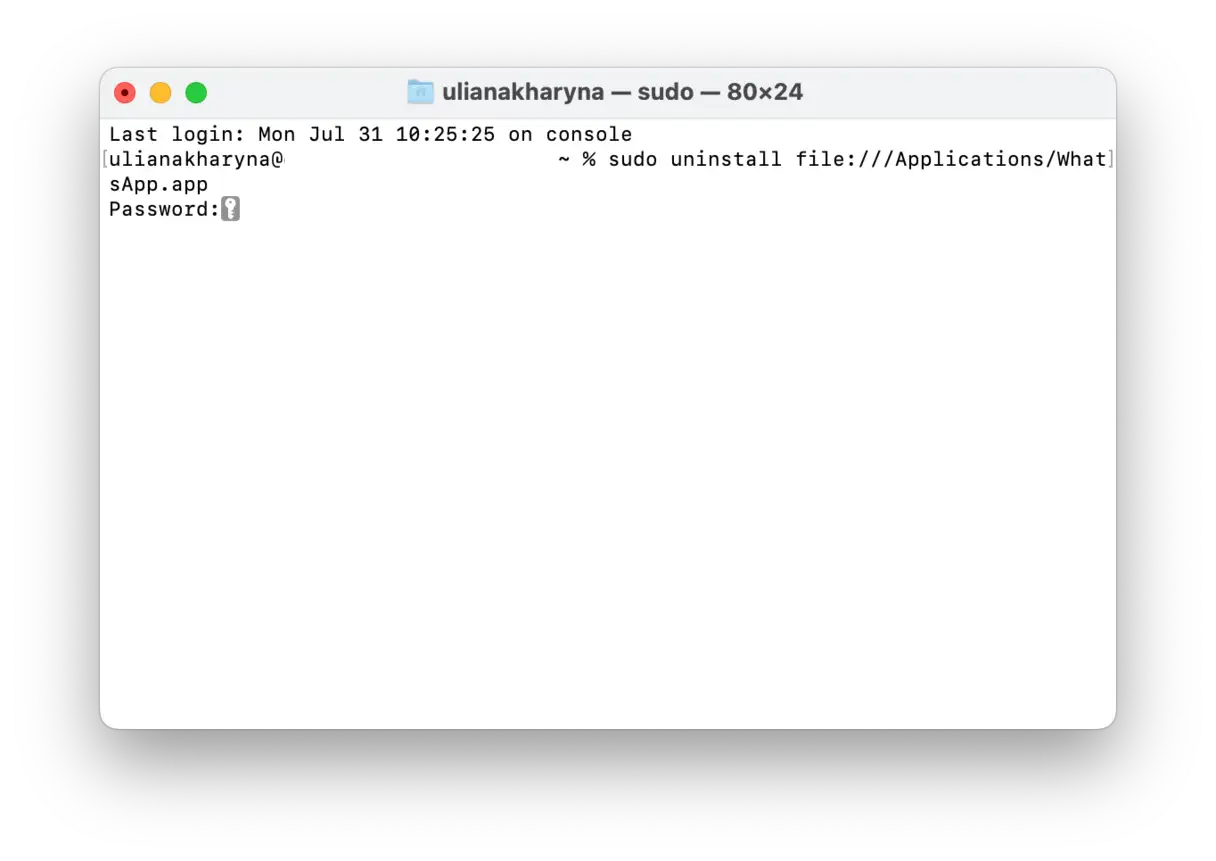
Bu işlem, uygulamanın tüm kalıntılarını ve ikili dosyayı kaldıracaktır. Ancak, uygulamanın tamamen kaldırıldığından emin olmak için yukarıdaki adımları izleyerek ilgili dosyaları kontrol etmeniz önerilir. Bu yöntem, uygulamaları tamamen silmede ve Mac'inizin performansını iyileştirmede etkilidir.
6. App Store'dan indirilen uygulamalar nasıl kaldırılır?
MacBook'unuzdaki uygulamaları silmek için App Store'u da kullanabilirsiniz. Bunu yapmadan önce, artık ihtiyacınız olmayan uygulama aboneliklerini iptal ettiğinizden emin olun. Bunu, Sistem Ayarları > Apple Kimliği > Medya ve Satın Almalar'a gidip Abonelikler'in yanındaki Yönet'e tıklayarak yapabilirsiniz.
Ardından, istenmeyen uygulamaları Mac'inizden tamamen kaldırmak için şu adımları izleyin:
- App Store'u açın ve kenar çubuğunda adınıza tıklayın.
- Artık ihtiyacınız olmayan uygulamayı bulun ve Aç veya Güncelle düğmesinin yanındaki boş alanın üzerinde üç noktayı (…) görene kadar farenizi gezdirin.
- Silme işaretine tıklayın, “Uygulamayı Sil” seçeneğini seçin ve silme işlemini onaylayın.
- Kalan dosyaları kaldırmak ve uygulamanın tamamen kaldırıldığından emin olmak için daha önce bahsettiğimiz adımları izleyin. Bu adım, silinen uygulamanın cihazınızda gereksiz yere depolama alanı kaplamaması için önemlidir.
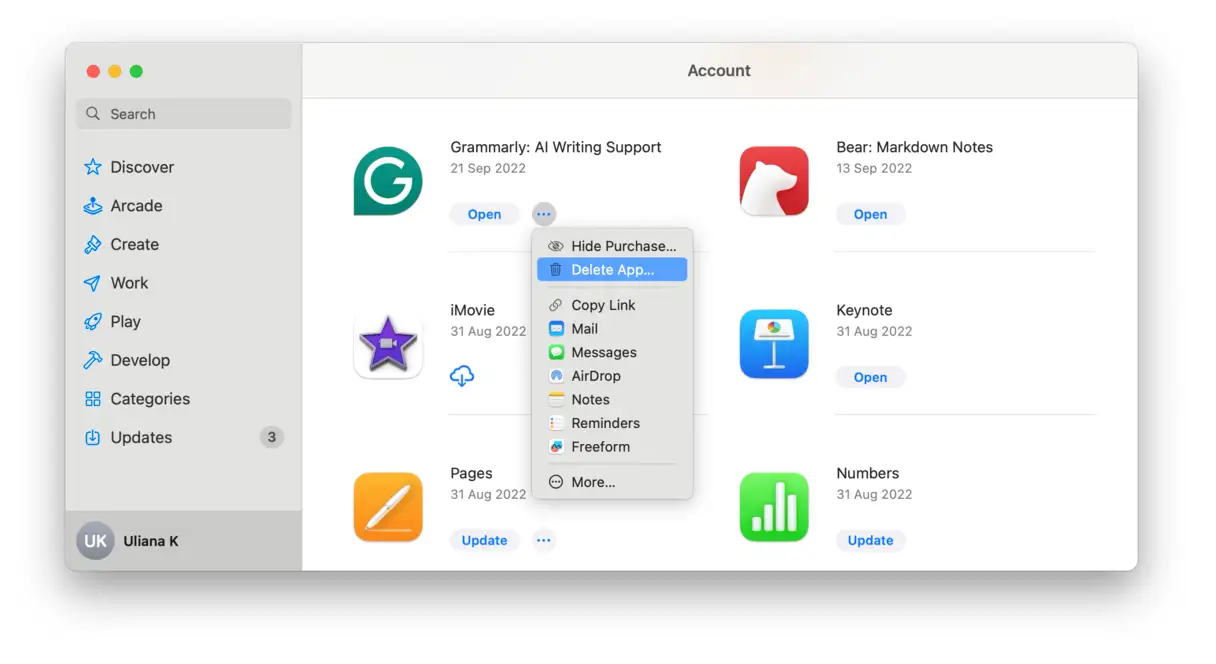
Not: Launchpad üzerinden bazı uygulamaları zaten kaldırdıysanız, App Store'da uygulamanın adının altında "Yeniden İndir" düğmesini göreceksiniz. Bu, gelecekte tekrar ihtiyacınız olursa uygulamayı kolayca yeniden yükleyebileceğiniz anlamına gelir.
7. Silinemeyen bir uygulama nasıl kaldırılır?
Ne yazık ki, tek başına manuel yöntemler her şeyi kaldırmaya yetmeyecektir. Bazı uygulamalar macOS'un önceden yüklenmiş bileşenleridir ve sistem tarafından korunurken, bazıları zaten yüklü oldukları için kaldırılmayı reddeder (her ne kadar bu her zaman böyle olmasa da).
[Görsel: Silinemeyen bir uygulamayı gösteren ekran görüntüsü]
Peki, Mac'inizde silinemeyen uygulamaları nasıl silebilirsiniz? İlgili uygulamadan zorla çıktıktan sonra (Command-Option-Esc tuşlarına basın ve uygulama listedeyse kapatın) veya Mac'inizi yeniden başlattıktan sonra manuel olarak kaldırmayı deneyin. Hala silemiyorsanız, önceden yüklenmiş olabilir, bu nedenle Mac'inizde kalmalıdır.
Silmek istediğinize karar verirseniz, Mac'inizdeki korumalı uygulamaları şu şekilde kaldırabilirsiniz:
1. Mac'inizi yedekleyin (tercihen Time Machine kullanarak).
2. Sistem Bütünlüğü Korumasını (SIP) devre dışı bırakın.
3. Artık ihtiyacınız olmayan uygulamayı silin.
4. SIP'yi etkinleştirin. Bu adımı atlamayın; SIP, Mac'inizi ciddi güvenlik sorunlarından korur. Yukarıdaki makaleyi, SIP'yi yeniden etkinleştirmek için bir kılavuz olarak kullanabilirsiniz.
**Not:** macOS'unuz güncellendiğinde, korumalı uygulamalar işletim sisteminin bir parçası oldukları için otomatik olarak yeniden yüklenir. Bu, bu uygulamaları kalıcı olarak kaldırmak istiyorsanız, her büyük işletim sistemi güncellemesinden sonra bu adımları tekrarlamanız gerekebileceği anlamına gelir.
[Resim: Mac'inizde ücretsiz alan açın]
Uygulamaları kaldırırken güvenlik hususları
Gizliliğinizi korumak en önemli önceliğinizdir, bu nedenle verilerinizin güvende olduğundan emin olmak için uygulamaları cihazınızdan kaldırırken aklınızda bulundurmanız gereken bazı önemli noktalar vardır:
* ** Yedeklemelerin Önemi: ** İşletim sisteminizin ve önemli dosyalarınızın her zaman güncel bir yedeğini saklayın. Uygulamaları veya bunlarla ilişkili dosyaları manuel olarak kaldırırken beklenmedik sorunlar ortaya çıkarsa, Mac'inizi önceki durumuna kolayca geri yükleyebilirsiniz.
* ** Kötü Amaçlı Yazılımlardan Korunma: ** Şüpheli veya alışılmadık görünen herhangi bir uygulama fark ederseniz, hemen silin. Bu, verilerinizi çalmak veya cihazınıza zarar vermek için tasarlanmış bir kötü amaçlı yazılım olabilir. Cihazınızı virüsler ve diğer kötü amaçlı yazılımlara karşı tarayan ve bunları etkili bir şekilde kaldıran "Koruma" özelliğine sahip CleanMyMac X gibi özel bir sistem temizleme ve kötü amaçlı yazılım tarama uygulaması kullanmanız önerilir.
* ** Hassas Verilerin Güvenli Bir Şekilde İmhası :** Uygulama hassas bilgiler veya kişisel veriler içeriyorsa, programı kaldırmadan önce saygın bir dosya silme uygulaması kullanmanız önerilir. Bu adım, bilgisayarınıza yetkisiz erişim sağlasalar bile hiç kimsenin bu verileri kurtaramamasını sağlar. Verilerin kurtarılmasını imkansız hale getirmek için verileri birden fazla kez üzerine yazan birçok özel uygulama mevcuttur.
Uygulama yönetimi için en iyi uygulamalar
Cihazınızı temiz ve düzenli tutmak için ek bir ipucuyla bitirelim. Uygulamaların önemli miktarda depolama alanı kapladığını unutmayın, bu yüzden artık ihtiyacınız olmayan uygulamaları silmek için zaman ayırın. Örneğin altı aydır açmadığınız bir uygulamayı saklamanın ne anlamı var? İhtiyacınız olursa daha sonra tekrar indirebilirsiniz.
Daha da iyisi, baştan itibaren gereksiz uygulamaları biriktirmekten kaçının. Uygulama klasörünüzü gözden geçirmek ve gereksiz uygulamaları silmek için aylık zaman ayırın. İdeal olarak, bir uygulama ilginizi çekmez veya ihtiyaçlarınızı karşılamazsa, ilk kez açtıktan hemen sonra silin.
Uygulamaları silmek zorlu bir iş olabilir, ancak paylaştığımız ipuçlarıyla, özellikle CleanMyMac gibi üçüncü taraf uygulamaları kullanmayı tercih ediyorsanız, bu işlem daha kolay ve daha az zahmetli hale gelecektir. iPhone'unuzdaki uygulamaları kaldırmanız gerekiyorsa, bilmeniz gereken her şeyi içeren bu makaleye göz atabilirsiniz.
Cevaplar (SSS)
Burada en sık sorulan soruların ve kullanıcıların sıkça sorduğu soruların ayrıntılı yanıtlarını bulacaksınız. Bu bölüm, hizmet ve ürünlerimizin çeşitli yönleri hakkında açık ve öz bilgiler sunarak, bunların nasıl çalıştığını ve bunlardan en iyi şekilde nasıl yararlanabileceğinizi daha iyi anlamanıza yardımcı olmayı amaçlamaktadır. Bu sık sorulan soruları, alandaki engin deneyimimiz ve değerli müşterilerimizin ihtiyaçları doğrultusunda derledik ve hızlı ve kolay erişilebilir bir referans olarak hizmet verdik. Aradığınız cevabı bulamazsanız, size yardımcı olmaya ve aklınıza takılan diğer soruları yanıtlamaya hazır olan teknik destek ekibimizle iletişime geçmekten çekinmeyin. Bu bölümün faydalı olacağını ve bilgi ararken zaman ve emekten tasarruf etmenizi sağlayacağını umuyoruz.
Bir uygulamayı Mac'ten tamamen kaldırmanın en iyi yolu nedir?
En iyi yol, CleanMyMac gibi üçüncü taraf bir uygulama ve özel kaldırıcısını kullanmaktır. Bu araç, uygulamayla ilişkili tüm kalan dosyaları kaldırmakla kalmaz, aynı zamanda bunu hızlı ve verimli bir şekilde yapar. Ayrıca, bu işlem, geleneksel yöntemlerle kaldırılan uygulamaların genellikle geride bıraktığı gizli dosyaları, önbellekleri ve yedekleme verilerini de silmeyi içerir.
Bir diğer etkili alternatif ise, uygulama sunuyorsa yerel bir kaldırıcı çalıştırmaktır. Ancak, yalnızca birkaç uygulamanın bu özelliğe sahip olduğunu belirtmekte fayda var. Yerel bir kaldırıcı varsa, genellikle en güvenli seçenektir çünkü herhangi bir sistem sorununa neden olmadan uygulamanın tüm bileşenlerini tamamen kaldırmak için özel olarak tasarlanmıştır. CleanMyMac veya yerel kaldırıcıyı kullanmak, uygulamanın tamamen kaldırılmasını sağlayarak Mac'inizin performansını korumanıza ve kullanılabilir depolama alanını optimize etmenize yardımcı olur.
Kalan dosyaları neden silmeliyim?
Artık dosyaları silmenin en belirgin nedeni, sistem performansını korumak için hayati önem taşıyan Mac'inizdeki depolama alanını boşaltmaktır. Gereksiz dosyalar biriktiğinde, sabit disk alanı kaplar ve bu da bilgisayarınızın performansını önemli ölçüde yavaşlatabilir. Ayrıca, bu dosyaların silinmesi sistem organizasyonunu iyileştirmeye ve hata veya yazılım çakışması olasılığını azaltmaya yardımcı olur. Kısacası, artık dosyalardan oluşan temiz bir sistem, Mac'inizin sorunsuz ve verimli bir şekilde çalışmasına önemli ölçüde katkıda bulunur.
Uygulamaları silerken hangisi daha iyidir: Özel bir üçüncü taraf uygulaması kullanmak mı yoksa manuel kaldırma mı?
Mac'inizden uygulamaları tamamen kaldırmak söz konusu olduğunda, özel bir üçüncü taraf aracı kullanmak, uygulamayla ilişkili tüm kalan dosyaları ve verileri %100 garantili olarak kaldırır. Bu yöntem yalnızca kapsamlı bir kaldırma sağlamakla kalmaz, aynı zamanda manuel kaldırmaya göre çok daha hızlı ve etkilidir. Özel uygulamalar, gizli dosyalar ve yapılandırma dosyaları da dahil olmak üzere uygulamayla ilişkili tüm bileşenleri belirleyip kaldıracak şekilde özel olarak tasarlanmıştır. Bu sayede, uzun vadede sistem performansını etkileyebilecek gereksiz dosyaların birikmesi önlenir. Ayrıca, bu araçlar, uygulama kaldırma işlemini acemi kullanıcılar için bile basit ve anlaşılır hale getiren kullanıcı dostu bir arayüz sunar. Bu nedenle, Mac'inizi temiz ve gereksiz dosyalardan arındırmanın güvenilir ve etkili bir yolunu arıyorsanız, özel bir üçüncü taraf uygulama kaldırma uygulaması kullanmak mükemmel bir seçimdir.
Mac'te kilitli uygulamalar nasıl kaldırılır?
Mac'inizde kilitli veya korumalı bir uygulamayı kaldırmaya çalıştığınızda, silmenizi engelleyen bir uyarı mesajı görebilirsiniz. Kilitli bir uygulamayı kaldırmak için, Uygulamalar klasöründeki uygulamaya sağ tıklayın (veya Control tuşuna basıp tıklayın) ve Bilgi Al'ı seçin. Bilgi penceresinde, Kilitli onay kutusunu bulun ve işaretini kaldırın. Ardından, uygulamayı Çöp Kutusu'na sürükleyip boşaltın.
Bu yöntem uygulamayı kaldırmazsa, yazılımlarını doğru şekilde nasıl kaldıracağınıza dair özel talimatlar için uygulama geliştiricisiyle iletişime geçmeniz gerekebilir. Bazı uygulamalar, macOS'tan tamamen kaldırıldıklarından emin olmak için ek adımlar veya özel kaldırma araçları gerektirebilir. Olası sistem sorunlarını önlemek için uygulama geliştiricisi tarafından sağlanan talimatları izlemeniz önemlidir.
Bir uygulamayı silmek aboneliğimi otomatik olarak iptal eder mi?
Hayır, uygulamayı silmek aboneliğinizi iptal etmez. Bu nedenle, abonelikleri ayrı ayrı iptal ettiğinizden emin olun. App Store'dan indirilen uygulamalar için, bu makalede açıklanan adımları izleyerek aboneliğinizi iptal edebilirsiniz. App Store'dan indirilmeyen diğer uygulamalar için, uygulamanın ayarlarını kontrol edin veya geliştiricinin web sitesindeki hesap ayarlarınıza bakın. Gereksiz ücretlerden kaçınmak için aboneliklerinizi yönetmeniz çok önemlidir.
Yoruma kapalı.