

MacBook Air ve MacBook Pro gibi taşınabilir Mac'ler, aşırı ısınmayı önlemek için tasarlanmış gelişmiş soğutma sistemleriyle birlikte gelir. Ancak bu sistemler, Mac'inizin aşırı ısınmasını ve fanlar tam hızda dönerken önemli ölçüde yavaşlamasını önlemek için genellikle yetersiz kalır. Bu durum, Mac'inizin bileşenlerinde fiziksel hasara neden olabilir, bu nedenle Mac'iniz aşırı ısınıyorsa ne yapmanız gerektiğini ve bunu nasıl önleyeceğinizi bilmeniz önemlidir. Öncelikle diğer tarayıcılardan daha hafif ve daha optimize edilmiş olan Safari'ye geçmenizi öneririz. Şimdi diğer pratik çözümlere geçelim.
MacBook'um neden ısınıyor?
MacBook'unuzun aşırı ısınmasının birkaç olası nedeni vardır. İşte en yaygın nedenlerden bazıları ve ayrıntılı açıklamaları:
- Yüksek CPU yükü: Mac'inizin işlemci çekirdekleri ne kadar çok çalışırsa, aşırı ısınma olasılıkları da o kadar artar ve bu da bilgisayarın genel sıcaklığına katkıda bulunur. Bu durum, video düzenleme yazılımları veya grafiksel olarak yoğun oyunlar gibi kaynak yoğun uygulamalar çalıştırırken ortaya çıkabilir.
- Ortam sıcaklığının yükselmesi: Mac bilgisayarlar belirli sıcaklık sınırlarına uyacak şekilde tasarlanmıştır, ancak aşırı sıcağa maruz kalması bilgisayarınıza zarar verebilir. MacBook'unuzu doğrudan güneş ışığına maruz kalan bir araba gibi sıcak yerlerde bırakmaktan kaçının.
- Tıkalı veya tıkanmış havalandırma delikleri ve fanlar: Mac'inizin arkasındaki havalandırma delikleri (en azından fanlı makinelerde), sıcak havayı dahili bileşenlerden uzaklaştırır. Bu havalandırma delikleri tozla veya başka bir şekilde tıkanırsa, fanlar çalışırken sıcak havanın gidecek yeri kalmaz ve bu da ısı birikmesine neden olur. Havalandırma deliklerini düzenli olarak basınçlı hava ile temizlemek bu sorunu çözebilir.
- Kötü amaçlı yazılım: Mac'te tespit edilmesi zor olsa da, kötü amaçlı yazılımlar gizli yerlerde yoğun işlemler yürüterek Mac'inizin aşırı ısınmasına neden olabilir. Cihazınızı düzenli olarak taramak için güvenilir bir antivirüs programı kullanın.
- Uygulamalar donuyor veya yanıt vermiyor: Bir uygulama yanıt vermese bile, onarım için Mac'inizin belleğini ve CPU kaynaklarını tüketmeye devam eder ve bu da işlemcinin ısınmasına neden olur. Apple menüsünden "Çıkmaya Zorla" seçeneğini kullanarak yanıt vermeyen uygulamaları zorla kapatmayı deneyin.
MacBook'unuzun aşırı ısınmasını nasıl önleyebilirsiniz?
MacBook'unuz gözle görülür şekilde aşırı ısınıyorsa, atacağınız adım büyük ölçüde aşırı ısınmanın temel nedenine bağlıdır. Ancak, aşırı ısınmanın en yaygın nedeni yoğun işlemler nedeniyle CPU'nun zorlanması olduğundan, öncelikle sorunu ve çözümlerini belirleyeceğiz. Aşırı ısınan bir MacBook'un genel performansını olumsuz etkileyebileceğini ve kullanım ömrünü kısaltabileceğini anlamak önemlidir, bu nedenle bu sorunu erken ele almak çok önemlidir. Aşırı ısınan bir MacBook'un diğer nedenleri arasında yetersiz havalandırma, toz birikmesi, aynı anda birden fazla yoğun uygulama çalıştırmak veya aşırı sistem kaynağı tüketen kötü amaçlı yazılımlar bulunur. Bu makalede, sorunun nedenini belirlemek ve MacBook'unuzun en iyi durumda kalmasını sağlamak için etkili bir şekilde nasıl çözebileceğiniz konusunda pratik ve ayrıntılı adımlar atacağız.
1. CPU kullanımını kontrol edin ve kaynak yoğun uygulamaları kapatın.
Mac'iniz aşırı ısınıyorsa, yapmanız gereken ilk ve en önemli şey CPU kullanımını kontrol etmektir. Aşırı ısınan bir işlemci, yavaş performansın en yaygın nedenlerinden biridir.
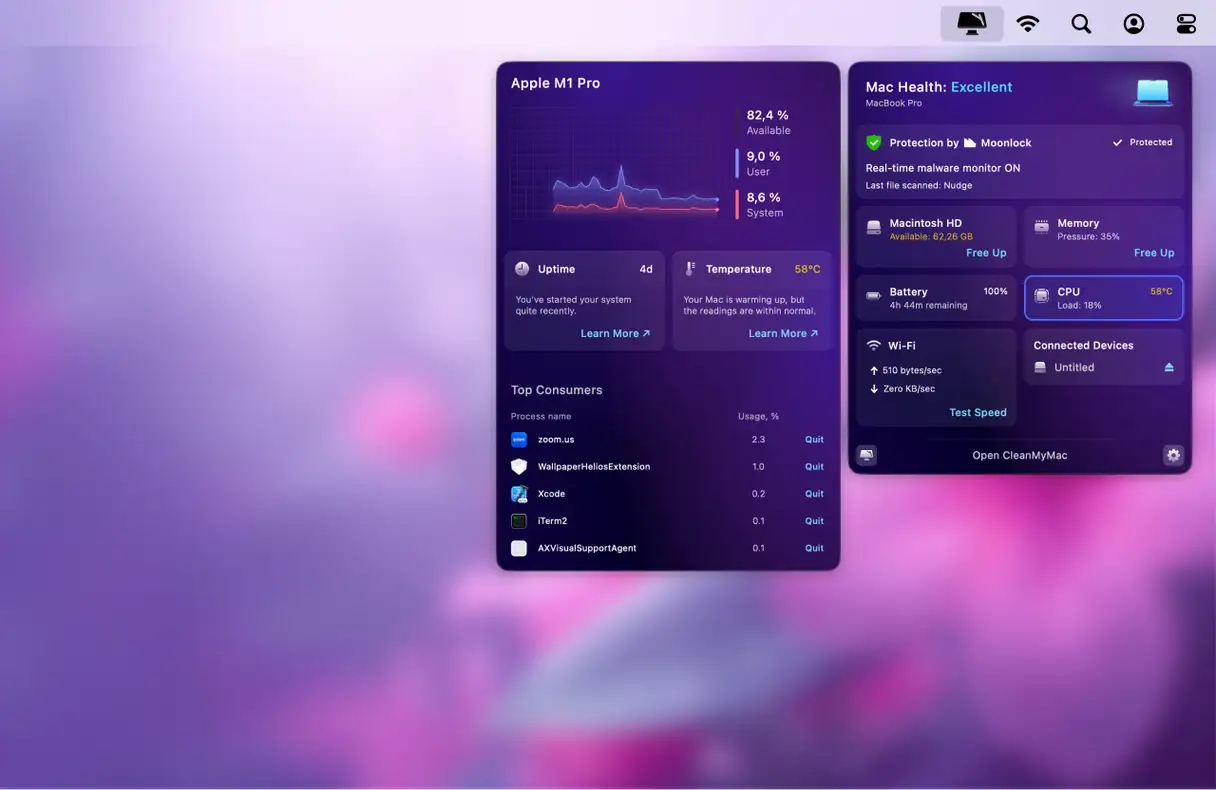
Uygulamada popüler bir ücretsiz araç var. CleanMyMac Mac'inizdeki CPU yükünü analiz ediyorsunuz. Bizim durumumuzda, Mac'inizin CPU sıcaklığına bakıyoruz. Hâlâ yeşil aralıkta mı? Normal bir CPU sıcaklığı 45-66°C arasındadır. Bu aralığın üzerine çıkarsa, bir sorun olabilir.
İşlemcinizin sıcaklığını kontrol etmek için CleanMyMac ile birlikte gelen Menü Uygulamasını kullanın. Bu uygulama, Mac'inizdeki yükü azaltmanıza ve sağlığını tek bir yerden izlemenize yardımcı olan harika bir araçtır. Ayrıca RAM kullanımını da izleyebilirsiniz.
Mac'inizi hızlı bir şekilde nasıl kontrol edebileceğinizi öğrenin:
- CleanMyMac'in ücretsiz deneme sürümünü başlatın.
- Üst menü çubuğundaki küçük iMac simgesine tıklayın.
- Daha sonra karşınıza çıkan menüde CPU sekmesini kontrol edin.
Burada, hangi uygulamalarınızın en çok CPU tükettiğini görebilirsiniz. Şaşırtıcı olabilir. Kullanmadığınız kaynak yoğun uygulamaları kapatmak için biraz zaman ayırın. Gereksiz uygulamaları kapatmak, cihazınızın sıcaklığını önemli ölçüde azaltır ve performansını artırır.
2. Kullanmadığınız tarayıcı sekmelerini kapatın.
Çok sayıda tarayıcı sekmesinin açık olması, özellikle Chrome kullanıyorsanız, Mac'inizde en sık karşılaşılan sorunlardan biridir. Ortalama olarak her sekme yaklaşık 100 MB bellek kullanır, ancak örneğin YouTube yorumları yüklenirken bu kullanım 1 GB'a kadar çıkabilir. Aynı anda 10 veya 20 sekme açık olsaydı Mac'inizde neler olacağını bir düşünün.
Cihazınızın performansını artırmak için, gereksiz sekmeleri kapatın ve web sayfalarını yer imleri olarak kaydedin. Sayfaları yer imleri olarak kaydetmeyi daha hızlı ve verimli hale getirmek için Command + D kısayolunu kullanabilirsiniz. Bu uygulama yalnızca bellek tüketimini azaltmakla kalmaz, aynı zamanda genel web tarama deneyiminizi de hızlandırır.
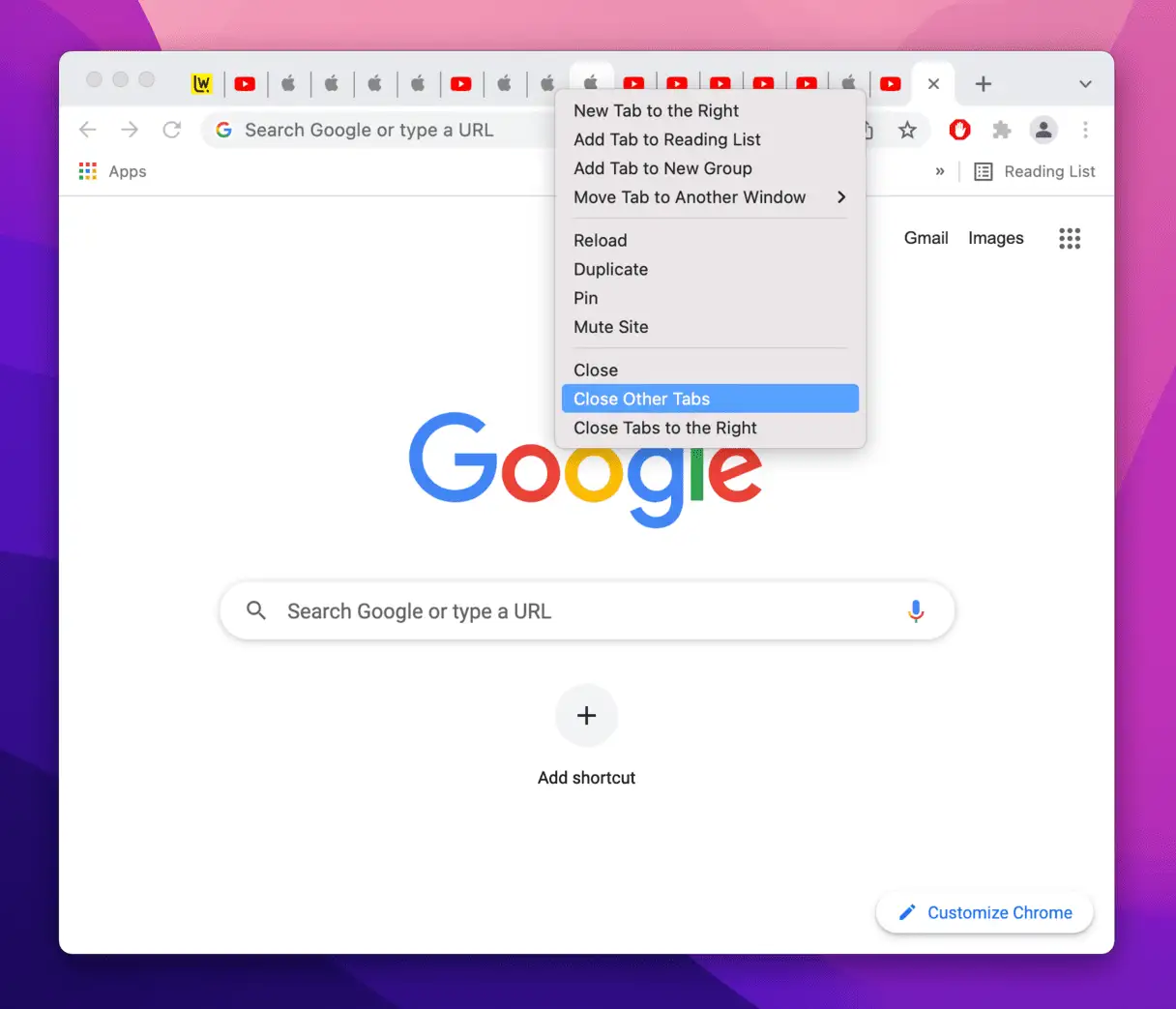
Kullanıcıların forumlarda (Reddit dahil) paylaştıklarına göre, Mac performansının etkin bir şekilde sürdürülebilmesi için en uygun sekme sayısı 8'dir.
3. Giriş öğelerini kontrol edin ve aracıları başlatın
Oturum açma öğeleri, Mac'iniz başlatıldığında otomatik olarak başlatılan uygulamalardır. Çoğu zaman Mac'lerimizi kullanmakla o kadar meşgulüz ki bu öğeleri fark etmeyiz, ancak Mac'iniz kesinlikle fark eder ve tüm programları aynı anda çalıştıramayarak daha fazla ısınmaya başlayabilir. Etkinleştirdiğiniz oturum açma öğelerine bir göz atalım:
- Apple menüsü > Sistem Ayarları'na tıklayın.
- Genel'i seçin.
- Giriş Öğeleri ve Uzantılar sekmesine gidin.
Mac'iniz başlatıldığında başlatılan uygulamaları burada bulacaksınız. Uygulamayı seçin ve kaldırmak için "—" düğmesine tıklayın. İşte bu kadar!
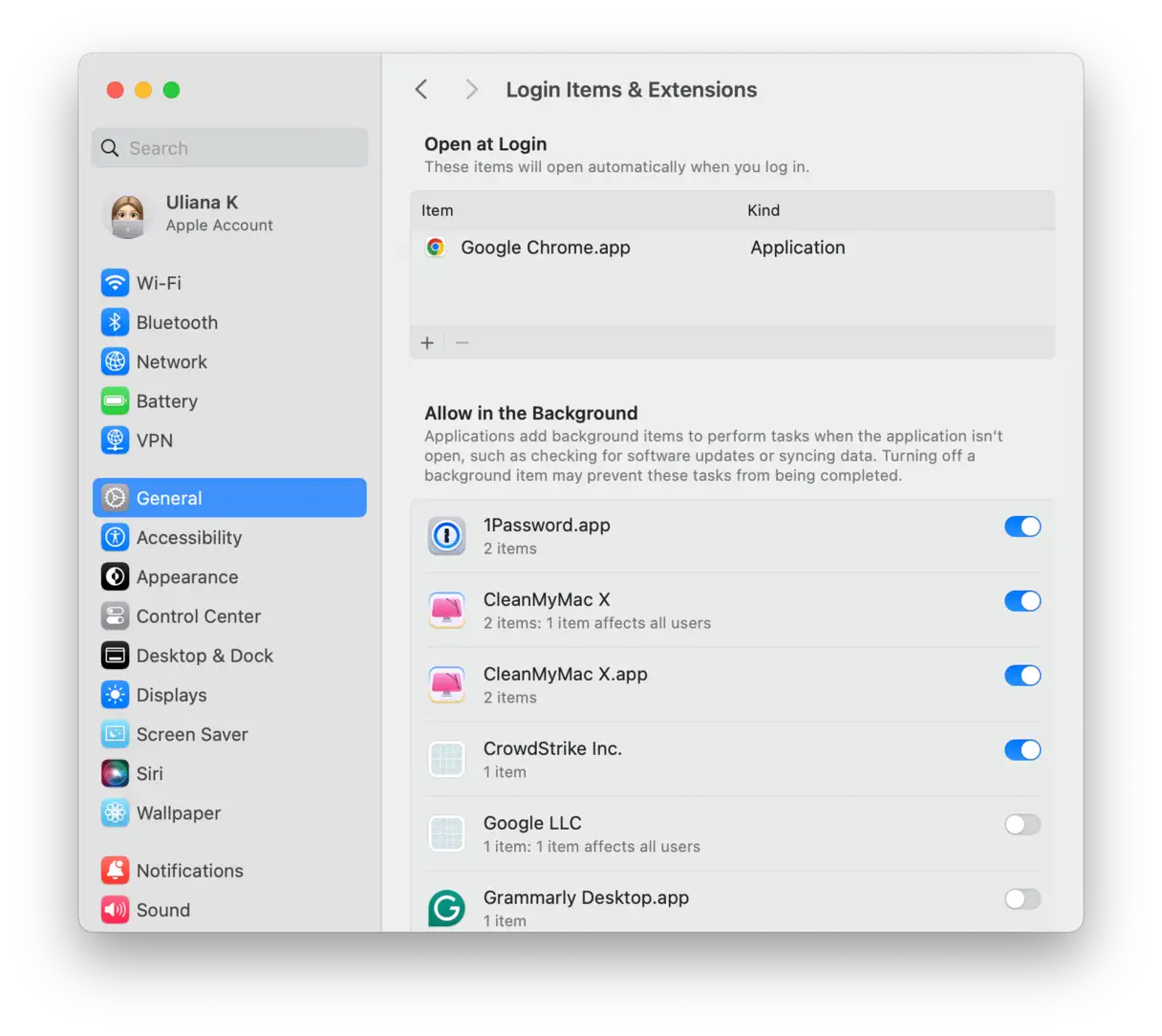
Başlatma ajanlarını da kontrol edebilirsiniz. Bu uygulama kategorisi, sürekli arka planda çalışan ve rutin görevleri gerçekleştiren küçük programları ifade eder. Örneğin, Chrome'un Google hizmetlerinin düzgün çalışmasını sağlamak için Mac'inizde sürekli çalışan birkaç başlatıcısı vardır. Ancak bunlar aynı zamanda çok fazla işlemci kaynağı tüketebilir.
Hangi Başlatma Aracılarının sizin için çalıştığını nasıl kontrol edersiniz?
- Finder'ı açın ve üst menüden Git'i seçin.
- Git > Klasöre Git…’e tıklayın.
- Şimdi aşağıdakileri yapıştırın:
/Library/LaunchAgents
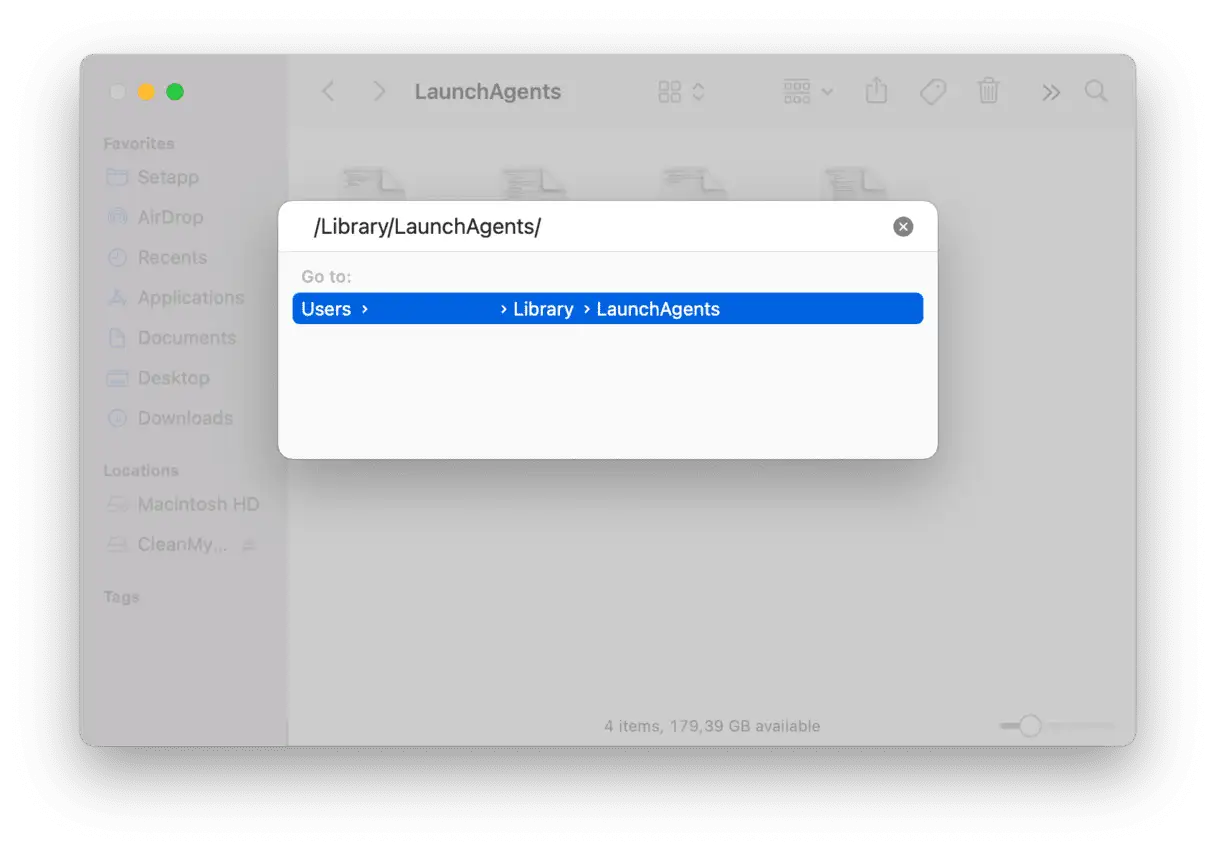
İçerisinde Launch Agent'ların listesinin bulunduğu klasörü göreceksiniz.
4. Mac'inizin performansını artırmak için kullanılmayan uygulamaları kapatın.
Bazı uygulamalar etkin değil gibi görünse bile, cihazınızın işlem gücünün bir kısmını tüketiyorlar. Bu uygulamalar genellikle CPU döngülerini tüketmeye ve arka planda görevler gerçekleştirmeye devam ederek Mac'inizin performansını yavaşlatabilir. Etkin uygulamaları belirleyip kapatmanın hızlı bir yolu:
- Option-Command-Escape tuşlarına birlikte basın.
- Açılan pencerede, Mac'inizdeki tüm etkin uygulamaların bir listesini göreceksiniz. Kapatmak istediğiniz uygulamayı seçin ve "Çıkmaya Zorla"ya tıklayın.
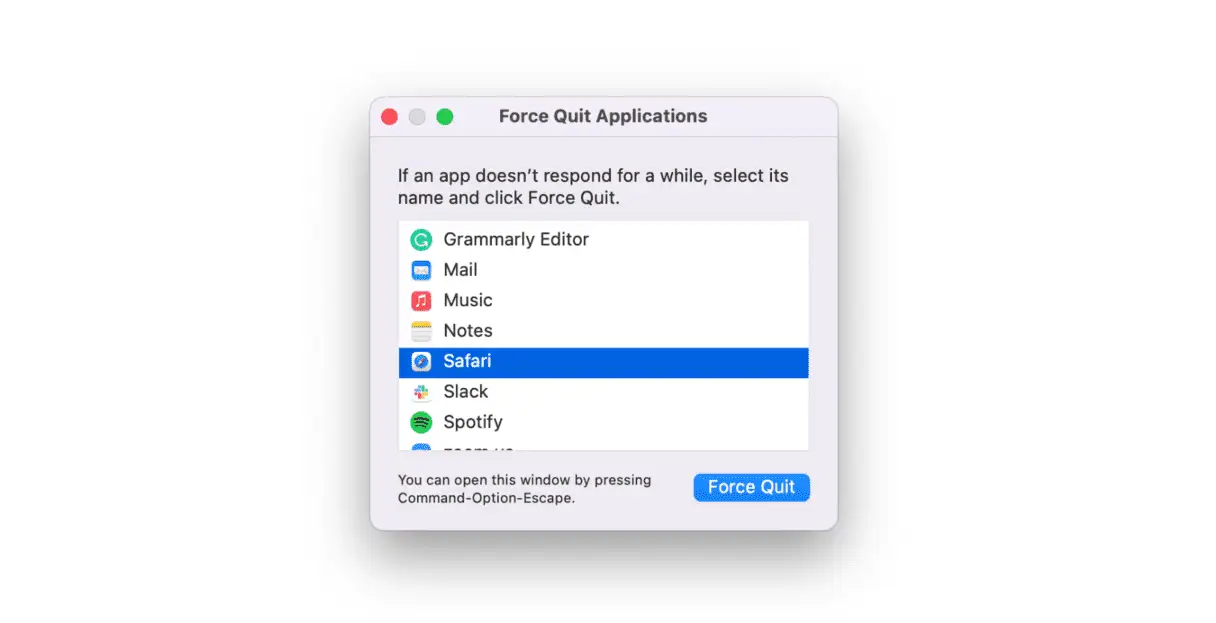
Mac'iniz aşırı ısınmaya başladığında bu kolay yöntemi kullanın; kullanılmayan etkin uygulamaları kapatmak, Mac'inizin CPU'sundaki yükü hafifletecek, performansı artıracak ve aşırı ısınmayı önleyecektir.
5. Periyodik bakım işlemlerini gerçekleştirin.
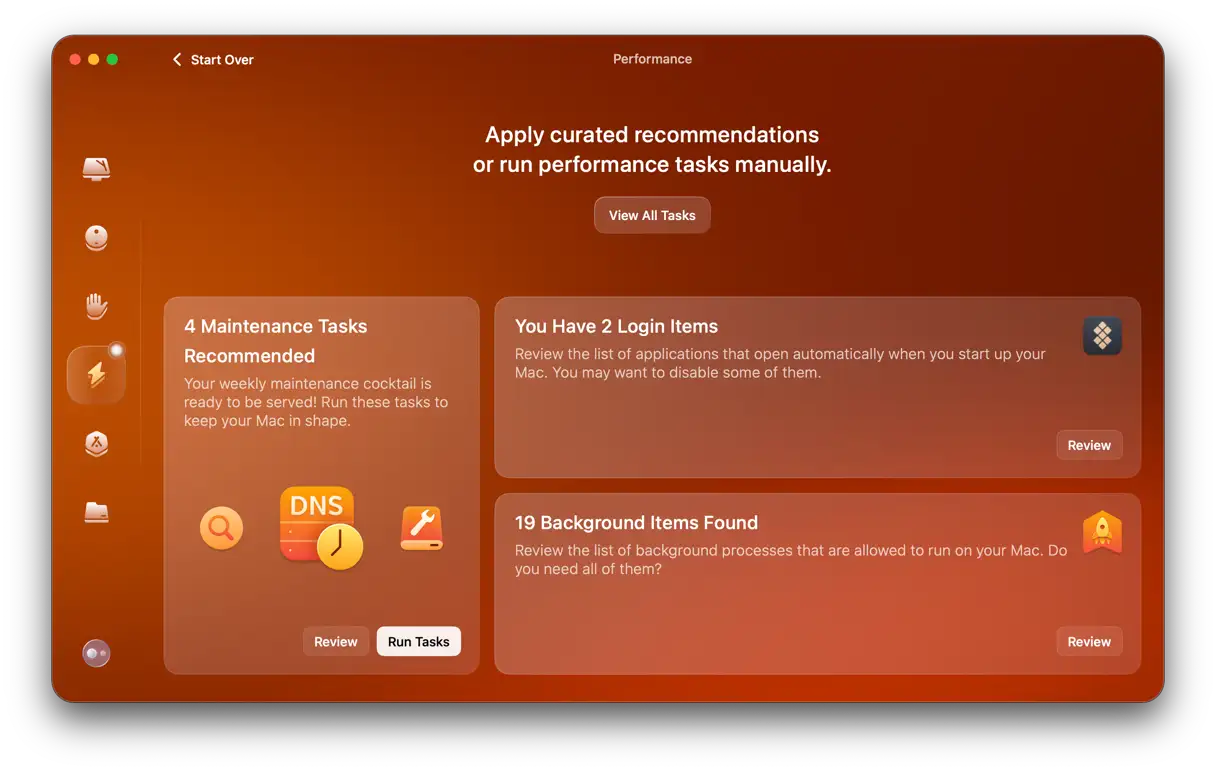
Performansı artıracak ayarlamalar yapmak ve Mac'inizin aşırı ısınmasının temel nedenini bulmak için yeterli zamanınız yoksa, deneyebileceğiniz hızlı bir çözüm var. Daha önce bahsettiğimiz CleanMyMac uygulaması, her türlü Mac sorununu etkili bir şekilde gidermenize ve düzeltmenize yardımcı olacak birçok özellik içeren bir "Performans" aracı içeriyor. Bu araç, sistem performansını analiz etmek ve iyileştirmek için çözümler önermek üzere özel olarak tasarlanmıştır ve bu da onu hızlı ve etkili çözümler arayan kullanıcılar için ideal bir seçenek haline getirir.
Bu araçtan en iyi şekilde yararlanmak için şu adımları izleyin:
1. CleanMyMac'i açın.
2. "Performans" bölümüne gidin ve taramayı çalıştırın. Araç, çalışan işlemleri analiz edecek ve performansı etkileyen olası sorunları belirleyecektir.
3. “Görevleri Çalıştır”a tıklayın. Uygulama, Mac'inizin performansını artırmak için önerilen görevleri otomatik olarak gerçekleştirecektir.
4. Manuel olarak gerçekleştirmek istediğiniz görevleri seçmek için "Tüm Görevleri Görüntüle"ye de tıklayabilirsiniz. Bu, optimizasyon süreci üzerinde tam kontrol sahibi olmanızı ve ihtiyaçlarınıza en uygun görevleri seçmenizi sağlar.
6. Mac'inizin macOS'ini güncelleyin
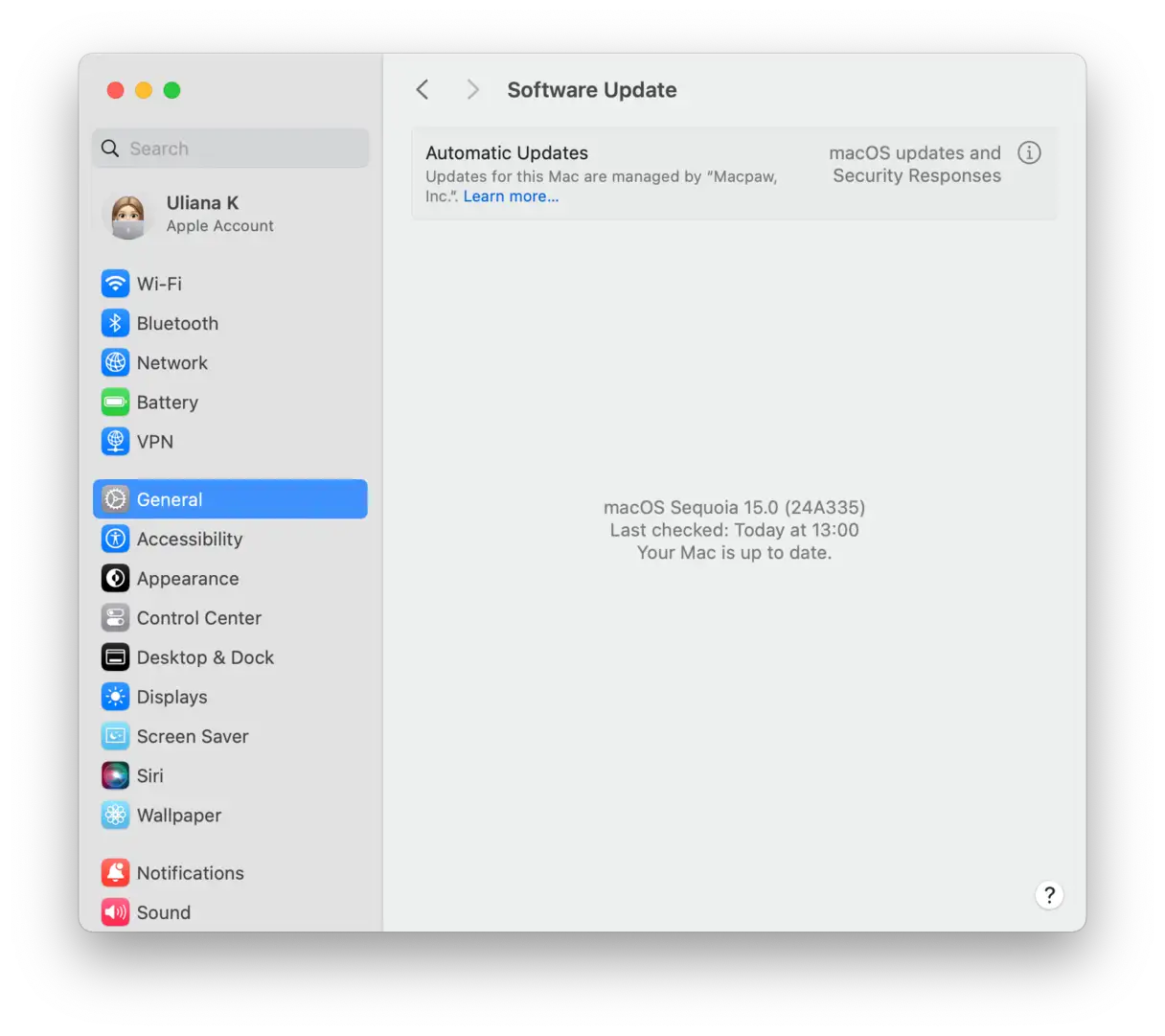
Apple, her yazılım güncellemesiyle birlikte Mac'lerdeki performans sorunları için düzeltmeler yayınlıyor. Belki de yaşadığınız aşırı ısınma sorunu macOS'in en son sürümünde zaten giderilmiştir? Mac'inizin güncel olduğundan emin olalım:
- Apple menüsü > Sistem Tercihleri > Genel'e gidin.
- “Yazılımı Güncelle”ye tıklayın.
- Bir güncelleme mevcutsa, "Şimdi Güncelle" seçeneğine tıklayın. Performansı ve güvenliği artırmak ve olası aşırı ısınma sorunlarını gidermek için her zaman en son güncellemeleri yüklemeniz önerilir.
7. Cihazınızı doğrudan güneş ışığına maruz bırakmaktan kaçının.
MacBook Air veya MacBook Pro'nuzun aşırı ısındığını fark ederseniz, onu daha serin bir yere veya doğrudan güneş ışığından uzak bir yere taşımanız önemlidir. Cihazı kullandığınız odanın sıcaklığı veya güneş ışığına maruz kalması, aşırı ısınmada önemli bir rol oynar. Ayrıca, havalandırma deliklerinin kapanmaması için cihazınızı kucağınıza koymak yerine sert ve serin bir yüzeye koyun. Bu, dahili bileşenlerin verimli bir şekilde soğutulmasına yardımcı olur ve aşırı ısınmayı önler. Bu basit adımlar, MacBook'unuzun ömrünü uzatabilir ve optimum performansını koruyabilir.
8. Mac'inizi fiziksel olarak temizleyin
Toz ve kir, Mac'inizin fanlarına zarar verebilir, bu yüzden Mac'iniz sürekli aşırı ısınıyorsa, kapsamlı bir temizlik zamanı gelmiş demektir. Bir kutu basınçlı hava, Mac'inizin ulaşılması zor köşelerini temizlemenize yardımcı olabilir: alt paneli çıkarın ve havalandırma deliklerine hava püskürtün. Ardından, bir mikrofiber bez alın ve tozu nazikçe silin. En son alt paneli yerine takın.
Sonraki yazıyı okuyun
Paneli kendiniz çıkarmakta kendinize güvenmiyorsanız, Mac'inizin fanlarının profesyonelce temizlenmesi için Genius Bar'dan randevu alabilirsiniz. Bu, cihazınızın bütünlüğünü korumak ve olası hasarları önlemek için genellikle en iyi seçenektir.
Mac'inizin aşırı ısınmasına kötü amaçlı yazılımların neden olduğunu düşünüyorsanız, CleanMyMac'te bir güvenlik taraması çalıştırın. Bu tarama, her türlü Mac kötü amaçlı yazılımını tespit eder ve bunları Mac'inizden kaldırmanıza olanak tanır. CleanMyMac, Mac'inizin performansını artırmanıza ve aşırı ısınmayı önlemenize yardımcı olan güçlü bir kötü amaçlı yazılım tespit ve temizleme aracıdır.
9. Sistem Yönetim Denetleyicisini (SMC) sıfırlayın
Sistem Yönetim Denetleyicisi (SMC), Mac'lerdeki havalandırma sisteminin yanı sıra diğer hayati işlevleri de kontrol etmekten sorumludur. Mac'inizin görünürde bir sebep yokken aşırı ısındığını fark ederseniz, SMC'yi sıfırlamak etkili bir çözüm olabilir. Bu işlem, optimum soğutma performansını geri kazanmanıza yardımcı olabilir.
Apple Silicon işlemcili Mac'lerde SMC denetleyicisini sıfırlayamayacağınızı belirtmekte fayda var. Daha önce SMC denetleyicisinde saklanan tüm ayarlar artık doğrudan işlemcinin kendisine entegre edildi. Bu tasarım değişikliği, işlemleri basitleştirmeyi ve verimliliği artırmayı amaçlıyor.
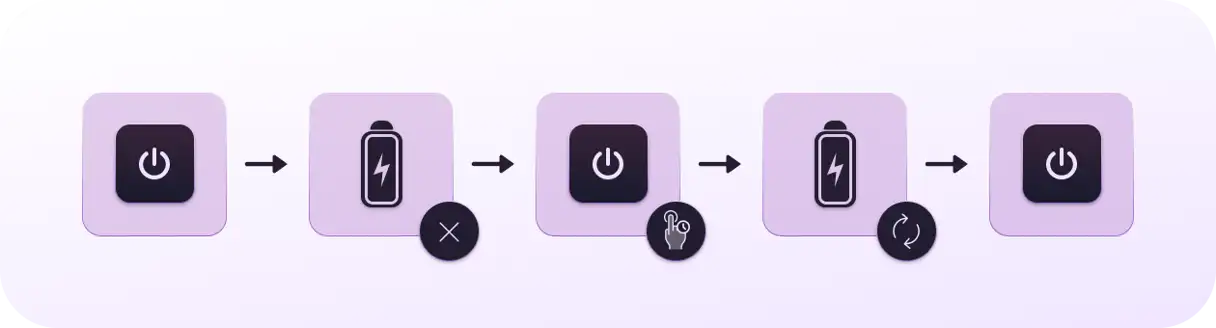
Çıkarılabilir pile sahip Mac'lerde Sistem Yönetim Denetleyicisini (SMC) sıfırlayın:
Mac'inizde çıkarılabilir pil varsa (eski Mac modellerinde bulunan bir özellik), aşağıdaki adımları izleyerek Sistem Yönetim Denetleyicisi'ni (SMC) sıfırlayabilirsiniz. Bu, güç, pil veya diğer donanım işlevleriyle ilgili bazı sorunların çözülmesine yardımcı olabilir.
- Mac'inizi tamamen kapatın. Kapalı olduğundan ve uyku modunda olmadığından emin olun.
- Mac'inizin pilini çıkarın. Pil mandalını veya serbest bırakma mekanizmasını bulun ve dikkatlice çıkarın.
- Pili çıkardıktan sonra güç düğmesini 5 saniye basılı tutun. Bu adım, sistemde kalan elektrik yükünü boşaltmak için gereklidir.
- Mac'inizin pilini tekrar takın. Pilin düzgün ve güvenli bir şekilde takıldığından emin olun.
- Mac'inizi açın. Sistemi başlatmak için her zamanki gibi güç düğmesine basın.
Çıkarılamayan pile sahip Mac'lerde Sistem Yönetim Denetleyicisini (SMC) sıfırlayın:
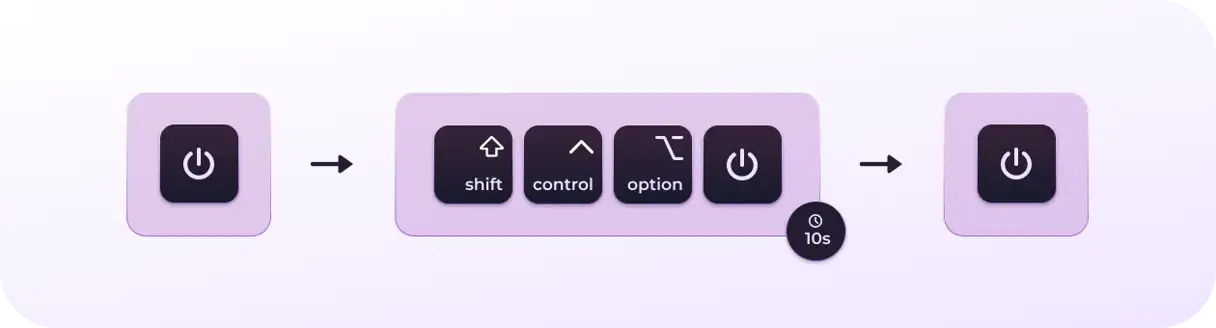
Mac'inizde güç, pil, arka ışık veya hatta performans sorunları yaşıyorsanız, Sistem Yönetim Denetleyicisi'ni (SMC) sıfırlamanız gerekebilir. Dahili ve çıkarılamayan pile sahip Mac'lerde bunu şu şekilde yapabilirsiniz:
- Mac'inizi tamamen kapatın. Tamamen kapalı olduğundan ve uyku modunda olmadığından emin olun.
- Shift-Control-Alt (Option) tuşlarına birlikte basın. Bu üç tuşu basılı tutarken Güç tuşuna basın.
- Dört tuşun hepsini (Shift-Control-Alt/Option ve Güç düğmesi) tam 10 saniye basılı tutun. Daha sonra tüm tuşları aynı anda bırakın.
- Mac'inizi her zamanki gibi güç düğmesine basarak açın.
Yeniden başlatmanın ardından Sistem Yönetim Denetleyicisi (SMC) varsayılan ayarlarına sıfırlanacaktır. Mac'inizin davranışında, ekran parlaklığı veya fan hızı gibi bazı küçük değişiklikler fark edebilirsiniz. Bu normaldir ve sıfırlama işleminin başarılı olduğu anlamına gelir.
Önemli Not: Bu adımlar, çıkarılamayan pillere sahip Mac'ler içindir. Mac'inizde çıkarılabilir pil varsa, Sistem Yönetim Denetleyicisi'ni (SMC) sıfırlama işlemi farklıdır.
Mac masaüstleri:
Masaüstü Mac'inizi tamamen yeniden başlatmak için (güç sıfırlama), kalan elektrik yüklerinin tamamen boşalmasını ve optimum performansın geri kazanılmasını sağlamak amacıyla aşağıdaki adımları dikkatlice izleyin:
- Mac'inizi tamamen kapatın. Devam etmeden önce çalışan tüm uygulama ve işlemlerin kapalı olduğundan emin olun.
- Güç kablosunu Mac'inizin arkasından veya doğrudan elektrik prizinden çıkarın. Bu adım, makineyi güç kaynağından tamamen izole etmek için gereklidir. En az 15 saniye bekleyin. Bu, dahili kapasitörlerin kalan enerjiyi boşaltmasını sağlar.
- Güç kablosunu Mac'inize veya elektrik prizine güvenli bir şekilde yeniden takın. Bağlantının sağlam ve güvenli olduğundan emin olun.
- 5 saniye bekleyin. Bu kısa süre, cihazın yeniden başlatılmadan önce dengelenmesini sağlar. Ardından, Mac'inizi açmak için güç düğmesine basın.
Bu adımları izleyerek Mac masaüstünüzü tamamen yeniden başlatabilir ve bu sayede bazı performans veya yanıt verme sorunlarının çözülmesine yardımcı olabilirsiniz. Sorunlar devam ederse, daha fazla yardım için kalifiye bir teknisyene danışmalı veya Apple Destek web sitesini ziyaret etmelisiniz.
10. Grafik ayarlarını yönetin (GPU)
MacBook'unuzun aşırı ısınmasını azaltmak için önemli bir ipucu, grafik ayarlarınızı, özellikle de grafik işlem biriminizi (GPU) düzenlemektir. Bazı eski Mac'ler, kaynak tüketimini artıran çift grafik kartıyla gelir. Bu özellik, grafik yoğunluklu oyunlar oynarken veya bilgisayarı video işleme için kullanırken son derece kullanışlıdır. Ancak, Mac'inizin önemli ölçüde aşırı ısınmasına neden olabilir.
Bu sorunu çözmek için şu adımları izleyin:
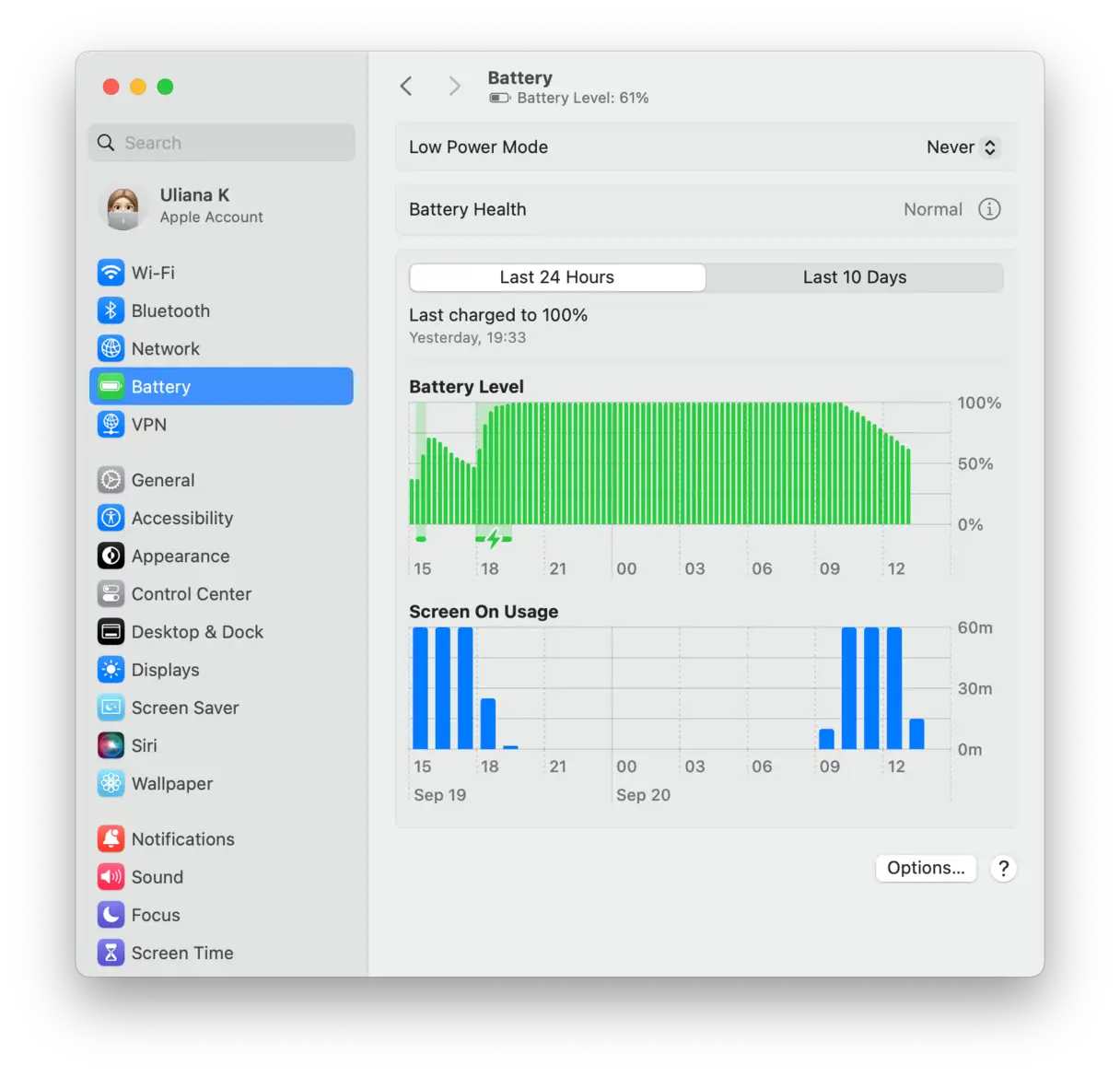
1. “Sistem Ayarları”na gidin, ardından “Pil”i seçin.
2. Seçenekler'e tıklayın ve Otomatik Grafik Değiştirme'yi etkinleştirin. Bu seçeneği görmüyorsanız, Mac'inizde yalnızca bir grafik kartı vardır, bu nedenle bu ipucu sizin için geçerli değildir.
Artık Mac'inizin aşırı ısınmasına neden olabilecek çeşitli faktörleri (ortam sıcaklığından CPU kaynaklarını aşırı kullanan kötü amaçlı uygulamalara kadar) öğrendiğinize göre, yukarıdaki ipuçlarını izleyerek aşırı ısınmayı önlemek için etkili adımlar atabilirsiniz. Unutmayın, Mac'inizi uygun bir sıcaklıkta tutmak, kullanım ömrünü uzatmaya ve performansını artırmaya yardımcı olacaktır.
Yoruma kapalı.