

Mac'lerin kötü amaçlı yazılımlara karşı bağışık olduğu efsanesi yıllardır çürütüldü. Özellikle MacBook'ları hedef alan saldırılardaki önemli artış göz önüne alındığında, virüsleri nasıl kontrol edeceğinizi bilmek çok önemlidir. Şüpheli uygulamaları kaldırarak başlayabilirsiniz, ancak virüs temizlemenin daha fazlası var. Öyleyse okumaya devam edin; makalenin sonunda yalnızca uygulamaları nasıl tamamen sileceğinizi değil, aynı zamanda sevdiğiniz bilgisayarınızdaki virüsleri nasıl hızla bulup kaldıracağınızı da öğreneceksiniz.
Mac'ler gerçekten kötü amaçlı yazılımlara karşı savunmasız mı?
Mac'lerin geleneksel Windows bilgisayarlara göre kötü amaçlı yazılımlara karşı daha güvenli olduğu doğru olsa da, Unix platformu ve Apple'ın varsayılan güvenlik ayarları sayesinde bu cihazlar tamamen güvende değil. Son istatistikler, Mac'leri hedef alan kötü amaçlı yazılımlarda yaklaşık %400'lük önemli bir artış olduğunu gösteriyor.
"Mac'e virüs bulaşır mı?" sorusunun cevabı evet, olabilir. Ancak iyi haber şu ki, Mac'inizde virüs taraması yapmak çok basit. Bu makalede, Mac'inizi çevrimiçi virüslere karşı nasıl tarayacağınızı ve cihazınızı güvende, verilerinizi ise güvende tutmak için en iyi uygulamaları öğreneceksiniz. Ayrıca, kötü amaçlı yazılımları etkili bir şekilde tespit edip kaldırmanıza yardımcı olabilecek güvenilir araç ve yazılımları da inceleyeceğiz.
Mac'inizin Kötü Amaçlı Yazılımla Enfekte Olduğunu Gösteren 6 Açık İşaret
Mac'inizin bir virüs veya kötü amaçlı yazılımla enfekte olduğunu gösteren bazı belirtiler şunlardır:
- Mac'iniz sık sık donuyor veya beklenmedik şekilde yeniden başlıyor. Bu, sistem kararsızlığına neden olan kötü amaçlı yazılımların bir göstergesi olabilir.
- Tarayıcınızın ana sayfası değişiyor, açılır pencereler ve beklenmedik yönlendirmeler görünüyor. Bu durum genellikle reklam yazılımlarının veya diğer kötü amaçlı yazılımların tarama deneyiminizi kontrol ettiğinin bir işaretidir.
- Mac'inizin acil bir güncellemeye ihtiyacı olduğunu veya verilerinizin risk altında olduğunu söyleyen sahte açılır pencereler görünmeye başlar. Bunlar, sizi kötü amaçlı yazılım indirmeye veya kişisel bilgilerinizi ifşa etmeye kandırmayı amaçlayan dolandırıcılık girişimleridir.
- Kaynak yoğun uygulamalar yüklememiş veya yeni bir işlem başlatmamış olsanız bile Mac'inizde CPU ve RAM kullanımında ve aşırı ısınmada önemli artışlar. Bu, kötü amaçlı yazılımların arka planda çalıştığını ve sistem kaynaklarını tükettiğini gösterebilir.
- Artık özel dosyalarınıza erişemiyorsunuz. Bu, dosyalarınızı şifreleyen ve geri yüklemek için fidye talep eden bir fidye yazılımının işareti olabilir.
- Disk alanınızın görünürde hiçbir sebep yokken kaybolduğunu fark ettiniz. Bu, kötü amaçlı yazılımların ek dosyalar indirmesinden veya dosyalarınızın kopyalarını oluşturmasından kaynaklanıyor olabilir.
Virüsler ve kötü amaçlı yazılımlar her türden ve boyutta olabilir. Bazıları tarayıcı eklentileri olarak görünür, bazıları arka planda çalışır ve bazıları da Uygulamalar klasörünüzdeki uygulamalar olarak görünür. Mac'inizi virüslere karşı nasıl tarayacağınızı açıklamadan önce, bir uygulamanın virüs olduğuna dair şu beş belirtiyi inceleyin.
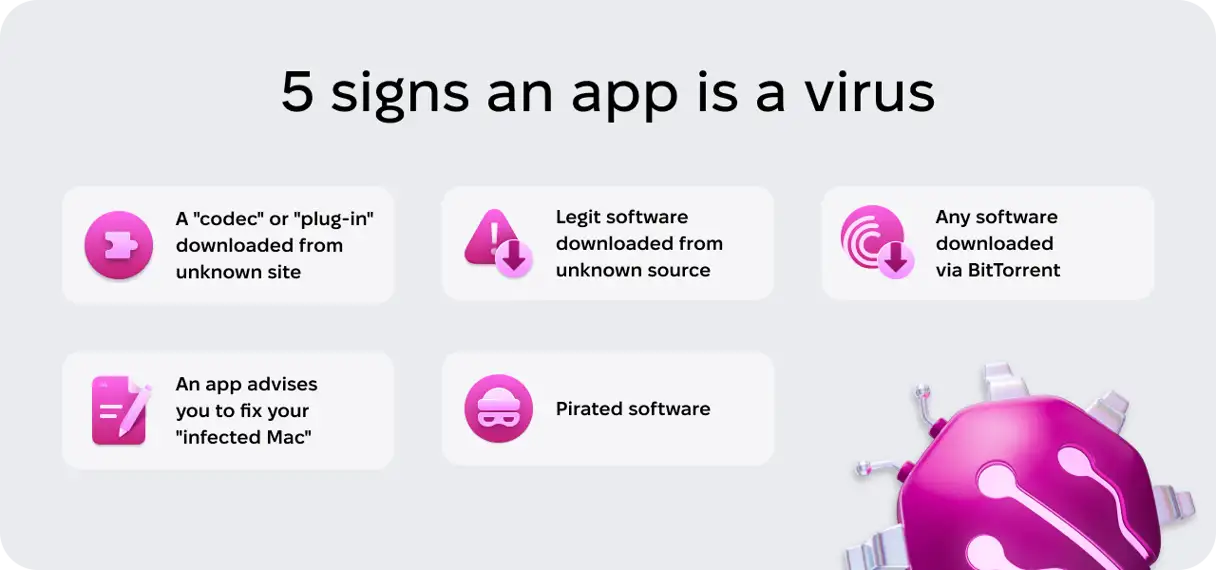
Yukarıdakilerden herhangi biri doğruysa, Mac'iniz büyük olasılıkla bir virüsle enfekte olmuştur, ancak panik yapmayın! Virüsü kaldırmak nispeten kolay olabilir.
Reddit'teki bazı kullanıcılar, bilgisayarınız kötü amaçlı yazılım bulaşmışsa Mac'inizin sabit sürücüsünü silmenizi ve macOS'i yeniden yüklemenizi öneriyor. Biz, özellikle de bulaşmadan önceki bir yedeğiniz yoksa, önce onu kaldırmayı denemenizi öneririz. Baştan başlamak gerçekten son çare olmalı ve tüm Mac kullanıcılarının bunu yapması gerekmiyor. Sistemi tamamen yeniden yüklemeden kötü amaçlı yazılımları kaldırmak için birçok araç ve teknik mevcut.
Mac'inizi Virüs ve Kötü Amaçlı Yazılımlara Karşı Otomatik Olarak Nasıl Tarayabilirsiniz (Kolay Algılama ve Tamamen Kaldırma)
Bazı Mac kullanıcıları Mac'lerini kötü amaçlı yazılımlara karşı manuel olarak taramayı tercih ederken, bazıları özel bir araç kullanmayı tercih eder. Ancak, "Mac için ücretsiz antivirüs yazılımı" olarak tanıtılan tüm uygulamaların güvenli olmadığını ve bu uygulamalardan birini indirmenin sorunu daha da kötüleştirebileceğini belirtmekte fayda var. Bu kötü amaçlı uygulamalar genellikle kılık değiştirmiş kötü amaçlı yazılımlardır.
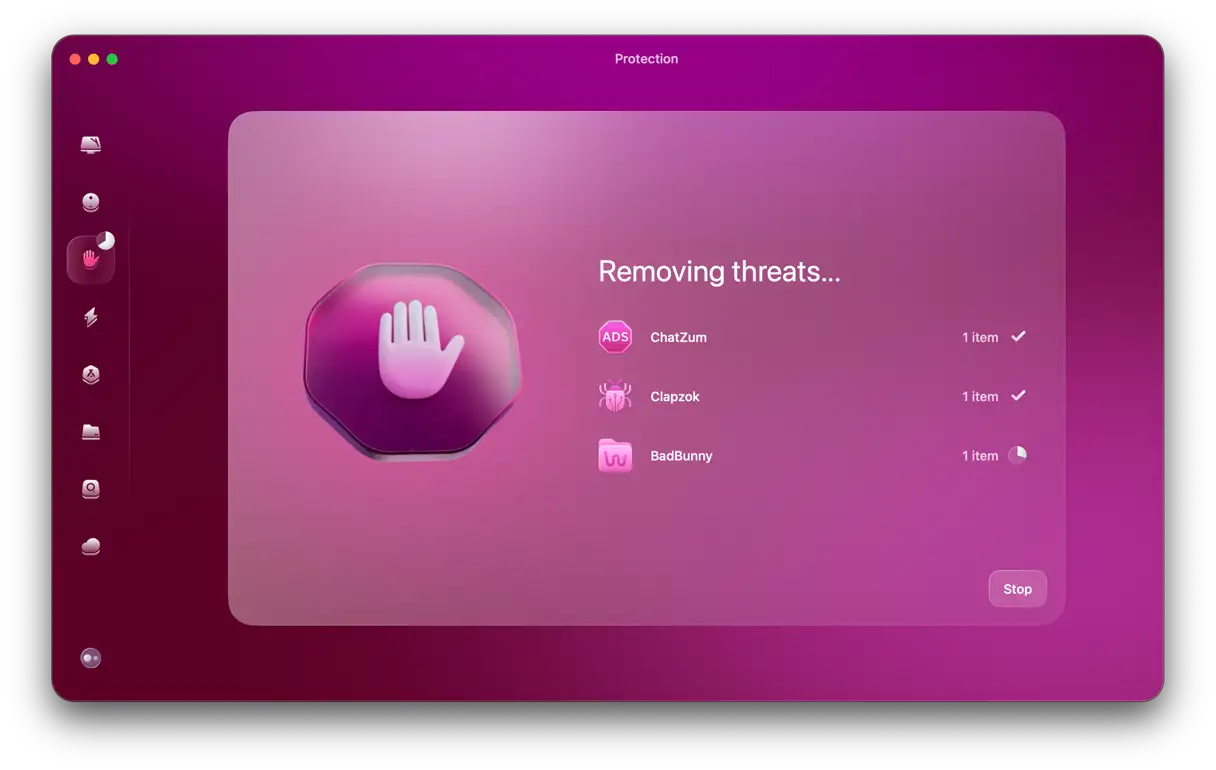
Peki, kötü amaçlı yazılımları güvenli bir şekilde nasıl kontrol edebilirsiniz? Güvenilir araçlar kullanmanızı öneririz. Bizim kişisel favorimiz ise: CleanMyMacCleanMyMac, reklam yazılımları, casus yazılımlar, solucanlar, fidye yazılımları, kripto para madencileri ve daha fazlası dahil olmak üzere binlerce kötü amaçlı yazılım tehdidini tespit eder. Şüpheli bir şey bulduğunda anında kaldırma seçeneği sunar. CleanMyMac, kapsamlı bir Mac performans optimizasyon aracı ve aynı zamanda güçlü bir kötü amaçlı yazılım tarayıcısıdır.
MacBook'unuzu kötü amaçlı yazılımlara ve virüslere karşı taramak için yapmanız gerekenler:
- Ücretsiz CleanMyMac denemenizi alın.
- Koruma sekmesine tıklayın.
- Tara'ya tıklayın ve ardından Kaldır'a tıklayın.
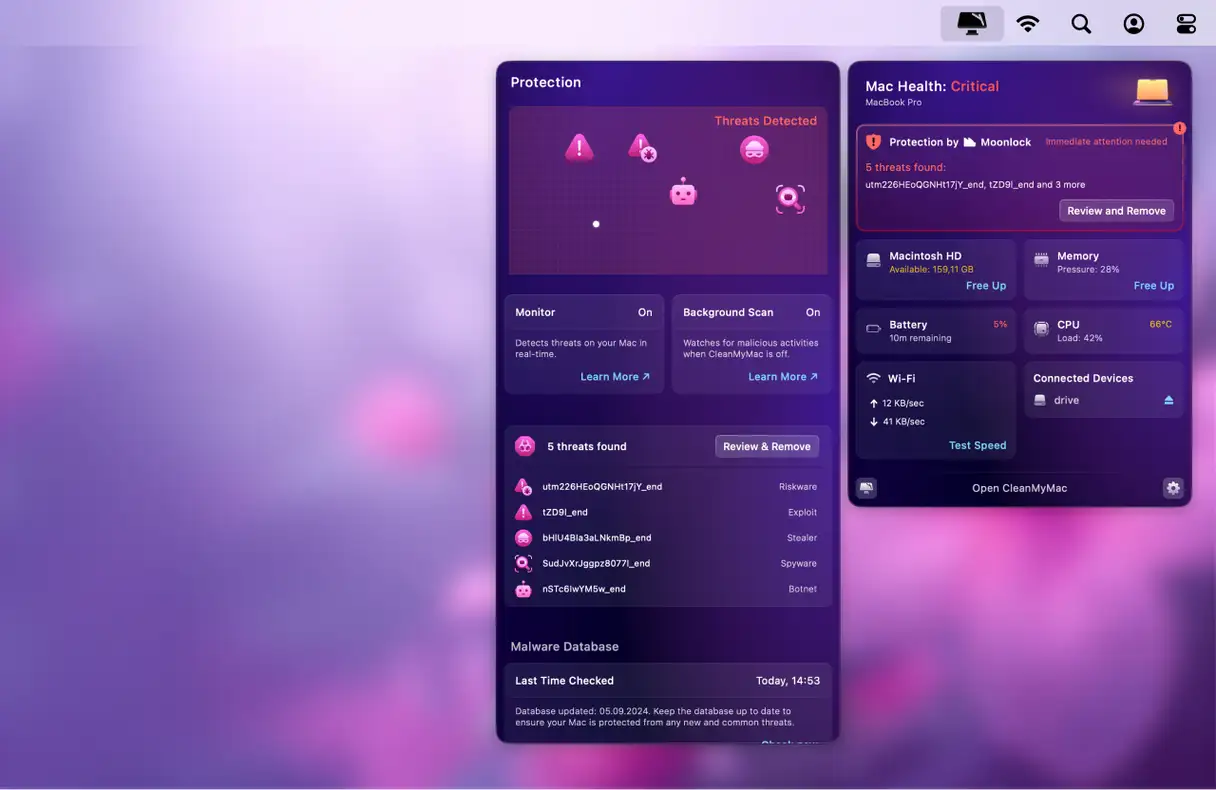
CleanMyMac menü uygulamasındaki kötü amaçlı yazılım izleme özelliği, uygulamada sevdiğimiz bir diğer özellik. Bu özellik sayesinde Mac'imizin kötü amaçlı yazılım saldırısı altında olup olmadığını kolayca görebiliyoruz. Bunu CleanMyMac ayarlarındaki Koruma sekmesinden etkinleştirebilirsiniz. Bu bileşen, çalışan işlemleri izler ve şüpheli davranışları gerçek zamanlı olarak tespit ederek ek bir koruma katmanı sağlar.
Şüpheli uygulamalardan nasıl kurtulurum?
Önceki yazımızda Mac'inizi virüslere karşı nasıl tarayacağınızı ele aldığımıza göre, bir sonraki adıma geçelim: Bu kötü amaçlı uygulamaları kaldırma. Bilerek yüklemediğiniz bir uygulama bulursanız, hemen kaldırmanız önemlidir. Ancak, uygulamayı Uygulamalar klasöründen Çöp Kutusu'na sürüklemeyin, çünkü bu yöntem Mac'inizdeki tüm izlerini silmez.
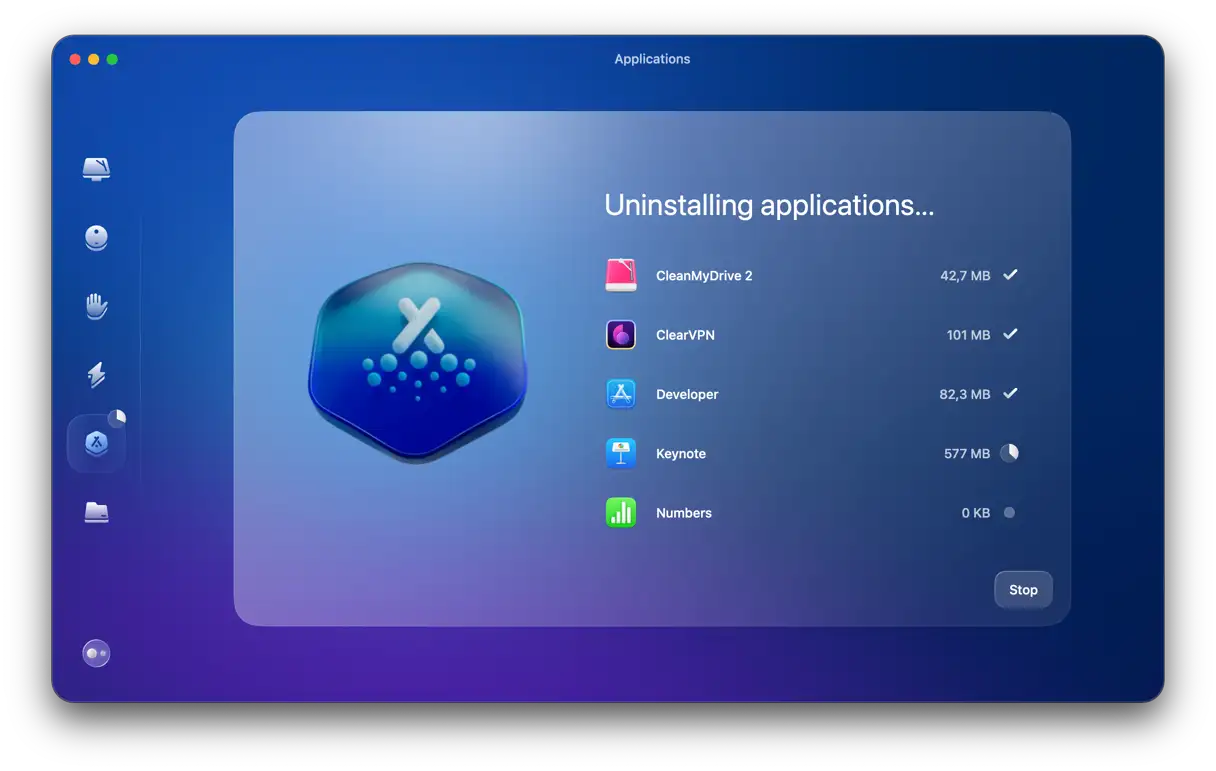
Uygulamalar, dosyaları Mac'inizin kitaplık klasörleri içinde çeşitli konumlarda depolar. Bu dosyaları takip edebilir ve manuel olarak kaldırabilirsiniz, ancak özel bir kaldırma aracı kullanarak, örneğin: CleanMyMacDaha önce bahsettiğimiz yöntem daha hızlı ve kolaydır. Bu sayede, uygulamanın tüm izlerini kaldırabilir ve cihazınızın performansını etkileyebilecek hiçbir kalıcı dosyanın kalmamasını sağlayabilirsiniz.
- CleanMyMac'in ücretsiz deneme sürümünü başlatın.
- CleanMyMac'te Uygulamalar'a ve ardından Tara'ya tıklayın.
- “Uygulamalarımı Yönet”e ve ardından “Kaldırıcı”ya tıklayın.
- Kaldırmak istediğiniz uygulamayı (veya uygulamaları) bulana kadar uygulama listesine göz atın. Yanındaki kutuyu işaretleyin.
- “Kaldır” butonuna tıklayın.
Mac'inizi kötü amaçlı yazılımlara, virüslere veya şüpheli uygulamalara karşı taramak için macOS'teki yerleşik araçları kullanmak istiyorsanız, doğrudan kullanabileceğiniz bir liste hazırladık. Bu araçlar, cihazınızı olası tehditlere karşı taramanıza yardımcı olur.
Dahili Mac virüs taraması
Apple, macOS kullanıcılarını benzersiz bir yerleşik teknolojiyle koruyor XProtectBu teknoloji, Mac'leri kötü amaçlı yazılımlara karşı tarayan kapsamlı bir virüs imzası veritabanına sahiptir. Sisteminize zaten entegre olduğu için, müdahaleniz olmadan varsayılan olarak çalışır. Ancak, bu düzeyde korumanın yalnızca temel düzeyde olduğunu ve ciddi tehditlere karşı işe yaramayacağını unutmamalısınız.
Bazı kullanıcılar, Mac'lerinde kötü amaçlı yazılımları tespit etmek için Terminal'i çalıştırıp çalıştıramayacaklarını merak ediyor. Bunu doğrudan yapabilecek belirli bir komut olmasa da, ClamAV gibi açık kaynaklı araçları Terminal üzerinden yüklemeyi deneyebilirsiniz, ancak bunların güvenlik açıkları içerdiğini ve tespit oranının yalnızca %60 civarında olduğunu unutmayın. Bu nedenle, Mac'inizin en yeni ve en tehlikeli kötü amaçlı yazılımlardan arınmış olduğundan emin olmak için özel bir temizleme uygulamasına yatırım yapmak en iyisidir. Bu özel uygulamalar, gelişen tehditlere ayak uydurmak için kapsamlı koruma ve sürekli güncellemeler sunarak verilerinizin ve gizliliğinizin daha iyi korunmasını sağlar.
Mac'inizi Virüslere Karşı Manuel Olarak Nasıl Tarayabilirsiniz (Ayrıntılı Adım Adım Tarama)
Aşağıdaki adımlara başlamadan önce, kötü amaçlı yazılımların başlangıçta yüklenmesini önlemek için Mac'inizi Güvenli Mod'da başlatmanız önerilir. Intel tabanlı Mac'lerde, cihazı yeniden başlatırken Shift tuşunu basılı tutun. Oturum açma penceresi göründüğünde Shift tuşunu bırakın.
Apple silikonlu Mac'lerde, makinenizi kapatın ve "Başlangıç seçenekleri yükleniyor" mesajını görene kadar güç düğmesini basılı tutun. Başlangıç ses seviyenizi seçin ve Shift tuşunu basılı tutun. "Güvenli Modda Devam Et"e tıklayın. Sağ üstte "Güvenli Önyükleme" seçeneğini görmelisiniz. Bu adım, Güvenli Mod'un potansiyel kötü amaçlı yazılımlar da dahil olmak üzere çoğu gereksiz programın yüklenmesini önleyerek daha sonra tespit edilip kaldırılmasını kolaylaştırdığı için daha kapsamlı bir tarama sağlar.
Şimdi kötü amaçlı yazılım avlama yolculuğumuza başlayalım!
1. macOS'ta yerleşik koruma özelliklerini etkinleştirin
Mac'inizde bir dosyayı indirmek istediğinizden emin olup olmadığınızı soran bir uyarı penceresi gördünüz mü? İşte bu, Dosya Karantinası'nın iş başında olduğu andır. Bu özellik, kaynağından şüphelendiğiniz veya tamamen güvenmediğiniz herhangi bir dosyayı indirmeyi reddetmenize olanak tanır ve kötü amaçlı yazılım yükleme riskini azaltır.
Ayrıca, indirmeye çalıştığınız herhangi bir uygulama veya dosyada Apple onaylı bir dijital imza olup olmadığını kontrol eden Gatekeeper adlı yerleşik bir araç daha mevcuttur. Bu özelliği etkinleştirmek, kötü amaçlı yazılımlara veya güvenilmeyen uygulamalara karşı etkili koruma sağlar. Bu adım, sisteminizin güvenliğini artırmak ve verilerinizi olası tehditlerden korumak için önemlidir.
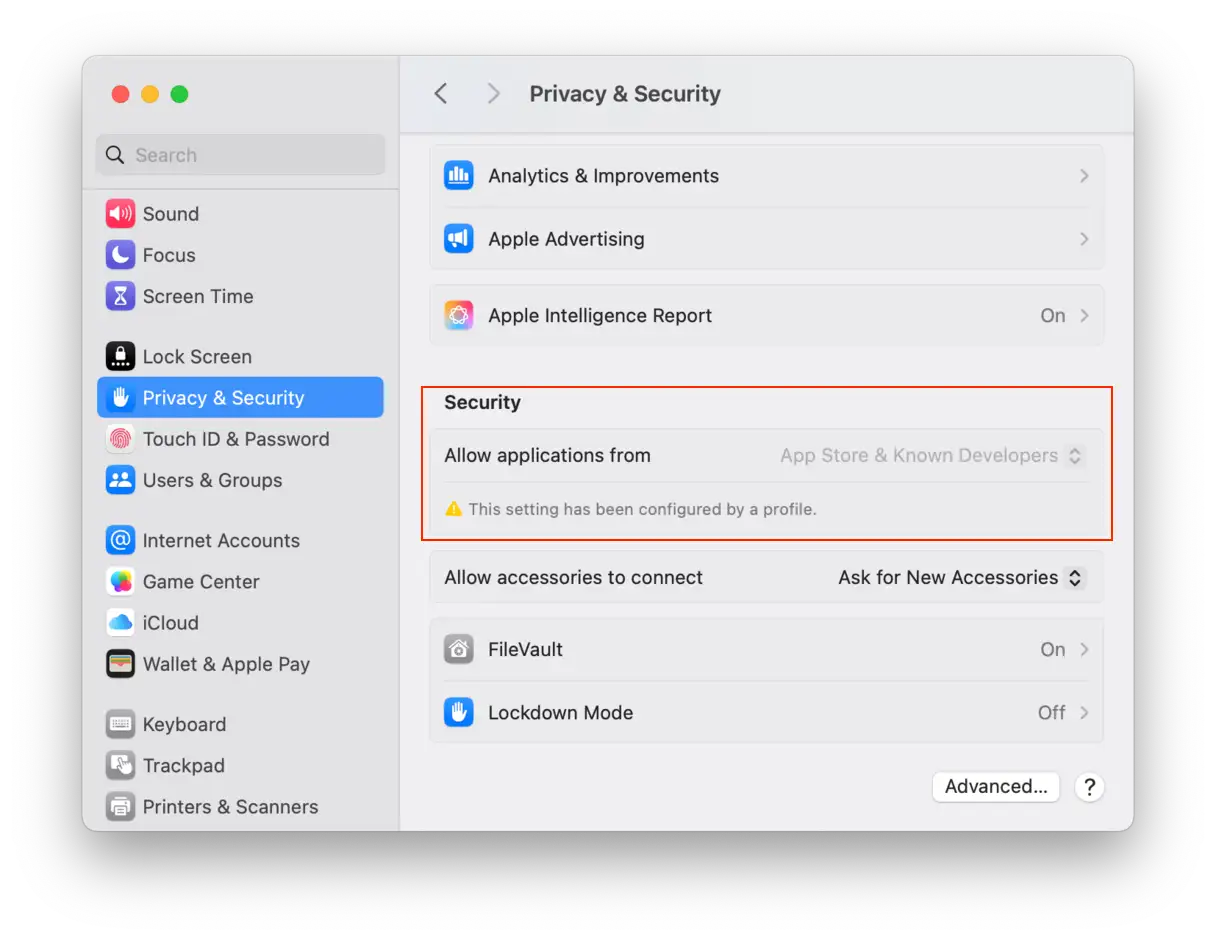
- “Sistem Ayarları”na ve ardından “Gizlilik ve Güvenlik”e gidin.
- "Güvenlik" bölümünde, "App Store ve tanımlanmış geliştiriciler" veya "Yalnızca App Store" seçeneğinin işaretli olduğundan emin olun. Bu, işletim sisteminin yalnızca Apple tarafından incelenip onaylanan uygulamaların yüklenmesine izin vermesini ve kötü amaçlı yazılımlara karşı ek bir koruma katmanı sağlamasını sağlar.
2. Disk Yardımcı Programını Kontrol Edin
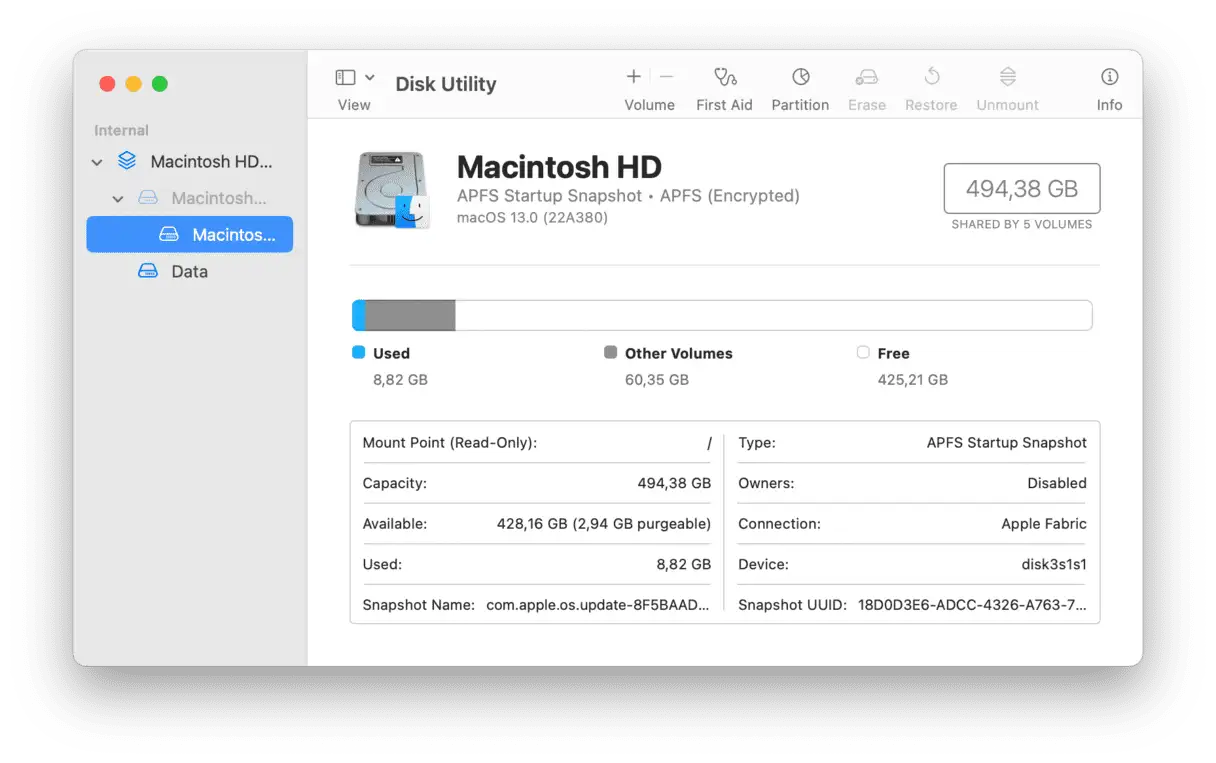
Disk İzlencesi aracını incelemek, sabit diskinizde kullanılan alan hakkında ayrıntılı bilgi edinmenizi sağlar. Bu araca macOS'ta arayarak erişebilirsiniz. Açtıktan sonra, depolama alanının farklı dosya türlerine (uygulamalar, belgeler, fotoğraflar vb.) göre dağılımını görebilirsiniz. Ayrıca, kapsamlı bir disk taraması çalıştırmak ve performansı etkileyebilecek olası hataları düzeltmek için "İlk Yardım"a tıklayın. Hangi veri türlerinin çok fazla alan kapladığını, özellikle de alışılmadık miktarda alan kaplayan bir veri kategorisi fark ederseniz, not edin. Alan tüketimini azaltmak için aldığınız önlemlerin işe yarayıp yaramadığını değerlendirmek için bu kategoriyi hemen izlemeniz veya daha sonra kontrol etmeniz önerilir.
3. İndirilenler klasörünüzü kötü amaçlı yazılımlara karşı tarayın.
Mac'inizde kötü amaçlı yazılım taramasının bir sonraki adımı, İndirilenler klasörünüzü kontrol etmektir. Garip veya alışılmadık bir şey fark ettiniz mi? İndirmediğiniz bir dosya veya bilginiz dışında açılan bir uygulama yükleyicisi olabilir. Bu işlemi kolaylaştırmak için, macOS'un yerleşik filtrelerini kullanarak dosyaları tarihe veya türe göre sıralayabilir, böylece şüpheli dosyaları hızlıca tespit edebilirsiniz. Şüpheli bir şey fark ederseniz, Çöp Kutusu'na taşıyın ve hemen boşaltın. Bu, yanlışlıkla herhangi bir kötü amaçlı yazılım çalıştırmamak için önemli bir adımdır. Unutmayın, önlem almak tedavi etmekten daha iyidir ve düzenli tarama, kötü amaçlı yazılım bulaşma riskini azaltır.
4. Tarayıcı uzantılarını kontrol edin
Bazı virüsler ve kötü amaçlı yazılımlar, tarayıcı uzantıları aracılığıyla Mac'inize sızar. Bu uzantıları ve eklentileri incelemek, olası kötü amaçlı yazılımları tespit etmenin bir başka yoludur. Bilgisayarınızda yüklü olan tüm tarayıcıları taramanız gerektiğini unutmayın. En popüler üç tarayıcıdaki uzantıları tarama adımları aşağıdadır. Cihazınızın olası kötü amaçlı yazılımlardan korunmasını sağlamak için şüpheli uzantıları nasıl tespit edip kaldıracağınıza odaklanıyoruz:
Safari
Safari'den istenmeyen veya kötü amaçlı eklentileri kaldırmak için şu adımları izleyin:
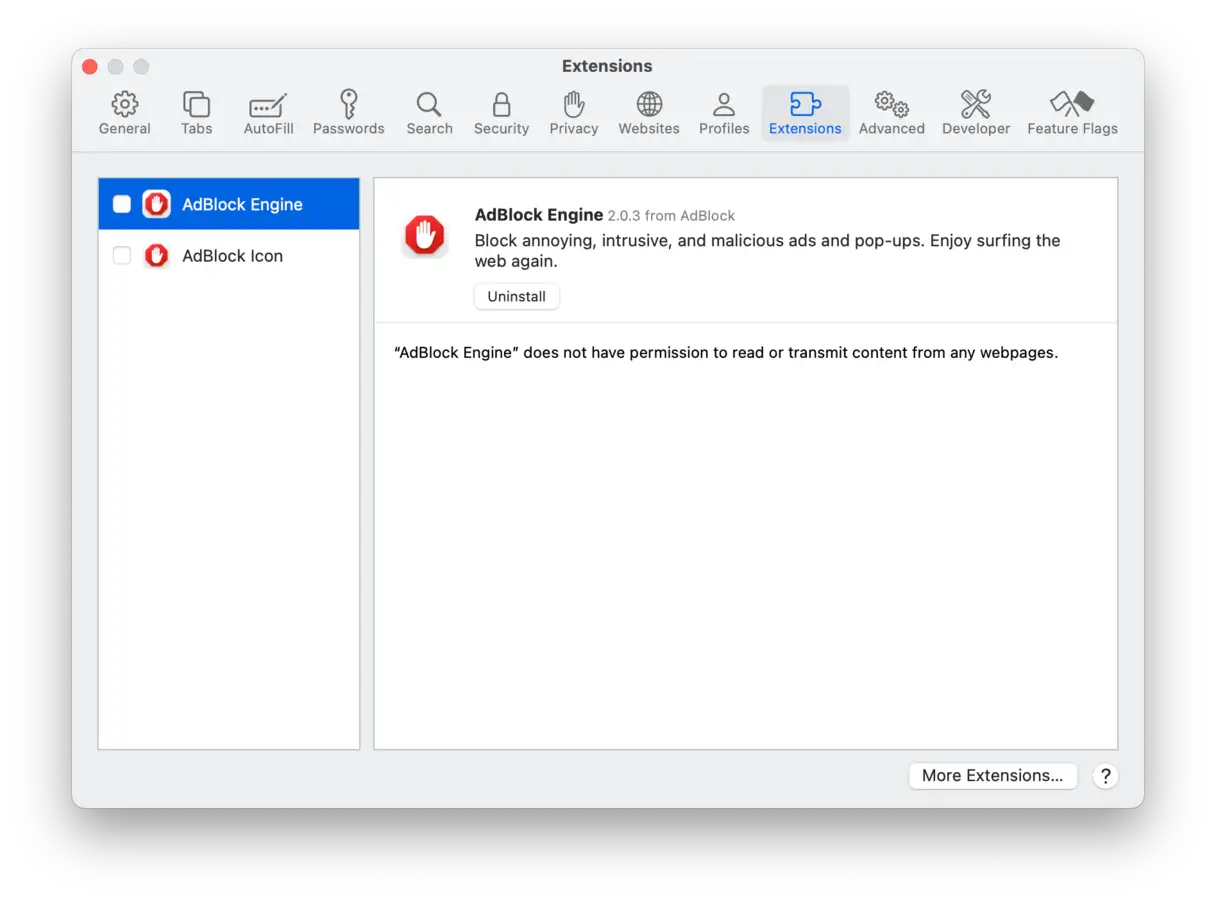
- Safari'yi açın, ardından üst menü çubuğundaki ana Safari menüsünden Ayarlar'a tıklayın.
- Ayarlar penceresinde "Uzantılar" sekmesini seçin. Tarayıcınıza yüklü tüm uzantıların bir listesi görünecektir.
- Tanımadığınız veya kötü amaçlı olduğundan şüphelendiğiniz herhangi bir eklentinin yanındaki "Kaldır" düğmesine tıklayarak hemen kaldırın. Cihazınızın güvenliğini sağlamak için yüklü tüm eklentileri düzenli olarak incelemeniz önemlidir.
Ayrıca, Safari'nin güvenliğini artırmak ve Mac'inizi korumak için Safari ayarlarındaki "Güvenlik" sekmesinden JavaScript'i geçici olarak devre dışı bırakabilirsiniz. Bu, sahte açılır pencereleri önlemeye ve kötü amaçlı yazılımların cihazınıza bulaşma riskini azaltmaya yardımcı olacaktır. JavaScript kullanan sitelere göz atmanız gerektiğinde JavaScript'i yeniden etkinleştirmeyi unutmayın.
krom
Chrome tarayıcınızdan istenmeyen veya şüpheli uzantıları kaldırmak için güvenli ve sorunsuz bir tarama deneyimi sağlamak amacıyla şu adımları izleyin:
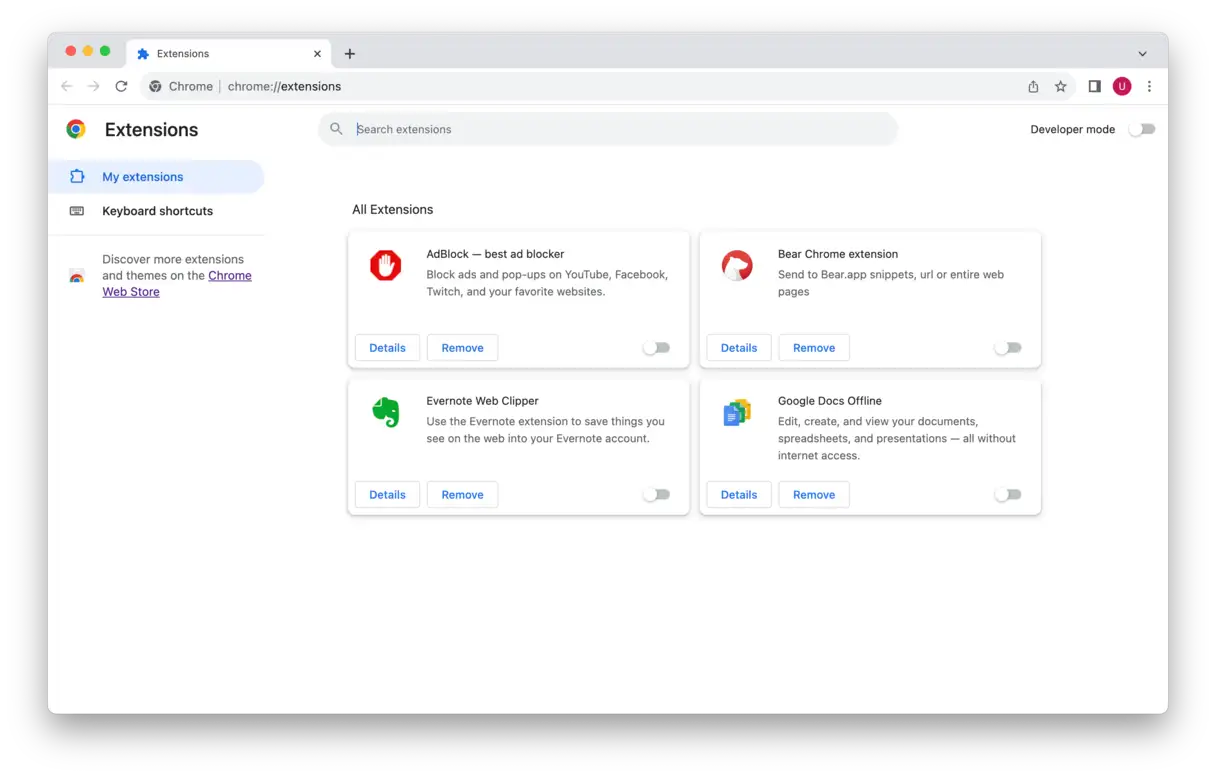
- Chrome tarayıcısını açın. Ardından, üst menü çubuğundan "Pencere"ye tıklayın ve açılır menüden "Uzantılar"ı seçin. Bu, uzantı yönetimi sayfasını açacaktır.
- Uzantılar sayfasında, yüklü uzantıların listesini dikkatlice inceleyin. Tanımadığınız veya şüpheli görünen herhangi bir uzantı bulursanız, yanındaki Kaldır düğmesine tıklayın. Chrome, kaldırma işlemini onaylamanızı isteyebilir. Uzantıyı tamamen kaldırmayı kabul edin.
Firefox
Firefox'tan istenmeyen veya şüpheli eklentileri kaldırmak için şu adımları izleyin:
- Firefox tarayıcısını açın. Ekranın sağ üst köşesindeki üç yatay çizgi simgesine tıklayın. Ayarlar ve Seçenekler menüsü açılır.
- Açılır menüden "Ayarlar"ı seçin, ardından "Uzantılar ve Temalar" bölümüne gidin ve "Uzantılar"ı seçin. Tarayıcınızda yüklü olan tüm uzantıların bir listesi görünecektir.
- Eklenti listesini dikkatlice inceleyin. Tanımadığınız veya şüpheli görünen eklentiler bulursanız, eklenti adının yanındaki üç noktaya (dikey üç nokta) tıklayın. Açılan menüden "Kaldır"ı seçin. Bu, eklentiyi Firefox'tan kaldıracaktır.
Unutmayın: Gereksiz veya zararlı eklentileri kaldırmak, tarayıcınızın performansını artırabilir ve gizliliğinizi ve çevrimiçi güvenliğinizi koruyabilir. Yüklü eklentilerinizi düzenli olarak gözden geçirmeniz önerilir.
5. Bilinmeyen oturum açma öğelerini ve arka plan uzantılarını tarayın
Birçok kötü amaçlı uygulamanın kendi oturum açma öğelerini yüklediğini biliyor muydunuz? Bu sayede, Mac'inizi açtığınızda siz farkına bile varmadan çalışmaya başlarlar. Bu gizli öğeler, sistem kaynaklarını tüketip cihazınızın genel performansını etkilemenin yanı sıra potansiyel güvenlik riskleri de oluşturabilir.
İşte bunu nasıl kontrol edeceğiniz ve şüpheli öğeleri nasıl kaldıracağınıza dair kısa bir hatırlatma:
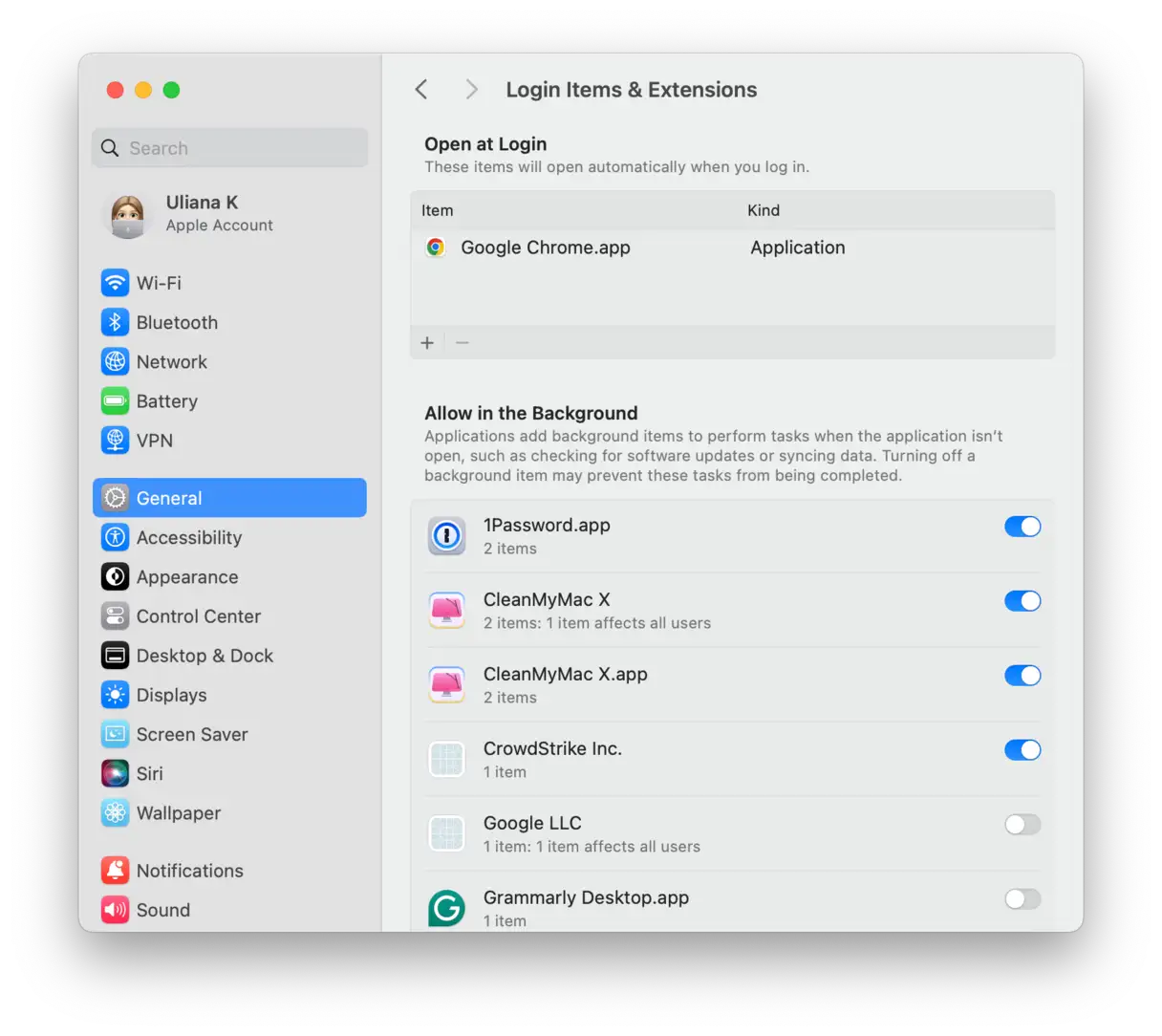
- Sistem Ayarları > Genel > Oturum Açma Öğeleri ve Uzantıları'na gidin.
- “Girişte Aç” bölümüne bakın.
- Eğer orada olmaması gereken bir şey görürseniz, onu seçin ve eksi (-) butonuna tıklayın.
- Şimdi "Arka Planda İzin Ver" bölümüne bakın ve şüpheli işlemleri devre dışı bırakın. Bazı kötü amaçlı yazılımlar kullanıcının bilgisi olmadan arka planda çalışmaya çalıştığından, bu bölümü dikkatlice incelemeniz önemlidir.
6. Hassas verilerinizi korumak için Mac'inizi şifreleyin
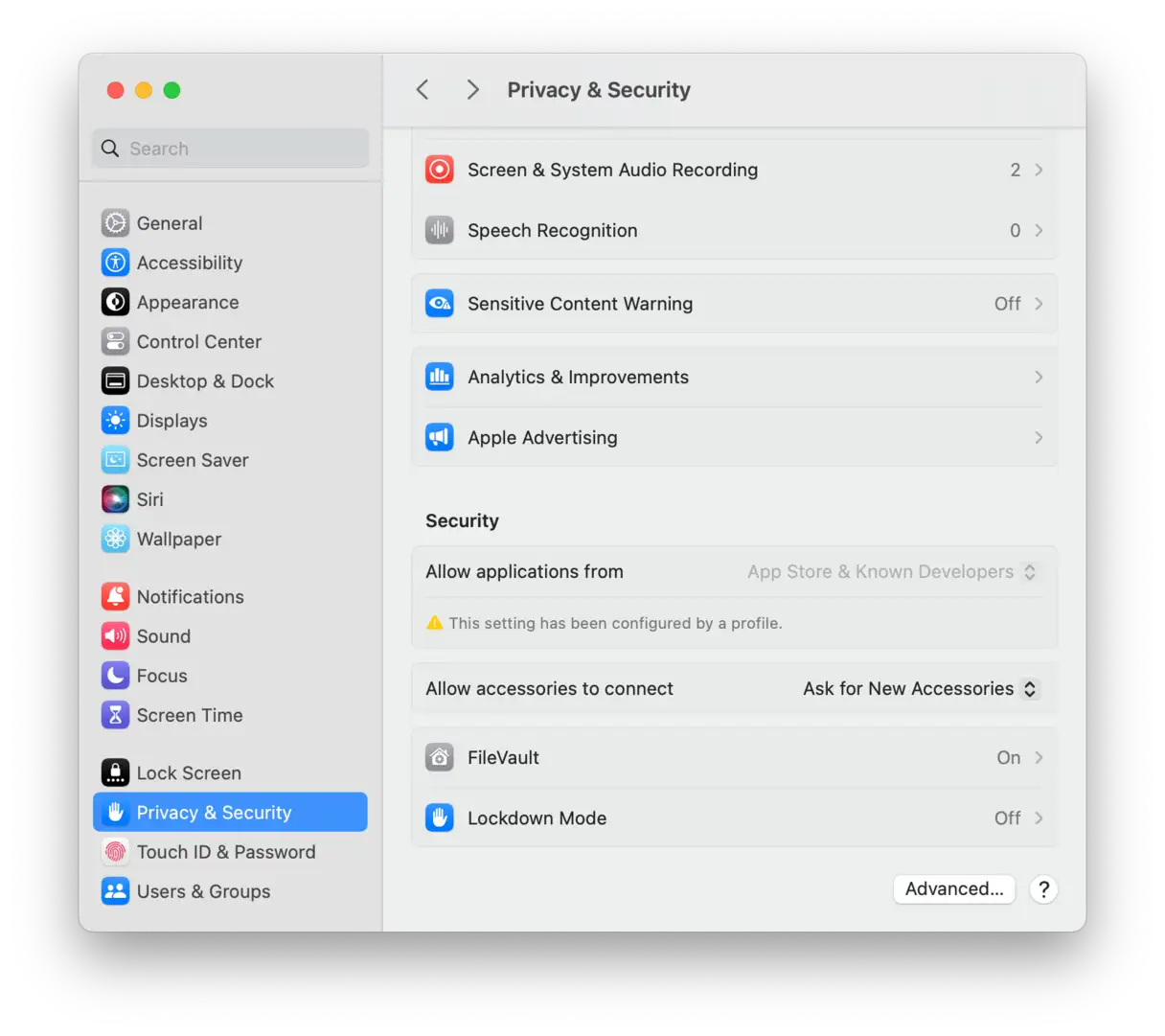
Şaşırtıcı gelebilir, ancak Mac'inizdeki dosyalar cihazınıza yetkisiz erişimi olan herkes tarafından kolayca okunabilir. Bu, belgeleri, uygulamaları, mesajları ve diğer kişisel verileri içerir. Bunu önlemek için, Mac'inizin FileVault olarak bilinen yerleşik şifreleme motorunu etkinleştirmelisiniz. FileVault'u etkinleştirmek, özellikle cihazınız kaybolduğunda veya çalındığında verilerinizin güvenliğini sağlamak ve yetkisiz erişime karşı korumak için önemli bir adımdır.
- Sistem Ayarları > Gizlilik ve Güvenlik bölümüne gidin.
- FileVault'u açın ve şifrelemenin tamamlanmasını bekleyin. Bu işlem biraz zaman alacağından, Mac'inizin bir güç kaynağına bağlı olduğundan emin olun. Şifreleme tamamlandığında verileriniz korunacaktır!
7. Etkinlik İzleyicisini kullanın ve Uygulamalar klasörünüzü kontrol edin.
Belirli bir uygulama veya işlem sisteminizin yanıt vermemesine neden oluyor olabilir. Bu durumda Etkinlik İzleyicisi vazgeçilmez bir araç haline gelir. Sorunlu uygulamaları veya işlemleri izlemenize, hangi uygulamaların en fazla güç tükettiğini kontrol etmenize ve CPU, disk ve ağ etkinliği kullanımını izlemenize olanak tanır. Ayrıca kötü amaçlı yazılımları tespit etmek için de kullanabilirsiniz.
Etkinlik İzleyicisini çalıştırmak için şu adımları izleyin:
- Uygulamalar > Yardımcı Programlar'a gidin.
- Etkinlik İzleyicisi'ni açın ve hangi işlem ve uygulamaların en çok CPU kullandığını görmek için % CPU sütununa tıklayın. Bu uygulamaları kapatmak için sol üst köşedeki X düğmesine tıklayın.
- Başka şüpheli bir işlem olup olmadığını kontrol edin ve kötü amaçlı yazılım olup olmadığını görmek için Google'da arama yapın.
- Ayrıca Ağ sekmesini de kontrol edin; bazı kötü amaçlı yazılımlar sunucularına İnternet üzerinden bağlanır, bu nedenle ağ kullanımında ani bir artış olabilir.
Uygulamaların içinde gizli virüsleri kontrol etmek istiyorsanız, Uygulamalar klasörünüzü kontrol etmeyi deneyin:
- Uygulamalar klasörüne gidin.
- Tanımadığınız şüpheli bir uygulama olup olmadığına bakın.
- Google'dan kontrol edip gerekirse silin.
8. Sürücünüzü temizleyin
Bilgisayarınızı düzenli olarak temizlemek, günlük deneyiminizi iyileştirmek ve yeni bir cihaz satın alma ihtiyacını azaltarak paradan tasarruf etmenizi sağlamak için önemlidir. Bilmediğiniz veya gereksiz dosya veya programları arayın ve hemen kaldırın.
- Finder'dan Cmd + Shift + A tuşlarına basarak Uygulamalar klasörünü açın.
- Listeye göz atın ve artık kullanmadığınız programları kaldırın.
- Daha sonra Belgeler, Resimler, Filmler ve Müzik klasörlerinizde uzun süredir kullanmadığınız dosyaları kontrol edin.
- İşiniz bittiğinde Çöp Kutusunu boşaltın.
Sabit diskinizi nasıl temizleyeceğiniz ve depolama alanını nasıl boşaltacağınız konusunda kapsamlı bir kılavuz için şuraya bakın: Bu ayrıntılı kılavuz.
Dosyalarınızı düzenli tutmayı ihmal etmek kolaydır (tıpkı daireniz gibi), bu nedenle cihazınızın en iyi performansı göstermesini sağlamak ve gereksiz dosya birikimini önlemek için düzenli temizlikler şarttır.
9. E-postanızın hacklenip hacklenmediğini kontrol edin
Facebook ve diğer şirketlerin ihmalkâr politikaları nedeniyle milyonlarca kullanıcının e-posta adresinin sızdırıldığını her gün duyuyoruz. Hesabınız bu ihlal edilmiş hesaplar arasında olabilir mi? Siber güvenlik uzmanı Troy Hunt, e-postanızın saldırıya uğrayıp uğramadığını kontrol etmenizi sağlayan özel bir web sitesi oluşturdu. Bu web sitesi, gizliliğinizi ve kişisel verilerinizi etkileyebilecek olası güvenlik ihlallerini tespit etmek için değerli bir araçtır.
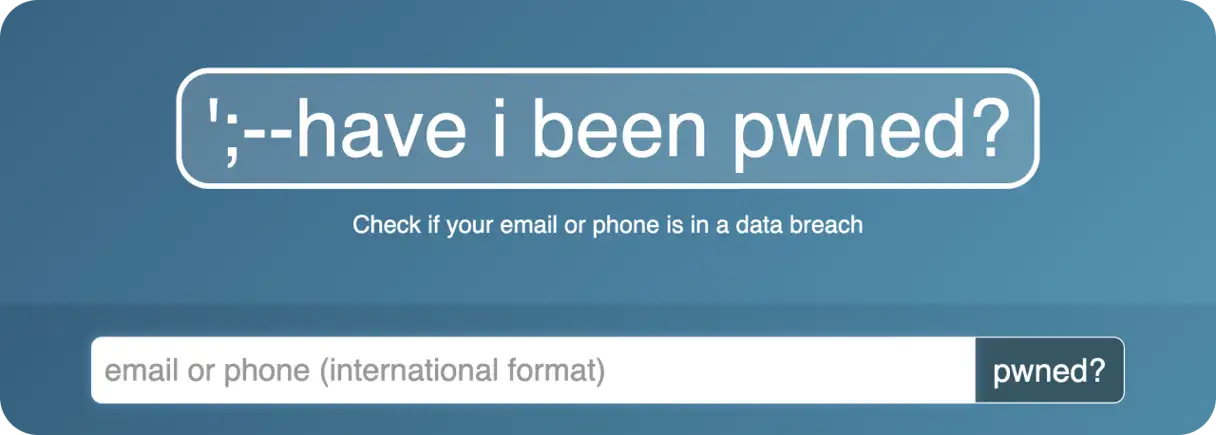
Bu siteyi ziyaret edin: https://haveibeenpwned.com/
Ayrıca, e-postanızı sızdıran şirket hakkında da bilgi edinebilir, bu sayede tehdidin kaynağını anlayabilir ve diğer hesaplarınızı korumak için gerekli adımları atabilirsiniz.
10. Mac'inizin performansını tek tıklamayla koruyun ve iyileştirin
Mac'inizi temizlemek için sistematik bir yaklaşım benimsemek için zamanınız ve isteğiniz varsa, düzenli bir program belirleyerek (en az ayda bir) yukarıdaki kontrol listesini her seferinde gözden geçirebilirsiniz.
Peki neden biraz zaman ayırıp doğru yaptığınızdan emin olmuyorsunuz? Gerçek şu ki, macOS'in tercih ettiği çevrimiçi bir virüs taraması yok, ancak kesinlikle şu gibi profesyonel programlar mevcut: CleanMyMac Bunu daha iyi yapabilir. Hızlı, otomatik ve dikkatlidir; size zaman kazandırır ve Mac'inizin bakımını manuel olarak yapabileceğinizden daha kapsamlı ve eksiksiz bir şekilde yapar.
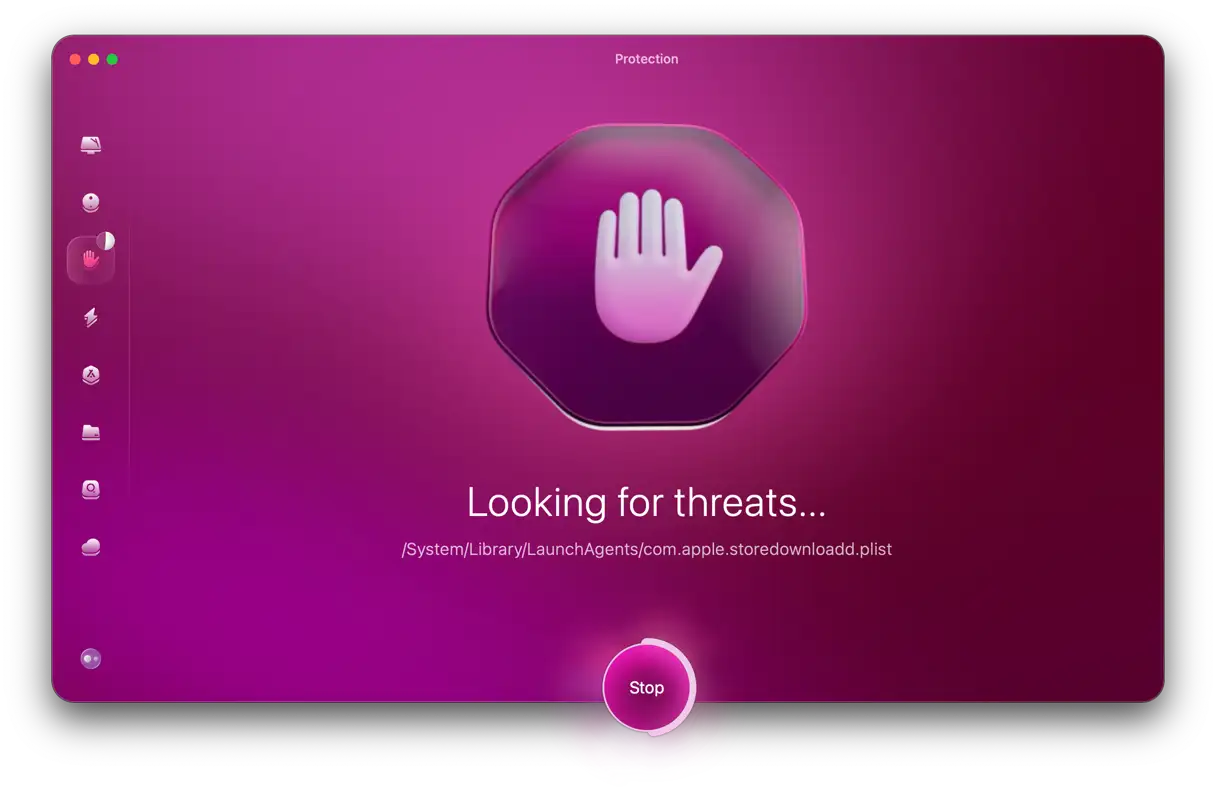
Makalenin önceki bölümlerinde açıklandığı gibi kötü amaçlı yazılım taramasını tamamladıktan sonra, Performans, Temizleme ve Dosya Düzenleme bölümlerinde ek taramalar ve Smart Care özelliğini kullanarak kapsamlı bir tarama çalıştırmayı unutmayın. Her durumda, CleanMyMac Mac'inizin performansını korumak ve optimize etmek için gerekli görevleri çalıştırır. Bu işlemi yaklaşık her hafta tekrarlayın, böylece iyi durumda olacaksınız.
CleanMyMac, Mac cihazlarda güvenliğini garanti altına alan Apple sertifikalıdır. Bu sertifika, yazılımın Apple'ın katı güvenlik ve performans standartlarını karşıladığını garanti eder.
Mac'inizde kötü amaçlı yazılım taraması yapmayı ve internette reklamı yapılan kötü amaçlı yazılım tarayıcılarından neden kaçınmanın en iyisi olduğunu öğrendiniz. Umarız bu makale, Mac'inizin yerleşik güvenlik katmanlarını keşfetmeniz için sizi teşvik eder. Mac'inizde kötü amaçlı yazılım bulursanız, bu dünyanın sonu değil; size deneyebileceğiniz bazı çözümler gösterdik. Daha fazla bilgi edinmek isterseniz, şu faydalı kılavuza göz atın: Kötü amaçlı yazılımların tamamen kaldırılmasıBu kaynaklar, bu tehditlerin nasıl işlediğini ve bunları etkili bir şekilde nasıl ortadan kaldıracağınızı anlamanıza yardımcı olacaktır.
Mac'inizi Kötü Amaçlı Yazılımlardan Nasıl Korursunuz?
MacBook'unuzdaki virüs ve kötü amaçlı yazılımları temizledikten sonra, gelecekteki enfeksiyonları önlemeniz önemlidir. Mac'inizi güvende tutmak için uygulayabileceğiniz bazı kolay adımlar şunlardır:
- Sahte güncellemelere dikkat edin: Bir web sitesinde bir programı güncellemeniz gerektiğini belirten bir açılır pencere görürseniz, web sitesini hemen kapatın. Bu açılır pencereler genellikle kötü amaçlı yazılımları yaymanın yaygın bir yoludur. Uygulamalarınızı gerçekten güncellemeniz gerekip gerekmediğini görmek için App Store > Güncellemeler'e gidin veya uygulamayı açıp ana menüden "Güncellemeleri Kontrol Et"i seçin.
- Yazılımınızı güncel tutun: Uygulamalara ek olarak, macOS'inizi Sistem Tercihleri > Genel > Yazılım Güncelleme bölümünden güncelleyin. CleanMyMac'in Uygulamalar özelliğini kullanarak tüm uygulamalarınızı ve macOS'inizi aynı anda güncelleyebilirsiniz.
- Mac'inizi yedekleyin: Bu adım, kötü amaçlı yazılım bulaşmalarını önlemekle doğrudan ilgili olmasa da, Mac'inizi bulaşmadan önceki durumuna geri döndürmek için önemlidir. Düzenli yedeklemeler yapmak için Time Machine'i kullanmak en iyisidir.
- Dijital hijyeni uygulayın: Güçlü parolalar kullanın ve bunları düzenli olarak, örneğin üç ayda bir değiştirin. Tüm parolalarınızı güvende tutan ve daha güvenilir seçenekler sunan bir parola yöneticisi yüklemek en iyisidir. Ayrıca, güvenilmeyen kaynakları (örneğin, http:// ["s" harfi olmadan] ile başlayan web siteleri veya ücretsiz yazılım sunan web siteleri) ziyaret etmekten kaçının. Hedeflerinden %100 emin olmadığınız sürece, mesajlardaki ve e-postalardaki bağlantılara tıklamayın. Kimlik avı kurbanı olmamak için tıklamadan önce bağlantıları mutlaka kontrol edin.
- Güvenlik duvarını etkinleştir: Güvenlik duvarı, trafiği kontrol ederek ağ güvenliği tehditlerini azaltmaya yardımcı olur. Bunu Sistem Ayarları > Ağ bölümünden yapabilirsiniz.
- VPN kullanın: Halka açık bir Wi-Fi ağına bağlanmanız gerekiyorsa, bir VPN (sanal özel ağ) kullanın. Ancak, mümkün olduğunca bu ağlardan uzak durup kendi kişisel erişim noktanızı kullanmanız en iyisidir. VPN, internet trafiğinizi şifreleyerek ekstra bir güvenlik katmanı ekler.
- Sahte teknik destekten kaçının: Kendisini destek uzmanı olarak tanıtan ve Mac'inizle ilgili sorunlardan bahseden birinden arama veya mesaj alırsanız, bunları görmezden gelin ve MacBook'unuza asla uzaktan erişim izni vermeyin. Bu, yaygın bir kötü amaçlı yazılım dağıtım tekniğidir. Herhangi bir teknik yardıma ihtiyacınız olursa, resmi Apple Destek veya güvenilir bir onarım merkeziyle iletişime geçin. Cihazınıza erişim izni vermeden önce, görüştüğünüz kişinin kimliğini mutlaka doğrulayın.
Cevaplar (SSS)
Burada en sık sorulan soruların yanıtlarını bulacaksınız. Bu derleme aracılığıyla, çeşitli konularda açık ve öz bilgiler sunmayı hedefliyoruz. Sorunuzun yanıtını bulamazsanız, daha fazla yardım için lütfen doğrudan bizimle iletişime geçmekten çekinmeyin. Bu sayfa, ihtiyaçlarınızı karşılamak ve en güncel bilgileri sunmak için sürekli olarak güncellenmektedir.
Virüs taraması ne kadar sürer?
Birkaç faktöre bağlıdır. Mac'inizde kötü amaçlı yazılım taraması birkaç dakikadan birkaç saate kadar sürebilir. Süre, seçtiğiniz tarama türüne, kullandığınız araca ve cihazınızdaki verilerin, uygulamaların ve dosyaların boyutuna bağlıdır. Örneğin, en savunmasız konumları kontrol eden Hızlı Tarama, sabit sürücünüzdeki tüm dosyaları tarayan Tam Tarama'dan çok daha kısa sürer. Antivirüs yazılımınızın etkinliği de bunda rol oynar; Norton veya McAfee gibi bazı araçlar diğerlerinden daha hızlı olabilir. Ayrıca, depolanan veri miktarı ne kadar büyükse, tarama o kadar uzun sürer. En iyi sonuçlar için antivirüs yazılımınızı düzenli olarak güncellemeniz ve periyodik olarak tam bir sistem taraması yapmanız önerilir.
macOS'ta yerleşik virüs tarayıcısı var mı?
macOS, iki temel kötü amaçlı yazılım koruma teknolojisiyle birlikte gelir: XProtect ve Gatekeeper. XProtect, bilinen virüs imzalarının sürekli güncellenen bir veritabanıdır ve dosyaları ve uygulamaları olası eşleşmelere karşı tarar. Gatekeeper ise, yüklemeye çalıştığınız uygulamaların Apple tarafından onaylanan ve güvenilen geliştiricilerden geldiğinden emin olarak yanlışlıkla kötü amaçlı yazılım yükleme riskini azaltan bir doğrulama sistemidir.
XProtect ve Gatekeeper, bazı yaygın tehditlere karşı temel koruma sağlamada etkili olsalar da, eksiksiz ve kapsamlı bir çözüm değildirler. Güncel bir veritabanına dayanırlar ve henüz tespit edilmemiş en yeni virüsleri ve kötü amaçlı yazılımları tespit edemeyebilirler. Ayrıca, profesyonel antivirüs çözümlerinin sunduğu davranışsal tarama veya gerçek zamanlı koruma gibi gelişmiş özellikler sunmazlar.
Bu nedenle, Mac'inizin güvenliğini artırmak ve çok çeşitli tehditlere karşı daha kapsamlı koruma sağlamak için özel bir kötü amaçlı yazılım önleme uygulamasına yatırım yapmanız şiddetle tavsiye edilir. Bu uygulamalar, macOS'ta yerleşik özelliklerin ötesinde gelişmiş koruma sunar ve verilerinizin ve gizliliğinizin güvende kalmasına yardımcı olur. Mac'iniz için mümkün olan en iyi korumayı sağlamak üzere düzenli güncellemeler ve gelişmiş tarama özellikleri sunan güvenilir antivirüs çözümleri arayın.
Mac'inizde kötü amaçlı yazılım bulursanız ne yapmalısınız?
Mac'inizde kötü amaçlı yazılım bulursanız, derhal kaldırmanız önemlidir. Bu, şüpheli uygulamaları kaldırma, bunlarla ilişkili kalan dosyaları tarama ve tarayıcı ayarlarını sıfırlama gibi çeşitli adımlarla yapılabilir. Ancak, CleanMyMac X gibi güvenilir bir temizleme uygulamasına yatırım yapmak, eksiksiz ve etkili bir virüs temizleme sağlamak ve cihazınızı gelecekteki tehditlere karşı korumak için en iyi çözümdür. Bu özel program, kapsamlı bir sistem taraması sağlar, her türlü kötü amaçlı yazılımı tespit edip güvenli bir şekilde kaldırır ve Mac'inizin genel performansını artırır.
Yoruma kapalı.