

Telefon görüşmelerini kaydetmek, talimatları ve yönlendirmeleri hatırlamak, önemli iletişim bilgilerini ezberlemek, önemli randevuları ve etkinlikleri not etmek veya hatta yanıtlarınızı bağlam içinde incelemek gibi çeşitli durumlarda önemli ayrıntıları hatırlamak için değerli bir araçtır. Bu özellik, üretkenliği artırmaya ve yanlış anlamaları önlemeye yardımcı olur.

Samsung, telefonlarında dahili bir arama kayıt özelliği sunuyor. İster en yeni Samsung telefonlarını kullanın, ister Samsung Galaksi S25 Ultra Veya birisi En sevdiğimiz Samsung telefonlarıHarici uygulamalara ihtiyaç duymadan aramaları kolayca kaydedebilirsiniz. Bu özellik, kullanıcı deneyimini geliştirir ve arama kaydı için pratik bir çözüm sunar.
Tek dezavantajı, çağrı kaydı özelliğinin bölgeye veya operatörün bu özelliği desteklemesine bağlı olmasıdır. Yasal kısıtlamalar veya dahili politikalar nedeniyle bu özellik tüm ülkelerde veya operatörlerde kullanılamayabilir.
Bu özellik mevcutsa, Galaxy telefonunuzda aramaları nasıl kaydedeceğinizi adım adım açıklayacağız. Aramaları kolay ve etkili bir şekilde kaydetmek için bu özelliği etkinleştirmek ve kullanmak için gerekli adımları açıklayacağız ve arama kaydının yasal ve etik yönlerini de göz önünde bulunduracağız.
Samsung telefonlarındaki çağrı kaydı özelliği hakkında bilmeniz gereken her şey
Samsung, yalnızca yasaların izin verdiği bölgelerde arama kaydına izin verir. Android cihazınızda bu seçeneği görmüyorsanız, bunun nedeni Samsung'un uyduğu yasal gerekliliklerdir.
Ayrıca Samsung telefonlarında çağrı kayıt özelliğinin de bulunduğunu belirtmekte fayda var. Wi-Fi üzerinden yapılan aramalarda çalışmaz.Bu, kayıt işleminin yalnızca mobil şebeke üzerinden yapılan görüşmelerde yapılabileceği anlamına geliyor.
Hindistan gibi bölgelerde, One UI Phone uygulaması, karşı tarafın iznini gerektirmeden aramaları kaydeder. Bu, yerel yasalara uygundur.
Buna karşılık, Avrupa ülkeleri ve bazı ABD eyaletleri, kayıt öncesinde tüm tarafların onayını şart koşmaktadır. Bu, bireysel mahremiyetin korunmasını sağlamak için gereklidir.
Telefon uygulaması ayrıca, tüm görüşme katılımcılarına görüşmenin kaydedildiğini bildirmek için sesli bir duyuru yapar. Bu duyuru, şeffaflığı ve yasalara uyumu sağlayan resmi bir bildirim görevi görür.
Buna karşılık Apple bu özelliği destekliyor iPhone'da (iOS 18) aramaları kaydetme Belirli ülkelerde. Bu özelliği kullanmadan önce lütfen ülkenizde kullanılabilirliğini kontrol edin.
Samsung Galaxy Telefonlarında Aramalar Nasıl Kaydedilir?
Samsung Galaxy telefonlar, telefon görüşmelerini kolayca kaydetmenize olanak tanır, ancak yerel gizlilik yasaları nedeniyle bu özellik bazı bölge veya modellerde varsayılan olarak etkin olmayabilir. Bu özelliğin kullanılabilir olup olmadığını kontrol etmek için sesli mesaj sisteminizi veya güvendiğiniz bir kişiyi arayın. Görüşme sırasında kayıt seçeneği belirirse, özellik etkindir.
Özellik etkin değilse, Telefon uygulaması ayarlarından etkinleştirmeniz gerekebilir. "Otomatik arama kaydı" veya "Kayıt düğmesini göster" gibi seçenekleri arayın. Etkinleştirildikten sonra, Samsung Galaxy telefonunuzda bir aramayı kaydetmek için şu adımları izleyin:
Kaydı başlattığınızda, karşı tarafa görüşmenin kaydedildiğini bildiren bir istek gönderilir. Karşı taraf kabul ederse, kaydın başladığını bildiren bir sesli bildirim alırsınız.
- Bir uygulama açın Telefon Telefon Ve bir arama yapın.
- Etkin bir çağrı sırasında, tuşuna basın Aramayı kaydet simgesi Arama listesinde. Bazı telefonlarda sağ üst köşedeki üç nokta simgesine dokunmanız gerekebilir.
- Çağrı kaydının aktif olduğunu belirten kırmızı bir nokta belirecek ve geçen kayıt süresi görüntülenecektir. Ayrıca rengi de değişecektir. Aramayı kaydet simgesi yeşile
- Kaydı durdurmak için aramayı sonlandırabilir veya kayda başlamak için kullandığınız aynı butona veya menüye basabilirsiniz.
Sistem, kaydı telefonunuzun dahili hafızasına kaydeder ve size bildirim gönderir.
Bildirim Merkezi'ni açmak için ekranın üst kısmından veya sol üst köşesinden aşağı doğru kaydırın. Bir bildirime dokunun. Çağrı kaydedildi Kaydı dinlemek için.
Çağrıyı sonlandırdığınızda listedeki kişi adının (veya numarasının) yanında küçük bir mikrofon simgesi görünecektir. Son Haberler Telefon uygulamasında.
Arama kayıtlarınıza daha sonra daha kolay erişebilmek için, telefonunuza yüklü dosya yöneticisi uygulamasını kullanabilirsiniz. Tüm kayıtların standart bir ses formatında saklandığı "Arama Kayıtları" veya benzeri bir klasör arayın.
Çağrı kaydıyla ilgili yerel yasaları kontrol etmeyi unutmayın; bazı bölgelerde kayıt yapmadan önce diğer tarafın onayı gerekebilir.
Google Voice Kullanarak Samsung Galaxy Telefonlarında Aramalar Nasıl Kaydedilir?
Kullanabilirsiniz Google Voice Galaxy telefonunuzda arama yapmak veya almak için. Neyse ki, hala Google Voice kullanırken aramaları kaydedin Verimli çalışır.
Bunu nasıl yapacağınız aşağıda açıklanmıştır:
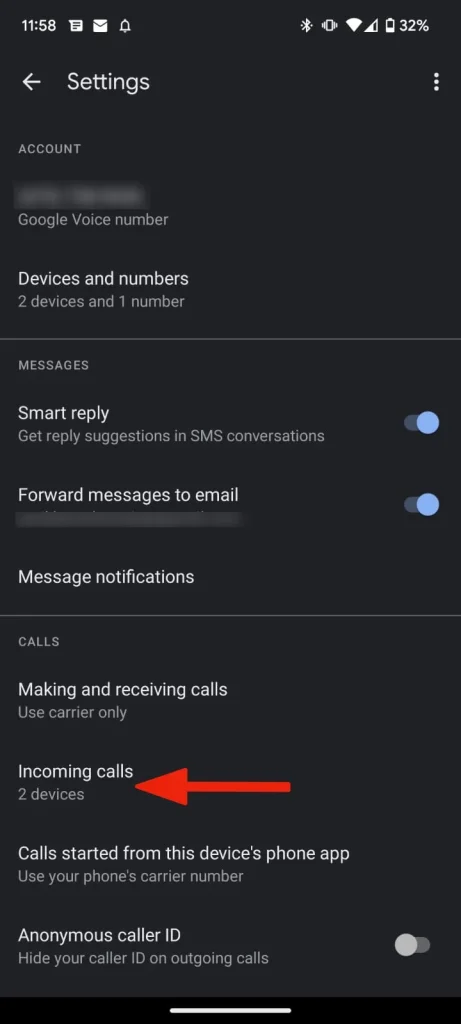
- aç Google Voice uygulaması Telefonunuzda.
- basın Hamburger menüsü (Üç yatay çizgi) sol üst köşede, ardından şuraya gidin: "Ayarlar".
- Seçeneği etkinleştir Gelen arama seçenekleriBu adım, görüşme sırasında kayıt seçeneğinin görüntülenmesi için gereklidir.

Samsung Galaxy Telefonlarında Aramalar Otomatik Olarak Nasıl Kaydedilir?
Samsung Galaxy telefonunuzdaki aramaları otomatik olarak kaydetmek için, bölgenizde destekleniyorsa otomatik arama kaydı özelliğini etkinleştirebilirsiniz. Bu özellik, gelen ve giden tüm aramaları otomatik olarak kaydeder.
Bir arama kaydı genellikle Galaxy telefonunuzun belleğinde çok az yer kaplar (kilobayt cinsinden). Tüm sesli aramalar kaydedilse bile, bu durum telefon görüşmelerinizi fark edilir derecede etkilemez. Depolama alanı Telefon koleji.
Samsung'un One UI işletim sistemi, belirli kişi numaralarına veya kaydedilmemiş numaralara yapılan aramaları otomatik olarak kaydetme seçeneği sunuyor.
- Bir uygulama açın Telefon Listeye git Klavye.
- basın üç nokta menüsü üst köşede yer alır, sonra açılır Ayarlar.
- Bir seçenek arayın Aramaları kaydet Üzerine tıklayarak menüsünü açabilirsiniz.
- Seçeneği etkinleştir Otomatik kayıt çağrıları Düğmeyi ON konumuna getirerek.
Varsayılan seçenek akıllı telefonunuzdaki tüm aramaları (bilinmeyen numaralar dahil) otomatik olarak kaydeder.
Bu ayarı, yalnızca kaydedilmemiş numaralardan veya kişi listenizdeki belirli numaralardan gelen aramaları kaydedecek şekilde de değiştirebilirsiniz. İşte nasıl:
- Bir menü açın Aramaları kaydet Telefon uygulamasında (yukarıdaki adımlara bakın).
- basın Otomatik kayıt çağrıları.
- İkisinden birini seçin Kaydedilmemiş numaralarla yapılan aramalar أو Belirli numaralarla yapılan aramalar.
- Eğer seçersen Belirli numaralarla yapılan aramalar, Basın seçeneği Otomatik kayıt için sayılar.
- Aramalarını otomatik olarak kaydetmek istediğiniz kişileri seçin veya numara ekleyin. Numaraları manuel olarak ekleyebilir veya mevcut kişi listenizden seçim yapabilirsiniz.
Bu adımları izleyerek Samsung Galaxy telefonunuzdaki çağrı kaydı ayarlarını ihtiyaçlarınıza göre özelleştirebilirsiniz.
Bir çağrı kaydı nasıl bulunur ve paylaşılır?
Cihazınızda bir aramayı kaydettikten sonra (ister kişisel ihtiyaçlarınız için ister önemli bilgileri belgelemek için olsun), bu kayda erişmeniz ve başkalarıyla paylaşmanız gerekebilir. Neyse ki Samsung akıllı telefonlar, arama kayıtlarını yönetmenin, erişmenin ve paylaşmanın kolay bir yolunu sunuyor.
Kaydedilmiş görüşme kayıtlarınızı kolayca nasıl bulup paylaşabileceğinizi öğrenin:
- aç Telefon ayarları Samsung telefonunuzda (yukarıdaki ekran görüntülerine bakın) telefonunuzun arama ayarları da dahil olmak üzere birçok işlevini burada özelleştirebilirsiniz.
- set Aramaları kaydetBu seçeneği Ayarlar menüsünde bulmak için biraz aşağı kaydırmanız gerekebilir.
- basın Kaydedilen aramalarCihazınızda kaydettiğiniz tüm aramaların listesi açılacaktır.
- Arama kayıtlarının listesini görüntüleyin. Listeyi şu şekilde filtreleyebilirsiniz: İsim Belirli bir kaydı hızlıca bulmak için, listeyi tarihe, türe ve boyuta göre sıralayarak aradığınız kaydı daha kolay bulabilirsiniz.
- Bir kaydı yönetmek veya paylaşmak için, istediğiniz kayda dokunup basılı tutun (uzun basın). Kaydı başka bir klasöre taşımanıza, kopyalamanıza, yeniden adlandırmanıza, silmenize veya WhatsApp veya Telegram gibi bir anlık mesajlaşma (IM) uygulaması ya da e-posta yoluyla paylaşmanıza olanak tanıyan bir seçenekler menüsü açılacaktır.
Bu basit adımları izleyerek, arama kayıtlarınızı kolayca bulabilir ve ihtiyaç duyduğunuz herkesle paylaşabilirsiniz. Böylece, önemli görüşmelerinizin bir kopyasını saklayıp gerektiğinde paylaşabilirsiniz. Aramaları kaydederken ve paylaşırken yerel gizlilik yasalarına uymayı unutmayın.
Samsung telefonumda WhatsApp, Telegram veya Messenger görüşmelerini kaydedebilir miyim?
Anlık mesajlaşma uygulamalarının yaygınlaşmasıyla birlikte, birçok kişi İnternet Protokolü Üzerinden Ses (VoIP) aramaları yapmak için WhatsApp, Telegram ve Messenger gibi uygulamaları tercih ediyor. Bu uygulamalar kendi özel arayüzlerini kullanır ve varsayılan olarak arama kaydı işlevi sunmaz.
Samsung telefonunuzda bu uygulamalardan gelen aramaları kaydetmek için özel bir arama kaydedici kullanmanız gerekir. Bu kaydediciler, konuşmaları kaydetmek için bağımsız olarak çalışır.
Samsung Galaxy telefonlarının yalnızca mobil şebeke üzerinden yapılan normal sesli aramaları kaydetmeye izin verdiğini, bunun için de sistemin dahili çağrı kaydedicisini veya uyumlu çağrı kayıt uygulamalarını kullandığını belirtmekte fayda var.
Samsung telefonlarda üçüncü parti uygulamaları kullanarak aramaları kaydedebilir miyim?
Samsung telefonlarda aramaları kaydetmek için kullanılan yerleşik yöntemi incelediğimize göre, şu soru hala geçerli: Play Store'da bulunan arama kaydetme uygulamaları ne olacak?
Üçüncü taraf çağrı kayıt uygulamaları, ilgili tüm tarafların onayını almadan çağrıları kaydetmek için Erişilebilirlik API'lerine güvenir. Bu uygulama, gizlilik yasalarının kayıttan önce tüm çağrı katılımcılarının açık onayını gerektirdiği dünya çapındaki birçok ülkede yasa dışıdır.
Google, politikasında değişiklik yaptığını duyurdu. Üçüncü taraf çağrı kaydı uygulamalarının Erişilebilirlik API'lerini kullanmasını önlemek için. Bu değişiklik, kullanıcı gizliliğini korumak ve yetkisiz çağrı kaydını önlemek amacıyla 11 Mayıs 2022'de yürürlüğe girmiştir.
Samsung Galaxy S23'ümüzde (Android 13 işletim sistemli, One UI 5.1 tabanlı) birkaç arama kaydı uygulamasını test ettik, ancak kayıtta karşı tarafın sesini duyamadık. Bu, Google'ın kısıtlamalarının bu uygulamaların aramaları düzgün bir şekilde kaydetmesini engellediğini gösteriyor.
2025 yılında bile bu politika değişmeden kalıyor. Android 14 ve Android 15 için geçerli değil. Bu, Google'ın kullanıcı gizliliğini koruma konusundaki kararlılığının devam ettiğini gösteriyor.
Ancak, işletim sistemi sürümünüze ve yerel koşullarınıza bağlı olarak, bu kısıtlamaları aşmanıza olanak sağlayabilecek bazı geçici çözümler mevcuttur. Bu geçici çözümleri kullanmanın yasal sonuçları olabileceğini lütfen unutmayın, bu nedenle kullanmadan önce yerel yasalarınızı kontrol etmelisiniz.
Hareket halindeyken aramalarınızı kaydedin
Üçüncü taraf çağrı kayıt uygulamaları çoğunlukla düzenleyici bir çıkmaza girmiş olsa da Samsung'un yerleşik aracı, kolay çağrı kaydı için basit ve güvenilir bir seçenek olmaya devam ediyor.
En önemlisi, arama kaydının yasallığının ülkeden ülkeye, hatta eyaletten eyalete değiştiğini unutmayın. Olası yasal sonuçlardan kaçınmak için herhangi bir aramayı kaydetmeden önce karşı tarafın onayını almanızı şiddetle tavsiye ederiz. Gizlilik ve veri koruması en önemli önceliklerimizdir.
Samsung'un çağrı kaydı özelliğinin ötesine geçen, keşfedilmeye değer eksiksiz bir One UI deneyimi mevcut. Samsung'un One UI sistemi, genel kullanıcı deneyimini geliştiren çok çeşitli özellikler ve iyileştirmeler sunuyor.
One UI arayüzünün çok karmaşık hale geldiğini düşünüyorsanız, aşağıdakileri yaparak daha da basitleştirebilirsiniz: Gereksiz uygulamaları kaldırınBu, cihaz performansını iyileştirmenize ve ek depolama alanı açmanıza yardımcı olacaktır. Ayrıca, kullanıcı arayüzünü ihtiyaçlarınıza ve tercihlerinize göre özelleştirebilirsiniz.
Yoruma kapalı.