

Google Home Mini® cihazınızı Lenovo® Chromebook™'unuza bağlayarak müzik dinlemek, soru sormak veya akıllı cihazlarınızı eller serbest kontrol etmek mi istiyorsunuz? Bağlantı süreci ilk başta biraz karmaşık görünebilir. DzTecnium'da uzmanlarımız, kullanıcıların cihazlarını kurmalarına ve günlük teknik sorunları gidermelerine yardımcı olmaya kendini adamıştır. İşte Google Home Mini'nizi Chromebook'unuza kolayca bağlayarak kullanıcı deneyiminizi geliştirmenize ve erişiminizi genişletmenize yardımcı olacak basit bir kılavuz.
![]() Google Home Mini'nizi Chromebook'unuza bağlamak için neye ihtiyacınız var?
Google Home Mini'nizi Chromebook'unuza bağlamak için neye ihtiyacınız var?
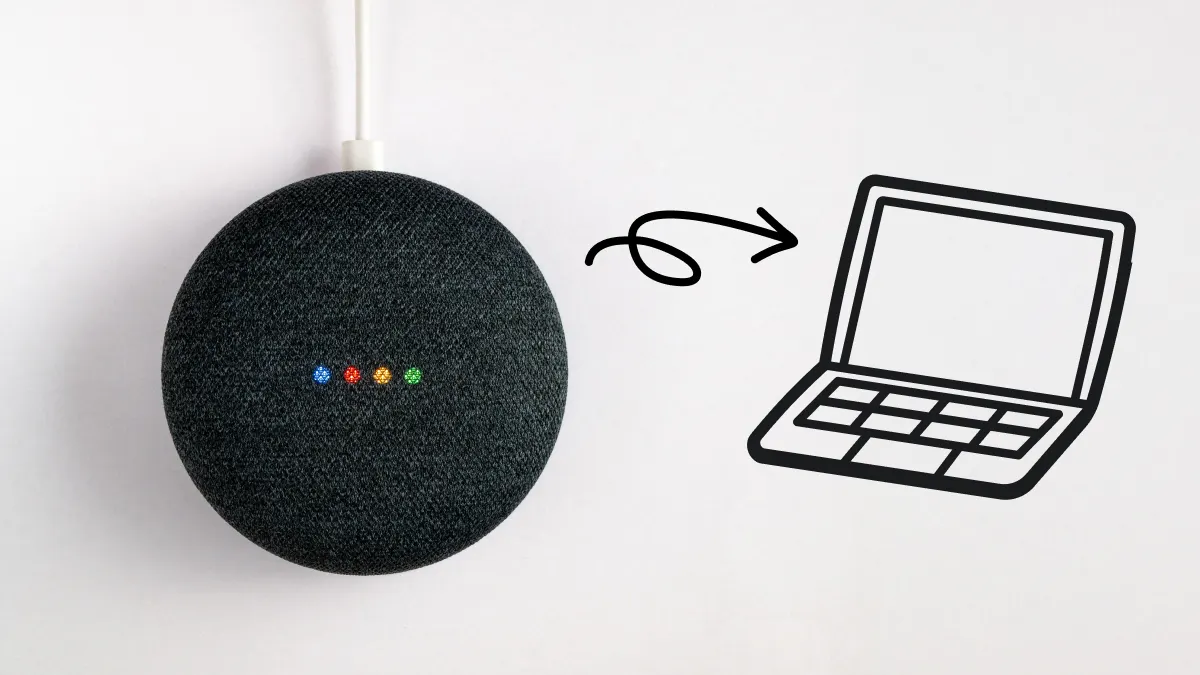 Google Home Mini'nizi Chromebook'unuza bağlamak için neye ihtiyacınız var?
Lenovo Chromebook'unuzu Google Home Mini'nize bağlamaya başlamadan önce ihtiyacınız olan her şeye sahip olduğunuzdan emin olun:
- Bluetooth özellikli Lenovo Chromebook. Çoğu Lenovo Chromebook standart olarak Bluetooth ile gelir. Çalışıp çalışmadığını kontrol etmek için ekranın sol alt köşesindeki saate, ardından Bluetooth simgesine tıklayın. Bluetooth varsa ve açıp kapatabiliyorsanız, hazırsınız demektir.
- Google Home Mini'niz zaten takılı ve Wi-Fi ağınıza bağlı. Cihazınız düzgün çalışıyorsa ve Wi-Fi'ye bağlıysa, ışığı yanmalı ve "Hey Google"a yanıt vermelidir. Yanıt vermiyorsa, açın. Google Home uygulaması Telefonunuzda Wi-Fi ayarlarınızı kontrol edin. Hala çalışmıyorsa, fişini çekip tekrar takmayı deneyin.
- Telefonunuza veya tabletinize yüklenmiş Google Home uygulaması (Android ve iOS'ta mevcuttur). Telefonunuzda App Store'da (iPhone) veya Google Play'de (Android) "Google Home" uygulamasını arayın ve indirin. Bu uygulamayı kullanarak hoparlörü kontrol edecek ve kurulumu tamamlayacaksınız.
- Hem Chromebook'unuzda hem de Google Home Mini'nizde kullandığınız bir Google Hesabı. Senkronizasyon sorunlarını önlemek için hem Chromebook'unuzda hem de Google Home uygulamasında aynı Google Hesabında oturum açın. Chromebook'unuzda hangi hesabı kullandığınızı Ayarlar > Hesaplar'a giderek veya Google Home uygulamasında sağ üst köşedeki profil resminize dokunarak kontrol edebilirsiniz.
ChromeOS için yerel bir Google Home uygulaması bulunmadığından kurulum telefonunuzdan başlıyor. Ancak endişelenmeyin, sizi süreç boyunca yönlendireceğiz.
Google Home Mini'yi Chromebook ile Kurma: Kapsamlı Bir Kılavuz
Bu işlem iki temel adımdan oluşur. İlk olarak, Google Home Mini'nizi kurmanız ve Wi-Fi ağınıza bağlamanız gerekir. İkinci olarak, sesli kontrolü etkinleştirmek ve sistemin sunduğu tüm akıllı özelliklerden yararlanmak için Google Home Mini'nizi Chromebook'unuzla eşleştirmeniz gerekir. Bu kılavuz, gerekli adımları ayrıntılı olarak açıklayacaktır.
Google Home Mini'nizi kurma
Mini'niz zaten kuruluysa bu adımı atlayabilirsiniz. Kurulu değilse, şu adımları izleyin:
- Cihazı bağlayın Google Ana Mini güç kaynağı ile.
- Bir uygulama açın Google Ana Sayfası Akıllı telefonunuzda. Telefonunuzun bir Wi-Fi ağına bağlı olduğundan emin olun.
- "" üzerine tıklayın+"Ekranın sol üst köşesinde bulunan " öğesine tıklayın, ardından "Cihaz kurulumu > Yeni cihazlar".
- Hoparlörü Wi-Fi ağınıza bağlamak ve Google Hesabınıza bağlamak için ekrandaki talimatları izleyin. Google Hesabınızda oturum açmanız istenebilir.
Chromebook'unuzu Google Home Mini'nize bağlayın
Google Home Mini'nizi başarıyla kurduktan sonra, şimdi onunla Chromebook'unuz arasında bağlantı kurmanın zamanı geldi. Şu adımları izleyin:
- Bir cihazda ChromebookEkranın sağ alt köşesindeki saate tıklayın.
- Tıklayın Bluetooth simgesi Sonra seçin "Yeni bir cihaz eşleştir".
- Cihazın görünmesini bekleyin. Google Ana Mini Cihazınız kullanılabilir cihazlar listesinde. Bağlanmak için tıklayın.
- Zil sesini duyduğunuzda, iki cihaz başarıyla eşleşmiş demektir. Artık Google Home Mini'nizi Chromebook'unuzdan kontrol edebilirsiniz.
Google Home Mini'yi Chromebook'unuzla Nasıl Kullanabilirsiniz?
İki cihaz arasındaki bağlantı sürecini tamamladıktan sonra şunları yapabileceksiniz:
- Chromebook'unuzun mikrofonu aracılığıyla "Hey Google, Spotify®'da caz çal" gibi sesli komutlar kullanın (Voice Match etkinse). Bu özellik, Google Home Mini'yi doğrudan Chromebook'unuzdan sesinizle kontrol etmenizi sağlayarak kusursuz ve entegre bir kullanıcı deneyimi sunar.
- Chromebook'unuzdaki videoları Google Home'a bağlı akıllı bir ekranda görüntüleyin. Bu özellik, özellikle görsel içerikleri daha büyük bir ekranda görüntülemek ve film veya TV dizilerini izlemeyi daha keyifli hale getirmek için kullanışlıdır.
- Yatmadan önce ışıkları kapatmak ve ders çalışma zamanı geldiğinde müziği kapatmak gibi birden fazla cihazda çalışan rutinler oluşturun. Bu rutinleri günlük ihtiyaçlarınıza göre özelleştirebilir, evinizdeki akıllı cihaz kullanım verimliliğinizi artırabilirsiniz. Bu özellik, size kolaylık ve akıllı ortamınız üzerinde tam kontrol sağlar.
Yaygın hataları giderme
Sistemi veya uygulamayı kullanırken bazı tekrarlayan sorunlarla karşılaşabilirsiniz. İşte bu yaygın sorunları etkili bir şekilde teşhis edip çözmenize yardımcı olacak kapsamlı bir kılavuz. Her sorunun olası nedenlerini açıklayıp bunları düzeltmek için pratik adımlar sunarak sorunsuz ve üretken bir deneyim sağlayacağız. İster ağ bağlantısı sorunları, ister performans sorunları veya yazılım hataları yaşıyor olun, burada net ve özlü çözümler bulacaksınız.
Google Home Mini'nin Chromebook'a bağlanmaması sorununu düzeltin
Chromebook'unuz Google Home Mini'yi tanımıyorsa şu adımları izleyin:
- Her iki cihazı da yeniden başlatın: Chromebook ve Google Home Mini. Bu basit adım genellikle birçok bağlantı sorununu çözer.
- Emin olun Bluetooth'u etkinleştir Chromebook'unuzda, Chromebook'unuzun Bluetooth ayarlarına gidin ve açık olduğundan emin olun.
- Google Home Mini cihazınızı fabrika ayarlarına sıfırlayın. Bunu, cihazın alt kısmındaki sıfırlama düğmesini 15 saniye basılı tutarak yapabilirsiniz. Bu, soruna neden olabilecek tüm hatalı yapılandırmaları temizleyecektir. Sıfırlama işleminden sonra, Google Home Mini cihazınızı Chromebook'unuzla tekrar eşleştirmeyi deneyin.
En iyi uyumluluk için aygıt yazılımını ve uygulamaları güncelleyin.
Bazen güncelleme, uyumluluk sorunlarının en basit ve en etkili çözümüdür. Cihazlarınızın güncel olduğundan emin olmak için yapmanız gerekenler:
- Telefonunuzda Google Home uygulamasının en son sürüme güncellendiğinden emin olun. Bunu Google Play Store veya App Store üzerinden kontrol edebilirsiniz.
- Chromebook'unuzda şuraya gidin: Ayarlar > ChromeOS Hakkında > Güncellemeleri kontrol etChromebook'unuz mevcut güncellemeleri otomatik olarak kontrol edecek ve yükleyecektir.
Hâlâ sorun mu yaşıyorsunuz? Ayrıntılı talimatlar için bu Chromebook kurulum kılavuzunu ziyaret edebilir veya cihazınızdan en iyi şekilde yararlanmak için bu Chromebook profesyonel ipuçlarına göz atabilirsiniz .
DzTecnium® ticari markaları ve logoları DzTecnium, LLC'nin mülkiyetindedir. Tüm hakları saklıdır. Diğer tüm ticari markalar ilgili sahiplerinin mülkiyetindedir. DzTecnium, burada gösterilen diğer ticari marka sahiplerinin hiçbiriyle bağlantılı değildir, sponsorluğunda değildir veya onaylanmamıştır.
Yoruma kapalı.