

Ana noktalar
- Chromebook'unuzda ekran etkinliğini kaydetmek için yerleşik özellikleri veya üçüncü taraf uygulamaları kullanın. Cihaz sesini veya web kamerası görüntüsünü dahil etmek gibi çeşitli ihtiyaçları karşılamak için Ekran Yakalama, Ekran Kaydı ve Nimbus Ekran Kaydedici gibi seçenekler mevcuttur.
- Chromebook'un Ekran Yakalama aracı, cihazın sesini kaydetmeden video kaydederken, ChromeOS 103 sürümünde bulunan Ekran Kaydı özelliği ise ses ve web kamerası desteğiyle kayıt yapar. Her ikisi de kayıtları WEBM formatında kaydeder veya paylaşılabilir bağlantılar sağlar.
- Nimbus Screen Recorder, bir Chrome uzantısı olup, cihazınızın sesini de kullanarak Chrome sekmelerini kaydetmenizi sağlar. Dahili araçlar tarafından desteklenmeyen video veya uygulamalardan gelen iç sesleri yakalamaya ihtiyaç duyan kullanıcılar için idealdir.
Chromebook ekranınızı kaydedip başkalarıyla paylaşmak istediniz mi hiç ? İster bir eğitim videosu, ister bir sunum, isterse komik bir an kaydetmeniz gereksin, Chromebook'lar size çözüm sunuyor. Chromebook'larda iki yerleşik ekran kayıt aracı bulunur: Ekran Yakalama ve Ekran Kaydı . Her iki araç da kullanımı kolaydır ve tüm ekran, ekranın bir bölümü veya belirli bir pencere gibi birden fazla ekran kayıt seçeneği sunar.
Ekran kaydı yaparken mikrofonunuzdan ses kaydı da yapabilir veya web kameranızı kullanabilirsiniz. Ekran kaydınızı tamamladıktan sonra, indirdiğiniz klasörden görüntüyü veya videoyu görüntüleyebilir, düzenleyebilir, silebilir ve paylaşabilirsiniz.
Bu yazıda, her iki aracı nasıl kullanacağınızı gösterecek ve ekran kayıtlarınızı daha etkili ve keyifli hale getirmek için bazı ipuçları ve püf noktaları vereceğiz. Öyleyse başlayalım! Ama önce, ekran kaydının nasıl çalıştığını temelden öğrenelim.
Ekran kaydı nasıl çalışır ki?
Ekran kaydı, ekranınızda o anda görüntülenenleri yakalamanın ve video dosyası olarak kaydetmenin bir yoludur . Birine bir görevin nasıl yapılacağını göstermek, oyun veya eğitim içeriği paylaşmak veya canlı yayın yapmak gibi çeşitli amaçlar için kullanılabilir.
Hem Windows 11 hem de Windows 10, Xbox Oyun Çubuğu'nun bir parçası olarak yerleşik ekran kaydı özelliklerine sahiptir . Xbox Oyun Çubuğu, CPU ve GPU izleme de dahil olmak üzere birçok özelliğe sahiptir, ancak en kullanışlı özelliği Windows'ta ekranı kaydedip MP4 formatında çıktı verebilme yeteneğidir.
Windows 11'in bir parçası olan ve Microsoft Store üzerinden edinilebilen Ekran Alıntısı Aracı'nı kullanarak masaüstünüzün belirli bir alanını seçebilir ve video kaydına başlayabilirsiniz. Ancak, her iki aracın da ses kaydını desteklememesi veya tüm masaüstünü veya Dosya Gezgini'ni yakalayamaması gibi bazı sınırlamaları vardır.
Chromebook'larda ekran kaydı nasıl çalışır?
Chromebook'larda, ekranınızda şu anda görüntülenenleri kaydetmek için kullanabileceğiniz yerleşik ekran kayıt özellikleri bulunur. İki yerleşik ekran kayıt aracı vardır: Ekran Yakalama ve Ekran Kaydı.
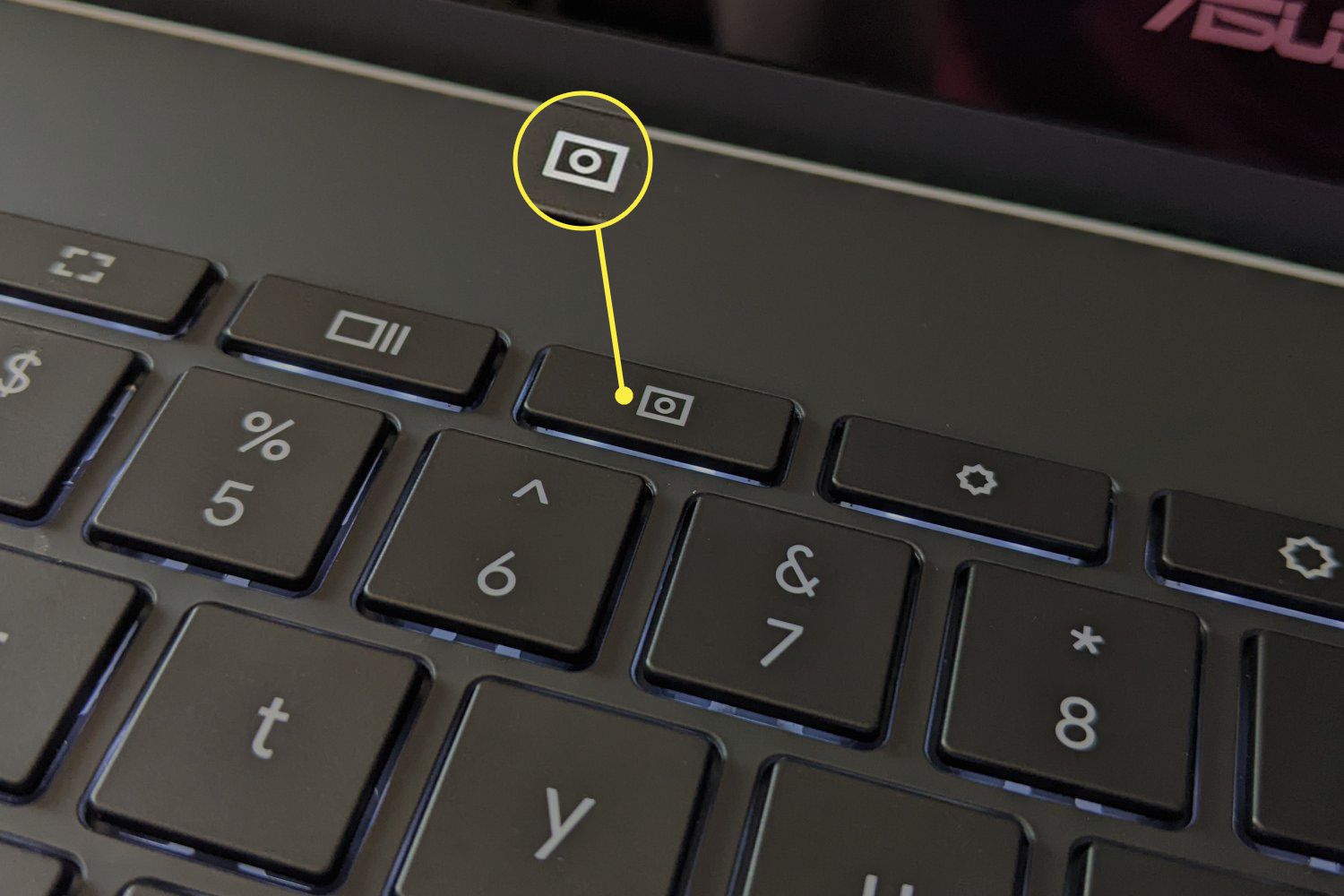
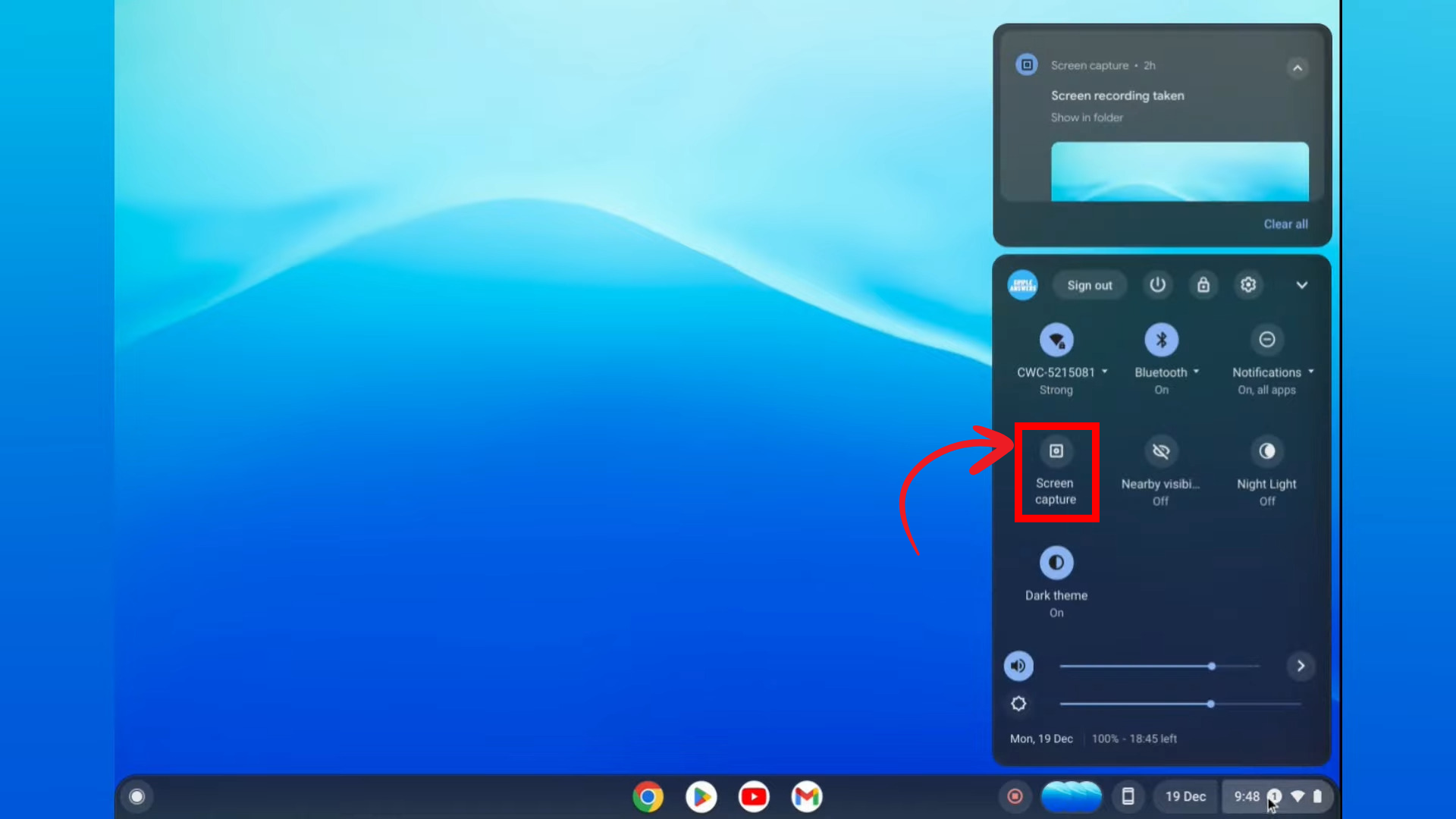
Ekran Görüntüsü Alma, ekranınızın tamamını, bir bölümünü veya belirli bir pencereyi kaydetmenin hızlı ve kolay bir yoludur. Ekranınızı kaydederken mikrofonunuzdan ses de kaydedebilirsiniz. Ekran Görüntüsü Alma özelliğine, Chromebook Rafınızın sağ alt köşesindeki saat simgesine tıklayıp Ekran Görüntüsü Alma düğmesini seçerek Hızlı Ayarlar panelinden erişebilirsiniz.
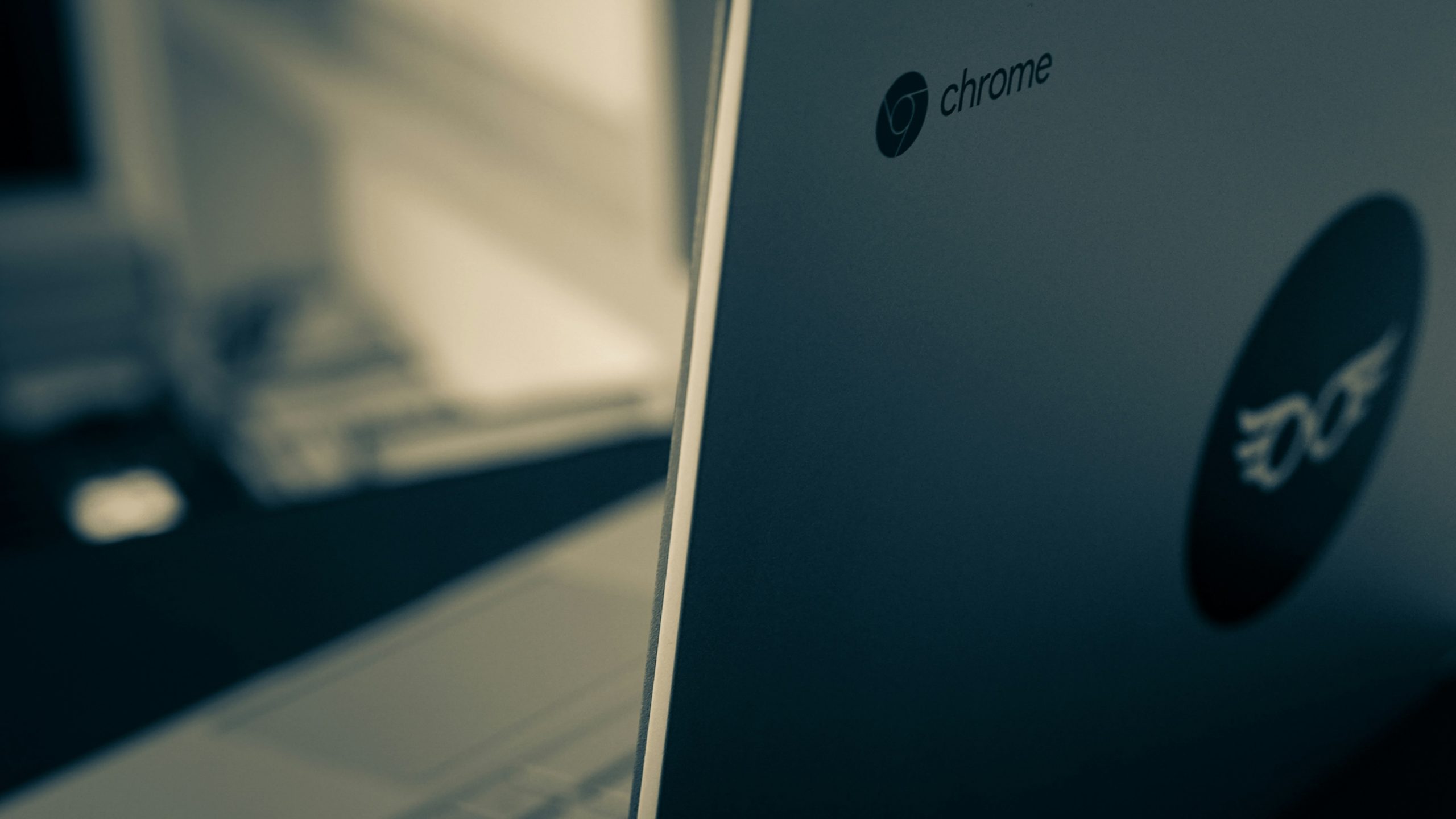
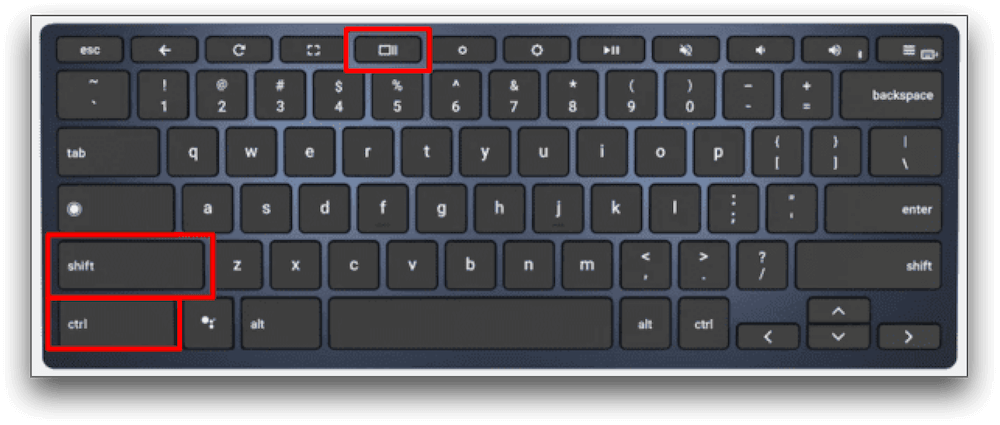
Ekran Kaydı, Ekran Yakalama'dan daha güçlü bir deneyim sunar. Temelde aynı şekilde çalışır, ancak ekrana çizim yapabilir ve sesiniz metne dönüştürülür. Ekran Kaydı'nı Hızlı Ayarlar panelinden veya Ctrl+Shift tuşlarına basıp Pencereleri Göster tuşunu kullanarak etkinleştirebilirsiniz.
Chromebook'unuz neden ekran kaydı yapıyor?
Ekran kaydı, Chromebook ekranınızda olup bitenleri yakalamanıza ve video olarak kaydetmenize olanak tanıyan kullanışlı bir özelliktir. Ekran kaydını çeşitli amaçlar için kullanabilirsiniz, örneğin:
- hataları bulun ve çözün: Hata mesajlarını, beklenmedik işletim sistemi davranışlarını veya sorun giderme adımlarını kaydedebilir ve bunları bir destek personeliyle paylaşabilirsiniz.
- Öğretim: Dersleri, raporları veya sunumları kaydedebilir ve bunları referans olarak veya not almak için kullanabilirsiniz.
- Yapı: Sesinizi kaydedebilir veya ekrana çizim yaparak çevrimiçi dersler, eğitimler veya sunumlar için ilgi çekici içerikler oluşturabilirsiniz.
Chromebook'ta ekran kaydı nasıl yapılır?
Daha önce de belirtildiği gibi, Chromebook'larda ekran kaydı yapmanıza yardımcı olabilecek iki yerleşik araç bulunur: Ekran Yakalama ve Ekran Kaydı. Bu özellikleri şu şekilde kullanabilirsiniz:
Yöntem 1: Ekran Görüntüsü Alma
- Saate tıklayın Chromebook rafı Paneli açmak için sağ alt köşeye tıklayın. Hızlı ayarlar.
![]()
- set Ok Liste tam olarak genişletilmemişse, sağ üst köşede görünür.
- Tıklayın "Ekran görüntüsü".
![]()
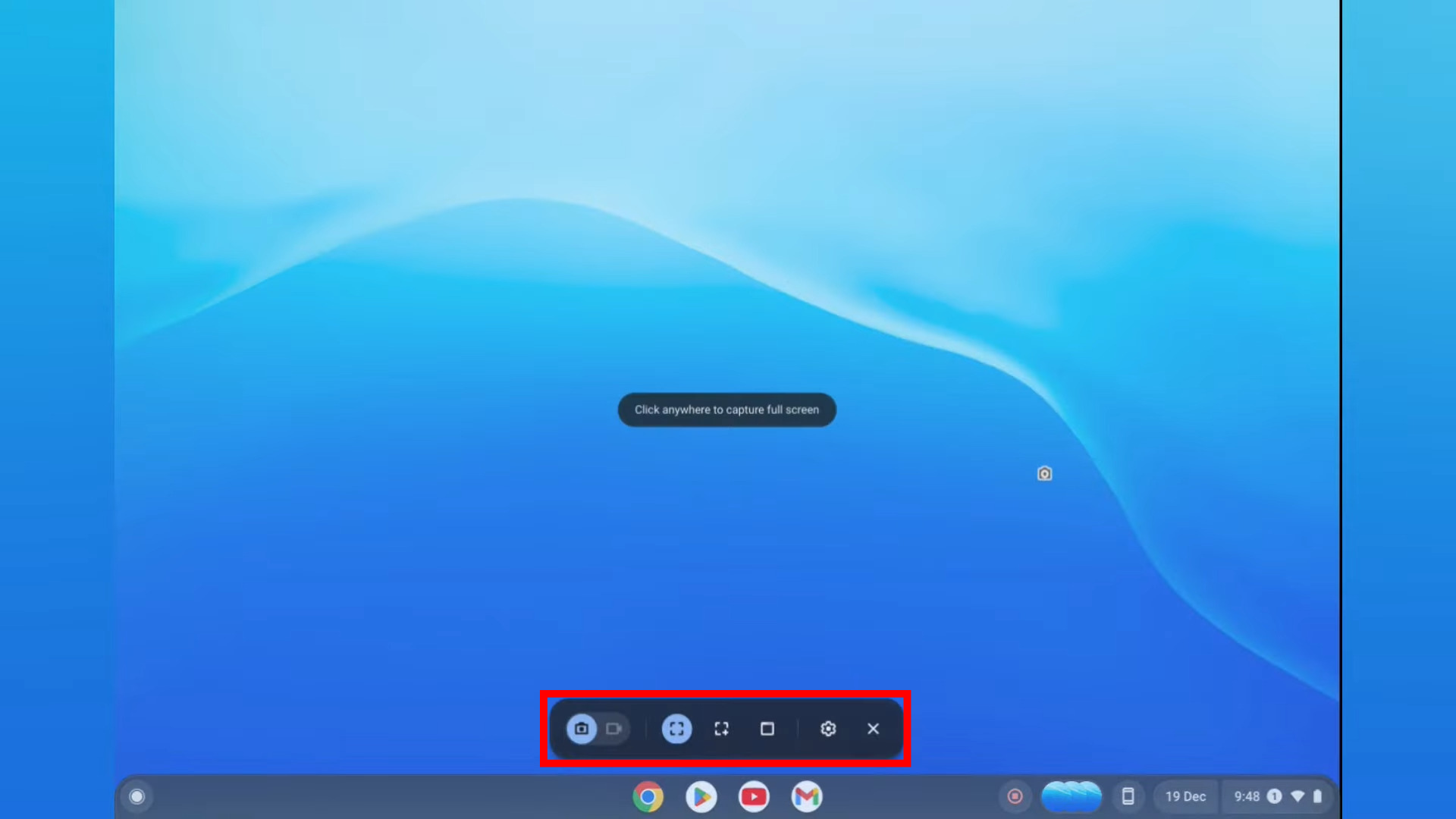
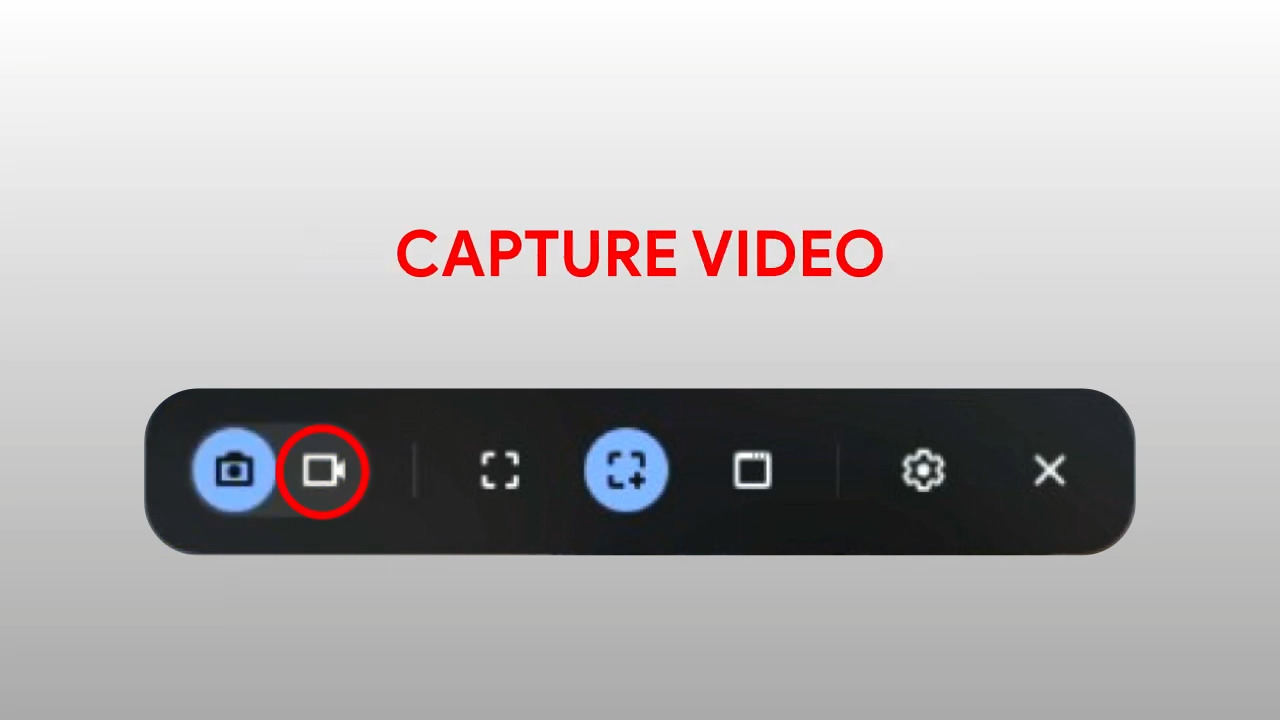
- Ekranın alt kısmında bir ekran yakalama araç çubuğu görünecektir. Ekranınızı kaydetmek için video simgesinin seçili olduğundan emin olun.
![]()
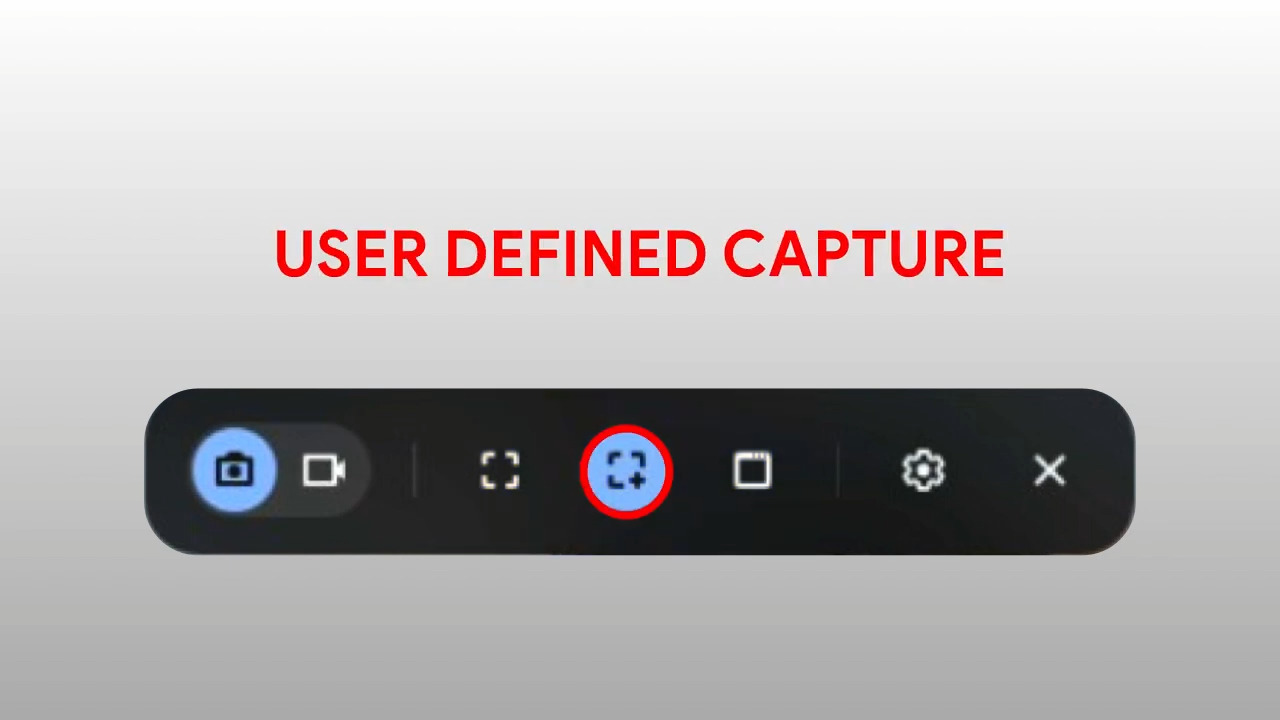
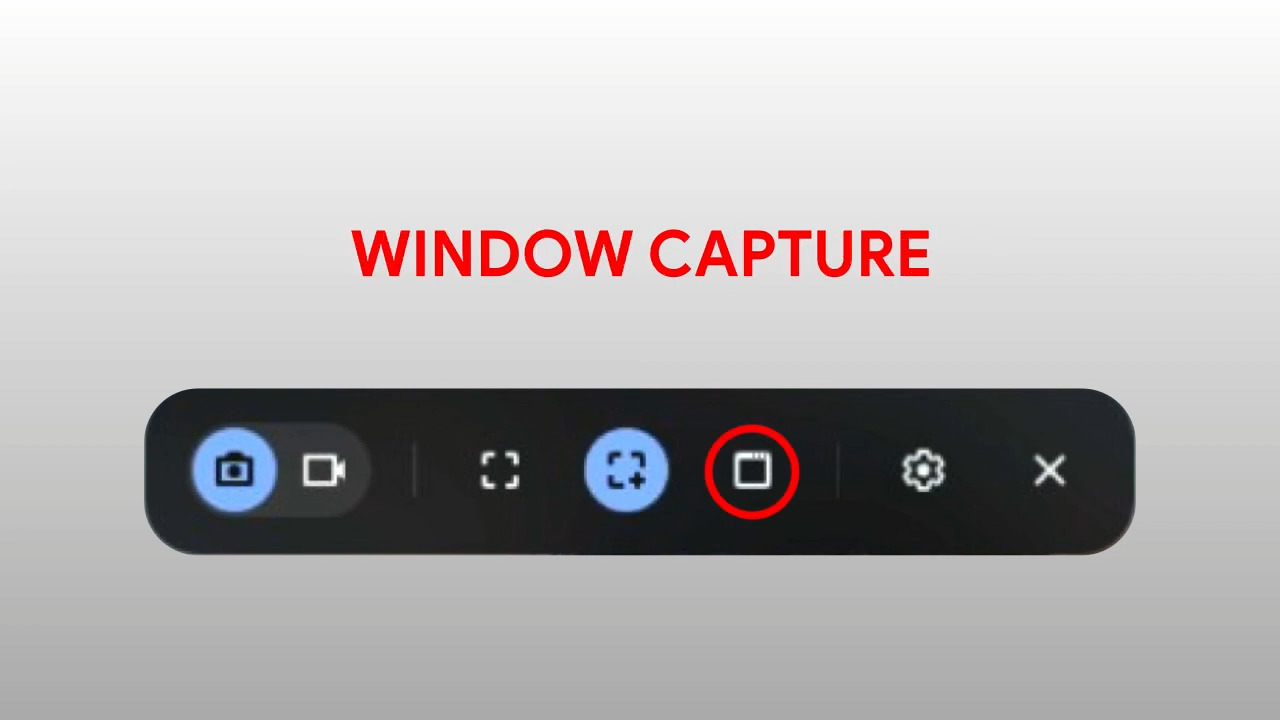
- Ekranınızı kaydetmenin birkaç farklı yolu vardır. Ekranın tamamını, ekranın bir bölümünü veya belirli bir pencereyi kaydetmeyi seçebilirsiniz. Devam etmek için bir seçenek belirleyin.
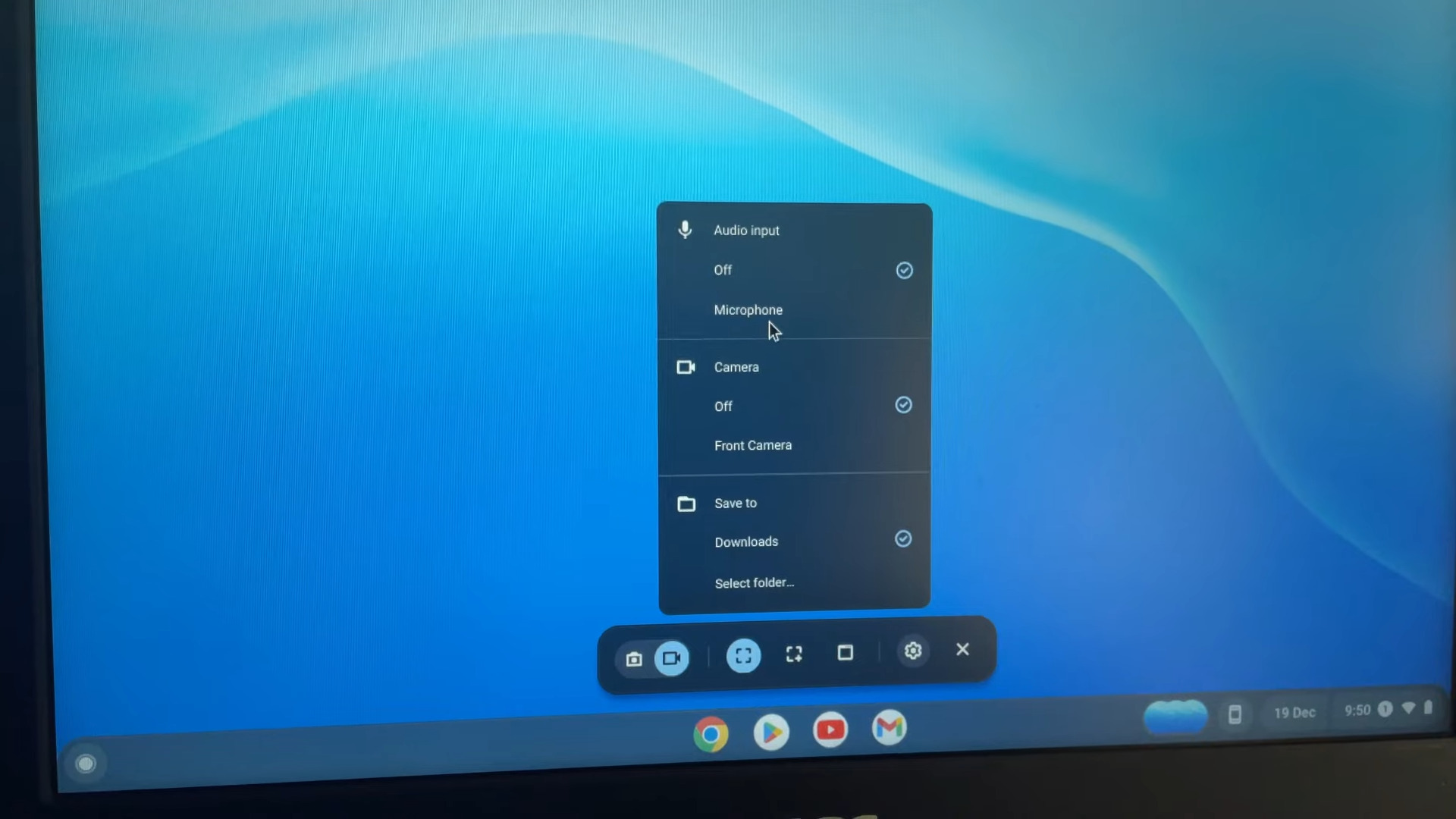
- Kayıt işlemine başlamadan önce, tıklayın. Dişli simgesiniBurada, mikrofondan ses kaydı, web kamerasından video kaydı ve kaydın kaydedileceği yer gibi çeşitli seçenekleriniz bulunmaktadır.
![]()
- Kayıt başlangıç tarihi, seçtiğiniz türe bağlı olarak biraz değişiklik gösterir.
Tam ekran: Kaydı başlatmak için ekranın herhangi bir yerine tıklayın.
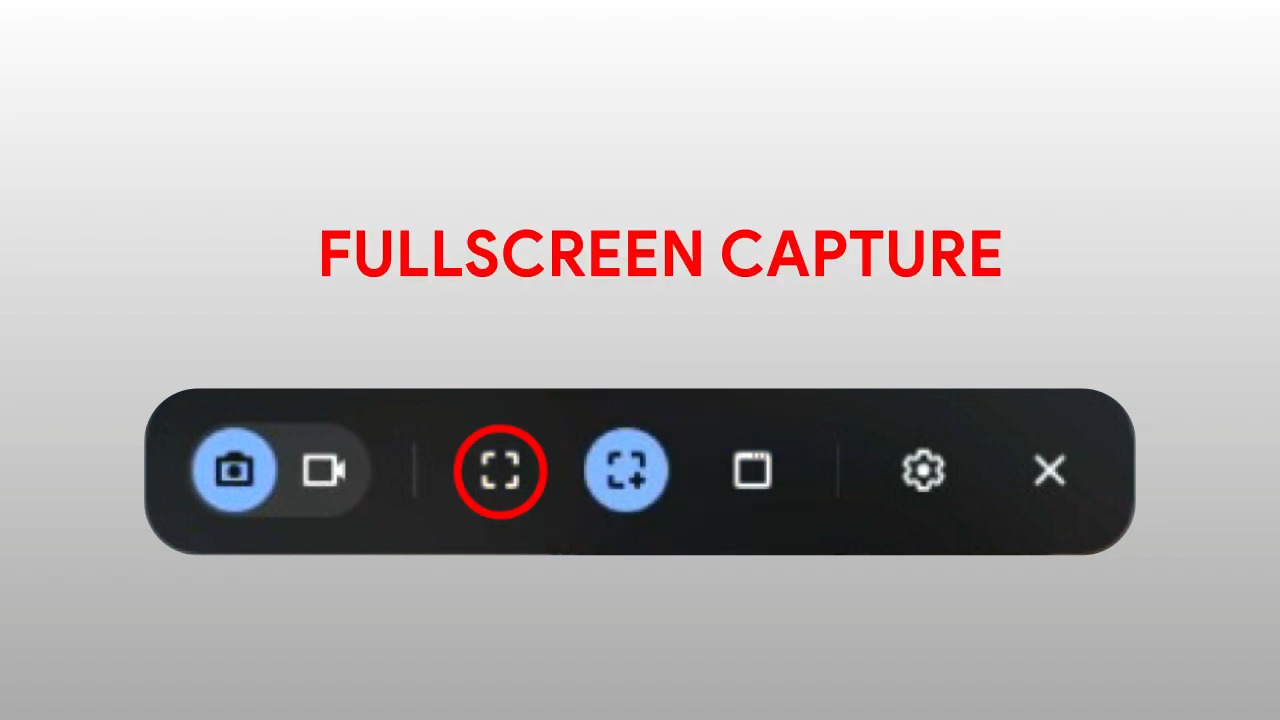
kısmi: Kaydetmek istediğiniz alanı seçmek için kaydırın, ardından düğmeye tıklayın. "kayıt".
Açıklama: Kaydı başlatmak için kaydetmek istediğiniz pencereye veya ekran alanına tıklayın.
- Ekranda üç saniyelik bir geri sayım görünecek, ardından kayıt başlayacaktır.
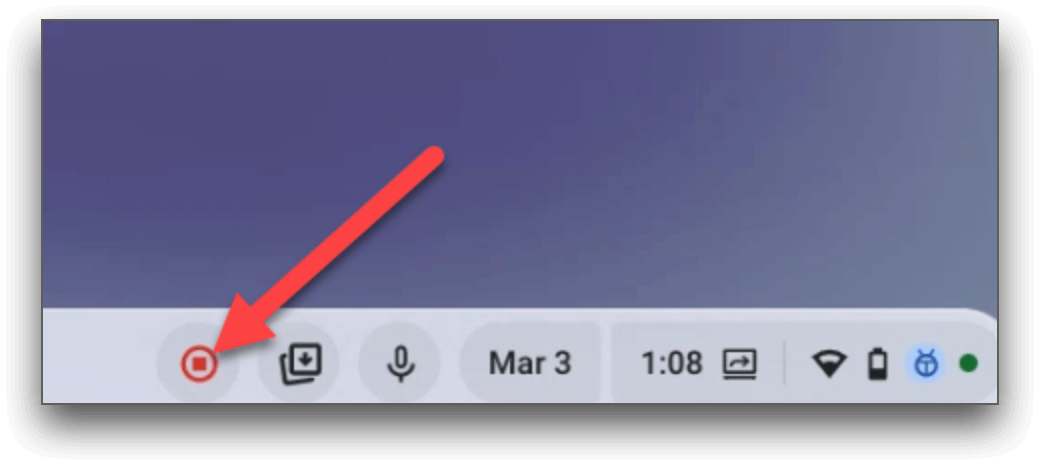
- Kaydı bitirdiğinizde, ekranda bulunan kırmızı durdur düğmesine tıklayın. Raf.
![]()
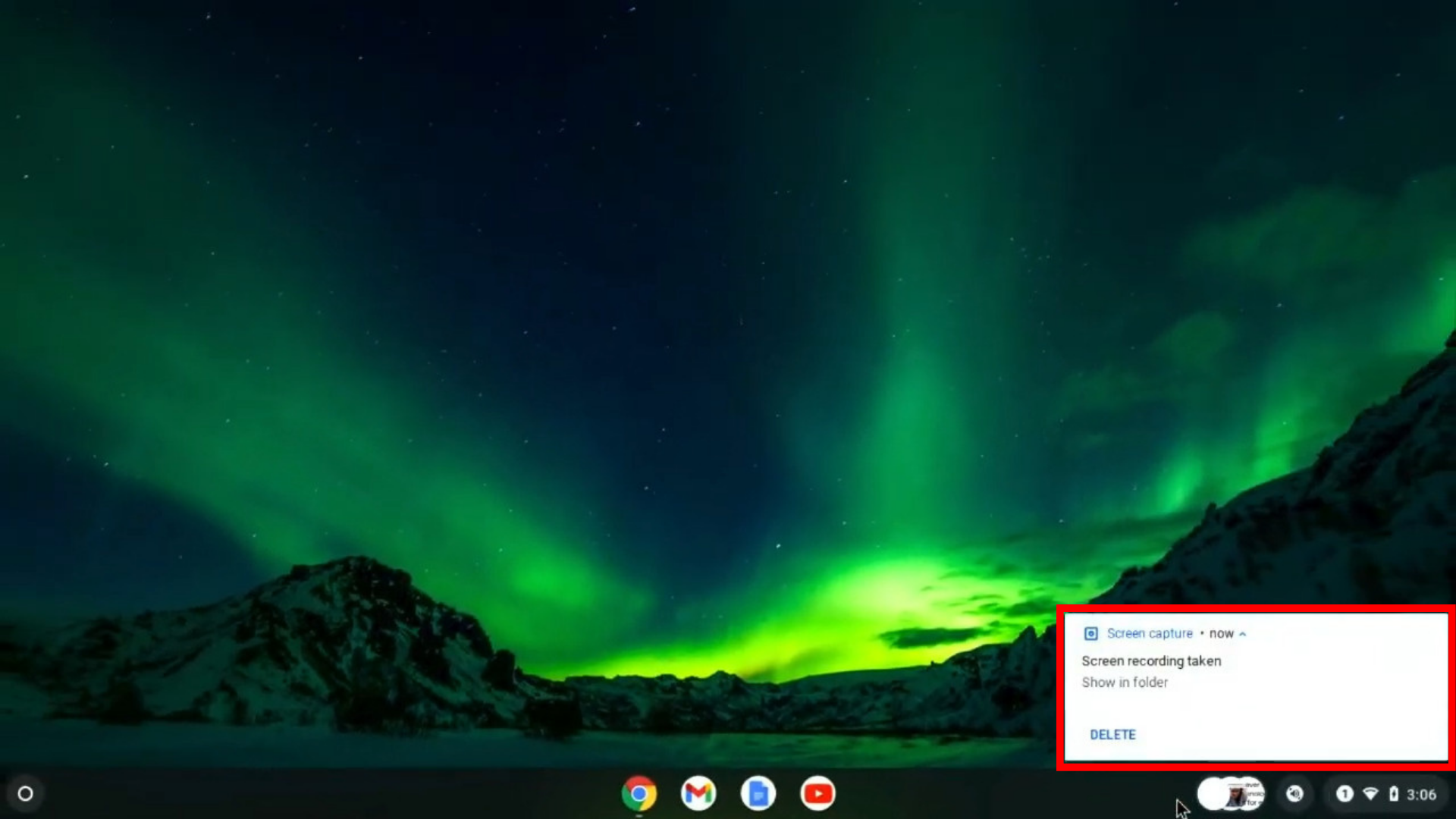
- Bir bildirim görünecektir. "Ekran kaydı alındı." Üzerine tıklayarak dosya yöneticisindeki video dosyasına gidebilirsiniz.
![]()
Yöntem 2: Ekran kaydı
- basın Shift + Ctrl + Pencereleri göster Chromebook'unuz tablet modundaysa, Screencast uygulamasını çalıştırmak için durum alanını açın ve seçin. Ekran görüntüsü.
![]()
- Ekranınızın üst kısmında bir Ekran Kaydı araç çubuğu görünecektir. Ekranınızı kaydetmek için video simgesinin seçili olduğundan emin olun.
![]()
- Ekran kaydınızı farklı şekillerde yapabilirsiniz. Ekranın tamamını, bir bölümünü veya belirli bir pencereyi kaydetmeyi seçebilirsiniz. Devam etmek için bir seçenek belirleyin.
- Kayda başlamadan önce, dişli çark simgesine tıklayın. Burada, mikrofondan ses kaydı, web kamerasından video kaydı ve kaydın kaydedileceği yer gibi bazı ayarları değiştirebilirsiniz.
- Kayıt işlemini başlatma yöntemi, seçtiğiniz türe bağlıdır.Tam ekran: Kaydı başlatmak için ekranın herhangi bir yerine tıklayın.
kısmi: Kaydetmek istediğiniz alanı seçmek için sürükleyin ve ardından "Kaydet" düğmesine tıklayın.
Pencere: Kaydı başlatmak için kaydetmek istediğiniz pencereye veya ekran alanına tıklayın. - Ekranda üç saniyelik bir geri sayım görünecek, ardından kayıt başlayacaktır.
- Kaydı bitirdiğinizde, raftaki kırmızı durdur düğmesine tıklayın.
- Bir bildirim görünecektir. "Ekran kaydı alındı." Üzerine tıklayarak dosya yöneticisindeki video dosyasına gidebilirsiniz.
- Ekrana çizim de yapabilirsiniz ve kaydınız yapıldıktan sonra sesiniz metne dönüştürülecektir.
Chromebook'ta ekran kaydı için ipuçları ve püf noktaları
Chromebook'ta ekran kaydı, eğitim videoları, gösteriler, sunumlar ve daha fazlasını oluşturmak için kullanışlı bir yöntem olabilir. Ancak, ekran kayıtlarınızı daha etkili ve genel olarak daha iyi hale getirmek için kalite, ses, düzenleme ve paylaşım gibi faktörleri göz önünde bulundurmanız gerekir. İşte size bu konuda yardımcı olacak bazı ipuçları ve püf noktaları.
İngilizce
Ekran kayıtlarınızın net ve keskin olmasını sağlamak için Chromebook'unuzun çözünürlüğünü ve kare hızını ayarlamanız gerekir. Bunu Ayarlar > Cihaz > Ekranlar bölümüne giderek cihazınız ve kullanım amacınız için en uygun ayarları seçerek yapabilirsiniz.
Genellikle daha yüksek çözünürlük ve kare hızı daha iyi kalite sağlar, ancak daha fazla depolama alanı ve pil gücü tüketir. Ekran kayıtlarınızın görüntü kalitesini iyileştirmek için harici bir monitör veya projektör de kullanabilirsiniz.
Ses
Sesinizi ve sistem sesini kaydetmek için, ekran kayıt aracında mikrofon ve sistem sesi seçeneklerini etkinleştirmeniz gerekir.
Bunu, Ekran Yakalama araç çubuğundaki veya Screencast uygulamasındaki dişli simgesine tıklayarak yapabilirsiniz. Ayrıca mikrofonunuzun düzgün çalıştığından ve arka plan gürültüsü veya parazit olmadığından emin olmanız gerekir. Ses kalitesini iyileştirmek ve yankıyı azaltmak için kulaklık veya mikrofonlu kulaklık kullanabilirsiniz.
Kayıt sırasında klavye kısayollarını kullanarak ses seviyesini ayarlayabilir, mikrofon ve sistem sesini açıp kapatabilirsiniz.
Düzenleme
Ekran kayıtlarınızı daha ilgi çekici ve bilgilendirici hale getirmek için, kaydı tamamladıktan sonra düzenlemek isteyebilirsiniz. Chromebook Dosyalar uygulamasındaki yerleşik video düzenleyiciyi kullanarak ekran kayıtlarınızı kırpabilir, kesebilir, döndürebilir ve filtreler ekleyebilirsiniz.
Geçişler, efektler, altyazılar, açıklamalar ve daha fazlasını eklemek için diğer çevrimiçi veya çevrimdışı video düzenleme araçlarını da kullanabilirsiniz. Ayrıca birden fazla ekran kaydını tek bir videoda birleştirebilir veya uzun bir ekran kaydını daha kısa kliplere bölebilirsiniz.
posta
Ekran kayıtlarınızı başkalarıyla paylaşmak için , bunları uyumlu bir formatta kaydetmeniz ve seçtiğiniz platforma yüklemeniz gerekir. Tercihinize ve kullanmak istediğiniz platforma bağlı olarak ekran kayıtlarınızı WEBM veya MP4 dosyaları olarak kaydedebilirsiniz .
Ekran kayıtlarınızı sıkıştırarak dosya boyutlarını küçültebilir ve yükleme/indirme işlemlerini kolaylaştırabilirsiniz. Ekran kayıtlarınızı e-posta, sosyal medya, bulut depolama veya video barındırma siteleri aracılığıyla paylaşabilirsiniz. Ayrıca ekran kayıtlarınızı web sitenize, blogunuza veya sunumunuza da ekleyebilirsiniz.
Bunlar, Chromebook'unuzda ekran kaydı yapmayı daha etkili ve genel olarak daha iyi hale getirmenize yardımcı olabilecek bazı ipuçları ve püf noktalarıdır .
Sonuç
Chromebook'ta ekran kaydı, çeşitli amaçlar için farklı türde içerikler oluşturmanıza yardımcı olabilecek kullanışlı bir beceridir. İster öğretmek, ister göstermek, sunum yapmak veya eğlendirmek isteyin, ekran kaydedici veya Screencast uygulaması kullanarak ekranınızı ve sesinizi kolayca kaydedebilirsiniz.
Ancak, ekran kayıtlarınızı daha etkili ve genel olarak daha iyi hale getirmek için, kaliteyi ayarlama, sesi etkinleştirme, videoyu düzenleme ve dosyayı paylaşma gibi bazı ipuçlarını ve püf noktalarını izlemeniz gerekir. Bunu yaparak, ekran kayıtlarınızın netliğini, paylaşımını ve etkisini artırabilirsiniz.
Bu makalenin Chromebook'unuzda ekran kaydı yapmayı ve ekran kayıtlarınızı iyileştirmeyi öğrenmenize yardımcı olduğunu umuyoruz. Herhangi bir sorunuz veya geri bildiriminiz varsa, lütfen aşağıdaki yorumlarda bize bildirin. Okuduğunuz için teşekkürler!
Sık sorulan sorular
Chromebook'umda ekran kayıtlarımı nasıl düzenleyebilirim?
Ekran kayıtlarınızı yerleşik video düzenleyiciyi veya üçüncü taraf bir uygulamayı kullanarak düzenleyebilirsiniz. Yerleşik video düzenleyiciyi kullanmak için dosya yöneticinizi açın ve düzenlemek istediğiniz kayda çift tıklayın. Kırpma, kesme, döndürme, hız ayarlama, filtre ekleme ve düzenlenmiş videoyu dışa aktarma işlemlerini gerçekleştirebilirsiniz. Üçüncü taraf bir uygulama kullanmak için Google Play Store veya Chrome Web Store'dan WeVideo, Screencastify veya Loom gibi bir uygulama indirebilirsiniz.
Chromebook'umda ekran kayıtlarımı nasıl paylaşabilirim?
Ekran kayıtlarınızı e-posta, Google Drive, YouTube veya sosyal medya gibi çeşitli yollarla paylaşabilirsiniz. Kaydınızı paylaşmak için dosya yöneticinizi açın ve paylaşmak istediğiniz kayda sağ tıklayın. Gmail, Google Drive veya YouTube üzerinden paylaşmayı seçebilirsiniz. Dosyayı bir USB belleğe, SD karta veya Google Fotoğraflar hesabınıza da kopyalayabilirsiniz. Alternatif olarak, kaydınızı seçtiğiniz bir bulut hizmetine veya sosyal medya platformuna yükleyebilirsiniz.
Chromebook'umda ekran kayıtlarının kalitesini ve formatını nasıl değiştirebilirim?
Ekran kayıtlarınızın kalitesini ve formatını Screencast uygulaması veya üçüncü taraf bir uygulama kullanarak değiştirebilirsiniz. Screencast uygulamasını kullanmak için uygulamayı açın ve ayarlar menüsüne gidin. Kayıt çözünürlüğünü, kare hızını ve bit hızını seçebilirsiniz. Ayrıca MP4, WebM veya GIF gibi çıktı formatını da seçebilirsiniz. Üçüncü taraf bir uygulama kullanmak için Google Play Store veya Chrome Web Store'dan Video Converter, Video Compressor veya CloudConvert gibi bir uygulama indirebilirsiniz.
Chromebook'umda ekranımı ve web kameramı aynı anda nasıl kaydedebilirim?
Ekran yakalama aracı veya Screencast uygulaması kullanarak ekranınızı ve web kameranızı aynı anda kaydedebilirsiniz. Ekran yakalama aracını kullanmak için, Hızlı Ayarlar panelinden açın ve ayarlar menüsünden web kamerası seçeneğini etkinleştirin. Ekranın tamamını, ekranın bir bölümünü veya bir pencereyi kaydetmeyi seçebilirsiniz. Web kameranızın videosu ekranınızda küçük bir katman olarak görünecektir. Screencast uygulamasını kullanmak için, uygulamayı açın ve ayarlar menüsünden web kamerası seçeneğini etkinleştirin. Ayrıca web kamerası katmanının konumunu ve boyutunu da seçebilirsiniz.
Chromebook'umda sistem sesini de kullanarak ekran kaydı nasıl yapabilirim?
Ekranınızı ve sistem sesinizi üçüncü taraf bir uygulama kullanarak kaydedebilirsiniz; örneğin Screencastif, Loom veya Nimbus. Bu uygulamalar, Chromebook'unuzun hoparlörlerinden müzik, video veya bildirim gibi sesleri yakalayabilir. Bu uygulamaları kullanmak için, bunları Chrome Web Mağazası'ndan indirmeniz ve ekranınıza ve sesinize erişim izni vermeniz gerekir. Ardından tüm ekranı, bir sekmeyi veya bir pencereyi kaydetmeyi seçebilirsiniz. Sistem sesiniz de ekran kaydıyla birlikte kaydedilecektir.
Chromebook'umda ekran kaydı yaparken üzerine notlar nasıl ekleyebilirim?
Ekranınızı Screencast uygulaması veya Screencastify, Loom veya Nimbus gibi üçüncü taraf uygulamalar kullanarak açıklamalarla birlikte kaydedebilirsiniz. Bu uygulamalar, ekrana çizim yapmanıza, şekiller, metin, oklar veya emojiler eklemenize ve önemli alanları vurgulamanıza olanak tanır. Bu uygulamaları kullanmak için, bunları Chrome Web Mağazası'ndan indirmeniz ve ekranınıza ve sesinize erişim izni vermeniz gerekir. Ardından tüm ekranı, bir sekmeyi veya bir pencereyi kaydetmeyi seçebilirsiniz. Açıklamalarınız ekranla birlikte kaydedilecektir.
Yoruma kapalı.